Как найти и посмотреть скрытые заметки на Xiaomi
Скрытые заметки на Xiaomi позволяют пользователям хранить конфиденциальную информацию в безопасности. Вы можете защитить паролем важную текстовую запись и просмотреть ее в любой момент. Давайте подробнее узнаем, как создавать и где находить скрытые заметки на смартфонах Сяоми и Редми.
Как создать и скрыть заметки
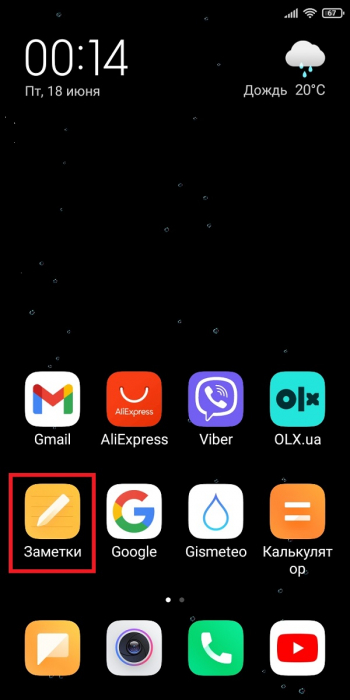
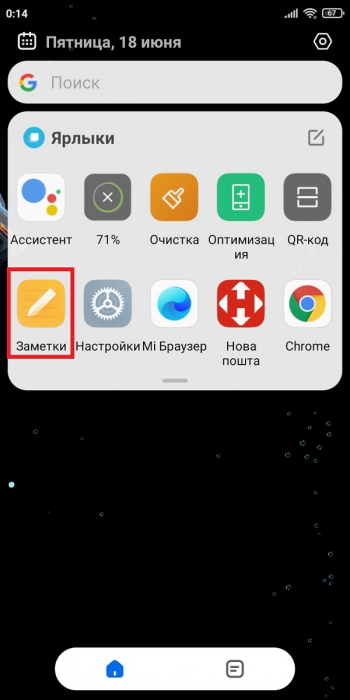
Сначала нужно просто создать обычную заметку. Для этого находим ярлык приложения на рабочем столе или делаем свайп вправо, чтобы открыть ленту виджетов. Нам нужна иконка «Заметки».
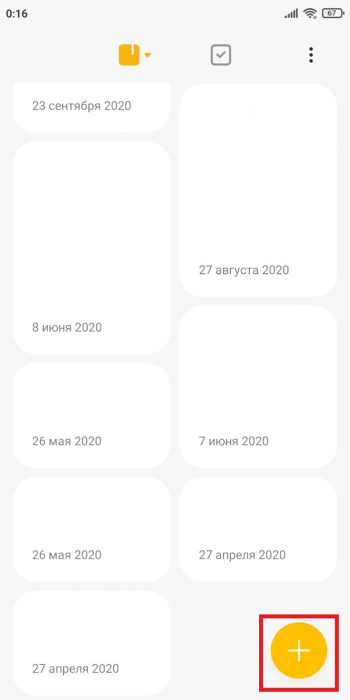
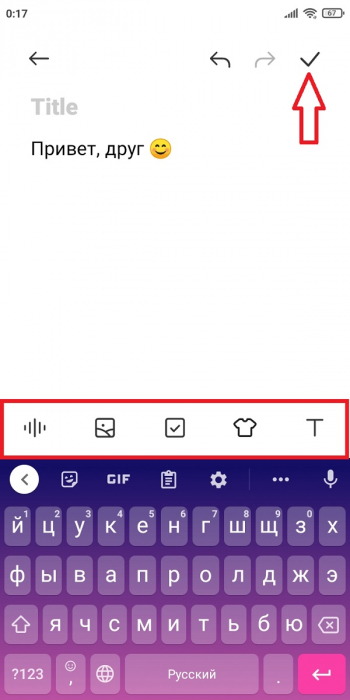
В нижнем правом углу кликаем по большому плюсу и печатаем необходимый текст. Запись можно дополнить звуковым сообщением, картинкой и списком задач (to-do list). Также на выбор предоставляется множество заставок для заднего фона и выбор стиля текста (жирное выделение, курсив, подчеркивание, выравнивание по центру или правому краю).
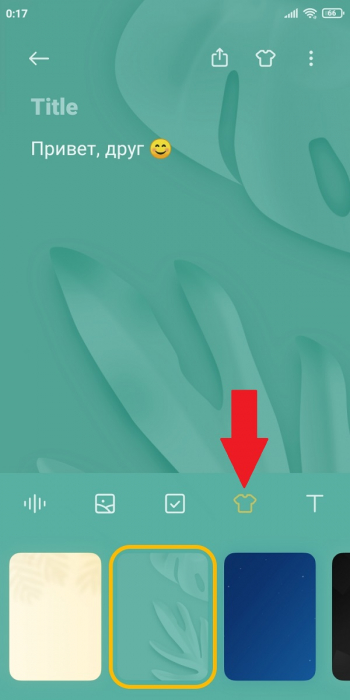
После того, как пометка создана, ее нужно скрыть от посторонних глаз. Есть два способа:
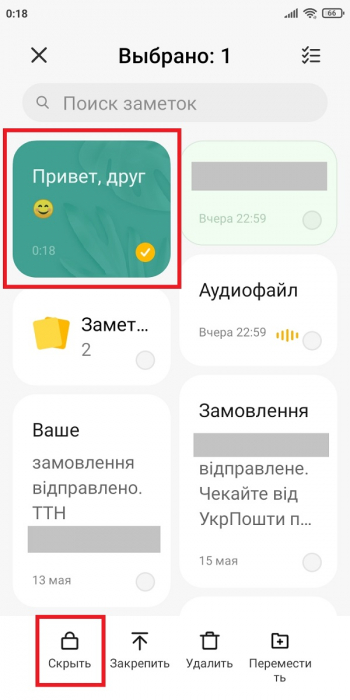
1. Первый способ: возвращаемся на главный экран приложения и зажимаем нужный файл, пока не появится крошечная галочка. Внизу должно высветиться дополнительное меню, в котором кликаем «Скрыть». Теперь нажимаем по голубой кнопке «Задать пароль». Создаем графический ключ и жмем «Далее». По желанию привязываем заметку к Mi аккаунту. Это позволит восстановить доступ к пометкам, если вы забудете графический пароль.
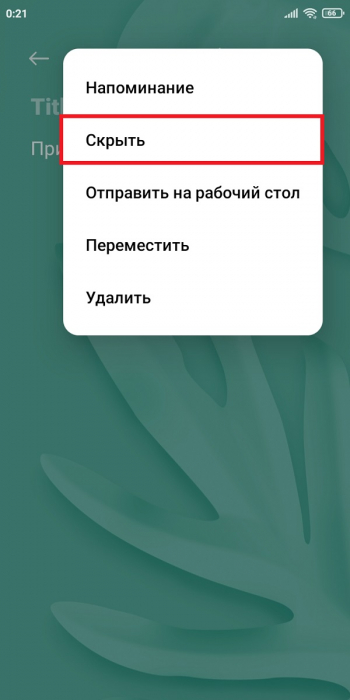
2.Второй способ: открываем заметку и тапаем по троеточию в правом верхнем углу. Выбираем «Скрыть». Далее выполняем вышеуказанные действия: создаем защитный ключ и подтверждаем его.
Обратите внимание! Нельзя создавать разные пароли для конкретных заметок. Системой предусмотрен общий графический ключ. Вводить его нужно только при создании первой записи. В последующие разы пометка просто скрывается без подтверждения.
Где найти скрытые заметки
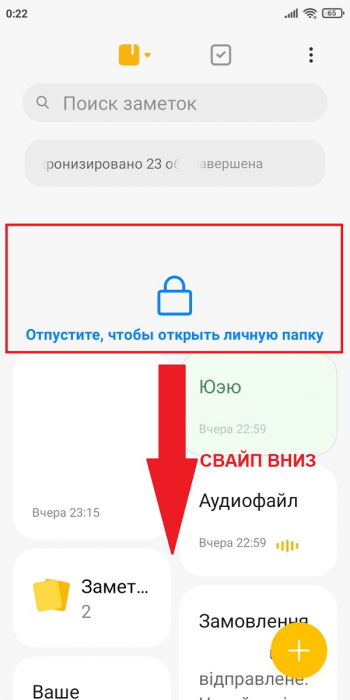
Разумеется, скрытые файлы не отображаются на стартовой странице приложения. Чтобы получить к ним доступ, сделайте длинный свайп вниз. Должно появиться сообщение: «Отпустите, чтобы открыть личную папку». Далее введите защиту, и вы увидите скрытые заметки на Xiaomi.
Если забыли пароль, тапните внизу экрана по строке «Забыли ключ?». После ввода пароля от Mi-аккаунта появится возможность сбросить графическую комбинацию.
Восстановление удаленных заметок
Случаются неприятные ситуации, когда пользователь случайно удаляет важную пометку. Устранить данную неприятность очень легко, но обязательным условием является синхронизация с облачным хранилищем. В настройках открываем «Mi аккаунт» — «Xiaomi Cloud» и выставляем галочку напротив строки «Заметки». Теперь ваши текстовые сообщения будут синхронизироваться в автоматическом режиме.
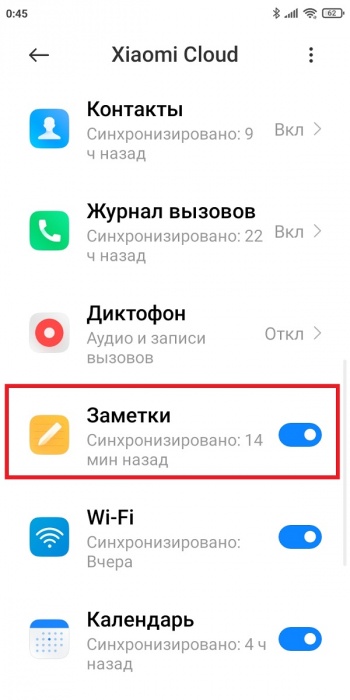
Через телефон
В смартфоне можно быстро восстановить пометки:
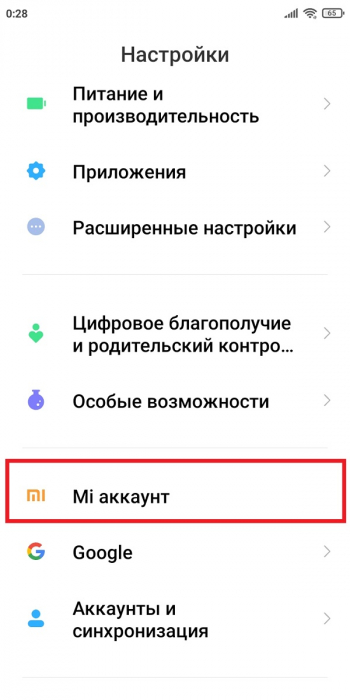
1. Открываем «Настройки» и переходим в пункт « Mi аккаунт».
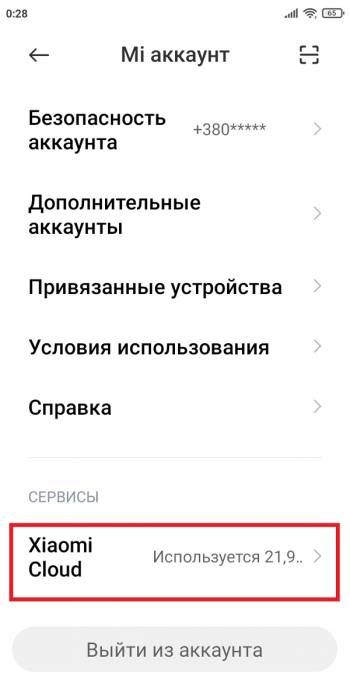
2.Пролистываем страницу до вкладки «Сервисы» — « Xiaomi Cloud ».
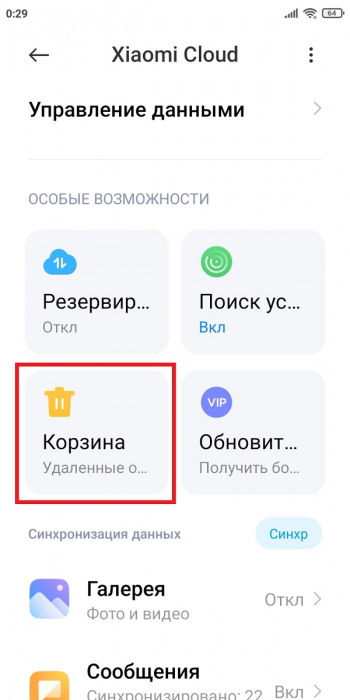
3.Заходим в пункт «Корзина» — «Заметки».
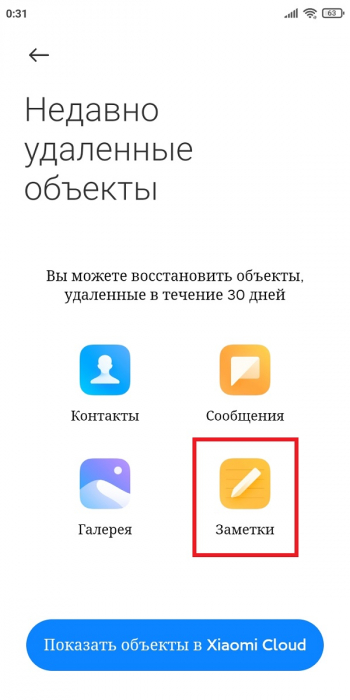
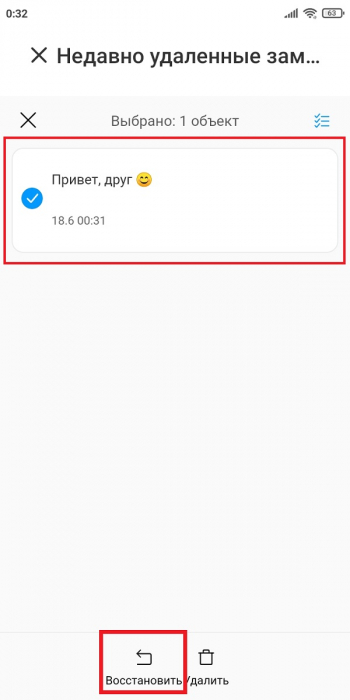
4.Делаем длительный тап по нужной заметке и нажимаем «Восстановить». Готово, процедура займет всего несколько секунд.
С помощью компьютера
1. На ПК открываем официальный сайт с Ми Клаудом, перейдя по ссылке https://i.mi.com .
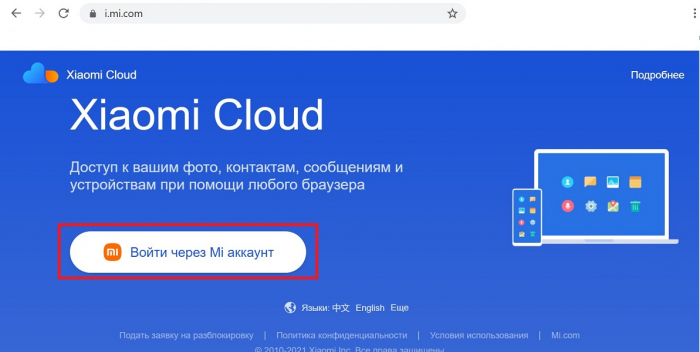
2.Нажимаем «Войти через Mi -аккаунт» и авторизуемся.
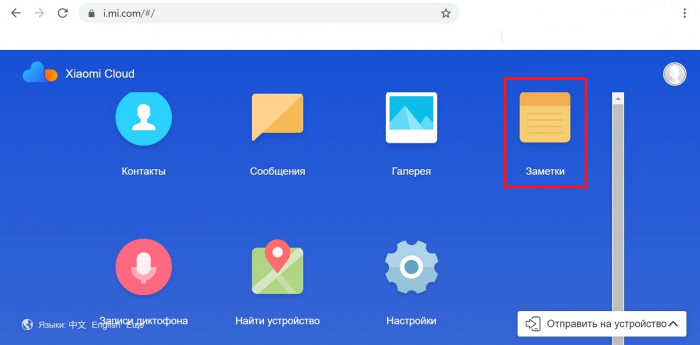
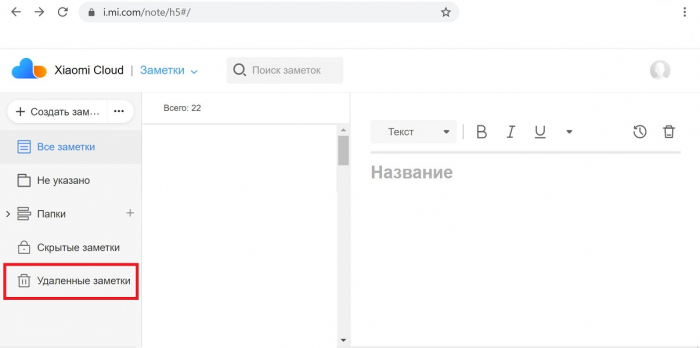
3.Заходим во вкладку «Заметки». На левой боковой панели открываем «Удаленные заметки».
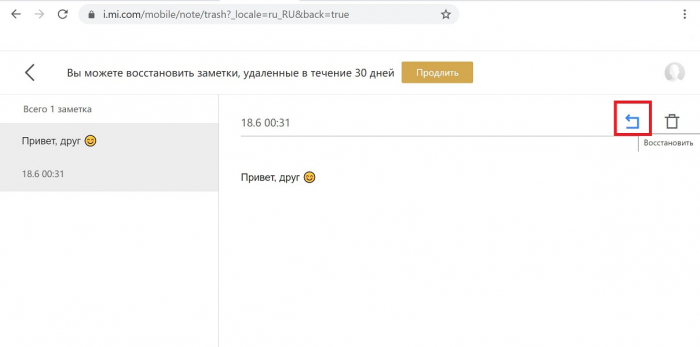
4.Высветятся все удаленные пометки. Для восстановления кликаем по большой стрелке. Чтобы окончательно удалить сообщение, тапаем по изображению корзины.
Мы рассказали, где находятся скрытые заметки на Xiaomi, как их создать, найти и восстановить. Надеемся, что наша статья оказалась полезной. Если что-то непонятно, спрашивайте в комментариях.
Расположение «Заметок» в Xiaomi Redmi Note 4 В какой директории (папке) находятся заметки в Redmi Note 4?
Если хотите посмотреть ваши заметки, вам надо вспомнить ваш аккаунт в Mi Cloud или как оно еще называется Xiaomi Cloud и зайти в этот акк на Пк через сайт https://i.mi.com/?_locale=ru_RU .Это было на случай если вы не могли найти заметки через пк соединением телефона через USB отладку, так как через USB посмотреть не выйдет из за того что эти файлы находятся в облаке .
Андрей ЧерновЗнаток (267) 1 год назад
Только это получилось на телефоне Redmi 4X. Остальное не прокатило. Зашел, восстановил пароль, открылся список заметок. По очереди все перенес на компьютер.
Похожие вопросы
�� Приложение «Заметки» в смартфонах Xiaomi
Вокруг нас очень много информации, которую необходимо запомнить или хотя бы знать, где ее найти. Благодаря гаджетам, не забыть список продуктов или пароль к аккаунту в социальной сети возможно без ежедневника или клочка бумаги. В смартфонах Xiaomi вас спасет стандартное приложение «Заметки», которое надежно сохранит всю необходимую информацию.

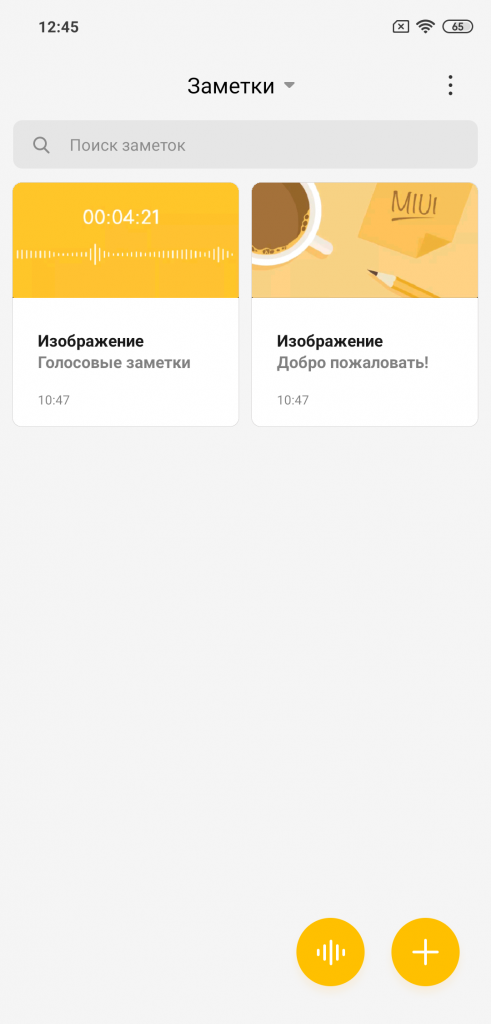
- Открываем приложение «Заметки»
В правом верхнем углу находится кнопка для переключения видов отображения заметок: плитка или список.
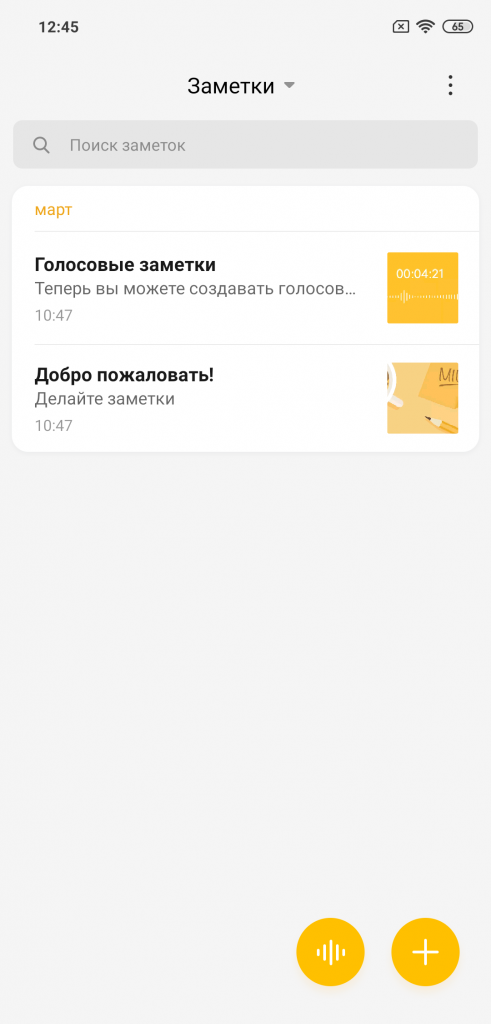
С помощью кнопки «+» в правом нижнем углу вы можете создать новую заметку. Помимо текста можно вставить фото и оформить запись для своего удобства.
С помощью кнопки «Звуковой волны» в правом нижнем углу вы можете создать аудиозаметку.
Функция автоматического списка идеально подойдет тем, у кого на день запланировано очень много дел. После того как вы справились с тем или иным заданием, внесенным в ваш список, вычеркните его и начинайте выполнять следующий пункт.

После создания заметки нажмите кнопку «Готово», тем самым сохранив записанную информацию.
Для того чтобы изменить цвет фона, скрыть заметку или создать напоминание/виджет на рабочем столе, нажмите на три точки в правом нижнем углу приложения.

Для тонких настроек «Заметок» необходимо удержать кнопку «Меню».
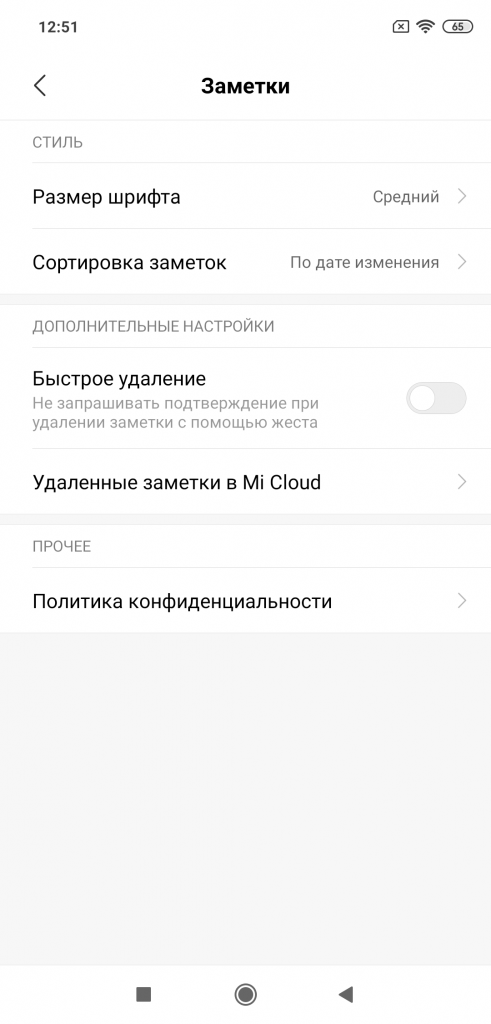
Не забывайте, что все заметки синхронизируются с Mi-облаком (если вы авторизированы в Mi-аккаунте). Это позволит вам с легкостью отслеживать свои записи на других устройствах Xiaomi. Поэтому настоятельно рекомендуем воспользоваться этим приложением и облегчить ежедневные бытовые задачи.
Делайте жизнь проще вместе с Xistore!
Как создать и посмотреть скрытые заметки в Xiaomi
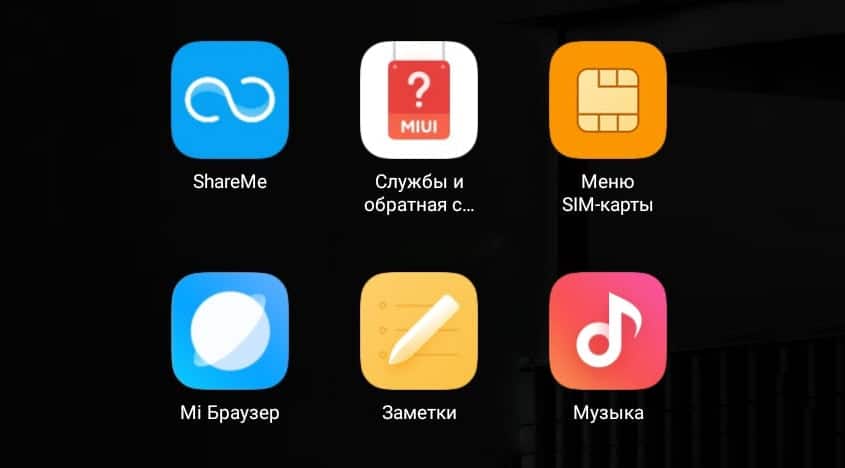
Заметки в MIUI позволяют быстро записать какую-либо текстовую или звуковую информацию для её последующего прочтения или прослушивания. Это приложение служит неким подобием напоминалки, ведь оно синхронизируется с календарём системы, и все записи отображаются в календаре (в соответствии с конкретной датой).
Скрытые заметки на Xiaomi, Redmi и POCO – это записи с конфиденциальной информацией, которые спрятаны от посторонних глаз. Скрываются они аналогично файлам MIUI и становятся доступными к просмотру только после введения графического ключа или пароля.
Создание и удаление скрытых заметок
Создать скрытую заметку в телефоне Сяоми, Редми или ПОКО достаточно просто. Сначала нужно создать стандартную запись, а потом убрать её с глаз при помощи соответствующей функции MIUI.
Для этого потребуется использовать системное приложение MIUI «Заметки». Все дальнейшие действия будут выполняться в нём.
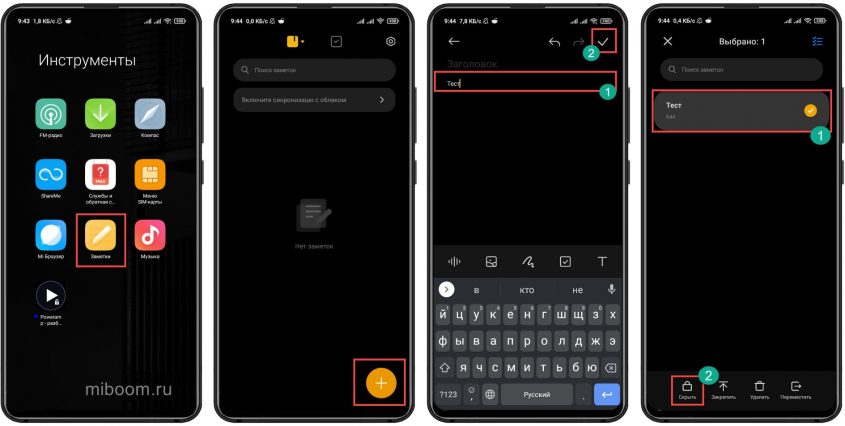
Как создать скрытую заметку:
- Тапните по соответствующему значку для запуска приложения « Заметки ».
- Нажмите на кнопку с изображением плюса.
- Введите текст и нажмите кнопку с изображением галочки.
- Вернитесь на предыдущий экран и нажмите на нужную заметку долгим тапом.
- В нижней панели выберите пункт « Скрыть ».
- Тапните по кнопке « Ввести пароль ».
- Введите необходимый графический ключ.
- Нажмите кнопку « Привязать ».
Для удаления требуется сначала найти их, после этого снять блокировку и только потом можно удалять. Алгоритм действий в этом случае достаточно прост.
Как удалить скрытую заметку:
- Запустите приложение « Заметки »
- В приложении проведите пальцем сверху вниз.
- Система предложит ввести графический ключ для доступа к скрытому контенту.
- Далее нужно нажать на требуемую запись долгим тапом.
- В нижней панели выберите пункт « Удалить ».
- Подтвердите действие кнопкой ОК .
После этого запись удалится не только из телефона, но и из хранилища Mi Cloud. Восстановить удалённые заметки после такой процедуры невозможно.
Интересно, что для удаления скрытого примечания не требуется делать его открытым. Даже защищённый контент легко удаляется с телефона.
Как найти скрытые заметки в Xiaomi
После создания такой записи она будет скрыта, увидеть её в приложении без ввода графического ключа или пароля невозможно.
Как посмотреть скрытые заметки на Xiaomi:
- Запустить приложение « Заметки ».
- В приложении провести пальцем сверху вниз.
- MIUI предложит ввести графический ключ (пароль) для доступа к невидимому контенту.
- Вводите пароль и все спрятанные записи отобразятся на экране телефона.
Если вы забыли графически ключ (пароль), восстановить доступ к спрятанным записям можно через iCloud (инструкция ниже).
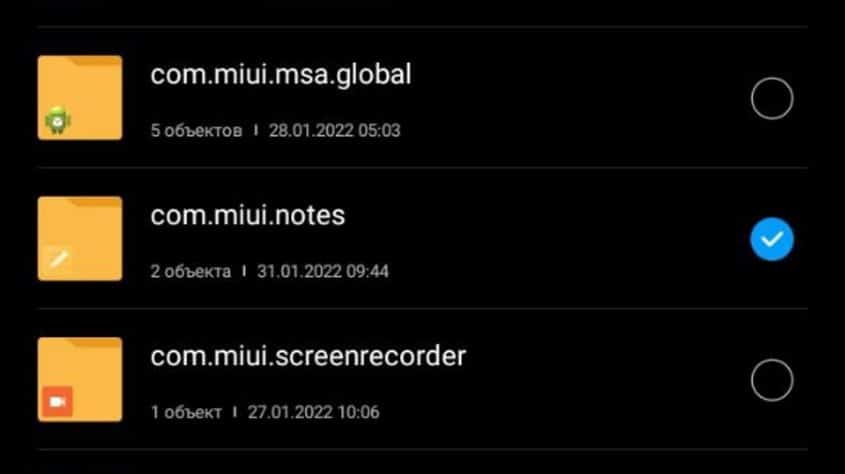
Заметки на Xiaomi хранятся в папке Android/data/com.miui.notes :
Перенос записей на ПК или другой носитель
Есть возможность перенести сохранённые записи (даже невидимые) на ПК или другой носитель (к примеру, USB-накопитель).
Для решения этой задачи проще использовать облачное хранилище Mi Cloud вашего аккаунта Mi. Сначала нужно включить синхронизацию, отметив нужные приложения, а только потом заниматься переносом.
Как скачать заметки с Xiaomi на компьютер:
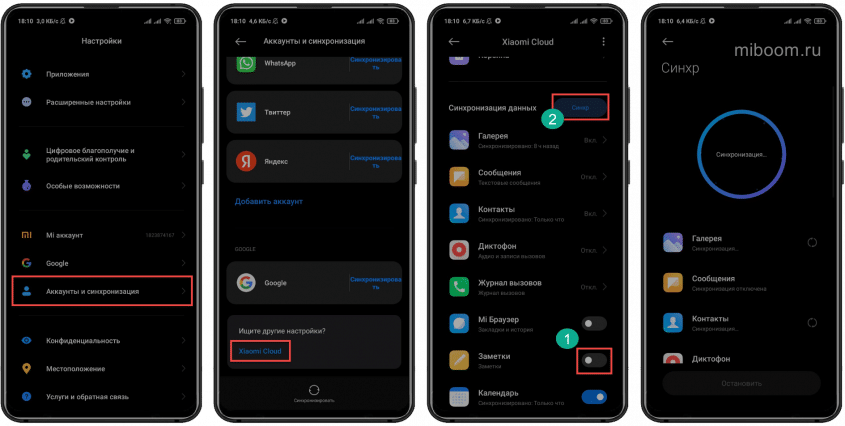
- Откройте настройки смартфона, перейдите в пункт « Аккаунты и синхронизация ».
- В конце списка нажмите Xiaomi Cloud .
- Включите переключатель напротив пункта « Заметки », нажмите кнопку « Синхр ».
- Подождите завершения процесса.
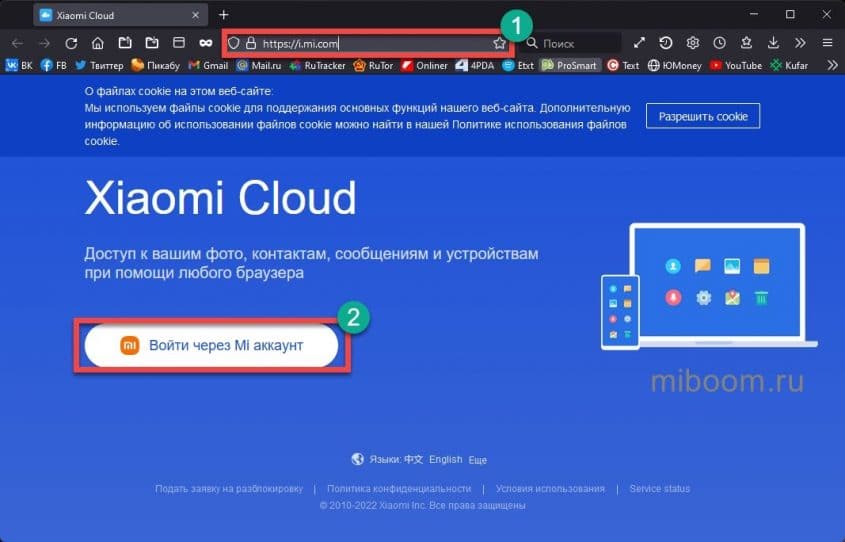
Откройте браузер на компьютере, перейдите по ссылке i.mi.com, а затем нажмите « Войти через Mi Аккаунт ».
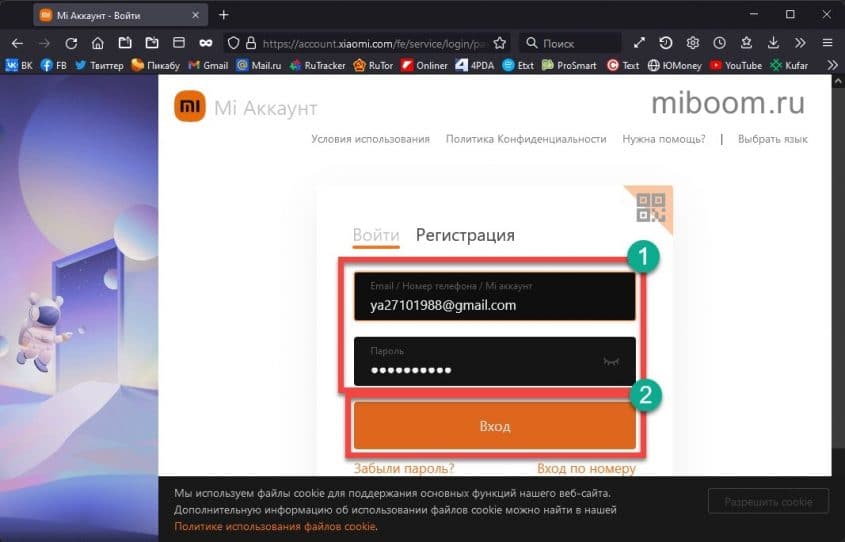
Введите логин и пароль от аккаунта, нажмите « Вход ».
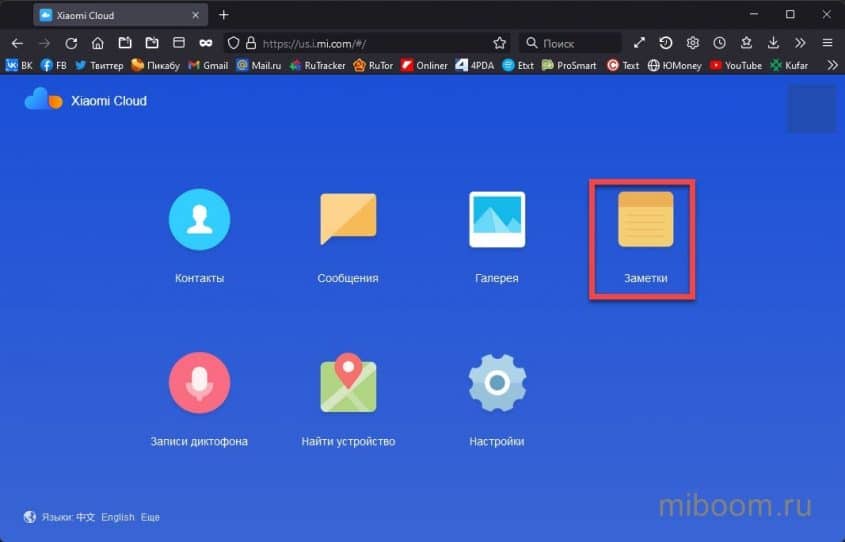
Щёлкните по плитке « Заметки ».
Именно здесь хранятся все синхронизированные данные. Скачать заметки Xiaomi на ПК можно, скопировав их из Mi Cloud. С компьютера они переносятся на любой носитель информации. Только потом с этими конфиденциальными данными нужно быть осторожным, так как они могут стать достоянием общественности.
Коротко о главном
- Заметки нужны для быстрой записи какой-либо информации с её последующим использованием.
- Их можно скрывать аналогично папкам или файлам.
- Чтобы найти спрятанную запись, необходим графический ключ, пароль или доступ к Mi-аккаунту.
- Невидимые записи можно перенести на ПК или любой другой носитель при помощи облачного хранилища Mi Cloud.