Как предоставить гостевой доступ к Яндекс Директу
В Яндекс Директе нет гостевого доступа, при котором другой человек может посмотреть все ваши рекламные кампании или одну из них. Зато можно настроить представителей и управляющие аккаунты — у первых есть все полномочия главного владельца, у вторых их чуть поменьше. Как добавить представителей и управляющие аккаунты и дать им гостевой доступ в Яндекс Директе, а также чем они отличаются — читайте в нашем гайде.

Ещё больше полезных статей и смешных мемов в нашем Telegram-канале
На всякий случай предупреждаем, что делать представителями или управляющими аккаунтами стоит только проверенных коллег и людей, поскольку у них будет доступ ко всем данным в вашем рекламном кабинете.
Кто такой представитель в Яндекс Директе
Представитель — это человек, которому вы доверяете свои рекламные кампании в Яндекс Директе. Он сможет смотреть, изменять, запускать и анализировать ваши рекламные кампании.
Желательно именно назначать представителя, а не передавать другим людям — даже вашим коллегам — логины и пароли от рекламного кабинета. Причина — под этими данными можно зайти и в электронную почту, и в облачное хранилище, и в другие сервисы Яндекса. Представитель же сможет попасть только в Яндекс Директ.

Мария Патругина продакшн-директор Риалвеб
Чаще всего гостевой доступ дается клиенту для мониторинга хода рекламных кампаний. Так же часто даются доступы для внешних аудитов, в редких случаях для подключения сервисов сквозной аналитики. В некоторых агентствах такой доступ используется даже для своих сотрудников, которые не имеют опыта работы с рекламной системой, но у них есть необходимость зайти в рекламный кабинет. Это обезопасит команду от случайных изменений неопытными пользователями, потенциально поможет сократить много нервов специалисту, а возможно и денег клиенту.
Как дать доступ к Яндекс Директу: вариант с представителем
Итак, мы решили назначить представителя. Для этого заходим в Яндекс Директ. Во вкладке «Обзор» вы увидите раздел «Ваши представители» — нажимаем на него.

Мы перешли на страницу, где собрана вся информация о людях, которые имеют какое-то отношение к этому рекламному кабинету. Здесь можно:
- сменить главного представителя;
- добавить или удалить нового представителя;
- назначить управляющие аккаунты.
Нам интересно второе — кликаем на кнопку «Добавить представителя».

Нас перекидывает в раздел «Назначение представителей». Здесь нужно заполнить данные о человеке, которому мы хотим дать доступ к нашему кабинету в Яндекс Директе.

Для начала вводим логин нового представителя. Возможны два варианта:
- Ввести существующий логин Яндекса, но который еще не авторизован в Директе.
- Создать новый логин для представителя и передать его тому, кому вы хотите дать гостевой доступ в Директ.
Чтобы зарегистрировать новый логин для представителя, нужно ввести его имя, фамилию и придумать сам логин — если он свободен, появится зеленая надпись, и система предложит другие, похожие варианты.
Бесплатные курсы интернет-профессий
Доступны после регистрации на сайте

После этого придумываем пароль, вводим капчу и нажимаем «Зарегистрировать».

Когда логин зарегистрирован, остается ввести персональные данные представителя (имя, почту и телефон) и выбрать, какой доступ вы ему даете: полный или только чтение.

После этого снова нажимаем на «Зарегистрировать» — представитель сразу появится в общем списке, а на почту, указанную только что, придет уведомление, что его сделали представителем в Яндекс Директе. Теперь он может зайти под этим логином и паролем в Яндекс Директ и посмотреть все ваши рекламные кампании.

Если нужно изменить права представителя — например, отключить полный доступ и оставить только чтение, это можно сделать с помощью кнопки «Редактировать». Полностью удалить представителя можно там же — при этом данные о нем останутся в блоке «Удаленные представители», и вы сможете быстро восстановить ему доступ, если это будет нужно.

Мария Патругина продакшн-директор Риалвеб
Сейчас функционал в гостевом доступе очень обширный. Фактически можно посмотреть по кампаниям все, вплоть до выгрузки полной статистики в разных разрезах, истории изменений и рекомендаций по аккаунту. В настройках указано, что в режиме чтения не видно баланса, при этом фактически он виден, в том числе и бонусы Яндекса.
Очень бы помог подробный перечень возможностей каждого уровня доступа, четко прописанные пункты, что может и что не может делать пользователь этого уровня. Возможно, даже какой-то «предпросмотр», чтобы специалист убедился, что уровень доступа позволяет делать (или наоборот — не делать) то, что необходимо. В целом, конечно, основные опасения при выдаче сторонних доступов — невозможность контролировать, в чьи руки он попадет. Пока мы не видим очевидных вариантов решения этого вопроса — все они имеют свои недостатки. Остается надеяться на осознанность тех, кому этот доступ предоставляется.
Было бы классно разграничить роли еще более подробно — выбирать разделы, которые доступны клиенту, ограничить возможности по выгрузке данных. Также расширить информацию по работе с доступами в справке, сейчас она очень короткая, и специалисты чаще опытным путем разбираются с настройками.
Как дать доступ в Яндекс Директ: вариант с управляющим аккаунтом
В апреле в Яндекс Директе появились управляющие аккаунты — их единственное отличие от представителя в том, что нельзя посмотреть баланс рекламного кабинета и пополнить его. В остальном управляющему аккаунту открыты все двери. Он может:
- создавать новые рекламные кампании;
- редактировать существующие объявления;
- просматривать статистику;
- анализировать показатели в Мастере отчетов и статистике по поисковым запросам.
Чтобы добавить управляющий аккаунт, нужно зайти туда же, во вкладку «Обзор», только в раздел «Управляющие аккаунты».

После этого нажимаем на «Добавить управляющий аккаунт» и вводим в специальном поле логин человека, которому хотим дать доступ (аккаунт должен быть зарегистрирован в Директе). Ему придет приглашение в Директе, и когда он его примет, то сможет управлять вашими рекламными кампаниями.

Всего можно добавить до 20 управляющих аккаунтов, а один человек может управлять 50 аккаунтами одновременно. Отозвать доступ, как и самому отказаться от управления, можно в любой момент в интерфейсе Директа.
Представитель и управляющий аккаунт: в чем отличия
Представитель — это практически то же, что и основной владелец рекламного кабинета. У него есть все права, кроме одного — он не может сместить основного представителя и поставить себя на его место. Управляющий аккаунт — больше менеджер. Он может работать с кампаниями, но только на уровне специалиста — например, ему не виден рекламный баланс кабинета.
Функция
Представитель
Управляющий аккаунт
Создание нового аккаунта в Яндекс.Директ и регистрация клиента

08.10.2020

Сложность: новичок

10 мин.

8 092

Всем привет! Сегодня расскажем, как создать новый аккаунт Яндекс.Директ – будет полезно всем, кто только начинает изучать контекстную рекламу. Для практикующих специалистов напомним, как проходит регистрация нового клиента в существующем аккаунте. А в конце статьи расскажем, как можно получить промокод от Яндекс.Директ для новых рекламодателей. Без долгих прелюдий – сразу к делу!
Создание нового аккаунта в Яндекс.Директ с нуля
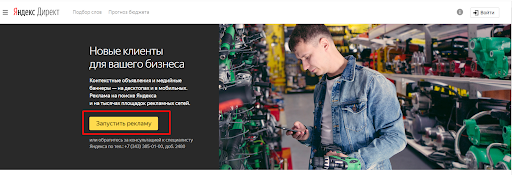
Заходим на сайт https://direct.yandex.ru/ , нажимаем большую желтую кнопку “Запустить рекламу”:
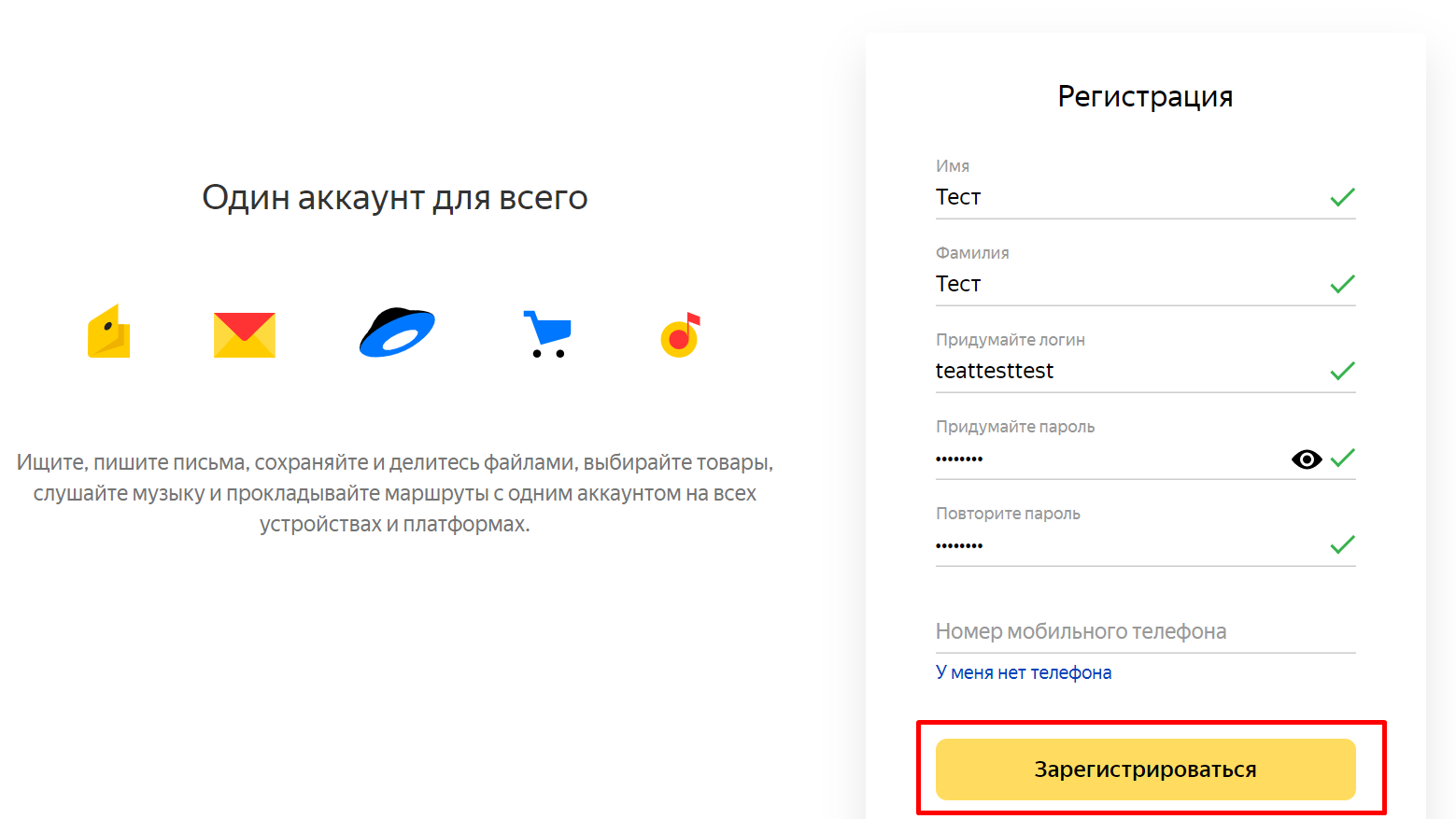
Далее Яндекс предлагает нам выбрать почту для входа. Важно – для регистрации нового аккаунта требуется почта, которая не использовалась в Яндекс.Директ ранее . Если такая почта у вас есть, то выбираем её. Если нет, то просто регистрируем новую:
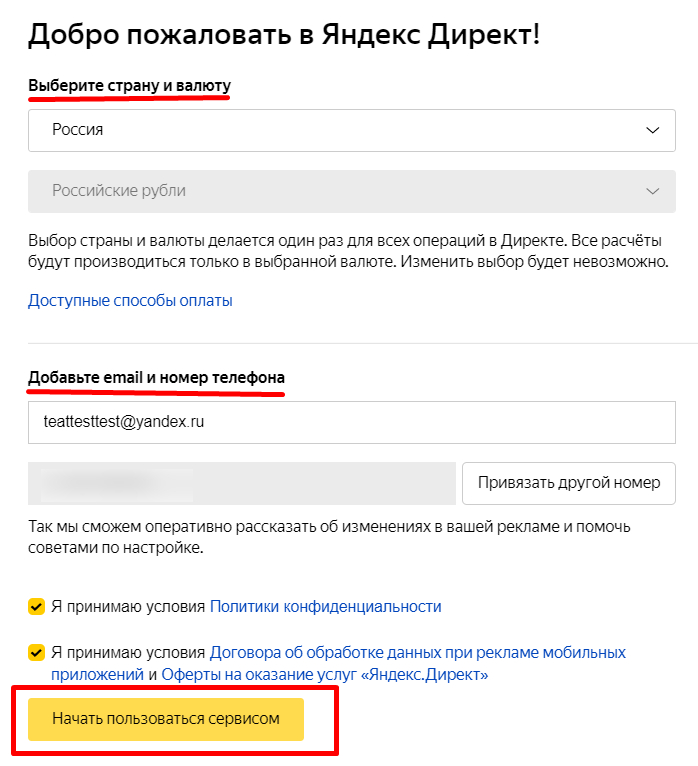
Далее нам нужно выбрать страну и валюту – не игнорируйте этот пункт, т.к. все расчеты будут производится в той валюте, что вы выберете . Вносим свои контактные данные, принимаем условия и нажимаем “Начать пользоваться сервисом”.
Вуаля! Аккаунт готов. Далее вы настраиваете параметры кампании, добавляете группы и объявления.
Регистрация нового клиента в Яндекс.Директ
Для тех, у кого есть агентский аккаунт, напоминаем, как можно добавить нового клиента.
Спускаемся вниз страницы в аккаунте, нажимаем “Регистрация нового логина” в разделе “Управление клиентами”:
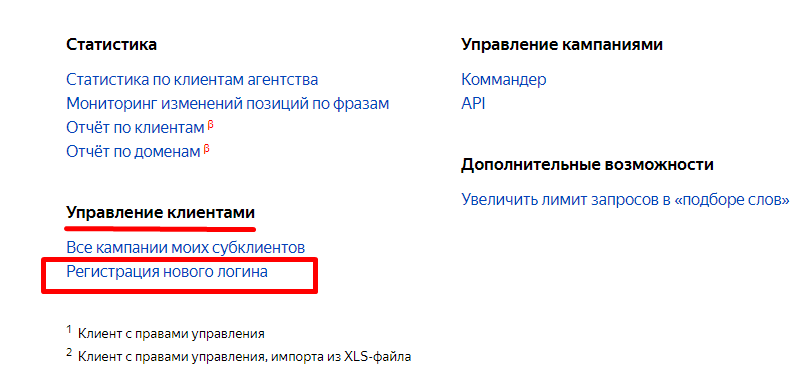
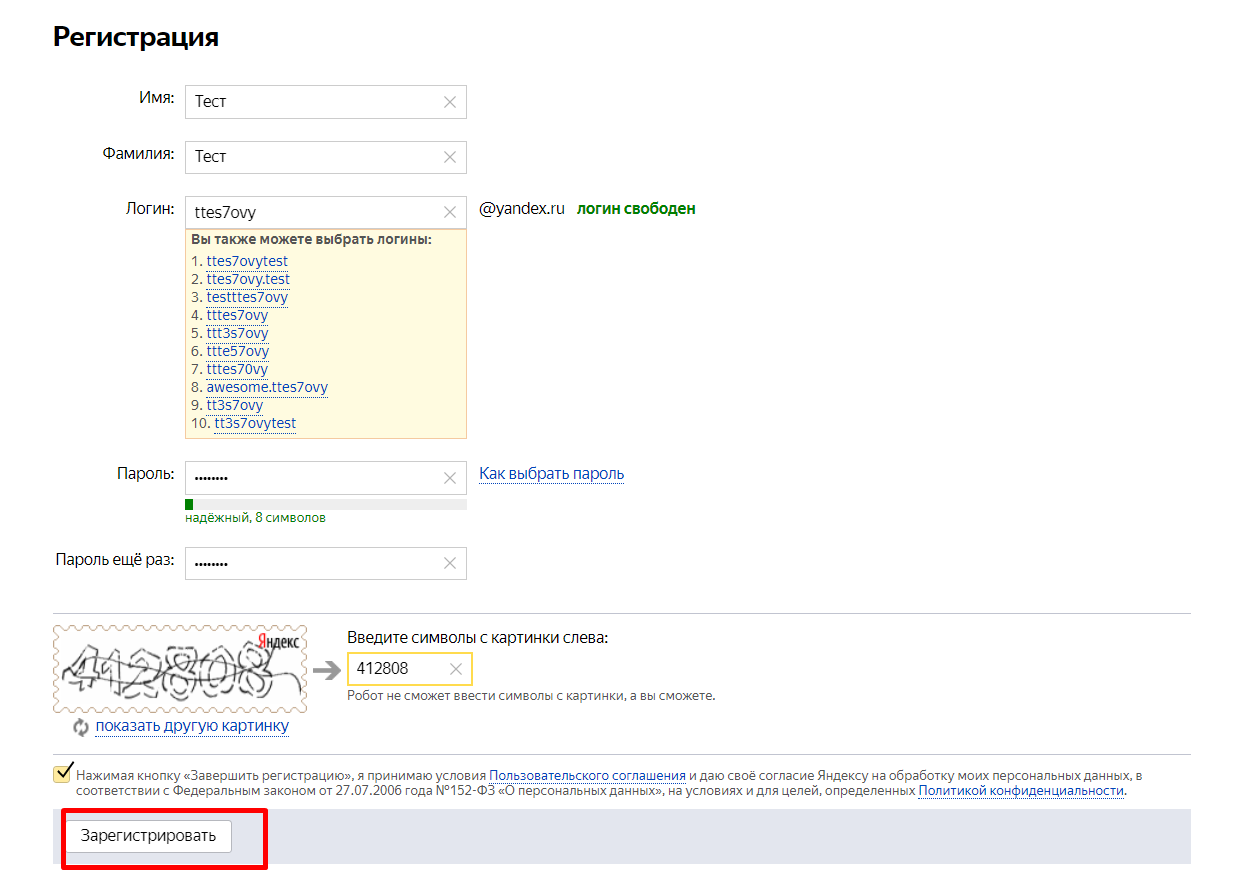
Нас перекидывает на регистрацию нового аккаунта. Здесь всё по старинке – вводим логин и пароль для нового клиента, нажимаем “Зарегистрировать” (еще раз напомним, что для регистрации в Яндекс.Директ логин не должен быть использован в сервисе ранее):
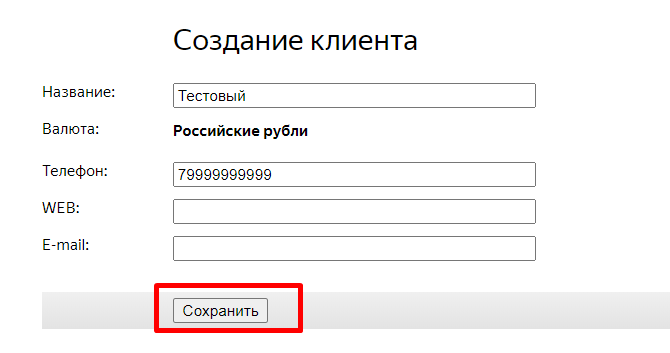
Далее вводим контактные данные клиента:
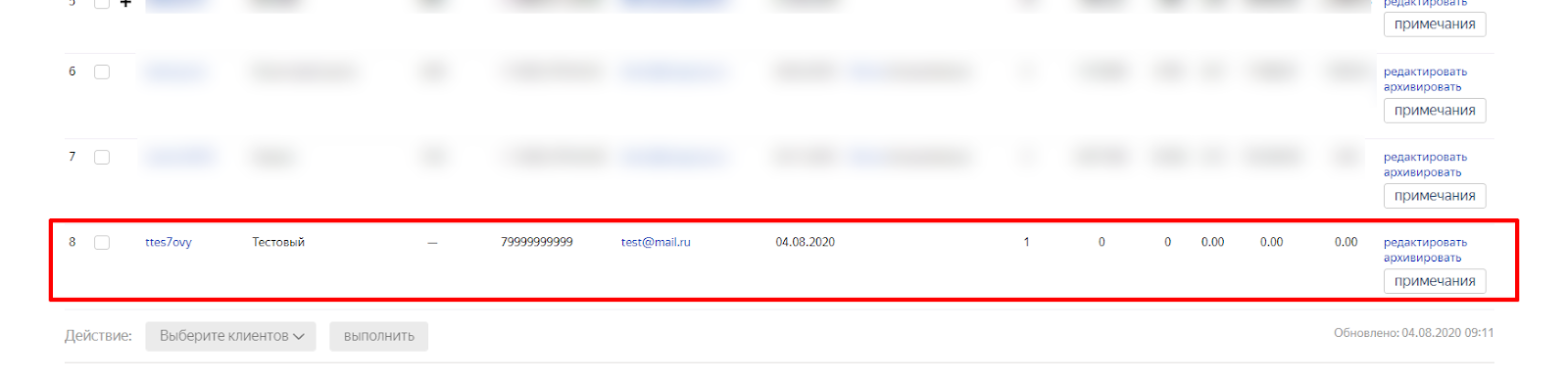
Аккаунт для нового клиента готов. После настройки рекламной кампании он появится в общем списке клиентов:
Бонус ��
Если вы не знали, в Яндекс.Директ есть акция для новых клиентов. Сервис позволяет получить промокод тем рекламодателям, кто только начинает свой путь в контекстной рекламе.
Если вы запускаете рекламу в России, Беларуси, Казахстане или Узбекистане – промокод позволяет получить небольшую сумму для оплаты рекламы.
Где получить промокод?
- По рекламным акциям от самого Яндекса
- От партнеров Яндекса
На данный момент с Яндексом сотрудничают следующие партнеры в России: Альфа-Банк, ВТБ 24, Модульбанк, Тинькофф, Точка, LPgenerator, WIX; у каждого из них свои условия.
Помните, что промокод для новых клиентов выдается на определенных условиях и на определенный срок, также промокод нельзя использовать для рекламы приложений, страниц в социальных сетях, кампаний без сайта или с несколькими рекламируемыми сайтами, для доменов третьего уровня. Более подробно по условиям, а также список актуальных партнеров — в Яндекс Справке .
Как применить промокод?
Промокод можно применить при пополнении счета. Переходим на вкладку “Счета”, вводим сумму для оплаты, в способах оплаты выбираем “Оплата с промокодом” и далее нажимаем “Перейти к оплате”:
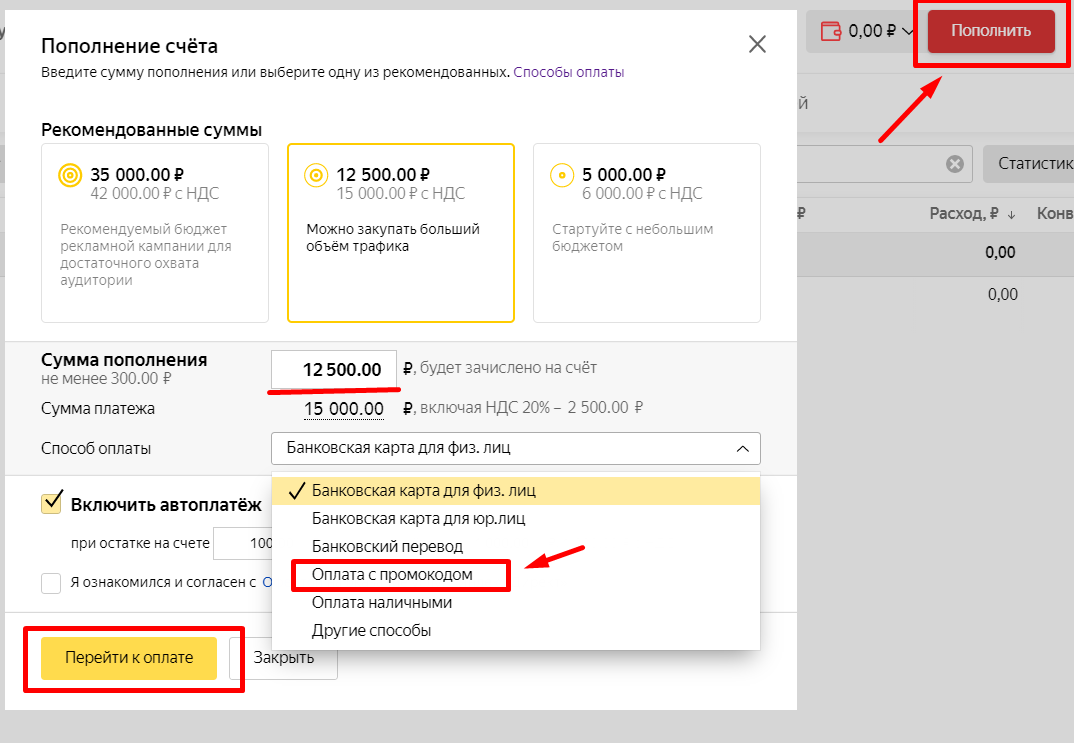
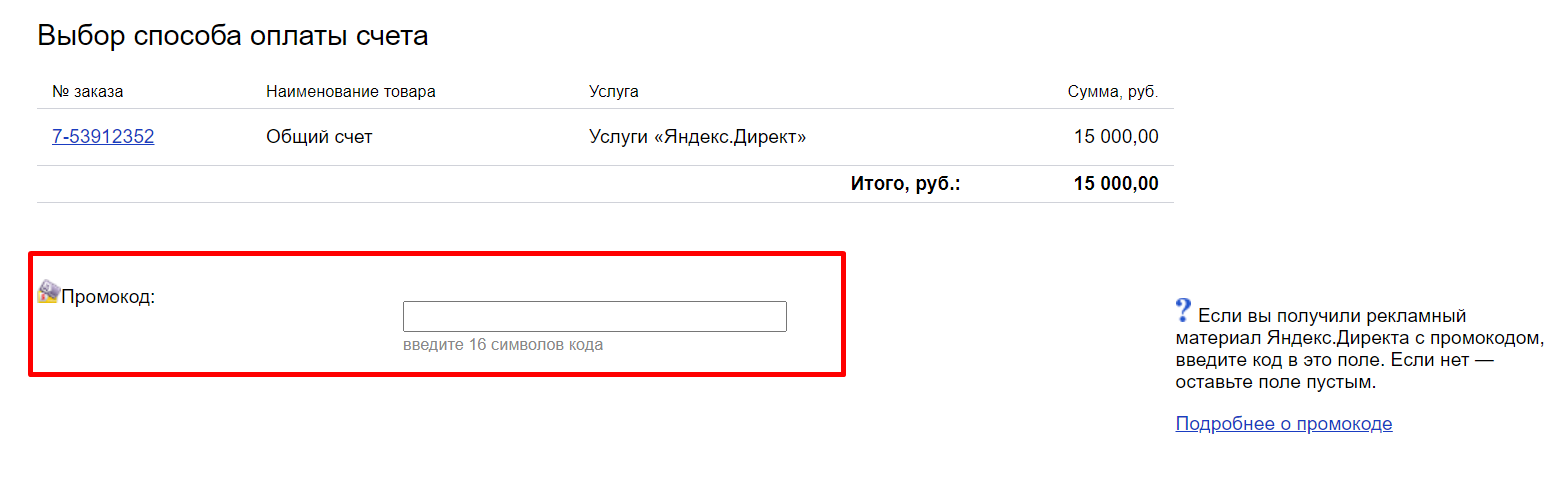
Переходим на страницу оплаты. В поле “Промокод” вводим наш промокод:
Если статья была полезна для вас, оставляйте свои комментарии, задавайте вопросы.
Как добавить аккаунт в яндекс
Большое количество сервисов, который входят в сформированную компанией Яндекс IT-экосистему, можно полноценно использовать только при наличии, так называемого Яндекс.Паспорта. Мы получаем данный аккаунт в момент регистрации Яндекс.Почты и сегодня я предлагаю вам пробежаться по настройкам Яндекс аккаунта, которые, на первый взгляд, могут показаться несущественными, но для использования аккаунта в долгосрочной перспективе, могут стать крайне необходимы для его безопасности.
Настройка Яндекс аккаунта
Для начала мы начнём с ответа на вопрос, как зайти в Яндекс аккаунт, чтобы отсечь лишние вопросы для энной части пользователей и сразу же приступить к настройкам. Зайти в свой аккаунт можно двумя простыми способами. Забегая вперед, скажу, что второй способ для меня более удобен и практичен. А так… Выбор, как всегда, за Вами.
Первый способ . Откроем страницу passport.yandex.ru , вводим логин и нажмём Войти.

Далее мы вводим пароль от аккаунта и снова нажимаем Войти.

И, собственно, попадаем в Яндекс аккаунт.

Второй способ . Зайдём в Яндекс.Почту, нажмем на логин в правой части и выбираем раздел Управление аккаунтом.

Попадая на страницу управления своим аккаунтом.
Всё довольно просто.
Настраиваем персональные данные
Настройка у нас начинается с изменения или же добавления персональных данных, а также настройки по визуальной части, такой как добавление фотографии и варианта отображения имени в комментариях и отзывах, оставляемых на различных сервисах от компании Яндекс из аккаунта. Итак, жмём Изменить персональную информацию.

И заполняем формуляр с персональной информацией, следующим образом.

- Если нужно, изменяем Имя и Фамилию
- Добавляем Дату рождения и Пол
- Указываем Страну и вводим название Город
- Выбираем из выпадающего списка Часовой пояс
- Внимательно всё проверяем и нажимаем Сохранить.
Если вы часто оставляете свои отзывы и комментарии на разные товары или какие-нибудь заведения в сервисах от Яндекса, тогда имеет смысл настроить отображение в них своего имени, кликнув на значок шестеренки.

Выбираем из выпадающего списка вариант отображения имени и нажмём Сохранить.

Затем, можно добавить фотографию для аккаунта, которая будет отображаться в тех же отзывах с комментариями, почте, а также других сервисах от Яндекса в целом, где будет использован данный аккаунт. Итак, жмём Добавить фото или на серый аватар.

Выбираем Загрузить.

Находим и выбираем подходяще фото на компьютере и нажимаем Открыть.

Настраиваем визуальное отображение и нажимаем Сохранить.

Персональные настройки у нас в целом готовы.

Далее мы переходим к разделу, отвечающему за пароли и авторизацию в аккаунте.
Пароли и авторизация
Данный раздел пригодиться тем, кто хочет изменить пароль от Яндекс.Почты или же задать новый контрольный вопрос. Итак, нажимаем Сменить пароль.

И заполняем формуляр Изменение пароля, следующим образом.

- Вводим текущий пароль
- Вводим новый пароль
- Повторяем новый пароль
- Вводим капчу и нажимаем Продолжить.
Аналогичным образом, заполняется формуляр Изменение контрольного вопроса.

- Выбираем новый вопрос
- Вводим ответ на новый вопрос
- Указываем ответ на старый вопрос
- Проверяем и нажимаем Сохранить.
А про Включение паролей приложений и Настройку двухфакторной аутентификации, можете подробней узнать здесь и здесь .

Далее, следует раздел всего, что касается входа и авторизированных устройств.
История входов и устройства
В разделе История входов, можно ознакомиться с детальной информацией о том, кто заходил в данный аккаунт за определённый промежуток времени, какой браузер был использован при входе, операционная система, ip адрес и т.д., вплоть до примерного местонахождения на Яндекс.Карте.

Здесь, можно ознакомиться с детальной информацией по истории входа в аккаунт, за последние 7, 30 и 180 дней, узнать какое устройство было использовано для входа в аккаунт, версию браузера, просмотреть примерное место на Яндекс карте, откуда был совершен вход, версию операционной системы, город, провайдера, ip адрес и время.

А в разделе История действий можно проверить, какие изменения были внесены.

В следующем разделе Устройства, сервисы и программы, можно просмотреть список устройств, которые авторизированны сейчас в данном аккаунте. Если вы заходили с компьютера или смартфона знакомых для проверки почты, к примеру, в свой аккаунт и забыли о том, вышли вы из него затем или нет, тогда вам поможет данный раздел.

Например, сейчас мы зайдём через приложение на смартфоне в Яндекс.Почту и сразу же данный визит будет зафиксирован в разделе Устройств с различной информацией об устройстве. Если нужно удалённо выйти из него, нажимаем Отключить устройство.

Для удаленного выхода из аккаунта, достаточно нажать Выйти из аккаунта.

Вводим пароль от аккаунта и нажимаем Подтвердить.

В приложении на смартфоне сразу же «выбросит» из аккаунта и потребует пароль.

В разделе остался только Яндекс.Браузер, которым я и пользуюсь.

Если у вас есть сомнения в том, что вы точно вышли из своего аккаунта в каком-либо приложении или чужом браузере у знакомых, тогда используем раздел Выйти на всех устройствах, который позволяет удаленно выйти из своего аккаунта, начисто из всех устройств и браузеров, которые авторизированны в аккаунте на данный момент.
Из текущей сессии вас также «выбросит» и нужно будет заново зайти в аккаунт.

Итак, открываем раздел Выход на всех устройствах и нажимаем Подтвердить.

Переходим к разделу для привязки доп. адресов почты и номеров телефонов.
Почтовые ящики и номера телефонов
В следующем разделе Адреса на Яндексе, можно найти шесть различных вариантов окончания доменов для почты, которые называются Алиасы. Они создаются сразу же при регистрации почты, чтобы какой-нибудь пользователь не смог зарегистрировать клон нашей почты с таким же логином, но другим доменом.
Письмо, отправленное на любой из этих алиасов, поступит на основной адрес.

Если у вас имеется еще одна электронная почта, можно добавить ее и использовать для восстановления доступа к текущему аккаунту в случае непредвиденных проблем.

Для этого, заходим в соответствующий раздел, указываем адрес и нажмем Добавить.

Далее заходим в указанную почту, находим письмо от Яндекса для подтверждения привязки адреса с выделенным шестизначным кодом, который мы просто копируем.

Возвращаемся, вставляем код в форму и нажимаем кнопку Подтвердить.

Запасной адрес электронной почты, успешно привязан к данному аккаунту.

Можно ещё добавить номер телефона для восстановления доступа и доп. защиты.

Вводим номер телефона и нажимаем Добавить.
Обратите внимание, что можно использовать номер телефона в качестве логина.

На указанный номер поступит смс с шестизначным кодом, вот в таком формате.

Вводим код в форму, затем пароль от аккаунта и нажимаем Подтвердить.

Вот и всё. Номер телефона успешно добавлен.

В дальнейшем, можно отключить оповещения, а также изменить или удалить номер.

Итак, переходим к разделу для работы с банковскими картами.
Банковские карты
В следующем разделе, можно привязать банковскую карту к Яндекс.Паспорту, чтобы можно было при оплате товара на разных сайтах, быстрее подставлять необходимые реквизиты карты в платёжные формы. Если хотите добавить, жмём Добавить карту.

Вводим длинный номер карты с лицевой стороны, срок действия, защитный CVC/CVV код с обратной стороны, внимательно проверяем и нажимаем Привязать.

В дальнейшем, можно её отвязать или же привязать новую по необходимости.

На этом всё, банковская карта успешно привязана к Яндекс аккаунту.

Вот мы и добрались к предпоследнему разделу для привязки социальных сетей.
Социальные сети
В разделе социальные сети, можно привязать свой аккаунт к профилю в разных соц. сетях, будь то ВКонтакте, Одноклассники, Твиттер или же Фейсбук. Привязав профиль какой-либо соц. сети к своему Яндекс аккаунту, можно заходить в аккаунт с помощью профиля соц. сети и не вводить логин с паролем от Яндекс аккаунта.
Итак, давайте рассмотрим на примере. Нажимаем Добавить аккаунт.

На выбор есть шесть социальных сетей. Например, выбираем Вконтакте.

Указываем логин с паролем от профиля и нажимаем Войти.

Разрешаем Яндексу доступ к профилю.

Соглашаемся с добавлением профиля к Яндекс аккаунту, нажатием Продолжить.

И, Включаем профиль Вконтакте.

Вводим пароль от Яндекс аккаунта и нажимаем Подтвердить.
Привязка профиля из ВКонтакте к Яндекс аккаунту прошла успешно.

Теперь для входа в Яндекс аккаунт, можно выбрать привязанную социальную сеть.

И зайти через неё в свой аккаунт.
Адреса
Последний раздел, пригодиться тем, кто пользуется картами, навигатором в машине, а также заказывает разные товары с Яндекс.Маркета. Здесь, можно указать отдельно три вида адресов: Домашний адрес, Рабочий и адрес для доставки.

Заполняем в разделе Дом и работа, следующие данные.

И, соседний раздел Адреса для доставки, заполняем аналогичным образом.
Как зарегистрироваться в Яндексе

Яндекс – крупнейшая отечественная IT-компания, главным продуктом которой являются веб-сервисы. В числе таковых поисковая система, электронная почта, облачное хранилище, стриминговый аудио и видеосервис, мобильные приложения, а также многое другое. Получить доступ ко всем функциям и возможностям любого из этих компонентов единой экосистемы невозможно без наличия аккаунта, и сегодня мы расскажем, как его зарегистрировать.
Регистрируемся в Яндексе
Процедура создания учетной записи Яндекс мало чем отличается от таковой в случае с любыми другими веб-ресурсами, но, к сожалению, создания обычной связки логин-пароль будет недостаточно. Зато, пройдя регистрацию, вы получите единый аккаунт, открывающий доступ ко всем сайтам, сервисам и приложениям компании, а также ряд других приятных бонусов.
Для решения задачи, озвученной в заголовке данной статьи, выполните следующее:
-
Перейдя по представленной выше ссылке, нажмите по кнопке «Завести почту». Вы сразу же будете перенаправлены на страницу регистрации аккаунта Яндекс.


Примечание: Логин должен быть уникальным, не занятым другими пользователями.


Примечание: Если вы не можете разобрать и правильно ввести указанные на изображении символы, нажмите по ссылке «Другой код» для его изменения или «Послушать код» для его воспроизведения.
Вот так просто, потратив буквально несколько минут, вы сможете зарегистрироваться в Яндексе и получить доступ ко всем сервисам компании и предоставляемым ими возможностям.

Мы рады, что смогли помочь Вам в решении проблемы.
Помимо этой статьи, на сайте еще 12565 инструкций.
Добавьте сайт Lumpics.ru в закладки (CTRL+D) и мы точно еще пригодимся вам.
Отблагодарите автора, поделитесь статьей в социальных сетях.
Опишите, что у вас не получилось. Наши специалисты постараются ответить максимально быстро.
Рейтинг онлайн-займов Рунета 2022 года
Мгновенный поиск и сравнение лучших микрозаймов, кредитов, карт и других финансовых продуктов среди тысяч предложений по всей России.
- Сортировать:
- По рейтингу
- По сумме
- По сроку
- По процентной ставке
- По имени

- Условия и ставки
- Требования и документы
- Требуемый кредитный рейтинг
- Рейтинг — K5M ®


Погашение по частям
Ручное рассмотрение заявок
Оформление займов онлайн
Не передает данные третьим лицам
Работает по всей России
Рекомендовано для пенсионеров
Рекомендовано для молодежи
- Общая информация о предоставлении займа (PDF)
- Правила предоставления процентных денежных микрозаймов ООО МКК «Веб-займ» (PDF)
- Политика обработки персональных данных (PDF)
- Соглашение об использовании АСП (PDF)
- Соглашение об условиях осуществления отдельных способов взаимодействия (PDF)
- Соглашение об услуге присоединения к страхованию (PDF)
- Соглашение об осуществлении иных способов взаимодействия при возврата просроченной задолженности (PDF)
- Соглашение о предоставлении возможности оплаты услуг и исполнения обязательств посредством автоматических переводов денежных средств (PDF)
- Соглашение о продлении срока займа (PDF)
- Раскрытие информации (PDF)
- Выписка из ЕГРЮЛ (PDF)
- Свидетельство МФО (PDF)

- Условия и ставки
- Требования и документы
- Требуемый кредитный рейтинг
- Рейтинг — K5M ®
Ручное рассмотрение заявок
Автоматическое рассмотрение заявок
Оформление займов онлайн
Оформление займов в офисах
Не передает данные третьим лицам
Работает по всей России
Рекомендовано для пенсионеров
Рекомендовано для молодежи
Оформление через Госуслуги
- Правила предоставления займа от Займера
- Политика ООО МФО Займер в отношении обработки персональных данных
- ИНН
- Информация о лицах, оказывающих существенное влияние
- Свидетельство МФО
- Свидетельство ОГРН
- Выписка из ЕГРЮЛ

- Условия и ставки
- Требования и документы
- Требуемый кредитный рейтинг
- Рейтинг — K5M ®
Ручное рассмотрение заявок
Оформление займов в офисах
Передает данные третьим лицам
Работает по всей России
Со снижением ставки
Рекомендовано для пенсионеров
Рекомендовано для молодежи
- Требования и рекомендации к содержанию обращений получателей финансовых услуг
- Свидетельство МФО
- Политика в отношении обработки ПДн
- Свидетельство ИНН
- Политика обработки персональных данных
- Правила предоставления займов
- Информация об условиях предоставления займов (PDF)
- Выписка из ЕГРЮЛ (PDF)

- Условия и ставки
- Требования и документы
- Требуемый кредитный рейтинг
- Рейтинг — K5M ®
Ручное рассмотрение заявок
Оформление займов онлайн
Передает данные третьим лицам
Работает по всей России
Рекомендовано для пенсионеров
- Правила предоставления займов
- Условия предоставления, использования и возврата займов
- Свидетельство МФО
- Информация о предоставлении и использовании потребительских займов (PDF)
- Политика в отношении обработки и защиты персональных данных (PDF)
- Использование cookie (PDF)
- Свидетельство о вступлении в СРО НП «Объединение МиР» (PDF)
- Свидетельство ОГРН (PDF)
- Свидетельство ИНН (PDF)
- Устав (PDF)
- Базовый стандарт защиты прав и интересов физических и юридических лиц (PDF)
- Политика противодействия коррупции (PDF)
- Положение о получении и обработке персональных данных 3-х лиц (PDF)
- Свидетельство на товарный знак (PDF)
- Выписка из ЕГРЮЛ (PDF)

- Условия и ставки
- Требования и документы
- Требуемый кредитный рейтинг
- Рейтинг — K5M ®
Автоматическое рассмотрение заявок
Оформление займов онлайн
Не передает данные третьим лицам
Работает по всей России
Со снижением ставки
Рекомендовано для молодежи
- Правила предоставления микрозаймов
- Полная стоимость потребительских микрозаймов
- Табличная форма индивидуальных условий микрозайма
- Публичная оферта и общие условия предоставления заемных средств (PDF)
- Политика общества (PDF)
- Согласие на обработку персональных данных (PDF)
- Выписка из ЕГРЮЛ (PDF)

- Условия и ставки
- Требования и документы
- Требуемый кредитный рейтинг
- Рейтинг — K5M ®
Автоматическое рассмотрение заявок
Оформление займов онлайн
Не передает данные третьим лицам
Работает по всей России
- Правила предоставления микрозаймов
- Общие условия
- Свидетельство МФК
- Согласия и обязательства Заемщика (PDF)
- Дополнительная информация (PDF)
- Политика обработки и защиты персональных данных (PDF)
- Страхование (PDF)
- Согласие на обработку персональных данных (PDF)
- Выписка из ЕГРЮЛ

- Условия и ставки
- Требования и документы
- Требуемый кредитный рейтинг
- Рейтинг — K5M ®
Погашение по частям
Ручное рассмотрение заявок
Оформление займов онлайн
Передает данные третьим лицам
Работает по всей России
Рекомендовано для пенсионеров
Рекомендовано для молодежи
- Правила предоставления микрозаймов
- Таблица с условиями предоставления микрозаймов
- Политика в отношении обработки персональных данных (PDF)
- Выписка из ЕГРЮЛ (PDF)
- Общие условия о предоставлении займа (PDF)

- Условия и ставки
- Требования и документы
- Требуемый кредитный рейтинг
- Рейтинг — K5M ®

Автоматическое рассмотрение заявок
Оформление займов онлайн
Не передает данные третьим лицам
Со снижением ставки
Рекомендовано для пенсионеров
- Правила предоставления микрозаймов
- Свидетельство МФО
- Общие условия договора займа
- Информация о лицах, оказывающих прямое (или косвенное) влияние на решения, принимаемые в Обществе (PDF)
- Политика Общества в отношении защиты персональных данных (PDF)
- Выписка из ЕГРЮЛ (PDF)

- Условия и ставки
- Требования и документы
- Требуемый кредитный рейтинг
- Рейтинг — K5M ®
Ручное рассмотрение заявок
Оформление займов онлайн
Работает по всей России
Рекомендовано для молодежи
- Свидетельство МФО
- Общие условия договора займа
- Правила предоставления займов

- Условия и ставки
- Требования и документы
- Требуемый кредитный рейтинг
- Рейтинг — K5M ®
Ручное рассмотрение заявок
Оформление займов онлайн
Не передает данные третьим лицам
Работает по всей России
Рекомендовано для пенсионеров
Рекомендовано для молодежи
- Правила предоставления займов
- Информация об условиях предоставления, использования и возврата займа
- Свидетельство МФО
- Согласие на обработку персональных данных
- Положение об обработке и защите персональных данных заемщиков
- Базовый стандарт защиты прав и интересов физических и юридических лиц
- Выписка из ЕГРЮЛ
- Регистрация товарного знака
- Порядок рассмотрения обращений клиентов
- FATCA-сертификат-Форма-W-8BEN-E
















Преимущества и недостатки онлайн займов
Займ онлайн — это деньги в долг в размере до 100 тысяч рублей в микрофинансовой (МФК) или микрокредитной компании (МКК), оформленные через интернет. Микрокредитование в России регулирует закон «О микрофинансовой деятельности». Компании, занимающиеся кратковременным кредитованием, имеют лицензию, зарегистрированную в реестре Центробанка. Чаще микрозаймы онлайн берут до следующей зарплаты, поэтому высокие проценты не пугают. МФК и МКК предлагают разнообразные условия займов для физических и юридических лиц.
- Получить деньги можно не выходя из дома
- Для онлайн-заявки не нужно собирать пакет документов, обычно достаточно только паспорта
- Прозрачная информация о сумме, которую потребуется вернуть
- Высокий шанс одобрения заявки — многие компании выдают деньги без отказа
- Быстрое принятие решения и перечисление денег
- Лояльное отношение к заемщикам с плохой кредитной историей
- Возможность досрочного погашения
- Короткий срок кредитования
- Высокая процентная ставка
- Невозможность получить более 100 000 рублей
Как видно, преимуществ у микрокредитования больше. Главное условие – погасить долг в срок. Поэтому при нестабильном доходе лучше взять небольшую сумму, чтобы не испортить кредитную историю.
Плюсов у компании значительно больше, чем минусов. Вот как-то так. В целом мне помогли.
Рад сотрудничать. Не оставили без подарка на новый год хорошего человека. Срочно надо было перезанять. Сервис вышка -рекомендую!
Честно сказать, отзывы больше похожи на какие-то всплески конкурентов, которые пытаются очернить компанию И такие глупые и банальные отзывы. Люди вы нормальные вообще : « Всё равно что зайти на сайт англоязычной . Показать весь отзыв игры и влепить ей 1 звезду из 5, только за то, что там нет перевода ну русский язык» Не порть рейтинг игры, она хорошая! Учи английский неуч! Так же и тут » Ой проценты высокие!» Это МФО, если тебе нужен срочный займ обращайся и читай договор. Процент и должен быть высоким, потому что все делается в срочном порядке И по поводу досрочного погашения. Я посмотрю на вас как вы досрочно в ВТБ или СБЕР закроете кредит. Вам дали деньги за процент, это заработок МФО, занял — будь добр вернуть с процентами. Это не твой друг который тебе просто так деньги дает. От халявщиков уже воротит!
Много стараюсь не брать,но 10-15 к иногда перехватываю,переплата небольшая по процентам выходит,у них к сожалению бесплатный только первый займ, ну и по акциям там раз видела,что предлагали сэкономить на процентах, . Показать весь отзыв но мне тогда не надо было, я особо не углублялась, но суть что ради экономии 500 р на процентах унижаться перед родственниками и просить в долг мне лично не хочется, поэтому я уж лучше тут перехвачу, к тому же тут точно дадут.
Хорошая контора. Помогли обьяснили. Особенно большое спасибо Акиму грамотный, хороший обьяснил все рассказал.
Я на пенсии уже несколько лет, не работаю, денег не хватает. Данную микрокредитную организацию мне посоветовал хороший знакомый, я ему пожаловался, что денег не хватает, вот типа есть хорошая компания.. Ну я на . Показать весь отзыв такие речи не повелся, сам решил узнать, что и как. Требовалось мне 5 тысяч рублей. Стал заполнять анкету. Оказался нужен один только паспорт даже пенсионное не потребовалось. Был приятно удивлен, что все сейчас так просто делается… Одобрение пришло по смс минут через 5. Потом только карточку свою привязал и все, деньги пришли. Быстро и просто. Возьму на заметку для обращения.
Ничего плохого сказать не могу. Займы брала здесь пару раз, когда деньги нужны были. Быстро переводят, можно на срок до 30 дней взять. Большие суммы — не сюда. Мне максимум, что давали — 15 тысяч. Но вообще можно до 30, но у меня видимо по лимиту недоступно.
Я имел опыт общения с разными МФО. С Кредиской уже где-то полгода, несколько раз брал займы на разные суммы. Пока больше всех понравилась данная компания. Выдача быстрая, никаких справок не надо, ставка обычная, не выше чем в других МФО. Личный кабинет не тупит!! Что важно. Так что советую.
Раньше с подозрением к подобным конторам относился. Никогда микрозаймы не брал. Но тут прямо так случилось резко деньги понадобились. Занять не у кого. В Интернете стал шарить, наткнулся на это МФО. Быстренько посмотрел условия, все заполнил.. В общем займ одобрили мне 7 тысяч рублей на 16 дней. Переплата, конечно, не маленькая! Но у меня других вариантов где взять деньги больше нет.
Брал в этом МФО займы раза 3. Пока не одобряют сумму больше и это огорчает(( Хотел взять 30 тысяч рублей, доступно только 20. Сделайте с этим что-нибудь((

Агрегатор финансовых продуктов «Все Займы Онлайн» уже несколько лет помогает миллионам россиян выбирать микрозаймы, кредиты и другие финансовые продукты. Наша задача – избавить вас от необходимости изучать десятки сайтов банков и МФО в поисках нужной информации. Мы сделали это за вас! Чтобы сделать оптимальный выбор – изучите всю информацию, обратите внимание на рейтинг К5М и прочитайте отзывы клиентов. Обязательно проверьте свои шансы на одобрение заявки с помощью бесплатной проверки кредитного рейтинга. После выбора, перейдите на сайт банка или МФО и заполните заявку. После получения услуги, вы можете оставить отзыв на странице организации.
Настройка доступа к Yandex-почте и Mail.Ru через Gmail
Почтовый сервис Gmail имеет множество интересных возможностей, которые могут значительно облегчить вам жизнь при чтении и отправке электронной почты. Сегодня мы поговорим с вами о еще одной функции почтовика от Google – отправку и получение писем с других почтовых сервисов. Такая фишка может быть полезна пользователям из Украины, у которых заблокирован доступ к сервисам Yandex почты и Mail.ru.
Настраиваем Gmail на работу с другими почтовыми ящиками
Для того чтобы привязать к вашему Gmail-ящику другие аккаунты не требуется устанавливать VPN, proxy или выполнять другие «танцы с бубном», которые в конечном итоге снижают скорость вашего подключения к Сети, достаточно просто наличия аккаунта в Gmail. Заходим в свой почтовый ящик и переходим в настройки, кликнув на иконку с шестеренкой и выбрав соответствующий пункт из меню.

Для того чтобы у нас появилась возможность работать с другими почтовыми сервисами, такими как Mail.ru или Yandex.ru, переходим в раздел «Аккаунты и импорт», где щелкаем пункт «Добавить другой аккаунт» в разделе «Получать почту из других аккаунтов».

В открывшемся мастере вводим адрес электронной почты.

Далее выбираем опцию «Gmailify», позволяющую работать в Gmail сразу с несколькими почтовыми адресами.

Проходим авторизацию в привязываемом почтовом сервисе (в данном случае на Mail.ru).

Разрешаем приложению Gmail производить операции с вашим аккаунтом.

Все, теперь привязка выполнена, и все приходящие письма будут видны у вас в Gmail-аккаунте.

Для корректной работы данной функции проверьте чтобы в настойках ваших почтовых ящиков, которые вы будете использовать вместе с Gmail был разрешен доступ по протоколу IMAP (в сервисе Mail.ru эта настройка включена автоматически).

Возвращаемся в раздел «Аккаунты и импорт» Google-почты, выбираем удобный способ отправления писем. Рекомендуем выбрать опцию «Отвечать с адреса, на который отправлено письмо».

При создании нового сообщения вы также заметите изменения – вам будет предложено выбрать адрес, с которого будет отправлено письмо.
 Вместо послесловия
С помощью описанного выше способа можно присоединить к аккаунту Gmail свои остальные почтовые ящики, которые разрешают доступ к по IMAP. Теперь вы сможете не путаться в своих email и не будете забывать вовремя проверить почту.
Похожие публикации:
- Где лучше работать в яндекс еде или деливери
- Где пункт устройства в меню яндекс
- Как быстро выйти на монетизацию в яндекс дзен 2020
- Как в яндекс почте найти письмо за определенную дату
Создание рекламного аккаунта в Яндекс Директе: инструкция для начинающих рекламодателей
Запуск рекламы в Яндексе начинается с сервиса Яндекс Директ: в нем можно создавать кампании и для поиска, и для сайт-партнеров. Первый шаг на этом пути — регистрация аккаунта, или личного кабинета рекламодателя. В этой инструкции разберем, как создать и настроить новый аккаунт в Яндекс Директе.
Аккаунт в Директе может быть:
- Клиентским — стандартный аккаунт, который может создать каждый пользователь.
- Агентским — аккаунт для юрлиц и ИП, в которых можно управлять кампаниями клиентов.
Чтобы создать агентский кабинет, агентству нужно соответствовать требованиям Яндекса и стать партнером системы. В этой статье мы остановимся на создании клиентского аккаунта.

Как зарегистрироваться в Яндекс Директе
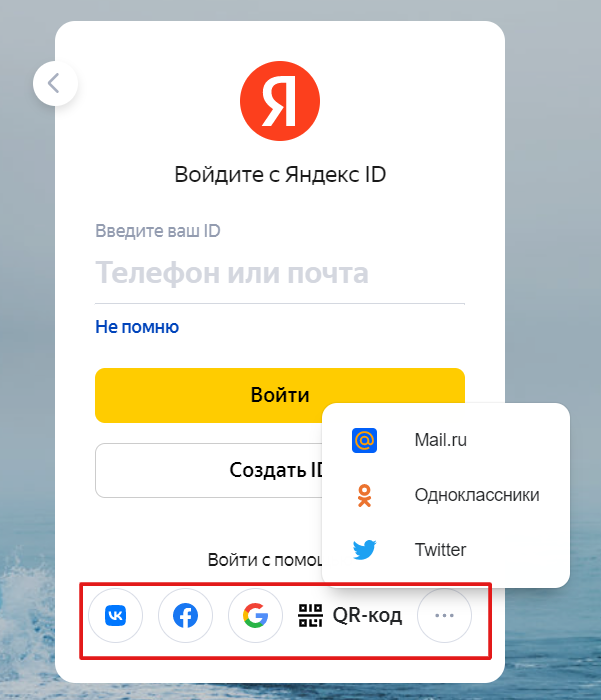
Для начала нужно авторизоваться в Яндексе — ввести номер телефон или почту, которая раньше не использовалась в Директе. Также войти в сервис можно с помощью соцсетей, Google-почты или QR-кода из приложения Яндекса.
Для запуска рекламы рекомендуем создать отдельную почту — так вы не пропустите важных уведомлений о работе кампаний.
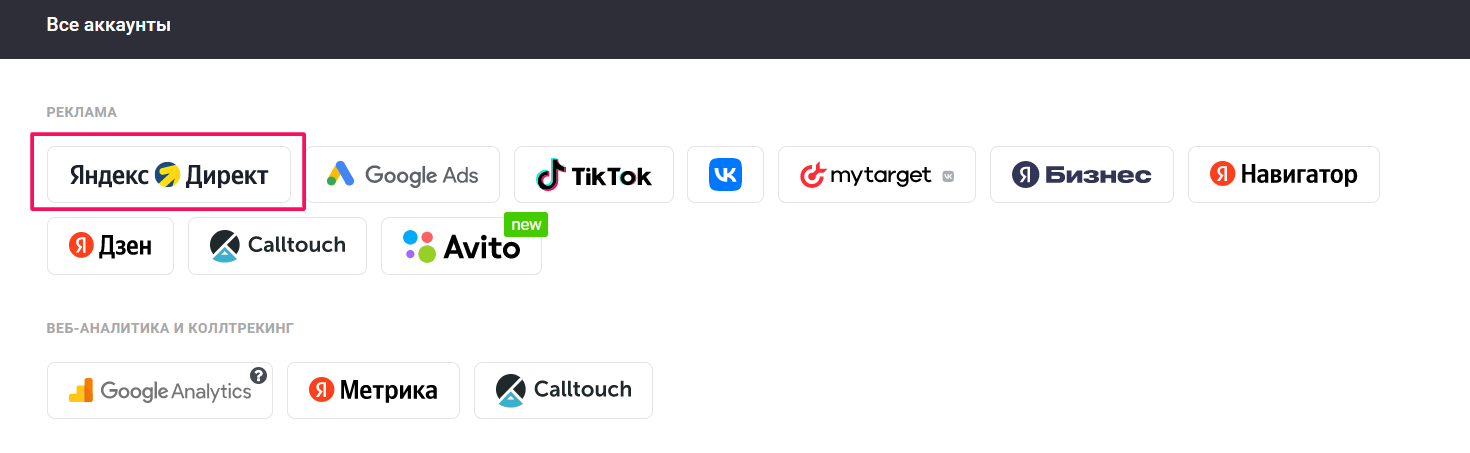
А еще создать аккаунт в Яндекс Директе можно через eLama. Аккаунты не будут отличаться, зато появятся дополнительные возможности: инструменты eLama, закрывающие документы и оперативная поддержка от Службы Заботы.
Следующий шаг — стандартная регистрация. Заполните все поля — страну, почту и актуальный номер телефона. Его нужно будет подтвердить кодом из СМС. Все расчеты будут в той валюте, которую вы выбрали.
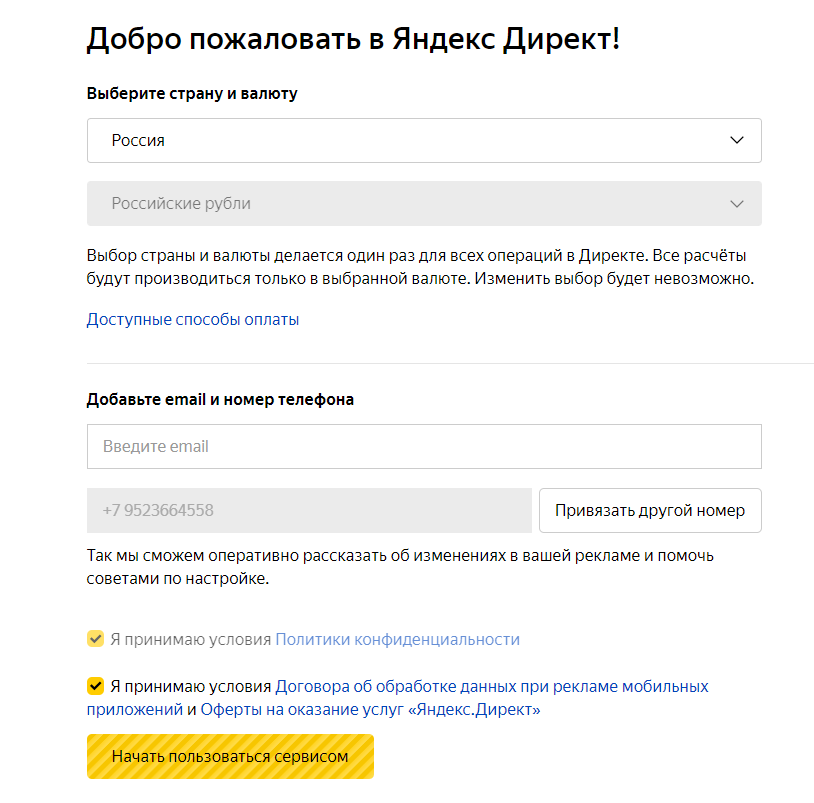
Для разных стран и валют доступны разные способы оплаты. Например, физлица из Грузии смогут оплатить рекламу только банковской картой, а физлица из России — еще и по квитанции в банке, наличными с помощью кода платежа, через ЮMoney и интернет-банкинг.
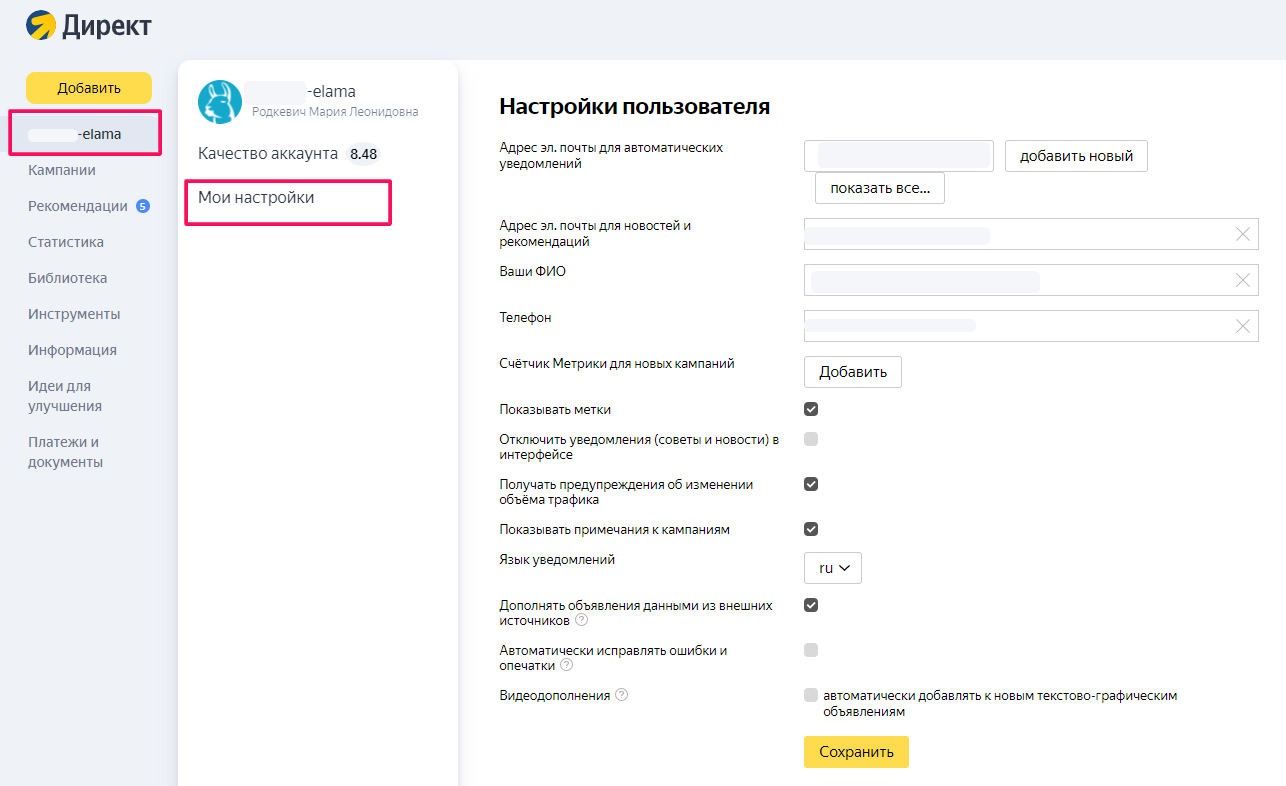
Аккаунт создан, в его настройках можно изменить ответственных лиц, добавить номер счетчика Яндекс Метрики и настроить уведомления. Чтобы найти этот раздел, нажмите на логин и выберите «Мои настройки».
Теперь можно переходить к созданию первой кампании. Директ предложит сделать ее в Мастере кампаний. Это режим упрощенной и автоматизированной настройки: рекламодателю достаточно добавить ссылку на сайт, а система сама предложит варианты объявлений для поиска и рекламной сети Яндекса. В статье о Мастере кампаний мы разобрали, как с этим работать.
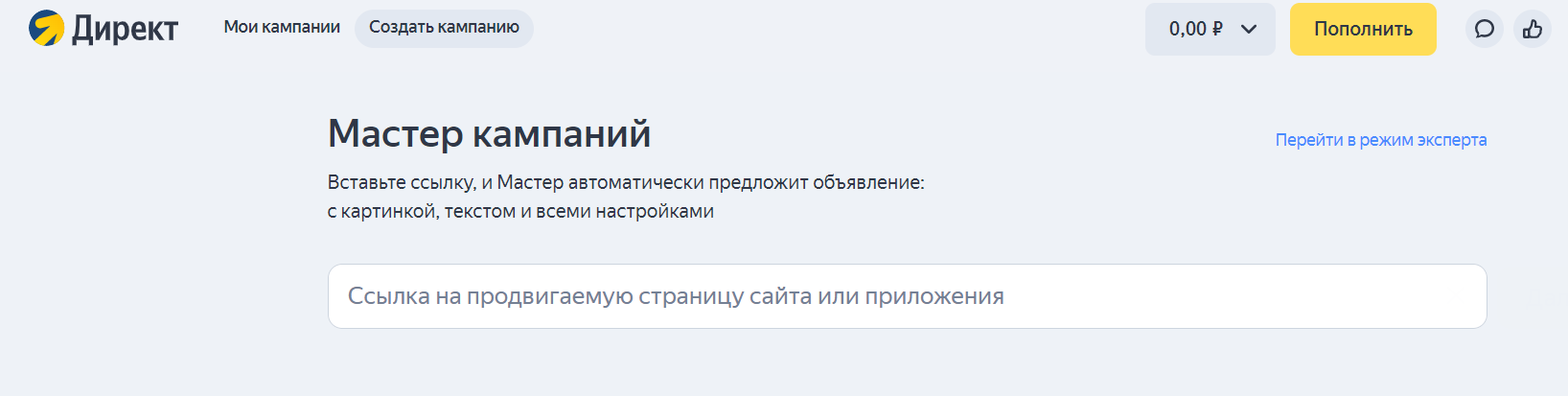
Чтобы перейти к более продвинутым настройкам, нажмите на ссылку «Перейти в режим эксперта». Здесь нужно выбрать цель кампании, место показа, стратегию и остальные настройки. Подробнее о запуске первой рекламы читайте в материалах:
- О поисковых кампаниях в Директе
- О кампаниях в РСЯ
- О модерации
Бесплатные кампании в Директе для старта
Всем, кто раньше не запускал рекламу в Директе через eLama
Как настроить платежную информацию
Директ работает по предоплате: сначала рекламодатель пополняет баланс, и только потом реклама начинает показываться. В личном кабинете можно отслеживать расход по всем кампаниям за день, неделю и месяц, а также менять способы оплаты и реквизиты карт. Минимальная сумма для разового пополнения — 300 рублей без НДС.
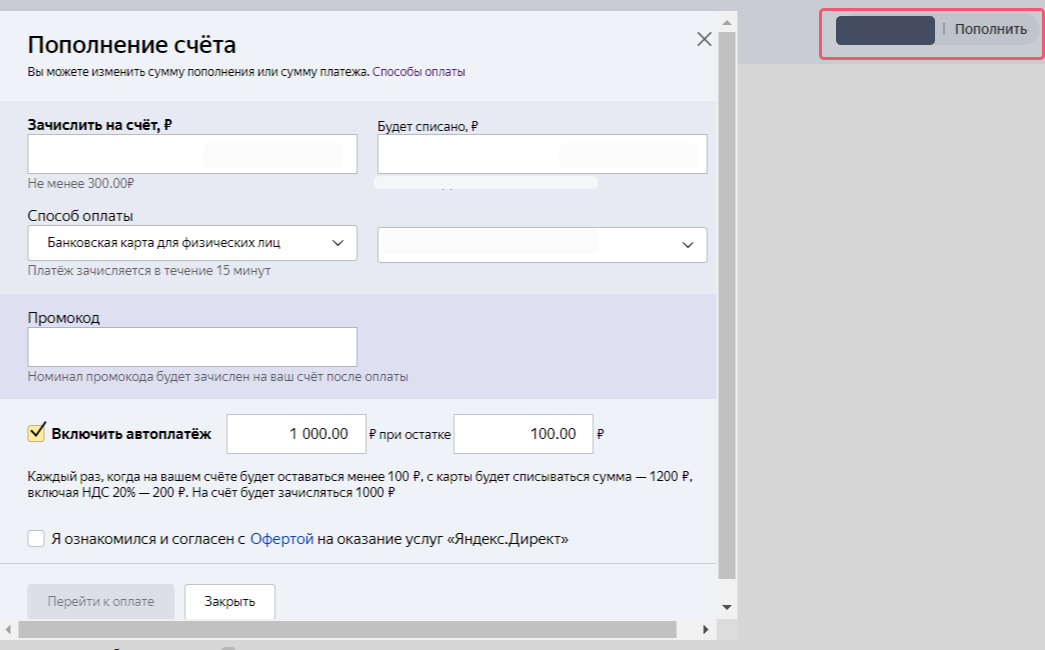
Чтобы постоянно не мониторить, есть ли деньги на балансе, можно подключить автоплатеж. Он пополнит баланс, если на нем останется меньше заданной вами суммы, и не даст кампаниям остановиться.
Как получить максимум выгоды от рекламы в Директе
В Директе есть бонусная программа: за использование рекламных инструментов система вернет часть расходов. Один бонус равен одному рублю.
Программа доступна и самостоятельным рекламодателям, и клиентам агентств. Вот список настроек, которые участвуют в программе:
- Мастер кампаний — 12%;
- реклама приложений в режиме эксперта — 8%;
- автотаргетинг на поиске — 5%;
- ретаргетинг, кроме смарт-баннеров — 6%;
- смарт-баннеры с настроенной электронной коммерцией в Метрике — 6%;
- конверсионные автостратегии — 6%;
- видеодополнения — 10%.
Список часто обновляется, актуальные инструменты можно увидеть в кабинете «Бонусная программа» в разделе «Инструменты».
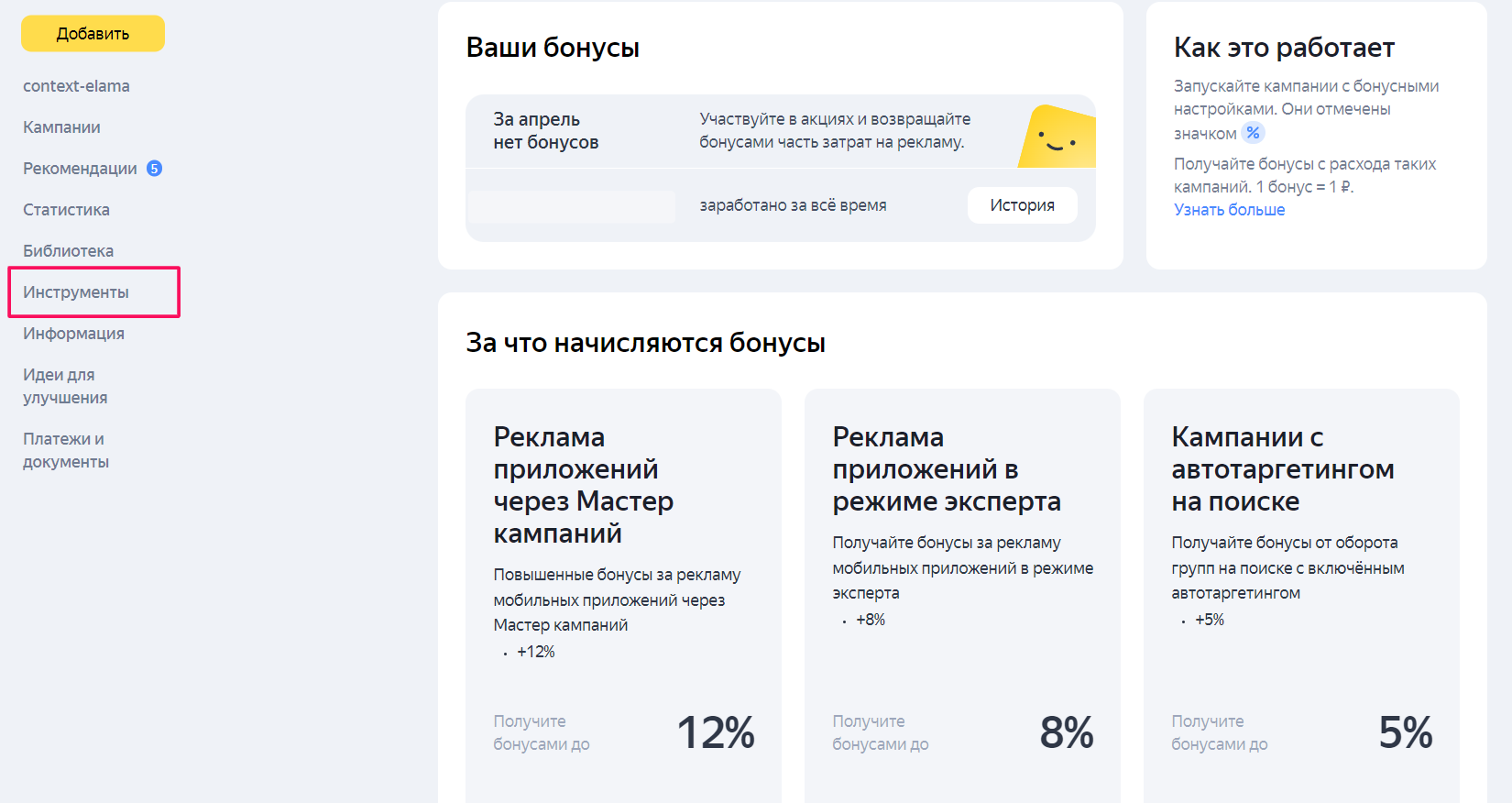
Там же отобразится количество зачисленных бонусов, их можно потратить на рекламу.
Если возникли вопросы о рекламе в Директе, задать их можно нашей Службе Заботы. Специалисты помогут с настройками и подскажут, почему объявления не проходят модерацию.
Только для пользователей eLama
eLama , контент-маркетолог