Отображение или скрытие весов линий
Нажмите кнопку «Показать/скрыть вес линий» найти в строке состояния.
Строка состояния расположена в правом нижнем углу окна приложения.
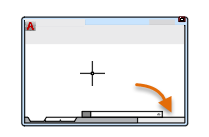

Прим.: Если кнопка «Показать/Скрыть вес линий» не отображается, перейдите на вкладку «Адаптация», щелкнув крайнюю правую кнопку на панели состояния, чтобы добавить ее в строку состояния. найти
Если изменения не отображаются, возможно, это вызвано сочетанием толщины линии с экранным разрешением монитора.
Понятия, связанные с данным
Ссылки, связанные с данной
Проектирование в автокад
Нажмите кнопку «Показать/скрыть вес линий» в строке состояния.
 |
| Рисунок 1.- Отображение/скрытие веса линий в строке состояния |
Если изменения не отображаются, возможно, это вызвано сочетанием толщины линии с экранным разрешением монитора.
Вес линий – это свойство, назначаемое для графических объектов, штриховок, выносок и размерных геометрий, которое позволяет получить более толстые затемненные линии. Текущий вес линий назначается для всех новых объектов до тех пор, пока другой вес не будет выбран текущим. Помимо задания точного значения для веса линии можно установить параметры «ПоСлою» или «ПоБлоку». Если установлен текущий вес линий «ПоСлою», то все создаваемые объекты используют вес линий , присвоенный текущему слою. Если установлен текущий вес линий «ПоБлоку», то объекты, пока они не объединены в блок, создаются с весом линий , установленным по умолчанию. Вставляемым в чертеж блокам присваивается текущий вес линий.
При отсутствии кнопки «Показать/скрыть вес линий», её необходимо добавить через пиктограмму адаптации пользовательского интерфейса:
 |
| Рисунок 2. Отсутствие пиктограммы «Отображение/скрытие веса линий» в строке состояния |
 |
| Рисунок 3. Добавление кнопки «Отображение/скрытие веса линий» в строку состояния |
Отображение весов линий
В чертеже веса линий можно включать и отключать. При этом они по разному отображаются в пространствах модели и листа.
 |
| Рисунок 4. Режим — отображения веса линии |
В пространстве модели вес линии , равный 0, отображается как один пиксел, а для остальных весов линий используется пропорциональная ширина в пикселах. В пространстве модели в режиме отображения весов линий толщина начертания любого объекта не зависит от коэффициента масштабирования. Например, если весу линий соответствует толщина в четыре пиксела, то объекты с таким весом всегда отрисовываются линией толщиной четыре пиксела, даже при увеличении экранного изображения до максимально возможного значения.
 |
| Рисунок 5. Режим — скрытия веса линии |
В пространстве листа веса линий отображаются с использованием реальных единиц, и изображение веса линии меняется при изменении коэффициента масштабирования.
По умолчанию вес линий выводится на печать в точном соответствии с установленным значением толщины начертания.
Следует отметить, что если используемые веса линий представляются более чем одним пикселом, то время регенерации чертежа возрастает. Для оптимизации производительности можно отключить отображение веса линий в строке состояния. Данная опция не влияет на вывод весов линий при печати.
Управлять весом размерных линий и выносных линий можно также по отдельности в Диспетчере размерных стилей.
Если требуются линии фиксированной ширины, такие как используются для создания печатных плат, вместо веса линий следует использовать полилинии ненулевой ширины.
Печать веса линий
Управление печатью и масштабом весов линий в чертежах осуществляется с помощью диалоговых окон «Печать» и «Параметры листа». Также можно выводить на печать объекты на чертеже с пользовательскими значениями веса линий: в редакторе таблиц стилей печати установите фиксированные значения веса линий для печати.
Применить другие соединения линий и стили окончания линий к объектам с весом линий можно с помощью функции стили печати (ДИСПСТИЛЬ). Эти стили отображаются только в режиме полного просмотра с помощью команды ПРЕДВАР или ПЕЧАТЬ.
Толщина линий в Автокаде
По умолчанию толщина линии в Автокаде имеет определенное значение = 0,2 мм. Оно называется весом линии. Часто возникает необходимость изменить данный параметр. Рассмотрим несколько способов, как изменять вес линии в Автокаде, и узнаем, почему при выполнении всех настроек толщина на экране может не отображаться.
Где меняется вес линий в Автокаде?
1-й способ изменить вес линий AutoCAD: на вкладке «Главная» — на панели «Свойства» (см. рис. 1).
ПРИМЕЧАНИЕ: Перед изменением данного параметра не забудьте выделить сам объект.
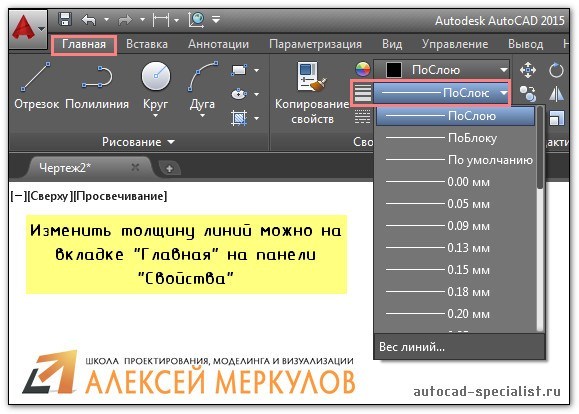
Рис. 1. Панель «Свойства». Толщина линий в Автокаде.
Полное обучение: «AutoCAD на 100%»
2-й способ изменить вес линий AutoCAD – вызвать палитру «Свойства» (горячая клавиша Ctrl+1), как на рис. 2.
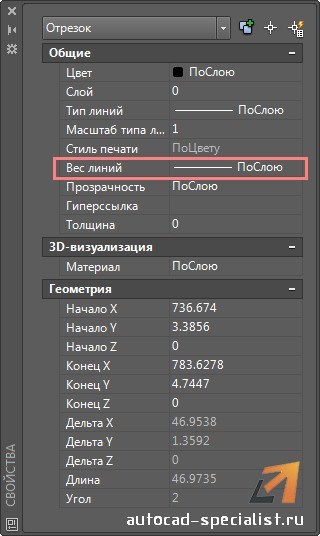
Рис. 2. Палитра «Свойства» в AutoCAD 2015. Вес линий.
Как изменить толщину линии в Автокаде, чтобы она отображалась?
Многие пользователи программы сталкиваются с проблемой: после вышеописанных действий изменение толщины объектов не происходит.
За отображение толщины линий в Автокаде отвечает определенный режим. Когда он выключен, то вы визуально не видите разницы, хотя сам параметр изменился. Подключить его можно в правом нижнем углу программы, как показано на рис. 3.
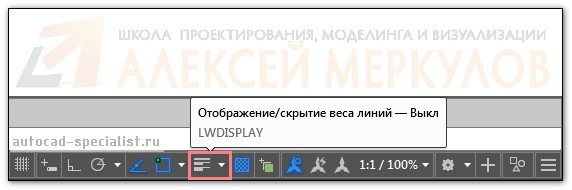
Рис. 3 Режим «Отображение/скрытие веса линий в AutoCAD».
Теперь вы знаете несколько способов, как менять толщину линий Автокад. Используйте тот вариант, который наиболее удобен. Помните, что за отображение веса линий в Автокаде в графическом пространстве отвечает соответствующий режим в строке состояния.
Меняем толщину линии в AutoCAD
Нормы и правила черчения требуют применения различных типов и толщин линий для отображения различных свойств объекта. Работая в Автокаде, вам рано или поздно обязательно понадобится сделать начерченную линию толще или тоньше.
Замена веса линии относится к основам использования AutoCAD, и в этом нет ничего сложного. Справедливости ради, отметим, что здесь есть один нюанс — толщины линий могут не меняться на экране. Разберемся, что можно сделать в такой ситуации.
Как изменить толщину линии в AutoCAD
Быстрая замена толщины линии
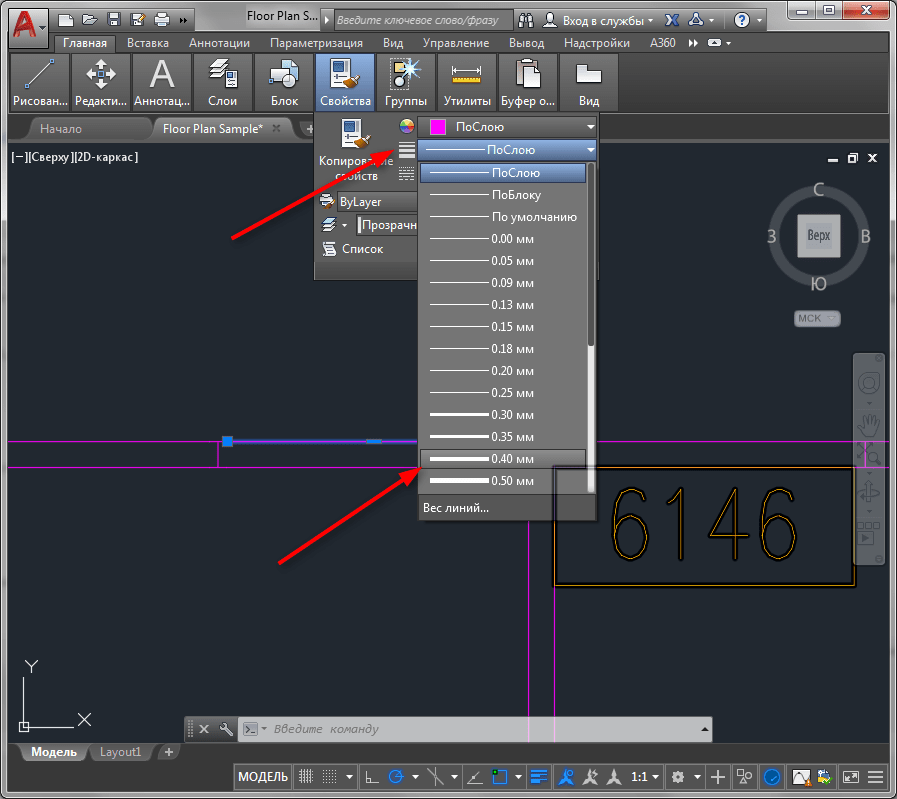
- Начертите линию или выделите уже нарисованный объект, которому нужно поменять толщину линии.
- На ленте зайдите в «Главная» — «Свойства». Нажмите на пиктограмму толщины линий и выпадающем списке выберите подходящую.
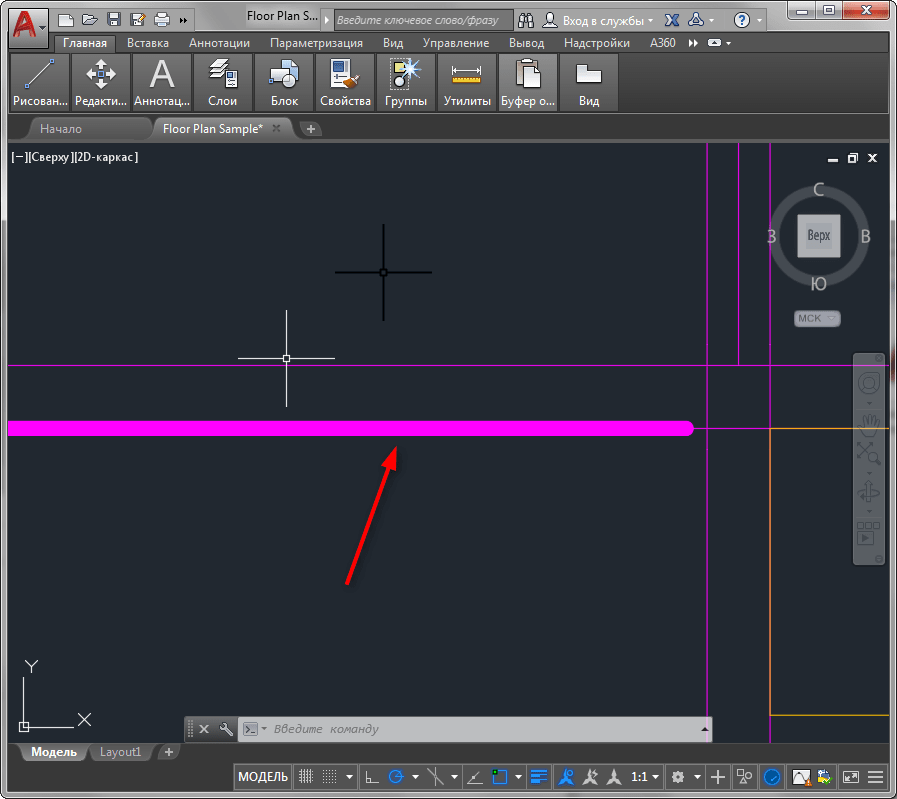
- Выбранная линия изменит толщину. Если этого не произошло, значит у вас по умолчанию отключен показ веса линий.
Обратите внимание на нижнюю часть экрана и строку состояния. Нажмите на пиктограмму «Вес линий». Если она имеет серый цвет — значит режим показа толщин отключен. Нажмите на пиктограмму и она окрасится в синий цвет. После этого толщина линий в Автокаде станет видна.

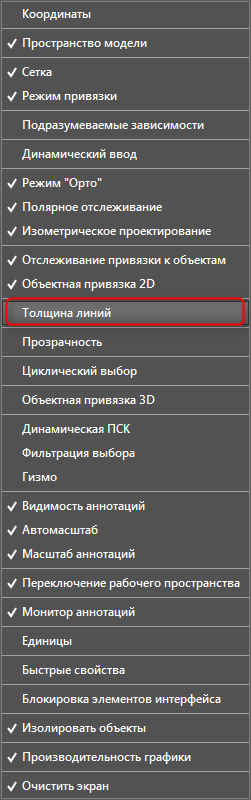
Если эта пиктограмма отсутствует на строке состояния — не беда! Нажмите на крайнюю правую кнопку в строке и щелкните на строке «Толщина линий».

Есть и другой способ замены толщины линии.
- Выделите объект и щелкните по нему правой кнопкой мыши. Выберите «Свойства».
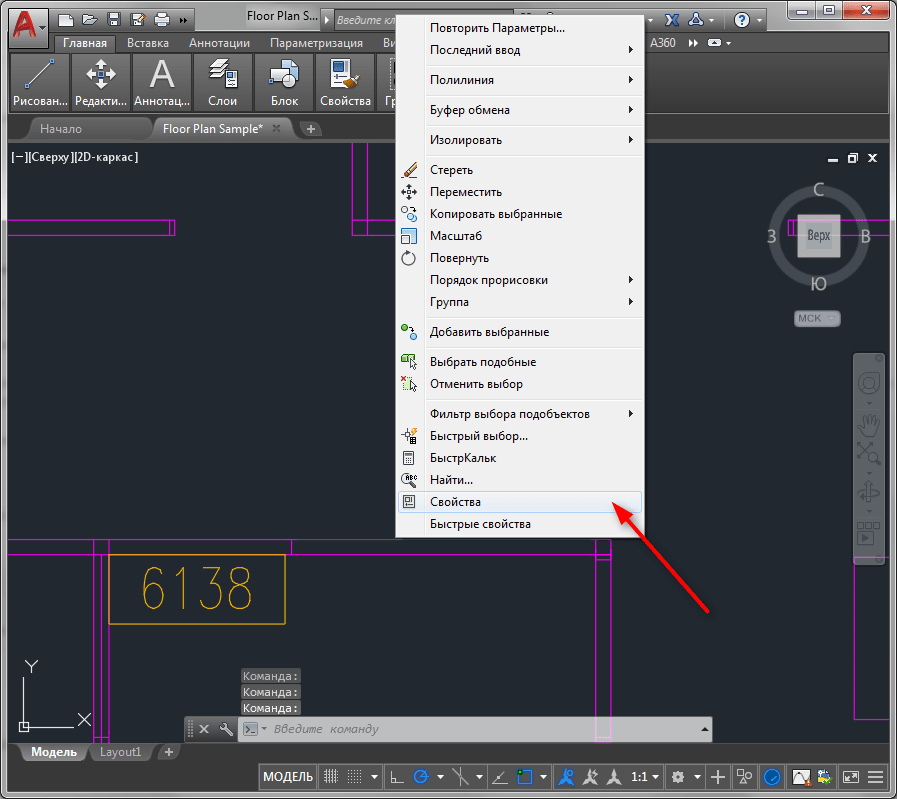
- В открывшейся панели свойств найдите строку «Вес линий» и в выпадающем списке задайте толщину.
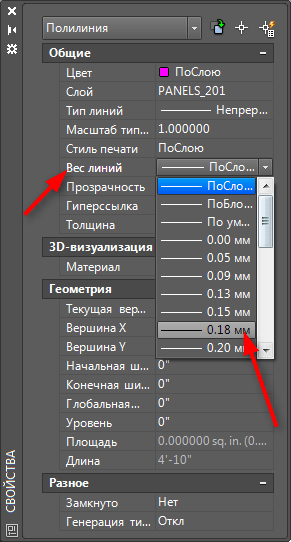
Этот метод также даст эффект только при включенном режиме отображения толщин.
Замена толщины линии в блоке
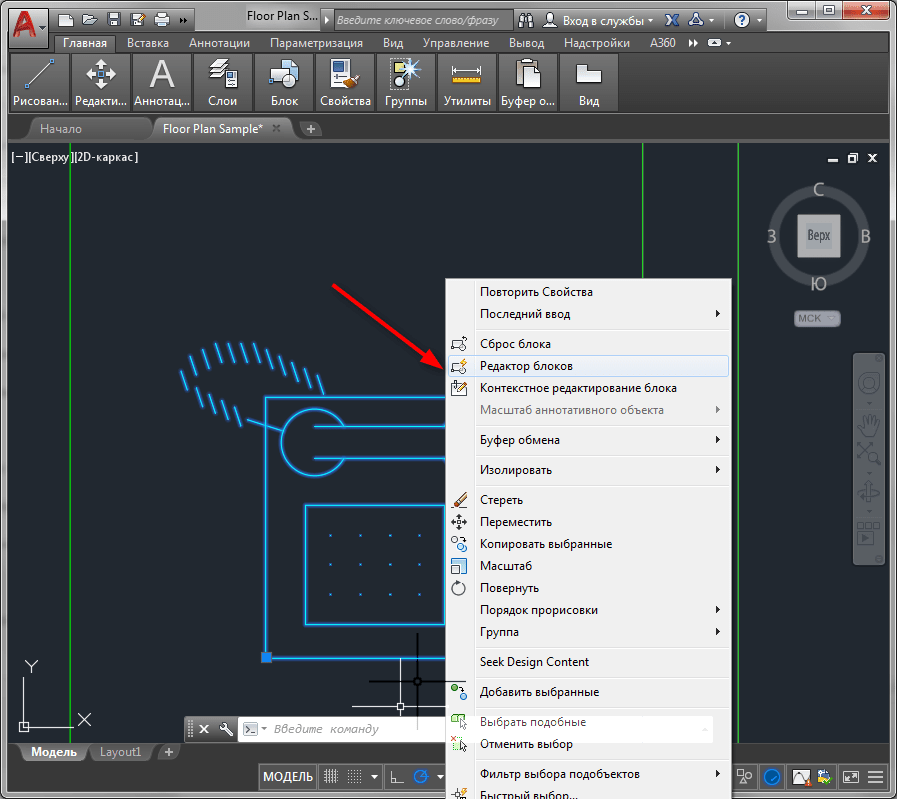
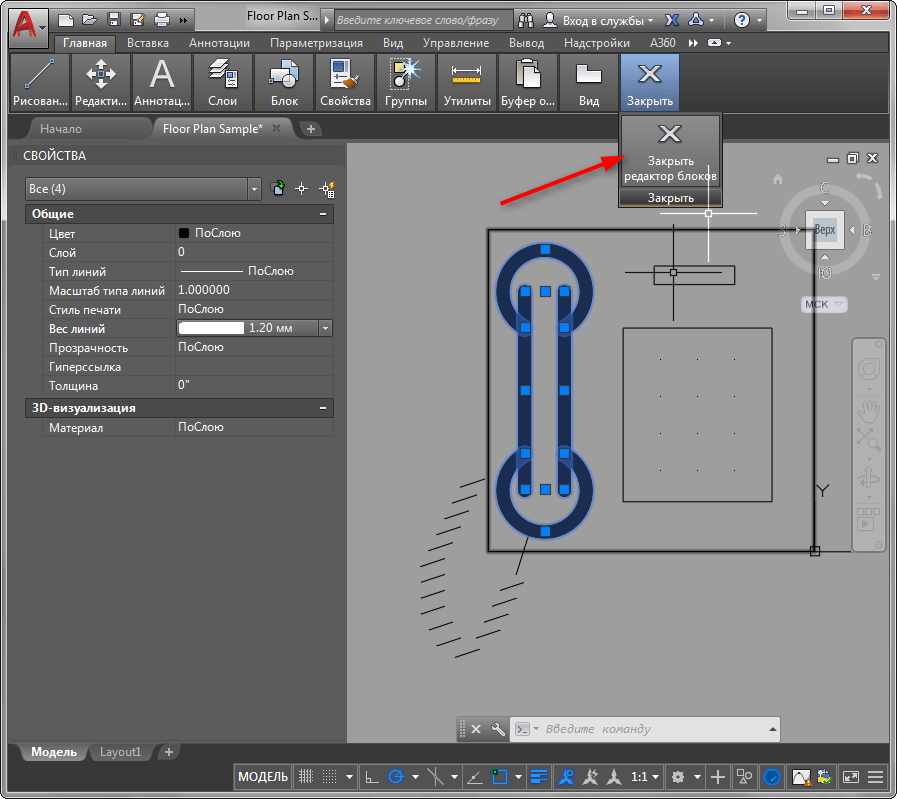
Описанный выше способ подходит для отдельных объектов, но если примените его для объекта, который формирует блок, толщина его линий меняться не будет. Чтобы отредактировать линии элемента блока проделайте следующее:
- Выделите блок и щелкните по нему правой кнопкой мыши. Выберите «Редактор блоков».
- В открывшемся окне выделите требуемые линии блока. Щелкните по ним правой кнопкой мыши и выберите «Свойства». В строке «Вес линий» выберите толщину.
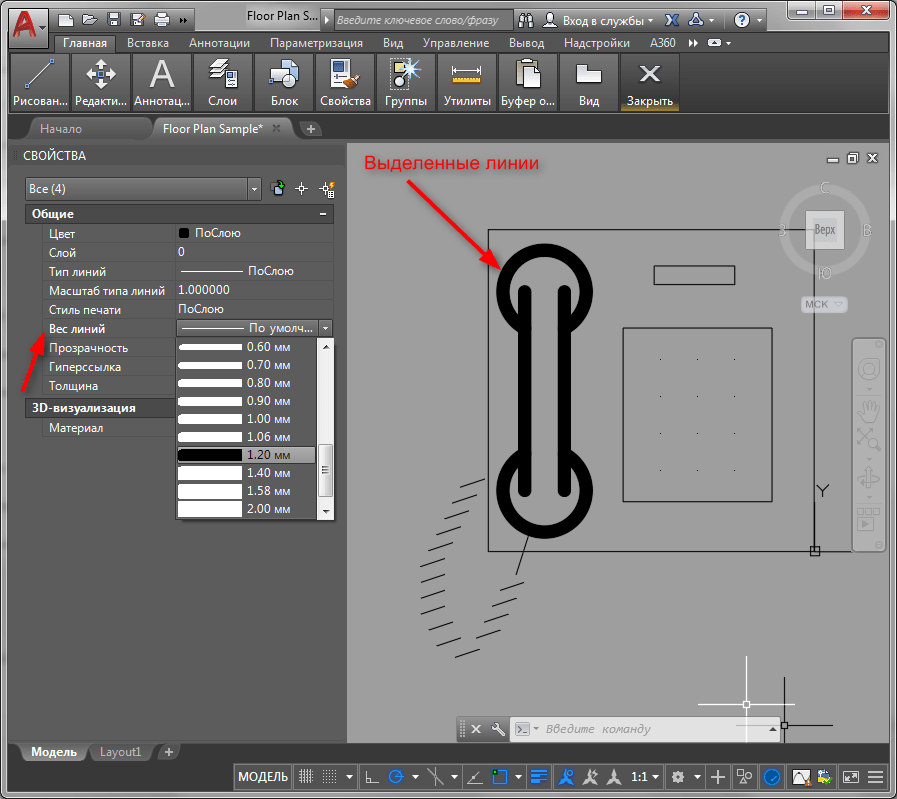
В окне предварительного просмотра вы увидите все изменения линий. Не забудьте активировать режим отображения толщины линий!
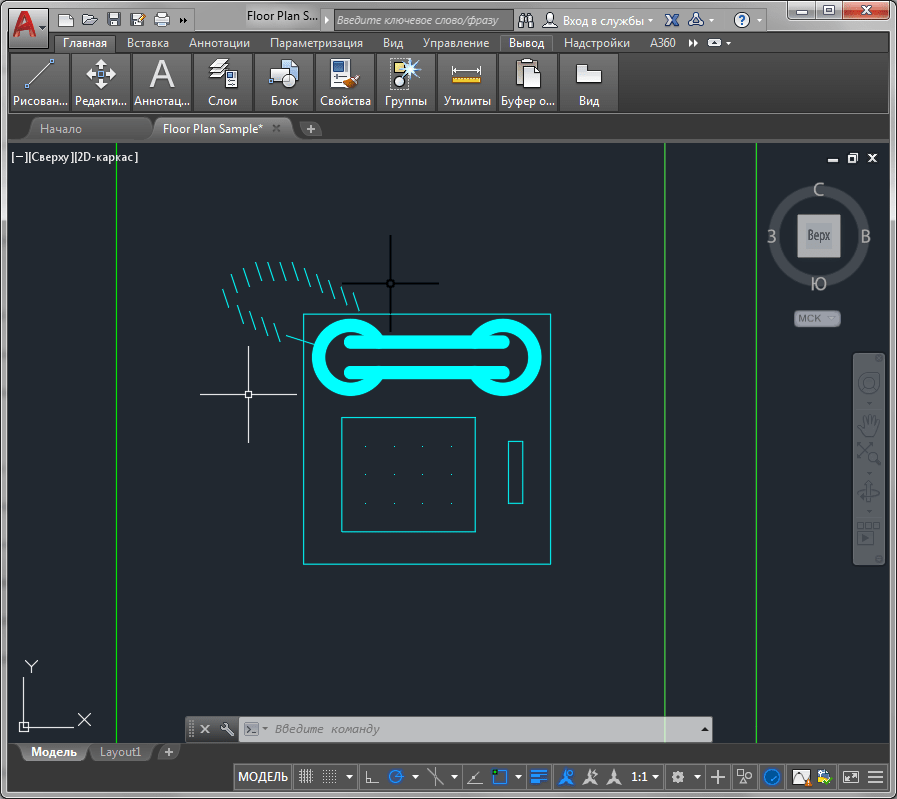
Вот и все! Теперь вы знаете как делать толстые линии в Автокаде. Используйте эти приемы в своих проектах для быстрой и эффективной работы!