Телевизоры Yuno: особенности, популярные модели, настройка каналов
Настройка цифровых каналов происходит на одном из двух устройств:
- на телевизоре (если он поддерживает «цифру» , т.е. оснащен соответствующим встроенным тюнером);
- на приставке (она же ресивер, тюнер, декодер).
На этой странице мы подробно рассмотрим первый вариант – автоматический и ручной поиск 20 цифровых каналов (в Москве – 30) на телевизорах.
Общий порядок настройки эфирных каналов
Самый простой путь — автоматическая настройка. Общий алгоритм для телевизоров всех марок един:
- Подключите телевизор к антенне. Она должна быть четко ориентирована в сторону ближайшего ретранслятора: в отличие от МВ-антенны, ДВМ очень чувствительны к направлению, с которого приходит сигнал.
- Откройте меню (для этого есть специальная кнопка на пульте ДУ).
- Зайдите в раздел «Опции» или «Настройки» (название зависит от производителя и используемого им интерфейса).
- Здесь выберите пункт «ТВ» или «Прием».
- Укажите тип источника телевизионного сигнала: антенну (для поиска эфирных каналов) или кабель.
- Выберите функцию автоматического поиска (для кабельного и спутникового ТВ укажите частоты провайдера; для эфирного ничего не нужно).
- Телевизор отобразит список найденных каналов.
- Нажмите «OK», подтверждая запись. Программы занесутся в память телевизора.
- Можно приступать к просмотру передач.
Ручная настройка
Если автоматическая настройка не дала результатов или же показала недостаточное количество каналов, действуйте следующим образом:
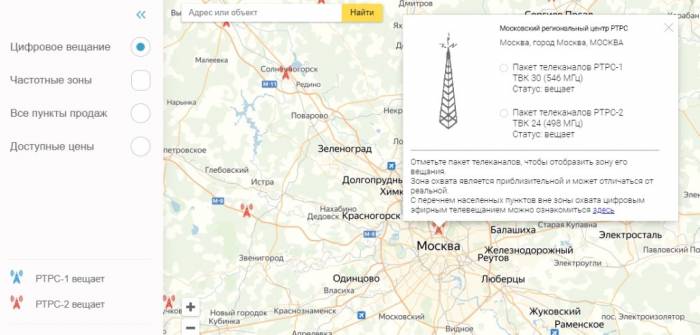
- С помощью онлайн-сервиса РТРС найдите свое местоположение и нажмите на него. Откроются параметры, в которых указаны частоты цифровых каналов для 2-х ближайших вышек. Запишите эти значения (на примере ниже выделены серыми рамками).
- Перейдите в меню и далее в режим «Настройки».
- Выберите пункт «ТВ», но теперь перейдите не в раздел автопоиска, а в пункт с ручной настройкой.
- Выберите источник сигнала «антенна».
- Введите значения частоты (МГц) и номера канала (ТВК) для 1-ого мультиплекса, которые вы записали на первом шаге.
- Запустите поиск.
- После того как каналы будут найдены, сохраните их в памяти ТВ-приемника.
- Повторите процедуру поиска для 2-ого мультиплекса, используя соответствующие значения.
- Можно приступать к просмотру.
Алгоритмы настройки каналов по маркам
Samsung
Рекомендуем действовать в соответствии с пошаговой инструкцией по настройке цифрового ТВ на телевизоре Samsung. Ниже представлен сокращенный вариант.
Порядок поиска каналов зависит от модели.
На телевизорах серий M, Q, LS и К нужно действовать так:
- Включите меню с помощью кнопки «Home» на пульте.
- Перейдите в настройки телевизора, далее в раздел «Трансляция». Выберите «Автонастройку».
- Выберите источник сигнала «Антенна».
- Укажите тип каналов, которые нужно найти ( по умолчанию — «Цифровые»). Если этого не сделать, телевизор дополнительно отыщет местные аналоговые.
- Меню предложит выбрать оператора и режим поиска. Если принимается сигнал только с эфирной антенны, то достаточно оставить все как есть: этот пункт настройки нужен только для спутниковых и кабельных операторов.
- Нажмите кнопку «Сканирование». Телевизор найдет и запишет в память все доступные каналы.
Для серий J, H, F и E процедура вначале выглядит несколько по-другому:
- Убедитесь, что в качестве источника стоит «ТВ». Сделать это можно, нажав на кнопку «Source».
- Перейдите в настройки и выберите раздел «Трансляция».
- Дальнейший ход выполнения такой же, как у описанных выше серий.
LG
Рекомендуем следовать подробной пошаговой инструкции по настройке цифровых каналов на телевизоре LG. Ниже представлен сокращенный вариант.
Процедура поиска выглядит следующим образом:
- Зайдите в меню настроек: нажмите кнопку «Settings» на пульте ДУ (на новых моделях на кнопке изображена пиктограмма в виде шестеренки).
- Выберите пункт «Каналы».
- В следующем окне нажмите на «Автопоиск».
- Выберите источника сигнала: антенна, кабель или спутник. Нажмите на первый.
- Отметьте галочкой пункт «Только цифровые», если не хотите искать дополнительно аналоговые каналы.
- Кнопкой «OK» запустите сканирование.
- По окончании процедуры каналы будут сохранены. Можно приступать к просмотру.
Процесс идентичен для всех моделей LG, адаптированных для России и имеющих меню на русском языке. Меняется только дизайн интерфейса.
Philips
Лучше всего производить настройку в соответствии в инструкцией по поиску цифровых каналов на телевизоре Philips. Ниже представлен сокращенный вариант.
Процедура выглядит так:
- Войдите в меню, нажав кнопку «Home» (на некоторых моделях она обозначена пиктограммой в виде домика).
- Откройте вкладку «Конфигурация», а в ней – пункт «Установка».
- Перейдите раздел «Настройка каналов».
- Выберите автоматический режим и запустите его кнопкой «Начать».
- Иногда телевизор может потребовать выбрать страну. Укажите «Россия». Если ее нет в списке, следует выбрать Германию или Финляндию: там действуют те же стандарты телевещания.
- Выберите антенну (для эфирных каналов) или кабель.
- После завершения поиска нажмите «Готово», чтобы сохранить результаты.
Телевизор может потребовать ввести пароль — используйте четыре одинаковые цифры (например, 0000).
Sony
Рекомендуем следовать пошаговой инструкции по настройке цифрового ТВ на телевизоре Sony. Ниже представлен сокращенный вариант.
Поиск каналов выглядит так:
- Войдите в главное меню и выберите раздел «Установка».
- Щелкните по пункту «Настройка». Если телевизор запросит пин-код, введите четыре произвольные цифры (0000, 1111, 1234 и т. д.). Если же вы ранее установили свой код, используйте именно его.
- Выберите пункт «Цифровая конфигурация» (если в интерфейсе такого нет, то сразу переходите к п.6).
- В «Конфигурации» нажмите на пункт «Цифровая настройка», затем на «Автопоиск».
- Выберите источник сигнала «Антенна».
- Телевизор проведет автоматический поиск. Результаты будут сохранены, можно начинать просмотр.
Если вы настраиваете модель серии Sony Bravia , то процедура будет несколько иной:
- Зайдите в пункт меню «Настройки».
- Выберите раздел «Параметры», затем режим «Автонастройка».
- Укажите, какой тип сигнала искать: нажмите «Цифровое ТВ».
- Выберите источник сигнала и запустите сканирование.
Здесь тоже может потребоваться пин-код: им блокируется доступ и активируется функция «Родительский контроль», что сделать часть каналов недоступной для детей. Придумайте код самостоятельно.
Другие марки
Легко заметить, что процедура настройки у большинства марок схожа.
Мы подробно расписали, как настраиваются телевизоры Toshiba, Sharp, Panasonic, Mystery, BBK, DEXP и Haier.
Но, забегая вперед, скажем: порядок аналогичный. Отличия только в некоторых тонкостях используемого интерфейса.
Добавляем региональные аналоговые каналы
В большинстве регионах России параллельно с вещанием двух федеральных мультиплексов транслируются и региональные аналоговые телеканалы. Как увеличить количество программ, добавив их в список на своем телевизоре?
Вы смотрите местные аналоговые каналы?
Действуйте по следующему алгоритму:
- Направьте антенну точно на ретранслятор и включите на телевизоре режим поиска аналоговых каналов.
- Конкретный сценарий действий зависит от марки телеприемника. К примеру, на телевизоре Samsung необходимо специально указывать, что при сканировании нужно учитывать только цифровые каналы: система автонастройки по умолчанию будет искать все, что принимается с антенны. Если нужно ловить и аналоговый сигнал, выбирайте соответствующий пункт.
- После того как все телеканалы найдены, зафиксируйте их в памяти телеприемника.
Частые проблемы и их решение
Каналы вообще не ловятся, «нет сигнала»
Проверьте следующие факторы:
- Исправность оборудования (самого телевизора, антенны и соединяющего их кабеля). Если обнаружены проблемы, лучше обратиться к мастерам-ремонтникам;
- Регулировка антенны. ДМВ-антенны крайне чувствительны к направлению, с которого приходит сигнал. Возможно, проблему удастся разрешить, изменив ориентацию антенны.
- Дистанция до ретранслятора и его мощность. Эту информацию можно получить на сервисе РТРС. Возможно, вы находитесь в «мертвой зоне», которая пока не охватывается вещанием. До тех пор, пока не будут построены новые вышки, приема в этой местности не будет. Остается пользоваться только спутниковым вещанием, которое доступно везде, где свободно направление на юг.
- Радиотень от ближайших объектов природного (холмы, горы и прочие возвышенности) и рукотворного характера (капитальные постройки из стали и железобетона), способную мешать прохождению сигнала. Исправить можно, изменив положение антенны (например, подняв ее выше, чтобы выйти из радиотени), настроив прием отраженного сигнала. Также можно попытаться поймать эфир от другого транслятора, если он находится в пределах 30–40 км от вас.
Ловится только часть каналов
Здесь нужно проверить:
- Параметры трансляции ближайшей вышки. Выполните ручную настройку каждого мультиплекса по отдельным частотам.
- Параметры тюнера в самом телевизоре. Возможно, часть каналов не была сохранена. Ситуация исправляется повторной автоматической или ручной настройкой телевизора.
Читайте подробный разбор, что нужно сделать, если ловится только 10 каналов из 20.
Каналы были, но пропали
Если раньше прием осуществлялся уверенно, но затем вдруг каналы исчезли, причиной может быть:
- Возникновение нового препятствия между антенной и ретранслятором. Стоит изучить карту приема, обследовать прилегающую местность.
- Технические проблемы на ретрансляторе. Как правило, о них пишут в местных новостях, поэтому надо проверить сообщения в региональных СМИ и местных пабликах и форумах.
- Неполадки с антенной. Если используется коллективная, надо обратиться в компанию, которая ее обслуживает. Если же речь идет об индивидуальной, следует проверить, не сместилась ли она, нет ли обрыва антенного кабеля.
Слабый сигнал
Здесь возможно следующее:
- Ретранслятор слишком далек от приемника. Сделать тут ничего нельзя, разве что приобрести новую активную антенну, способную принимать и такие сигналы.
- Радиотень. Решение – перенести антенну на другое место.
Изображение тормозит или зависает
Причиной может быть:
- Слишком слабый сигнал. Исправить можно с помощью точной настройки антенны и приобретения усилителя;
- Помехи и наводки. Цифровое ТВ имеет особенное свойство: либо сигнал принимается четко, либо не ловится никак, а аппаратура пытается достраивать картинку по предыдущим данным. Здесь надо дождаться исчезновения помех или попытаться отстроиться от них, отрегулировав антенну и тюнер.
Читайте подробнее о методах устранения зависания и торможения цифрового ТВ.
Проверка телевизора на прием DVB-T2.
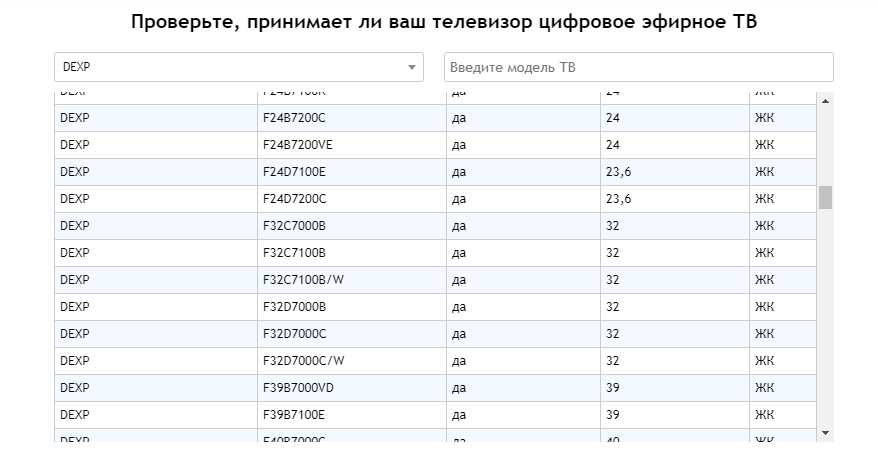
Для начала проверяем поддерживает ли ваш телевизор DVB-T2, так как именно в этом формате ведется трансляция цифрового телевидения на территории РФ.Данную информацию можно узнать из инструкции вашего тв, проверьте паспорт изделия в нем должны быть указанны данная информация.Также есть и другой способ, с помощью интернета,для этого заходим на сайт Смотри цифру РФ. Здесь находим пункт Проверьте, принимает ли ваш телевизор цифровое эфирное ТВ, вводим марку и модель тв, и смотрим есть ли возможность приема цифры или нет.
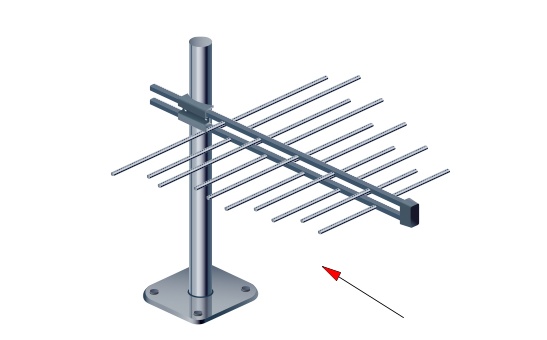
Антенна для приема 20 цифровых каналов.
Для того чтобы поймать цифровой сигнал необходима антенна это может быть как комнатная, так и уличная с усилителем. Все зависит от нескольких факторах. Антенна должна быть ДЦМ диапазона, так как мультиплексы располагаются именно в нем.
- На каком расстоянии от вас находиться телебашня.
- Плотность застройки и на каком этаже вы живете, также обратите внимание куда выходят окна если прямая видимость телевышки, это необходимо учитывать в городе.
- Если вы проживаете в городе в многоквартирном доме, узнайте у своей управляющей компании о коллективной антенне,если она присутствует смело подключайтесь к ней.
- Также зависит прием и от уровня мощности передатчика и нахождение промышленных объектов создающие помехи.
- Самое главное чем ближе вы находитесь к телебашни, тем качественнее прием.
- Тогда сигнал будет ловить и на простой медный кабель.
- Например в некоторых случаях поймать цифровые каналы на даче будет легче чем в городе.
Настройка цифровых каналов
На сайте предоставлены инструкции по настройки разных марок телевизоров таких как Дексп, Доффлер, Самсунг, Акай, Филипс, Томсон, Шарп и др. Для удобства можете воспользоваться поиском на сайте.
Автоматический поиск
Это самый простой способ настройки цифрового эфирного телевидения на своем телевизоре.
- Заходим в меню телевизора переходи в раздел Канал.
- Выбираем режим приема Антенна, Эфир или DVB-T2. Необходимо выбирать именно эти варианты, так как они обозначают Эфирное цифровое тв.
- Далее выбираем автопоиск каналов.
- Тип каналов ЦТВ или DTV для поиска только цифры.
- Нажимаем ок и ждем окончания настройки это может занять некоторое время.
Ручной поиск каналов
Практически на всех телевизорах есть возможность настроить каналу в Ручном режиме. Для этого необходимо знать частоту вашего мультиплексов. Узнать это можно зайдя на сайт РТРС выбрав Интерактивную карту. После этого выбираем свой населенный пункт и нажимаем на значок телевышки. Вам будет показана частоту первого и второго пакета каналов ртрс с указанием частоты.
После того как вы узнали частоту заходим в меню телевизора.
- Находим пункт меню Каналы.
- Не забудьте выставить Режим приема Эфир.
- Далее ищем раздел Ручная настройка, ели у вас телевизор Филипс вам необходим пункт Тест сигнала.
- Здесь просто водим нужную частоту и запускаем сканирование, после того как будут найдены каналы сохраняем их.
- Дальше водим следующую частоту второго мультиплекса каналов.
Как видите ручной поиск цифровых каналов очень простой и быстрый тем самым не займет много вашего времени.
Содержание
Yuno – это популярная на российском рынке компания, которая производит бюджетную бытовую технику. Сегодня в нашей статье мы рассмотрим основные особенности фирмы, ознакомимся с самыми популярными моделями телевизоров, которые выпускаются данным производителем, а также проанализируем отзывы потребителей.

Особенности
Компания Yuno, представленная на российском и зарубежном рынках, занимается производством и выпуском высококачественных телевизоров. В ассортименте фирмы можно найти LED- и LCD-устройства. При этом цена на технику компании является достаточно доступной для широкого круга потребителей, поэтому приобрести такой телевизор сможет практически каждый.
Телевизоры данной торговой марки продаются как в официальных представительствах, расположенных на территории нашего государства, так и в интернет-магазинах. Так или иначе, но прежде чем приобретать устройства, убедитесь в том, что вы имеете дело с честным и добросовестным продавцом.
Устройства Yuno обладают современным функциональным наполнением:
- 4K (Ultra HD);
- Full HD и HD Ready;
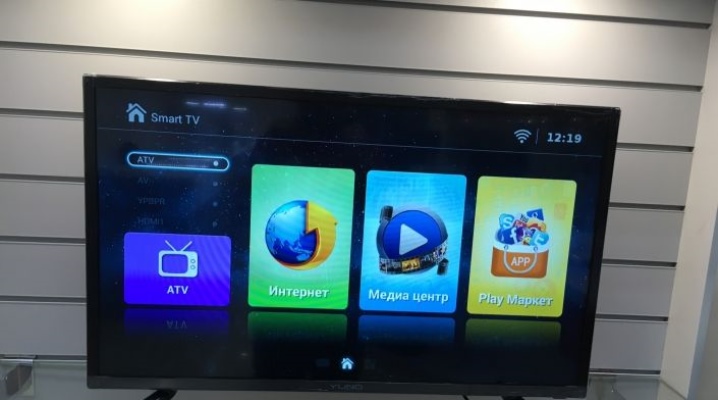
- Smart TV;
- Wi-Fi;
- лазерный пульт-указка и т. д.
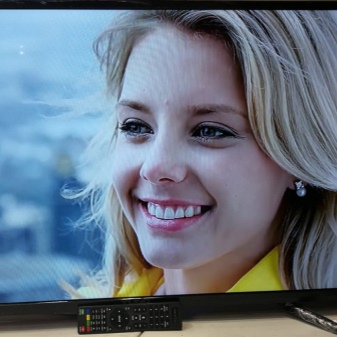

Таким образом, компания идет в ногу со временем, а ее производство соответствует всем требованиям покупателей.
Популярные модели
В ассортимент компании Yuno входит большое количество моделей телевизоров, которые удовлетворят потребности даже самых искушенных покупателей. Рассмотрим несколько наиболее популярных и востребованных моделей.
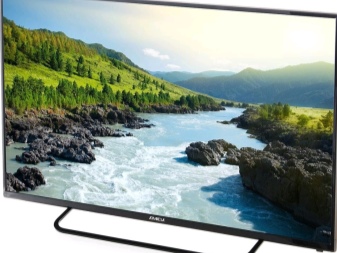
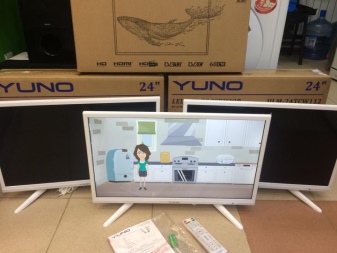
ULM-24TC111/ULM-24TCW112
Данное устройство характеризуется такими отличительными особенностями, как:
- тонкая фронтальная рамка, которая улучшает общий внешний вид устройства и делает его более стильным;
- DVB-T2/DVB-T/DVB-C-тюнер;
- возможность записи транслируемых телепередач, фильмов, концертов и т. д.;
- USB MKV-плеер;
- устройство поддерживает функции CI+, H. 265 (HEVC) и Dolby Digital.
Телевизор достаточно качественный и пользуется спросом среди потребителей.
ULM-32TC114/ULM-32TCW115
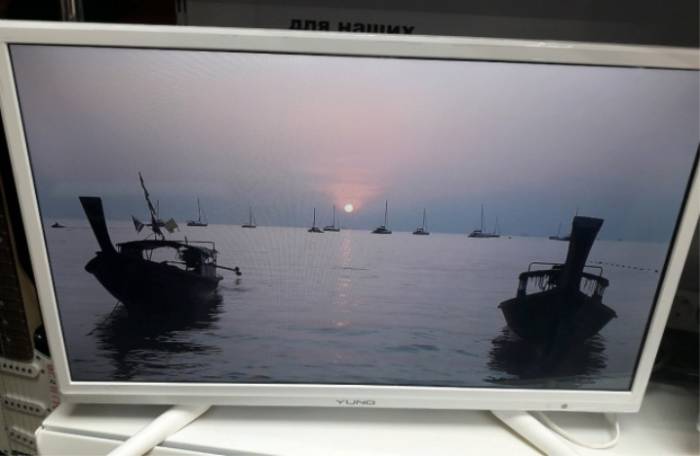
Это устройство относится к категории LED. В комплекте вместе с телевизором наличествует пульт, который отличается легким и понятным управлением. Для вашего удобства производитель предусмотрел наличие специальной подсветки экрана – таким образом, изображение получается более четким и ярко выраженным. Корпус выполнен в белом цвете, поэтому телевизор отлично впишется в любой интерьерный стиль.
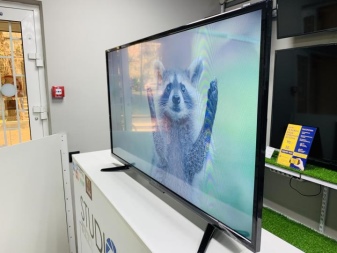
ULM-39TC120
Оптическая глубина корпуса этого телевизора составляет около 2 см, благодаря этому внешне он выглядит очень стильно и современно. Встроенное в программу телевизора меню интуитивно понятно, что делает процесс поиска, настройки и редактирования каналов довольно простым – с этой задачей сможет справиться даже новичок, который не имеет специфических технических познаний, умений и навыков. В устройство встроен HD-медиаплеер, благодаря которому вы сможете воспроизводить видео самого высокого качества и формата.
ULM-43FTC145
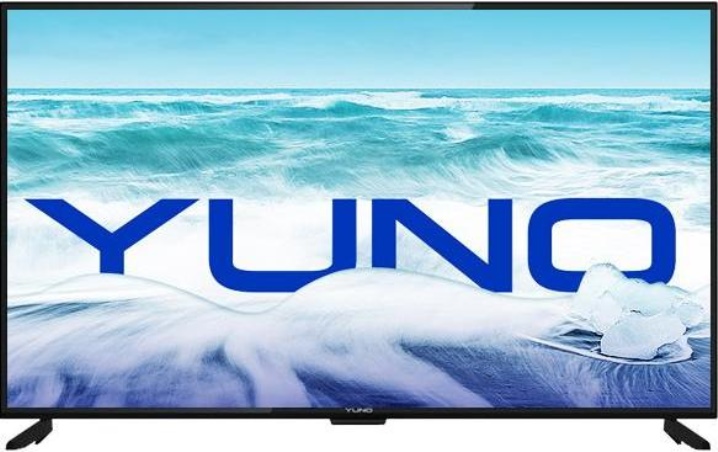
Корпус телевизора довольно тонкий и компактный, соответственно, он подойдет даже для самых маленьких пространств. Экран телевизора характеризуется достаточно широким форматом, что делает эту модель одной из самых популярных в базовой линейке производителя. Благодаря наличию высокого разрешения изображение, которое транслирует телевизор, отличается высоким уровнем реалистичности. Кроме того, в устройство встроены специфические элементы – тюнеры DVB-T/T2 и DVB-С, соответственно, устройство может принимать сигнал цифрового ТВ.
ULX-32TC214/ULX-32TCW215
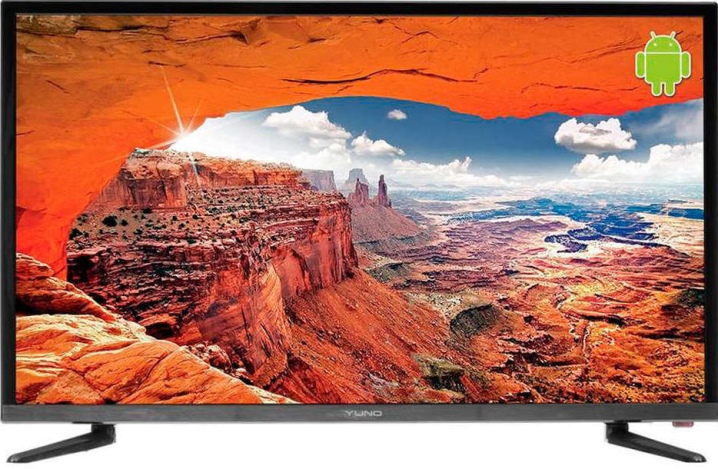
Данному телевизору характерно классическое оформление внешнего корпуса и функция «Смарт ТВ», которая на сегодняшний день является самой востребованной и популярной среди покупателей. Кроме того, модель имеет такие встроенные функции, как Wi-Fi и LAN-кабель, с помощью которых можно осуществлять процесс передачи данных.
При этом с помощью телевизора могут быть воспроизведены файлы, которые были записаны на USB-совместимые носители – это возможно благодаря наличию специальных разъемов и портов в корпусе телевизора.
Как настроить каналы?
Настройка каналов – это важнейший этап при использовании телевизора в домашних условиях. Для осуществления этого процесса можно пользоваться пультом управления либо настроить с помощью панели, которая находится на внешнем корпусе устройства.
Процесс настройки каналов подробно прописан в инструкции по эксплуатации – таким образом производитель телевизоров проявляет заботу о покупателях техники и упрощает использование современных телевизоров Yuno.
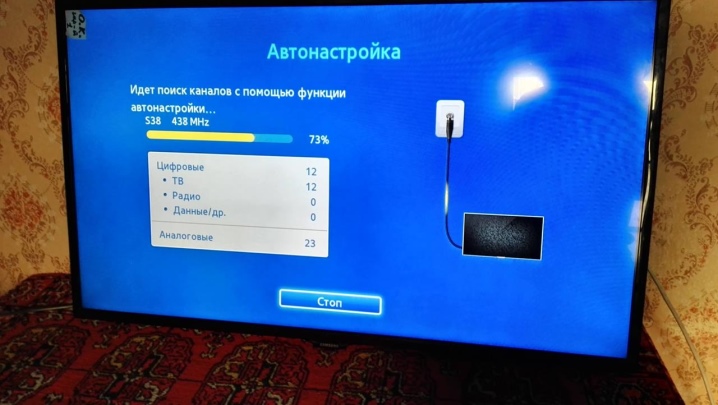
Итак, в первую очередь вам необходимо войти в раздел «Канал». Здесь вам предлагается на выбор два варианта настройки каналов: ручной и автоматический. Вы можете осуществить не только настройку каналов, но также их поиск и редактирование.
Так, если вы предпочитаете автоматическую настройку, то в разделе «Тип вещания» вам необходимо выбрать опцию «Кабель». При этом, если вы хотите настроить цифровые каналы, то вам нужно нажать на кнопку «Эфир».
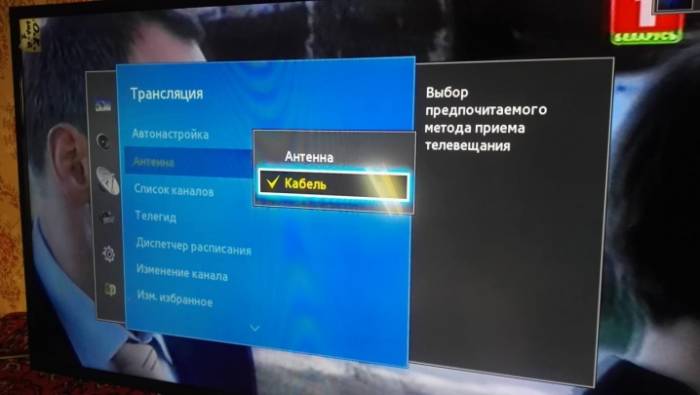
Еще одна возможность – это настройка спутникового телевидения. Для этого необходимо выбрать соответствующую опцию «Спутник». Помните, что этот пункт будет доступен только в том случае, если вы находитесь в режиме цифрового ТВ.
Ручной поиск каналов отличается от автоматического тем, что вам придется самостоятельно осуществлять весь процесс настройки. В связи с этим большинство пользователей предпочитают первый вариант, так как он гораздо легче: вам не потребуется затрачивать большое количество времени.
Для того чтобы перейти в режим редактирования каналов, необходимо выбрать подраздел «Управление каналами». Если вы хотите удалить ненужный вам канал, то следует нажать на красную клавишу. При этом для перемещения по меню используйте кнопки пульта, на которых изображены символы стрелок. Для пропуска канала используйте желтую кнопку.
В случае возникновения каких-либо трудностей и неполадок немедленно обращайтесь к руководству по эксплуатации. В этом документе подробно прописаны все детали и нюансы.
Кроме того, вы можете обратиться за помощью к специалисту, ведь на протяжении всего гарантийного срока действует бесплатное сервисное обслуживание.
Обзор отзывов
Следует сказать, что отзывы покупателей бытовой техники от компании Yuno носят положительный характер. Однако в то же время следует отметить тот факт, что они сообщают, что качество полностью соответствует цене. Это значит, что каких-либо функциональных особенностей класса люкс или премиум-категории ожидать не стоит. Однако все заявленные производителем задачи телевизоры от Yuno выполняют достаточно успешно.
Среди достоинств потребители выделяют следующие:
- хорошее качество изображения;
- идеальное соотношение цены и качества;
- быстрая загрузка;
- хороший угол обзора.
К недостаткам пользователи относят:
- внешний вид устройства оставляет желать лучшего;
- неполноценное программное обеспечение.
Судя по отзывам покупателей, достоинства телевизора значительно перевешивают его недостатки.

О том, какие существуют особенности телевизоров Yuno, смотрите в следующем видео.
- https://prodigtv.ru/efirnoe/nastroyka/tsifrovyh-kanalov-na-televizore
- https://tv-nastroy.ru/kak-nastroit-20-kanalov-na-televizore.html
- https://stroy-podskazka.ru/televizor/brendy/yuno/
Как настроить телевизор Haier
Компания HAIER выпустила новую линейку Смарт телевизоров, телевизоры Haier (Хайер) благодаря своей ценовой категории может позволить каждый, ведь стоимость Смарт телевизоров Haier гораздо дешевле популярных брендов.Телевизоры HAIER Смарт тв имеют встроенный тюнер DVB-T2 и DVB-С что позволяет просматривать цифровое телевидение и выходить в интернет.
Далее вы узнаете
- Как настроить цифровое телевидение на телевизоре haier (Хайер)
- Как подключить интернет на телевизоре haier (Хайер)
- Как настроить Смарт тв на телевизоре haier (Хайер)
Как настроить цифровые каналы на телевизоре Haier
Для того чтобы настроить цифровые каналы на телевизоре haier смарт тв и просматривать цифровое телевидение найдите на своем пульту кнопку MUNI и нажмите на нее

Далее найдите пункт Канал и нажмите ОК
Заходим в пункт DVB Антенна и выбираем Кабель или Антенна

Дальше выбираем Автонастройка или Ручной поиск.
В пункте Автонастройка выбираем параметры.

В Режим настройки выбираем DTV это цифровые каналы ATV это аналоговые каналы,если хотите и цифру и аналог то выбираем DTV и ATV
Дальше нужно выбрать страну оставляем Россия.
Оператора ставим Другие, не надо выбирать операторов из списка просто ставьте Другие и все.
Тип поиска выбираем Полный, если знаете частоты вашего оператора то ставьте сеть и водите параметры ниже.

Далее включаем Автопоиск и ждем когда настроятся цифровые каналы на вашем телевизоре haier (Хайер).
Как подключить интернет на телевизоре Haier
В телевизорах haier серии смарт тв есть возможность выхода в интернет через вай фай или через кабельное подключение.
Для того чтобы подключить и настроить интернет на вашем телевизоре haier выйдите в меню вашего телевизора.
В Меню выбираем пункт Сеть

Далее находим пункт Конфигурации сети или Все

Далее выбираем способ подключение Wi-Fi или кабель
Если выбираем вай фай то нажимаем Конфигурации Wi-Fi
См. также: Настойка и подключение приставки Ростелеком

Далее делаем вай фай автопоиск

и выбираем нужный Wi-Fi и водим пароль

Все ваш телевизор haier (Хайер) подключен к сети интернет и вы можете пользоваться всеми возможностями Смарт тв.
Как настроить Смарт тв на телевизоре Haier
После того как вы подключили и настроили интернет на своем телевизоре Haier (Хайер) то вам сразу же станут доступны все приложения Смарт тв.

Для того что бы посмотреть ютуб вам достаточно найти кнопку на вашем пульту, если кнопка ютуб отсутствует то нажмите на кнопку НОМЕ и выберите нужное вам приложение кроме ютуба там есть и браузер для прямого выхода в интернет на телевизоре.
Обновлено 23.01.2023: Также на вашем пульте должна быть кнопка АРР нажав на нее вы выйдите в приложения которые загружены в ваш телевизор.
Важно: Если ваш телевизор работает на ОС Андроид, то вам подойдет немного другая инструкция.
Как настроить цифровые каналы

Цифровое телевидение
На чтение 9 мин Просмотров 4.3к. Опубликовано 02.10.2019 Обновлено 17.12.2020
Цифровое телевидение перешло в наступление по всей территории России. Качественный цифровой скоро повсеместно заменит аналоговый сигнал. Новое всегда вызывает беспокойство. И закономерно возникают вопросы – какое оборудование необходимо и как настроить цифровые каналы. Не нужно беспокоиться.
Во-первых, у многих уже есть современные телевизоры с необходимыми функциями. Во-вторых, пригодится даже старый. Нужно просто купить к нему приставку. В обоих случаях нужно только знать, как настроить цифровые каналы на телевизоре или приставке. Есть такие, кто уже смотрит 10 и ждёт когда на цифровое телевидение подключат 20 каналов. В любом случае, необходима или новая настройка, или подстройка дополнительных каналов.
Общая инструкция по настройке
В большинстве телевизоров со встроенным цифровым ресивером настройка цифрового эфирного телевидения интуитивна и не представляет большого труда. Для этого к телевизору подключаем антенну и дальше двигаемся по пунктам:

- В меню Вход выбрать источником сигнала Кабель или Антенну и подтвердить своё действие.
- В меню Каналы или Опции найти Поиск и выбрать Автопоиск, подтвердить.
- В выпавшем окне подтвердить источник Эфирное ТВ, далее галочкой отметить только цифровые каналы и начать поиск.
В некоторых моделях в процессе настройки может появиться вкладка Режим поиска. В ней нужно будет заполнить или нажав на галочку выбрать необходимое значение в следующих полях: Модуляция (Const) — 256 QAM, Частота* или Частота настройки – 314 МГц, Скорость передачи данных – 6875 КS/s.
Телевизор сам найдет и запомнит 10 или 20 каналов.
Необходимое оборудование для просмотра
Настройка и приём цифровых каналов возможен, если телевизор изначально оборудован встроенным устройством DVB-T2. Не стоит отчаиваться, если в старом телевизоре нет такой функции. Просто придётся приобрести приставку DVB-T2/MPEG-4 с поддержкой Multiple PLP режима.
Внимание! DVB-T2 это общая аббревиатура для обозначения приставок/тюнеров для приёма цифрового ТВ, а не название торговой марки. Производителей много, цены примерно равные.
Антенну можно оставить старую. Заменить всегда успеете, а настройка покажет её возможности.
Настройка телевизора на прием цифровых каналов
Производители любят напичкать меню индивидуальными для своей марки фишками. Поэтому стоит отдельно рассмотреть настройки самых популярных телевизоров.
Цифровые каналы на телевизоре Самсунг
Самсунги отличаются простотой и информативностью. Просто подключаем антенну, входим в меню и выполняем настройку:
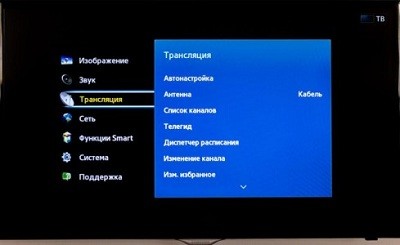
- Заходим в раздел Канал или Трансляция со значком в виде спутниковой антенны.
- Появится вкладка, среди надписей в качестве подключения выбираем Антенна.
- После этого отрываем вкладку Местоположение или Страна и выбираем Россия.
- В результате может появиться запрос пин кода, вводим 0000, 1111 или 1234.
- Высветиться окошко в котором нужно выбрать источником сигнала Кабель.
- Далее выбираем Цифровые каналы и Полное сканирование.
- Когда настройка закончится нажимаем Закрыть.
Цифровые каналы на телевизоре Филипс
Настройка Филипс пожалуй самая длительная и кропотливая. Поэтому действовать нужно не спеша, учитывая особенности марки. Сначала подключаем антенну, и действуем следующим образом:
- На пульте кнопкой Home или Menu открыть меню, нажать на Конфигурация.
- Выбрать Поиск каналов и перейти к пункту Переустановка каналов.
- Появится раздел Местоположение/Страна, выбираем – Россия.
- Далее в качестве источника выбираем Антенна DVB-Т.
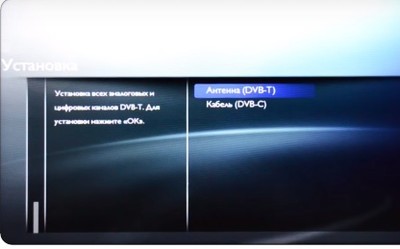
- Появятся пункты Пуск и Настройки.
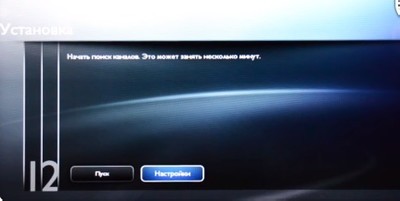

- После всего выбираем Пуск.
Ждем пока пройдет поиск и настройка каналов. Поиск в Филипсах довольно длительный. Поэтому не беспокоимся, терпеливо ждём и не прерываем процесс.
Цифровые каналы на телевизоре LG
Меню телевизоров русифицированы, просты и понятны. Конечно же не забывает подключить антенну и включить телевизор. Далее пошагово:
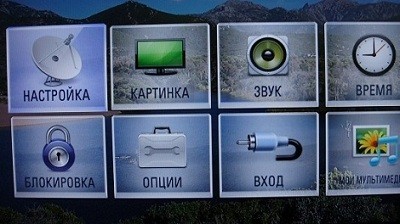
- В меню Опции выбрать Местоположение/Страна – Россия.
- Перейти к Настройке, выбрать Автопоиск и в появившемся окне отметить галочкой Эфирное ТВ и нажать Далее.
- В следующем появившемся окошке отметить Только цифровые (Антенна) и нажать Выбрать.
Далее телевизор всё сделает сам. Найдёт телевизионные и радио каналы. При желании останется только отредактировать чередование.
Внимание! Во всех телевизорах при выборе в пункте Местоположение/Страна может понадобиться вместо Россия выбрать Германия, Швеция или Финляндия. Это связано с особенностью производства телевизоров. Некоторые при выборе России просто не могут нормально настроится.
Настройка и подключение цифровой приставки
По поводу выбора марки приставки не стоит ломать голову. Производители разные, а приставки похожи друг на друга, имеют одинаковые характеристики и все ловят каналы цифрового телевидения.
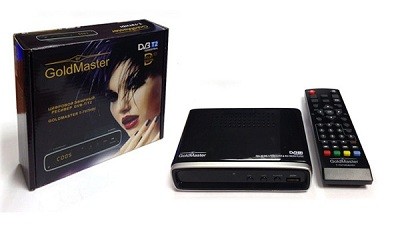
По сути дела, это всего лишь дополнительный приёмник для вашего телевизора. Но различия всё-таки есть, это выходы для подключения на задней панели. И на них следует обратить внимание владельцам прежде всего старых телевизоров.
Важно! До похода в магазин обследуйте свой телевизор. Нужно выяснить, какими типами разъёмов он оборудован. С таким и купить приставку. Если не нашли с подходящими – не расстраивайтесь, просто придётся купить переходник.
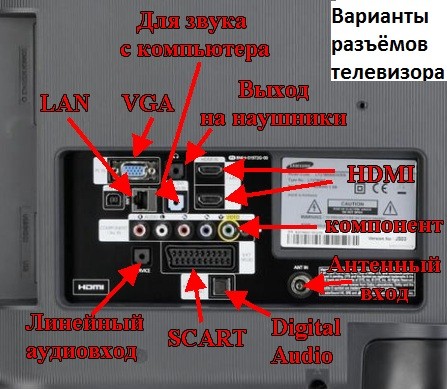
В комплекте с большинством приставок идёт тройной кабель с разъёмами типа тюльпан. Это устаревшая технология. Более современные телевизоры оборудованы входами HDMI, обеспечивающими более качественную передачу сигнала. Поэтому стоит купить и подключить кабель HDMI- HDMI.
Также стоит обратить внимание на пульт управления. Пользоваться придётся каждый день, лучше, чтобы он был удобный и понятный.
Для настройки телевизора понадобится задать только необходимый вход сигнала. Предварительно, нужно подключить кабель и включить приставку. Дальше на телевизионном пульте нужно нажать на соответствующую кнопку. Названия и обозначения могут быть разные:
- INPUT
- TV/AV
- AV
- SOURCE
- или стрелка направленная внутрь круга
Если входов несколько и не можете определиться, то нажмите на кнопку несколько раз. На экране могут появиться два изображения — меню настройки телевизионного входа или сразу интерфейс настройки приставки. В первом случае следует выбрать тип входа к которому подключён кабель.
Настройка приставки потребует минимальных усилий. Если, что-то непонятно – обращаемся к инструкции. Главное — настроить каналы. Это можно сделать зайдя в меню и выбрав автопоиск.
Несколько минут и доступные теле и радио каналы будут найдены.
Подключение приставки к старому телевизору
Со старыми телевизорами может возникнуть только одна проблема – отсутствие современных разъёмов. Возникает вопрос — как подключить приставку? Не переживаем по этому поводу, а просто определяемся какой есть. Скорее всего это будут три варианта:
Чтобы не покупать дополнительные переходники, под свой и подбираем приставку. Предпочтительным будет выбор со SCART или RCA. Потому, что кабель VGA передаёт только изображение и придётся ещё изобретать передачу звука. Тюльпаны есть в большинстве телевизоров. Может отсутствовать только разъём красного цвета, для стереофонического звука. Ничего страшного, пойдёт и моно.
Общие настройки, как и для всех остальных телевизоров.
Настройка антенны
Необходимость настройки антенны может возникнуть только если совсем не работают каналы или работают, но периодически пропадает изображение. Особенность цифрового телевидения в том, что сигнал есть и он качественный или его нет вовсе. Бывают два варианта решения проблемы:
- Купить и установить новую антенну.
- Направить старую точно на телецентр.
Необходимость покупки новой возникает, если вышка далеко и/или передатчик слабый. Если возникла такая необходимость, то лучшим выбором будет направленная антенна, с длинной стрелой.
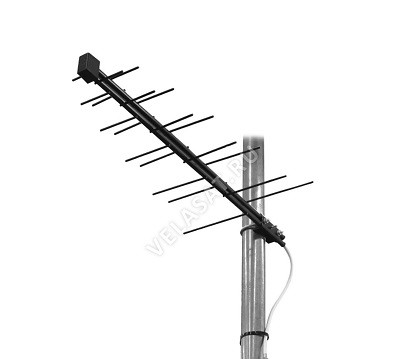
При расстоянии до телевышки более 10 км скорее всего потребуется антенна с усилителем. Но сначала, нужно попробовать настроить имеющуюся.
Куда направить цифровую антенну
Конечно, всем хочется сэкономить. Поэтому выясните точное нахождение телевышки и направьте антенну точно в её сторону. Проверьте изображение. Ничего не изменилось – попробуйте слегка покрутить антенну по сторонам. Только легонько, на небольшой угол. Телевизор откликается не сразу. Поэтому поворачиваем ступенчато и осторожно. Если это не срабатывает, то возвращаемся к первому пункту и покупаем новую антенну. Образцом могут послужить соседские.
Как улучшить цифровой сигнал
Бывает, что всё подключено и настроено, но сигнал всё равно пропадет или TV не показывает все каналы. Если манипуляции с антенной или замена не помогли, то можно пойти тремя путями:
- Выяснить, где находится ближайшая телевышка, транслирующая двадцать каналов и настроиться на неё.
- Попробовать настроить 20 каналов вручную.
- Совместить предыдущие способы.
Как настроить 20 бесплатных цифровых каналов если показывает только 10
Подобная проблема не редкость. Особенно актуален вопрос – почему цифровое телевидение показывает 10 каналов, а не 20 в небольших населённых пунктах. Это происходит по очень простой причине, там не ведется трансляция второго мультиплекса. Тут необходимо пояснение. Все 20 каналов разделены на два условных блока – новостные и развлекательные. В первую десятку входят все центральные, включая МатчТВ, Россия-Культура и ТВЦ. Это первый мультиплекс, обязательно транслируемый на всей территории России. Во вторую десятку входят все прочие центральные развлекательные каналы. Они вынуждены платить за показ и иногда не видят выгоды от трансляции в небольших населённых пунктах.
Казалось бы тупик. Но, нет! Нужно выяснить, где находится вышка для города с населением более 100 тыс. человек или обладающая хорошей мощностью. Информация открыта и её легко найти в свободном доступе, на тематических сайтах. Зная расстояние до ближайших можно определится в какую сторону перенаправить антенну. Для этого также понадобится информация о приблизительном радиусе уверенной передачи сигнала, в зависимости от мощности транслятора:
- 10 Вт– 3 км;
- 50 Вт– 5 км;
- 100 Вт– 15 км;
- 500 Вт– 25 км;
- 1 кВт– 30, максимум 35 км;
- 2 кВт– 35, максимум 40 км;
- 5 кВт– 40, максимум 50 км.
Останется только выбрать подходящую телевышку и направить в её сторону антенну. Возможно, придётся ещё и настроить приём в ручном режиме.
Ручная настройка цифровых каналов
Бывают ситуации когда телевизор автоматически ничего не ловит. Тогда придётся настраивать вручную. В этом случае поможет знание частот или номеров каналов на которых ведётся вещание в вашем регионе и координаты транслятора. Место можно определить по направлению соседских антенн. Частоту настроить вручную. Или Интернет вам в помощь, нужно набрать в поисковике «частоты цифровых каналов в регионах России». Полученный результат порадует данными частот и местом нахождения телевышки.
Зная расположение транслятора повернуть антенну в его сторону и перейти непосредственно к ручной настройке:
- В меню найти ручную настройку и выбрать DTV2 (цифровое телевидение).
- Ввести частоту или номер канала.
- Появятся один или два индикатора, сигнализирующие о силе и качеств сигнала.
- Появление даже слабого сигнала – уже радость. Теперь нужно медленно поворачивать антенну. Телевизор реагирует с задержкой. Поэтому слегка повернув, ждём. Получив устойчивый сигнал начать поиск и сохранение каналов.
Таким образом можно настроить абсолютно все бесплатные каналы, доступные в вашем регионе.
Как видно, настройка цифрового телевидения не очень сложное занятие. С развитием сети и повышением мощности передатчиков цифровой сигнал придёт в самые отдалённые уголки. Качество улучшится, настроить будет ещё проще.
Как настроить телевизор Самсунг: звук, изображение, каналы
Как настроить цифровые каналы на телевизоре Samsung
В течение 2019 года в России отключили вещание аналоговых каналов. На плавный переход в разных регионах давалось от 1 до 3 месяцев. Новые ТВ обошлись без приобретения приставок, старым – понадобилось дополнительное оборудование. Но, несмотря на длительность и плавность перехода, не все пользователи научились, как настраивать цифровые каналы на телевизорах Самсунг.
Разновидности ТВ Самсунг
Samsung производит бытовую технику с 1930 года. В 1998 г. компания представила самый крупный в мире телевизор с ЖК экраном, размер которого был 30 дюймов. Современные модели можно поделить на 3 варианта:
- Модели со встроенным тюнером для приема цифрового сигнала DVB-T
- Варианты с внешним устройством.
- Телевизоры, не поддерживающие цифровой сигнал, для них нужна приставка.
Сами цифровые каналы транслируются через интернет для Smart TV или через IPTV. До настройки оборудование необходимо узнать, поддерживает ли телевизор DVB-T2, и уточнить, год выпуска и модель.
Как узнать модель и год выпуска ТВ
Настройка цифровых каналов на Самсунгах начинается с уточнения года выпуска и модели ТВ. Сделать это можно 2 способами: зайти в меню телевизора или посмотреть этикетку на задней панели.
- Через меню телевизора. Найдите на пульте кнопку «Меню». Выберите пункт «Поддержка». Затем, «обращение в Samsung». Откроется экран, где будет пункт «код модели».
- На этикетке устройства. Информация нанесена в виде кода, где каждая буква имеет свое значение, к примеру, UE32F6800. Расшифровываются сведения так:
- UE – тип телевизора: UE/LE – жидкокристаллический, PS/PE – плазменный.
- 32 – диагональ, варьируется от 19 до 105 дюймов.
- F – год выпуска, его классификация: A – 2008, B – 09, C – 10, D – 11, ES/EH – 12, F/FH – 13, H/HU – 14, J/JU/JS – 15, K/KU/KS – 16, M/MU/Q/LS – 17, N/NU – 2018, S – премиум варианты разных годов.
- 6800 – цифровое обозначение модификации ТВ.
Когда модель определена, проверяете, поддерживает ли она прием цифрового сигнала без специальной приставки.
Как определить наличие тюнера
Без дополнительной приставки можно настроить ТВ со встроенным или внешним тюнером для приема сигнала DVB-T2. Модуль легко декодирует 20 базовых каналов, которые переведены на цифровое вещание.
Проверить, есть ли такое оборудование в вашей модели телевизора можно на официальном сайте Samsung или в паспорте к телевизору. На ресурсе производителя достаточно найти графу «технические характеристики», перейти в «Систему вещания» или «Тюнеры», ввести данные модели и посмотреть, есть ли в графе DVB-T2 плюс или нет. Если есть – цифровое телевидение доступно.
Для справки. Настроить цифровое телевидение на телевизорах Самсунг без приставки можно в большинстве версий QE,UE, HG, GO. Модели Smart принимают сигналы через Интернет.
Этапы настройки каналов на Smart TV
«Умные телевизоры» считаются самыми современными и качественными моделями. Они проводят настройки автоматически в зависимости от типа сигнала. Большинство современных TV поддерживают Смарт вещание. Для уточнения информации можно зайти на официальный сайт производителя.
Качество вещания зависит от скорости домашнего интернета. Настройка цифрового телевидения на телевизоре Самсунг Smart проходит по следующим шагам:
- Подключите технику к Интернету через Wi-Fi или отдельный кабель.
- Заходите в магазин приложений, предусмотренный в Смарт ТВ.
- Выбираете приложение, которое подходит для просмотра: Форкплеер, Peers TV или похожие варианты.
- Скачайте и установите выбранный вариант. Пройдите короткую регистрацию. Запустите приложение.
- Найдите плейлист со списком каналов. Как его открыть, указано в инструкции к программе.
- Открывайте нужный канал и наслаждайтесь просмотром.
Вспомогательная настройка не потребуется. При плохом сигнале и качестве Интернета будут помехи на всех каналах.
Читайте также:
Инструкция для моделей с тюнером DVB-T2
Цифровое вещание на современных телевизорах, которые принимают сигналы без приставки, необходимо настраивать через меню. Лучше запускать автонастройку, которая автоматически прочтет все доступные телепрограммы и сохранит их под номерами. Если выбрать вариант «ручной», придется долго донастраивать каждый канал.
Инструкция по настройке цифровых каналов на телевизорах Самсунг со встроенным тюнером DVB-T2 в автоматическом режиме:
- Заходите в меню телевизора. Ищете раздел «Трансляции».
- Открываете пункт «Автонастройка».
- Указывайте источник сигнала: антенна, кабель, спутник.
- Определяете тип каналов – выбираете цифровое вещание.
- Нажимаете на кнопку «Поиск» и выбираете «Полный» вариант и «Сканирование».
- Ждете завершения настройки. Находите «Сохранить» и наслаждаетесь цифрой.
Бывают ситуации, когда автоматическая настройка не проходит, тогда приходится искать и сохранять каналы вручную.
Ручной поиск: инструкция
Итак, как в телевизоре самсунг настроить цифровые каналы вручную:
- Заходите в меню, выбираете вместо антенны кабель.
- Нажимаете в пункте страна – Восточная Европа.
- Если нужно вводите пин-код: 0000, 1111, 1234.
- В параметрах выбираете границы частоты от 298 до 362 тыс кГц.
- Переходите в настройки и ставите тип каналов «цифровые».
- В режиме поиска ставите «сеть» и нажимаете поиск доступных вариантов.
- Сохраняете найденные каналы.
При необходимости ненужные программы можно удалить. Для этого достаточно попасть в подраздел «Трансляции» и там открыть «Диспетчер». Удаление проходит через кнопку «Tools».
Особенности просмотра каналов через приставку
Устаревшие модели телевизоров не поддерживать цифровое телевидение. Они способны распознавать новые каналы только через специальное оборудование – приставки. Их можно приобрести в магазинах цифровой техники или заказать подключение к Интернету и ТВ у операторов сотовой связи, которые обслуживают многоэтажный дом.
При выборе цифровой приставки стоит обращать внимание на соединительный кабель, подключаемый к ТВ. Посмотрите, какие разъемы у вас есть: HDMI 2.0 или 2.1, тюльпаны. Приобретите переходник для соединения приставки и TV.
Читайте также: dir 300 не могу попасть в настройки
Как подключить и настроить приставку
До настройки цифрового телевидения на телевизорах Samsung через приставку, необходимо собрать и подключить оборудование. Для этого проделайте:
Читайте также:
- Проверьте установку антенны, которая должна сочетаться с приставкой. Инструкция по монтажу и настройке есть в комплекте к оборудованию. Сотовые операторы предлагают кабельное подключение через общий провод, протянутый в подъезде.
- Выберите и приобретите подходящий ресивер. Его подбирают по количеству дополнительных опций. Есть варианты с возможностью записи информации, функцией медиапроигрывателя, планировщика, TimeShift.
- Посмотрите на вариант подключение ресивера к ТВ: тюльпаны, HDMI, кабель антенны. Приобретите переходник.
- Присоедините оборудование и включите его. Проведите настройки 20 базовых каналов, доступных к бесплатному просмотру.
Если вы хотите смотреть больше каналов, для ресивера с антенной придется покупать специальный CAM модуль. Тогда количество телепередач будет зависеть от выбранного пакета.
Настройка каналов: автоматическая, ручная
Общая схема поиска телепередач для ресиверов:
- На пульте от приставки находите кнопку «Меню», чаще всего это клавиша Sourc
- В открывшемся окошке нажимаете HDMI 1 – через него будет идти цифровое вещание.
- Находите «Автопоиск» и нажимаете запуск. Приставка сама подберет соответствующую частоту и сохранит телепередачи.
Точная последовательность поиска телеканалов зависит от выбранной модели ресивера или сотового оператора, к которому вы подключились для просмотра цифрового телевидения.
Что делать, если телевизор не видит каналов при поиске
Автоматическая настройка цифрового ТВ на Samsung не всегда проходит гладко. Причины сбоев могут крыться в антенне, ресивере, правильном соединении телевизора с оборудованием. Для устранения и повторного запуска автопоиска необходимо:
- Проверить правильность подключения ресивера к TV. Если подключение неверное, телевизор не распознает устройство и при нажатии на HDMI 1 высветится информация «нет сигнала».
- Сбросить настройки ресивера до заводских – провести полную перезагрузку. Для этого заходите в меню, находите пункт «Настройки» и «Сбросить» или «Восстановить заводские». Если потребуется пароль, вводите 0000, 1111 или 1234.
- Попробуйте перенастроить или переподключить антенну. Можно приобрести усилитель сигнала, который обеспечит качественное соединение. Учитывайте расположение дома относительно вышки. Чем оно дальше, тем сильнее нужна антенна.
Точные рекомендации по дополнительным настройкам цифрового телевидения на TV Samsung зависят от модели оборудования.
Настройка каналов при использовании приставки от сотовых операторов
В многоэтажных домах проведено IPTV – Internet Protocol Television. Оно работает по интернет-протоколу, но отдельное подключение к сети не требуется. Оператор телевидения проводит в квартиру цифровой кабель и дает в аренду приставку, через которую декодируются и транслируются каналы.
При подключении специалисты самостоятельно настроят цифровые каналы на Samsung. Но если они собьются или появится объявление о выходе новых трансляций, необходимо обновить данных. Для этого зайдите в меню через пульт от приставки. Выберите «Настройки», «Поиск каналов» и «Автонастройки». В большинстве случаев дополнительно вводить ничего не требуется.
Если возникают вопросы, как подключиться к новым цифровым каналам в ТВ Самсунг через приставку оператора, всегда можно позвонить по телефону бесплатной горячей линии. Операторы проконсультируют удаленно и при необходимости назначат выезд мастера.
Теперь вы знаете все способы, как настроить цифровые каналы на телевизорах Samsung разных моделей и годов выпуска. Количество каналов зависит от вашего пакета. Бесплатными являются только 20 телетрансляций.
Читайте также:
Настройка каналов цифрового ТВ на телевизоре Samsung
Samsung — одна из самых надежных марок на рынке цифровых телевизоров. Самая сложная задача, с которой вы скорее всего столкнулись сами — это настройка каналов. Несмотря на интуитивный интерфейс, самостоятельно освоить принцип поиска получается далеко не сразу. Поэтому мы и написали эту статью, в которой максимально доступно рассказали, как произвести настройку цифрового телевидения на Samsung.
Проверяем, поддерживает ли ваш телевизор Samsung цифровое ТВ
Перед тем как приниматься непосредственно за поиск каналов, убедимся, что телевизор вообще способен ловить «цифру». В модельном ряду Samsung есть множество серий и еще больше – отдельных моделей. Не все из них обладают встроенным цифровым тюнером, а некоторые хоть и оснащены им, но сделаны под старый стандарт DVB-T, а не DVB-T2, используемый сейчас в России.
Для этого введите номер модели в строку «Поиск». Если такая нашлась, можете переходить к настройке.
| Модель | Диагональ | Поддержка DVB-T2 |
|---|---|---|
| 19H4000 | 19 | + |
| LT19C350EX | 19 | + |
| LT22C350EX | 22 | + |
| LT23C370EX | 23 | + |
| LT24C370EX | 24 | + |
| LT27C370EX | 27 | + |
| PE43H4000 | 43 | + |
| PS43E497B2 | 43 | + |
| PS43F4900AK | 43 | + |
| PS51E497B2KXRU | 51 | + |
| PS51E537A3 | 51 | + |
| PS51E557D1 | 51 | + |
| PS51E6507 | 51 | + |
| PS51E8007G | 51 | + |
| PS51F4900AK | 51 | + |
| PS51F5500AK | 51 | + |
| PS51F8500AT | 51 | + |
| PS60F5000AK | 60 | + |
| PS64D8000 | 64 | + |
| PS64E8007 | 64 | + |
| PS64F8500AT | 64 | + |
| T24D310EX | 24 | + |
| T24D390EX | 24 | + |
| T24D391EX | 24 | + |
| T24D590EX | 24 | + |
| T27D390EX | 27 | + |
| T27D590EX | 27 | + |
| T28D310EX | 27 | + |
| UE22F5000AK | 22 | + |
| UE22F5400AK | 22 | + |
| UE22F5410AK | 22 | + |
| UE22H5020 | 22 | + |
| UE22H5600 | 22 | + |
| UE22H5610 | 22 | + |
| UE24H4070 | 24 | + |
| UE24H4080 | 24 | + |
| UE28H4000 | 28 | + |
| UE32EH5007 | 32 | + |
| UE32EH5047 | 32 | + |
| UE32EH5057 | 32 | + |
| UE32EH5307 | 32 | + |
| UE32ES5507 | 32 | + |
| UE32ES5537 | 32 | + |
| UE32ES5557 | 32 | + |
| UE32F4500AK | 32 | + |
| UE32F4510AK | 32 | + |
| UE32F5000AK | 32 | + |
| UE32F5020AK | 32 | + |
| UE32F5300AK | 32 | + |
| UE32F5500AK | 32 | + |
| UE32F6100AK | 32 | + |
| UE32F6200AK | 32 | + |
| UE32F6330AK | 32 | + |
| UE32F6400AK | 32 | + |
| UE32F6510AB | 32 | + |
| UE32F6540AB | 32 | + |
| UE32F6800AB | 32 | + |
| UE32H4000 | 32 | + |
| UE32H4270 | 32 | + |
| UE32H4500 | 32 | + |
| UE32H4510 | 32 | + |
| UE32H5303 | 32 | + |
| UE32H5500 | 32 | + |
| UE32H6230 | 32 | + |
| UE32H6350 | 32 | + |
| UE32H6410 | 32 | + |
| UE37ES6710 | 37 | + |
| UE39F5000AK | 39 | + |
| UE39F5020AK | 39 | + |
| UE39F5300AK | 39 | + |
| UE39F5500AK | 39 | + |
| UE40EH5007 | 40 | + |
| UE40EH5047 | 40 | + |
| UE40EH5057 | 40 | + |
| UE40EH5307 | 40 | + |
| UE40ES5507 | 40 | + |
| UE40ES6307 | 40 | + |
| UE40ES6547 | 40 | + |
| UE40ES6557 | 40 | + |
| UE40ES6857 | 40 | + |
| UE40ES6907 | 40 | + |
| UE40ES7207 | 40 | + |
| UE40ES7507 | 40 | + |
| UE40ES8007 | 40 | + |
| UE40F5000 | 40 | + |
| UE40F6100AK | 40 | + |
| UE40F6130 | 40 | + |
| UE40F6200AK | 40 | + |
| UE40F6330AK | 40 | + |
| UE40F6400 | 40 | + |
| UE40F6500AB | 40 | + |
| UE40F6510AB | 40 | + |
| UE40F6540AB | 40 | + |
| UE40F6650AB | 40 | + |
| UE40F6800AB | 40 | + |
| UE40F7000AT | 40 | + |
| UE40F8000AT | 40 | + |
| UE40FH5007K | 40 | + |
| UE40H4200 | 40 | + |
| UE40H4203 | 40 | + |
| UE40H5003 | 40 | + |
| UE40H5020 | 40 | + |
| UE40H5203 | 40 | + |
| UE40H5270 | 40 | + |
| UE40H5500 | 40 | + |
| UE40H6230 | 40 | + |
| UE40H6240 | 40 | + |
| UE40H6350 | 40 | + |
| UE40H6410 | 40 | + |
| UE40H6500 | 40 | + |
| UE40H6650 | 40 | + |
| UE40HU7000 | 40 | + |
| UE42F5000AK | 42 | + |
| UE42F5020AK | 42 | + |
| UE42F5300AK | 42 | + |
| UE42F5500AK | 42 | + |
| UE46EH5007 | 46 | + |
| UE46EH5047 | 46 | + |
| UE46EH5057 | 46 | + |
| UE46EH5307 | 46 | + |
| UE46EH6037 | 46 | + |
| UE46ES5507 | 46 | + |
| UE46ES5537 | 46 | + |
| UE46ES5557 | 46 | + |
| UE46ES6307 | 46 | + |
| UE46ES6547 | 46 | + |
| UE46ES6857 | 46 | + |
| UE46ES6907 | 46 | + |
| UE46ES7207 | 46 | + |
| UE46ES7500 | 46 | + |
| UE46ES7507 | 46 | + |
| UE46ES8000 | 46 | + |
| UE46ES8007 | 46 | + |
| UE46F5000AK | 46 | + |
| UE46F5020AK | 46 | + |
| UE46F5300AK | 46 | + |
| UE46F5500AK | 46 | + |
| UE46F6100AK | 46 | + |
| UE46F6330AK | 46 | + |
| UE46F6400AK | 46 | + |
| UE46F6500AB | 46 | + |
| UE46F6510AB | 46 | + |
| UE46F6540AB | 46 | + |
| UE46F6650AB | 46 | + |
| UE46F6800AB | 46 | + |
| UE46F7000AT | 46 | + |
| UE46F8000AT | 46 | + |
| UE46F8500AT | 46 | + |
| UE48H4200 | 48 | + |
| UE48H4203 | 48 | + |
| UE48H5003 | 48 | + |
| UE48H5020 | 48 | + |
| UE48H5203 | 48 | + |
| UE48H5270 | 48 | + |
| UE48H5500 | 48 | + |
| UE48H5510 | 48 | + |
| UE48H6230 | 48 | + |
| UE48H6350 | 48 | + |
| UE48H6410 | 48 | + |
| UE48H6500 | 48 | + |
| UE48H6650 | 48 | + |
| UE48H6800 | 48 | + |
| UE48HU8500 | 48 | + |
| UE50ES5507 | 50 | + |
| UE50ES6907 | 50 | + |
| UE50F5000AK | 50 | + |
| UE50F5020AK | 50 | + |
| UE50F5500AK | 50 | + |
| UE50F6100AK | 50 | + |
| UE50F6130 | 50 | + |
| UE50F6330AK | 50 | + |
| UE50F6330AK | 50 | + |
| UE50F6400AK | 50 | + |
| UE50F6500 | 50 | + |
| UE50F6650 | 50 | + |
| UE50F6800AB | 50 | + |
| UE50HU7000 | 50 | + |
| UE55ES6307 | 55 | + |
| UE55ES6547UXRU | 55 | + |
| UE55ES6557UXRU | 55 | + |
| UE55ES6857 | 55 | + |
| UE55ES6907UXRU | 55 | + |
| UE55ES7507 | 55 | + |
| UE55ES8007 | 55 | + |
| UE55F6100AK | 55 | + |
| UE55F6400AK | 55 | + |
| UE55F6800AB | 55 | + |
| UE55F7000AT | 55 | + |
| UE55F8000AT | 55 | + |
| UE55F8500AT | 55 | + |
| UE55H680 | 55 | + |
| UE55H6500 | 55 | + |
| UE55H6650 | 55 | + |
| UE55HU7000T | 55 | + |
| UE55HU7500T | 55 | + |
| UE55HU8700T | 55 | + |
| UE55HU9000T | 55 | + |
| UE60F6100AK | 60 | + |
| UE60F7000AT | 60 | + |
| UE65ES8007 | 65 | + |
| UE65F6400AK | 65 | + |
| UE65F8000AT | 65 | + |
| UE65F90800 | 65 | + |
| UE65HU7500T | 65 | + |
| UE65HU8700T | 65 | + |
| UE65HU9000T | 65 | + |
| UE75ES9000 | 75 | + |
| UE75ES9007 | 75 | + |
| UE75F6300 | 75 | + |
| UE75F6400AK | 75 | + |
| UE75F8200 | 75 | + |
| UE75HU7500T | 75 | + |
| UE78HU9000 | 78 | + |
| UE85S9AT | 85 | + |
| UE105S9 | 105 | + |
Определяем серию: расшифровываем номер модели
Настройка цифровых каналов различается в зависимости от того, к какой серии принадлежит конкретная модель Samsung.
Поэтому сначала нужно определить, с каким конкретно ТВ-приемником мы имеем дело.
Расшифруем найденный номер с целью определения буквы, обозначающую серию :
| UE | Тип экрана | |
| 40 | Размер экрана (в дюймах) | От 19″ до 105″ |
| J | Серия (соответствует дате производства) | |
| 5200 | Модель | Просто цифровое обозначение |
| AU | Тип цифрового тюнера |

Цифровое ТВ появилось в нашей стране несколько лет назад. С тех пор оно является часто используемым вариантом подключения каналов. И это оправдано. Ведь, используя цифровое ТВ, каналы не нужно настраивать несколько раз, достаточно и одного. Также вам не придётся каждый раз поправлять антенну или делать повторную настройку телевизора. Кроме этого, не возникает помех в виде полос или снега. Конечно, если поломка на вышке, то сигнала не будет и вы не сможете посмотреть любимую передачу.
Такой формат телевидения, как DTV является самым популярным среди пользователей. Для подключения к бесплатным каналам не нужно вызывать специалиста, сделать это можно и самостоятельно. Главное, чтобы телевизор поддерживал тюнер DVB-C.
Читайте также:
Телевизоры марки Samsung такими тюнерами обладают. Причём и на старых моделях, и на новых можно сделать подобную настройку. Именно об этом мы и поговорим в статье.
Как настроить цифровые каналы на телевизоре Самсунг
Высокое качество телевидения давно вошло в нашу жизнь. Практически в каждом доме и квартире есть новая система ТВ, а некоторые из марок телевизоров имеют Smart-функцию (например, Samsung).
При этом умная техника требует и умного пользователя для себя. Так как для настройки цифрового телевидения понадобятся некоторые навыки. Ничего сложного в настройке телевидения нет, но всё же нужно быть очень внимательным и знать, как подключить ТВ к телевизору. Многие пользователи телевизоров Samsung очень часто задают вопросы, как же настроить телевидение на корейском телевизоре.
Как сделать автонастройку вещания на Samsung

Настроить цифровое телевидение можно самостоятельно или воспользоваться услугами телемастера. Настройка осуществляется сразу после первого подключения. На телевизорах модели Самсунг действия по настройке аналогичные. Такие действия много времени не займут. Даже если вы никогда раньше не занимались настройкой телевидения, у вас уйдёт на это не больше 10 минут. Если вы всё верно сделаете, то сможете наслаждаться просмотром каналов в хорошем качестве.
Это интересно! Стоит ли покупать 4к телевизоры
Настройка может происходить автоматически или вручную. Всё будет зависеть от того, какого года выпуска ваш телевизор. На более новых моделях стоит специальный тюнер, который помогает быстро настроить телевидение. Достаточно только подключить антенну к телевизору. Если у вас стоит телевизор Самсунг с новой функцией Смарт ТВ, то вы сможете сделать автонастройку. Для этого нужно выполнить следующие действия:
- Заходим в меню Самсунга и выбираем «Трансляция».
- Откроется окно, в нём нужно выбрать «Автонастройка».
- Нажимаем на кнопку «Пуск».
- Теперь выбираем режим поиска «Полный» и запускаем процесс сканирования.
- На этом настройка телевидения закончилась. Теперь остаётся дождаться, когда телевизор Самсунг самостоятельно выполнит поиск доступных каналов и сохранит их в памяти.
Бывает так, что каналы пропадают. В этом случае вам придётся настроить специальные модули, которые станут доступны в меню телевизора. После того как произойдёт настройка всех пунктов, нужно проверить качество передаваемого сигнала. Если канал не активировался, необходимо ещё раз пройти все пункты по настройке.
Это интересно! Цифровой ресивер для телевизора — качество ТВ в массы!
Как настроить Samsung вручную
Ручной метод применяется для старых моделей Самсунг. Для этого нужно проделать следующие действия:
- Выбрать на пульте управления кнопку «Меню».
- Теперь нужно нажать «Канал», выбрать «Антенна» и меняем её на «Кабель».
- Будет доступно подменю «Страна». Здесь нужно будет ввести пароль, пин-код, как хотите называйте. Для каждого телевизора он будет свой. Например, код — это четыре нуля. Теперь нужно поставить страну проживания. Из списка выбираем «Россия», если нет, то нужно выбрать другие или «Восточная Европа».
- Теперь нужно перейти в раздел «Кабельные параметры». Обычно он находится в главном меню. Если его там нет, то надо поискать в автонастройках. В некоторых моделях Самсунга разработчики решили сделать именно так.
- После того как удалось отыскать нужный раздел, его нужно открыть и вставить параметры: начало — 298000 KHz, окончание — 362000 KHz. Все остальные параметры там уже есть.
- Теперь нужно открыть автонастройки. Если используется исключительно цифровое ТВ, то необходимо выбрать именно этот пункт. Также можно установить и аналоговые каналы или цифровое тв плюс аналоговое. После чего нажимаем «Далее».
- Теперь нужно открыть режим поиска и вбить «Сеть». Нажимаем на кнопку «Поиск». Ждём несколько минут. Это время для того чтобы автоматически закончился поиск и настройка необходимых каналов. После чего нажимаем «Ок».
Это интересно! Как в зависимости от диагонали, определить размер телевизора
После того как система выполнит поиск, в автоматическом режиме сохранятся все каналы, которые удалось найти кабельному Т. В. Но, показывать будут только те, которые вы выбрали.
Как удалить каналы на телевизоре Samsung
Если вам не нужен какой-то канал, его можно удалить. Для этого нужно выполнить простые действия:
- Нужно открыть все каналы на телевизоре Samsung.
- Выбираем пункт «Диспетчер».
- Теперь нужно выбрать тот канал, которые не нужен. Также можно выбрать сразу несколько каналов для удаления. Для этого нужно использовать жёлтую кнопку на пульте управления.
- Теперь нажимаем на кнопку «Tools», она находится на пульте. Или же можно воспользоваться кнопкой на экране телевизора «Удалить».
После того как вы подтвердите действия, каналы будут удалены из списка.
Это интересно! Это интересно! Wi-Fi адаптер для телевизора Samsung
Если у вас новая модель телевизора Самсунг, то есть стоит система Smart T. V., то каналы удаляются следующим образом:
- Вам нужно найти кнопку на пульте Smart Hub. Это означает концентратор системы.
- На неё нужно нажать. Откроется форма с перечисленными каналами.
- Справа в верхней части есть раздел редактирования. Там будут описаны все действия по удалению каналов. Вам следует только выполнить их.
Кабельное телевидение — это новый этап во всём телевидении. Теперь можно смотреть передачи и фильмы в очень хорошем качестве. Мы постарались подробно рассказать о настройке цифрового ТВ на телевизоре Самсунг. Настройка будет отличаться в зависимости от того, какая у вас модель телевизора Самсунг. На новой модели находить и настраивать ТВ быстрее и в автоматическом режиме. На старых моделях придётся делать настройку вручную. Настроить Т. В. на телевизоре Самсунг сможет каждый пользователь. Также можно отредактировать каналы на своём телевизоре. Вы можете удалить каналы, которые вам неинтересны.
Настроить двадцать цифровых каналов на телевизоре Samsung можно двумя способами.
- Ручной поиск каналов, подойдет если вы знаете частоту цифрового вещания
- Автоматический поиск каналов, телевизор сам установит все каналы
Подключаем кабель идущий от антенны к разъему AIR/CABLE на задней панели телевизора, после этого переходим к самой настройки каналов, для этого будет нужен пульт.
- Нажимаем кнопку Home для вывода меню установок телевизора на экран. Если у вас сенсорный пульт эта кнопка может называться по другому.
- Находим пункт Трансляция, в разных моделях этот пункт может называться по другому например Каналы.
- Выбираем пункт Автонастройка. Не забудьте что все ранее сохраненные каналы будут стерты, расположение любимых каналов может измениться.
- Подтверждаем действие в появившимися инфобанере нажав на пуск.
- Далее выбираем формат вещания Антенна для настройки цифровых эфирных каналов DVB-T2.
- Тип каналов выбирайте Только цифровые, если в вашем регионе вещают местные каналы в аналоге, то выбирайте Цифровое и Аналоговое
- Подтверждаем все действия нажав на Сканирование.
- Ждем окончания сканирования это может занять несколько минут.
Практически на всех ЖК телевизорах Samsung есть встроенный тюнер для просмотра цифрового кабельного телевидения DVB-C, вы можете уточнить эту информацию в инструкции вашего телевизора.
Настройка кабельных каналов на самсунге немного отличается от настройки эфирных каналов.
Для просмотра кабельного, заключите договор с провайдером предоставляющий услуги, после этого оператор подключит вашу линию к сети кабельного тв.
- Нажимаем кнопку Home или Menu для для выхода в меню.
- Далее находим раздел Трансляция или Каналы
- Выбираем Автопоиск каналов и нажимаем ок
- Далее в пункте Антенна выбираем Кабель, это нужно обязательно сделать для просмотра кабельного телевидения.
- Тип каналов выбирайте тот формат, в котором идет вещание цифровое и аналоговое.
- Выбор оператора, лучше выбрать Другие, если нет вашего провайдера.Не в коем случае не выбираете ни своего поставщика услуг.
- Режим поиска поставьте галочку на Полный, Сеть или Быстрый нужно выбирать если знаете параметры своей сети.
- Нажимаем на Сканирование и ждем окончания процесса.
Если вам нужно добавить несколько каналов или один пакет каналов например один мультиплекс цифровых каналов, и при этом не удалять существующий список настроенных каналов то можно воспользоваться ручным поиском каналов на телевизоре Самсунг.
- Войдите в меню телевизора и выберете раздел Канал или Трансляция
- Выставляем нужный режим вещания Антенна или Кабель
- Далее находим Ручная настройка или Изменить канал
- Если нужно настроить аналоговый канал то выбираем Аналог, если нужно добавить цифровые каналы то соответственно Цифровое тв.
- Дальше необходимо вести параметры Частоту, Скорость потока, Модуляцию и индификацию сети, после нажимаем начать поиск.
Установленные каналы должны показывать без каких либо помех изображения и звука, если они присутствуют проверьте кабель, штекер, разветвители. Также для приема хорошего сигнала необходимо иметь стабильный прием цифрового сигнала, поэтому ваша антенна должна стабильно принимать сигнал с передающей телебашни.
Вы с неимоверным трудом выбрали, купили и с трудом дотащили до дома новенький телевизор Самсунг. Теперь осталось произвести настройку каналов, подключить его к Интернет и наконец-то плюхнуться на диван, чтобы посмотреть фильм на большом экране. В этой статье затронем тему поиска и распределения телепрограмм по своим местам. Как подсоединить Smart TV к роутеру (Wi-Fi сети) и прочие моменты, разобрали в этой статье.
Всего есть 4 основных источника получения медийного контента:
Общая инструкция
Приведем общую схему для всех моделей, для конкретно вашего аппарата, рекомендуем изучить приложенную в комплекте инструкцию.
Что вам понадобится:
- Телевизор samsung – жидкокристаллический, LED, плазма, Smart TV или др.
- Если у вас старый аппарат, обязательно стоит приобрести ресивер (тюнер) для поддержки цифрового ТВ.
- Антенна либо приставка, кабель.
Процесс настройки примерно одинаков для любого представителя семейства самсунг:
- Изначально убедитесь, что приставка или антенна (уличная, комнатная или аналоговая) подключены к устройству. Кабель должен идти к специальному гнезду на задней панели.
- Из «Menu» выберите опцию «Настройка каналов».
- Программа предложит вам два варианта – настроить аналоговые каналы либо ДТВ (цифровые).
- Затем нужно определиться со способом – автоматический либо ручной.
Автоматически
Самсунг смело можно назвать умным устройством благодаря функции «автонастройка». Это подразумевает автоматический поиск телепрограмм, а также их расстановку – соответственно TV-компаниям или алфавиту. Для этого щёлкните предпочтительный способ поиска: антенна, кабель, спутник. Некоторые модели Смарт-тв могут вам предоставить выбор телевизионных компаний: NTV-Plus, Телекарта, Триколор и тд.
При выборе любого из первых трёх вариантов поиск произойдёт самостоятельно, телепрограммы расставятся привычным порядком. Когда автонастройка закончится выберите программы конкретной телевизионной компании. Они встанут так, как их распределили специалисты данной компании.
Желая выстроить перечень (список) лично под себя, воспользуйтесь функцией перемещения:
- Сначала нажмите кнопку «Menu».
- Выберите значок с надписью «Трансляция» (выглядит как небольшая белая спутниковая тарелка).
- Пролистайте вниз, пока не увидите «Изменить номер канала». Смело щелкайте и активируйте, нажав «Включить».
- Для перехода к следующему шагу, нажимаем «Home», снова перейдите к «Трансляции», «Вправо», «Изменение».
- Найдите телеканал, местоположение которого хотите изменить, отметьте его галочкой, щелкните «Изм. номера».
Важный пункт! При перемещении телеканала, имеющего название, он может просто поменяться местами с каким-либо другим. Например, если вы хотите перенести СТС с 20 места на 2, на котором находится Россия-1, смещения не произойдёт, СТС станет 2, а Россия-1– 20. А вот если речь идёт о телепрограммах без названий, имеющих порядковый номер, то при перемещении одного из них вверх остальные сдвинутся вниз.
Вручную
Чтобы перенастроить каналы на старом телевизоре самсунг вручную без мастера, нужно понимать:
- Во-первых, этот процесс для более старых моделей проходит немного сложнее.
- Во-вторых, у старых модификаций нет автонастройки – настраивать придётся вручную.
- В-третьих – зачастую устаревшая техника плохо показывает и не позволят в полной мере ощутить качество современного телевидения.
- В-четвертых, можно заблудиться в меню.
Более того, осуществление регулировки на старенькой модели затрагивает изменение некоторых важных параметров. Иногда неподготовленных пользователей это пугает, но ничего страшного в этом нет, поскольку навредить технике таким образом невозможно.
Итак, нужно сделать следующее:
- Активировать «Menu», затем открыть вкладку «Антенна».
- «Настройка вручную» – «Настройка цифровых к-в» – «Создать»;
- Перед вами откроется окно параметров – чистота, модуль, передача. По умолчанию следует ввести такие данные – 170000 кГц, 128 QAM и 6900 KS/s соответственно. Какое-то время устройство будет настраиваться, определяя телевизионные программы. Картинка на экране будет меняться, будут мелькать кадры разных программ. Могут попасться чёрно-белые картинки. Не пугайтесь.
- Когда поиск закончился, нажмите кнопку «Ок» («Сохранить»). Снова появится окно с частотой, модулем и передачей. Два последних оставьте неизменными, частоту смените на 178000 кГц, затем повторите действия.
Можно вручную отсортировать и упорядочить телеканалы на ТВ Samsung:
- Кнопка «Menu» откроет список подпунктов. Вам следует щёлкнуть окно «Трансляция». Отметьте галочкой необходимые программы.
- Отсюда можно добавлять в избранное, удалять, переименовывать, менять местами. Чтобы сохранить расстановку программ, следует нажать кнопку «Ввод».
Как удалять и редактировать
Чтобы на телевизоре Самсунг удалить ненужные телеканалы, добавить новые и сортировать их, разместив любимые повыше, а редко просматриваемые пониже – используем функцию «Изменение».
- Зайдите в меню, выберите «Трансляция» или «Прямой эфир»;
- Перейдите «Вправо», потом – «Изменение»;
- Отметьте галочкой те телеканалы, от которых хотите избавиться, нажмите «Удалить».
- Те, которые хотите передвинуть – отмечаете и с помощью стрелок на пульте «сдвинуть». В этом случае происходит передвижение названий телеканалов по местам. Отрегулируйте как будет удобно вам и пользуйтесь.
Изредка произведенные настройки будут сбиваться и слетать, в этом случае всю процедуру нужно производить заново.
Блокируем отдельные передачи
Чтобы заблокировать телеканал от детей:
- Зайти в меню, перейти на пункт «Трансляция».
- Щёлкнуть по «Блокировка».
- Кликнуть «Включить».
- Далее путь известен – «Изменение», выбор галочками того пункта, который требуется заблокировать, снова кнопка «Блокировка»
- Пароль по умолчанию – 0000, но в показавшемся окне вам предложат ввести любой другой набор цифр.
Когда вам покажется, что вопрос блокировки более не является актуальным, легко сможете отключить её тем же путём – с помощью «пду» (пульт дистанционного управления).
Заключение
Помните, что у разных моделей телевизоров Samsung варианты настройки и сортировки каналов могут немного отличаться. Не волнуйтесь – инструкция по эксплуатации наверняка содержит отдельный пункт по поиску медийного контента, а также по подключению ТВ, антенны, декодера и пр. А если у вас случаются затруднения – не получается настроить телепрограммы, они с трудом меняют местоположение, не удаляются – будьте терпеливы (техника требует «холодной» головы) и вновь тщательно перечитайте инструкции.


К концу 2020 года аналоговое вещание будет отключено во всех регионах страны. На смену ему приходит эфирное цифровое ТВ, которое отличается высоким качеством изображения, сигнал не пропадает во время снегопада, сильного ветра или дождя. В сегодняшней статье поговорим о том как настроить приём цифрового сигнала на телевизоре Samsung, так как это один из наиболее популярных брендов телевизоров у россиян.
Особенности настройки
Для подключения DTV (цифровое телевидение от англ Digital TV) не нужен специалист. Самостоятельная настройка по силу любому пользователю, нюансы которой зависят от модели телевизора.
На современные моделях с поддержкой DVB-T2 (европейский стандарт эфирного цифрового телевидения 2-го поколения) цифровое ТВ настраивается автоматически и вручную. Дополнительные устройства помимо антенны, принимающей сигнал, не нужны — в телевизоре установлен специальный тюнер для принятия и обработки цифрового сигнала.


Каналы доступные для просмотра
После подключения эфирного телевидения пользователю будут доступны 20 бесплатных федеральных каналов, список которых можно посмотреть здесь.
Читайте также: Как поменять подшипники на стиральной машине Самсунг
Те, кому недостаточно эфирных каналов, могут подключить кабельное ТВ от провайдера. В каждом регионе есть компании, которые за отдельную плату подключают абонентам дополнительные каналы (детские, спортивные, фильмы, сериалы и т.д.). В зависимости от пакетов подключаемых услуг кол-во каналов может составлять от 50 до 200. Кроме этого можно подключить IPTV — интерактивное телевидение, которое позволяет записывать любимые передачи, отматывать эфир назад, поставить фильм на паузу, если нужно отвлечься. Зритель фактически выбирает что, когда и в какое время смотреть независимо от сетки вещания. Узнайте какие провайдеры подключают домашний интернет в вашем городе с помощью нашего сервиса, сравните тарифные планы и подайте заявку на подключение. Или позвоните по телефону, указанному в шапке сайта, и наш оператор подберёт для вас оптимальный тариф.
Настройка телевизора нового образца
Для настройки цифрового вещания на современных моделях не нужны дополнительные приспособления, весь процесс как правило занимает 10-15 минут. В зависимости от модели телевизора настройки могут незначительно меняться, но принцип остается таким же.
Автонастройка:
1. Пультом от телевизора открыть меню и выбрать раздел «Трансляция».
2. В открывшемся окне нажать «Автонастройка».

3. Указать источник подачи сигнала (через антенну, спутник, кабель).
4. Определить тип канала, в данном случае это цифровое вещание.
5. Нужно выбрать режим поиска телевизионных каналов. В меню предложены три варианта: полный, быстрый и сеть. Необходимо указать «Полный» и нажать «Сканирование».
6. Начнется автоматический поиск доступных каналов. Процедура занимает несколько минут. Самостоятельно искать и сохранять ничего не придется — найденные каналы сохраняются в памяти. Прекратить поиск можно кнопкой «Стоп».
После настройки цифрового вещания пользователь может проверить качество сигнала. Если отдельные каналы не работают, сбросить все и повторить настройку.
Ручная настройка
Если по каким-либо причинам не получается найти каналы автоматически, можно перейти на ручной способ поиска. Также данный вариант актуален для современных моделей со встроенным тюнером.
- Вызвать меню через соответствующую кнопку на пульте. Далее в разделе «Канал» вместо антенны переключиться на кабель.
- В разделе «Страна» указывается Россия, на некоторых моделях — Восточная Европа. Иногда при этом запрашивается пин-код. Стандартный пароль для Самсунга — 0000, иногда бывает 1111 и 1234. Читайте также: Шланг аквастоп для посудомоечной машины — проверка и замена. Защита от протечек: зачем она нужна «посудомойке Тип защиты от протечек частичная
- Нужно найти раздел «Кабельные параметры», обычно он находится в главном меню, на некоторых моделях Samsung — в автонастройках. Когда раздел найден, вручную вводятся границы частоты: 298 000 кГц начало, и 362 000 кГц окончание. Остальные параметры настроены.
- Следующий этап — переход в автонастройки и выбор типа каналов. В данном случае это цифра, но можно выбрать цифровое и аналоговое вещание.
- Осталось задать режим поиска — в автонастройках необходимо выбрать «Сеть» и нажать кнопку поиска доступных каналов. Занимает процесс несколько минут, после чего можно приступать к просмотру передач и фильмов.
Использование разъемов
Для настройки телевизор Samsung на прием цифрового телевидения необходимо понимать, какие есть разъемы и для чего они нужны:
- AV — ранее использовался для установки сигнала по старому формату. В современных моделях служит связью между телевизором и спутником:
- RCA — состоит из трех штекеров. Самый популярный тип, благодаря высокому уровню пропускной способности;
- HDMI — кабель, улучшающий качество картинки;
- RE IN — устанавливает сигнал через антенну к спутнику;
- LAN — необходим для установки современных интерактив средств из интернета;
- USB — переходник между устройствами для обмена информации.
Такое количество аббревиатур и разъемов часто пугают пользователей, которые редко сталкиваются с техникой. Но все разъемы отвечают за конкретную функцию. Метод их работы становится понятным после первого же использования. Важно для собственной безопасности соблюдать правила подключения. Сначала установить все кабели и уже после подключать устройство к розетке.
Как отвязать банковскую карту от Окко на телевизоре и телефоне?
Изменение, удаление и блокировка каналов
При необходимости можно удалить или редактировать имеющиеся каналы. Опция доступна в меню настроек телевизора, в разделе «Трансляция». Нужно зайти в «Диспетчер», и проставить галочки напротив ненужных каналов. Удаляются они при помощи кнопки «Tools» на пульте, либо через меню настроек экрана.
На новых телевизорах с поддержкой Smart TV удаление проходит иначе. На пульте есть кнопка Smart Hub, после ее нажатия открывается список каналов. Вверху справа будет раздел редактирования каналов, пользователю остается следовать подсказкам.
Если нужно ограничить доступ к отдельным каналам (к примеру, заблокировать от детей «взрослые» передачи), можно воспользоваться функцией блокировки. В разделе «Трансляция» есть пункт «Блокировка каналов».
После нажатия на него открывается список имеющихся программ. Пользователю нужно выбрать каналы, которые необходимо заблокировать, и указать пароль. Обычно используется комбинация «0000», при желании можно придумать свой пароль. Эта комбинация понадобится, когда пользователь захочет посмотреть заблокированный канал. Если блокировка телепрограмм больше не актуальна, их можно разблокировать в аналогичном порядке — через «Трансляцию» отключить опцию блокировки и снять галочки с выбранных каналов.
Настройка через приставку
Устаревшие модели телевизоров Samsung не поддерживают DVB-T и DVB-T2. Для перехода на цифровое вещание нужна специальная приставка. Она является связывающим звеном между антенной и телевизором — поступивший аналоговый сигнал преобразуется в цифровой, и через кабель подается на телевизор.
Читайте также: Стиральная машина Бош (Bosch): ремонт своими руками
При подключении цифрового ТВ через приставку есть нюанс — нужно подобрать кабель, который соединяет устройство с телевизором. Часто в комплекте с устройством идет стандартный кабель с тремя разноцветными проводами, которые подходят к большинству телевизоров Samsung.
Для новых моделей телевизоров применяется HDMI кабель, он также часто идет в комплекте при покупке ТВ. При необходимости его можно приобрести отдельно, стоимость начинается от 250 р. Для большинства телевизоров подходит кабель HDMI 2.0. Для устройств, которые выпущены после 2020 года, понадобится HDMI 2.1.
Тонкости настройки каналов могут отличаться в зависимости от модели приставки. Ниже рассмотрена стандартная и наиболее распространенная схема подключения цифровых каналов с учетом того, что приставка уже подключена к антенне и телевизору.
- Для начала определяется режим, через который будет отображаться сигнал. На пульте от телевизора нужно нажать «Sourse». В открывшемся окне выбрать кабельное отображение (HDMI — тип кабеля).
- На ПУ нажать кнопку включения, после чего запустится меню настроек. Рекомендуется выбирать автоматическую настройку — устройство само определит доступные каналы и соответствующую им частоту.
Принципы работы телевидения и что нужно для приема сигнала
Производители для установки сигнала предлагают несколько вариантов.
- Аналоговое. Работает за счет передачи радиоволн. Функционирует, благодаря подключению антенны. Метод устаревший, поэтому проводятся активные действия для его полного устранения.
- Интерактивное. Производит видео любого качества. Во время передачи данных контент не проходит процесс кодировки. Для работы необходим специальный кабель, чтобы подключить интернет, поэтому в телевизоре должен быть соответствующий разъем для него.
- Цифровое. До начала передачи контент кодируется. Он поступает в сжатом виде, но не теряя высокие показатели качества. В результате поступает большой объем информации за малый промежуток времени. Настраивать цифровые сигналы можно через спутник или кабель.
Эфирное (DVB-T/T2)
DVB-T/T2 характерен наибольшей востребованностью у пользователей. Для налаживания работы не нужны специальные приборы и большие деньги. Пользователь должен иметь:
- приемник для передачи сигнала;
- декодер для переработки полученной информации в формат, который без проблем принимается устройством.
Этот способ считается самым простым для подключения.
Канальное (DVB-C)
Изображение на телевизоре появляется за счет передачи цифрового сигнала без использования антенны. Пользователь получает общий преобразованный сигнал. Интернет-провайдеры подключают услугу и ежемесячно выставляют за нее счет. Достоинства этого варианта заключаются:
- не стоит тратить много денег и времени для специального оборудования — провайдер самостоятельно предоставляет все необходимое и просто включает цену услуг в текущий пакет;
- большое количество доступных каналов — пользователь самостоятельно выбирает пакет, включающий то, что он сам отметил.
Сигнал поступает через приставку, которая передает изображение на экран. Провайдеры предлагает ресивер с учетом его стоимости в подключенный пакет. Пользователь может приобрести устройство сразу по факту подключения услуг или ежемесячно вносить арендную плату до окончания срока действия договора. Более подробная информация по тарифам на сайте «Дом.Ру БКС».
Спутниковое (DVB-S/S2)
DVB-S/S2 считается универсальным, поскольку характерен:
- возможностью фиксировать любую частотность — все параметры указываются в меню в конкретной опции;
- восприятием сигнала высокой мощности, то есть у пользователя не пропадает изображение в плохую погоду;
- широким ассортиментом каналов, что позволяет самостоятельно выбирать основную тематику телепередач.
Зависимо от потребностей, разработаны разные пакеты, отличительные по цене и услугам.
Если у Вас остались вопросы или есть жалобы — сообщите нам
Что делать если телевизор не находит каналы
Иногда после настройки телевизор «не видит» каналы. Часто проблема кроется в антенне. Либо она неправильно подобрана и установлена, либо используется старая модель.
Можно попробовать купить усилитель для антенны, либо заменить ее более мощной моделью. Если антенна комнатная, рекомендуется обзавестись уличным вариантом. Чем дальше расположен дом от телевизионной вышки, тем хуже качество принимаемого сигнала.
Если антенна в порядке, нужно проверить целостность кабеля. Если провод целый, нужно проверить контакт в месте соединения с антенной и штекером.
Если каналы пропадают на новом телевизоре (для которого не нужна приставка), можно сбросить настройки и запустить поиск каналов заново, часто это помогает решить проблему.
Цифровое ТВ — новая эпоха в мире телевидения, которая дает возможность смотреть любимые телепередачи в высоком качестве. Нюансы настройки и поиска каналов зависят от модели вашего телевизора. Настройка цифрового ТВ выполняется один раз, в дальнейшем ничего менять не нужно вплоть до смены телевизора. Единственный недостаток цифры — если сигнала плохой по техническим причинам, посмотреть фильм или передачу не получится до устранения неполадок.
Как настроить
Первое, что нужно сделать – присоединить к тв спутниковую антенну. Напрямую – через разъем «Satellite», если он присутствует на устройстве. При этом телевизор способен автономно принимать нужный сигнал и транслировать изображение на экран. Если же такого разъема нет, кабель подсоединяется к спутниковому ресиверу. Так называется приемник, принимающий сигнал с антенны и выводящий его на монитор.
Самый простой способ настройки – поиск каналов с выбором оператора из списка. Телевизоры Samsung 2015-2019 года (R, N, M, Q, LS, K, J-серии) поддерживают такой вариант. Устройство получает устойчивый список каналов, которые нельзя как-то поменять.
Читайте также: Как самостоятельно разобрать водонагреватель
Модели Samsung 2012-2019 года серии R, N, M, Q, LS, K, J, H, F, E, и D также поддерживают автоматический поиск. Это действие занимает гораздо больше времени. Телевизор находит все доступные каналы без настройки порядка или удаления ненужных.
Телевизионные устройства Samsung 2012-2019 года (R, N, M, Q, LS, K, J, H, F, E, D-серии) содержат функцию ручного поиска каналов. Во времени такая процедура также достаточно долгая. Чтобы настроить цифровые каналы на любом из телевизоров Samsung Smart TV вручную, важно знать параметры каждого приемопередающего устройства.
Для M, Q, LS, K серий
Существует общий алгоритм для настроек телевизора Самсунг Смарт ТВ на цифровое телевидение. У разных серий проявляются лишь незначительные нюансы.
- Подключать провод антенны к разъему «AIR/СABLE».
- Включить телевизор.
- Выбрать источник: это может быть либо «Sourse», либо «Нome» — зависит от пульта. Нажать «Источник», затем «ТВ».
- Войти в меню телевизора. Выбрать «Menu» или «Home», в зависимости от кнопок пульта, и «Настройки» на экране.
- Остановиться на окне «Трансляция».
- Выбрать «Автонастройку».
- Нажать «Пуск».
- Пункт «Антенна» делится по способу приема сигнала. Если стоит комнатная антенна, требуется выбрать «Антенна», если кабель, то аналогично.
- Выбрать тип каналов – «Цифровые». При настройке кабельного телевидения выбрать тип оператора «Другие».
- Режим поиска – «Полный».
- Для начала поиска каналов выбрать «Сканирование».
- Автонастройка запустится. Необходимо подождать, когда она закончится, а затем нажать «Закрыть» и выйти из меню с помощью «Return» на пульте.
Для серий J, H, F и E
Алгоритмы для этих моделей также почти не отличаются. Небольшое отличие есть только в 4-м пункте: меню телевизора здесь выбирается на пульте, с другими вариантами кнопок – «Keypad» или «More».