Как обновить nokia lumia 630
Прошивка телефона – иногда единственный вариант восстановить его стабильную работу без необходимости обращаться в сервисный центр или к частным мастерам.
Допустим, ваш смартфон начал зависать, не включается, не отвечает не команды, не может обновиться, не находит сеть и т.д. В таких случаях не обязательно сразу обращаться к специалистам, можно попробовать сначала перезагрузить, сделать сброс настроек или на крайний случай перепрошить его официальной утилитой Windows Device Recovery Tool.
Если вы ищите информацию о том, как самостоятельно в домашних условиях прошить свою Нокиа, Майкрософт Люмия или любой другой смартфон на базе Windows Phone и Windows 10 Mobile, то эта инструкция поможет вам в этом.
Прошивка смартфона на Windows Phone 8, 8.1, 10 через компьютер
Важно! Перед тем, как начать прошивку устройства, сделайте резервную копию данных, так как все файлы и документы будут удалены. После процедуры вы получите абсолютно чистый телефон. Как сделать бэкап данных через интерфейс Windows 10 Mobile читайте здесь. Можете просто перекинуть всей файлы на компьютер.
Что потребуется для прошивки
- ПК или ноутбук с установленной Windows 7, 8, 8.1, 10;
- Исправный USB-кабель и порт;
- Программа для прошивки;
- Сама жертва, аккумулятор которой должен быть заряжен не менее, чем на 50% (лучше полностью).
Загрузка и установка Windows Device Recovery Tool
Это программа специально создана для обновления ПО смартфонов. Скачать ее можно бесплатно с официального сайта Microsoft на этой странице.
- Загружаем установочный файл;
- Устанавливаем утилиту;
- Запускаем ее и подключаем телефон к компьютеру.
Пошаговый процесс перепрошивки
Важно! Прежде чем начать имейте в виду, что отключать устройство во время процедуры нельзя. Также запрещено закрывать программу, выключать компьютер и т.п. В противном случае вместо смартфона вы получите безжизненный кирпич.
Итак, мы запустили программу и подключили смартфон. Откроется вот такое окно:
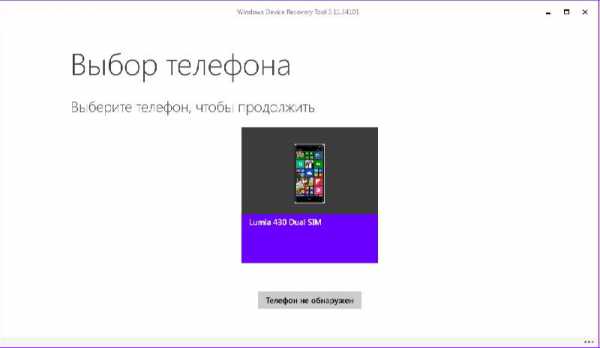
Жмем на изображение с устройством, после чего видим информацию о доступной версии прошивки. Выбираем «Переустановить ПО».
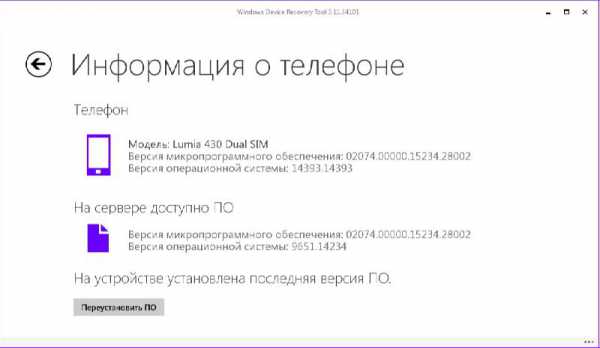
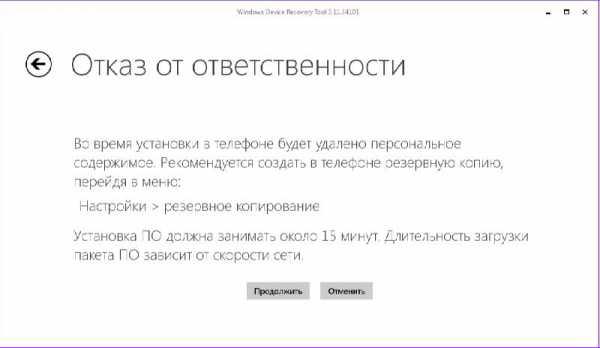
В следующем окне можно ничего не отмечать и выбрать «Продолжить без заполнения».
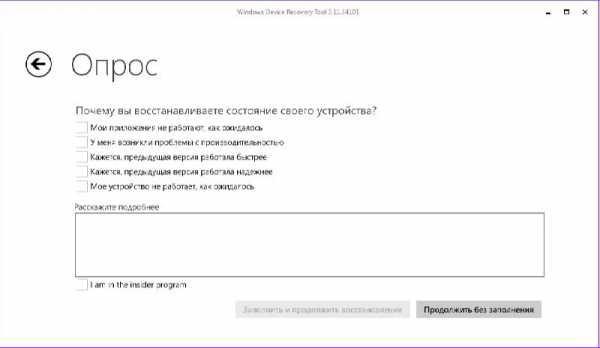
Начнется загрузка пакета данных,
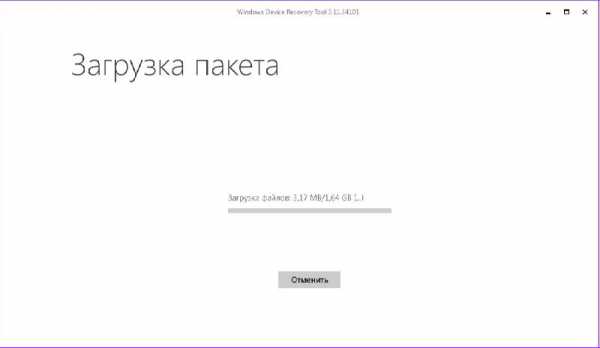
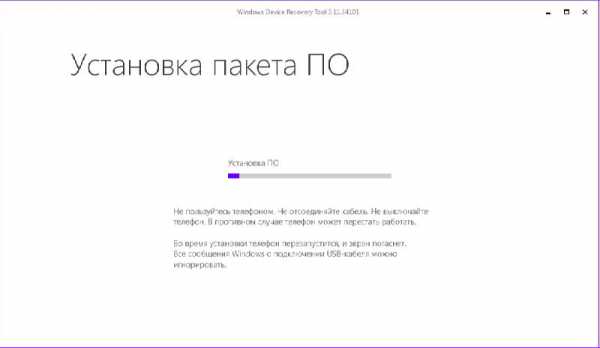
а потом его установка.
Спустя некоторое время прошивка телефона будет завершена, жмем «Готово».
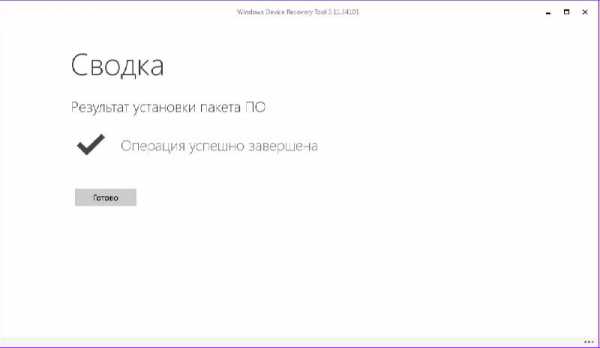
Вот таким простым и официальным способом мы обновили программное обеспечение своего смартфона. После этого устройство несколько раз перезагрузится и нужно будет настроить его перед первым запуском.
Первый запуск после перепрошивки
После того, как смартфон запустится, нужно выбрать язык, и продолжить настройку, приняв условия использования.
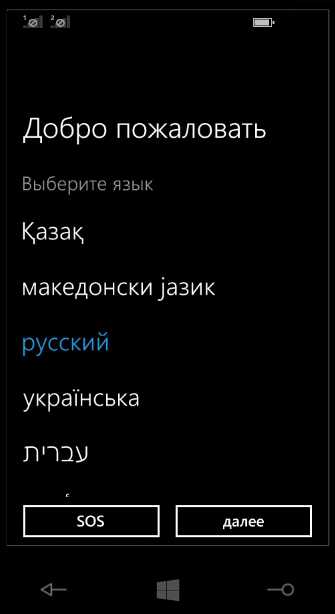
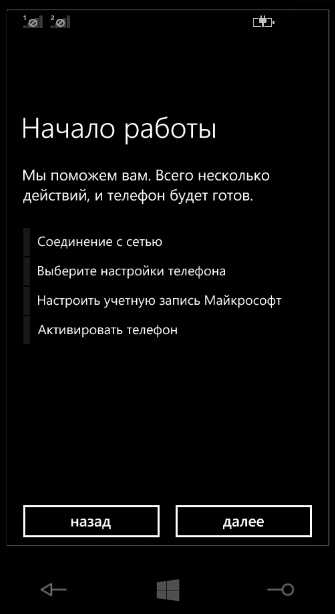
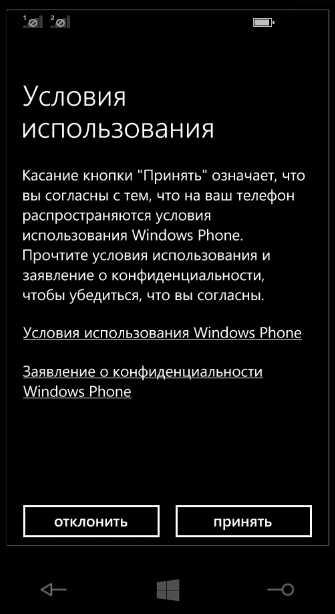
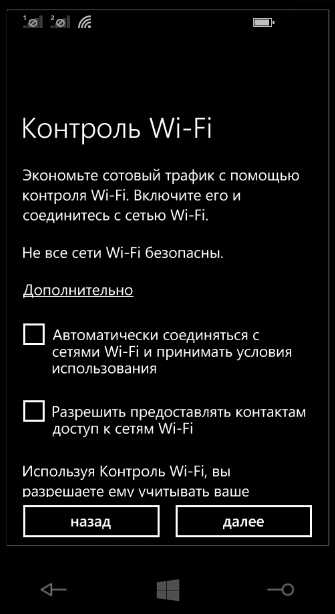
Далее будет предложено настроить передачу данных через SIM-карту и Wi-Fi.
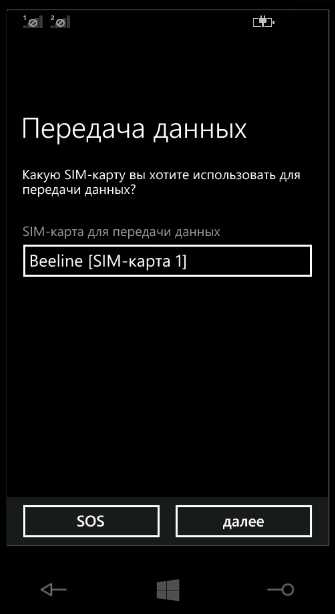
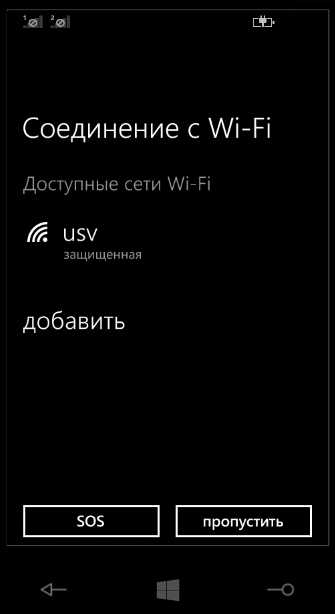
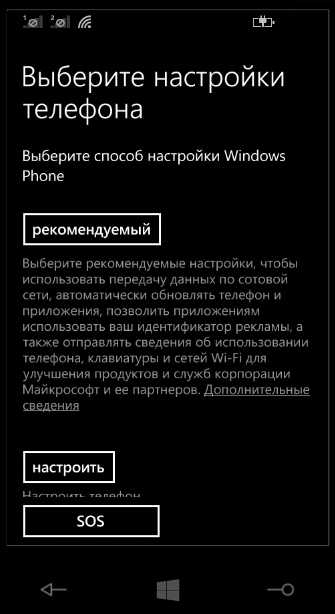
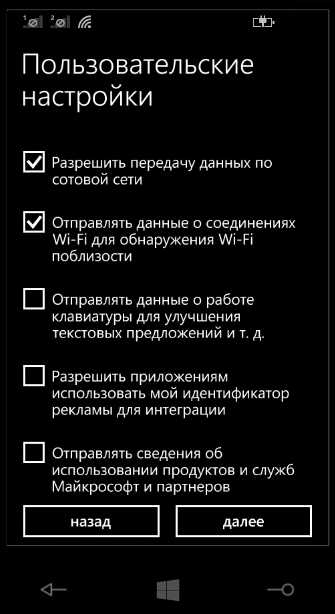
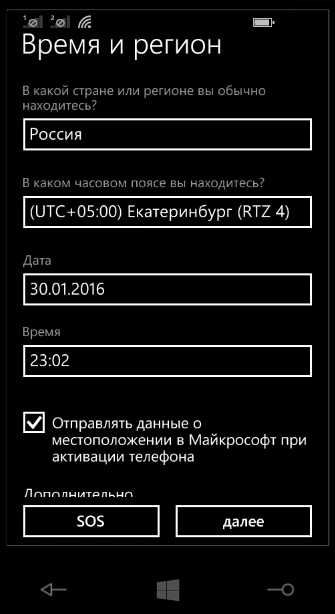
На следующем шаге можно выбрать тип настроек — рекомендуемый или пользовательский. Если последний, то советую снять все галочки, кроме первых двух и последних двух пунктов. После этого нужно настроить регион и время: устанавливаем страну, часовой пояс, точную дату и время.
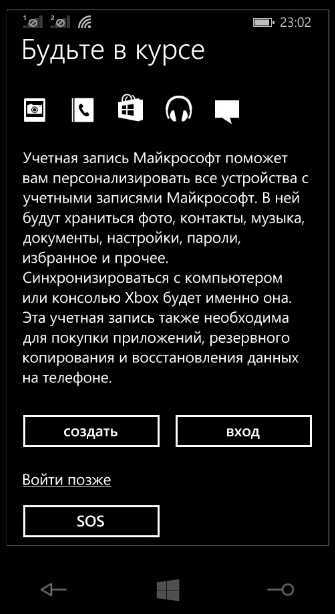
Теперь нужно авторизоваться со своей учетной записью или зарегистрировать новую. Можно отложить этот процесс.
Кстати, все о создании учетной записи в Windows 10 Mobile смартфонах Люмия вы можете узнать тут.
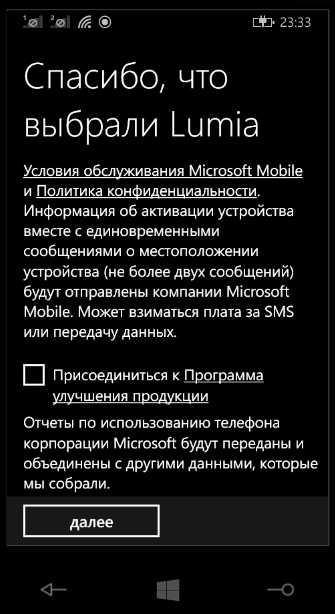
К программе улучшения продукции можете присоединиться, а можете снять галочку, как это сделал я. На этом всё, телефон перепрошит и первоначально настроен. Все инструкции по остальным настройкам читайте в соответствующем разделе.
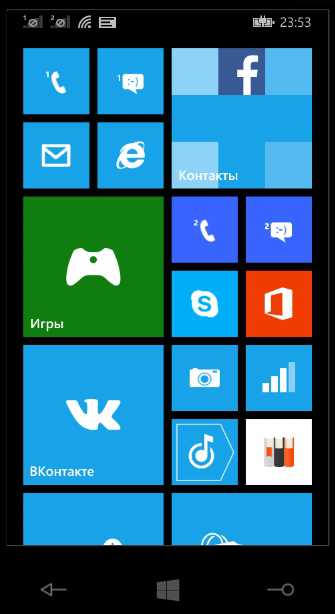
Вместе с прошивкой на телефон установилась ОС Windows Phone 8.1. Как обновить устройство до Windows 10 Mobile читайте здесь: https://win10m.ru/nastroyki/kak-obnovit-smartfon-s-windows-phone-do-windows-10-mobile.html
Данный способ прошивки подходит для всех телефонов Nokia Lumia, Microsoft Lumia (например, модели 520, 535 Dual Sim, 800, 920, 710, 610, 925, 620, 914, 630, 510, 525, 1020, 620, 625, 635, 820, 900, 830, 430, 435, 1520, 930, 640 XL, 550, 735 и др.).
Также этой утилитой можно прошить винфоны других производителей, таких как LG, BLU, Alcatel, Acer, HTC (One M8 и 8X), VAIO, UniStrong, HP.
Если у вас Нокиа и она работает не на Windows Phone, то для прошивки есть программа Nokia Software Recovery Tool, скачать которую можно с официальной страницы
Windows 10 для смартфонов отлично работает на смартфонах с 512 МБ ОЗУ
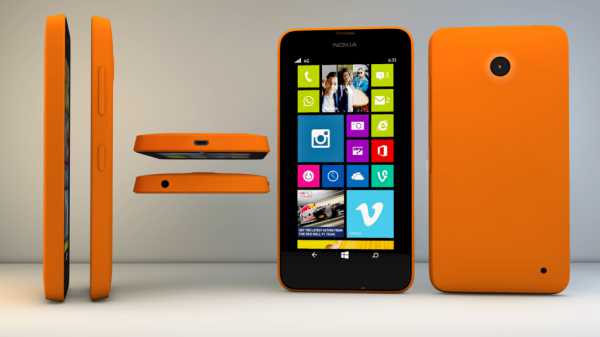
Согласно данным, которые в свою очередь были представлены AdDuplex, смартфоны Nokia Lumia 630, а также 635 – довольно-таки популярные смартфоны пользующие популярностью во всем мире среди разного возрастного населения. Все это конечно хорошо вот только еще совсем недавно было сказано, что далеко не все модели смартфонов Люмия могут получить полноценную версию Windows 10 для смартфонов.
Однако из слов Габриэля Аулы стало ясно, что предварительная версия Windows 10 для смартфонов работает на вышеупомянутых моделях не только шустро, но и плавно, что не может не обрадовать особенно владельцев недорогих WP-смартфонов. Собственно, об этом господин Аул сообщил в своем twitter-аккаунте.
Для тех, кто не в курсе, Гарбриэль Аул – является главой разработки Windows 10. Поэтому все его слова – дают нам с вами надежду на то, что новая универсальная операционная система от Майкрософт будет работать одинаково хорошо на всех смартфонах. Вне зависимости от их объема оперативной памяти.
При этом хотелось бы напомнить о том, что немного ранее Джо Бельфиоре рассказал, что в данный момент времени разработчики из Microsoft делают все что от них зависит для того чтобы Windows 10 получили абсолютно все смартфоны которые ныне работают под управлением Windows Phone 8.1.
Но при этом заранее предупредил, что возможно на моделях с 512 Мегабайтами оперативной памяти будут доступны далеко не все функции и возможности новой ОС. А нам остается лишь ждать и надеяться на то, что этим обращением он всего на всего подстраховал всех нас на тот случай, если разработчикам все-таки не удастся портирвоать все новенькие функции.
Фев 12, 2015mRelby
Как обновить Windows Phone до Windows 10 Mobile
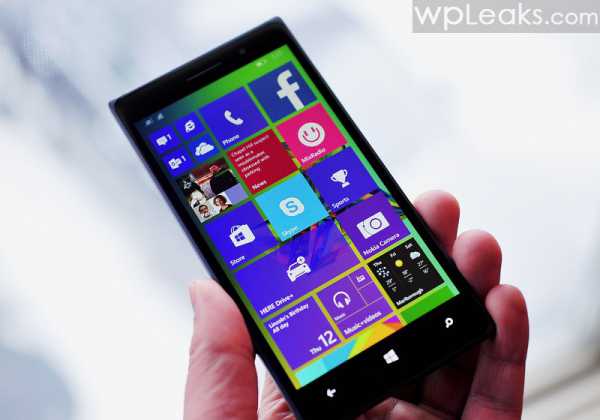
Как вы все знаете, Microsoft наконец представила список мобильных устройств, поддерживающих новую версию ОС Windows 10 Mobile. В этой статье вы сможете узнать, подходит ли ваш телефон для Windows 10 Mobile и как загрузить обновление, если оно доступно для вашего устройства.
1. Ознакомьтесь со списком:
На данный момент всего несколько мобильных устройств поддерживают новую версию Windows 10 Mobile. Здесь перечислены эти устройства, однако, вероятно, что в ближайшие недели Microsoft будет вносить изменения в список.
Обновление телефона Nokia Lumia 630 Dual sim
На протяжении нескольких лет с момента выпуска смартфоны продолжают поддерживаться производителем. Все это время пользователь получает обновления, которые добавляют новые функции. Чтобы обновить Андроид на телефоне Nokia Lumia 630 Dual sim, нужно не только выполнить несколько простых действий, но и подготовиться к процедуре.
Как узнать текущую версию Android на Nokia Lumia 630 Dual sim
Прежде чем устанавливать обновления, рекомендуется проверить действующую версию прошивки. Возможно, на телефоне уже установлен актуальный Андроид, и обновление не требуется.
Для просмотра текущей версии нужно:
- Открыть настройки смартфона.
- Перейти в раздел «О телефоне».
Подготовительный этап
- зарядить смартфон минимум на 30%;
- выполнить сброс до заводских настроек.
И если с первым пунктом все понятно, то второй у некоторых людей вызывает много вопросов. Сброс до заводских настроек приводит к полному удалению файлов из памяти смартфона. Это позволяет избежать возникновения ошибок при установке обновлений.
Конечно, никто не хочет потерять личные данные, поэтому перед сбросом необходимо создать резервную копию:
- Откройте настройки.
- Перейдите в раздел «Память и резервные копии».
- Кликните по заголовку «Google Диск».
- Активируйте сохранение резервной копии.
Выполнение указанных действий приведет к тому, что файл бэкапа будет залит на облачное хранилище. После обновления Андроида его можно будет восстановить.
В случае, если на Google Drive не хватает места для сохранения всех данных, рекомендуется создать резервную копию через пункт «Копирование и восстановление». Получившийся файл на время перепрошивки следует переместить на другое устройство (например, компьютер), в после завершения процесса вернуть его обратно в память телефона.
Если бэкап успешно создан, можно смело переходить к откату телефона до заводских параметров:
- Запустите настройки устройства.
- Перейдите в раздел «Восстановление и сброс».
- Выберете пункт «Сброс настроек».
- Нажмите кнопку «Сбросить настройки телефона».
- Подтвердите выполнение операции.
Теперь необходимо перезагрузить смартфон, а затем непосредственно перейти к процессу установки новой прошивки.
Способы обновления Android на телефоне Nokia Lumia 630 Dual sim
Операционная система Андроид может быть обновлена разными способами. Существуют как классические, так и альтернативные варианты. Рекомендуется рассматривать методы обновления в том порядке, в котором они представлены в данном материале.
По воздуху
Это самый простой и наиболее распространенный способ обновления телефона. Главное условие помимо выполнения подготовительных процедур – наличие подключения к интернету.
Чтобы установить новый Андроид, понадобится:
- Зайти в настройки устройства.
- Перейти в раздел «О телефоне».
- Выбрать пункт «Обновление системы».
- Нажать кнопку «Обновить».
Далее телефон начнет в автоматическом режиме искать обновления. Если они будут доступны для данной модели, будет предложено загрузить файл прошивки и нажать кнопку «Установить». После этого устройство перезагрузится и будет готово к дальнейшему использованию.
Вручную через настройки
Этот вариант подойдет для тех случаев, когда смартфон не может найти обновление по воздуху. Для установки актуальной версии прошивки сначала потребуется загрузить установочный файл с официального сайта разработчика. Поместив zip-файл в память устройства, нужно выполнить следующие действия:
- Открыть настройки телефона.
- Перейти в раздел обновления системы.
- Нажать кнопку с тремя точками, а затем кликнуть по заголовку «Выбрать файл прошивки».
- Указать папку, куда был сохранен zip-файл.
- Подтвердить установку обновлений.
Дальнейший процесс не будет отличаться от того, который был представлен ранее в обновлениях по воздуху. То есть смартфон перезагрузится, а после установки прошивки будет готов к использованию.
Вручную через Recovery Mode
Данный вариант похож на предыдущий способ из-за того, что файл прошивки нужно предварительно загрузить на телефон. Но в остальном процесс будет сильно отличаться, так как для установки потребуется перейти в инженерное меню (Recovery Mode).
Для перехода в рекавери необходимо выключить устройство и зажать на несколько секунд кнопку питания и верхнюю качель регулировки громкости. Если ничего не произошло, следует изменить комбинацию на кнопку питания и нижнюю качельку.
При условии, что все сделано правильно, на экране загорится меню рекавери. Для перемещения в нем используются кнопки регулировки громкости, а подтверждение действия – нажатие кнопки питания.
Нужно выбрать пункт «Reboot system now», если требуется выполнить обновление по воздухе. Параметр «Apply update from ADB» отвечает за установку прошивки из внутреннего хранилища, а «Apply update from SD card» – с карты памяти. Выбрав соответствующий пункт, останется подтвердить выполнение операции и дождаться окончания процесса.
Что делать после установки обновлений
Как только процесс перепрошивки устройства будет успешно выполнен, нужно включить смартфон и проверить, насколько стабильно он работает. Если все в порядке, можно восстанавливать файл резервной копии.
В случае, когда бэкап заливался через Google Диск, достаточно пройти авторизацию на телефоне под своим аккаунтом Гугл. Данные восстановятся автоматически. Если файл резервной копии на время обновлений был помещен в память другого устройства, его необходимо закинуть обратно на мобильный девайс.
Когда бэкап не восстанавливается в автоматическом режиме, следует выполнить операцию вручную. Потребуется открыть настройки, перейти в раздел «Система» и активировать функцию загрузки резервной копии.
Как обновить ватсап на нокиа люмия?
У некоторых пользователей Lumia, как и других Windows Phone устройств, могут возникать проблемы с мессенджером, особенно после обновления. Тому виной кривые руки. Следуй приложенным инструкциям, как обновить Ватсап на Нокиа Люмия и не возникнет никаких трудностей.
Как освежить программное обеспечение устройства
Приложение очень тесно взаимодействует с аппаратной частью девайса. Если на последнюю прошивку ОС установить старую версию Whatsapp, могут возникнуть трудности с запуском приложения, его установкой или не будут работать отдельные функции – это наиболее частая причина того, почему после обновления не запускается Whatsapp Lumia 920. Также этой особенности подвержены последние девайсы из модельного ряда.
Перед тем, как обновить Ватсап на телефоне Нокиа Люмия – проверяем актуальность оси. Если она устарела – скачиваем и устанавливаем новую:
- Для начала требуется освободить место в памяти устройства, чтоб было с запасом.
- Телефон должен быть заряжен на 50% и более.
- Обеспечить надежное беспроводное интернет-соединение.
- Действующая ось: «Настройки»-«Об устройстве»-«Сведения».
- Загрузить новую: «Настройки»-«Проверить наличие обновлений телефона»-«Получить/Загрузить».
- «Установить». Потребуется принять пользовательские соглашения.
Теперь рассмотрим, как обновить ватсап на Нокиа Люмия 630. Данная инструкция не отличается для других смартфонов WP. Возможны некоторые различия в названиях пунктов и кнопок.
Похожие публикации:
- Nokia 800 как отключить вторую сим карту
- Nokia смартфоны когда поступят новинки 2022 года
- Как включить nokia 105
- Как вытащить значок nfc в телефоне nokia
Как обновить Nokia Lumia 630 до Windows 10
Если у вас есть Nokia Lumia 630 и вы хотите обновить ее операционную систему до Windows 10, то этот пост поможет вам сделать это шаг за шагом. Windows 10 предлагает множество новых функций и улучшений, которые могут сделать ваше устройство еще более полезным и удобным в использовании.
Шаг 1: Подготовка
Перед началом процесса обновления важно убедиться, что ваше устройство полностью заряжено или подключено к источнику питания. Также рекомендуется создать резервную копию всех важных данных, чтобы в случае необходимости можно было восстановить информацию после обновления.
Примечание: перед обновлением рекомендуется также удалить ненужные файлы и приложения с вашего устройства, чтобы освободить дополнительное пространство.
Шаг 2: Проверка наличия обновления
Для обновления до Windows 10 на Lumia 630 необходимо убедиться, что ваше устройство поддерживает данное обновление. Чтобы проверить наличие обновления, откройте раздел «Настройки» на вашем устройстве. Затем перейдите в раздел «Обновление и безопасность» и нажмите на «Проверить наличие обновлений». Если обновление доступно для вашего устройства, то вы сможете продолжить процесс обновления.
Важно: перед запуском обновления рекомендуется подключить устройство к Wi-Fi сети, чтобы сэкономить трафик мобильного интернета и ускорить процесс загрузки обновления.
Как обновить Nokia Lumia 630 до Windows 10?
Обновление операционной системы на телефоне Nokia Lumia 630 до Windows 10 позволяет получить доступ к новым функциям, улучшенной производительности и обновленному интерфейсу. Чтобы обновить Lumia 630 до Windows 10, следуйте этой пошаговой инструкции:
- Убедитесь, что у вас установлена последняя версия операционной системы Windows Phone 8.1 на вашем Lumia 630. Если нет, обновите ее до последней доступной версии.
- Подключите вашу Lumia 630 к Wi-Fi сети. Для обновления до Windows 10 потребуется интернет-соединение.
- На вашем Lumia 630 перейдите в меню «Настройки» и выберите «Обновление и восстановление».
- В разделе «Обновление» нажмите на «Проверить наличие обновлений».
- Если обновление до Windows 10 доступно для вашего устройства, вам будет предложено его загрузить и установить. Нажмите «Установить», чтобы начать процесс.
- Подождите, пока обновление будет загружено и установлено на вашу Lumia 630. Это может занять некоторое время, поэтому будьте терпеливы.
- После установки Windows 10 на вашем Lumia 630, устройство автоматически перезагрузится. После перезагрузки вы сможете наслаждаться новыми функциями и интерфейсом Windows 10.
Обновление операционной системы до Windows 10 на вашей Lumia 630 позволит вам получить все преимущества новой системы, так что не стесняйтесь обновляться и экспериментировать с новыми возможностями!
Пошаговая инструкция для обновления Lumia 630 до последней версии операционной системы Windows 10
Шаг 1: Подготовка
Перед началом процесса обновления убедитесь, что ваш Nokia Lumia 630 подключен к сети Wi-Fi и имеет достаточный уровень заряда батареи, чтобы завершить обновление без перебоев.
Шаг 2: Проверка наличия обновлений
На главном экране свайпните влево и найдите приложение «Настройки». Нажмите на него, затем прокрутите вниз и выберите «Обновление и восстановление». В разделе «Обновление программного обеспечения» нажмите «Проверить наличие обновлений».
Шаг 3: Загрузка обновления
Если наличие обновлений подтверждено, нажмите «Скачать» и подождите, пока процесс загрузки завершится. Убедитесь, что ваше устройство подключено к сети Wi-Fi и заряжено до необходимого уровня.
Шаг 4: Установка обновления
После загрузки обновления откройте уведомление о нем и следуйте инструкциям на экране. Процесс установки может занять некоторое время, поэтому дождитесь его завершения.
Шаг 5: Проверка обновления
После того, как обновление будет установлено, перезагрузите устройство. Вы можете проверить версию операционной системы, перейдя в «Настройки», затем в «Система» и выбрав «О смартфоне». Там должна быть указана последняя версия Windows 10.
Примечание: Обновление операционной системы может потребовать большого объема памяти на устройстве. Если у вас не хватает свободного места, удалите ненужные файлы или приложения, чтобы освободить память перед началом обновления.
После завершения всех шагов ваша Nokia Lumia 630 будет обновлена до последней версии операционной системы Windows 10. Наслаждайтесь новыми функциями и возможностями, которые предоставляет обновленная версия!
Оживите свой Nokia Lumia 630: простое обновление до Windows 10
Оживите свой Nokia Lumia 630: простое обновление до Windows 10
Nokia Lumia 630 — приверженец некогда мощной серии Windows Phone. Его вневременность можно увидеть в удобстве использования и универсальности устройства, несмотря на меняющиеся времена в мире смартфонов. Nokia Lumia 630 была выпущена с операционной системой Windows 8.1. Однако с появлением Windows 10 срок службы смартфонов, работающих на старой системе Windows, почти иссяк.
Если вы являетесь владельцем Nokia Lumia 630, вам должно быть интересно, как обновить операционную систему вашего телефона до Windows 10. Процесс обновления прост и не требует каких-либо специальных инструментов или опыта. Это прекрасная возможность модернизировать ваше устройство и раскрыть его скрытый потенциал, сохранив надежное оборудование.
Преимущества обновления до Windows 10
- Операционная система Windows 10 повышает производительность вашего Nokia Lumia 630, исправляя ошибки и оптимизируя ваше устройство.
- При обновлении также добавляется множество новых функций, приложений и функций, которые расширяют возможности пользователя на устройстве.
- С обновлением Windows 10 безопасность и конфиденциальность вашего устройства значительно усилены, защищая ваш телефон и данные от злонамеренных атак, вирусов и других потенциальных угроз.
- Обновление Windows 10 также предоставляет вам современный интерфейс, который значительно повышает визуальную привлекательность и придает вашему устройству современный, ультрасовременный внешний вид.
Основные выводы: как обновить Nokia Lumia 630 до Windows 10
Процесс обновления Nokia Lumia 630 до Windows 10 прост и выполняется всего за несколько простых шагов:
Шаг 1. Проверьте совместимость вашего Nokia Lumia 630.
Прежде чем приступить к обновлению до Windows 10, вы должны убедиться, что ваш Nokia Lumia 630 поддерживает операционную систему Windows 10.
- Телефоны Nokia Lumia 630 с 512 МБ ОЗУ можно обновить до Windows 10 Mobile версии 1511 или более ранних версий.
- Телефоны Nokia Lumia 630 с 1 ГБ оперативной памяти можно обновить до Windows 10 Mobile версии 1607 или более поздних версий.
- Чтобы узнать объем оперативной памяти вашего телефона, перейдите в «Настройки» > «Система» > «О программе» > «Информация об устройстве» > «Номер версии оборудования».
Шаг 2. Проверьте наличие доступных обновлений
Перед обновлением до Windows 10 проверьте наличие доступных обновлений на Nokia Lumia 630. Чтобы проверить наличие обновлений:
- Перейдите в «Настройки» > «Обновление и безопасность» > «Обновление телефона» и нажмите «Проверить наличие обновлений».
- Если есть ожидающие обновления, загрузите и установите их.
Шаг 3. Загрузите и установите приложение Upgrade Advisor.
Microsoft предложила приложение Upgrade Advisor, чтобы упростить обновление до Windows 10. Чтобы загрузить и установить приложение:
- Зайдите в «Магазин Windows».
- Найдите «Upgrade Advisor» и загрузите приложение.
Шаг 4: Обновите до Windows 10
Если у вас есть приложение Upgrade Advisor, следуйте инструкциям по обновлению Nokia Lumia 630 до Windows 10.
- Откройте приложение «Советник по обновлению» и нажмите «Далее».
- Приложение просканирует ваш Nokia Lumia 630, чтобы проверить совместимость с Windows 10.
- Если ваш Nokia Lumia 630 совместим, приложение поможет вам выполнить обновление до Windows 10.
Статистика отрасли
Мобильная операционная система Windows 10 контролирует лишь 0,03% доли мирового рынка смартфонов. Несмотря на небольшую долю рынка, операционная система стабильна, удобна и интуитивно понятна. Есть еще много пользователей Nokia Lumia 630, которые хотят обновить свои устройства, и теперь это проще, чем когда-либо.
Теперь, когда у вас есть руководство по обновлению Nokia Lumia 630 до Windows 10, сделайте это. Процесс обновления быстрый и простой, и он оживит ваш старый телефон, предоставив вам доступ к новым функциям, приложениям и функциям.
Related:
- Обновите свой Huawei U8860: простое обновление Android
- Получите загрузку с Nokia Lumia!
Вас смущает или расстраивает загрузка приложений на смартфон Nokia Lumia? Не волнуйтесь, мы вас прикроем. С помощью этого всеобъемлющего руководства вы в кратчайшие сроки сможете загружать приложения как профессионал. Вот несколько простых шагов, чтобы начать загрузку приложений на Nokia Lumia.
Как обновить до Windows 10 любой смартфон Lumia с картой памяти
Как обновить до Windows 10 любой смартфон Lumia с картой памяти
Вышедшее вчера обновление Windows 10 Technical Preview доступно далеко не всем смартфонам Lumia, а только избранным моделям: 63х, 730 и 830. В Microsoft это ограничение объясняют какими-то сложными манипуляциями с разделами накопителя.
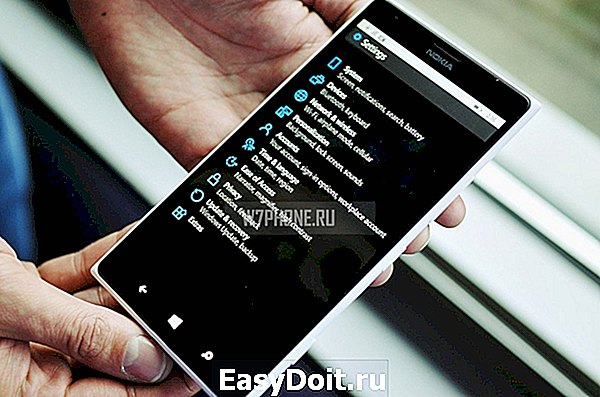
Тем не менее, как мы помним, на презентации мобильной версии Windows 10 Джо Бельфиоре показывал некоторые нововведения, используя смартфон Lumia 1520. Сегодня также стало известно, что на этот смартфон удалось установить обновление активному участнику форума XDA Developers Джереми Синклейру. Это означает, что ограничения вовсе не такие строгие и технических препятствий установке Windows 10 на смартфоны Lumia нет. Соответствующую инструкцию мы нашли на одном из польских сайтов, посвящённых Windows Phone.
Инструкция по обновлению смартфонов Lumia до Windows 10.
Для установки Windows 10 потребуется любая модель смартфона Nokia или Microsoft Lumia, которая работает на Windows Phone 8 или 8.1 и оснащена слотом для карты памяти. Кроме этого, нужен компьютер с установленным SDK для Windows Phone 8.0. Скачать его можно отсюда .
1. Зарегистрируйтесь в качестве разработчика приложений для Windows Phone на этом сайте и установите приложение Preview for Developers на карту памяти смартфона. Это приложение потребуется взломать.
2. Скачайте с форума XDA Developers приложение CustomPFD и установите его на карту памяти с помощью программы Windows Phone Power Tools .
3. Скачайте приложение CustomWPSystem , установите его во внутреннюю память смартфона.
4. Найдите в маркете Windows Phone файловый менеджер Metro Commander и установите его.
5. Скопируйте файл CustomPFD.xap в любую папку на карте памяти смартфона.
6. Установите приложение WPSystem Folder Unlocker во внутреннюю память смартфона.
7. Откройте приложение CustomWPSystem, выберите в нём «Preview for Developers», а затем «CustomPFD.xap.» и нажмите «apply xap.» Вы увидите сообщение об ошибке, но не обращайте на него внимание. Закройте CustomWPSystem.
8. Откройте WPSystem Folder Unlocker и разблокируйте доступ к папке WPSystem.
9. Установите из маркета Windows Phone приложение Pocket File Manager и откройте его. Найдите в папке D:/WPSystem директорию Apps и переименуйте её как угодно (например, в Appx).
11. Закройте Pocket File Managerи запустите Metro Commander.
Теперь, когда приложение Preview for Developers взломано, нужно перейти к редактированию реестра, которое обманет систему и позволит смартфону замаскироваться под Nokia Lumia 630.
Запустите Preview for Developers и отредактируйте реестр. Для этого: поменяйте значение ключа PhoneManufactrerModelName в ветке HKLMSYSTEMPlatformDeviceTargetingInfo на RM-976_1161; PhoneFirmwareRevision в HKLMSYSTEMPlatformDeviceTargetingInfo на 02040.00019.14484.24002; PhoneMobileOperatorName в HKLMSYSTEMPlatformDeviceTargetingInfo на 000-PL.
Перезагрузите смартфон, откройте приложение Windows Insider, если оно у вас установлено. Если нет, установите его и зарегистрируйтесь в качестве Windows-инсайдера. После этог проверьте в приложении, доступен ли вам апдейт Windows 10. Если всё делано правильно, обновление будет скачано и установлено.
Откатиться с Windows 10 обратно на Windows Phone 8.1 можно с помощью программы Windows Phone Recovery Tool, которая доступна на сайте Microsoft .
Обновление до windows 10 lumia 630
Сведения о вопросе
Здравствуйте. Ни каких препятствий для обновления вашего телефона до 10 нет.
Мы работаем над тем, чтобы сделать обновление до Windows 10 доступным для подходящих смартфонов Lumia с операционной системой Windows Phone 8.1. Если Ваш телефон Lumia подходит для обновления, мы сообщим Вам, когда обновление будет готово. Требуется 8 ГБ внутренней памяти. Как и в случае с любым другим обновлением операционной системы, некоторые телефоны будут поддерживать не все функции Windows 10. Некоторые функции и возможности потребуют более продвинутого аппаратного обеспечения. Подробнее о Windows 10 . Только телефоны с программным обеспечением Lumia Denim (ОС версии 8.10.14219.341 или более поздней) можно будет обновить до Windows 10. Обновляя программное обеспечение телефона, можно получать новые функции и улучшения и решать многие проблемы. Посмотреть текущую версию программного обеспечения можно в меню Настройки > дополнительно, а текущую версию ОС — в меню Настройки > сведения об устройстве > дополнительно.
Еще по теме: Как создать REG файл для Windows
Если при переходе по ссылке будет ошибка, откройте ссылку в другом браузере. В котором не введена учётная запись Майкрософт.
Ни каких ограничений, связанных с оперативкой нет.
——————————
Если совет вам помог, вы можете отметить его как ответ.
Это поможет другим участникам форума.
С уважением.
Елена.
Этот ответ помог 3 польз.
Это помогло устранить вашу проблему?
К сожалению, это не помогло.
Великолепно! Спасибо, что пометили это как ответ.
Насколько Вы удовлетворены этим ответом?
Благодарим за отзыв, он поможет улучшить наш сайт.
Насколько Вы удовлетворены этим ответом?
Благодарим за отзыв.
Здравствуйте. Ни каких препятствий для обновления вашего телефона до 10 нет.
Мы работаем над тем, чтобы сделать обновление до Windows 10 доступным для подходящих смартфонов Lumia с операционной системой Windows Phone 8.1. Если Ваш телефон Lumia подходит для обновления, мы сообщим Вам, когда обновление будет готово. Требуется 8 ГБ внутренней памяти. Как и в случае с любым другим обновлением операционной системы, некоторые телефоны будут поддерживать не все функции Windows 10. Некоторые функции и возможности потребуют более продвинутого аппаратного обеспечения. Подробнее о Windows 10 . Только телефоны с программным обеспечением Lumia Denim (ОС версии 8.10.14219.341 или более поздней) можно будет обновить до Windows 10. Обновляя программное обеспечение телефона, можно получать новые функции и улучшения и решать многие проблемы. Посмотреть текущую версию программного обеспечения можно в меню Настройки > дополнительно, а текущую версию ОС — в меню Настройки > сведения об устройстве > дополнительно.
Если при переходе по ссылке будет ошибка, откройте ссылку в другом браузере. В котором не введена учётная запись Майкрософт.
Ни каких ограничений, связанных с оперативкой нет.
Здравствуйте. Ни каких препятствий для обновления вашего телефона до 10 нет.
Мы работаем над тем, чтобы сделать обновление до Windows 10 доступным для подходящих смартфонов Lumia с операционной системой Windows Phone 8.1. Если Ваш телефон Lumia подходит для обновления, мы сообщим Вам, когда обновление будет готово. Требуется 8 ГБ внутренней памяти. Как и в случае с любым другим обновлением операционной системы, некоторые телефоны будут поддерживать не все функции Windows 10. Некоторые функции и возможности потребуют более продвинутого аппаратного обеспечения. Подробнее о Windows 10 . Только телефоны с программным обеспечением Lumia Denim (ОС версии 8.10.14219.341 или более поздней) можно будет обновить до Windows 10. Обновляя программное обеспечение телефона, можно получать новые функции и улучшения и решать многие проблемы. Посмотреть текущую версию программного обеспечения можно в меню Настройки > дополнительно, а текущую версию ОС — в меню Настройки > сведения об устройстве > дополнительно.
Если при переходе по ссылке будет ошибка, откройте ссылку в другом браузере. В котором не введена учётная запись Майкрософт.
Ни каких ограничений, связанных с оперативкой нет.
Не получается обновить Lumia 630 до Windows 10
Я захожу на сайт insider, ввожу данные учетной записи Microsoft, которые указаны в учетных записях телефона. Прохожу по всем окнам, дохожу до скачивания файла. Качаю программу для установки technical preview на телефон. Нажимаю получить сборку, но мне пишет:»No builds». Хотя Nokia Lumia 630 подходит для обновления, дальше пытаюсь войти в учетную запись Майкрософт и то же самое. Недавно обновил телефон до версии Lumia Denim. Это может повлиять? Сбрасывал все настройки и снова не помогло, еще не пробовал обновить версию с помощью Windows Recovery tool.
Сведения о вопросе
* Попробуйте выбрать меньший номер страницы.
* Введите только числа.
* Попробуйте выбрать меньший номер страницы.
* Введите только числа.
Если при обновлении пишется «No builds», а Ваш телефон находится в списке поддерживаемых, значит версия ОС старше поддерживаемой.
1. Перейдите в Настройки > Сведения об устройстве >Сведения
2. Посмотрите версию ОС. Если у Вас старше, чем 8.10.14226.359, тогда обновится до Windows 10 Technical Preview не удастся и нужно делать восстановление ранней версии.
Для восстановления ранней версии необходимо выполнить следующие шаги:
1. Убедитесь, что Ваш телефон есть в списке поддерживаемых устройств Windows 10 Technical Preview: http://windows.microsoft.com/ru-ru/windows/preview-supported-phones
2. Используйте Windows Phone Recovery Tool для сброса вашего телефона до версии ОС поддерживаемой Windows 10 TP: http://go.microsoft.com/fwlink/p/?Link >
3. После сброса, не подключайтесь к сетям Wi-Fi. Это важно, чтобы телефон автоматически не обновился вновь до неподдерживаемой версии.
4. После окончания установки зайдите в Настройки > Обновление телефона и снимите флажок «Автоматически скачивать обновления, если позволяют настройки передачи данных».
5. Выключите телефон, затем снова включите.
7. Запустите Windows Insider и выберите Insider Stat (Slow или Fast)
8. Зайдите в Настройки>Обновление телефона > Проверить наличие обновлений.
Установка Windows 10 Mobile за несколько простых шагов
В феврале 2015 года компания Microsoft официально анонсировала выход новой версии своей мобильной операционной системы — Windows 10. На сегодняшний день новая «операционка» уже получила несколько глобальных обновлений. Однако с каждым серьёзным дополнением всё больше старых устройств становятся аутсайдерами и перестают получать официальную «подпитку» от разработчиков.
Еще по теме: Записки Web-разработчика
Официальная установка Windows 10 Mobile
Официально данную ОС можно установить только на ограниченный список смартфонов с более ранней версией операционной системы. Однако на практике список гаджетов, способных принять на свой борт 10 версию Windows, гораздо шире. Ликовать могут не только владельцы Nokia Lumia, но и пользователи устройств с иной операционной системой, например, Android.
Модели с Windows Phone, которые получат официальное обновление до Windows 10 Mobile:
Alcatel OneTouch Fierce XL,
BLU Win HD LTE X150Q,
MCJ Madosma Q501,
Если ваше устройство присутствует в этом списке, обновление до новой версии ОС не составит никакого труда. Однако стоит внимательно подойти к этому вопросу.
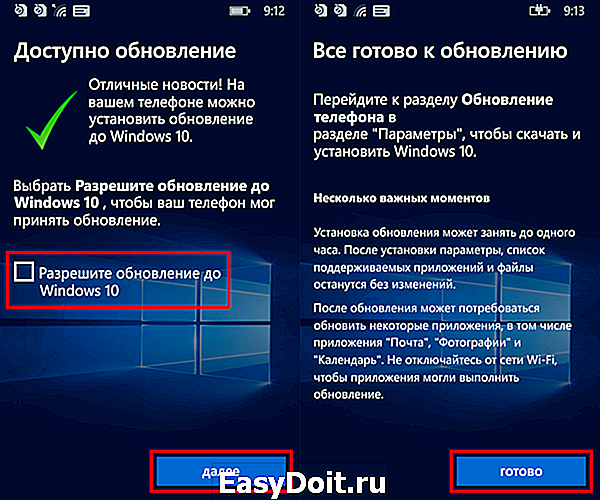
- Убедитесь, что на вашем телефоне уже установлена Windows 8.1. В ином случае обновите сначала смартфон до этой версии.
- Подключите смартфон к зарядному устройству и включите Wi-Fi.
- Скачайте приложение «Помощник по обновлению» из официального магазина Windows.
- В открывшемся приложении выберите пункт «Разрешить обновление до Windows 10».
С помощью «Помощника по обновлению» можно официально обновиться до Windows 10 Mobile
Видео: обновление телефона Lumia до Windows 10 Mobile
Неофициальная установка Windows 10 Mobile на Lumia
Если ваше устройство уже не получает официальные обновления, вы все равно сможете установить на него более позднюю версию ОС. Этот способ актуален для следующих моделей: Lumia 635 (512 МБ), Новая версия Windows не оптимизированна под данные модели. Всю ответственность за некорректную работу системы вы полностью берете на себя.
-
Сделайте Interop Unlock (разблокирует установку приложений напрямую с компьютера). Для этого установите приложение Interop Tools: вы без труда найдете его в магазине Microsoft. Запустите приложение и выберите пункт This Device. Откройте меню программы, пролистайте его вниз и зайдите в раздел Interop Unlock. В этом разделе включите опцию Restore NDTKSvc.
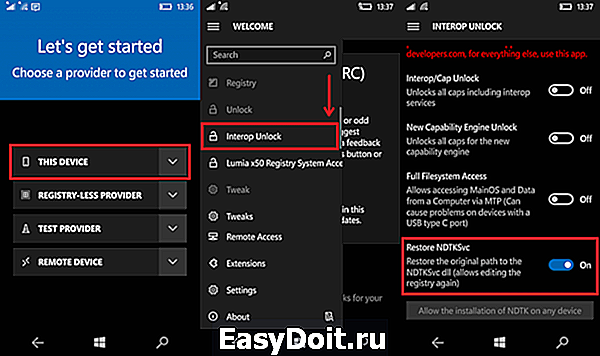 В разделе Interop Unlock включите функцию Restore NDTKSvc Опять запустите Interop Tools, выберите This Device, пройдите во вкладку Interop Unlock. Активируйте галочки Interop/Cap Unlock и New Capability Engine Unlock. Третья галочка — Full Filesystem Access, — предназначена для включения полного доступа к файловой системе. Не трогайте её без надобности.
  Активируйте галочки в пунктах Interop/Cap Unlock и New Capability Engine Unlock Отключите автоматическое обновление приложений в настройках магазина. Для этого откройте «Настройки» и в разделе «Обновление» рядом со строкой «Обновлять приложения автоматически» сдвиньте рычажок в положение «Выкл».
  Отключение автоматических обновлений можно произвести в «Магазине»
 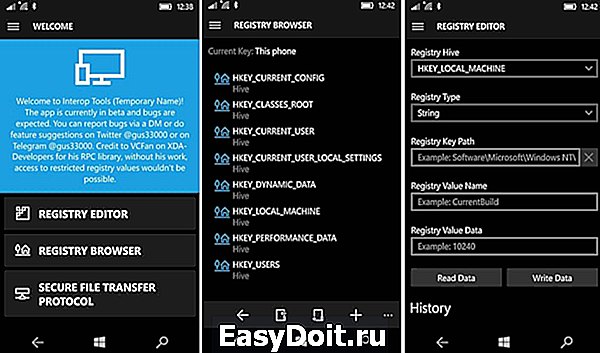 Установить Windows 10 Mobile на неподдерживаемые Lumia можно с помощью приложения Interop Tools
Видео: установка Windows 10 Mobile на неподдерживаемые Lumia
Установка Windows 10 на Andro >Перед полноценной переустановкой операционной системой настоятельно рекомендуется определиться с задачами, которые должен выполнять обновлённый девайс:
- если Windows нужен вам для корректной работы со сторонними приложениями, работающими исключительно на этой ОС и не имеющими аналогов в других операционных системах, воспользуйтесь эмулятором: это гораздо проще и безопаснее полной переустановки системы;
- если же вы хотите только лишь сменить вид интерфейса, воспользуйтесь лаунчерами, полностью дублирующими оформление Windows. Такие программы без труда можно найти в магазине Google Play.
- Скачайте архив sdl.zip и специальную программу sdlapp в формате .apk.
- Установите приложение на смартфон, а данные архива извлеките в папку SDL.
- Копируйте эту же директорию в файл образа системы (как правило, это c.img).
- Запустите утилиту установки и дождитесь завершения процесса.
Видео: как установить Windows на Android
Если ваш смартфон получает официальные обновления, в установке новой версии ОС не будет никаких проблем. Пользователи более ранних моделей Lumia также смогут обновить свой смартфон без особых проблем. Куда плачевнее дела обстоят у пользователей Android, ведь их смартфон попросту не предназначен для установки Windows, а значит, при насильной инсталляции новой ОС хозяин телефона сильно рискует получить модный, но весьма бесполезный «кирпич».
Как установить Windows 10 Mobile на неподдерживаемые Lumia
Инструкция обновлена и повторно опубликована по просьбам читателей.
С выходом Windows 10 Mobile Creators Update Microsoft резко сократила список поддерживаемых устройств. Все Lumia 3-его поколения официально не получат Creators Update и последующие версии системы — 1709 и более поздние. С выходом Fall Creators Update из списка поддерживаемых была исключена также Lumia 640. В этой статье мы расскажем, как установить последние билды Windows 10 Mobile на неподдерживаемые устройства.
Инструкция предназначена только для неподдерживаемых устройств, на которые уже установлена Windows 10 Mobile. Для того, чтобы применить это руководство, вам следует сначала обновить ваш смартфон до Windows 10 Mobile.
- Устройства, которые официально получили обновление до Windows 10, могут быть обновлены до этой версии системы с помощью официального приложения Помощник по обновлению. Это Lumia 430, 435, 532, 535, 540, 635 (1 ГБ), 636 (1 ГБ), 638 (1 ГБ), 640, 730, 735, 830, 929, 930 и 1520.
- Устройства, которые не получили обновление до Windows 10, сначала придётся каким-либо образом обновить до этой версии системы. Это Lumia 520, 525, 620, 625, 630, 635 (512 МБ), 720, 820, 920, 925, 1020, 1320 и другие смартфоны.
Отметим, что последние версии системы (1709 по состоянию на октябрь 2017) не оптимизируются под эти устройства. Вы можете столкнуться со специфическими багами, присущими только неподдерживаемым девайсам, и вряд ли разработчики из Microsoft будут их исправлять. Некоторые дополнения, вроде Glance Screen, могут вовсе не заработать. Мы не несём никакой ответственности за проделанные вами действия. Все операции вы выполняете на свой страх и риск.
Учтите, что после сброса настроек все изменения в реестре пропадут, и вам придётся выполнять все операции заново.
Как установить Windows 10 Mobile на неподдерживаемые Lumia
- Сделайте Interop Unlock.
- Отключите автоматическое обновление приложений в настройках Магазина. После того, как вы проделаете все операции, ни в коем случае не обновляйте приложение Extras+Info (Информация).
- Зайдите в Interop Tools, выберите раздел This Device и откройте Registry Browser.
- Перейдите в следующую ветвь: HKEY_LOCAL_MACHINE SYSTEM Platform DeviceTargetingInfo.
- Запишите себе куда-нибудь или сделайте скриншоты значений ключей PhoneManufacturer, PhoneManufacturerModelName, PhoneModelName и PhoneHardwareVariant.
- Измените их так, как указано немного ниже.
- Перезагрузите смартфон.
- Пройдите в Параметры — Обновление и безопасность — Программа предварительной оценки и включите получение предварительных сборок. Возможно, смартфон необходимо будет перезагрузить. После перезагрузки убедитесь, что выбран круг Fast.
- Перезагрузите смартфон.
- Проверьте наличие обновление в Параметрах — Обновление и безопасность — Обновление телефона.
- Установите последнюю доступную сборку.
Как изменить значения в реестре для установки Fall Creators Update (1709)
Это зависит от того, какой у вас смартфон: односимочный или двухсимочный.
Односимочный
- PhoneManufacturer: MicrosoftMDG
- PhoneManufacturerModelName: RM-1085_11302
- PhoneModelName: Lumia 950 XL
- PhoneHardwareVariant: RM-1085
Двухсимочный
- PhoneManufacturer: MicrosoftMDG
- PhoneManufacturerModelName: RM-1116_11258
- PhoneModelName: Lumia 950 XL Dual SIM
- PhoneHardwareVariant: RM-1116
Для экспертов
Если вы — эксперт, то можете воспользоваться ключами других поддерживаемых смартфонов для подмены. Мы приводим их ниже.
- PhoneHardwareVariant: RM-1127
- PhoneManufacturer: MicrosoftMDG
- PhoneManufacturerModelName: RM-1127_15206
- PhoneModelName: Lumia 550
- PhoneHardwareVariant: RM-1152
- PhoneManufacturer: MicrosoftMDG
- PhoneManufacturerModelName: RM-1152_15637
- PhoneModelName: Lumia 650
Lumia 650 DS
- PhoneHardwareVariant: RM-1154
- PhoneManufacturer: MicrosoftMDG
- PhoneManufacturerModelName: RM-1154_15817
- PhoneModelName: Lumia 650 DUAL SIM
- PhoneHardwareVariant: RM-1104
- PhoneManufacturer: MicrosoftMDG
- PhoneManufacturerModelName: RM-1104_15218
- PhoneModelName: Lumia 950
Lumia 950 DS
- PhoneHardwareVariant: RM-1118
- PhoneManufacturer: MicrosoftMDG
- PhoneManufacturerModelName: RM-1118_15207
- PhoneModelName: Lumia 950 DUAL SIM
Краткие характеристики этих устройств
- Lumia 550: Snapdragon 210; 1/8 GB; 4,7» IPS HD.
- Lumia 650: Snapdragon 212; 1/16 GB; 5» AMOLED HD.
- Lumia 950: Snapdragon 808; 3/32 GB; 5,2» AMOLED QHD.
- Lumia 950 XL: Snapdragon 810; 3/32 GB; 5,7» AMOLED QHD.
Как изменить значения в реестре для установки Creators Update (1703)
Односимочный (Lumia 640):
- PhoneManufacturer: MicrosoftMDG
- PhoneManufacturerModelName: RM-1072_1062
- PhoneModelName: Lumia 640 LTE
- PhoneHardwareVariant: RM-1072
Как установить Windows 10 Mobile на неподдерживаемые Lumia с помощью DHT Upgrade Advisor
Фанаты Windows 10 Mobile, которые по совместительству являются разработчиками, выпустили специальное приложение для обновления неподдерживаемых смартфонов до последних сборок Windows 10 Mobile. Оно проводит все операции с реестром, которые мы описали выше, автоматически, а заодно может само создать резервную копию существующих значений ключей. Расскажем, как им воспользоваться.
- Сделайте Interop Unlock.
- Отключите автоматическое обновление приложений в настройках Магазина. После того, как вы проделаете все операции, ни в коем случае не обновляйте приложение Extras+Info (Информация).
- Установите зависимости приложения, а затем и само DHT Upgrade Advisor.
- Зайдите в DHT Upgrade Advisor.
- Поставьте галочку First get a backup of your device targeting info.
- Выберите тип своего смартфона: Single Sim (односимочный) или Dual Sim (двухсимочный).
- Нажмите на кнопку Allow Update.
- Перезагрузите смартфон.
- Пройдите в Параметры — Обновление и безопасность — Программа предварительной оценки и включите получение предварительных сборок. Возможно, смартфон необходимо будет перезагрузить. После перезагрузки убедитесь, что выбран круг Fast.
- Перезагрузите смартфон.
- Проверьте наличие обновление в Параметрах — Обновление и безопасность — Обновление телефона.
- Установите последнюю доступную сборку.
- При необходимости возвращения стандартных значений в реестр зайдите в DHT Upgrade Advisor и нажмите Restore Backup.
Если эти инструкции не сработали, вы можете изучить форумы XDA или 4PDA: быть может, кто-то уже сталкивался с вашими ошибками.