Как отключить наследуемый режим archicad
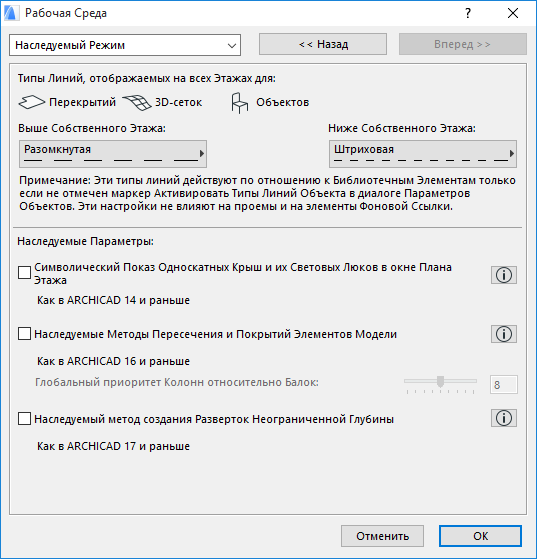
Чтобы открыть эту вкладку, воспользуйтесь командой Параметры > Рабочая Среда Проекта > Наследуемый Режим .
Здесь настраиваются правила поведения различных типов конструктивных элементов.
Настраиваемые здесь параметры определяют Рабочую Среду текущего Проекта, то есть они сохраняются непосредственно в Проекте. Если этот проект открывается на другом компьютере, то эти настройки применяются автоматически.
Типы Линий, Показываемых на Всех Этажах для: Выберите типы линий, которые будут использоваться для отображения контуров Перекрытий , 3D-сеток , Объектов и Лестниц на этажах, отличных от их Собственных Этажей.
Для получения дополнительной информации, см. Показать на Этажах .
Примечание: Эти настройки не влияют на показ Стен, Крыш и Оболочек, а также на размещенные в них проемы и на элементы Фоновой Ссылки.
Выше Собственного Этажа. Нажмите на это выпадающее меню, чтобы выбрать тип линии для отображения Перекрытий/3D-сеток/Объектов на этажах, расположенных выше их Собственных.
Ниже Собственного Этажа. Нажмите на это выпадающее меню, чтобы выбрать тип линии для отображения Перекрытий/3D-сеток/Объектов на этажах, расположенных ниже их Собственных.
Примечание: Эти типы линий используются для отображения Библиотечных Элементов только в том случае, если в диалоге их Параметров не отмечен маркер “Использовать Типы Линий Символа”.
Следующие опции будут автоматически активированы при открытии в ARCHICAD 20 проектов, сохраненных в предыдущих версиях:
Символический Показ Односкатных Крыш и их Световых Люков в окне Плана Этажа
Отметьте этот маркер, чтобы включить показ Односкатных Крыш и принадлежащих им Световых Люков как в ARCHICAD 14 и более ранних версиях. Нажмите расположенную справа кнопку Информации, чтобы увидеть иллюстрированное пояснение различий в их отображении.
• Точная 3D-проекция: Этот режим показа доступен начиная с ARCHICAD 15. (Многоскатные Крыши и вновь размещаемые Световые Люки используют этот вариант.)
• Символический. Этот вариант использовался для показа Крыш и Световых Люков в ARCHICAD 14 и более ранних версиях.
(Для получения дополнительной информации нажмите кнопку Инфо, расположенную справа.)
Наследуемые Методы Пересечения и Покрытий Элементов Модели (как в ARCHICAD 16 и раньше)
Нажмите расположенную справа кнопку Информации, чтобы получить дополнительную информацию о Наследуемых методах пересечения.
Метод Наследуемых Покрытий означает, что Покрытия могут присваиваться только на уровне элементов (при этом не учитываются покрытия Строительных Материалов, появившиеся в ARCHICAD 17) за исключением Профилированных элементов.
Активация Наследуемых Методов Пересечений делает НЕДОСТУПНЫМИ следующие функции ARCHICAD:
При включении Наследуемых методов пересечений становится доступна следующая настройка:
Глобальный приоритет Колонн относительно Балок (только при Наследуемых методах пересечений!) : Положение этого ползунка определяет взаимосвязь между Колоннами и Балками в проекте. Когда Балки пересекают Колонны, элемент с более низким приоритетом будет отсекаться в 3D, то есть его пересекающаяся часть будет удалена. Элемент с более высоким приоритетом останется нетронутым. Это также относится к вычислению объемов.
Примечание: Номера приоритетов колонн являются четными и их определение в этом диалоговом окне носит общий характер. В свою очередь, Приоритет Балок задается для каждой отдельной балки в Диалоге Параметров Балки (панель Модель — только при Наследуемых методах пересечений!).
(Для получения дополнительной информации нажмите кнопку Инфо, расположенную справа.)
Наследуемый метод создания Разверток неограниченной глубины
В версиях, предшествующих ARCHICAD 18, Развертки создавались следующим образом: в Развертках отображались только элементы, габаритные контейнеры которых попадали в диапазон глубины Разверток (определяемый Маркерами Разверток).
Начиная с версии ARCHICAD 18, Развертки создаются с неограниченной глубиной, позволяющей отображать всю модель в пределах действия диапазона Маркера (как при создании Разрезов или Фасадов).
Для использования “старой” логики используется Наследуемый параметр, доступ к которому осуществляется с помощью команды Параметры > Рабочая Среда Проекта > Наследуемый Режим . При осуществлении миграции проектов в ARCHICAD этот маркер по умолчанию Активирован.
(Для получения дополнительной информации нажмите кнопку Инфо, расположенную справа.)
Как отключить наследуемый режим archicad
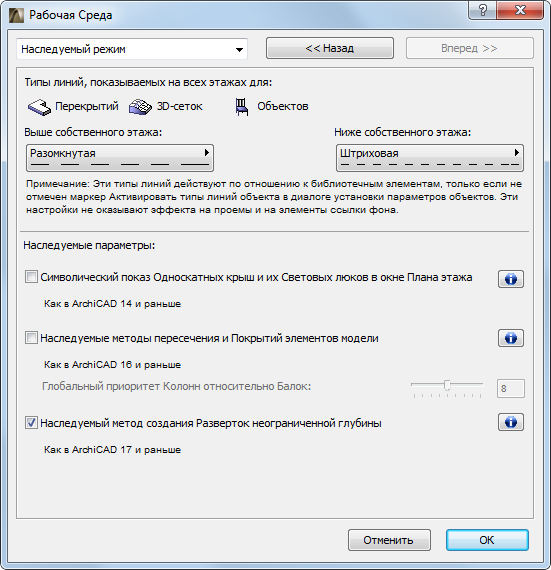
Чтобы открыть эту вкладку, воспользуйтесь командой Параметры > Рабочая Среда Проекта > Наследуемый Режим .
Здесь настраиваются правила поведения различных типов конструктивных элементов.
Настраиваемые здесь параметры являются характеристиками проекта: то есть текущего открытого проекта; они сохраняются непосредственно в проекте. Если этот проект открывается на другом компьютере, эти установки будут применены автоматически.
Типы Линий, Показываемых на Всех Этажах для: Выберите типы линий, которые будут использоваться для отображения контуров Перекрытий , 3D-сеток , Объектов и Лестниц на этажах, отличных от их Собственных Этажей.
Для получения дополнительной информации см. Показать на этажах.
Примечание: Эти настройки не влияют на показ Стен, Крыш и Оболочек, а также на размещенные в них проемы и на элементы Фоновой Ссылки.
Выше Собственного Этажа. Нажмите на это выпадающее меню, чтобы выбрать тип линии для отображения Перекрытий/3D-сеток/Объектов на этажах, расположенных выше их Собственных.
Ниже Собственного Этажа. Нажмите на это выпадающее меню, чтобы выбрать тип линии для отображения Перекрытий/3D-сеток/Объектов на этажах, расположенных ниже их Собственных.
Примечание: Эти типы линий используются для отображения Библиотечных Элементов только в том случае, если в диалоге их Параметров не отмечен маркер “Использовать Типы Линий Символа”.
Следующие опции будут автоматически активированы при открытии в ArchiCAD 18 проектов, сохраненных в предыдущих версиях:
Символический Показ Односкатных Крыш и их Световых Люков в окне Плана Этажа
Отметьте этот маркер, чтобы включить показ Односкатных Крыш и принадлежащих им Световых Люков как в ArchiCAD 14 и более ранних версиях. Нажмите расположенную справа кнопку Информации, чтобы увидеть иллюстрированное пояснение различий в их отображении.
• Точная 3D-проекция: Этот режим показа доступен начиная с ArchiCAD 15. (Многоскатные Крыши и вновь размещаемые Световые Люки используют этот вариант.)
• Символический. Этот вариант использовался для показа Крыш и Световых Люков в ArchiCAD 14 и более ранних версиях.
Наследуемые методы пересечения элементов модели (как в ArchiCAD 16 и раньше)
Нажмите расположенную справа кнопку Информации, чтобы получить дополнительную информацию о Наследуемых методах пересечения.
При включении Наследуемых методов пересечений становится доступна следующая настройка:
Глобальный приоритет Колонн относительно Балок (только при Наследуемых методах пересечений!) : Положение этого ползунка определяет взаимосвязь между Колоннами и Балками в проекте. Когда Балки пересекают Колонны, элемент с более низким приоритетом будет отсекаться в 3D, то есть его пересекающаяся часть будет удалена. Элемент с более высоким приоритетом останется нетронутым. Это также относится к вычислению объемов.
Примечание: Номера приоритетов колонн являются четными и их определение в этом диалоговом окне носит общий характер. В свою очередь, Приоритет Балок устанавливается для каждой балки в отдельности в диалоговом окне установки ее Параметров (Панель Представление на Плане и в Разрезе — только при Наследуемых методах пересечений!).
Наследуемый метод создания Разверток неограниченной глубины
В версиях, предшествующих ArchiCAD 18, Развертки создавались следующим образом: в Развертках отображались только элементы, габаритные контейнеры которых попадали в диапазон глубины Разверток (определяемый Маркерами Разверток).
Начиная с версии ArchiCAD 18, Развертки создаются с неограниченной глубиной, позволяющей отображать всю модель в пределах действия диапазона Маркера (как при создании Разрезов или Фасадов).
Для использования “старой” логики используется Наследуемый параметр, доступ к которому осуществляется с помощью команды Параметры > Рабочая Среда Проекта > Наследуемый Режим . При осуществлении миграции проектов в ArchiCAD 18 этот маркер по умолчанию Активирован.
Как отключить наследуемый режим archicad
Компоновка Панелей, Табло Команд и Окон
Следующие команды меню Окно предназначены для оптимизации рабочего пространства ARCHICAD.
Активировать/Деактивировать Полноэкранный Режим
Активация Полноэкранного Режима позволяет максимально увеличить рабочее пространство ARCHICAD.
Показать/Скрыть Панель Вкладок
Панель Вкладок отображается по умолчанию. Данная команда предназначена для включения или отключения ее показа.
Показать/Скрыть Панели и Табло Команд
Данная команда позволяет отключить показ всех открытых панелей и табло команд.
Закрыть Все Остальные Вкладки и Окна
Закрывает все Вкладки и Окна за исключением активного окна. (Неактивные окна Плана Этажа, Визуализации и Редактора GDL не закрываются.)
Панели > Показать Только Основные Панели
Активация этой команды приводит к отображению только основных панелей: Панели Инструментов, Информационного Табло, Панели Состояния, Навигатора и Панели Оперативных Параметров.
Данная команда не влияет на отображение Табло Команд.
Компоновку и статус отображения и стыковки Табло Команд, Панелей и Панели Вкладок можно сохранить как часть “Схемы Рабочего Пространства” вашей Окружающей Среды.
Однооконный Режим на Mac
По умолчанию в ARCHICAD используется однооконный режим, поскольку он наиболее привычен пользователям Mac. (На PC ARCHICAD всегда работает только в однооконном режиме.) Все окна, панели и табло команд располагаются в пределах единого окна приложения, таким образом происходит их совместное открытие, закрытие и перемещение.
Исключение: При осуществлении миграции проектов из версий, предшествующих ARCHICAD 19, по умолчанию активируется Наследуемый Режим Окон.
При использовании однооконного режима в заголовке окна отображается название файла проекта. Чтобы увидеть путь к файлу, сделайте щелчок на этом названии при нажатой клавише Cmd.
Рамка приложения перестает отображаться, если проект закрыт, но само приложение ARCHICAD при этом не будет закрыто (строка меню команд по-прежнему будет отображаться на экране).
Для переключения ARCHICAD в режим плавающих окон (вместо однооконного режима, как это было в ARCHICAD 18 и предыдущих версиях) активируйте “Наследуемый Режим” в диалоге Параметры > Окружающая Среда > Наследуемый Режим Окна (только на Mac).
Стыковка и Отмена Стыковки Панелей и Табло Команд
Активировать/деактивировать стыковку панели или табло команд можно одним из следующих способов:
• Сделайте двойной щелчок на заголовке. Если панель/табло команд не состыкована, она будет перемещена в положение стыковки, и наоборот.
• Наведите курсор на заголовок и, нажав и удерживая левую кнопку мыши (на PC при этом отображается символ перемещения), перетащите панель или табло команд на одну из сторон экрана. Отпустите левую кнопку мыши, чтобы состыковать панель.
• Чтобы отстыковать панель, щелкните на ее заголовке и перетащите панель в другое место.
Для временного отключения функции стыковки панели или табло команд нажмите и удерживайте клавишу Ctrl в процессе ее перемещения (только на PC).
Чтобы отменить стыковку/отстыковку, нажмите клавишу ESC.
Примечание: Чтобы состыковать все несостыкованные окна (только на Mac), воспользуйтесь командой меню Окно > Пристыковать Все Окна. По умолчанию эта команда не отображается; вы можете добавить ее в структуру меню в процессе настройки Окружающей Среды (Параметры > Окружающая Среда > Меню).
Табло Команд можно стыковать по любому краю экрана (левому/правому/верхнему/нижнему), но они должны располагаться друг за другом в несколько рядов; состыкованные табло команд не могут перекрывать друг друга. В отличие от панелей, табло команд нельзя перемещать совместно друг с другом или растягивать.
Ограничения Стыковки Панелей
Функция стыковки недоступна для следующих панелей: Инструменты Разметки, Найти и Выбрать, Roofmaker, Операции Твердотельного Моделирования, Менеджер Профилей, Параметры Визуализации, Трассировка MEP, Менеджер IFC-проекта, Просмотр Энергетической Модели.
Стыковка Группы Панелей
Вы можете выполнить стыковку нескольких панелей друг с другом, создавая группы панелей.
• Чтобы разместить вторую панель над первой, перетащите вторую панель на заголовок первой панели. Для размещения второй панели под первой перетащите вторую панель на нижнюю границу первой панели.
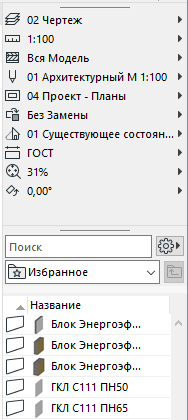
Панель Оперативных Параметров состыкована с Панелью Избранного
• Вы можете перемещать сгруппированные панели относительно друг друга по вертикали и по горизонтали.
• Если вы меняете размеры любой из панелей группы, размеры остальных панелей группы также меняются автоматически.
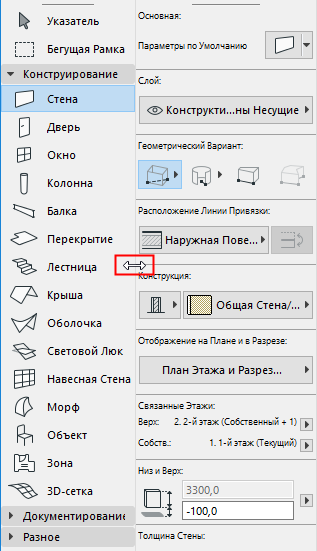
• Изменение размеров каждой панели группы осуществляется при помощи соответствующих разделителей.
Совместная Привязка Несостыкованных Панелей (Только на Mac)
На Mac существует возможность связывания друг с другом несостыкованных панелей.
Панели привязываются друг к другу, если они располагаются на заданном расстоянии друг от друга. Сторона панели (а не курсор) является точкой привязки панели. Связанные панели можно перемещать совместно за левый верхний угол панели.
Для временной отмены функции связывания панелей нажмите клавишу Cmd в процессе перемещения панели.
Как отключить наследуемый режим archicad
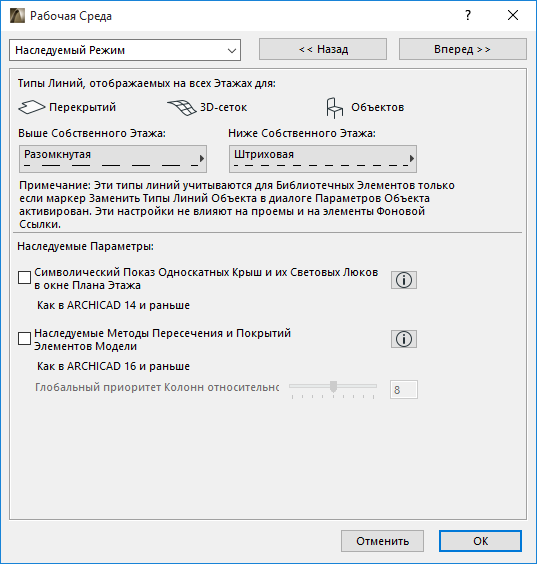
Чтобы открыть это диалоговое окно, воспользуйтесь командой Параметры > Рабочая Среда Проекта > Наследуемый Режим .
Настраиваемые здесь параметры определяют Рабочую Среду текущего Проекта, то есть они сохраняются непосредственно в Проекте. Если этот проект открывается на другом компьютере, то данные настройки применяются автоматически.
Типы Линий, отображаемых на всех этажах
Выберите типы линий для отображения контуров элементов Перекрытий , 3D-сеток и некоторых типов Объектов выше и ниже Собственного Этажа.

Примечание: Эти настройки не влияют на показ Стен, Крыш и Оболочек, а также на размещенные в них проемы и на элементы Фоновой Ссылки.
Примечание: Эти типы линий применяются только для тех Объектов, в диалогах Параметров которых активирован маркер Замены Типов Линий Объекта .
Использование Символического Показа Односкатных Крыш и их Световых Люков в окне Плана Этажа (как в ARCHICAD 14 и раньше)
Отметьте этот маркер, чтобы включить показ Односкатных Крыш и принадлежащих им Световых Люков как в ARCHICAD 14 и более ранних версиях. Нажмите расположенную справа кнопку Информации, чтобы увидеть иллюстрированное пояснение различий в их отображении.
• Точная 3D-проекция: Этот режим показа доступен начиная с ARCHICAD 15. (Многоскатные Крыши и вновь размещаемые Световые Люки используют этот вариант.)
• Символический: Этот вариант использовался для показа Крыш и Световых Люков в ARCHICAD 14 и более ранних версиях.
(Для получения дополнительной информации нажмите кнопку Инфо, расположенную справа.)
Наследуемые Методы Пересечения и Покрытий Элементов Модели (как в ARCHICAD 16 и раньше)
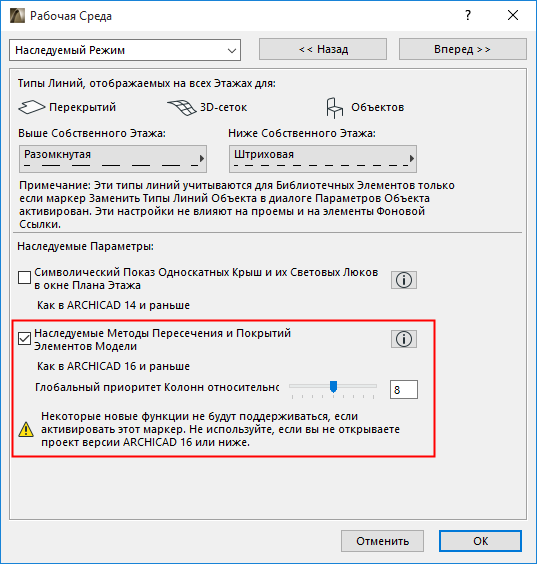
При активации Наследуемого Режима:
• Автоматические соединения и приоритетные пересечения Строительных Материалов не учитываются в 3D. Будут использоваться методы соединения, применявшиеся в ARCHICAD 16 и более ранних версиях. При работе со старыми проектами стоит выбрать этот режим, чтобы убедиться, что существующие пересечения не изменились.
См. также Приоритетные Пересечения Элементов в Руководстве Осуществления Миграции.
• Реквизиты Строительных Материалов остаются доступны, но приоритетные соединения не действуют в 3D (исключением являются Стены, которые будут соединяться так же, как в ARCHICAD 16 и более ранних версиях). Находящийся ниже регулятор служит для настройки глобального приоритета пересечения Балок Колоннами.
• Покрытия Строительных Материалов не отображаются. Происходит показ покрытий, назначенных только на уровне элементов.
• Панель Окраски Поверхностей становится недоступна.
• Каталоги Покрытий становятся недоступны.
• Расширенные функции создания геометрии Балок и Колонн (появившиеся в ARCHICAD 23) становятся недоступны. К этим функциям относится создание многосегментных элементов, подрезка концов, искривление в вертикальной плоскости и применение переменных сечений. Если в наследуемом режиме попытаться использовать неподдерживаемые геометрические варианты, то созданные в результате элементы будут выделены цветом. (См. Единый цвет для инвертированных элементов .)
• Отверстия (созданные при помощи появившегося в ARCHICAD 23 инструмента Отверстие) отображаются только в виде 2D-символов. 3D-геометрия этих элементов не отображается.
Чтобы получить информацию о влиянии этого маркера на различные конструктивные элементы в Наследуемом Режиме, нажмите в диалоговом окне кнопку информации.
При деактивации Наследуемого Режима:
• Существующие элементы модели, не вступающие в геометрические коллизии, не будут автоматически соединены.
• Все новые элементы, создаваемые с использованием коллизий, будут автоматически соединяться в соответствии с описанными выше методами. Таким образом, даже при переводе проектов, созданных в старых версиях, можно использовать все преимущества новых возможностей пересечений с сохранением уже существующей модели.
• При создании новых элементов Балок, Колонн и Отверстий будут доступны все функции, появившиеся в ARCHICAD 23.
Глобальный приоритет Колонн относительно Балок (Наследуемый режим)
Этот регулятор становится доступен при активации Наследуемого режима.
Положение регулятора определяет взаимосвязь между Колоннами и Балками в проекте. Если Балки пересекают в модели Колонны, то части элементов с более низким приоритетом будут удаляться в 3D. Элементы с более высоким приоритетом никак не будут изменены. Это также относится к вычислению объемов.
Примечание: Номера приоритетов колонн являются четными и их определение в этом диалоговом окне носит общий характер. В свою очередь, Приоритет Балок задается для каждой отдельной балки в Диалоге Параметров Балки (панель Модель — только при Наследуемых методах пересечений!).