Поиск и открытие проводник
проводник в Windows 11 помогает быстро и легко получить нужные файлы.
Чтобы проверка в Windows 11, выберите его на панели задач или в меню Пуск или нажмите клавишу с логотипом Windows + E на клавиатуре.
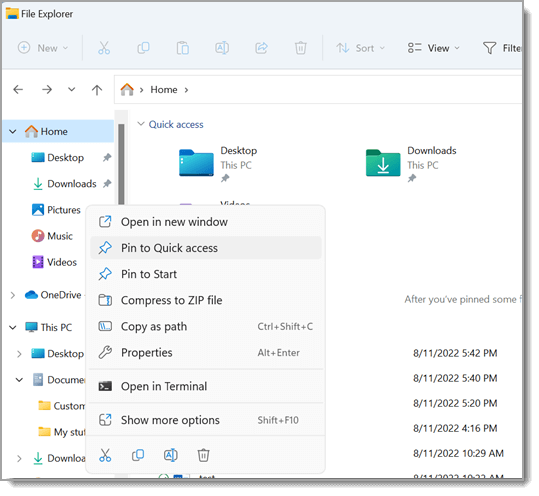
Как использовать проводник:
- Чтобы закрепить папку в быстром доступе, щелкните правой кнопкой мыши (или нажмите и удерживайте) папку и выберите Пункт Закрепить в быстром доступе.
- Чтобы предоставить общий доступ к файлу, выберите его, а затем выберите Поделиться на ленте.
- Чтобы переместить расположение файла или папки, выберите их, а затем выберите Вырезать на ленте. Перейдите к новому расположению, а затем выберите Вставить .
Примечание: Для файлов и папок в режиме быстрого доступа необходимо щелкнуть правой кнопкой мыши (или нажать и удерживать) и выбрать команду Открыть, прежде чем вы сможете вырезать и вставить.
Примечание: Войдите в свои облачные учетные записи из меню «Пуск > Параметры» > учетные записи, чтобы включить облачный поиск.
проводник имеет новое упрощенное контекстное меню, упрощая работу с популярными командами. Щелкните файл правой кнопкой мыши, чтобы открыть новое контекстное меню. Дополнительные сведения см. в разделе Поиск элементов в контекстном меню проводник.
Как и многие другие точные инструменты, с годами проводник улучшается. Чтобы проверка его в Windows 10, щелкните его значок на панели задач или в меню Пуск или нажмите клавишу с логотипом Windows + E на клавиатуре.
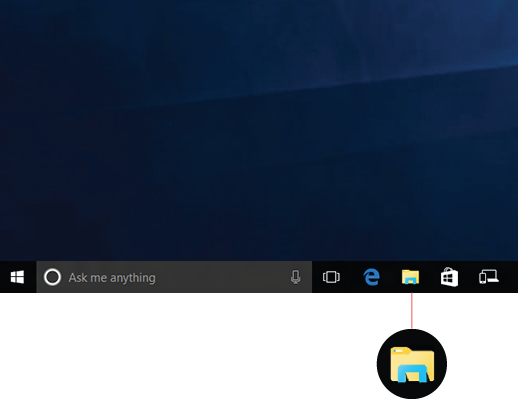
Ниже описаны некоторые особо важные изменения в Windows 10.
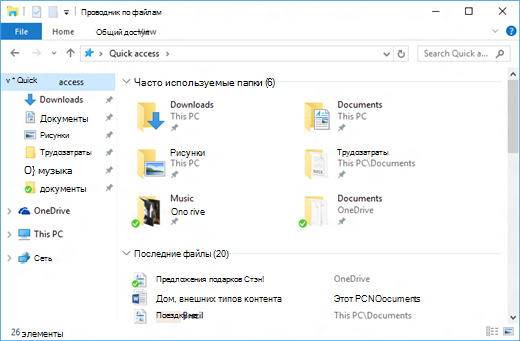
- Служба OneDrive теперь является частью проводника. Чтобы быстро узнать, как это работает, проверка OneDrive на компьютере.
- После открытия проводника вы попадаете в меню быстрого доступа. В этом меню указаны часто используемые вами папки и последние использованные файлы, поэтому вам не придется долго искать их в папках. Закрепите любимые папки в меню быстрого доступа, чтобы они всегда были под рукой. Дополнительные сведения см. в разделе Закрепление, удаление и настройка элементов в области быстрого доступа.
- Теперь вы можете использовать приложения для отправки файлов и фотографий прямо из проводника. Выберите файлы, к которым вы хотите предоставить общий доступ, перейдите на вкладку Общий доступ , нажмите кнопку Общий доступ и выберите приложение. Дополнительные сведения о параметрах общего доступа см. в разделе Предоставление общего доступа к файлам в проводнике.
Если вы раньше использовали Windows 7, вот еще несколько отличий.
- Папка «Мой компьютер» теперь называется «Этот компьютер» и не отображается на рабочем столе по умолчанию. Чтобы узнать, как добавить папку «Этот компьютер» на рабочий стол или в меню «Пуск», см. раздел Название папки «Мой компьютер» изменено на «Этот компьютер».
- Библиотеки не будут отображаться в проводнике, если вы не включите их. Чтобы добавить их в левую область, выберите вкладку Вид > области навигации >Показать библиотеки.
Как открыть папку в Windows Explorer
Windows Explorer является встроенным файловым менеджером операционных систем семейства Windows. Он позволяет пользователям удобно управлять файлами и папками на компьютере. Однако, многие новички не знают, как открыть эту полезную утилиту.
В этой статье мы предоставим пошаговое руководство по открытию папки Windows Explorer. Следуя нашим инструкциям, вы сможете быстро и легко открыть нужную вам папку и начать управлять вашими файлами.
Примечание: В зависимости от версии операционной системы Windows, шаги могут немного различаться.
Красивый и понятный путь
Если у вас нет ярлыка на рабочем столе, не стоит паниковать. Вам также доступны другие способы открыть Windows Explorer.
Например, вы можете воспользоваться комбинацией клавиш, чтобы вызвать контекстное меню и выбрать нужный пункт. Нажмите клавишу Win на клавиатуре и, удерживая ее нажатой, нажмите клавишу E. Это откроет Windows Explorer сразу.
Если вы предпочитаете использовать мышь, можно воспользоваться браузером файлов в панели задач. Просто щелкните правой кнопкой мыши на значке Windows в левом нижнем углу экрана и выберите пункт «Проводник».
Как открыть папку Windows Explorer на рабочем столе
Шаг 1: Найдите рабочий стол на вашем компьютере. Обычно он находится на основном экране компьютера и содержит ярлыки для разных приложений и папок.
Шаг 2: Щелкните правой кнопкой мыши по пустому месту на рабочем столе. Появится всплывающее меню.
Шаг 3: Во всплывающем меню выберите опцию «Открыть в Windows Explorer» или «Открыть папку». Это действие откроет папку Windows Explorer с текущим содержимым рабочего стола.
Если вы хотите открыть специфическую папку на рабочем столе, вы можете выбрать эту папку из меню «Открыть в Windows Explorer» или «Открыть папку».
Примечание: Вы также можете использовать комбинацию клавиш «Win + E» на клавиатуре, чтобы быстро открыть папку Windows Explorer на рабочем столе. Вместо этого вы можете нажать на значок Windows (обычно расположенный в левом нижнем углу экрана) для доступа к меню Пуск, а затем нажмите на значок «Проводник».
Открытие папки Windows Explorer на рабочем столе позволяет вам легко управлять файлами и папками на вашем компьютере. Вы можете просматривать, копировать, перемещать и удалять файлы непосредственно в этой папке.
Удаление папки Windows Explorer из панели задач
Если вы хотите удалить папку Windows Explorer из панели задач, вот несколько простых шагов:
- Щелкните правой кнопкой мыши пустое место в панели задач.
- В открывшемся контекстном меню выберите пункт «Панель задач».
- В дополнительном меню выберите «Изменить параметры панели задач».
- В открывшемся окне «Параметры панели задач и меню Пуск» выберите вкладку «Панель задач».
- Найдите раздел «Размер кнопок» и установите значение «Маленькие кнопки».
- Чтобы удалить папку Windows Explorer из панели задач, просто перетащите ее значок с панели.
Примечание: Удаление папки Windows Explorer из панели задач не удалит ее с вашего компьютера. Просто ее ярлык больше не будет отображаться в панели задач.
Теперь вы знаете, как легко удалить папку Windows Explorer из панели задач.
Варианты открытия папки Windows Explorer через меню Пуск
Шаг 1: Кликните на кнопку «Пуск» в левом нижнем углу экрана.
Шаг 2: В открывшемся меню Пуск найдите пункт «Проводник» или «Компьютер» и кликните на него один раз.
Шаг 3: Папка Windows Explorer будет автоматически открыта и отобразит содержимое вашего компьютера.
Примечание: Если вы не видите пункт «Проводник» или «Компьютер» среди предложенных вам в меню Пуск, необходимо выполнить следующий шаг.
Шаг 4: Наведите курсор на пункт «Все программы», чтобы открыть расширенный список программ.
Шаг 5: В списке найдите папку «Стандартные» и щелкните по ней.
Шаг 6: В папке «Стандартные» найдите пункт «Проводник» или «Проводник Windows» и кликните по нему.
Шаг 7: Папка Windows Explorer будет автоматически открыта и отобразит содержимое вашего компьютера.
Быстрый способ открыть папку Windows Explorer с помощью ярлыка
Если вы хотите быстро открыть папку Windows Explorer, то можете воспользоваться ярлыком, который настроен для этой функции:
- Найдите на рабочем столе или в панели задач ярлык «Проводник». Он может выглядеть как пиктограмма папки.
- Щелкните правой кнопкой мыши по ярлыку «Проводник».
- В появившемся контекстном меню выберите пункт «Закрепить на панели задач».
Теперь, чтобы открыть папку Windows Explorer, просто кликните на ярлык «Проводник» на панели задач или нажмите клавишу Win + E на клавиатуре. Откроется окно Windows Explorer с выбранным вами местоположением.
Открытие папки Windows Explorer с помощью сочетания клавиш
Для открытия папки Windows Explorer с помощью сочетания клавиш следуйте этим шагам:
- Нажмите клавишу Win (или кнопку с изображением Windows) на клавиатуре. Это откроет меню пуск.
- Введите explorer в окно поиска и нажмите клавишу Enter. Это запустит приложение Windows Explorer.
После выполнения этих шагов откроется окно Windows Explorer, в котором вы сможете просмотреть и управлять файлами и папками на вашем компьютере.
Обратите внимание, что комбинация клавиш может быть немного различной в зависимости от версии Windows, которую вы используете. Но, как правило, использование комбинации клавиш с клавишей Win является стандартным способом открытия папки Windows Explorer на большинстве компьютеров.
Как открыть папку Windows Explorer из командной строки
Для открытия папки Windows Explorer из командной строки вам потребуется использовать следующую команду:
Вместо путь_к_папке введите путь к нужной папке на вашем компьютере. Например, если вы хотите открыть папку «Мои документы», команда будет выглядеть следующим образом:
explorer «C:\Users\Имя_пользователя\Мои документы»
После ввода команды нажмите клавишу Enter, и папка Windows Explorer соответствующей папки откроется.
Системная папка AppData в Windows 10 и её очистка, перемещение и удаление

На системном диске со временем накапливается большое количество ненужных файлов. В результате пользователь сталкивается с проблемой его очистки. AppData является одной из папок, которые собирают в себе «мусор». Рассмотрим содержимое этой папки и способы её открытия, очистки и удаления.
Для чего нужна папка AppData
Папка AppData (Application Data) создана разработчиками Windows для хранения данных о пользователях, которые работают на данном устройстве, а также информации об утилитах, запускаемых на компьютере. В частности, папка необходима приложениям и играм для надёжного хранения общих настроек, данных о профилях пользователя и другой информации. К примеру, Mozilla Firefox помещается в блок Program Files во время установки, но при этом созданный в ней профиль сохраняется уже в другом системном разделе — AppData. Таким образом, все данные, которые находятся в этом разделе, нужны утилитам для эффективной работы.
Эту папку пользователь не сразу сможет найти и открыть, так как по умолчанию она не показывается в «Проводнике Windows», как и многие другие системные папки ОС. Они были скрыты для одной цели: чтобы обычный пользователь, не знающий тонкостей работы системы, не смог найти и удалить их содержимое, навредив ОС.
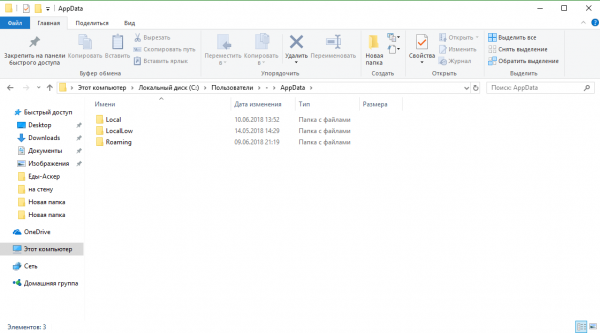
В папке AppData есть три раздела:
- Local. Этот блок нужен для хранения файлов, которые утилиты создают в процессе их работы. Именно поэтому многие программы вы не можете просто перенести на другое устройство, так как им нужна будет информация из этой папки. В ней есть также раздел Temp, где располагаются временные файлы различных утилит. Её можно спокойно очищать, так как она не содержит важной информации для работы софта;
- LocalLow. Здесь находится информация, которая была скопирована в буфер обмена различными программами, например, стандартным обозревателем Internet Explorer или Microsoft Word;
- Roaming. В этой папке вы найдёте файлы с пользовательскими данными.
Все эти три раздела постепенно увеличиваются в размере. Чтобы узнать, сколько AppData весит, для начала её нужно найти в памяти устройства.
Где искать папку AppData в Windows 10
Рассмотрим несколько лёгких способов открытия папки AppData.
Путём включения скрытых файлов
Чтобы в «Проводнике Windows» увидеть папку AppData, сначала нужно активировать видимость скрытых системных элементов на устройстве:
- На «Рабочем столе» открываем ярлык «Этот компьютер», чтобы зайти в «Проводник Windows».
- Вверху находим вкладку «Компьютер». Справа от неё будет раздел «Вид». Переключаемся на него.
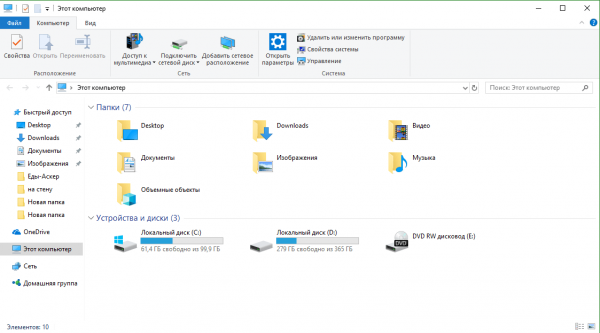
- На появившейся панели с параметрами находим пункт «Скрытые элементы».
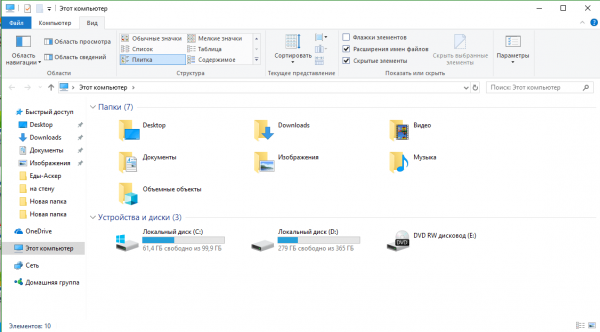
- Ставим галочку рядом с этим пунктом.
С помощью этого простого метода вы сделаете видимой не только AppData, но и остальные разделы, ранее спрятанные системой. Теперь запустите нужный вам раздел AppData на системном диске:
- Запустите ярлык «Этот компьютер» на «Рабочем столе» или через меню «Пуск».
- Выберите «Локальный диск (С:)» двойным щелчком левой кнопки мыши.
- Откройте раздел «Пользователи».
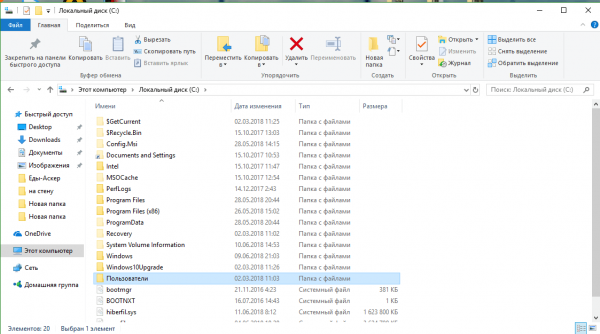
- Выберите свой профиль.
- В следующей папке найдите необходимый раздел AppData.
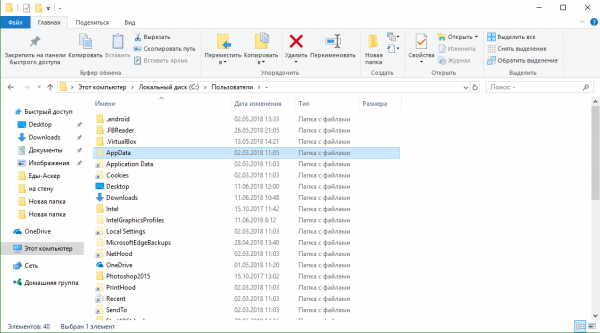
Видео: как открыть скрытые файлы и папки в Windows 10
Через опции «Выполнить»
Всем пользователям полезно знать о небольшом окне «Выполнить», которое способно открывать различные программы, сервисы и разделы на компьютере с Windows. С помощью него можно запустить и папку AppData. При этом не придётся предварительно включать показ скрытых элементов, как в предыдущем способе.
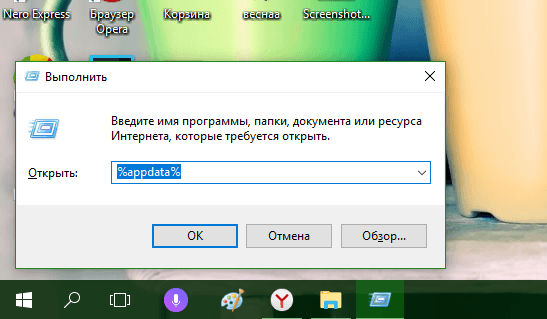
- Вызовите окно «Выполнить», нажав сочетание клавиш Win + R.
- В поле «Открыть» вставьте команду %appdata%.
- Теперь кликните «ОК», чтобы команда была выполнена. Перед вами на экране откроется папка Roaming из AppData.
Видео: как открыть папку AppData с помощью окна «Выполнить»
С помощью «Поиска Windows»
В Windows 10 универсальный поиск системы находится не в «Пуске», как, например, в Windows 7, а в отдельном окне:
- Справа от кнопки «Пуск» в левом нижнем углу экрана есть иконка в виде лупы.
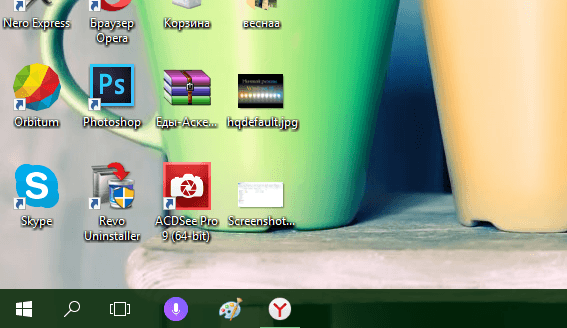
- Кликните по ней левой кнопкой мыши. Откроется область со строкой поиска.
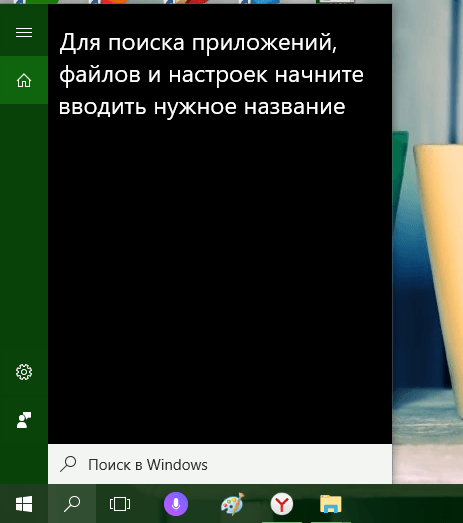
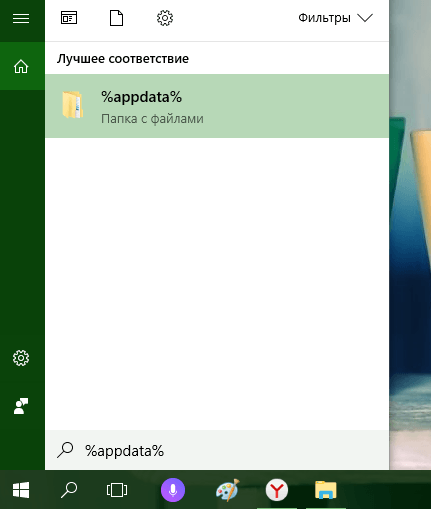
- В строку введите команду %appdata%. Кликните по найденной папке, чтобы она открылась.
Если папка AppData растёт в размере
Со временем в папке AppData начинает скапливаться «мусор», и она разрастается до огромных размеров. Детально рассмотрим эту проблему и пути выхода.
Почему это происходит
Если на компьютер Windows 10 была установлена недавно, папка AppData будет занимать всего несколько сотен мегабайт. Со временем, когда пользователь начнёт устанавливать новый софт на своё устройство, она станет увеличиваться в размере и сможет достигнуть десятков и сотен гигабайт.
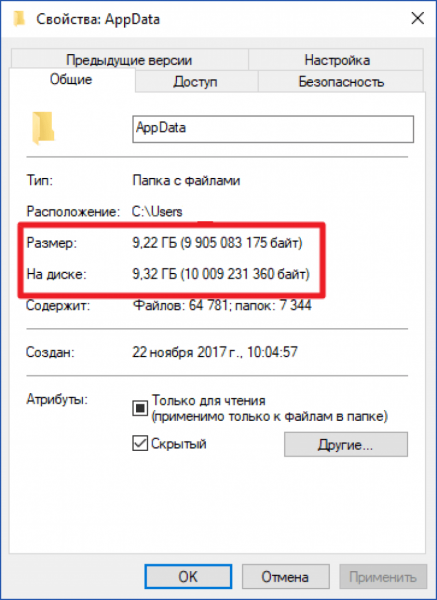
Если пользователь устанавливает ресурсоёмкие утилиты и папка начинает весить, например, 10 ГБ, то переживать не стоит: в ней находятся файлы, которые необходимы программам для полноценной работы. Нет предельного размера для папки AppData.
Если вы удаляете программы с помощью стандартного средства Windows (окна «Программы и компоненты»), исчезают только файлы, которые хранятся в системном разделе Program Files. При этом данные удаляемых приложений в папке AppData остаются на своём месте. Их называют «остаточными файлами» или «хвостами». Таким образом, постепенно накапливается большое количество совершенно ненужной информации, которую нужно убирать.
Если программы с ПК часто удаляются пользователем, но папка продолжает увеличиваться в размерах даже при использовании нескольких утилит, то нужно подумать о её очистке. Освобождение папки от «мусора» очистит системный диск. В результате компьютер станет работать быстрее.
Как решить данную проблему
Чтобы вес папки уменьшился, необходимо сначала удалить временные файлы, которые в ней хранятся, в частности, в папке Temp. В версии Windows 10 это сделать очень просто:
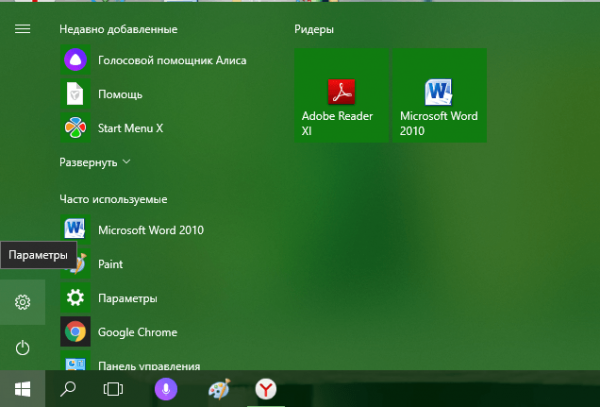
- Откройте меню «Пуск». Над кнопкой выключения компьютера будет значок в виде шестерёнки. Нажмите на него, чтобы открыть «Параметры».
- Запустится окно на весь экран. Теперь выбираем первый пункт «Система».
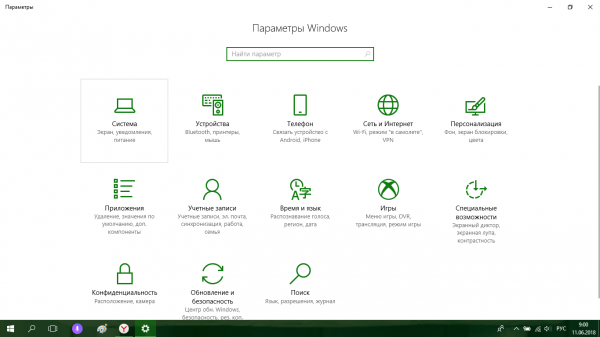
- Переходим на вкладку «Хранилище». В ней открываем диск «С:», на котором хранится папка AppData.
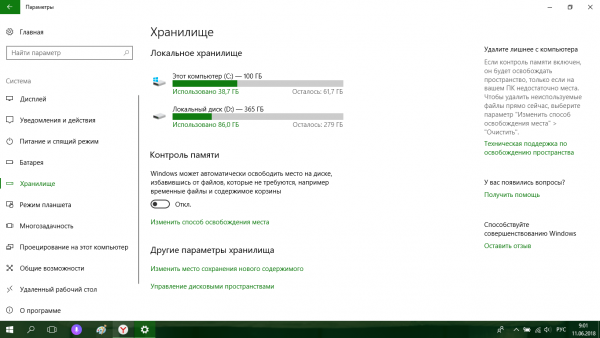
- Система начнёт анализ занятого места на этом диске. Подождите, когда он завершится.
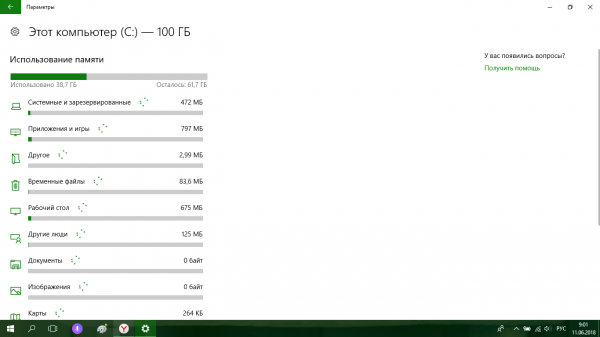
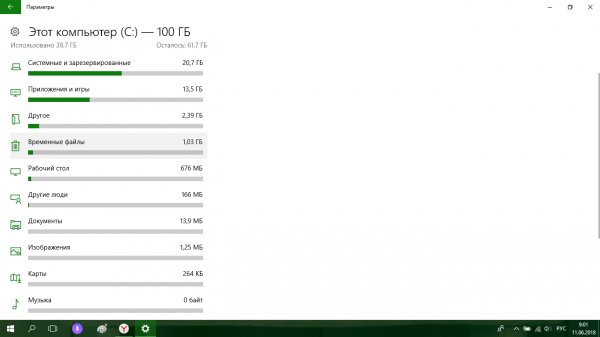
- В списке найдите пункт «Временные файлы». Кликните по нему левой кнопкой мыши, чтобы он открылся.
- Поставьте галочки рядом с тремя пунктами: «Временные файлы», «Папка «Загрузки» и «Очистка корзины». Теперь щёлкните по серой кнопке «Удалить файлы». Под кнопкой вы сразу увидите общий вес всех «мусорных» файлов, которые вы удаляете.
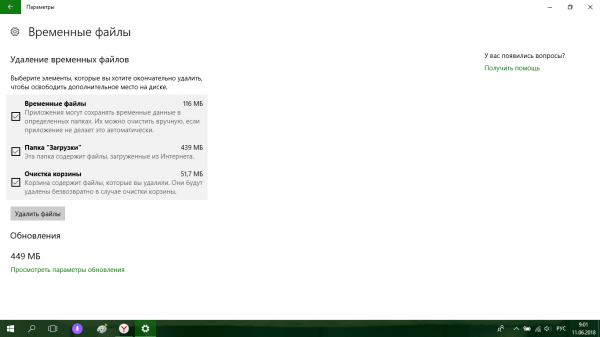
- Дождитесь, когда система удалит весь мусор.
Проверьте, сколько теперь занимает места папка AppData. Если так же много, избавьтесь от «хвостов» от ранее удалённых вами программ вручную:
- Откройте папку AppData.
- Поочерёдно зайдите в три раздела папки: Local, LocalLow и Roaming. Посмотрите, есть ли в них папки с названием программ, которые вы уже ранее удалили из памяти компьютера.
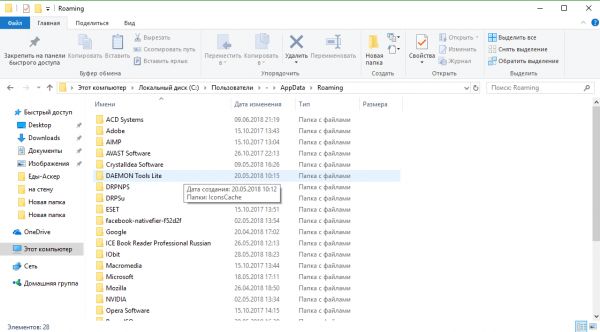
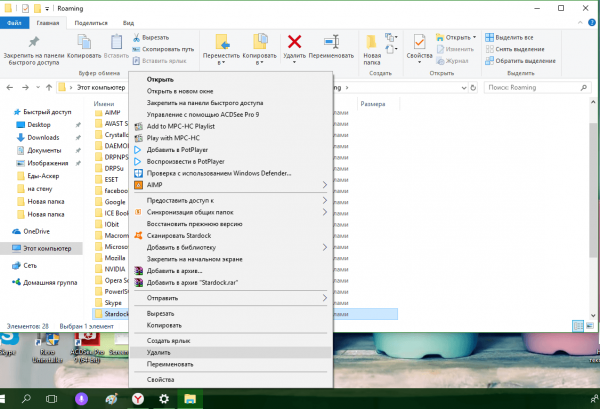
- Если такие папки есть, уберите их. Кликните правой кнопкой мыши по папке. В контекстном меню выберите «Удалить».
При последующих деинсталляциях программ используйте сторонний софт для зачистки остаточных файлов программ. Он будет сам удалять за вас все файлы, связанные с этими программами. Среди таких деинсталляторов можно выделить Revo Uninstaller, Uninstall Tool, Soft Organizer и многие другие.
Видео: как очистить папку AppData
Можно ли удалить или поменять расположение системного раздела AppData
Удалять папку AppData полностью просто так нельзя, так как она содержит важную информацию для полноценной работы ваших программ. В целом на систему удаление папки не повлияет, но при этом у вас появятся сбои в работе утилит. Они будут запускаться с начальными настройками, работать некорректно или вообще не будут открываться. Более того, запущенные программы будут мешать удалению файлов, так как они будут в данный момент ими пользоваться. В результате папка удалится лишь частично.
К очистке папки AppData нужно подходить осторожно. Удалять можно только отдельные файлы и папки в ней. Воспользуйтесь методами, которые были представлены выше в разделе «Как решить данную проблему».
Содержимое папки можно также переместить на другой жёсткий диск вашего компьютера, если на системном осталось очень мало места. Это возможно за счёт копирования файлов по отдельности в папку под тем же именем, но уже на другом диске. После этого в «Редакторе реестра» меняется директория. В результате программы будут искать нужные файлы не на системном диске, а, например, на диске D, где места гораздо больше.
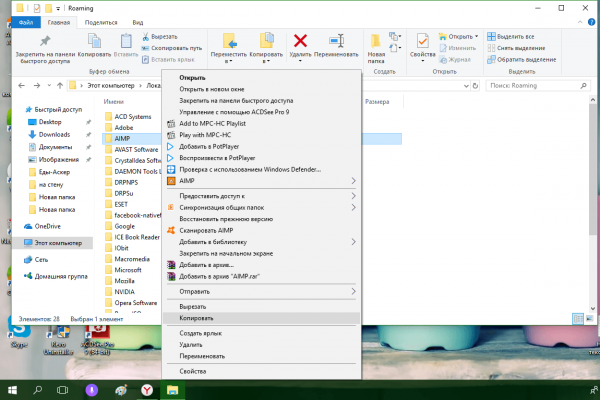
Перенос особенно актуален для твердотельных дисков SSD: зачастую у них небольшой объём, и пользователи стараются экономить место.
Нужно принять во внимание также тот факт, что скорость ответа от программы, которая обращается к временным файлам на SSD или HDD дисков, отличается. Для дисков SSD она быстрее.
В папке AppData хранятся данные, которые важны не для системы Windows в целом, а для программ, загруженных и работающих у вас на компьютере. Удалять её полностью крайне не рекомендуется, иначе вы просто не сможете в дальнейшем работать со своими утилитами. Чтобы уменьшить её объем, удалите временные файлы и «хвосты» от ранее деинсталлированных программ. Если папка всё равно много весит, переместите её на другой жёсткий диск, где места больше.
- Автор: Екатерина Васильева
- Распечатать
Как изменить папку по умолчанию в проводнике в Windows 11
File Explorer — важное приложение Windows для навигации по папкам и управления файлами. Проводник настроен на открытие в режиме быстрого доступа по умолчанию, где вы можете получить доступ к часто используемым папкам. Вы можете выбрать только один альтернативный вариант «Этот компьютер» в раскрывающемся меню «Открыть проводник ».
Некоторые пользователи, вероятно, предпочтут выбрать пользовательскую папку для открытия кнопки панели задач проводника. Есть два хороших способа настроить ярлык на панели задач Explorer для открытия другой папки по умолчанию. Вот как вы можете изменить папку по умолчанию в проводнике в Windows 11.
Как изменить папку по умолчанию в проводнике с помощью нового ярлыка на панели задач
Этот метод включает в себя настройку нового ярлыка Проводника с другой папкой по умолчанию и добавление его на панель задач. Это никак не меняет исходную кнопку проводника, которую впоследствии можно удалить с панели задач. Вы можете создать новый ярлык на панели задач Explorer и установить его папку по умолчанию следующим образом.

- Сначала запишите полный путь к папке, которую вы хотите открыть в Проводнике.
- Щелкните любую часть области обоев рабочего стола правой кнопкой мыши, чтобы выбрать «Создать».
- Затем выберите пункт подменю «Ярлыки », чтобы открыть мастер.
- Введите местоположение этого элемента для ярлыка в текстовое поле:
%SYSTEMROOT%explorer.exe /e,C:full folder path

Вам нужно будет изменить местоположение элемента, указанное выше, чтобы включить фактический путь к каталогу, который вы хотите открыть в проводнике. Удалите полный путь к папке из этого места и замените его реальным каталогом. Например, чтобы настроить Explorer для открытия Program Files (x86), вы должны ввести следующее местоположение элемента:
%SYSTEMROOT%explorer.exe /e,C:Program Files (x86) Щелкнув новый ярлык на панели задач File Explorer, вы откроете это приложение в целевой папке, указанной в поле расположения элемента. Вы можете сохранить или удалить исходную кнопку быстрого доступа Explorer на панели задач. Если вы предпочитаете сохранить его, дайте новому ярлыку другое название или значок, чтобы не путать их.
Вы можете удалить исходную кнопку Проводника, щелкнув ее правой кнопкой мыши и выбрав Открепить от панели задач. Однако подумайте о том, чтобы сначала скопировать этот ярлык на тот случай, если вы захотите восстановить его позже. Вы можете скопировать исходный ярлык в этот каталог:
C:UsersAppDataRoamingMicrosoftInternet ExplorerQuick LaunchUser PinnedTaskBarВыберите старый ярлык File Explorer в этом каталоге и нажмите Ctrl + C. Откройте другую папку, чтобы скопировать ее, и нажмите горячую клавишу Ctrl + V. Затем вы можете переместить резервную копию ярлыка обратно в папку панели задач, чтобы восстановить его.

Как изменить папку по умолчанию в проводнике, отредактировав реестр
Для этого метода вы измените папку по умолчанию для исходной кнопки проводника, уже находящейся на панели задач. Это более сложный метод, который включает в себя настройку VBS и файлов сценариев реестра. Во-первых, настройте сценарий VBS, который устанавливает папку для открытия проводника следующим образом:
- Нажмите клавишу Windows + S и введите ключевое слово «Блокнот» в поле поиска, которое открывается с помощью горячей клавиши.
- Щелкните правой кнопкой мыши результат поиска в Блокноте, чтобы выбрать параметр «Запуск от имени администратора» для этого приложения.
- Выберите этот текст сценария VBS и нажмите Ctrl + C :
WScript.CreateObject("Wscript.Shell").Run "C:MyFolder"


Далее вам нужно настроить сценарий реестра. Этот сценарий добавит в реестр новые ключи shellopennewwindowcommand. При применении скрипта Проводник открывается в папке, указанной в файле VBS. Вот как вы можете настроить этот скрипт реестра:
- Откройте Блокнот с правами администратора, как описано в шагах один и два выше.
- Скопируйте содержимое этого скрипта реестра в буфер обмена с помощью комбинации клавиш CtrlC :
Windows Registry Editor Version 5.00 [HKEY_CURRENT_USERSOFTWAREClassesCLSIDShellopennewwindowcommand]"DelegateExecute"=""@="wscript.exe "c:Usersuser folderlaunch.vbs""


Теперь нажмите кнопку панели задач File Explorer, чтобы увидеть, где она открывается. Он откроется в папке, указанной в вашем сценарии VBS, вместо быстрого доступа. Проводник также откроет ту же папку по умолчанию, когда вы нажмете горячую клавишу Windows + E.
Вы можете восстановить исходную папку быстрого доступа Explorer по умолчанию, удалив ключ , добавленный сценарием. Откройте редактор реестра с помощью метода, описанного в нашем руководстве по открытию Regedit. Затем введите расположение этого ключа в адресную строку редактора реестра:
HKEY_CURRENT_USERSOFTWAREClassesCLSIDShellopennewwindowcommandЩелкните правой кнопкой мыши клавишу на левой боковой панели навигации и выберите «Удалить ». Появится диалоговое окно с запросом на подтверждение удаления этого ключа и его подразделов. Выберите Да, чтобы стереть.

Установите проводник для открытия с выбранной вами папкой
Итак, теперь вы можете настроить ярлык на панели задач File Explorer, чтобы он открывался в любом месте папки, которое вы предпочитаете, с помощью обоих вышеперечисленных методов. Первый метод быстрее и проще, но не меняет расположение по умолчанию, в котором горячая клавиша Win + E открывает проводник. Если вы часто используете это сочетание клавиш, примените второй метод, чтобы изменить папку по умолчанию для горячей клавиши Проводника.