Режим передачи файлов по умолчанию в новом Xiaomi: где найти и как включить
Как известно, раньше Xiaomi (как и подавляющее большинство смартфонов на старых Android) после подключения к компу автоматом открывали внутреннюю память и карту, куда или откуда можно было быстро переносить файлы, как на обычную флешку.
У новых же Xiaomi в целях безопасности эта опция по умолчанию заблокирована (подробнее об особенностях и возможностях новых Xiaomi — https://stylus.ua/smartfony/proizvoditel:xiaomi/).
Смартфон только выдает уведомление «Передача файлов по USB«, откуда потом надо вручную выбрать режим подключения. Это не всегда удобно, но в целом оправдано, в особенности, если иногда случается заряжаться от USB-портов чужих компов.
Однако «старый» режим передачи файлов есть даже в новых Android и, соответственно, у новых Xiaomi он тоже есть. Поэтому, когда комп свой и безопасный и когда приходится регулярно перекидывать разные файлы (документы, фотки, ролики, музыку и пр) с компа на смартфон и обратно, то можно просто включить режим передачи файлов, чтобы этот процесс ускорить и упростить.
как включить режим передачи файлов по умолчанию в новом Xioami
Для начала отметим, что в последних версиях Android это режим не просто отключен, он еще и «спрятан» в разделе настроек для разработчиков, который, как мы знаем, во всех новых смартфонах скрыт.
Следовательно, чтобы добраться до раздела настроек режимов USB, надо сначала открыть сам раздел для разработчиков.
- Выгорание экрана у Xiaomi: как подольше избегать и как устранять последствия
- Как установить TWRP на Xiaomi с Ubuntu, Linux Mint, elementary OS
- Скрытое меню состояния аккумулятора Xiaomi: как открыть и зачем?
Процедура стандартная, но напомним на всякий случай: открываем «Настройки«, жмем «О телефоне» и на следующем экране 7 раз подряд тапаем по строке «Номер сборки» до появления таблички «Вы стали разработчиком» внизу экрана (если раздел запаролен, то вводим пароль).
- возвращаемся на первый экран «Настроек» Xiaomi, оттуда переходим в «Расширенные настройки«, скроллим следующий экран в самый низ и тапаем «Для разработчиков«;
- в меню «Для разработчиков» находим раздел «Сети» (он примерно по середине экрана);
- в нем жмем «Конфигурация USB по умолчанию» и попадаем вот на такой экран:
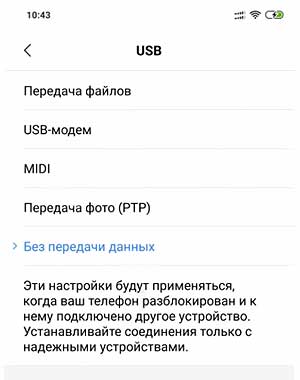
- режим передачи файлов у новых смартфонов по умолчанию заблокирован (что мы и видим: активна опция «Без передачи данных«), и чтобы его разрешить просто тапаем «Передача файлов» и выходим из настроек.
После этого, при подключении смартфона к компу по USB автоматом будет включаться режим передачи файлов, и все, что нужно, пересылать на Xiaomi с компа и наоборот, можно будет, как на флешку, без необходимости каждый раз дополнительно включать соответствующую опцию.
Но, повторимся, в таком режим смартфон категорически не рекомендуется подключать к чужим компам в избежание ненужных проблем…
�� Как подключить смартфон Xiaomi к персональному компьютеру
Передача файлов со смартфона на ПК удобно и эффективно. Это может пригодиться, например, для экономии свободной памяти на телефоне. В нашей инструкции вы узнаете как подключить смартфон к компьютеру.
Вставьте USB-кабель в смартфон и компьютер. Система автоматически определит устройство и начнет процесс подзарядки телефона. Чтобы получить доступ к памяти смартфона, откройте на нем шторку уведомлений свайпом сверху вниз.

Кликните на «Зарядка устройства через USB».

Из списка выберите команду «Передача файлов». Таким образом вы предоставляете доступ к файлам вашего смартфона для ПК.
Как перенести файлы с ПК на XIAOMI Redmi Note 9?
Поскольку пользователи часто используют свои смартфоны, будь то работа или личная жизнь, смартфоны Android стали более чем незаменимым инструментом. Однако существует сложная операция – отправка тяжелых документов, таких как изображения или небольшие видеоролики. Эти файлы нельзя отправить по электронной почте просто потому, что они слишком большие. Однако существует множество способов передачи данных между вашим компьютером и XIAOMI Redmi Note 9.
Передача файлов по USB между компьютером и XIAOMI Redmi Note 9
Один из самых простых способов передачи файлов – подключить XIAOMI Redmi Note 9 к компьютеру с помощью USB-кабеля. Чтобы подключить телефон к компьютеру, подключите USB-кабель между XIAOMI Redmi Note 9 и компьютером. Затем разблокируйте свой телефон. Вы сможете нажать «Исследовать файлы или папки». У вас есть папка в проводнике вашего компьютера, которая будет называться XIAOMI Redmi Note 9. И тогда у вас будет выбор между двумя папками: внутренней памятью вашего XIAOMI Redmi Note 9 и SD-картой памяти.
Чтобы перенести папку с вашего компьютера на XIAOMI Redmi Note 9
- Найдите файл, который хотите скопировать
- Скопируйте файл, выбрав, а затем CTRL + C или щелкнув правой кнопкой мыши и щелкнув по копии
- В проводнике зайдите на свой телефон
- А затем щелкните папку внутренней памяти вашего XIAOMI Redmi Note 9 или SD-карту.
- Найдите папку, в которую вы хотите поместить файл
- А затем либо CTRL + V, либо щелкните правой кнопкой мыши и выберите Вставить.
Чтобы перенести папку с вашего XIAOMI Redmi Note 9, вы можете выполнить эту технику, начиная со своего телефона.
- Перейдите в файловый менеджер вашего XIAOMI Redmi Note 9.
- Найдите в какой папке будет файл для отправки
- Папка DCIM для изображений
- Папка загрузок в случае загруженного файла
- SD-карта в случае наличия папки на SD-карте
Передача данных с вашего ПК с помощью SD-карты памяти вашего XIAOMI Redmi Note 9
У вас нет USB-кабеля, вы можете использовать SD-карту памяти вашего ноутбука. Если вы хотите перенести папку, фотографию или видео, вам придется извлечь и вставить карту памяти SD обратно в ее слот. Узнайте, как удалить SD-карту из XIAOMI Redmi Note 9. Подключите SD-карту памяти к компьютеру, затем перейдите в папку. Тот же метод, что и в первой главе, найдите файл, который нужно скопировать на свой компьютер, а затем скопируйте его. Затем вставьте этот файл в папку на SD-карте. Отсоедините SD-карту от вашего компьютера и вставьте ее обратно в XIAOMI Redmi Note 9. Затем вы можете найти эту папку на SD-карте памяти в проводнике файлов вашего XIAOMI Redmi Note 9. нет SD-карты для вашего XIAOMI Redmi Note 9 и Вы не знаете, какой выбрать, смотрите нашу статью.
Программы для Windows, мобильные приложения, игры — ВСЁ БЕСПЛАТНО, в нашем закрытом телеграмм канале — Подписывайтесь:)
Перенос файлов со своего компьютера через облако на XIAOMI Redmi Note 9
Существует еще одно решение: вы можете пройти через облако, чтобы отправить файл со своего телефона Android на компьютер и наоборот. Есть много облаков, соответствующих марке вашего XIAOMI Redmi Note 9, Google диск, Google фото для изображений, Dropbox . Вам просто нужно создать учетную запись и установить приложение на свой XIAOMI Redmi Note 9 и облачное программное обеспечение на свой компьютер или перейти на облачный веб-сайт, например Гугл Диск . Вам не только нужно будет синхронизировать эту папку между телефоном и компьютером.
Какое программное обеспечение для передачи файлов с ПК на ваш XIAOMI Redmi Note 9?
Вы можете установить программное обеспечение на свой компьютер для передачи данных между вашим компьютером и XIAOMI Redmi Note 9. Вы найдете такое программное обеспечение, как Dr.Fone или Airdroid.
Какое приложение для передачи данных между android и ПК или планшетом?
Действительно, существуют приложения для передачи таких данных, как фотографии или видео, просто потому, что их отправка по электронной почте невозможна из-за их объема.
Портал, передача приложений по Wi-Fi-напрямую с пк на андроид
Портал – это приложение, которое может помочь вам передавать данные с ПК на XIAOMI Redmi Note 9. Для передачи данных используется прямой Wi-Fi. узнайте, как активировать прямой Wi-Fi на вашем XIAOMI Redmi Note 9. Он не использует данные для передачи. Вам нужно будет перейти на портал. pushbullet. com и отсканируйте QR-код с помощью приложения портала, установленного на вашем XIAOMI Redmi Note 9.
Отправить куда угодно, приложение для переноса с вашего XIAOMI Redmi Note 9 на компьютер
Отправить куда угодно – это приложение, которое позволит вам на этот раз отправить документ с вашего XIAOMI Redmi Note 9 на ваш компьютер. Это приложение использует прямой Wi-Fi и не использует данные. Вам нужно будет ввести шестизначный ключ шифрования для передачи файлов. Если вам нужна другая информация о вашем XIAOMI Redmi Note 9, мы приглашаем вас перейти к руководствам в категории: XIAOMI Redmi Note 9.
Программы для Windows, мобильные приложения, игры — ВСЁ БЕСПЛАТНО, в нашем закрытом телеграмм канале — Подписывайтесь:)
Передача файлов на Xiaomi (Redmi) по USB и по Wi-Fi при условии нахождения в одной беспроводной сети
В этой заметке я хочу показать вам два самых распространённых и удобных способа передачи файлов на Xiaomi (Redmi) с компьютера, или наоборот, по USB и по Wi-Fi.
Лично мне больше нравится второй вариант – передача по беспроводной сети файлов, потому что это удобно, не нужно возиться с проводами, искать их по всему дому. А ещё удобно, что так возможно делать в гостях, ведь вы не берёте с собой USB-кабель, когда идёте в гости, верно?
Как передать файлы на Xiaomi по USB-проводу
Я имею в виду передачу данных с компьютера на телефон и обратно. Вам нужен оригинальный USB-кабель. Я хочу подчеркнуть, что провод нужен оригинальный, либо его полный аналог, чтобы была возможна передача данных.
Пусть вас не введёт в заблуждение одинаковый внешний вид всех проводов, внутри они довольно сильно отличаются. Именно по этой причине у многих не работает быстрая зарядка не потому, что телефон сломался, или зарядное устройство, а потому, что выбран не верный кабель.

Итак, у вас есть хороший провод, подключите его к компьютеру и к телефону. Если всё происходит в штатном порядке, на экране смартфона появится всплывающее окно, которое предлагает выбрать один из трёх методов передачи:
- Без передачи файлов (только зарядка);
- Обычный режим;
- Режим PTP.

После выбора обычного режима у вас на компьютере откроется окно проводника, где будут видны все папки в памяти Xiaomi, тут вы можете копировать или удалять их по своему усмотрению.
Я рекомендую выбрать обычный режим передачи на Xiaomi, в этом случае в проводнике Windows вы будете видеть всю память телефона и файлы сможете копировать любые, какие вам угодно.
Но будьте осторожны, как и в Windows, вы должны знать, что можно удалять, а что нет, ведь иначе это может привести к неработоспособности устройства и вам придётся обратиться в сервисный центр для его восстановления.
Как передать файлы на Xiaomi с компьютера по Wi-Fi
С недавних пор этот метод мой любимый, он не требует проводов, нужно лишь использовать стандартные приложения «Проводник» как на Xiaomi, так и на компьютере с Windows.

Запустите проводник на телефоне. В левом верхнем углу нажмите на иконку «Бутерброд» . Откроется окно, в котором нужно выбрать меню «FTP» .
Далее нажмите кнопку «Запустить» . Убедитесь, что компьютер и смартфон подключены к одной сети. Не обязательно, чтобы оба устройства использовали Wi-Fi, например, у меня дома телефон подключен к роутеру по Wi-Fi, а компьютер по Ethernet-кабелю, но они находятся в одной сети, этого достаточно, чтобы данный метод сработал.
Появится всплывающее окно, где предлагаю выбрать метод доступа: безопасный (с паролем) или обычный. Если вы эту операцию делаете дома, можно выбрать доступ без пароля.
Теперь на экране вы видите адрес из цифр. Этот адрес нужно ввести в адресной строке проводника на компьютере .
Как видите, на компьютере я вижу все файлы и папки на смартфоне Xiaomi, и могу передать любые файлы, или удалить их.
После окончания работы с файлами FTP на телефоне отключится автоматически через несколько минут, либо вы можете выключить доступ самостоятельно.Релевантная информация:
- Работа с USB на Xiaomi (Redmi): как включить отладку по USB, модем или режим передачи данных
- TWS – True Wireless Stereo Xiaomi
- Как отключить интернет на телефоне Xiaomi (Redmi) по сотовой сети или выбрать ту SIM-карту, через которую будет проходить передача данных
- Как подключить Xiaomi (Redmi) как модем: по USB, Bluetooth или Wi-Fi
- Как перенести файлы на Xiaomi (Redmi) с компьютера с помощью USB кабеля или облачного хранилища OneDrive