Как подключить сканер к 1С?
Сканер подключается либо встроенным драйвером 1С, либо специальным драйвером АТОЛ.
Драйвер 1С некорректно работает с операционной системой Windows 8, поэтому мы не рекомендуем его использовать на ПК с такой операционной системой.
Бесплатный драйвер АТОЛ имеет задержку в 10 секунд, чтобы убрать это ограничение необходимо приобрести платный драйвер АТОЛ для устройств ввода.
Скачать подробную инструкцию можно здесь
Подключение сканера штрихкода к торговым конфигурациям 1С.
Подключение с помощью драйвера 1С
Подключение торгового оборудования в 1С: Предприятии.
Запускаем 1С. Для подключения оборудования необходимо обладать правами администратора.
В разделе «Администрирование» в зависимости от вашей конфигурации может находиться в разных подразделах. Так, например, в «1С: Розница» это будет «Настройки подключаемого оборудования», а в «1С: Управление торговлей» — «РМК и оборудование».
В нужном подразделе включаем признак «Использовать подключаемое оборудование и переходим по гиперссылке «Подключаемое оборудование».
При первом запуске мастера настройки оборудования, программа создает рабочее место, которое определяется по пользователю и идентификатору клиента (ПК).
Выбираем раздел «Сканеры штрих-кодов» — «Создать». В новом окошке выбираете драйвер оборудования «1С: Сканеры штрих-кода (COM)» для ОС Windows или «1С: Сканеры штрих-кода (NativeApi)» для ядра Linux и нажимаете «Записать» (Дискетка), затем переходите в настройки (кнопка «Настройки»).


Устанавливаете параметр подключения «Клавиатура» и сохраняете.

Внимание: необходимо проверять работу сканера с данным драйвером. Случается, что сканер «проглатывает» некоторые символы и изменяет изначальный штрих-код, из-за чего работа с данными становится невозможной.
Мы рекомендуем использовать драйверы АТОЛ, о которых можно прочитать ниже.
Подключение с помощью драйвера АТОЛ
Для подключение и корректной работы сканера необходимо установить драйвер торгового оборудования на ваш рабочий ПК.
Переходим по ссылке в Центр загрузок АТОЛ в раздел «Программное обеспечение» — «ДТО» — «6.х». в списке ищем файл «DTO6_2014_02_05_Full», нажимаем его и скачиваем.

Устанавливаем драйвер со стандартными настройками.
Выбираем раздел «Сканеры штрих-кодов» — «Создать». В новом окошке выбираете драйвер оборудования «АТОЛ: Сканеры штрих-кода» и нажимаете «Записать» (Дискетка), затем переходите в настройки (кнопка «Настройки»).

Если в окне настройки указано, что нет установленного драйвера.

Нажимаете «Функции» — «Установить драйвер».

В результате подтягиваются ранее установленные драйверы торгового оборудования.
Если программа предлагает перейти на сайт разработчика, то просто переоткройте 1С.

Далее, меняете параметр подключения на «Клавиатура».

Нажимаете «Записать и закрыть».
После чего вы можете работать со сканером штрих-кода в программе.
Если по каким-то причинам после данных настроек сканер работает некорректно, то необходимо проверить настройку сканера на суффикс «#13» (клавиша «Ввод»). Для данных настроек необходимо запросить у производителя сканера инструкцию по настройке и специальный набор штрих-кодов для наладки.
Подключение сканера штрихкода к 1С 8 в режиме COM-порт
Специалисты 1С в процессе подключения торгового оборудования к 1С сталкиваются с проблемами отсутствия четких инструкций по подключению оборудования к программе. В данной статье мы рассмотрим «Как подключить сканер штрихкодов к 1С», системно изложив пункт за пунктом.
То на что не приходится рассчитывать при подключении оборудования к 1С – инструкции к оборудованию на русском (украинском) языке. Как правило, продавцы оборудования не заморачиваются комплектацией импортного торгового оборудования переведенными на русский язык инструкции. Соответственно толку от такого мануала мало. Максимум на что приходится рассчитывать – собственные базовые знания английского языка и метод проб и ошибок. Последнее как раз забирает у пользователя много времени и энергии.
ЗАДАЧА: Подключить USB сканер штрихкода к 1С в режиме COM-порт.
ОБОРУДОВАНИЕ: Сканер штрихкода CINO 560 (USB)
ПРОГРАММНОЕ ОБЕСПЕЧЕНИЕ: Windows 7, 1С 8.2 «Управление торговлей для Украины» 2.3.
Задачей поставлено именно подключение сканера в режиме COM-порт, так как именно только данный режим обеспечивает простое и удобное сканирование штрихкодов в 1С. Под простым и удобным подразумевается сканирование без дополнительных нажатий клавиш на клавиатуре: нажал на кнопку сканера – позиция появилась в документе. В противном случае, если использовать режим не COM-порт, а разрыв клавиатуры, то придется перед каждым сканированием товара нажимать мышкой в 1С по кнопке поиска штрихкода, либо нажимать клавишу F7, что одно и тоже. Некоторые также используют режим программирования сканера с помощью префикса «150», который якобы заменяет нажатие клавиши F7 в 1С. Данный способ также позволяет без клавиатуры сканировать штрихкоды в программу, но мы в данной публикации этот способ не рассматриваем, потому что у каждого производителя оборудования программирование сканера происходит по своим системных штрихкодам. Замена префиксами кнопок клавиатуры возможна, но эта операция требует как минимум начальных знаний работы с торговым оборудованием. На нашем сайте описан и этот способ подключения сканера к 1С без F7. Кому интересно, может ознакомиться.
РЕШЕНИЕ: На примере сканера CINO 560 (USB), это могут быть и другие производители с другими моделями (Argox, Motorola, Datalogoc, Honeywell, Zebex) приведена универсальная инструкция подключения любого сканера к 1С 8.2 в режиме COM-порт. Последовательность действий:
1. Установка драйвера сканера на ПК. При подключении современных сканеров штрихкода, как правило, установка драйверов на ПК происходит автоматически при первом подключении. Если автоматическая установка не произошла посмотрите нет ли в коробке из под сканера в комплекте диска с драйверами. Если нет и диска – нужно искать драйвера в интернете. После успешной установки скорее всего ваш сканер будет работать в режиме «клавиатура». Это как если бы вы ввели цифры со штрихкода вручную. Проверить это очень просто. Откройте блокнот или другой текстовый документ и просканируйте любой штрихкод. Если все верно подключено в блокноте появятся цифры штрихкода (успех). Если цифры не появились, то либо сканер настроен на другой режим сканирования (COM), либо драйвера оборудования установлены неправильно. Поэкспериментируйте с драйверами или переведите сканер в другой режим сканирования. Источник: сам сканер, сайт производителя.
2. Установка драйвера 1С для сканера штрихкода. Нами была установлена и проверена работоспособность драйвера 1С: 1СBarcode 8.0.14.1. Источник: кабинет с подпиской на обновления 1С.
3. Драйвер эмуляции СOM-порт для CINO 560. Для эмуляции режима СOM-порта качаем с сайта производителя CINO драйвер эмуляции, распаковываем устанавливаем на ПК. Учитываем при этом разрядность операционной системы (32, 64). На сайте производителя CINO выложены драйвера для обоих версий ОС. Источник: сайт производителя CINO.
После установки драйвера эмулятора СOM-порта в диспетчере устройств ПК должен появится новый СOM-порт «Cino Emulation COM». Если после установки эмулятора портов появилось более однго – лишние лучше удалить. Но это не обязательное условие для корректной работы, это лишь совет.
4. Пепрограммирование сканера в режим СOM-порта. Для этого действия нужна инструкция к сканеру от производителя, которая шла с ним в упаковке. В инструкции должны быть программные штрихкода, подписанные примерно так: «Emulation COM». С помощью считывания программного штрихкода сканер переводит сам себя из режима в режим. Если у вас нет инструкции поищите программные штрихкода в интернете, распечатайте и просканируйте. Источник: инструкция к сканеру CINO 560.
5. Добавление обработки обслуживания сканера в 1С. После того как аппаратные драйвера установлены можно приступать к настройке подключения сканера непосредственно в программе 1С. Для этого в версии 8.1, 8.2 появилась специальная утилита «Настройка подключения торгового оборудования». Запустив ее шаг за шагом 1С поможет настроить подключение сканера. Самое главное здесь – подключить обработки обслуживания. Это можно сделать вручную, указав путь к папке с обработками (может работать некорректно), а можно загрузить обработки через интернет, при условии что у вас есть действующая подписка ИТС. Вводите логин пароль от личного кабинета ИТС и самые свежие версии подгружаются с интернета автоматически (мы рекомендуем именно этот способ). Для своего подключения мы использовали стандартный 1С-ую обработку подключения «Сканер штрихкода (общий)». Данная обработка полностью обеспечила нам корректную работу сканера в режиме эмуляции COM-порта. Источник: Программа 1С, подписка на ИТС.
6. Регистрация драйвера в библиотеке Windows (необязательный пункт). На всякий случай (пишут на форумах) нужно зарегистрировать в библиотеку Windows драйвер 1С – файл «ScanOpos.dll». Для простоты регистрации этот файл должен находится по легкому пути без пробелов в названии. Например: C:\Program Files (x86)\1C.
Как зарегестрировать файл в библиотеке Windows?
Командная панель «Выполнить» или «сmd». Пишем исполняющую команду регистрации, полный путь и имя регистрируемого файла. Пример:
regsvr32 C:\1C\Drivers\ScanOpos.dll
Надеемся, данной инструкции окажется достаточно для самостоятельного подключения сканера к программе 1С. Также не забудьте для печати этикеток со штрихкодами установить другой драйвер 1С — «1С BarCode». Сами штрихкоды из 1С печатаются с помощью стандартной обработки «Печать этикеток». Не пугайтесь, если вместо штрихкодов в предварительном просмотре появится красный в клеточку прямоугольник. Просто увеличьте изображение (Ctrl + скроль мышки) и штрихкод появится. Такое бывает.
Скриншот настроек успешного (рабочего) состояния подключенного сканера штрихкода к 1С
Как подключить сканер штрихкодов в типовых программах 1С
Для работы с маркированным товаром всем предприятиям торговли, как оптовым, так и розничным, потребуется сканер штрихкодов. В этой статье на примере сканера Mindeo MD6600-HD расскажем, как подключить устройство к типовой программе 1С.
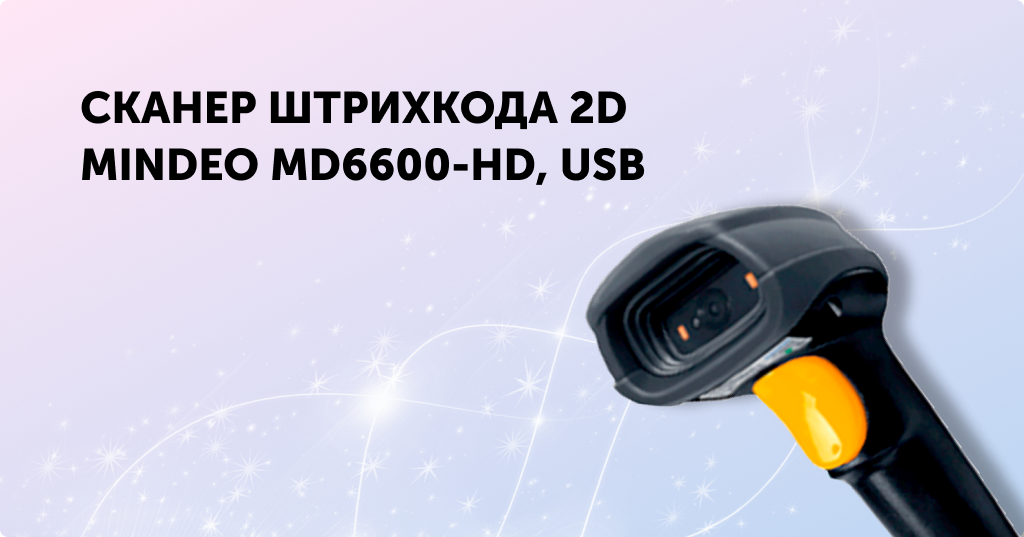
В поставку входит:
- Сканер,
- Присоединительный USB-кабель,
- Очень короткая инструкция по подключению сканера к компьютеру.
На странице сканера в разделе Документация есть инструкция с настроечными штрихкодами. По умолчанию сканер может читать все необходимые в торговле форматы штриховых кодов GS1 DataMatrix, EAN-8/13/ITF-14, PDF-14, QR и инверсионные коды на пачках сигарет.
Подключение сканера в программе
Сначала проверим работоспособность устройства. При подключении сканера к компьютеру должен прозвучать мелодичный звук, а при нажатии на «курок» – подсветиться поле считывания.
Далее в программе 1С нужно найти раздел Администрирование – Подключаемое оборудование. Там устанавливаем флажок Использовать подключаемое оборудование и переходим к списку Подключаемое оборудование. Для каждого экземпляра оборудования создается новая настройка – нажмите кнопку Создать и проверьте, что все нужные поля заполнены:
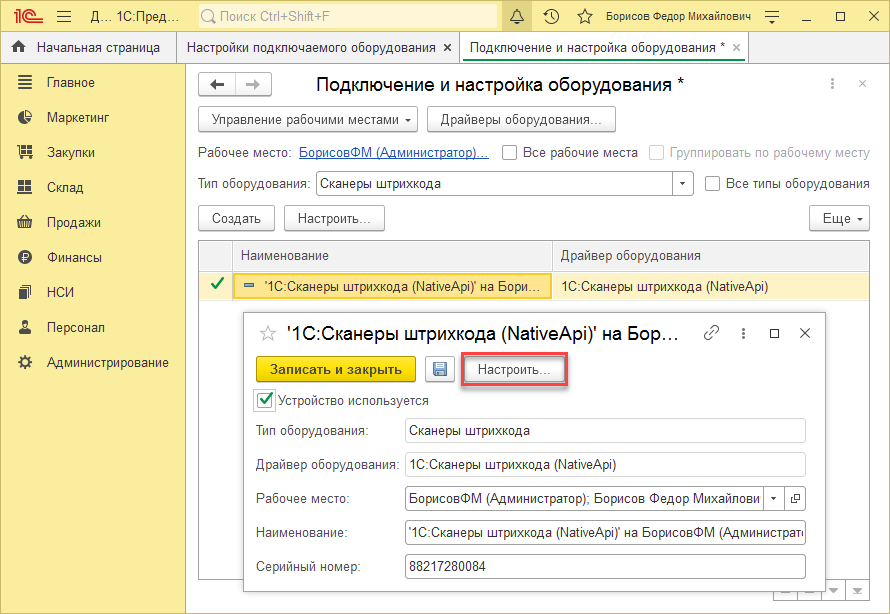
- Устройство используется – должен быть установлен флажок;
- Тип оборудования – должно быть указано значение Сканеры штрихкода;
- Драйвер оборудования – выбрать из списка драйвер 1С:Сканеры штрихкода (NativeApi);
- Рабочее место и Наименование – будут заполнены автоматически данными из системы;
- Серийный номер – вводить не обязательно. Но для удобства учета оборудования в этом поле можно сохранить заводской номер устройства.
Сохраняем запись нажатием на «дискетку» и переходим к настройке сканера (кнопка Настроить). При открытии формы мы увидим, что основные настройки заполнены значениями по умолчанию, которые в большинстве случаев обеспечивают работу сканера.
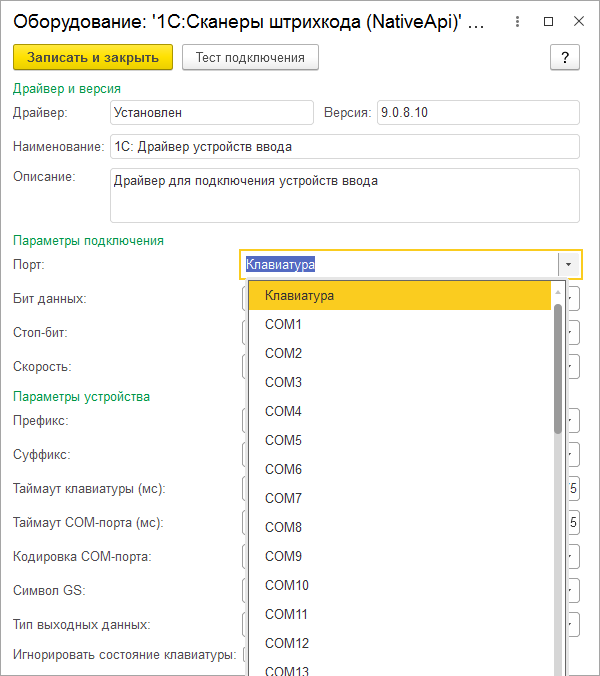
Канал поступления информации определятся параметром Порт. Возможны два режима работы сканера – в режиме эмуляции клавиатуры – это когда компьютер воспринимает символы, поступающие из сканера так же, как если бы мы набирали штрихкод на клавиатуре, и режим работы com-порт. Некоторое время назад компьютеры оснащались разъемами RS-232, как на картинке слева.
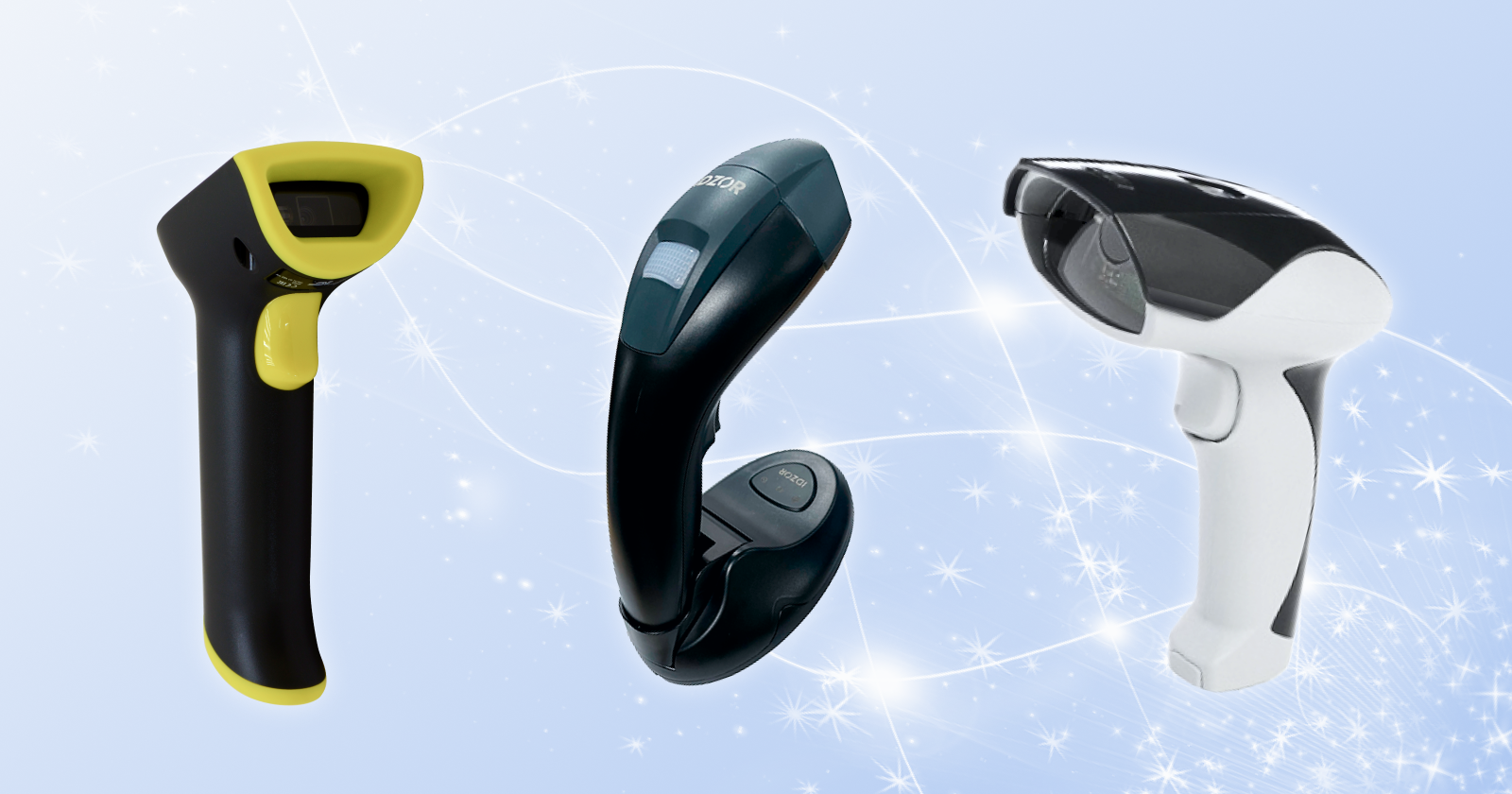
Современные сканеры выпускаются с другим стандартом подключения – USB (на картинке справа), а работа с последовательным com-портом эмулируется с помощью программ-эмуляторов.
Допустим, в настройках выбран режим Клавиатура. В этом случае доступны еще несколько настроек:
- Таймаут клавиатуры определяет интервал времени, который программа ожидает поступление информации от сканера.
- Флажок Игнорировать состояние клавиатуры означает, что при работе сканера в операционной среде Windows данные от сканера не будут зависеть от состояния переключателя CAPS LOCK в момент считывания кода.
Откроем окно «Тест подключения» и считаем какой-либо штрихкод. Например, лекарственного препарата с рисунка ниже.

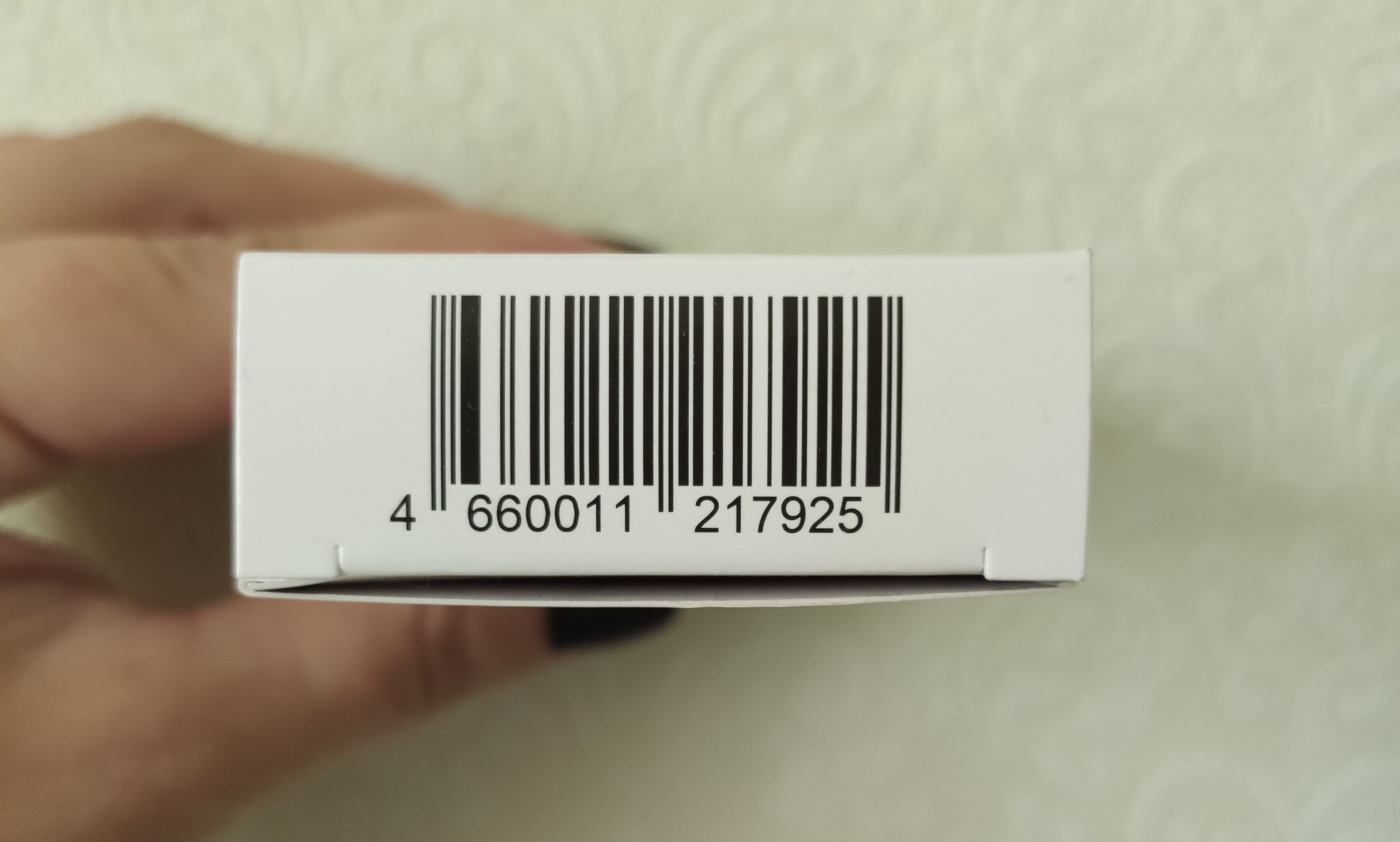
Штрихкод должен отобразиться в окне в машиночитаемом виде – то есть отобразятся все символы, в том числе и служебные. Если в окне ничего нет, то попробуем считать код в текстовый файл, например, в приложении «Блокнот» или в текстовые поля таблицы Excel. Если и так не получается, то придется заняться настройкой сканера, обратившись к альбому настроечных штрихкодов.
Настройка сканера производится путем считывания специальных настроечных штрихкодов из руководства к сканеру. Чаще всего сначала считывается штрихкод, вводящий сканер в режим настройки, затем штрихкоды нужной настройки и в завершении – штрихкод, переводящий сканер в рабочий режим. Но есть модели, настройка которых производится без начального и финального штрихкодов.
Если вы не уверены, что сканер прежде, чем попал к вам в руки, не подвергался каким-либо настройкам, то сначала считайте штрихкод заводских настроек, таким образом, переведя сканер в первоначальное состояние. Заводские настройки сканера Mindeo – это режим клавиатуры, для других моделей может понадобиться считать штрихкод перевода сканера в режим эмуляции клавиатуры.
Снова считываем контрольный штрихкод в окно «Тест подключения».
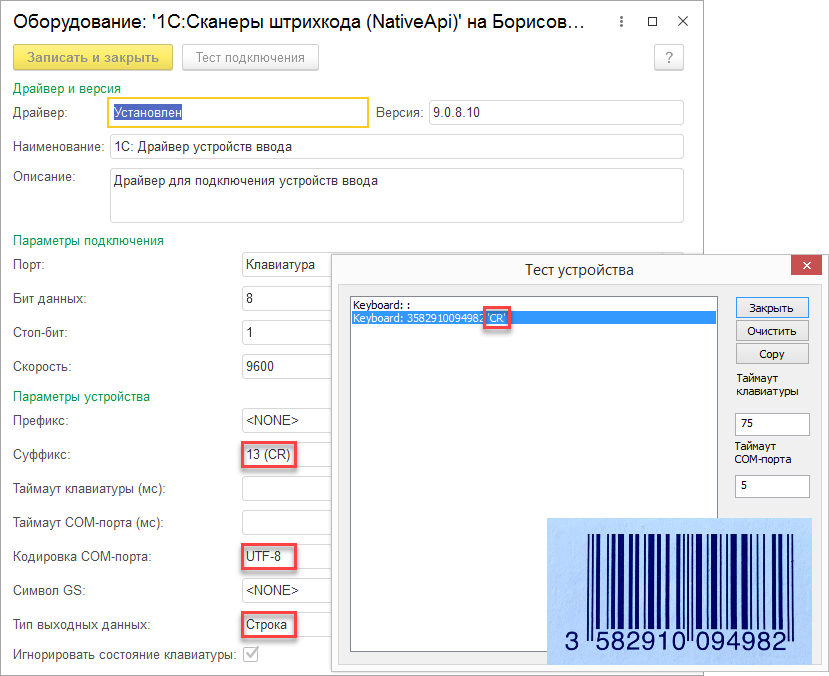
При считывании штрихкода в текстовом файле курсор должен позиционироваться в начало следующей строки, а при считывании в окне теста подключения — в конце штрихкода должен появиться Управляющий символ перевода каретки ‘CR’(англ. carriage return) и/или ‘LF’ (англ. line feed).
Если этого не произошло, считайте штрихкод добавления суффикса ‘CR’ из альбома настройки сканера. Проверьте также, чтобы в настройке Суффикс в программе 1С тоже было выбрано значение 13(CR).
Если вы продаете маркированные товары, полезно проверить правильность настройки сканера, считав в окно теста подключения штрихкод, например, марки лекарственного препарата с рисунка ниже.
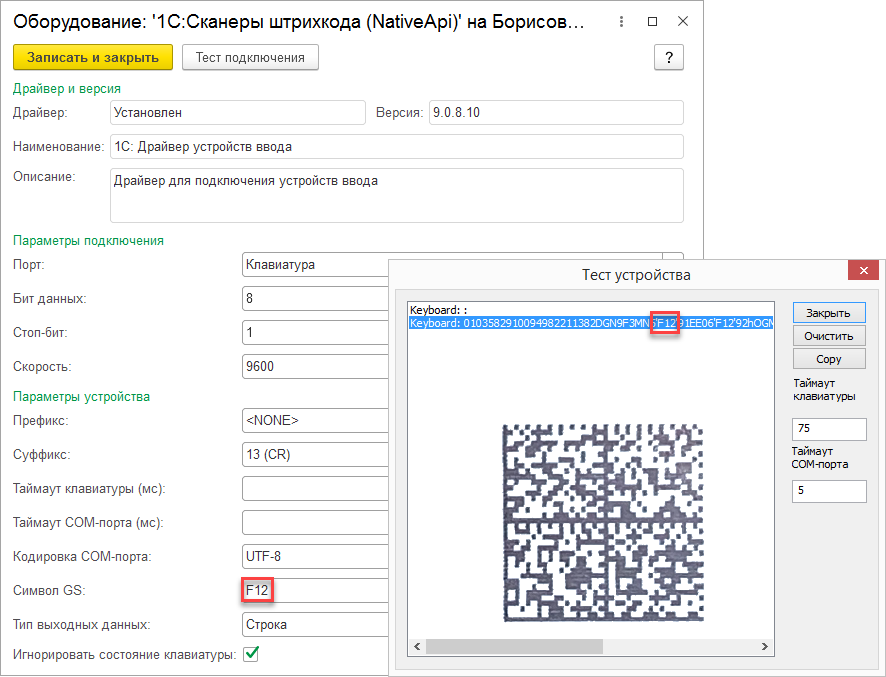
В коды маркировки в формате GS1 входит несколько параметров. Содержимое параметров определяется кодом группы применения. В нашем примере код марки представляет собой последовательность:
01 03582910094982 21 1382DGN9F3MN5’F12′ 91 EE06’F12′ 92 hOGMqk4C1xzKJbdu+o5VR9tiI9zl1Gz0qd9EL9F82qY=’CR’, коды применения – подчеркнуты.
В этой марке группа применения 01 – это GTIN товара. Заметим, что к значению штрихового кода 352910094982 добавлен лидирующий ноль GTIN 0352910094982, как и положено для маркированного лекарственного препарата. Значения кодов применения 21 (серийный номер) и 91 (ключ проверки) – переменной длины и завершаются стоп-символом ‘F12’. Соответственно, в настройке Символ GS сканера также должен быть указан символ F12. Последняя группа марки с кодом применения 92 — это код проверки, завершается символом перевода каретки ‘CR’ – это конец считанной последовательности. GTIN и код серии обычно размещаются на товарной упаковке в человекочитаемом виде, можно сверить считанные данные. Примерно такую же структуру имеют и марки других товарных категорий.
В случае, если предполагается считывать штриховые коды, содержащие кириллицу, например, QR-коды больничных листов, необходимо подключить сканер в режиме эмуляции работы COM-порта.
Для этого потребуется выполнить несколько шагов:
1. Скачать с сайта производителя или поставщика драйвер эмуляции COM-порта и разместить его в файловой системе компьютера, например в папке С:\Drivers. В нашем случае это USB VCOM drivers v.1.6, любезно предоставленный службой техподержки.
2. Далее нужно, обратившись к документации на сканер, найти и считать штриховой код команды перевода сканера в режим эмуляции com-порта. Присоединить сканер к компьютеру и открыть Диспетчер устройств Windows. В нашем случае сканер определяется как неизвестное устройство. Но иногда бывает и как вторая клавиатура.
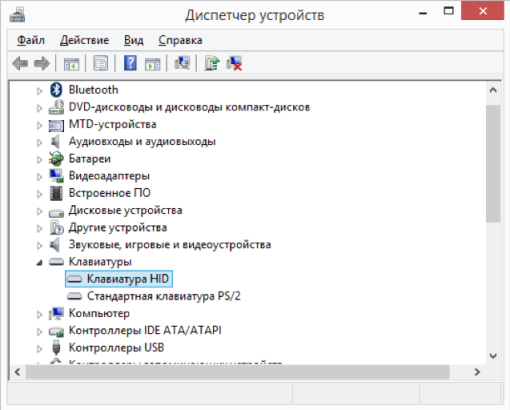
Открываем запись и обновляем драйвер, указав его местоположение в файловой системе компьютера.
3. После успешного завершения процесса, необходимо проверить в диспетчере устройств, определился ли com-порт, посмотреть настройки порта и убедиться, что настройки Бит данных, Стоп бит, Скорость сканера совпадают с указанными на странице настройки сканера в программе 1С.
Наконец считываем какой-либо штрихкод в форме Тест подключения программы 1С.
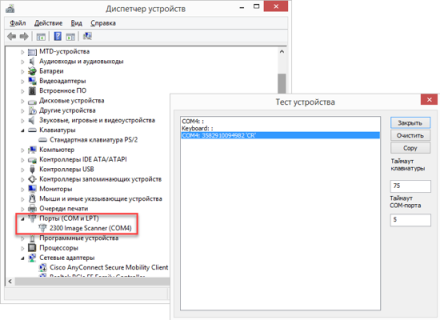
Не расстраивайтесь, если не получится настроить сканер с первого раза – сбросьте настройки на заводские и повторите все сначала.
Продолжим настройку. Чтобы правильно распознать кириллицу должна быть выбрано значение Windows-1251 в поле Кодировка com-порта.
Наконец, вне зависимости от того, как и в какой среде подключен сканер штрихкодов, если предполагается работа с кодами маркировки, в том числе формирование чеков на кассовом аппарате, настройка Тип выходных данных должна быть выбрана Base64. Это позволит получать от сканера и передавать в кассовый аппарат через платформу 1С данные без каких-либо потерь.
Настройка сканера в ОС Linux и Android
В операционной среде Linux может быть подключено до 64 COM-устройств и до 64 клавиатурных устройств с уникальным HID. Параметр HID-устройство на форме настройки сканера в программе 1С определяет, какому именно каналу соответствует данный сканер.
Следует также учитывать, что в среде Linux символ окончания штрихкода кодируется последовательностью ‘LF’, и для Android – ‘CR’ и настроить сканер соответствующим образом.
В зависимости от параметров телефона или планшета под управлением ОС Android, сканер может определиться как внешняя клавиатура, мультимедийное устройство или Bluetooth-устройство. Если планируется использовать сканер в режиме клавиатуры, в настройках нужно установить параметр подключения Устройство ввода.
Затем перейти в программу 1С и выполнить настройку сканера – создать запись в справочнике Подключаемое оборудование, выбрав тип устройства Устройство ввода, и драйвер – 1С:Сканер штрихкодов (NativeAPI). В параметрах подключения сканера нужно выбрать значение Клавиатура параметра Устройство. По умолчанию в режиме клавиатуры подключаются сканеры, встроенные в Терминалы сбора данных, сканеры, подключенные через USB, а также те сканеры, которые при сопряжении были определены пользователем, как устройство ввода.
Для сканера, подключенного по протоколу Bluetooth, в настройках драйвера нужно для параметра Устройство вместо значения Клавиатура выбрать из списка само устройство.
Если планируется сканировать штрихкоды маркировки, необходимо настроить Тип выходных данных и Символ GS, аналогично тому, как это показано выше для среды Windows.
Подобрать сканер можно здесь. Если затрудняетесь с выбором или нужна консультация по продукту, выберите оборудование, которое кажется вам наиболее подходящим и оставьте заявку – с вами свяжется партнер 1С из вашего региона и ответит на все вопросы.
Нужно подобрать программу 1С, оборудование для торговли или готовое решение? Проконсультироваться по автоматизации бизнеса?
Отправьте заявку на консультацию и партнёр 1С из вашего региона вам поможет.
Консультация полезная и бесплатная.
Подключение сканера штрих кода к 1С

В настоящей статье мы подробно рассмотри процедуру подключения сканера штрих-кодов к компьютеру и организацию его работы с программой 1С.
Применение сканеров становится все более популярным. Эти устройства широко применяются не только в розничной торговле. Их использование позволяет автоматизировать следующие операции:
- Поиск номенклатурных единиц в справочниках
- Оприходование и реализация ТМЦ
- Внутренние операции (перемещение, инвентаризация и др.)
Одним словом, это не хитрое устройство позволяет существенно оптимизировать учет материальных ценностей и, что очень важно, значительно повысить точность и актуальность складского учета за счет снижения влияния «человеческого фактора».
При первом подключении устройства к компьютеру, Windows воспримет сканер как неизвестное устройство ввода. В базовой комплектации системы наличествуют все необходимые драйвера, что позволяет системе легко распознавать устройство. Существует три способа аппаратного подключения сканера к компьютеру:
- В разрыв клавиатуры
- Через СОМ-порт
- Через USB-порт
Хоть мы и подключаем сканер на примере УТ, аналогично он подключается и в конфигурациях 1С:УПП 8, 1С:Розница 8, 1С:Комплексная автоматизация 8
Большинство производимых в настоящее время сканеров подключаются к компьютеру через USB-порт, поэтому ниже мы будем рассматривать только этот вариант подключения.
Для подключения сканера к программе 1С потребуется выполнить следующие действия:
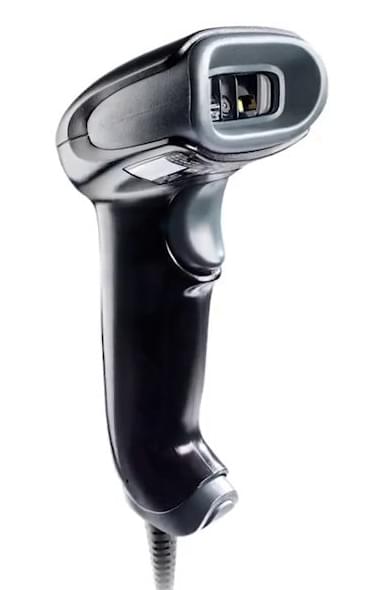
После подключения сканера к компьютеру и установки необходимого программного обеспечения (драйверов), следует протестировать устройство. Такую проверку можно выполнить в «блокноте» отсканировав любой штрих-код
Далее надо перевести сканер в режим эмуляции com-порта. Для этого необходимо отсканировать штрих-код «USB Serial Emulation», который есть в инструкции по эксплуатации любого сканера. На этом процедуру аппаратного подключения сканера можно считать законченной и следует переходить к программе 1С
Для работы со сканерами штрих-кодов в базовой конфигурации 1С предусмотрена внешняя утилита «! С: Сканер штрих-кода». Эта программа, с помощью ручного считывателя, принимает код и передает его, для дальнейшей обработки, в программу 1С. Для активации данной утилиты необходимо запустить приложение ScanOPOS и пошагово выполнить установку. Рекомендуются не изменять настройки, предлагаемые программой по умолчанию
После того как внешняя утилита готова к работе, переходим непосредственно к программе 1С.
Выбираем пункт меню «Сервис» ->
«Подключение и настройка торгового оборудования»
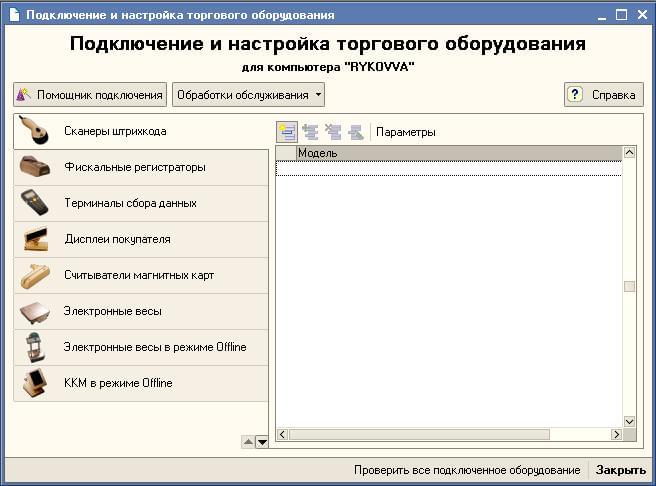
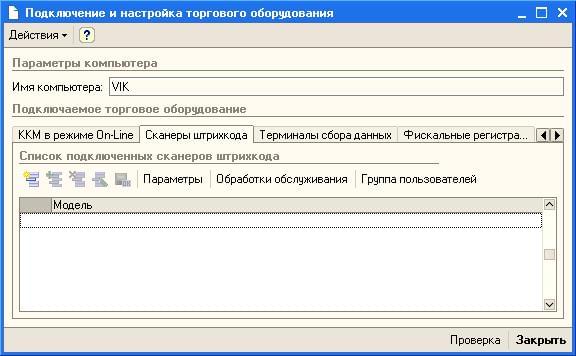
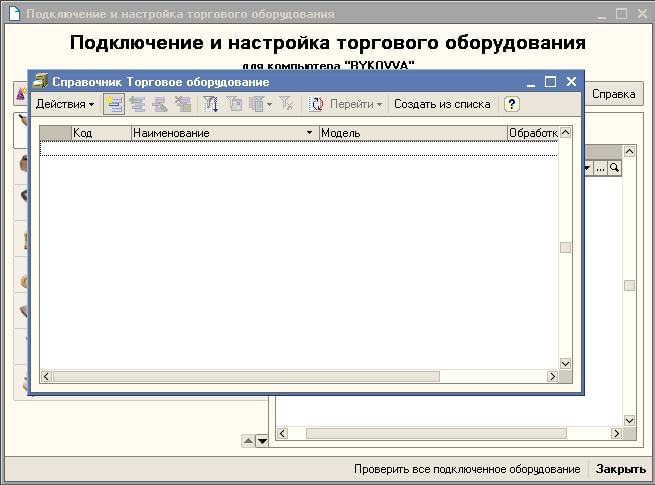
Далее выбираем вкладку «Сканеры штрих-кода» ->
«Добавить» (откроется справочник «Торговое оборудование») ->
«Добавить» (откроется подменю для создания новой единицы торгового оборудования)
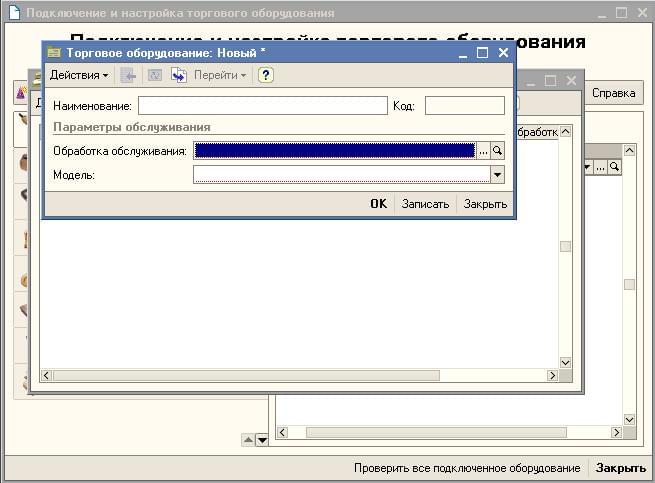
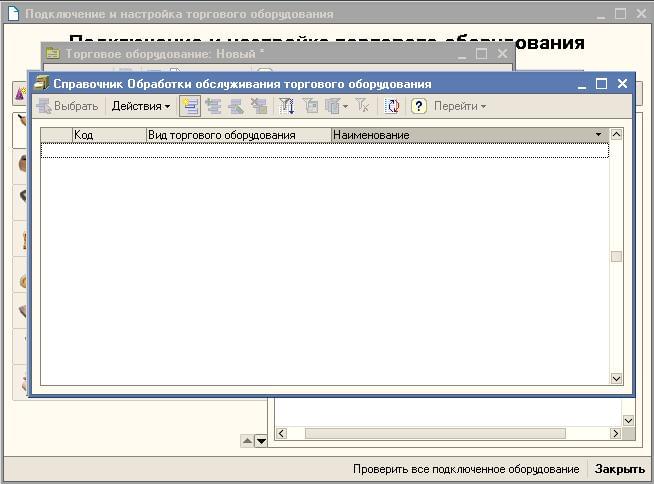
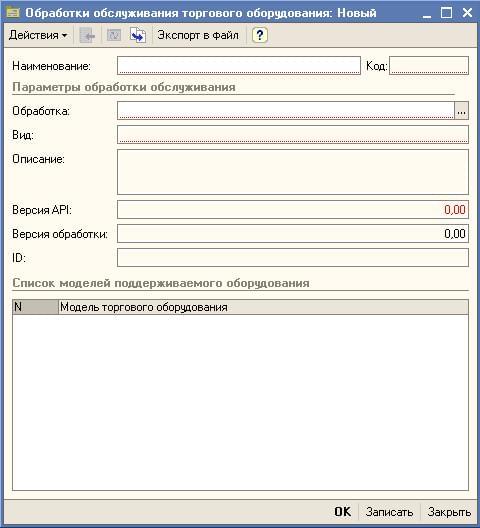
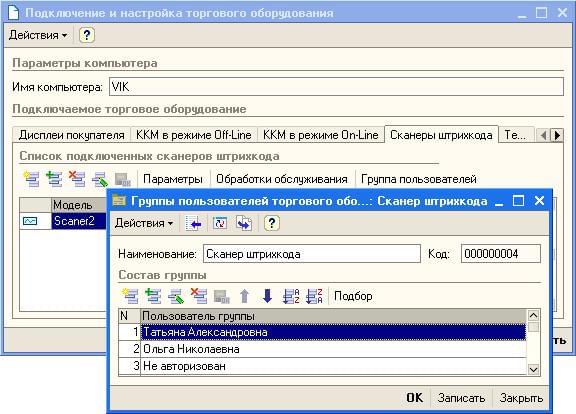
Далее, в открывшемся подменю, указывает название сканера, модель, файл программного обеспечения (1CScanOPOSScan_v2.epf) и нажимаем «добавить» Далее создаем группу пользователей, которые будут иметь доступ к сканеру. В современных моделях сканеров программное обеспечение позволяет гибко администрировать доступный интерфейс сканера, что существенно повышает удобство и эффективность применения этих устройств.
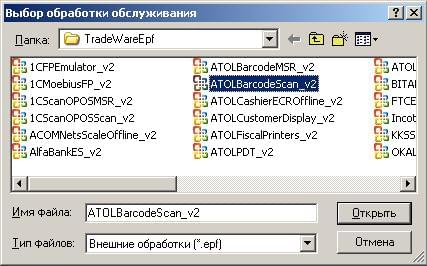
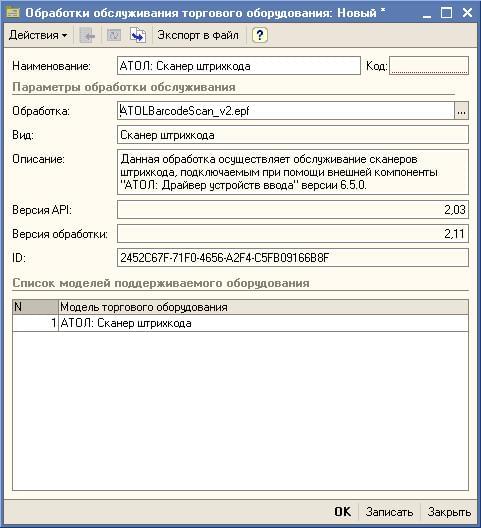
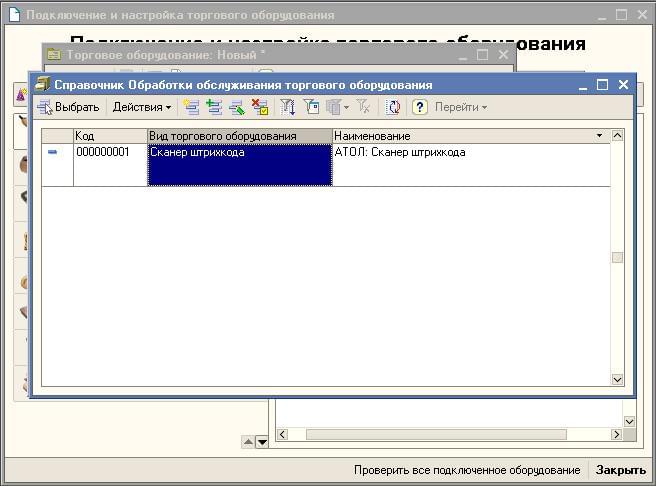
Нажмем на кнопку «Выбрать» и вываливаемся в элемент справочника «Торговое оборудование»
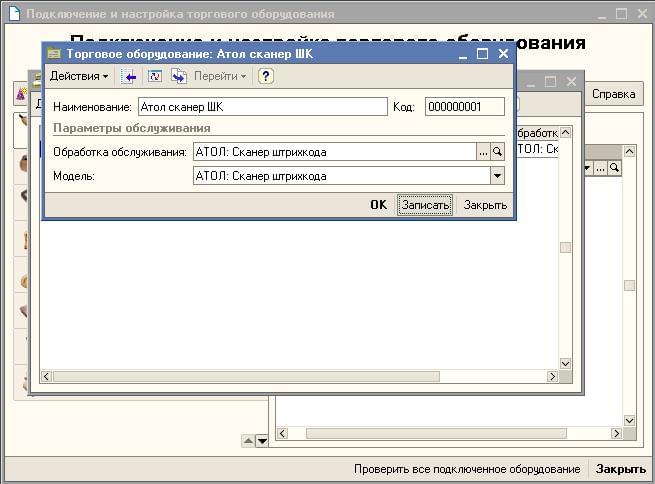
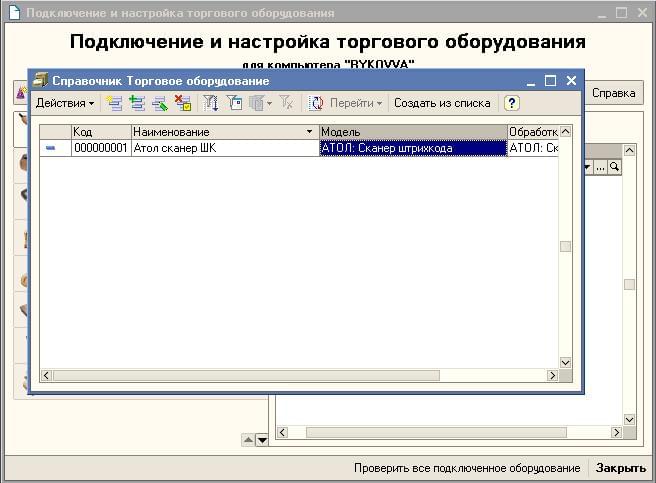
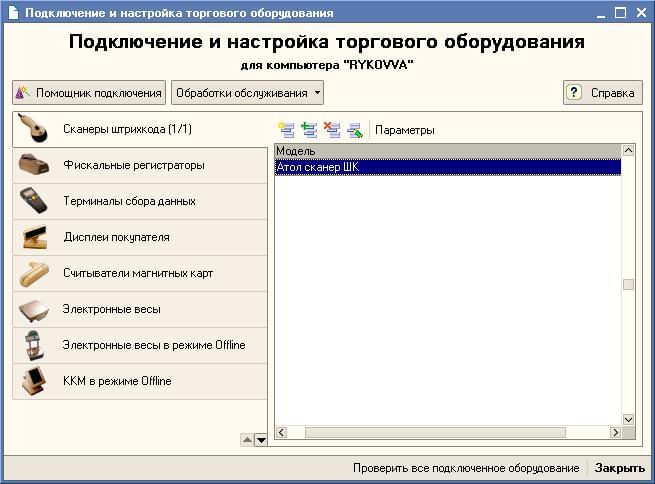
Нажимаем на кнопку «Проверить все подключенное оборудование». Если появляется подобное сообщение
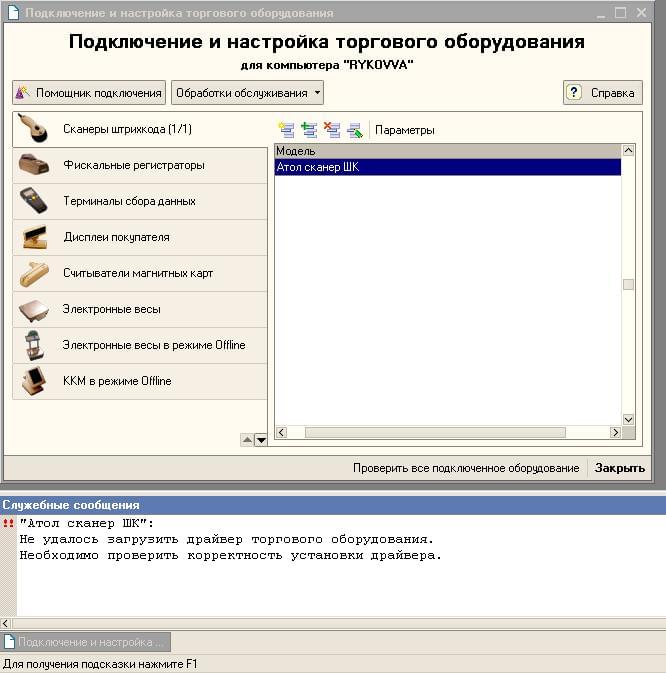
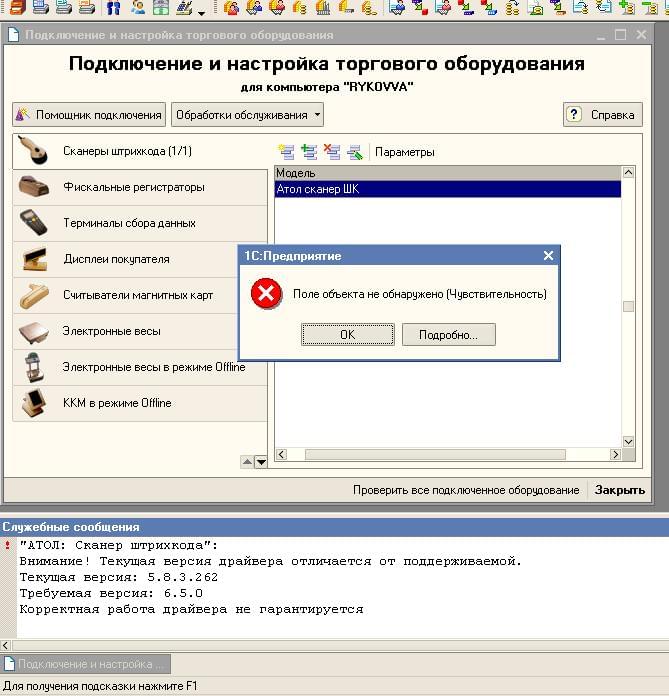
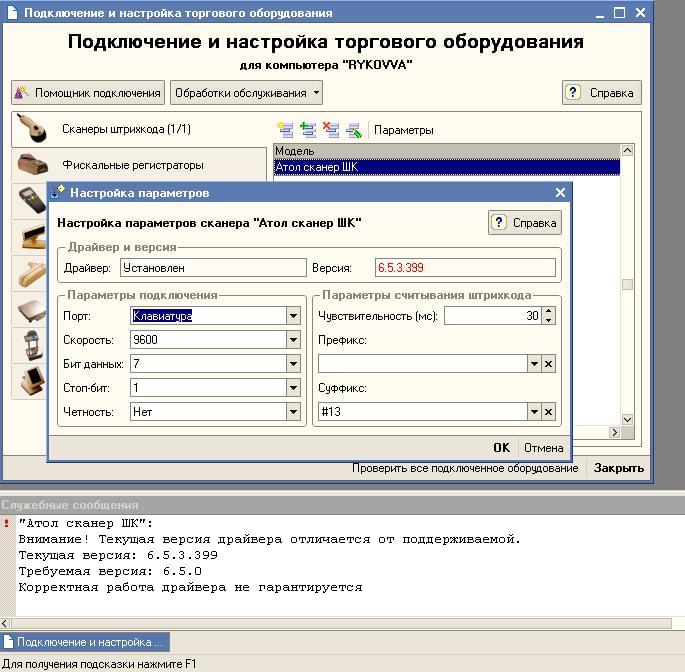
Необходимо установить драйвер сканера штрихкода. После установки драйвера еще раз нажимаем кнопку «Проверить все подключенное оборудование».
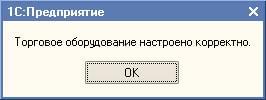
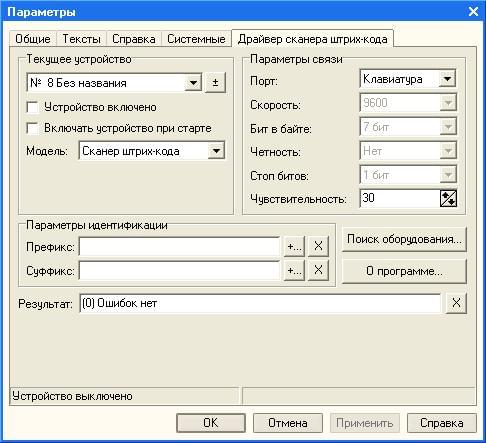
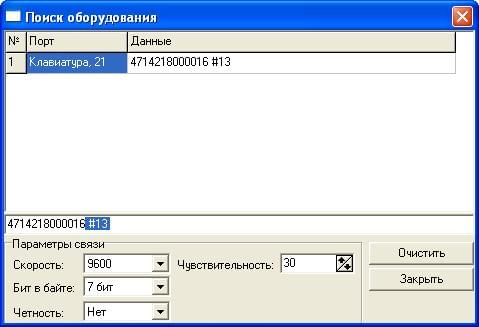
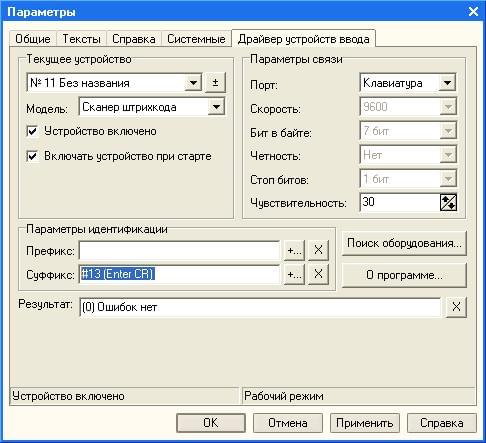
На закладке «Драйвер сканера штрих-кода» показаны параметры устройства. Нажимаем кнопку «Поиск оборудования»
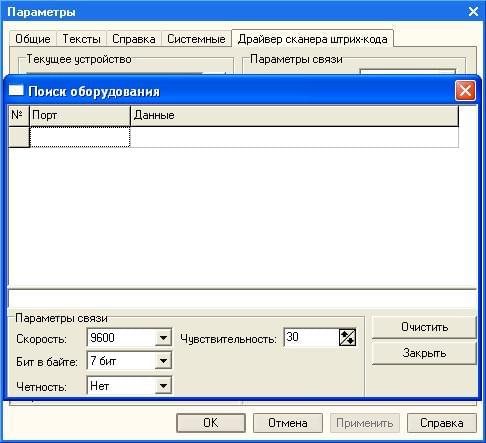
Цифры 4714218000016 — собственно сам штрихкод как он есть на упаковке. Символы #13 говорят о том, что вместе с штрихкодом с упаковки сканер передает служебные данные. Символы перед штрихкодом называют префиксом, после — суффиксом.
В версии Управление торговлей 10.3.6 группы пользователей убрали. Теперь мы можем открыть справочник «Номенклатура» и сосканировать штрихкод.
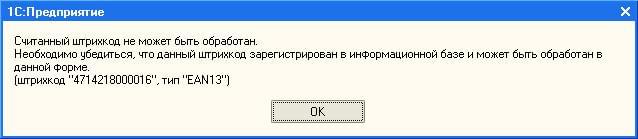
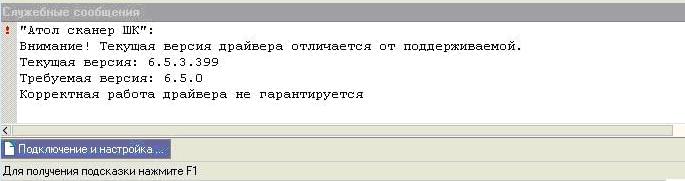
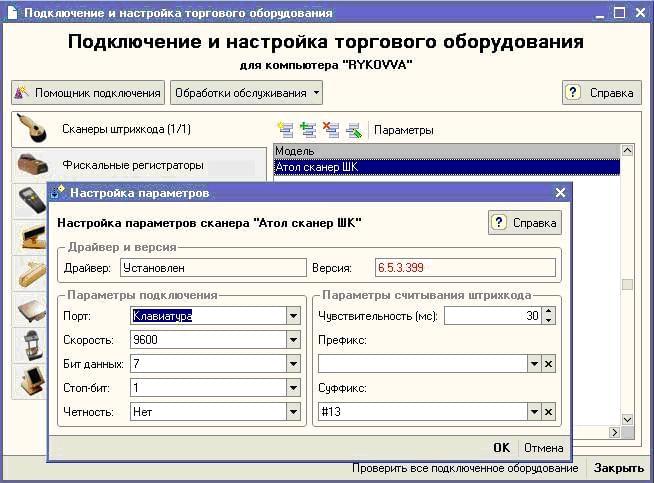
Завершающим этапом установки является проверка установленного оборудования и корректность функционирования его программного обеспечения. Для проведения такой проверки можно создать документ «поступление товаров и услуг» и заполнить его с помощью сканера». При этом в карточки выбранных товаров автоматически должен вноситься штрих-код. Если Вы впервые применяете сканер, то после считывания штрих-кода нового товара, система будет запрашивать разрешение на сохранения кода, при этом автоматически проверяя его корректность.
ТОП ПРОДАЖ
- 1С:Бухгалтерия 8
- 1С:Управление нашей фирмой 8
- 1С:Управление торговлей 8
- 1С:Управление предприятием 2
- 1С:ЗУП 8
- 1C:Учет путевых листов и ГСМ
- 1С:Учет в управляющих компаниях
- Электронные поставки 1С
Облачные сервисы
- 1С:Фреш
- 1С:Готовое рабочее место
- 1С:ЭДО
- Маркировка товаров
- 1С:Отчетность
- 1C:Товары
- 1C-Ритейл Чекер