Способы подключения телефона к проектору
Покупая проектор для дома, можно подключить его к компьютеру и наслаждаться с помощью полученного домашнего кинотеатра профессиональной картинкой и звуком. А если он нужен для лекций или презентаций, то нужно искать другие пути демонстрации необходимого материала. Ведь постоянное ношение ноутбука может быть не только неудобным, но и проблематичным. Хорошо тем, у кого есть небольшой планшетный компьютер. Но оказывается, что и обычный смартфон вполне может справиться с задачей трансляции для большой аудитории видео- и аудиофайлов. Остается только разобраться, как подключить телефон к проектору.
Подключение посредством проводов

Сложность или простота проводного соединения будет зависеть от того, поддерживает ли купленный проектор и смартфон технологию MHL. В противном случае для подключения телефона может понадобиться дополнительное приобретение адаптеров и переходников.
Кабель mini-HDMI
Если в проекторе есть вход для mini-HDMI, то остается только посмотреть – в наличии ли такой же выход на смартфоне. Если повезло, и такой разъем присутствует, то можно установить самое качественное кабельное соединение.
Важно! Такое подключение представляет собой цифровой интерфейс, который предусматривает высокое разрешение передачи видеосигнала. Звук также будет транслироваться в цифровом многоканальном качестве.

Действия для такого рода соединения имеют следующий вид:
- HDMI-кабель подключается к обоим гаджетам;
- на мобильное устройство устанавливается необходимое ПО и драйвера.
Но если проектор имеет только входное гнездо стандарта VGA, то придется воспользоваться переходником от HDMI к VGA. К сожалению, при таком соединении теряется качество и требуется дополнительный адаптер, который может конвертировать сигнал. Но в некоторых переходниках он уже может быть вмонтирован. Все действия по подключению аналогичны описанным выше.

USB-кабель
Разъем mini USB предусмотрен практически на всех мобильных телефонах. Если подобное соединение поддерживает и проектор, то подключиться можно через USB-кабель.

В случае поддержки MHL, проектор будет воспринимать мобильный, как флешку. Медиафайлы, находящиеся на нем, будут воспроизведены без проблем. Подключение будет происходить через HDMI, посредством кабеля micro-USB — HDMI.

Но если нет поддержки данной технологии, то понадобится адаптер, преобразующий сигнал в HDMI. В комплект адаптера входит сетевой кабель, который необходим для создания дополнительной мощности на преобразование сигнала.
Процесс подключения выглядит так:
- адаптер подключается к USB разъему мобильного;
- второй конец соединяется с HDMI входом проекционного устройства;
- сетевой шнур адаптера включается в розетку;
- устанавливаются на телефон необходимые драйвера и программное обеспечение.
Беспроводное подсоединение
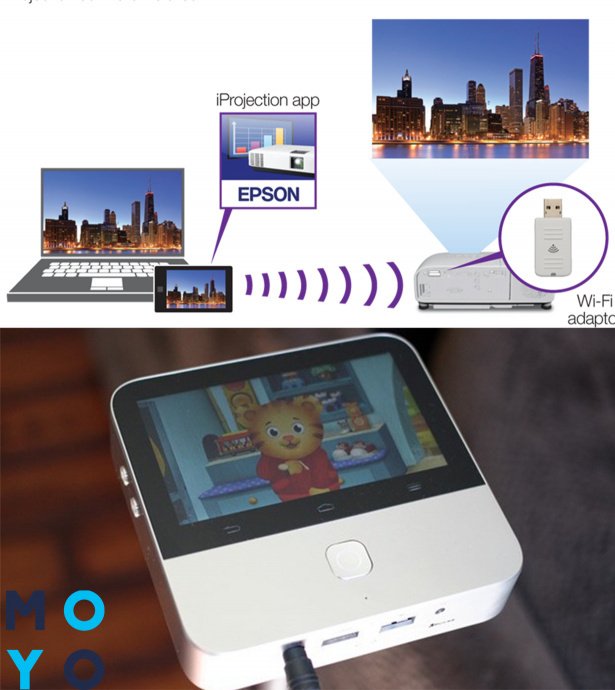
Очень удобно использовать беспроводное соединение в тех местах, где существует вероятность обрыва проводов. Например, в школе. В этих случаях актуально подключение, которое осуществляется через Wi-Fi. Передача данных в этом случае проходит по протоколу DLNA. Подключив смартфон к проекционной установке, которая выступает точкой доступа, появляется возможность включить и выключить проектор с помощью телефона.
Важно! Не следует забывать, что для использования Wi-Fi-соединения с ноутбука или ПК потребуется установка дополнительного ПО. Это касается ОС Windows. Тогда как на систему Android такое программное оборудование установлено производителем.
Чтобы появилась возможность включить с телефона проектор, нужно выполнить следующие шаги:
- зайти в настройки проектора и указать Wi-Fi в качестве источника сигнала;
- провести подключение к Wi-Fi телефона, использую имя и код сети, которые прописаны в настройках проектора;
- войти в меню «Экран» в системных настройках мобильника;
- активировать «Беспроводное проецирование».

Данный способ хорошо подходит всем телефонам с ОС Android, но нужно проследить, чтобы программное обеспечение системы было обновлено выше версии 4.2.2. В более ранних вариантах еще не было поддержки беспроводного показа экрана.
Особенности соединения с планшетом
Если планшет использует операционную систему Android или MacOS, то все вышесказанное для смартфонов подходит и для планшетных компьютеров. Однако есть некоторые особенности соединения разных моделей проекционных устройств. Так, подключение проектора Unic UC40 для лучшей передачи видео- и аудиоданных рекомендуется проводить посредством проводов через три возможных интерфейса: HDMI, USB и VGA. Тогда как Unic 46 лучше всего соединять с планшетом или iPad через Wi-Fi.
Совет! Для «яблочных» смартфонов и планшетов к их оригинальному интерфейсу Lightning существуют переходники для всех возможных проводных соединений.

Небольшая трудность может возникнуть, если планшет работает на операционной системе Windows или Linux. Тогда после подключения по кабелю или через Wi-Fi (если проекционное устройство поддерживает эту технологию) потребуется установка специального программного обеспечения на планшетный компьютер.
После установки необходимых драйверов планшет будет определять проектором как монитор. На этот внешний экран будет выводиться изображение, скорее всего, в искаженном качестве. Для улучшения картинки потребуется сделать некоторые изменения в настройках ОС. В частности, выставить разрешение экрана, которое указано в документации к проектному устройству, и выбрать режим отображения.
Заключение
Используя проектор в домашних условиях в виде кинотеатра, можно особо не беспокоиться, к какому носителю он будет подключен. Применение стационарного ПК в этом случае будет вполне уместно. Но если проекционное устройство будет эксплуатироваться в разных общественных местах (в школе, конференц-зале и подобных), то с трансляцией необходимого видеоматериала достойно справится мобильный телефон.

Для этого нужно, чтобы оба устройства были синхронизированы между собой. Причем осуществить соединение можно с помощью проводов, как устройства от компании Benq, или используя беспроводную связь Wi-Fi, как у моделей Epson. А сделать это можно, руководствуясь вышеизложенными рекомендациями и установив на мобильник необходимое ПО.
Итак, благодаря современным технологиям можно легко демонстрировать на большом внешнем экране и слайдшоу, и видеофайлы, записанные на самом мобильном, а также материал, взятый из просторов интернета в режиме онлайн.
Самые лучшие смартфоны по мнению покупателей
Смартфон Xiaomi Pocophone F1 6/128GB на Яндекс Маркете
Смартфон OnePlus 6 8/128GB на Яндекс Маркете
Смартфон Samsung Galaxy S9 Plus 128GB на Яндекс Маркете
Смартфон Xiaomi Mi Max 2 64GB на Яндекс Маркете
Смартфон OnePlus 6T 8/128GB на Яндекс Маркете
Підключаємо смартфон до проектора: 6 робочих варіантів підключення для IOS і Android
Необхідність підключити мобільник до проектора може виникнути у кого завгодно. У статті зібрані всі варіанти підключення смартфона до проектора: від HDMI-шнура до бездротових способів.
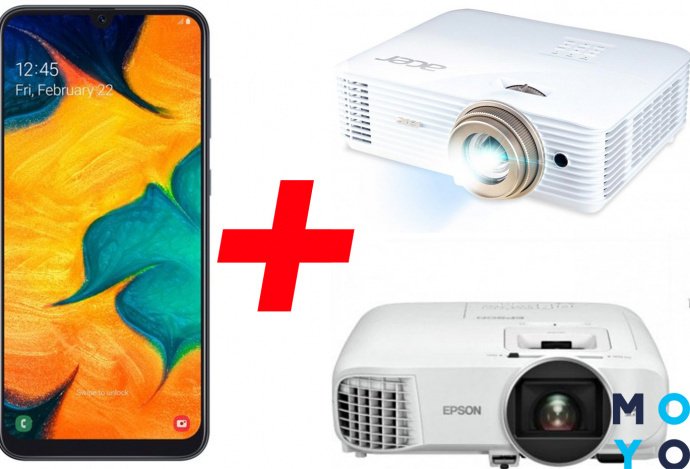
Як підключити телефон до проектора
Є 2 варіанти передачі зображення зі смартфона на інший екран, для яких не знадобиться наявність комп’ютера або навіть планшета:
- провідний;
- бездротової.
При виборі слід враховувати можливості техніки, так як далеко не у всіх проекторів є функція з’єднання «по повітрю». Як правило, так можуть робити тільки проектори середньої та преміальної цінової категорії, такі ЯКAcer S1286Hn, чия ціна стартує від $ 700. Провідний спосіб підійде навіть для самих бюджетних моделей за $ 200.
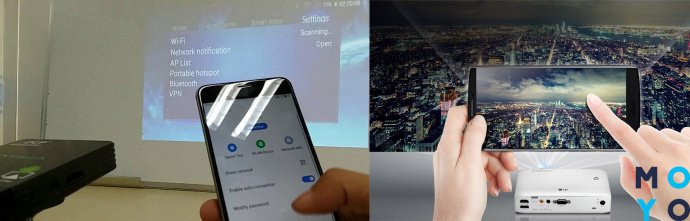
Для підключення телефону до проектора через бездротовий метод за допомогою WiFi потрібно завантажити спеціальні програми. Список софтів вказано в інструкції нижче.
Переваги та недоліки бездротового підключення до проектора
У бездротового з’єднання є свої плюси і мінуси, які слід враховувати при виборі типу підключення.
Також слід враховувати, чи підтримує проектор і телефон роботу з певними технологіями, так як протоколи Miracast (Windows friendly) і Chromecast (Google friendly) відрізняються.
Miracast
Технологія заснована на базі Wi-fi Direct, яка підтримується тільки просунутими девайсами. Вона вже досить популярна в телевізорах, і через свою універсальність поступово стає одним з головних методів підключення проекторів до телефону.
Переваги:
- підтримка об’ємного звуку;
- можливість відображення на проекторі за все, що відбувається на екрані мобільного;
- WPA2-шифрування для поліпшеного захисту;
- можливість перегляду високоякісного відео.
- Запустити Miracast на проекторі.
- Зайти в налаштування девайса.
- Клацнути на режим «Екран» і вибрати проектор, як екран.
Chromecast
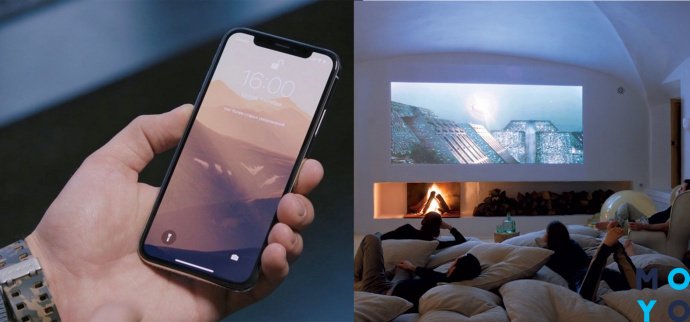
Один з найпопулярніших методів з’єднання, завдяки якому навіть старі і бюджетні пристрої зможуть працювати без проводів.
Цікаво: Chromecast – маленький гаджет, який приєднується «по хмарі» з телефоном/комп’ютером і передає по дроту сигнал на пристрій, підключається черезHDMI- роз’єм.
Середня ціна пристрою – $ 30-50, що дозволяє в кілька разів заощадити власникам простих проекторів за $ 200-300.
Алгоритм підключення наступний :.
- Включити обидва пристрої і з’єднати їх.
- Установити на телефон додаток Google Home.
- Підключити Chromecast і телефон до однієї мережі.
- Відкрити Google Home, синхронізувати Chromecast і телефон.
- Почати трансляцію.
Wi-Fi
Ще один популярний спосіб підключення. Робота заснована на тому, що проектор стає другим монітором.
Алгоритм конекту наступний:
- Підключитися до Wi-fi/створити на мобільному точку доступу.
- Підключити проектор до цієї ж мережі.
- Відкрити параметри мобільного і вибрати підпункт «Екран».
- Перейти в графу «Бездротове проектування».
- Налаштувати екран згідно подальших інструкцій.
Важливо: Такий спосіб доступний тільки для пристроїв з Android 4.2.2 і iOS 7 і новіше. Телефони старше не мають функції бездротового сполучення з екраном.
Проводове підключення
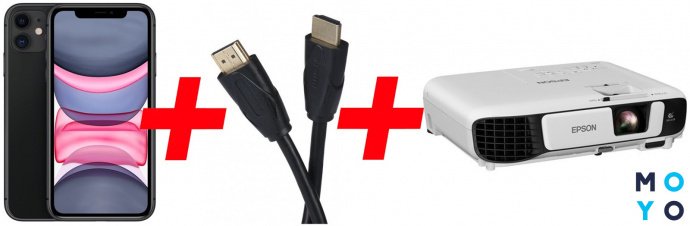
Підійде для всіх проекторів незалежно від цінової категорії. Успішність з’єднання залежить від того, чи підтримують гаджети типи з’єднання, представлені нижче.
HDMI
Універсальний метод, який працює з більшої частиною техніки. Якщо в телефоні є можливість підключити mini-HDMI, досить придбати шнур mini HDMI-HDMI і насолоджуватися контентом. Якщо у телефону немає роз’єму, то слід купити перехідник USB-HDMI.
Важливо: Якщо у проектора є тільки VGA-роз’єм, слід придбати HDMI-VGA перехідник. Але враховувати, що якість картинки помітно впаде і буде відсутній звук.
- Підключити HDMI до гаджетам.
- Встановити додаткове ПО на смартфон (список потрібних програм вказано в інструкції до проектора).
- Налаштувати частоту і роздільна здатність зображення, якщо це не відбулося автоматично.
Основним недоліком HDMI-з’єднання можна вважати швидку розрядку смартфона. Тому бажано тримати поруч потужний павербанк по типу Samsung EB-P3300 10000mAh, який буде підтримувати заряд смартфона.
MHL
Стандарт обміну даних, де зображення буде практично нарівні з HDMI (частота до 120 к./Сек з дозволом аж до 8К). Для такого підключення потрібно наявність інтерфейсу micro-USB з одного боку і HDMI/USB з іншого. Далі потрібно за допомогою перехідників підключити обидва пристрої і провести настройку зображення.
Такий спосіб передачі даних підійде, якщо смартфон буде підтримувати MHL-стандарт. Дізнатися, чи працює гаджет з цією технологією, можна на офіційному сайті MHL.
USB-кабель
Один з найпопулярніших варіантів, як підключитися до проектора через телефон. Варіації роз’єму присутні на будь-якому гаджеті, винятком є iPhone з його Lightning-му. Але до нього можна придбати перехідник Lightning- USB.
Якщо проектор працює з MHL, він буде читати мобільний як флешку. Підключення буде через HDMI по шнуру micro-USB-HDMI. Якщо у проектора є тільки VGA, то потрібно купити HDMI-VGA перехідник.
Алгоритм підключення:
- З’єднати гаджети за допомогою USB.
- Підключити пристрої до електромережі.
- Встановити необхідні драйвери
- Вибрати USB як джерело сигналу.
- Знайти потрібні файли.
Плюсом такого способу підключення стане простота налаштування і бюджетна вартість самого перехідника для конекту смартфона з проектором.
Мінус – можна буде відтворити медіа-файли, які підтримуються проектором, так як він буде зчитувати телефон як нову флешку. В цьому випадку не вийде запустити програми та ігри, використовуючи проектор в якості заміни монітора.
Список необхідних перехідників
Найчастіше при з’єднанні перехідники не потрібні. Однак є нестандартні випадки, до яких потрібно бути готовими заздалегідь.
У таблиці зібрано список всіх можливих перехідників при підключенні смартфона до проектора.
Перехідник
Для трансляції матеріалів зі смартфона на проектор потрібно дотримуватися вимог до синхронізації. Тому варто уважно вивчити можливості гаджетів і вирішити, який спосіб підійде в конкретному випадку.
Короткофокусный проектор BenQ MX822ST


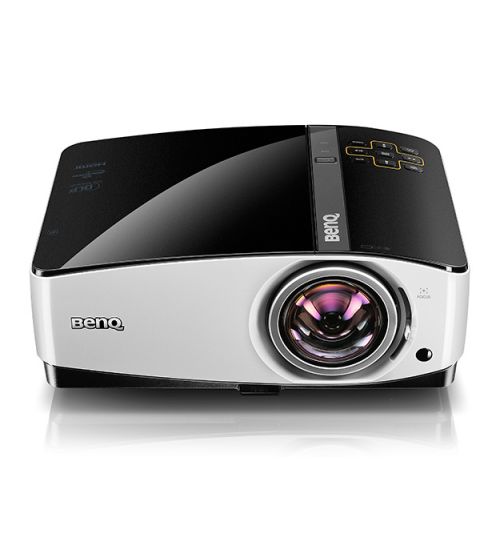
Мультимедийный короткофокусный проектор BenQ MX822ST (DLP; XGA; Short-throw; (81″@1m); Brightness: 3500 ANSI; High contrast ratio 13000:1; 4000 hrs lamp life (SmartEco Mode); HDMI 1.4a; Computer in x 2; Monitor out; Audio out; 10W speaker x 2; Networking control (LAN RJ45); LAN Display; USB Reader/Display; optional wireless display)
Идеальный мультимедийный проектор для школы и бизнеса отлично подходит для работы, как в современном офисе, учебном учреждении, так и в кафе, ресторане или же торговом зале. Для этого он должен отвечать ряду важных требований: 1. Надежность, безопасность и простота в управлении, необходимые при обширном круге задач — от проведения небольшой офисной презентации до многочасовой трансляции спортивных матчей в огромном ресторанном зале. 2. Хорошая защита от попадания пыли и простота ухода, ведь профессиональному проектору часто приходится работать 24 часа, семь дней в неделю. 3. Качественное изображение.
SmartEco — технология, помогающая сохранить окружающую среду
Компания BenQ разработала совместно с Philips технологию Smart Eco — это уникальное решение, которое позволяет динамически управлять энергопотреблением проектора в зависимости от режима использования и типа проецируемого изображения. В проекторе MS619ST с технологией SmartEco среднее энергопотребление снижается, а срок службы лампы увеличивается.
Режим Eco Blank
Режим Eco Blank позволяет преподавателю отключать проецируемое на экране изображение, когда внимание студентов необходимо сконцентрировать на самом преподавателе, или просто в тот момент, когда проектор не используется. При использовании режима Eco Blank происходит автоматическое снижение мощности лампы, таким образом, энергопотребление уменьшается на 70%.
Лампа работает с мощностью 100%
Внимание на экран
Режим Eco Blank
Лампа работает с мощностью 30%
Внимание на учителя
Отсутствие сигнала от источника
Автоматическое переключение в режим Eco Blank происходит после включения проектора при отсутствии входного сигнала от источника в течение трех минут. Eco Blank — режим, который не позволяет тратить электрoэнергию впустую и продлевает срок службы лампы.
Сигнал от источник обнаружен
Лампа работает с мощностью 100%
Отсутствие сигнала от источника
Лампа работает с мощностью 30%
Энергопотребление в режиме ожидания составляет Похожие товары