Как включить отображение всплывающих окон в Google Chrome
Google Chrome – мощный веб-обозреватель, который имеет в своем арсенале массу полезных функций для обеспечения безопасности и комфортного веб-серфинга. В частности, его встроенные инструменты позволяют блокировать всплывающие окна. Но что делать, если вам как раз-таки требуется их отображение?
Как включить всплывающие окна в Google Chrome
Всплывающие окна – весьма неприятная вещь, с которой повсеместно сталкиваются пользователи интернета. При посещении ресурсов, сильно насыщенных рекламой, на экране начинают отображаться новые окна, которые перенаправляют на рекламные сайты. Порой доходит до того, что при открытии веб-сайта у пользователя может одновременно открываться сразу несколько всплывающих окон, наполненных рекламой.
К счастью, пользователи браузера Google Chrome уже по умолчанию лишены «радости» видеть рекламные окна, поскольку в браузере активирован встроенный инструмент, направленный на блокировку всплывающих окон. В некоторых же случаях отображение всплывающих окон, наоборот, может потребоваться пользователю, и тогда встает вопрос об их активации в Хроме.
Способ 1: Штатные средства Chrome
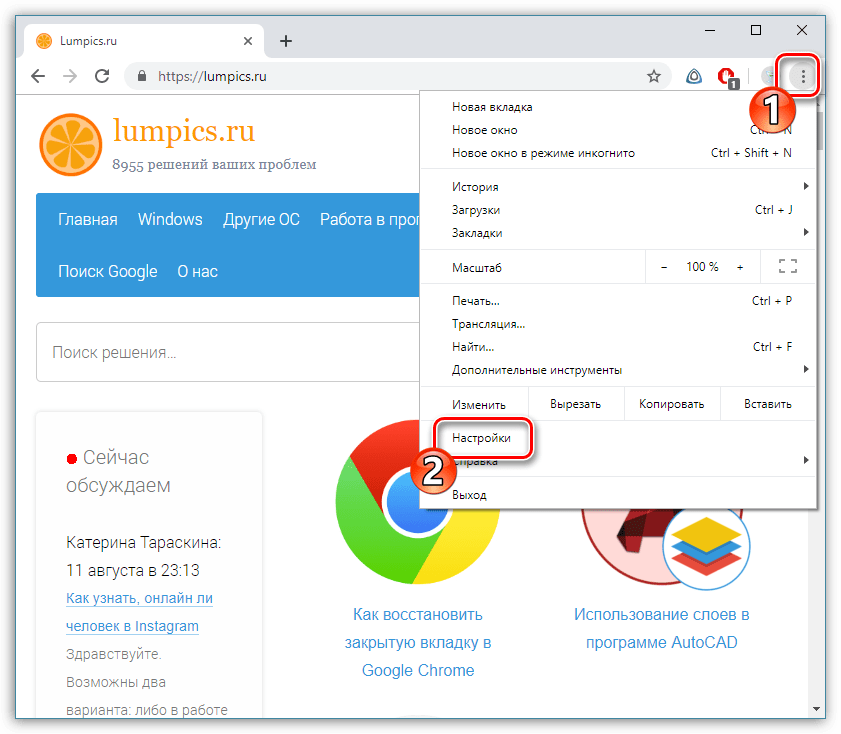
- В правом верхнем углу браузера расположилась кнопка меню, по которой вам необходимо щелкнуть. На экране развернется список, в нем нужно перейти к разделу «Настройки».
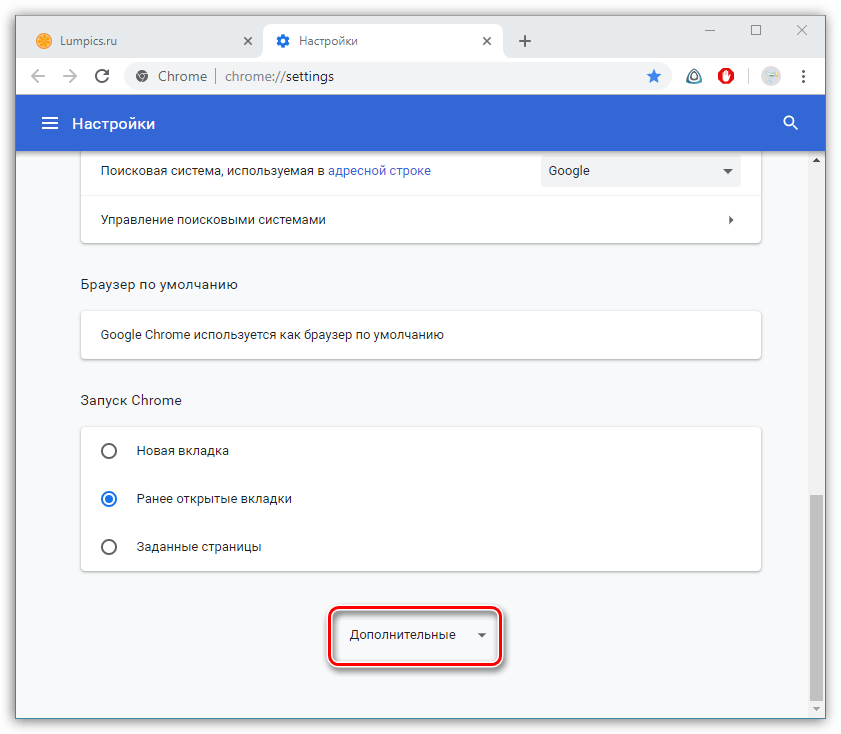
- В открывшемся окне вам потребуется прокрутить к самому концу страницы, а затем щелкнуть по кнопке «Дополнительные».
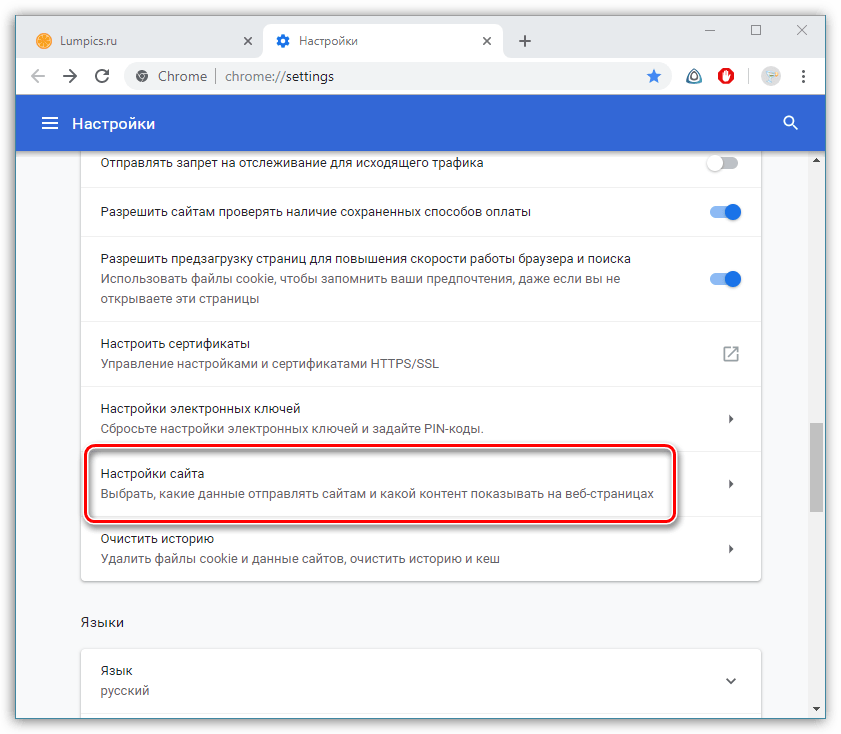
- В открывшемся окне выберите раздел «Настройки сайта».
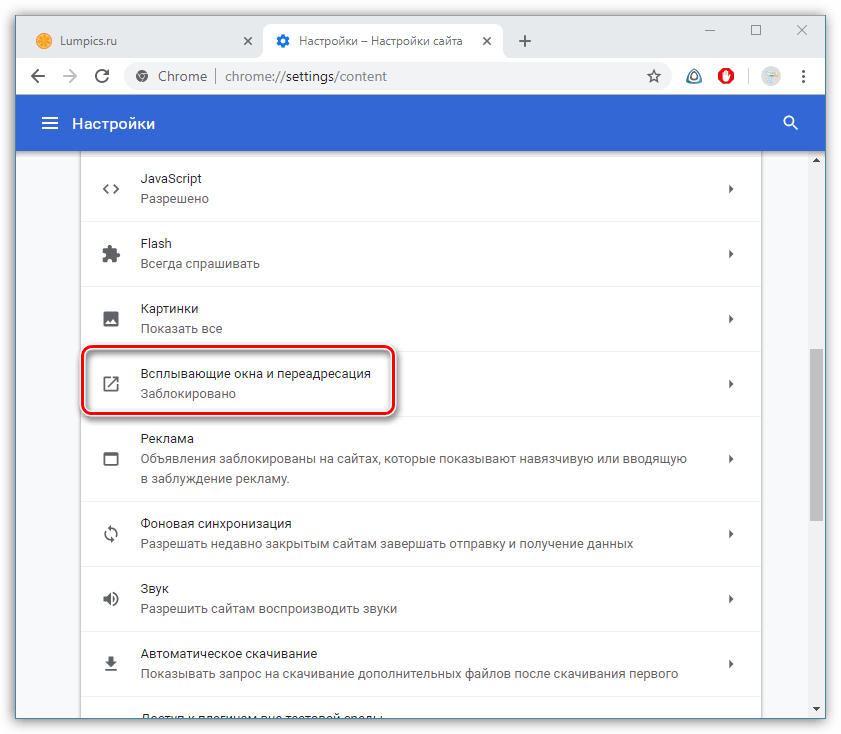
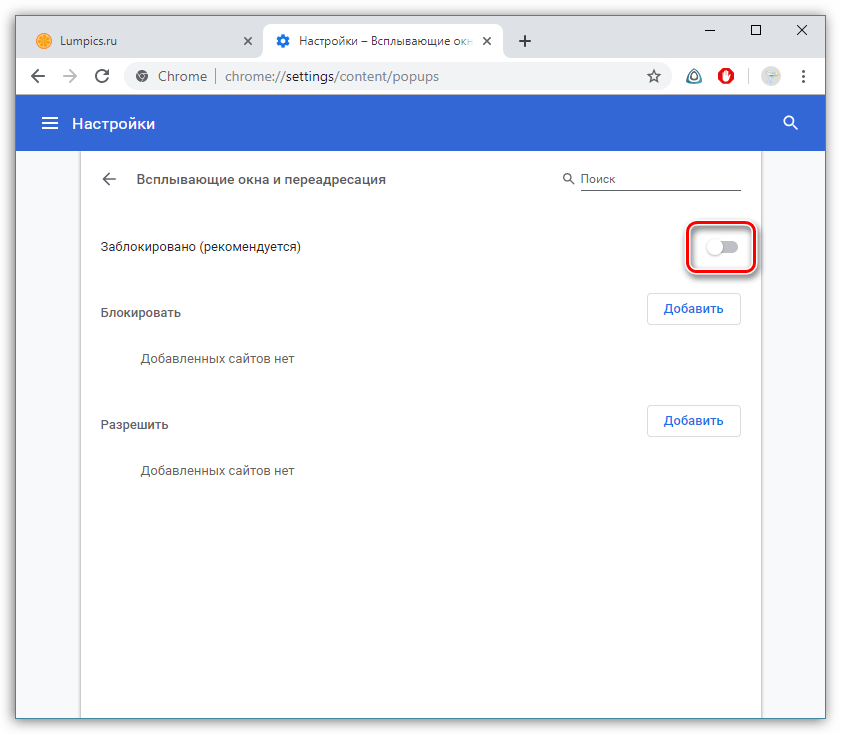
- Откройте «Всплывающие окна и переадресация».
- Около пункта «Заблокировано (рекомендуется)» переведите ползунок в активное положение. Если же требуется разрешить отображение всплывающих окон не для всех сайтов, а для избранных, в графе «Разрешить» кликните по кнопке «Добавить» и введите URL ресурса.
Способ 2: Отключение блокировщика рекламы
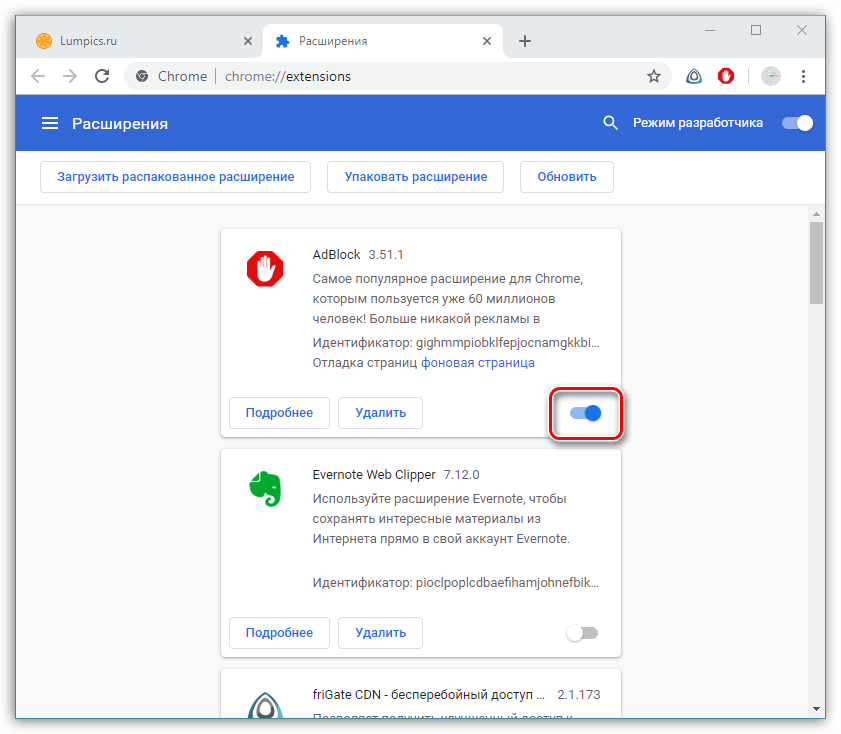
Многие пользователи используют блокировщики рекламы, которые избавляют от неприятных баннеров и всплывающих окон. В том же случае, если всплывающие окна нужно, наоборот, активировать, можно провести настройку для конкретного сайта или отключить блокировщик вовсе.
-
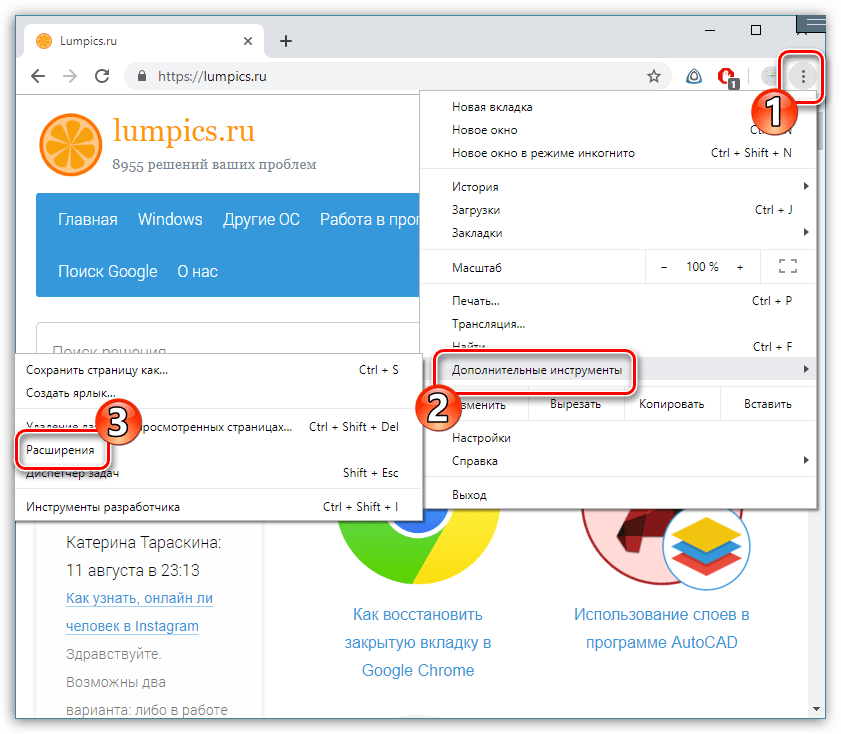
Рассмотрим дальнейший процесс на примере расширения AdBlock для Google Chrome. Перейдите на сайт, на котором требуется разрешить показ всплывающих окон, и кликните левой кнопкой мыши по иконке AdBlock. На экране появится дополнительное меню, в котором выберите пункт «Приостановить на этом сайте».


В заключение отметим, что рекламные всплывающие окна – это чаще всего лишняя и, порой, вредоносная информация, от которой многие пользователи стремятся избавиться. Если необходимость в отображении всплывающих окон у вас впоследствии отпала, настоятельно рекомендуем снова отключить их отображение.
Как остановить всплывающую рекламу в Chrome (обновление 2023 г.)
Всплывающая реклама может испортить ваш опыт просмотра, даже если вы используете первоклассный браузер, такой как Google Chrome. К счастью, вы можете использовать программное обеспечение и расширения для блокировки рекламы, чтобы убрать всплывающие окна.
Как включить и отключить всплывающие окна в Chrome на компьютере
По умолчанию всплывающие окна блокируются в Google Chrome, но следуйте этим инструкциям, если вы хотите включить или отключить эту навязчивую рекламу.
Шаг 1) Откройте браузер Google Chrome.
Сначала откройте Chrome на своем компьютере.
Шаг 2) Нажмите значок «Три точки» в правом верхнем углу окна браузера.
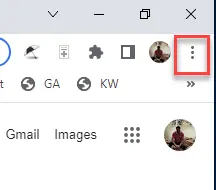
Три точки откроют меню Chrome, наполненное опциями, связанными с общими функциями браузера, включая историю, закладки и другие ценные настройки.
Шаг 3) Нажмите «Настройки»
В Chrome есть десятки настроек сайта, которые вы можете редактировать через меню «Настройки». Открывшееся меню будет находиться в левой части экрана.

Шаг 4) В разделе «Конфиденциальность и безопасность» прокрутите нижнюю часть экрана.
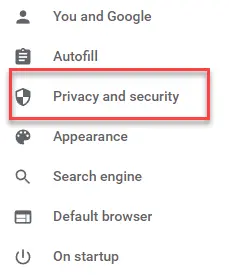
Шаг 5) Прокрутите вниз до раздела «Настройки сайта».
Здесь вы найдете несколько параметров, связанных с историей браузера, таких как файлы cookie, использование JavaScript и изображения.

Шаг 6) Нажмите «Всплывающие окна и перенаправления».
Нажмите кнопку, чтобы убедиться, что всплывающие окна отключены. Теперь он должен быть серым, а не синим.

Примечание: В этом разделе есть много опций, связанных со всплывающими окнами, но вы заметите, что для всплывающих окон установлены настройки блокировки всплывающих окон по умолчанию.
После этого вы можете проверить, что все всплывающие окна должны быть отключены в вашем браузере Chrome.
Как включить и отключить всплывающие окна на телефоне Android
На устройствах Android в качестве браузера по умолчанию предустановлен Chrome.
Вот шаги, чтобы избавиться от всплывающих окон с вашего устройства Android:
Шаг 1) Открыть Chrome
Браузер Google обычно расположен на главном экране вашего телефона.
Шаг 2) Нажмите на три точки в правом верхнем углу, чтобы открыть настройки.
Как и на ПК или Mac, здесь есть несколько настроек для редактирования.
Шаг 3) Зайдите в «Настройки сайта», а затем «Всплывающие окна».
Нажмите на настройки сайта, а затем щелкните меню «Всплывающие окна», чтобы убедиться, что переключатель всплывающих окон отключен.
Шаг 4) Переключить всплывающие окна и перенаправления
Выбор опции здесь отключит всплывающие окна и перенаправления. Вам следует выбрать вариант, начинающийся с «Не разрешать», чтобы отключить эти уведомления.
Как заблокировать всплывающие окна в Chrome (iPhone/iPad)
Похожий метод остановки всплывающих окон в Chrome вы найдете на любом устройстве iOS.
Шаг 1) Нажмите три точки в правом верхнем углу экрана.
Как и в других версиях Chrome, чтобы начать, коснитесь меню из трех точек.
Шаг 2) Выберите «Настройки» в раскрывающемся меню.
Вы быстро перейдете в раздел «Настройки», чтобы найти всплывающий переключатель.
Шаг 3) Прокрутите вниз и нажмите «Настройки контента».
Опция всплывающих окон находится в этой области настроек.
Шаг 4) Нажмите «Всплывающие окна»
В этом разделе есть несколько опций, связанных со всплывающими окнами.
Шаг 5) Убедитесь, что переключатель «Блокировать всплывающие окна» включен.
Коснитесь переключателя всплывающих окон здесь, чтобы убедиться, что всплывающие окна отключены в вашем приложении Chrome для iOS.
Как разрешить или заблокировать всплывающие окна в Chrome с определенных веб-сайтов
Вы также можете разрешить или отключить всплывающие окна в Chrome на определенных веб-сайтах. Однако некоторым веб-сайтам необходимо, чтобы всплывающие окна работали корректно.
Шаг 1) Откройте Google Chrome и нажмите три точки в правом верхнем углу вашего устройства.
Вы уже должны быть знакомы с меню из трех точек!
Шаг 2) Нажмите на меню настроек.
В этом разделе находится множество других подменю, включая настройки конфиденциальности.
Шаг 3) В разделе «Конфиденциальность и безопасность» выберите раздел «Настройки контента».
Конфиденциальность и безопасность управляют общими функциями защиты пользователей Chrome.
Шаг 4) Нажмите «Всплывающие окна и перенаправления».
Здесь вы можете добавлять и удалять определенные веб-сайты, которые могут отправлять вам всплывающие уведомления.
Шаг 5) Найдите раздел «Настраиваемое поведение».
Настраиваемое поведение позволит вам редактировать, на каких веб-сайтах будут разрешены всплывающие окна.

Шаг 6) Добавьте в окно веб-сайт, на котором вы хотите разрешить всплывающие окна.

Используя этот раздел, вы можете добавить любые веб-сайты, на которых будут отображаться всплывающие окна.
Здесь вы введите URL-адрес веб-сайта, на котором должны использоваться всплывающие окна.
Как удалить любую рекламу из Chrome с помощью блокировщика рекламы TotalAV
Блокировщик рекламы TotalAV — один из лучших вариантов для пользователей Google Chrome, поскольку вы можете загрузить и инициализировать это расширение всего за несколько минут.
Кроме того, добавив TotalAV Adblock в список активных расширений браузера, вы будете защищены от трекеров и навязчивой рекламы.
Особенности:
- Заблокировать всю рекламу, трекеры и всплывающие окна
- Устраняет все нежелательные уведомления
- Добавьте список допустимых объявлений, если вы хотите разрешить некоторым веб-сайтам показывать рекламу.
Вот шаги по удалению всплывающей рекламы с помощью программного обеспечения Total AV:
Шаг 1) Скачать ВсегоAV Расширение для блокировки рекламы из Chrome Store.

Примечание: Магазин Chrome Google предоставляет вам доступ ко многим другим расширениям браузера, но вам понадобится использовать меню поиска здесь, чтобы найти и загрузить блокировщик рекламы TotalAV.
Шаг 2) Нажмите на значок расширения в правом верхнем углу браузера.
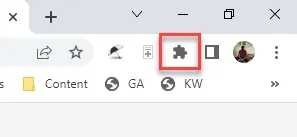
Эта кнопка выглядит как кусочек головоломки, поэтому ее легко увидеть.
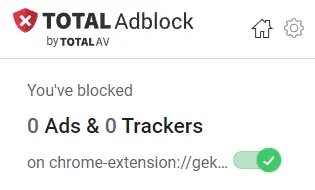
Шаг 3) Выберите настройки расширения TotalAV, включите опцию «Блокировать всю рекламу».
Таким образом, расширение должно блокировать всю рекламу в вашем браузере.
Часто задаваемые вопросы
❓ Почему в Chrome продолжают появляться всплывающие окна?
Вот причины появления всплывающих окон:
- Продвижение мероприятия или конкретного продукта
- Подписка на рассылку или видеоканал
- Чтобы ввести данные для входа
- Добавить на основе предыдущего поведения или файлов cookie
- Сообщите вам о контенте, который вам может понравиться, исходя из вашего прошлого поведения.
- Рекламное ПО на вашем телефоне приводит к появлению вредоносных всплывающих окон
�� Как удалить странное ПО?
Удаление странного программного обеспечения с вашего компьютера зависит от того, используете ли вы Mac, ПК, iOS или Android.
Если вы используете компьютер с последней версией Windows:
- Перейдите в меню «Пуск» и выберите «Все приложения».
- Затем просмотрите список приложений, которые вы хотите установить на вашем устройстве.
- Щелкните правой кнопкой мыши на программном обеспечении и выберите «Удалить».
Пользователи Mac должны щелкнуть значок Finder в Dock:
- Щелкните Приложения.
- Если приложение находится в папке, может быть доступна программа удаления, которая поможет вам удалить программное обеспечение.
- Если для приложения нет программы удаления, перетащите его в корзину.
- Очистите корзину, чтобы полностью удалить программное обеспечение.
Если у вас есть устройство Android:
- Перейдите в Google Play Store
- Нажмите значок профиля.
- Нажмите «Управление приложениями и устройствами».
- Выберите название приложения, которое вы хотите удалить.
- Затем нажмите кнопку «Удалить».
Пользователям iOS необходимо найти соответствующее приложение на экране телефона, а затем:
- Нажмите на значок
- Значки начнут трястись
- Нажмите кнопку X, которая появляется в приложении.
- Приложение будет удалено с вашего устройства iPhone.
- 10 лучших БЕСПЛАТНЫХ расширений для блокировки рекламы (Adblock) для Chrome
- Как заблокировать сайт в Chrome (8 простых способов)
- 15 лучших альтернатив GitHub (бесплатных и платных) в 2023 году
- 17 лучших (ДЕЙСТВИТЕЛЬНО БЕСПЛАТНЫХ) менеджеров паролей в 2023 году
- Альтернатива 7 Wayback Machine (веб-сайт Интернет-архива)
Как заблокировать или разрешить всплывающие окна в Microsoft Edge

Вы когда-нибудь сталкивались с ситуацией, когда вы спокойно читаете статью, а сайт вас о чем-то уведомляет? Это так называемые всплывающие окна на сайте. Как следует из названия, это реклама или действия, которые необходимо выполнить на веб-сайте. Вот все, что вам нужно знать об этом и о том, как заблокировать или разрешить всплывающие окна в Microsoft Edge.
Оглавление

Шаг 3: На боковой панели нажмите «Файлы cookie и разрешения сайта».

Шаг 4: Нажмите «Всплывающие окна и перенаправления».

Шаг 5: Теперь включите переключатель Блокировать.

Это блокирует все всплывающие окна и перенаправления в Microsoft Edge. Далее давайте посмотрим, как заблокировать всплывающие окна для определенных сайтов только в Microsoft Edge.
2. Остановите всплывающие окна на Edge для определенных сайтов
Если вы не хотите блокировать всплывающие окна для всех веб-сайтов, а только для некоторых из них, вы можете использовать параметр, присутствующий в меню настроек Microsoft Edge, который позволяет вам это сделать. Следуйте инструкциям, чтобы узнать больше.
Шаг 1: Откройте Microsoft Edge и щелкните значок с тремя точками на панели инструментов.
Шаг 2: Нажмите «Настройки».
Шаг 3: На боковой панели нажмите «Файлы cookie и разрешения сайта».
Шаг 4: Нажмите «Всплывающие окна и перенаправления».
Шаг 5: Выключите переключатель Блокировать. Это необходимо для включения всплывающих окон на всех сайтах, прежде чем добавлять определенные сайты в черный список всплывающих окон.
Шаг 6: Затем нажмите «Добавить» рядом с опцией «Блокировать».

Шаг 7: Введите URL-адрес веб-сайта и нажмите «Добавить». Теперь всплывающие окна будут заблокированы для добавленного веб-сайта. Вы можете дополнительно добавить больше веб-сайтов в этот список.

Однако, если у вас возникли проблемы с блокировкой всплывающих окон в Microsoft Edge, рассмотрите следующий метод. Это вас прикрыло.
3. Используйте расширение блокировщика всплывающих окон Microsoft Edge
Если вы не можете заблокировать всплывающие окна с помощью встроенных настроек Microsoft Edge, вы можете использовать стороннее расширение. Вот как его установить и использовать.
Шаг 1: Откройте Microsoft Edge и перейдите на страницу расширения в интернет-магазине Chrome по ссылке ниже.
(Да, интернет-магазин Chrome также поддерживается для Microsoft Edge, поскольку он построен на том же движке, который называется Chromium)
Шаг 2: Нажмите «Добавить в Chrome» > «Добавить расширение».

Шаг 3: После установки расширения щелкните значок расширения и выберите Блокировщик всплывающих окон для Chrome.

Шаг 3: Включите переключатель, чтобы заблокировать всплывающие окна, как базовые, так и расширенные блокировщики всплывающих окон.

Ну вот. Это все, что вам нужно знать о том, как заблокировать всплывающие окна в Microsoft Edge. Далее давайте посмотрим, как включить всплывающие окна в Microsoft Edge.
Как разрешить всплывающие окна в Microsoft Edge
Если вы уверены, что веб-сайт не распространяет спам или вредоносный контент через всплывающие окна, и считаете, что эти всплывающие окна необходимы, вы можете включить всплывающие окна в Microsoft Edge. Вот два простых способа, которыми вы можете это сделать.
Связанный : Как исправить зависание обновления Windows 10 при проверке обновлений
1. Разрешить всплывающие окна для всех веб-сайтов
Шаг 1: Откройте Microsoft Edge и щелкните значок с тремя точками на панели инструментов.
Шаг 2: Нажмите «Настройки».
Шаг 3: На боковой панели нажмите «Файлы cookie и разрешения сайта».
Шаг 4: Нажмите «Всплывающие окна и перенаправления».
Шаг 5: Выключите переключатель Блокировать. Это разблокирует и разрешает всплывающие окна для всех веб-сайтов.
Однако, если вы хотите включить всплывающие окна только для определенных веб-сайтов, просмотрите следующий раздел.
2. Отключите блокировщики всплывающих окон Microsoft Edge для определенных сайтов.
Это наиболее подходящий вариант, который вы можете использовать в Microsoft Edge для управления всплывающими окнами. Как упоминалось ранее, если вы уверены в безопасности и чувствуете необходимость использовать всплывающие окна на веб-сайте, почему бы просто не включить всплывающие окна для этих веб-сайтов и заблокировать для остальных?
Это кажется идеальным, и вот как заблокировать всплывающие окна только для определенных веб-сайтов.
Шаг 1: Откройте Microsoft Edge и щелкните значок с тремя точками на панели инструментов.
Шаг 2: Нажмите «Настройки».
Шаг 3: На боковой панели нажмите «Файлы cookie и разрешения сайта».
Шаг 4: Нажмите «Всплывающие окна и перенаправления».
Шаг 5: Включите переключатель Блокировать. Сначала мы заблокируем всплывающие окна для всех веб-сайтов, а затем добавим определенные сайты, разрешающие всплывающие окна.
Шаг 6: Нажмите на опцию «Добавить» рядом, чтобы разрешить.

Шаг 7: Введите URL-адрес веб-сайта и нажмите «Добавить». Это позволит всплывающие окна для конкретного веб-сайта. Кроме того, вы можете добавить больше веб-сайтов в этот список.

Это все, что вам нужно знать о том, как заблокировать или разрешить всплывающие окна в Microsoft Edge. Однако, если у вас есть дополнительные вопросы, загляните в раздел часто задаваемых вопросов ниже.
Часто задаваемые вопросы о блокировщике всплывающих окон Microsoft Edge
1. Содержат ли всплывающие окна вредоносное ПО?
Существует вероятность того, что если вы находитесь на подозрительном веб-сайте, всплывающие окна могут содержать вредоносное ПО и могут предложить вам взаимодействовать с ним, чтобы заманить вас в ловушку.
2. Будет ли блокировка всплывающего окна также блокировать веб-сайт от перенаправления меня на другой сайт?
Да, блокировка всплывающего окна в Edge также не позволит веб-сайту перенаправить вас на другой сайт.
Управляйте всплывающими окнами по-своему
Мы надеемся, что эта статья помогла вам заблокировать всплывающие окна или разрешить их использование в Microsoft Edge. Мы высоко ценим Microsoft Edge за добавление хорошего набора элементов управления для управления всплывающими окнами на веб-сайтах. Microsoft проделала достойную похвалы работу по обновлению функций Microsoft Edge, и мы надеемся, что эта тенденция сохранится!
Как разрешить всплывающие окна в Google Chrome, Firefox?
В любом случае блокировка всплывающих окон всегда сможет помогать вам обезопасить компьютер. Но иногда всплывающие окна нужно использовать и это можно некоторыми методами.
Вам нужна кнопка меню в браузере Google Chrome и она находится справа вверху браузера.

Открываете меню и выбираете пункт,который называется Настройки. Находите раздел,который называется «Всплывающие окна» и выбираете пункт,который называется -Разрешение открытых всплывающих окон сразу на всех сайтах.


Чтобы разрешить всплывающие окна в Mozilla Firefox нужно открыть Меню браузера и выбрать там опцию настройки. Там нужно перейти на вкладку,которая называется Содержимое.
И просто убрать галочку в сноске,которая называется- «Блокировать всплывающие окна».


автор вопроса выбрал этот ответ лучшим
комментировать
в избранное ссылка отблагодарить
Ket-Ketik [41.2K]
8 лет назад
Очень часто задаюсь этим вопросом. Постоянно забываю, что, как и где. Говорят, больше запоминается, если пишешь это. Думаю, теперь уж точно запомню, как это делать.
Для того, чтобы включить всплывающие окна в Гугл Хром, нужно зайти в меню «Настройки». В правом верхнем углу страницы. Выбираем пункт «Показать дополнительные настройки». В «Личных данных» нажимаем на «Изменить контент». Ищем подпункт «Всплывающие окна» и отмечаем галочкой — «Разрешить всплывающие окон на всех сайтах». Готово.
Чтобы отключить окна, отметить пункт — «блокировать окна».
комментировать
в избранное ссылка отблагодарить
Ксарф акс [156K]
6 лет назад
Для того, чтобы разрешить всплывающие окна в Google Chrome, нужно:
1) В главном меню выбрать пункт «Настройки».
2) В настройках спускаемся вниз и нажимаем «Показать дополнительные настройки».
3) Нажимаем на кнопку «Настройки контента» (это раздел «Личные данные»).

4) В пункте «Всплывающие окна» выбираем «Разрешить всплывающие окна».

5) Нажимаем на кнопку «Готово».
После этого все всплывающие окна в Хроме будут отображаться.
Для того, чтобы разрешить всплывающие окна в Mozilla Firefox, нужно:
1) В главном меню выбрать пункт «Настройки».
2) Выбираем пункт «Содержимое».
3) В разделе «Всплывающие окна» убираем флажок рядом с «Блокировать всплывающие окна».

Настройки в этом браузере сохранятся автоматически.
комментировать
в избранное ссылка отблагодарить
Irinn nka [54.7K]
6 лет назад
Чтобы в Google Chrome включить всплывающие окна нужно открыть сам браузер. Как браузер откроется нужно нажать на 3 вертикальных точки в правом верхнем углу и выбрать настройки. Нужно найти строку «показать дополнительные настройки» и найти в личных данных строку «настройки контента». В разделе «всплывающие окна» необходимо выбрать пункт «разрешить открытие всплывающих окон».
Для того чтобы в Firefox включить всплывающие окна нужно открыть кнопку «инструменты» и выбрать пункт «настройки». Далее в настройках необходимо выбрать пункт «содержимое» и найти кнопку «исключения» и нажать на нее. Дальше необходимо добавить нужный сайт.