Как включить подсветку клавиатуры: комбинации клавиш для 7 ноутбуков
Производители лэптопчиков не сразу озаботились обустройством подсветки клавиш. На первом этапе допфункционал внедряли только в игровые ноуты и премиальные модели для бизнеса. Сейчас подсветка встречается даже у ноутбуков средней ценовой категории.
Как понять, есть ли подсветка на клавиатуре?
У пользователей стационарных ПК такой вопрос не возникает. Люди при выборе устройства ввода изначально ориентируются на бюджетные мембранки со скудным функционалом. Или на игровые модели с подсвечивающимися клавишами. Гораздо чаще спрашивают: как понять, есть ли настройка подсветки на клавиатуре лэптопа? Чтобы разобраться в этом вопросе, поищите пиктограммку солнышка на функциональных клавишах, почитайте документацию, проверьте наличие соответствующей вкладки в свойствах клавы.
Как включить подсветку клавиатуры на компьютере?
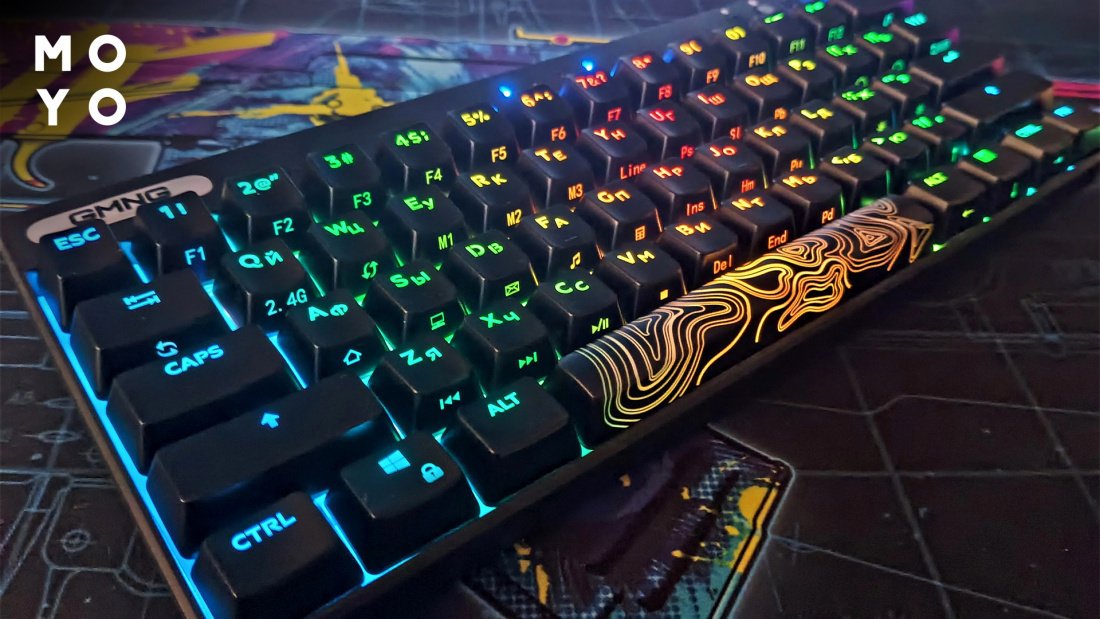
По умолчанию подсветка игровой клавы, как правило, включена. В случае стационарного компа не нужно экономить заряд батареи, поэтому вопросы, связанные с включением освещения клавиш, возникают редко. Для изменения эффектов свечения жмут Fn + Ins. А если требуется разобраться, как включить подсветку игровой клавиатуры на компьютере, тут поможет комбинация Fn и функциональной клавиши с солнышком.
Как включить подсветку клавиатуры на ноутбуке?
Освещенные диодами клавиш — это дополнительный расход аккумулятора лэптопа. В темное время суток лучше по возможности использовать настольную лампу или верхний свет, так меньше нагрузка на глаза. По этим причинам не стоит переоценивать наличие светодиодов. Однако, если они есть, имеет смысл уметь управлять ими, знать, как включить и отключить встроенную подсветку клавиатуры на продвинутом ноутбуке.
Для этого используют функциональные кнопки, нажимают их обычно с Fn, реже жмут только одну клавишу или с Alt. Пиктограммка в виде солнца на нужной кнопке упрощает управление. В зависимости от бренда, значок наносят на разные клавиши. Типичные локации:
Lenovo
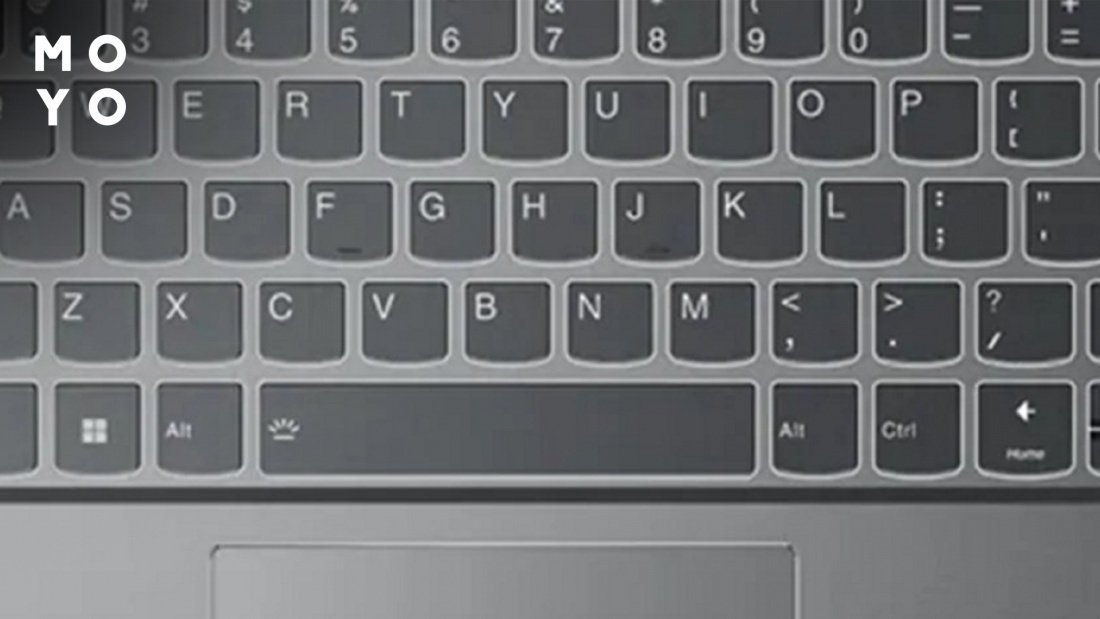
Для Леново работает Fn c Esc или пробелом. Сочетание клавиш актуально при включении-выключении и смене яркости. Производитель помечает нужные клавиши значком кнопки, свет от которой идет вверх или вниз.
HP
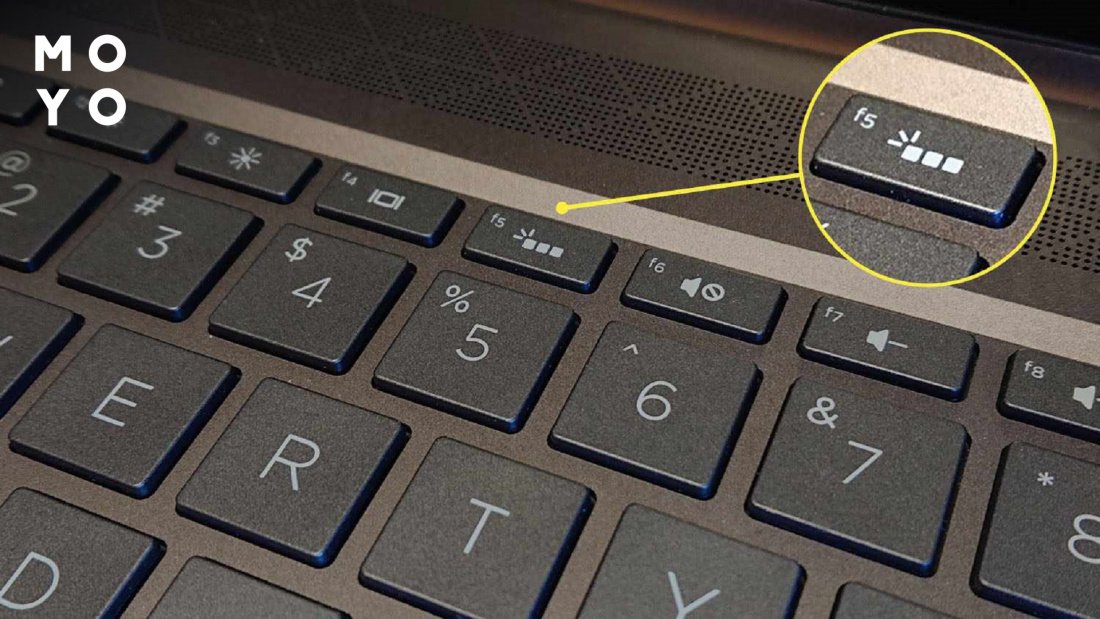
Пробуйте тандем Fn с F4, F5, F11 или с другой F-клавишей. При выборе ориентируйтесь на значок, которым производитель пометил включение-выключение подсветки. Если диоды через некоторое время гаснут без команды — нужно поискать соответствующую настройку в BIOS, например, BuiltIn Device Options.
Asus
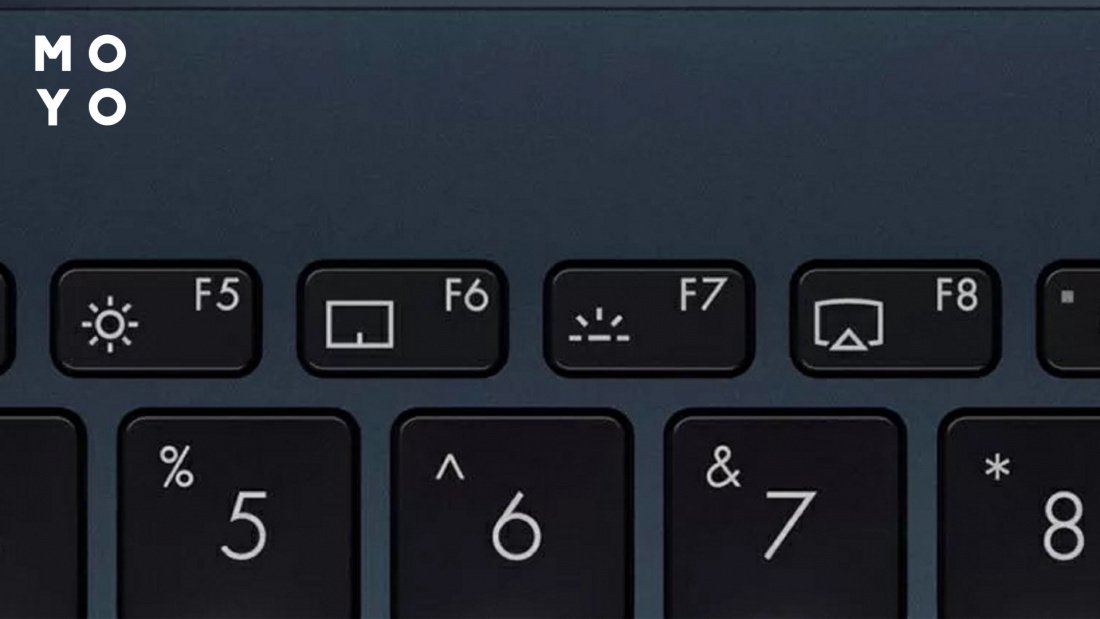
- Fn + F7. Повтор приводит к увеличению яркости. После достижения максимума подсветка выключается.
- Fn + F4 — включение диодов и добавление интенсивности свечения. Fn + F3 — сброс яркости вплоть до отключения.
- Fn + стрелки.
Acer
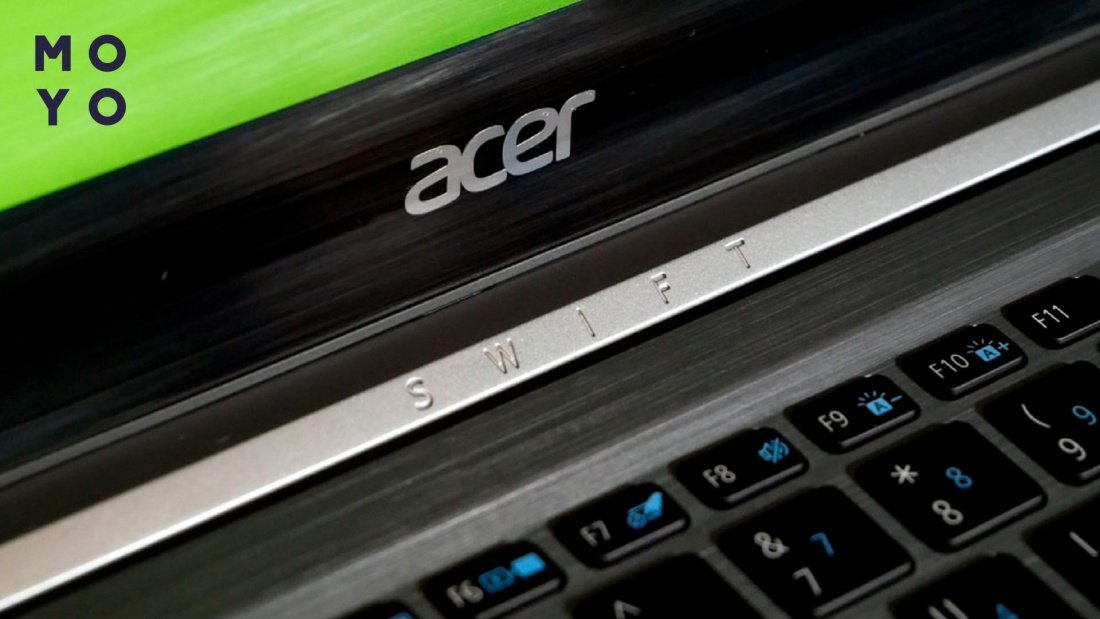
Типичные комбинации для Acer — Fn + F9 или F8. На некоторых лэптопах комбинация с F9 дает сброс яркости, а с F10 — ее прибавку. У Acer помечают клавиши подсветки буквой «А», от которой исходит свечение.
Dell
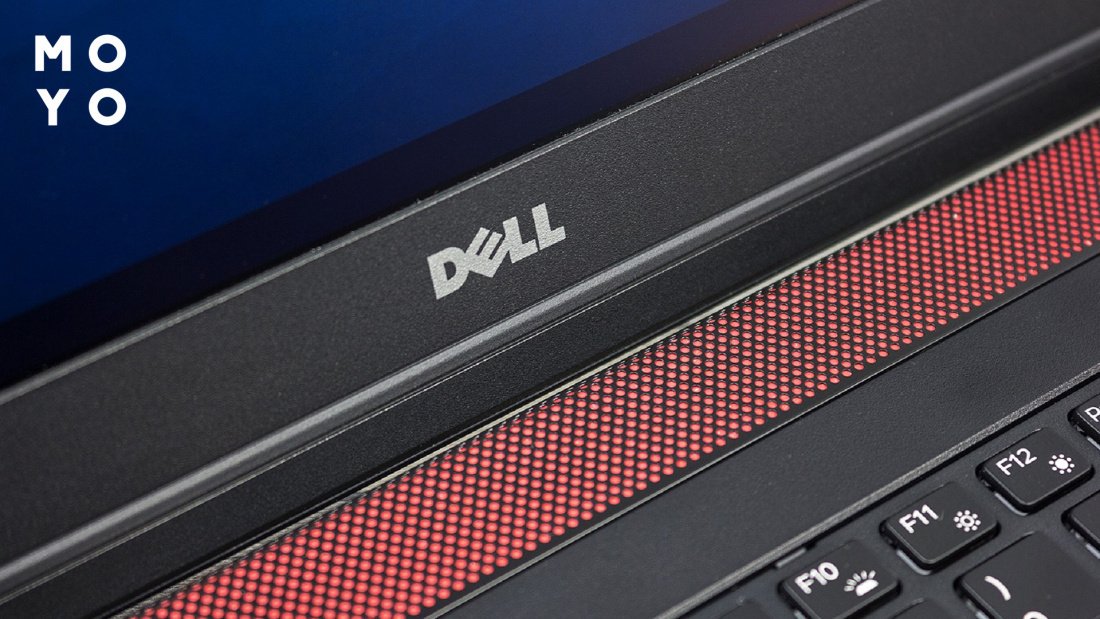
У Деллов для активации подсветки зажимаем Fn и давим F10 или F6 в зависимости от модели. Изредка для регулировки активности светодиодов производители используют стрелки. Сочетания клавиш дают возможность не только включить-выключить иллюминацию, но и изменить ее интенсивность. Если F-кнопки не хотят работать — разблокируйте их с помощью Fn + Esc.
MSI
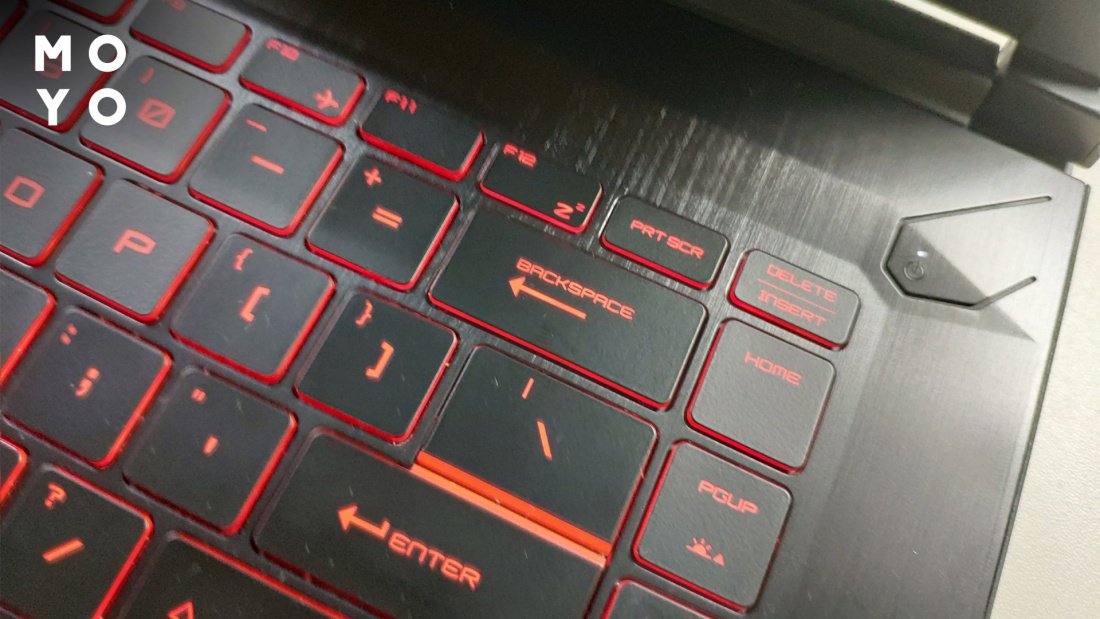
Универсальный способ: Fn + PgUp для активизации свечения, Fn + PgDn — для ее затухания. При наличии полноразмерной клавы: Fn с «+» уменьшает яркость, а Fn с «-» увеличивает ее. На первый взгляд, нелогично, но с учетом того, что клавиша «-» расположена выше «+» — норм.
Macbook
В зависимости от модели макбука, порядок действий следующий:
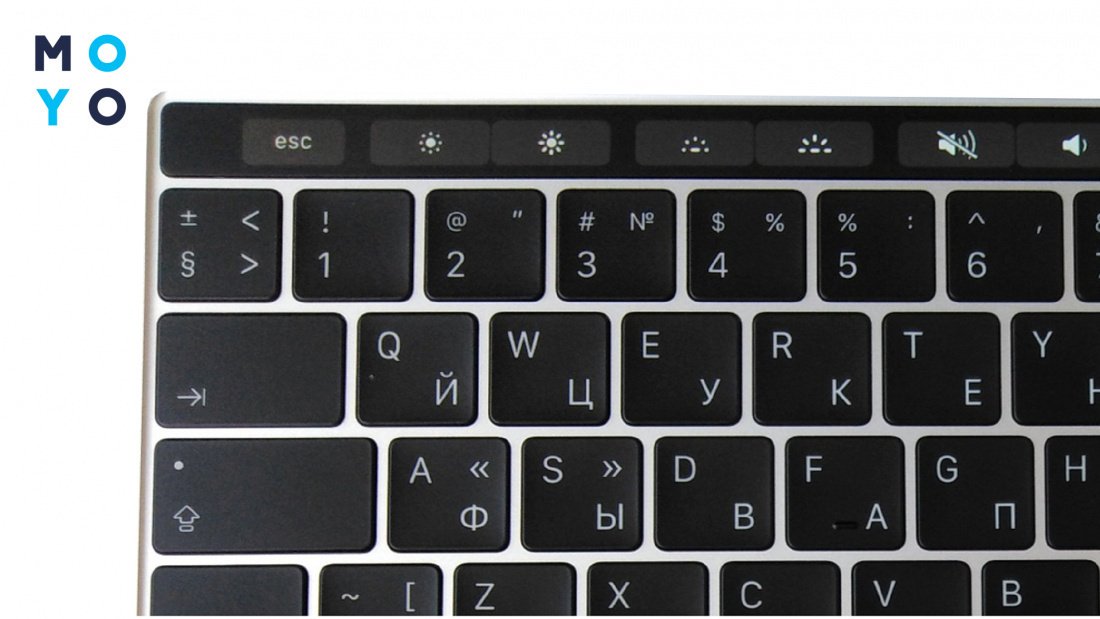
- Если за переключение отвечают обычные кнопки — для увеличения яркости нужно нажать полукруг с лучами, для ее уменьшения или выключения — полукруг с точками.
- При наличии тачбара разверните линейку управления. Касайтесь полукруга с лучами или точками для увеличения яркости или ее уменьшения.
Как поменять цвет подсветки на клавиатуре?
Цвет диодов удается поменять далеко не всегда, в бюджетных моделях нет такой функции. Многие устройства ввода могут светиться только, например, белым, голубым или красным. Часто производители предоставляют возможность регулировки яркости, к примеру 50, 75 и 100% и ограничиваются этим.
Перейти в некоторых моделях с синего на красный и т.п. удается с помощью софта производителя. Рассмотрим, как поменять цвет подсветки на подходящий на клавиатуре лэптопа Asus серии РОГ или ТАФ. Для этого нужно:
- Установить драйвер от Asus под названием Armoury Crate Service.
- Постановить приложуху Armoury Crate. После инсталляции она запускается из меню «Пуск». Утилита работает с разным железом. Выберите в главном меню клавиатуру, затем вкладку «Подсветка», и клацните на подходящий цвет.
Есть еще асусовские приложухи Aura Sync и Aura Core со специализированным функционалом. При выборе софта ориентируйтесь на наклейку на корпусе ноута с названием утилиты. Весь этот софт заточен под Windows.
В заключение о возможностях подсветки игровой клавиатуры. У продвинутых устройств ввода могут быть свечение кнопки при нажатии, мерцанье клавиш, световая змейка, мерцание, световые поля, бегущая волна, световой взрыв и прочее. Для перехода между режимами жмите Fn + Ins. В сочетании с функционалом изменения цветов получается впечатляющий ассортимент возможностей. Чтобы пользоваться этим многообразием, нужно только знать, как настроить мультицветовую подсветку на клавиатуре.
Как включить подсветку клавиатуры на ноутбуках ASUS, Lenovo, HP и других брендов
Подсветка клавиатуры пригодится тем, кто работает с текстом, играет при низком освещении или в темноте, но есть она не во всех моделях ноутов. Расскажем, как понять, предусмотрена ли опция в вашем гаджете, как ей управлять и как решить проблему с подсветкой через Bios или утилиты.
Как понять, есть ли подсветка клавиатуры на устройстве
Как включить подсветку клавиатуры на ноутбуке сочетанием клавиш
Включение режима на ноутбуках разных брендов
Включение подсветки клавиатуры в «Центре мобильности Windows»
Подсветка не работает: причины и решения
Как понять, есть ли подсветка клавиатуры на устройстве
Как включить подсветку клавиатуры на ноутбуке сочетанием клавиш
Включение режима на ноутбуках разных брендов
Включение подсветки клавиатуры в «Центре мобильности Windows»
Подсветка не работает: причины и решения
Как понять, есть ли подсветка клавиатуры на устройстве
Простой и быстрый способ — визуальный. Осмотрите клавиатуру и поищите на ней характерный значок — обычно это четырехугольник с полусолнцем или лучами, буква «А» с ними же или просто полусолнце. Если такая пиктограмма на клавиатуру нанесена, значит, что подсветка предусмотрена. Сложность в том, что иконка:
- может находиться на разных клавишах в зависимости от бренда гаджета;
- напоминать значок, связанный с настройками яркости экрана (обычно это солнце со значками «+» и «-»), что вызывает путаницу.
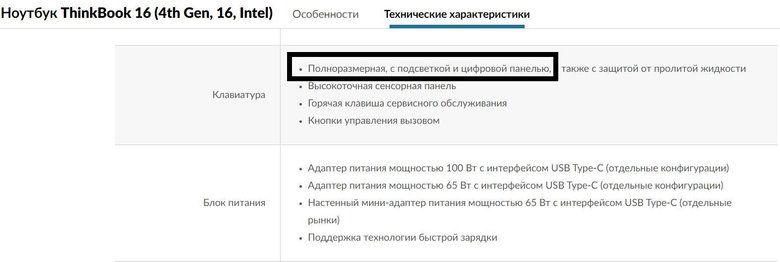
Поэтому оптимальное решение — изучить технические характеристики ноутбука в документах из коробки или на официальном сайте. О наличии подсветки клавиатуры производители сообщают в описании устройства.
Если не помните точную модель ноутбука, можно сделать следующее:
- Нажмите Windows + R — откроется команда «Выполнить»;
- В строке «Открыть» введите «msinfo32» и кликните на «Ок».
- В открывшемся окне «Сведения о системе» нужные строки — «Модель» и «SKU системы».
- Скопируйте данные ноутбука и изучите особенности его клавиатуры на сайте производителя.
Как включить подсветку клавиатуры на ноутбуке сочетанием клавиш
Для этого обычно нужен ряд F1-F12. Настройкой подсветки может управлять одна кнопка или две (первая — для большей интенсивности, вторая — для меньшей), а работают они сольно или в сочетании с Fn. Универсального решения нет — комбинация зависит от производителя и модели ноутбука. Найти нужную помогут пиктограммы, описанные выше.
Включение режима на ноутбуках разных брендов
Ноутбуки Asus
- Ключевые клавиши: F7, Up и Down
В большинстве лэптопов тайваньского бренда «Асус» за функцию отвечает F7 — необходимо нажать ее в сочетании с Fn. Яркость будет меняться циклично: сначала подсветка заработает, затем увеличится ее интенсивность, после диоды выключатся.
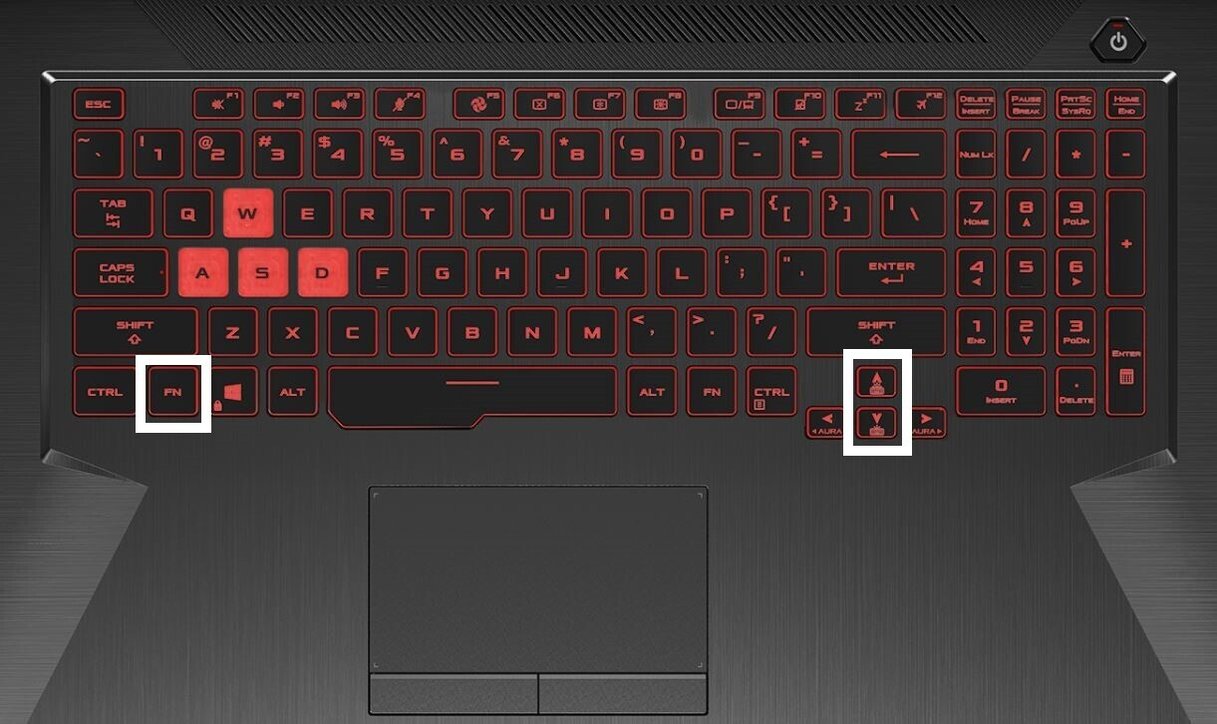
Для игровых ноутбуков сочетание иное — Fn + «вверх» и «вниз» на блоке со стрелками в нижней части клавиатуры. Fn и Up включает и увеличивает подсветку, вместе с Down — уменьшает интенсивность и отключает.
Реже подсветка регулируется с помощью модификатора и F4 (срабатывает и увеличивается) и F3 (уменьшается и отключается).
Ноутбуки Macbook
- Ключевые клавиши: F6, F5
Первая (сольно или вместе с Fn) увеличивают яркость, F5 — уменьшает. Чтобы отключить подсветку полностью, нужно несколько раз коснуться F5. Кнопки могут быть другими в разных моделях — ищите значок полусолнца с лучами и полусолнца с точками.
На Macbook, оснащенных Touch Bar, можно отрегулировать подсветку с помощью этой панели. Разверните полосу управления Control Strip, найдите иконки, описанные выше, и настройте параметр, коснувшись их.
Ноутбуки HP
- Ключевые клавиши: F5
За активацию функции на гаджетах HP отвечают кнопки с изображением клавиатуры или трех квадратов с лучами. Для большинства моделей бренда сработает F5 + Fn, реже F4 или F11 в сочетании с модификатором.
Ноутбуки Lenovo
- Ключевые клавиши: пробел
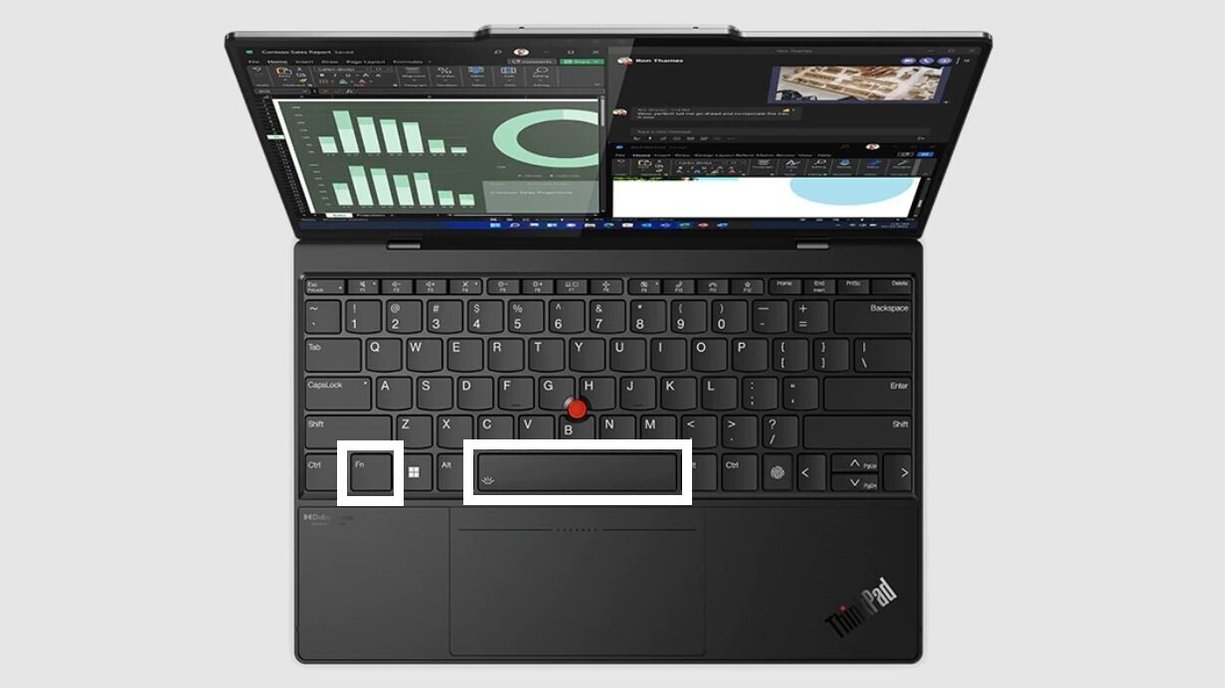
В отличие от других брендов, найти и настроить подсветку на ноутбуке Lenovo проще. Пользователю нужен пробел (на него и нанесена соответствующая картинка, если диоды встроены под кнопки) в сочетании с Fn.
Ноутбуки Dell
- Ключевые клавиши: F10, F5
В большинстве случаев подсветка активируется через F10 или F5 — в зависимости от модели гаджета. Найти нужную кнопку поможет пиктограмма четырехугольника с пятью лучами. В редких ноутбуках (например, некоторых в линейке Inspiron или XPS) актуальная кнопка — F6, а в старых устройствах — сочетание стрелки вправо и Fn.
Ноутбуки Acer
- Ключевые клавиши: F8, F9, F10
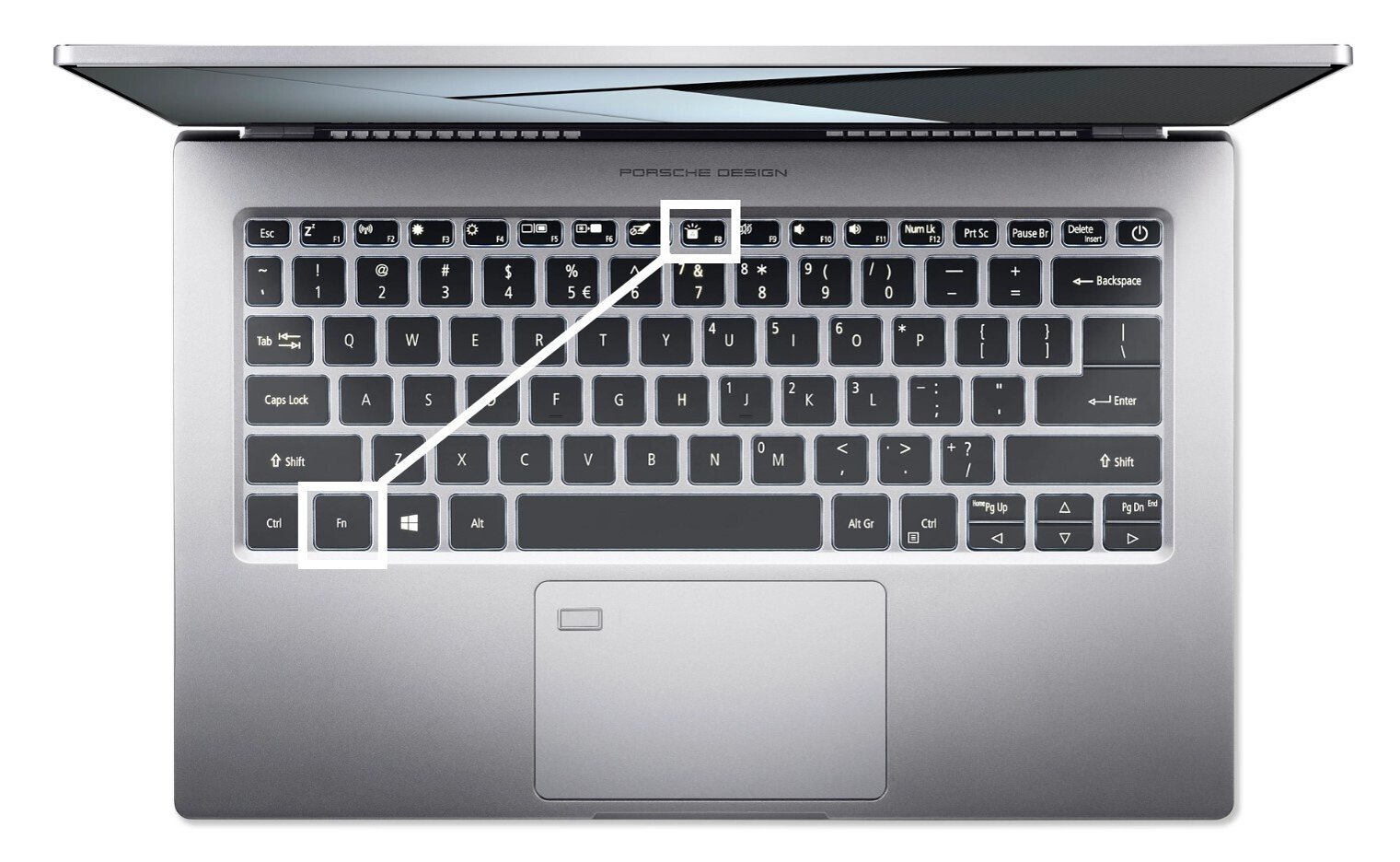
Чаще всего диоды активируются после нажатия Fn + F9 или — как в линейке Swift — Fn + F8. В некоторых моделях функцией управляют F10 (включает и увеличивает подсветку) и F9 (уменьшает).
Возможны и другие варианты: латинская U или F5. Найти ее в ноутбуках Acer поможет специфичная для бренда пиктограмма: буква «А» в квадрате с лучами.
Ноутбуки MSI
- Ключевые клавиши: PgUp и PgDn или «+» и «-»
В бюджетных вариантах ноутбуков за настройку подсветки клавиатуры отвечает отдельная клавиша — она оснащена значком полусолнца и находится рядом с кнопкой включения. Отрегулировать яркость можно с помощью сочетаний Fn + PgUp (увеличить) и Fn + PgDn (уменьшить). Другой способ — Fn и «-» и Fn и «+» на цифровом блоке справа.
Ноутбуки Microsoft
- Ключевые клавиши: F7
Нажмите на клавиатуре F7 (или Fn + F7 в зависимости от персональных настроек) — она включает подсветку, увеличивает ее интенсивность и выключает. На старых версиях гаджетов опция может включаться с помощью Alt + F2 и деактивироваться с Alt + F1.
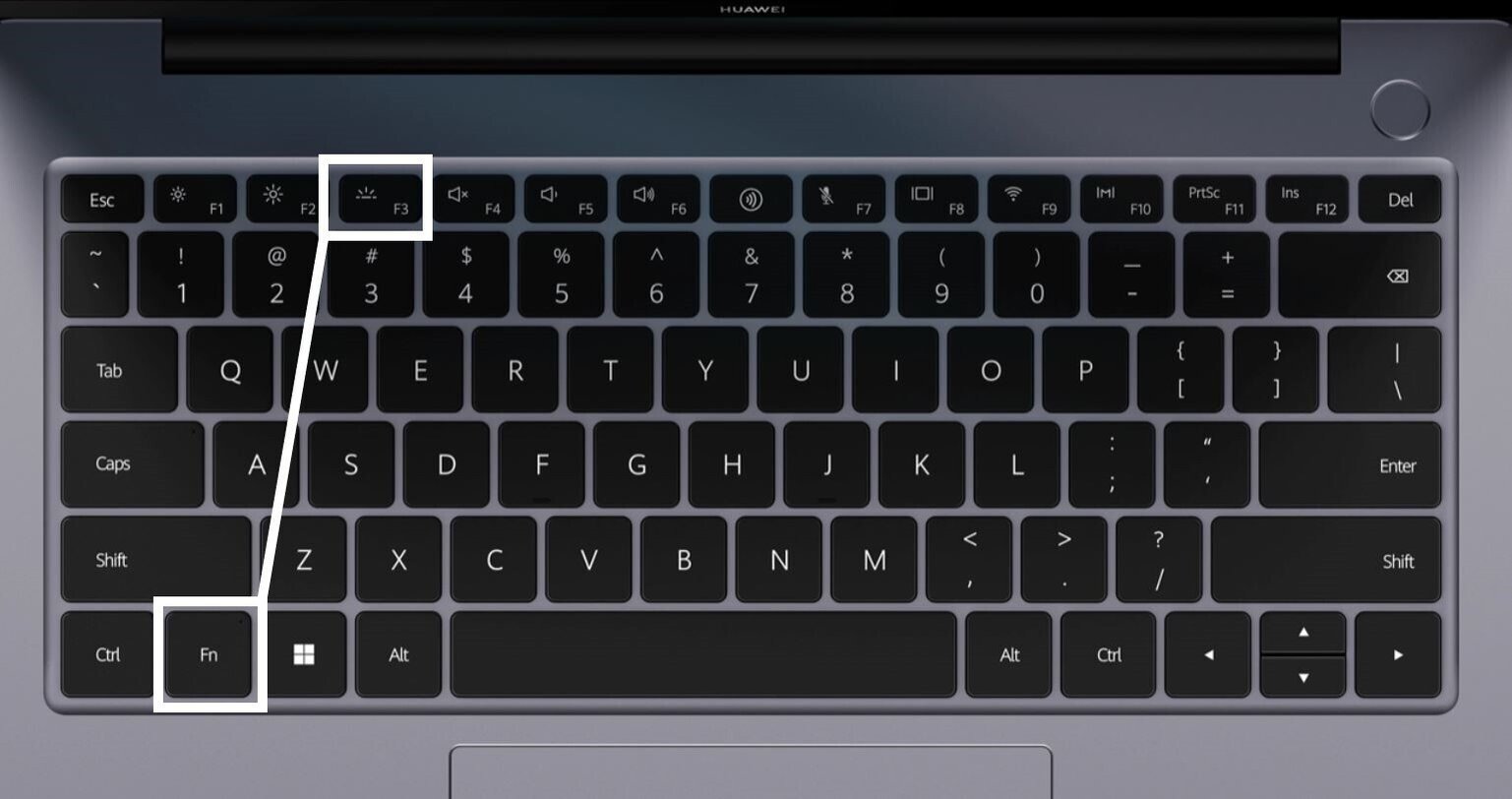
Ноутбуки Huawei, Honor
- Ключевые клавиши: F3
Настройки для девайсов китайского производителя и его бывшего суббренда одинаковы. Для цикличного управления подсветкой нужна одна кнопка, F3, или Fn + F3.
Включение подсветки клавиатуры в «Центре мобильности Windows»
Настроить клавиатуру можно и через стандартную утилиту. Чтобы запустить «Центр мобильности Windows», введите его название в строке поиска или войдите через сочетание Windows + R и ввод «mblctr» в открывшейся строке запросов. Вместе с настройками яркости экрана, громкости, состояния батареи здесь может находиться блок «Яркость подсветки клавиатуры» — отрегулируйте параметр с помощью ползунка. Но решение не универсальное: подсветка в ноутбуке может быть предусмотрена, а в «Центре мобильности Windows» не отображена — зависит от бренда гаджета и установленных программ.
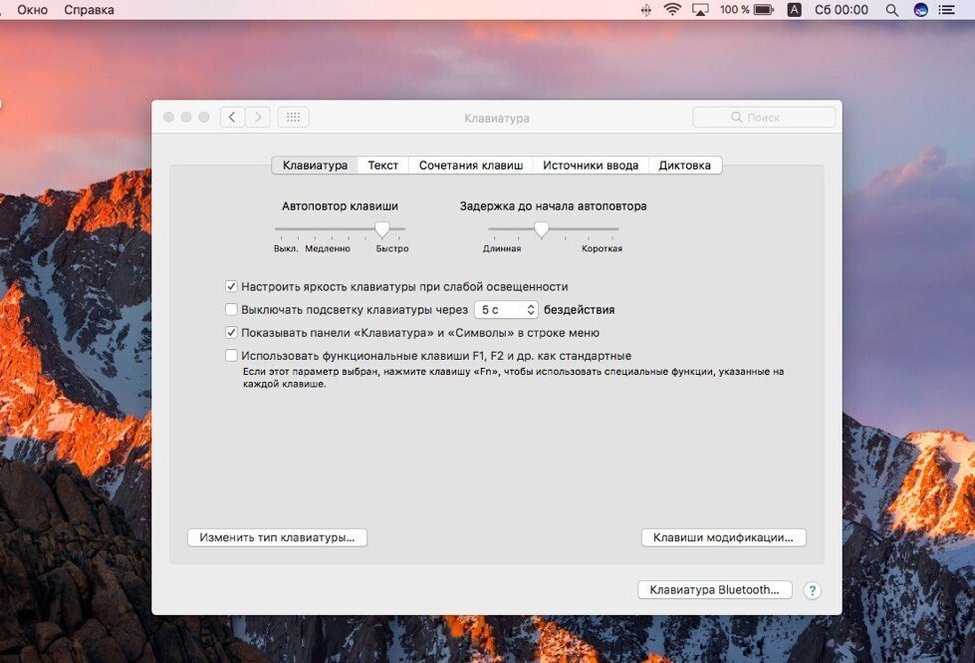
На «Макбуке» зайдите в меню Apple, затем «Системные настройки», после «Клавиатура». Здесь можно сделать так, чтобы подсветка включалась при недостаточном внешнем освещении или отключалась автоматически при бездействии пользователя.
Подсветка не работает: причины и решения
Если ноутбук точно оснащен функцией, физических повреждений (воде пролитой жидкости на клавиатуру) нет, а подсветка не работает, причин может быть несколько. Распространенные — проблемы с функциональными клавишами или отключение опции в Bios.
- Функциональные клавиши. Они могут не откликаться при отсутствии необходимых утилит. Для разных моделей ноутбуков требуемые программы отличаются: System Control Manager для MSI, Quick Access Application для Acer, System Event Utility для HP. Найти их можно на сайте бренда, обычно в разделе «поддержка».
- Bios. Чтобы зайти в «Биос», при загрузке ноутбука нажмите F2, Del или Esc. В Bios Setup найдите пункт с названием «Keyboard Illumination» или схожим и проверьте, включена ли подсветка. Если опция неактивна, рядом с пунктом будет стоять надпись «Disabled» или «Off» — измените параметр, активировав подсветку.
Еще одно возможное решение — включить диагностику ноутбука. Путь следующий: «Параметры Windows» — «Обновление и безопасность» — «Устранение неполадок» — «Дополнительные средства устранения неполадок» — «Клавиатура» — «Запустить». Если неполадки найдены, информация появится в диалоговом окне.
Как поменять цвет подсветки клавиатуры
Кнопки некоторых ноутбуков, чаще игровых, оснащены не однотонной подсветкой, а RGB. В этом случае поменять цвет клавиатуры можно через Bios или, что проще, с помощью ПО. Нужная программа зависит от бренда и линейки: для Dell Alienware это Alienware Command Center, для Asus — Aura, для MSI — SteelSeries Engine.
Это тоже интересно:
- Как подключить ноутбук к телевизору
- Как переустановить Windows 10: на ПК, ноутбуке, с флешки
- Облачные хранилища данных: 10 лучших с бесплатными версиями
Как включить подсветку клавиатуры на ноутбуке Acer
На множестве современных ноутбуков есть функция включения подсветки клавиатуры. Это очень полезно тем, кто любит проводить время за работой в темное время суток. Но многие пользователи даже и не подозревают об этой волшебной кнопке.

Итак, какой же ряд действий необходимо совершить, чтобы включить подсветку клавиатуры?
Включаем подсветку
Сначала, необходимо посмотреть на верхний ряд клавиатуры, где располагаются клавиши «F1-F12», на эти клавиши производитель обычно наносит соответствующие рисунки (к примеру, увеличение/уменьшение яркости и громкости, включение подсветки клавиатуры и включение/выключение звука). А также внизу слева, рядом с кнопкой Win, непосредственно располагается кнопка Fn, таким же цветом, как и символы, нарисованные на панели «F1-F12».
Необходимо помнить, что некоторые клавиши отвечают за выключение экрана, отключение Touchpad, переход в ждущий режим и другие функции. Чтобы вернуть ноутбук в исходное состояние, при нажатии специальной клавиши, нужно нажать её ещё раз.
Если на клавиатуре нет подходящих символов, и на ноутбуке действительно есть подсветка клавиатуры, то в таком случае нужно попробовать следующие сочетания кнопок:
- Fn + F5.
- Fn + стрелка вправо.
- Fn + SPACE (пробел).
- Fn + F9.
Помимо всего этого на немногих ноутбуках производители помещают специальную клавишу с соответствующим изображением.
В данной статье было рассмотрено, как можно включить подсветку на клавиатуре ноутбука Acer. Если у вас остались какие-то вопросы или предложения, напишите их в комментариях к этой статье.
Не работает подсветка клавиатуры на ноутбуке Acer
Подсветка клавиатуры – не самая важная часть ноутбука Acer, но она незаменима в темное время суток, когда хочется поработать или посмотреть фильм за кружкой чая, не включая основной свет. Если подсветка клавиатуры не горит, пользоваться ноутбуком в темноте не стоит – это может навредить вашим глазам. Рекомендуем сразу обратиться в наш сервисный центр в Москве для проведения диагностики и своевременного ремонта.

Возможно понадобятся услуги
- Замена клавиатуры от 600 Руб
- Ремонт клавиатуры от 600 Руб
Почему не работает подсветка клавиатуры
Если подсветка клавиатуры не работает из-за проблем с контролером, скорее всего потребуется ее полная замена. Среди возможных причин, почему подсветка клавиатуры не горит:
- Перегорели лампочки подсветки.
- Механические повреждения клавиатуры.
- Подсветка не включается из-за аппаратного сбоя.
- Подсветка не работает из-за повреждений шлейфа материнской платы.
- Вы могли случайно пролить на клавиатуру воду или другую жидкость.
- Подсветка не работает из-за неполадок с драйверами.
Определить точную причину повреждений можно только после проведения качественной диагностики. Сделать это может только профессиональный мастер.
Что делать, если подсветка на клавиатуре не работает
Если подсветка на вашем ноутбуке Acer не работает, самостоятельно вы можете предпринять следующие шаги:
- Обратитесь в сервисный центр для чистки ноутбука.
- Почистите саму клавиатуру от пыли зубной щеткой.
- Заменить лампочки на клавиатуре.
- Проверьте подключение клавиатуры к компьютеру, а также работают ли тачпэд и USB-разъемы.
Почему стоит обратиться в сервисный центр?
Если повреждения будут серьезными, может потребоваться полная замена подсветки клавиатуры. Рекомендуем сразу обратиться в наш сервисный центр в Москве. Своим клиентам мы предлагаем доступные цены и высокое качество, а также гарантию на все услуги.
- Ноутбук не включается
- Не запускается ноутбук
- Черный экран на ноутбуке
- Ноутбук не заряжается
- Не работает клавиатура
- Не загружается ноутбук
- Перегревается ноутбук
- Ноутбук сильно тормозит
- Апгрейд ноутбука
- Ноутбук зависает
- Нет изображения на ноутбуке
- Не работает тачпад
- Включается и сразу выключается
- Ноутбук не видит флешку
- Не включается экран
- Не работают USB порты
Обращайтесь в наш сервис
Нажимая кнопку «Отправить», вы соглашаетесь с обработкой персональных данных
- Честные цены Согласовываем стоимсть ремонта прежде чем приступить к работе и не ставим перед фактом оплаты
- Официальная гарантия Мы поддерживаем гаратийное обслуживание и даем гаранию до 12 месяцев
- Бесплатный выезд мастера Некоторые услуги наши мастера могут оказать на выезде домой или в офис
- Бесплатная доставка Наш курьер бесплатно заберет ваш аппарат в мастерскую на ремонт
- Отправить заявку

24% устройств
приносят к нам
после услуг несертифицированных сервисных центров и неумелых домашних мастеров
Нажимая кнопку «Отправить заявку», вы соглашаетесь с обработкой персональных данных
Сервисный центр Acer © 2018
- Ремонт
- Ремонт ноутбуков
- Ремонт компьютеров
- Ремонт моноблоков
- Ремонт планшетов
- Цены
- Гарантия
- Выезд и доставка
- Контакты
- Политика конфеденциальности
107045 , Россия, Москва , Пушкарёв переулок, 18
10:00-20:00 Без выходных
Мы свяжемся с вами в самое ближайшее время
Введенные данные мы используем только для связи с Вами, и не передаем третьим лицам. Нажимая кнопку «Отправить», вы соглашаетесь с обработкой персональных данных
Мы свяжемся с вами в самое ближайшее время
Введенные данные мы используем только для связи с Вами, и не передаем третьим лицам. Нажимая кнопку «Отправить», вы соглашаетесь с обработкой персональных данных