Как удалить аккаунт Яндекс
Несмотря на все удобство, которое есть в приложениях Яндекса, иногда он все равно оказывается лишним: например, аккаунт Яндекса был создан для краткосрочных целей, чтобы был еще один почтовый ящик. Или же вы попросту решили сменить основную почту вместе с подпиской, перейдя на другой сервис: логичнее будет сразу удалить аккаунт Яндекса, чтобы он не мешался, не был подвержен взлому и утечке личных данных. Говорят, что удалить профиль в Яндексе нельзя, но это не так! Сегодня мы расскажем, как это сделать и случайно не запутаться в настройках.

Рассказываем, как удалить аккаунт Яндекса насовсем
Удаление аккаунта Яндекса
Удалить учетную запись в Яндексе довольно легко, вот только перед этим нужно проверить, не осталось ли у вас важных данных в нем. После удаления пропадут все данные, которые вы вводили, включая доступ к Почте, подписки в Дзене, плейлисты и медиатека в Яндекс.Музыке, а также файлы из Яндекс.Диска.

Удалить профиль в Яндексе иногда нужно по разным причинам
Обратите внимание на то, что у вас также пропадут и баллы Плюса, поэтому перед удалением аккаунта нужно их потратить, чтобы они не пропадали зря. В целом, пользователи удаляют учетную запись в Яндексе по следующим причинам.
- Ваш ящик оказался взломан или вы переживаете, что им может воспользоваться кто-то еще.
- Удалить личную информацию, включая платежные данные, и профиль целиком из всех сервисов Яндекса.
- На почту все время приходит спам и вы ею не пользуетесь.
- Вы не пользуетесь сервисами Яндекса, так как используете более выгодные предложения.
- У вас уже накопилось несколько аккаунтов Яндекса с похожим названием, из-за которых вы путаетесь.
На самом деле, все причины удаления профиля из Яндекса понятны, однако важно знать, что поддержка аккаунта Яндекса прекращается через 30 дней, но создать новый с таким же названием можно лишь спустя 6 месяцев.
Как удалить профиль в Яндексе
Удалить Яндекс ID можно двумя способами: через браузер на ПК и с помощью смартфона. Попробуем сделать это с компьютера.
- Откройте стартовую страницу ya.ru.
- Отключите старый дизайн, если пользуетесь им, нажав на переключатель внизу экрана.
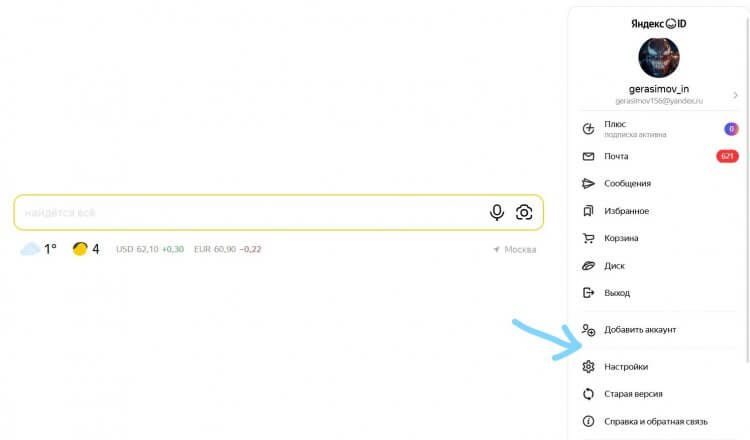
После того, как стартовая страница стала Дзеном, найти настройки Яндекса не так-то просто
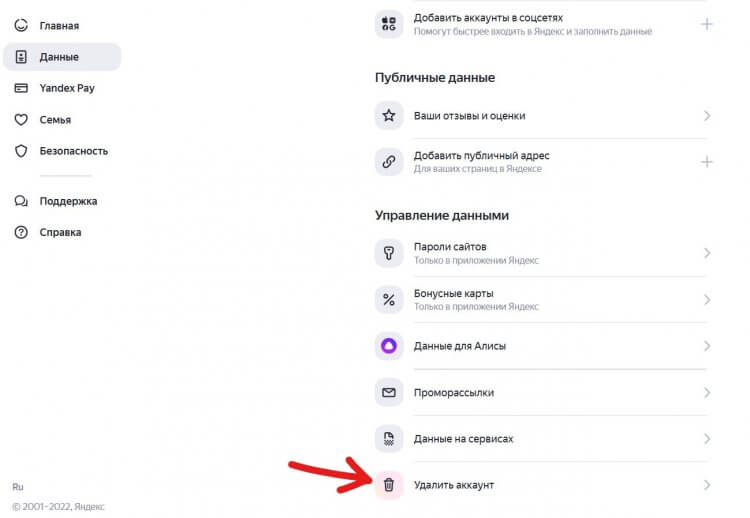
На самом деле, кнопка удаления находится не так уж и далеко
Обратите внимание, что удалить с первого раза аккаунт не получается: система предупреждает, что нужно закрыть счет в Яндекс.Банке. Просто нажмите на ссылку «Узнать подробнее», после чего свяжитесь со службой поддержки, чтобы счет был закрыт. Кстати, на нем не должно быть средств, так что, заранее обнулите его.
Как удалить аккаунт Яндекса с телефона
Если компьютера под рукой нет, вы всегда можете удалить профиль в Яндексе с телефона. Способ аналогичен предыдущему, но мы на всякий случай покажем, как это делается.
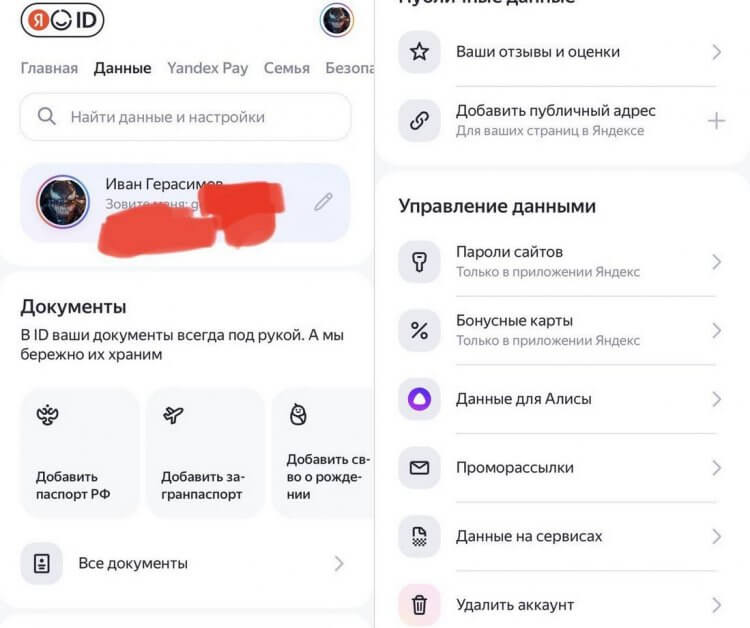
На самом деле, процесс удаления аккаунта Яндекса через смартфон ничем не отличается от удаления через компьютер
- Откройте страницу ya.ru.
- Нажмите на значок профиля в правом верхнем углу.
- Выберите «Настройки, затем — «Настройки аккаунта».
- Вверху страницы нажмите «Данные» и прокрутите страницу до конца.
- Нажмите «Удалить аккаунт», после чего ознакомьтесь с информацией об удалении.
Следуйте подсказкам системы, после чего ваша страница будет удалена. Но учтите, что сразу страница насовсем не удаляется.
Как восстановить аккаунт Яндекса
Как уже говорилось выше, учетная запись Яндекса после удаления работает еще 30 дней: то есть, в течение этого времени вы можете восстановить его и вернуть все данные, кроме Почты. Фактически профиль остается замороженным, чтобы никто не мог занять название.
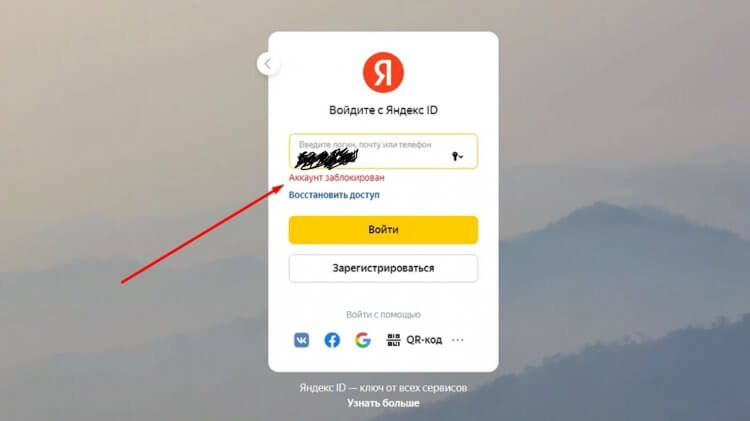
Восстановить аккаунт в Яндексе достаточно просто
- Зайдите на ya.ru, введите логин своего профиля и нажмите «Войти».
- У вас появится подпись «Аккаунт заблокирован». Нажмите на ссылку «Восстановить доступ».
- После этого введите капчу и подтвердите привязанный к профилю номер телефона, введя код из СМС.
- После этого вам потребуется ввести новый пароль для аккаунта, чтобы обезопасить его.
Как видите, удаление аккаунта в Яндексе напоминает удаление странички в соцсетях. Первоначально вы также удаляете данные, но разница в том, что, например, во ВКонтакте у вас намного больше времени на восстановление — 210 дней или 7 месяцев, после чего данные стираются окончательно. На восстановление аккаунта Яндекса дается всего 30 дней, поэтому лучше заранее запланировать восстановление, если не хотите остаться без своей страницы.

Теги
- Мобильные технологии
- Новичкам в Android
- Приложения для Андроид
Пора прощаться. Как удалить аккаунт в «Яндекс» навсегда?

Вы решили перейти на другой сервис и не знаете, как удалить свой аккаунт в «Яндексе»? Вероятно, вас беспокоит, что ваша персональная информация и многолетняя история попадут в руки к злоумышленникам. Не стоит об этом переживать! Все гораздо проще, чем вы можете себе представить. В этом материале мы расскажем, как удалить свой основной аккаунт самостоятельно, и поделимся важными нюансами, которые точно нужно знать перед окончательным решением.
Причины удаления аккаунта в «Яндекс» навсегда
Перед тем как полностью удалить аккаунт «Яндекс», следует убедиться, нужно ли это пользователю на самом деле. Если аккаунт будет удален, вместе с ним пропадет вся информация, которая была с ним связана: почта, Дзен, музыка, облако с изображениями и так далее. Для большего удобства компания предоставила гибкие функции управления собственным профилем. Вы можете избавиться от электронной почты или подписки на музыку, в то время как сам «Яндекс.Паспорт» продолжит работу, и вы сможете им пользоваться.
Список основных причин для удаления включает:
- отсутствие необходимости в почте, на которую постоянно приходит спам и рекламные письма;
- взлом электронного ящика для получения конфиденциальной информации — или даже просто попытки взломать аккаунт;
- желание полностью удалить всю информацию и связанные с электронной почтой профили в других сервисах «Яндекс»;
- создание нового почтового адреса, по какой-то причине больше подходящего пользователю (например, из-за более запоминающегося названия).
Часть таких проблем, из-за которых пользователи задумываются об удалении аккаунта, легко решить, отказавшись от радикальных шагов. Так, со спамом и не слишком полезной рекламой можно бороться, отписавшись от рассылок и настроив фильтр. Тем более, что в новом ящике тоже со временем появятся спам и реклама.
Попытки взлома можно предотвратить, заменив пароль более надежной комбинацией и не сохраняя новые данные. Также стоит знать о том, что поддержка удаленного профиля прекращается уже через 30 дней. А завести вместо него новый с тем же названием получится не раньше, чем через 6 месяцев.
Тем не менее даже самые опытные пользователи, которые соблюдают все правила интернет-безопасности, не застрахованы от взломов и сливов. В марте этого года «Яндекс» оказался в центре громкого скандала: в Сеть утекли данные тысяч пользователей сервиса «Яндекс.Еда». Появился даже сайт с картой, на которой были указаны 58000 адресов и информация о клиентах: ФИО, номер телефона и адрес электронной почты, а также общая сумма заказов. В компании заявили, что утечка произошла из-за халатности одного из сотрудников. Представители «Яндекса» заверили пользователей, что реквизиты их карт, а также логины и пароли от аккаунтов находятся в безопасности.
Удаление аккаунта «Яндекс» в браузере
- Нажмите на аватар своего аккаунта.
- В появившемся меню нажмите кнопку «Управление аккаунтом» (или «Яндекс.Паспорт»). Проскрольте страницу в самый низ. В конце страницы мелким шрифтом вы увидите строку «Удалить аккаунт».
Удаление аккаунта в Яндексе

Удалить аккаунт Яндекс можно полностью на любом устройстве (компьютере или смартфоне). Кроме этого, разработчики сервиса предусмотрели удаление в профиле только почтового ящика. О том, как выполнять эти операции и при необходимости восстанавливать учётную запись Yandex, подробно читайте в этой статье.
Удаление аккаунта полностью
Примечание. Данную инструкцию можно применить в браузере на компьютере или телефоне.
1. Авторизуйтесь в учётке, в которой больше не нуждаетесь.
2. На главной страничке системы yandex.ru, в панели вверху справа, кликните по своему логину.

3. Прокрутите открывшуюся страничку в самый низ. Отройте ссылку «Удалить аккаунт».

Примечание . Опция отображается на вкладках «Управление… » и «Мои сервисы… » в разделе настроек аккаунта.

4. Наберите капчу (символы на картинке рядом со строкой ввода).
5. Ответьте на контрольный вопрос. Ответ нужно вводить точно (как ранее указывали в учётке).

6. Нажмите команду «Удалить аккаунт».
7. В окне с дополнительным уведомлением подтвердите запрос.

Всё! Учётная запись удалена навсегда.
Если вы желаете лично в этом убедиться, попробуйте авторизоваться в системе. Вместо профиля на дисплее вы увидите сообщение «Аккаунт заблокирован».

По завершении процедуры удаления учётки все связанные с ней пользовательские данные тоже полностью уничтожаются на сервере Яндекса через 30 дней. В том числе и на сервисах системы, которые использовались, например:
- Яндекс.Музыка – плейлисты, избранные исполнители, треки.
- Почта – вся переписка.
- Метрика – отчёты, счётчики.
- Диск – все файлы, размещённые в удалённом хранилище.
Логин, который использовался в профиле, блокируется, но временно. Для повторной регистрации его можно будет использовать через месяц.
Как восстановить ранее удалённую учётку
Восстановить удалённый аккаунт можно на протяжении последующих 30 дней с момента удаления. В этот период сервис только лишь «замораживает» профиль.
- Загрузите в браузере страничку – https://passport.yandex.ru/passport?mode=restore
- В строке введите логин или email учётной записи.
- Отправьте данные кнопкой «Далее». Следуйте инструкции техподдержки, чтобы завершить процедуру.

В отсутствие логина используйте опцию «Я не помню… » (ссылка по правую сторону от поля ввода). Откроется страница, предлагающая набрать номер мобильного, который был подтвержден в учётной записи.
Альтернативный способ восстановления – при помощи специальной анкеты. Использовать его крайне желательно на компьютере, смартфоне или планшете, с которого вы заходили в удалённый профиль.
Для оформления анкеты:
1. Перейдите по адресу – https://passport.yandex.ru/restoration/form
2. Напечатайте логин или email, капчу. Нажмите «Далее».
3. Заполните форму:
- адрес электронного ящика – ваш другой (рабочий!) email для обратной связи с техподдержкой;
- имя и фамилия, день рождения – как указывали в профиле;
- последний пароль – символьную комбинацию, которую использовали для входа в последнее время (перед удалением);
- дата последней авторизации.
3. Кликните окошко «Я подтверждаю… » и «Далее».

После отправки формы на email придёт ответ сервиса, сообщающий, можно ли вернуть. В случае положительного рассмотрения заявки в письме прилагается инструкция для дальнейших действий по возвращению учётки.
Удалить почтовый ящик
В этой статье рассказано, как удалить ящик Mail.ru, в который вы входите по паролю. Если хотите удалить ящик, в который входите с аккаунтом VK ID, воспользуйтесь инструкцией «Как удалить ящик, связанный с VK ID».
Чтобы удалить почтовый ящик Mail.ru, заполните форму удаления и отправьте нам.
- Откройте форму удаления.
- Введите имя почтового ящика и пароль.
- Укажите причину удаления, пароль и код с картинки.
- Нажмите «Удалить».
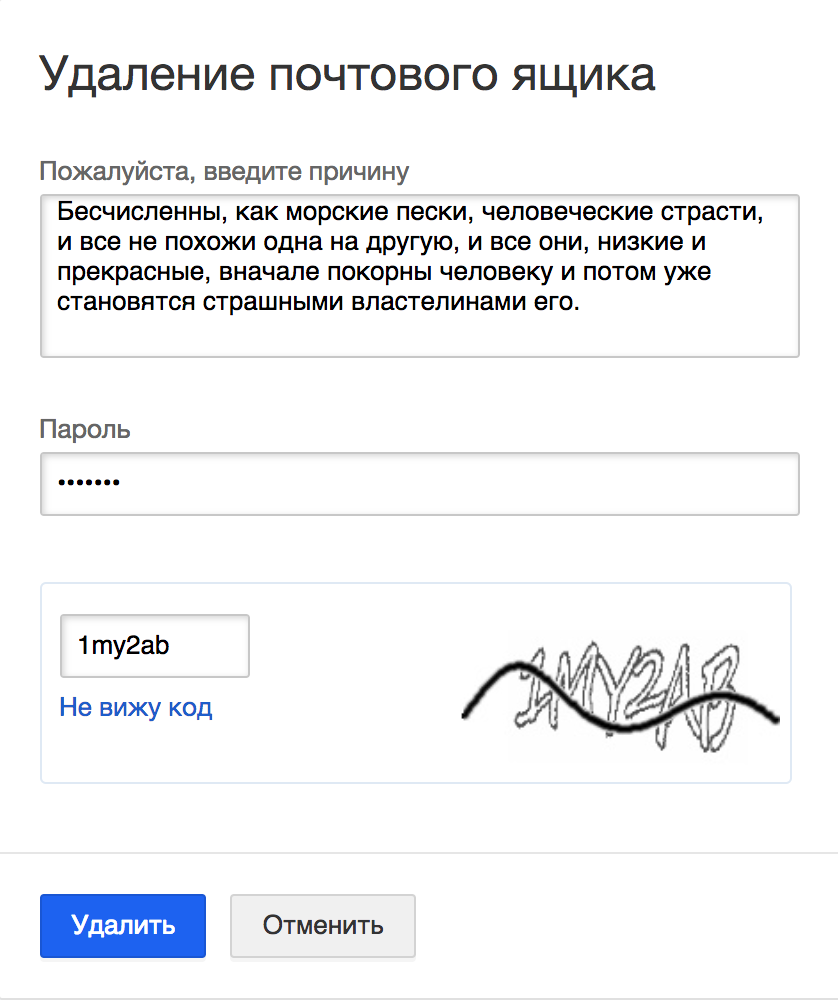
Ящик сразу же удалится, и вы больше не сможете пользоваться им.
Вы можете восстановить почтовый ящик Mail.ru в течение пяти лет после удаления, однако письма в ящике и вся информация, которая хранится в других сервисах Mail.ru, удалятся безвозвратно.
Удалить ящик внешнего сервиса, в который вы вошли с помощью Почты, можно только в самом этом сервисе. Например, ящик от Gmail — на сайте Gmail, ящик «Яндекса» — на сайте «Яндекса».
Как скачать важное перед удалением ящика
Найдите в почте письма, которые могут пригодиться после удаления ящика, — вы можете скачать их и вложенные файлы на компьютер. Как это сделать?