Cоставляем шаблон письма и отправляем рассылку при помощи CRM-маркетинга Битрикс24
В CRM Битрикс24 большое количество полезных инструментов, которые облегчают работу компании, делают ее более эффективной. Один из таких инструментов — CRM-маркетинг. Раздел дает возможность сегментировать клиентскую базу из CRM и совершать отправку информации клиентам путем рассылок через почту, по СМС или в мессенджерах. В нашей инструкции рассмотрим, каким образом организовать email-рассылки, как составить почтовый шаблон и отправить письмо.
Для чего нужны шаблоны писем в Битрикс24
Почтовые шаблоны в CRM позволяют автоматизировать процесс создания однотипных писем. Вам нужно только один раз создать шаблон письма в Битрикс24 и в дальнейшем использовать его при отправке. Шаблоны в CRM можно красиво сверстать, оформить в фирменном стиле вашего бизнеса, добавить подходящий шрифт, логотип компании, ссылки на соцсети. Благодаря этой возможности сотрудники будут отправлять клиентам письма с продуманной структурой и дизайном. Причем на его составление они потратят минимум времени, т. к. шаблон в Битрикс24 уже есть.
Как создать почтовый шаблон в Битрикс24
Если хотите запустить рассылку по электронной почте или в других каналах, сначала создайте шаблон письма, которое хотите отправлять клиентам. Для этого нужно перейти в раздел CRM-маркетинг на сайте: 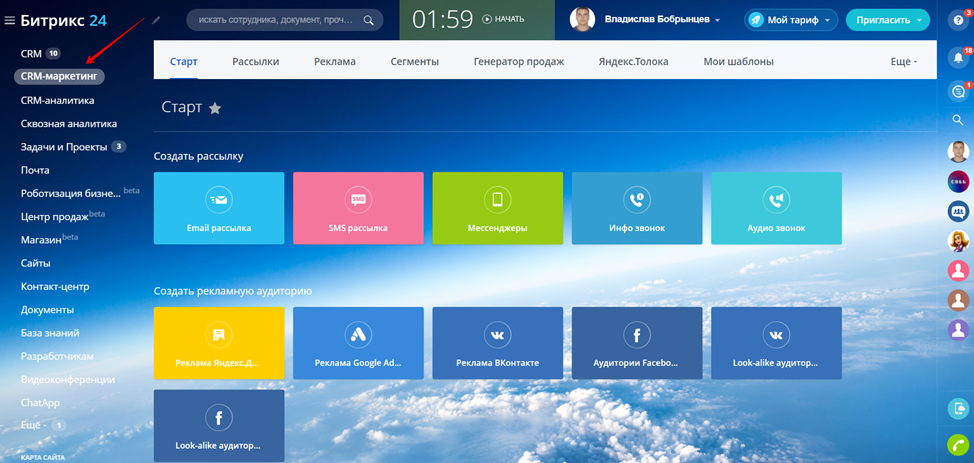
Сформировать шаблон письма в Битрикс24 можно двумя способами: 1. На вкладке Старт создайте рассылку (плашка Email-рассылка): 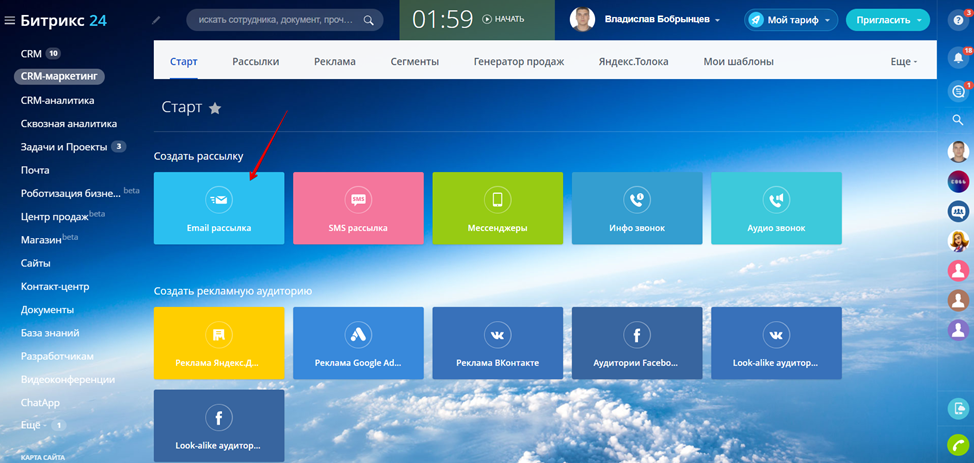
2. Перейдите во вкладку Мои шаблоны и создайте шаблон: 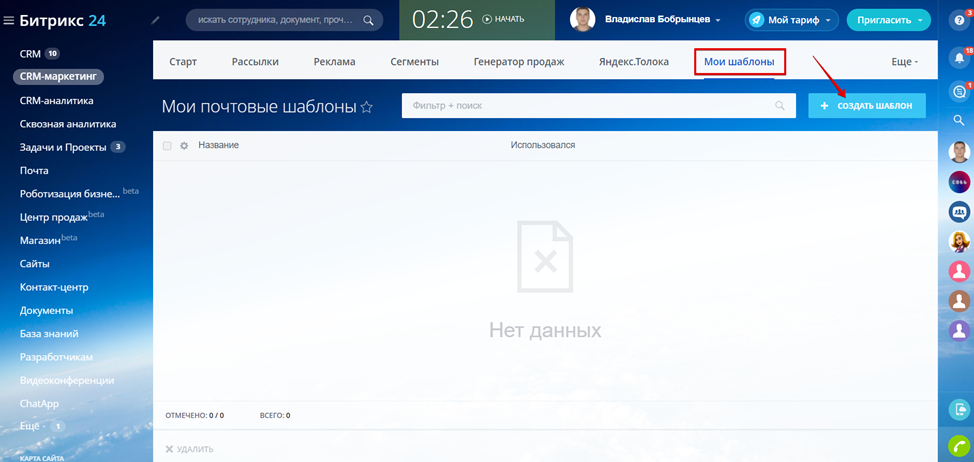
Есть несколько полей, доступных для заполнения и настройки шаблона письма:
- Доступен всем. Если нажмете на это поле, то шаблон смогут использовать в своей работе все пользователи. В противном случае шаблон письма будет доступен только вам. Такая настройка есть только у администратора CRM Битрикс24.
- Активен. Отметьте поле галочкой, тогда шаблон будет готов к применению. Иначе он не появится в списке доступных шаблонов, и его нельзя будет выбрать для отправки писем.
- Название. В этом поле добавьте название шаблона, которое будет отображаться в списке.
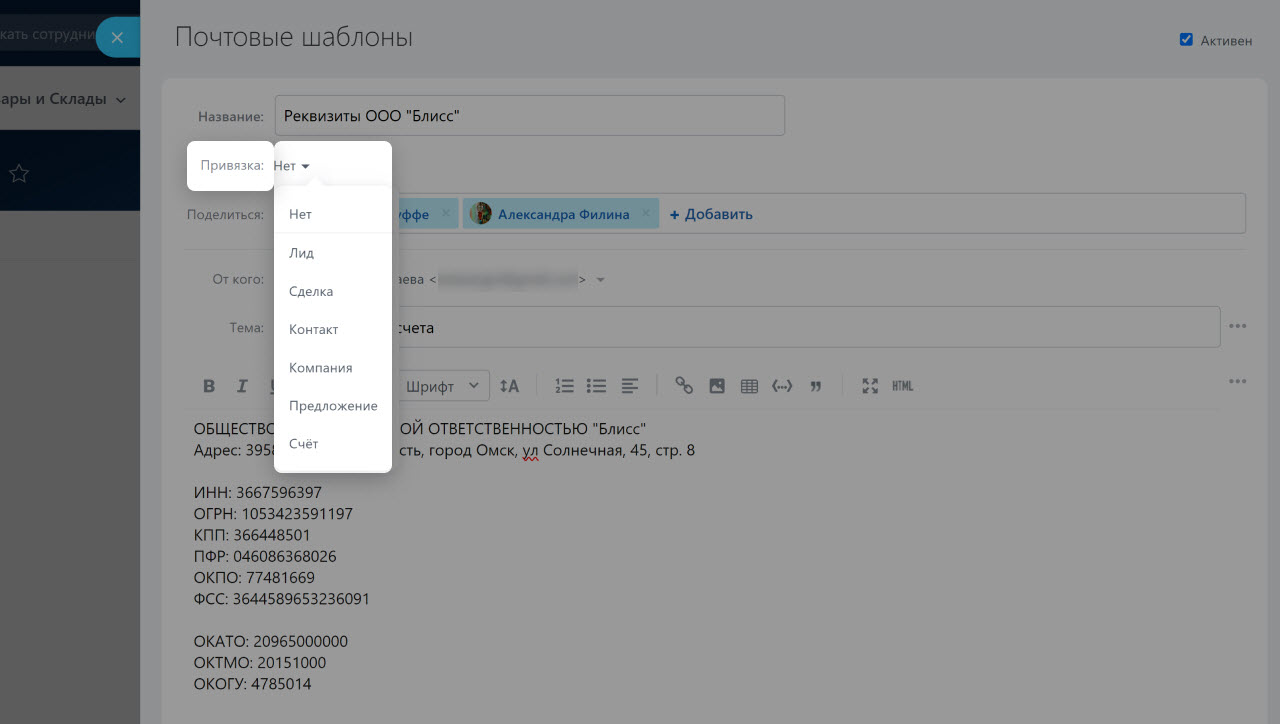
- Привязка. Выберите сущность — Лид, Сделка, Счет, Контакт, Компания, Предложение, — для которой можно использовать данный шаблон. Привязка к сущности — необязательная настройка.
- От кого. Добавьте адрес почты, который будет указан как отправитель письма.
- Тема. Укажите тему письма.
В теме и теле письма можно добавить поля выбранной сущности, которые вы хотите видеть в шаблоне. Также можно прикреплять файлы.
В CRM Битрикс24 можно создать новый шаблон вручную в режиме HTML (Свой HTML). Благодаря этому можно сформировать шаблон с собственным стилем.
Также для отправки писем вы можете выбрать один из штатных шаблонов с возможностью редактировать его. В качестве примера возьмем выделенный шаблон письма:
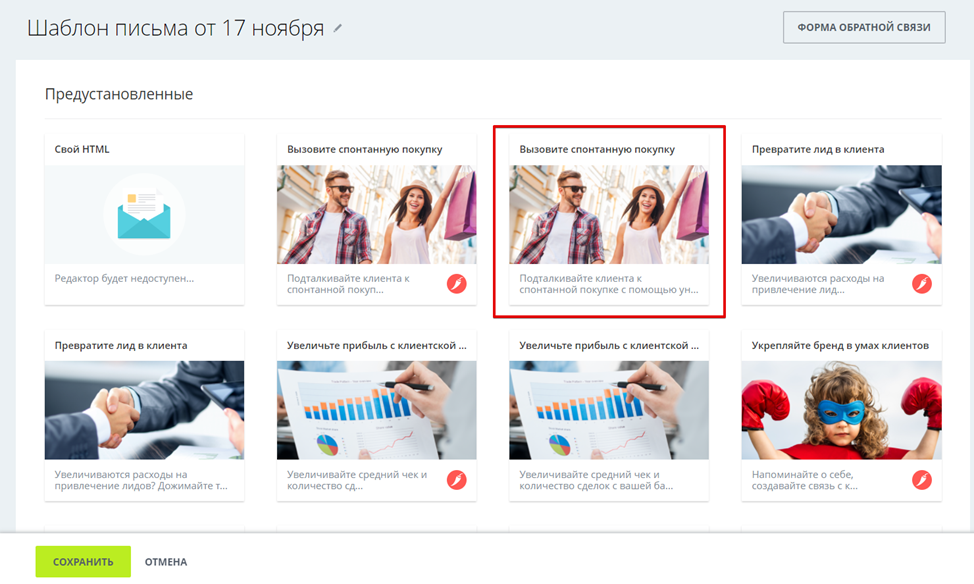
Открыв шаблон, вы можете редактировать его под свои потребности, добавляя, удаляя или изменяя в нем данные:
Выберите один из блоков в правом меню и перетащите его в то место шаблона, где хотите видеть:
При наведении на каждый блок появляется небольшое пояснение того, что он собой представляет.
Удаление блока
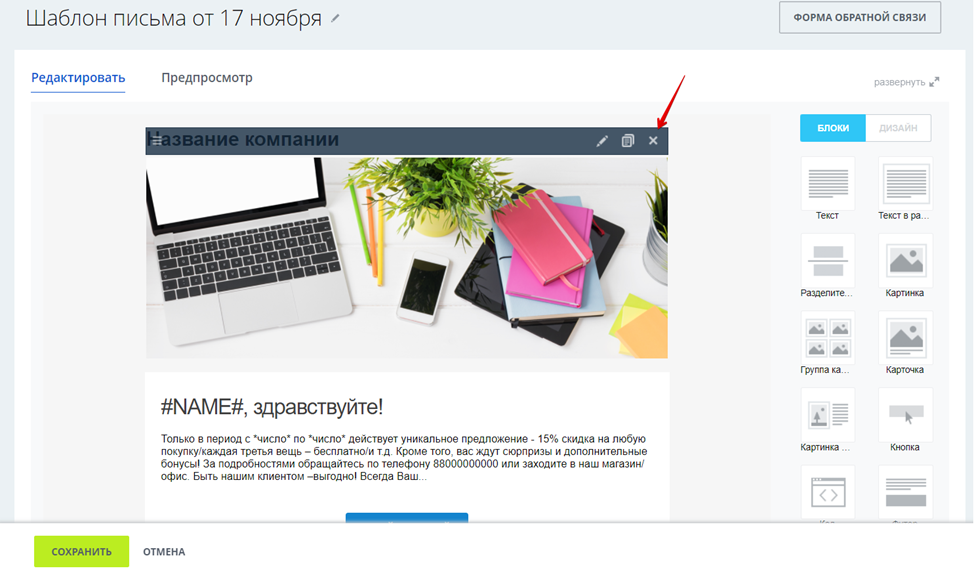
Наведите на уже размещенный в шаблоне блок и нажмите крестик — блок пропадет:
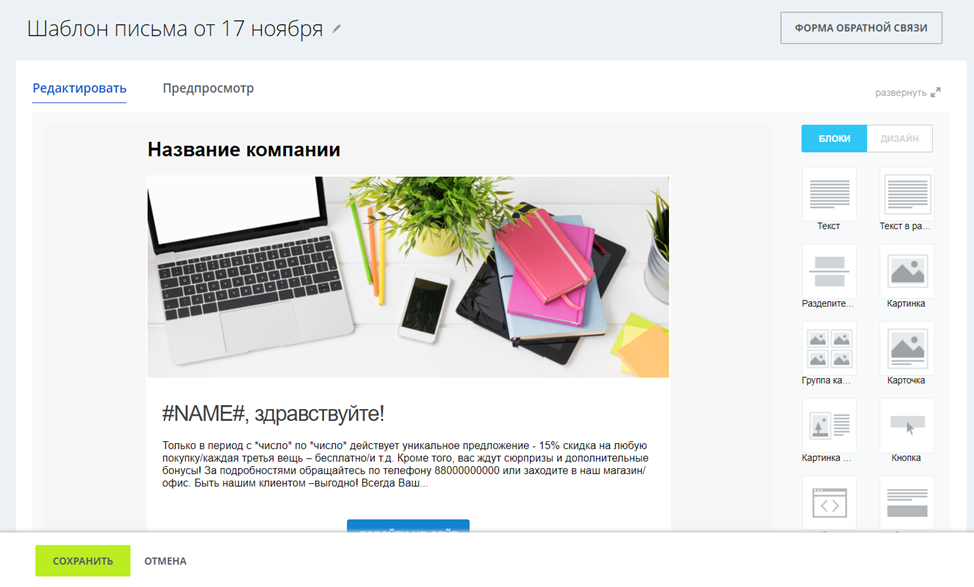
Изменение шаблона
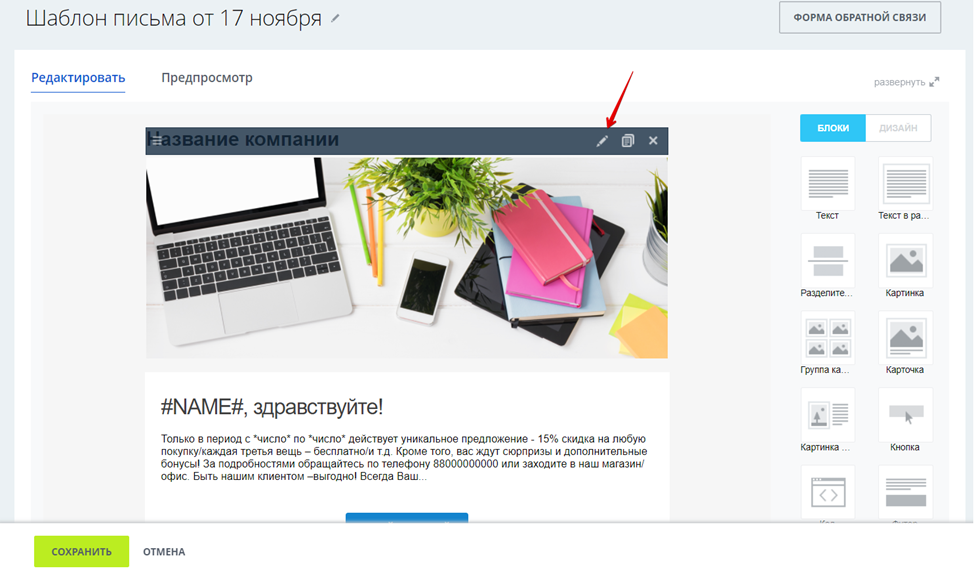
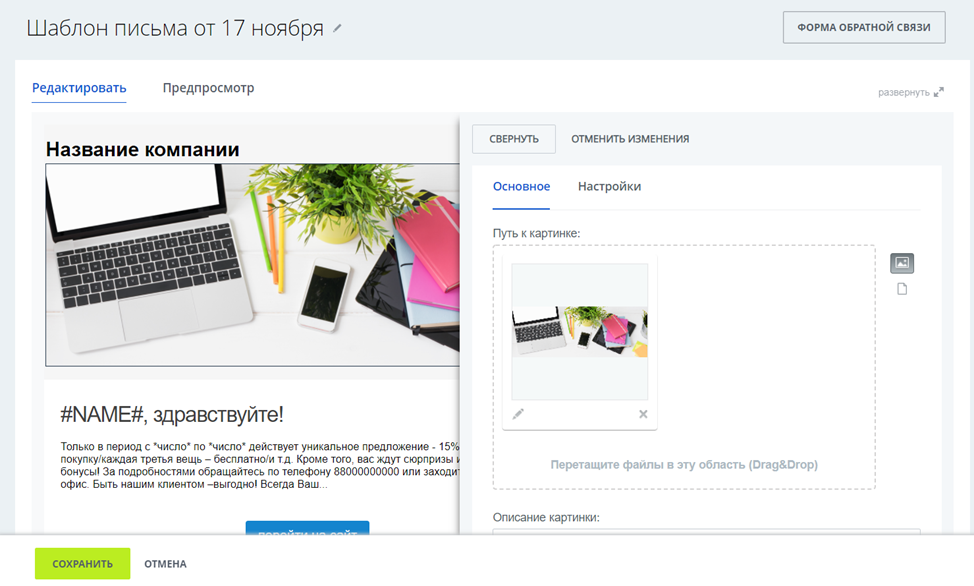
Для редактирования блока нажмите либо на карандашик, либо в область блока:
Откроется окно редактирования:
Для копирования блока наведите на него курсор и нажмите следующую кнопку:
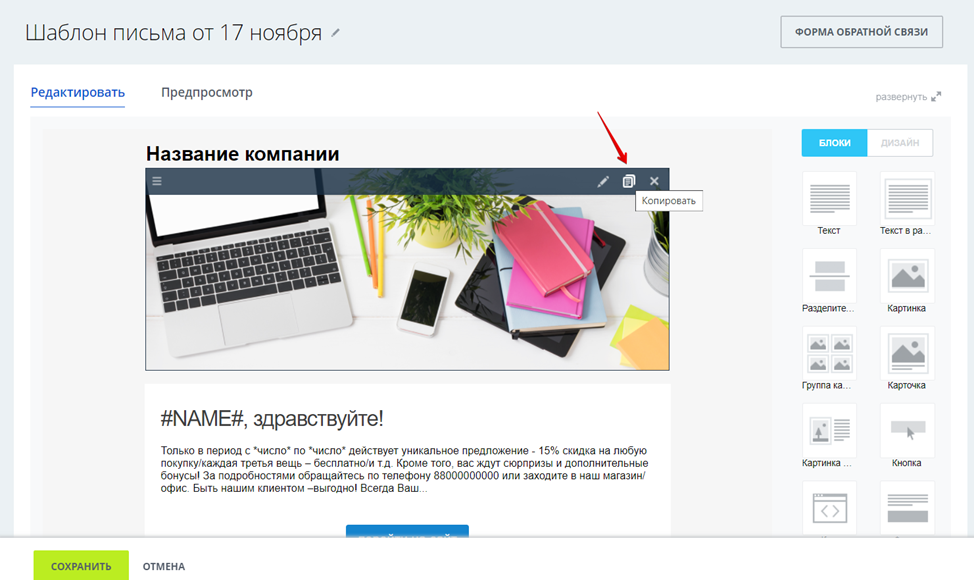
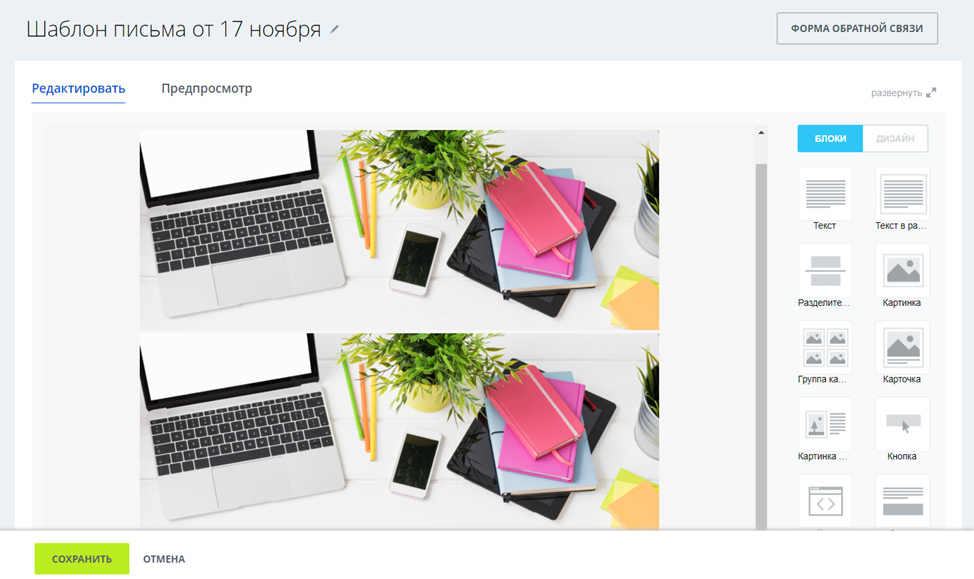
После чего копия блока появится ниже:
Примечание: обязательно добавьте в шаблон письма футер (блок отписки), чтобы ваши клиенты имели возможность отписаться от получения рассылок. Если вы не добавите блок с отпиской, ваша email-рассылка с таким шаблоном письма не будет выполнена.
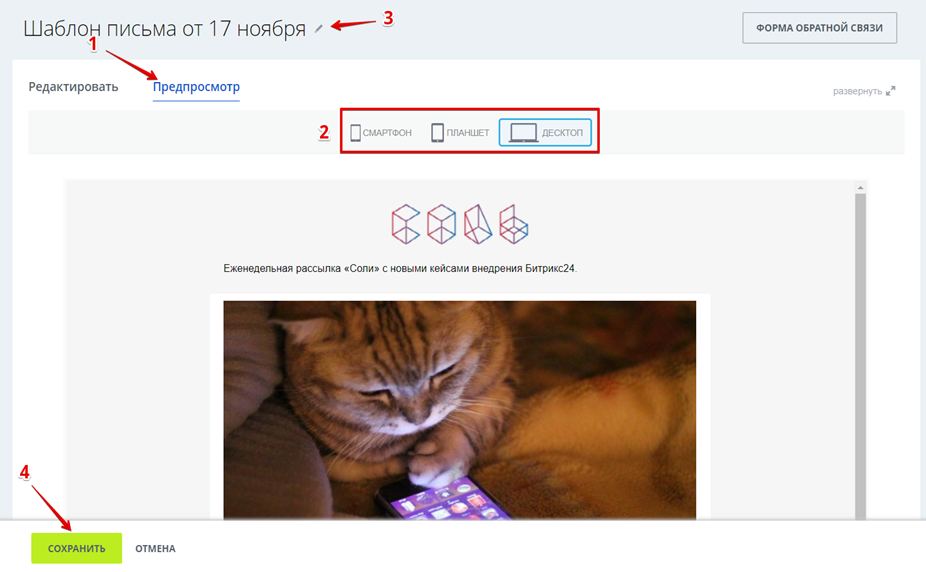
После того как вы собрали шаблон письма, перейдите в режим Предпросмотр (1), ознакомьтесь, каким будут видеть клиенты ваше письмо при просмотре с различных устройств (2).
Вы можете изменить название вашего шаблона (3). Назовите его понятным вам образом, чтобы легко отыскать его среди остальных шаблонов писем.
После того как шаблон письма будет готов, не забудьте сохранить его!
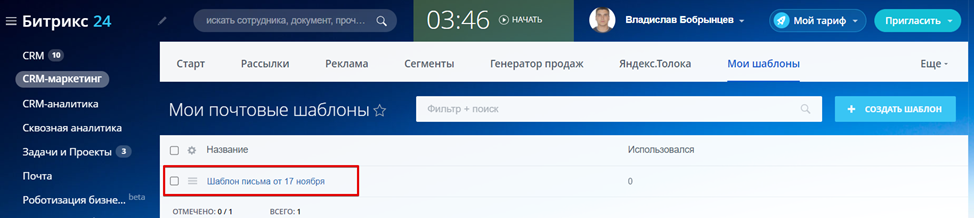
После того, как вы сохранили шаблон, он появится в соответствующем списке:
Теперь вы можете создать email-рассылку.
Как отправить письмо по шаблону Битрикс24
Чтобы отправить письмо по шаблону, нужно перейти на страницу сущности CRM, из которой нужно послать письмо. Нажмите в таймлайне кнопку Письмо.
Появится форма создания письма. В ней в разделе Шаблон вы увидите доступные почтовые шаблоны. Выберите нужный, и в этот момент в теле письма автоматически заполнятся поля данной сущности.
После этого вы можете дополнить письмо нужной информацией и отправить.
Как создать рассылку в Битрикс24
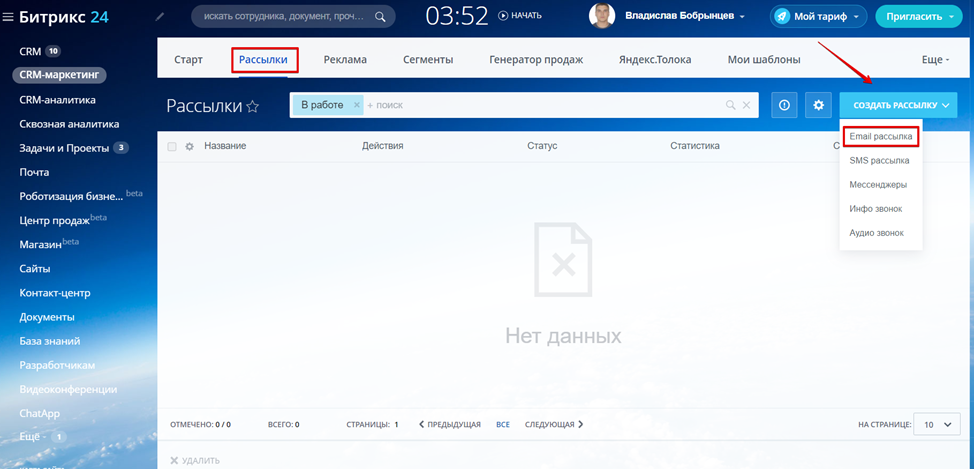
Для настройки отправления писем по электронной почте перейдите в раздел Рассылки > Создать рассылку > Email рассылка:
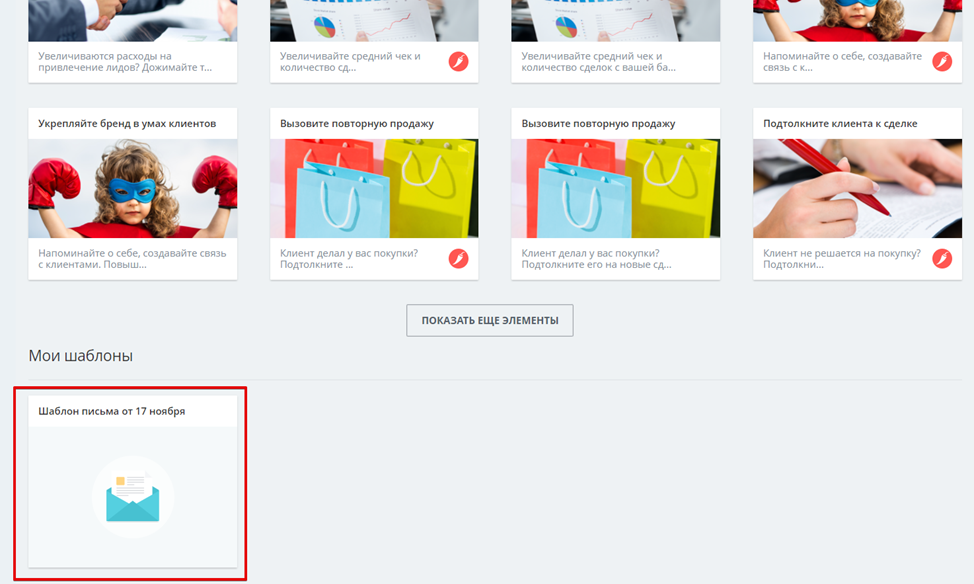
Пролистываем открывшиеся штатные шаблоны писем до подраздела с собственными шаблонами, выбираем нужный:
После того как вы выбрали шаблон письма, откроется форма создания еmail-рассылки:
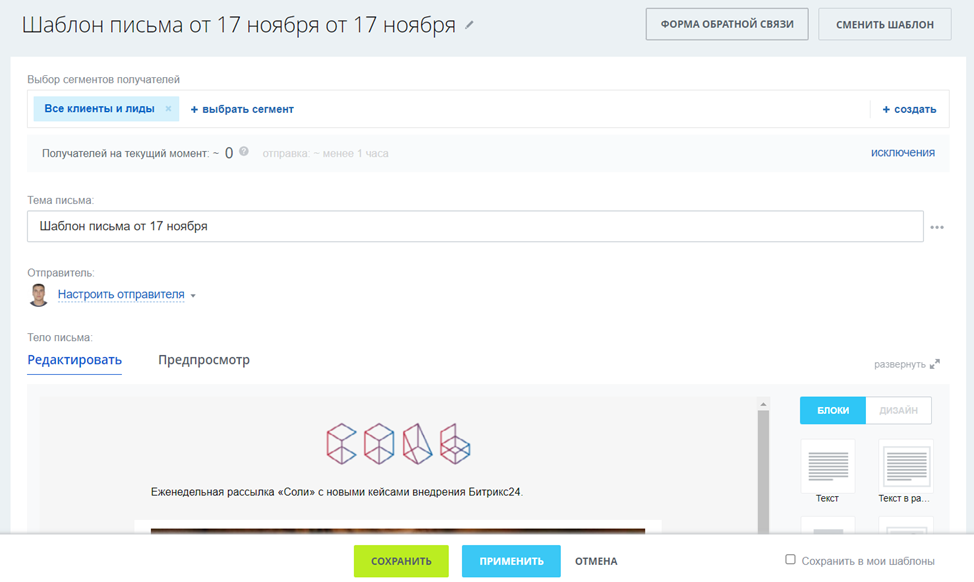
Изучите каждый пункт настроек в отдельности:

1. Поменяйте название рассылки. После отправки название будет фигурировать в соответствующем списке:
2. Поменяйте шаблон письма для отправки клиентам в рассылке:

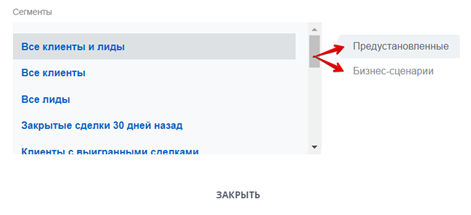
1. Выберите среди стандартных сегментов получателей рассылки:
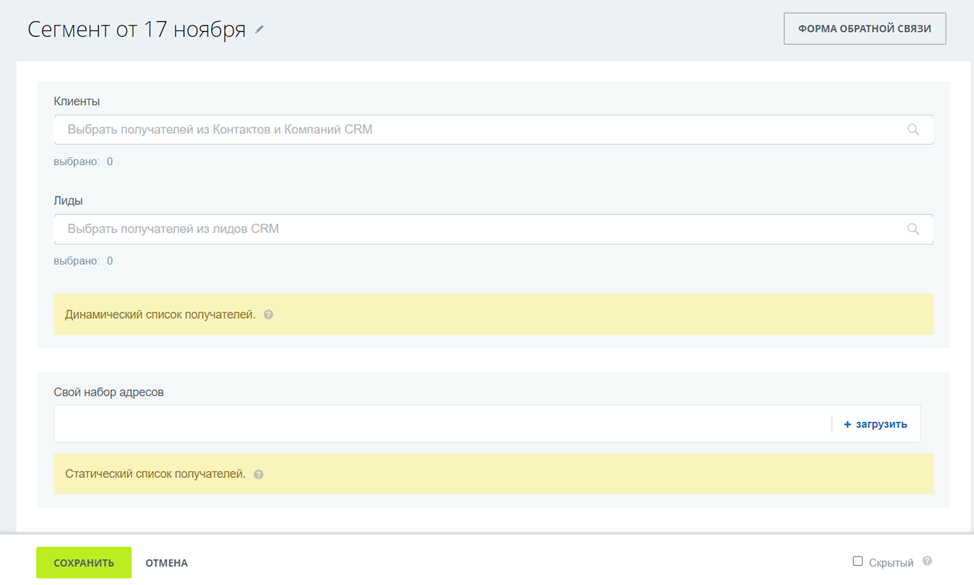
2. Создайте сегмент получателей:
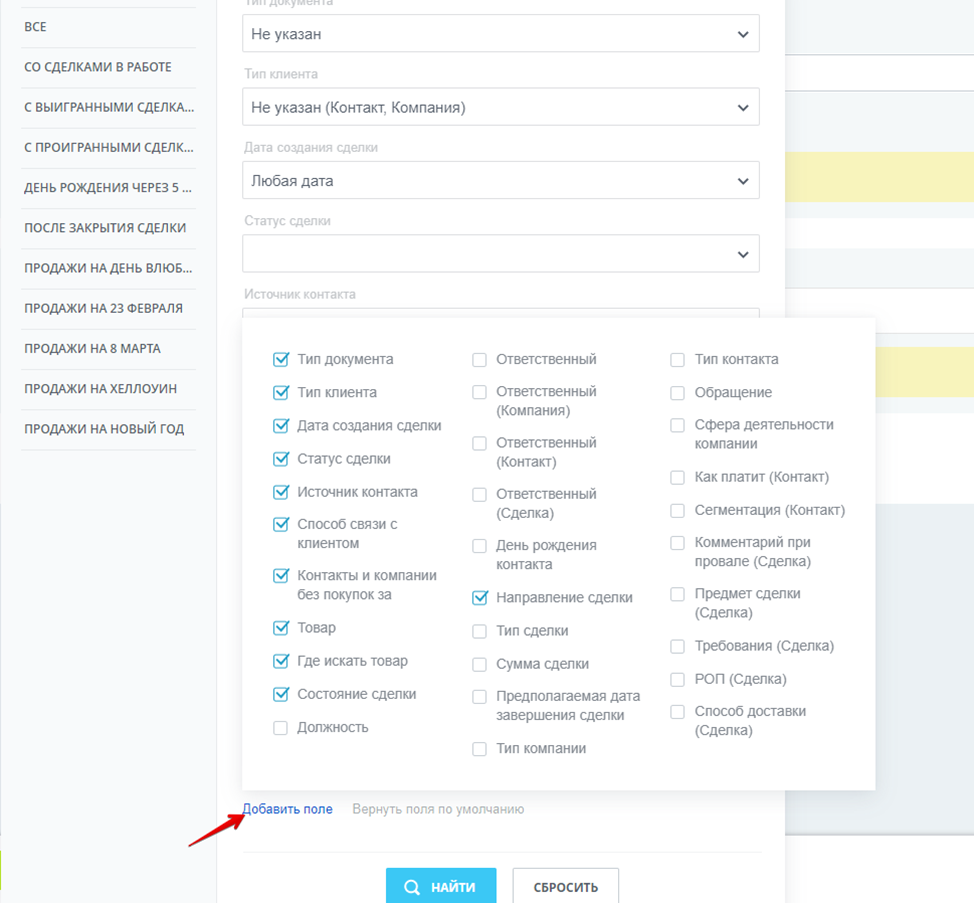
Клиенты. Перейдите в фильтр и заполните поля, по значениям которых будет происходить отбор сущностей из CRM. Если нужно вывести какое-то дополнительное поле, внизу фильтра есть кнопка Добавить поле :
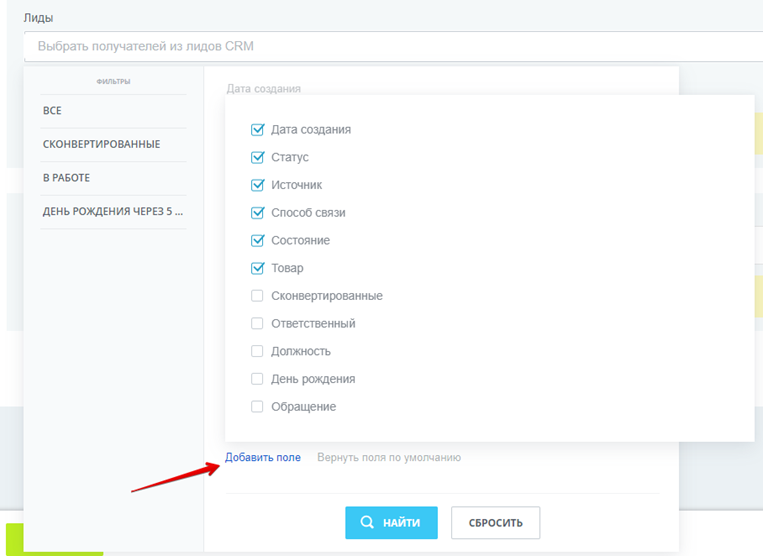
Лиды. Перейдите в фильтр и заполните поля, по значениям которых будет происходить отбор сущностей из CRM. Если нужно вывести какое-то дополнительное поле, внизу фильтра есть кнопка Добавить поле :
Свой набор адресов. Укажите список email-адресов и/или телефонов в столбик (каждая запись на новой строке).
Вы можете загружать также и имена. Для этого после адреса через точку с запятой укажите имя.
3. Исключите из получателей сегмент:
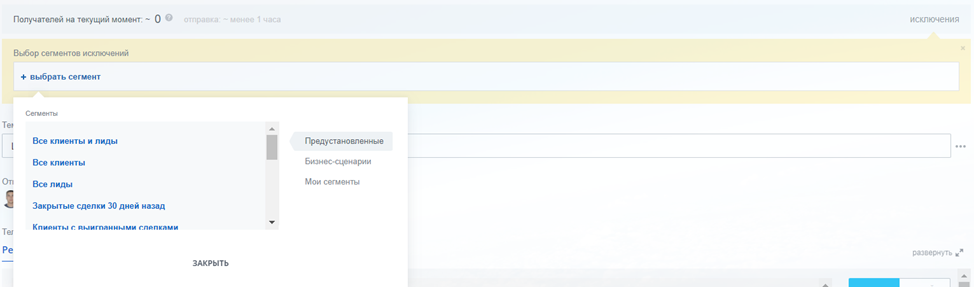
Выберите среди представленных сегментов нужный и исключите из рассылки. Далее укажите почту, с которой будет выполняться отправка писем.
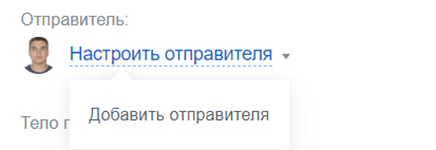
Есть возможность отредактировать шаблон письма, который вы используете для рассылки, при этом все изменения будут применены только к письму из рассылки, сам шаблон письма останется прежним.
Дополнительные настройки рассылки:
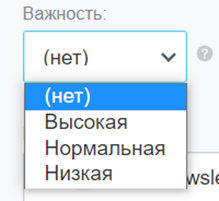
Высокая важность выделяет письмо среди других в ящике. Но лучше устанавливать высокую важность только для действительно важных писем.

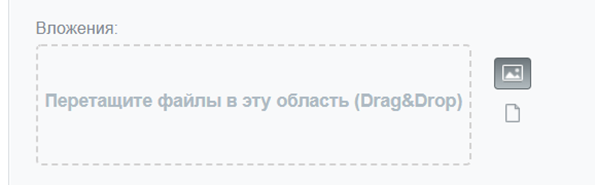
Прикрепите к своему письму вложение, которое хотите отправить клиенту.

При включенной настройке перед отправкой рассылки клиенту придет письмо с соглашением на получение пикселя. Если клиент даст согласие на это, у вас появляется возможность видеть, какие письма из рассылки клиент прочитал, а какие — нет.

При включенной настройке перед отправкой рассылки клиенту придет письмо с соглашением о получении рассылок от вас. Письма будут отправляться только тем клиентам, которые согласились их получать.

Выберите готовое соглашение или создайте его собственноручно.
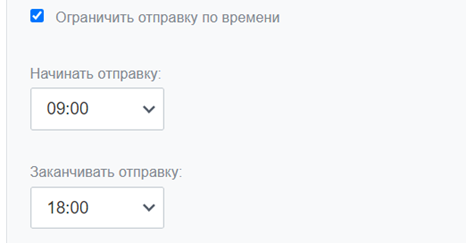
При включенной опции вы сами выбираете, в какое время должна происходить отправка рассылки.

Выберите, на какие почтовые ящики уйдут тестовые отправки (по умолчанию — ваш ящик).
Выполнив все настройки, сохраните email-рассылку.
Затем откроется окно с информацией о том, что рассылка готова к отправке. Выберите, каким из способов будет произведена отправка:
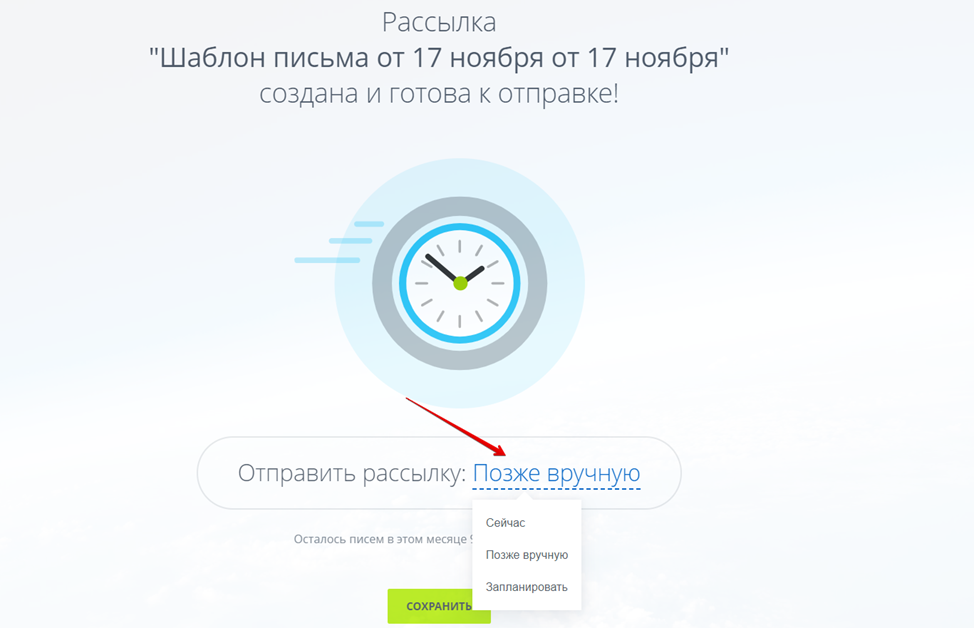
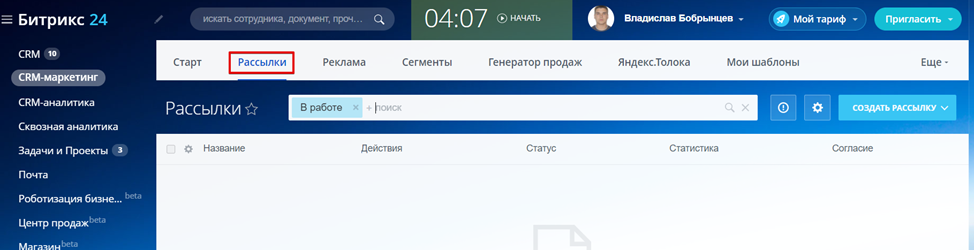
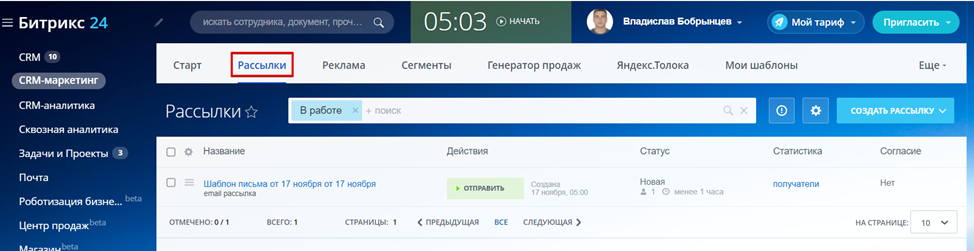
Созданная рассылка появится в соответствующем списке:
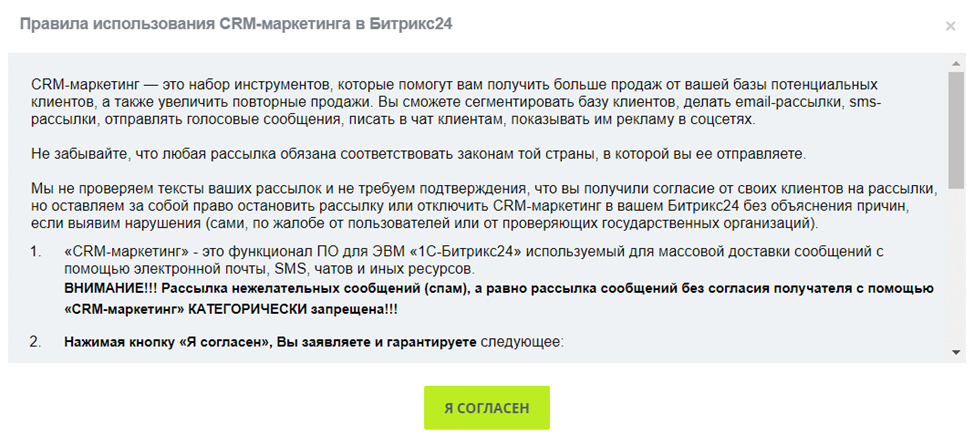
При попытке совершить отправку почтовой рассылки откроются правила использования CRM-маркетинга в Битрикс24. Ознакомьтесь с ними и дайте свое согласие:
После отправки рассылки вы сможете смотреть краткую информацию по ней: когда письма были отправлены, сколько получателей, среди последних — % просмотревших письмо и % перешедших по ссылкам:
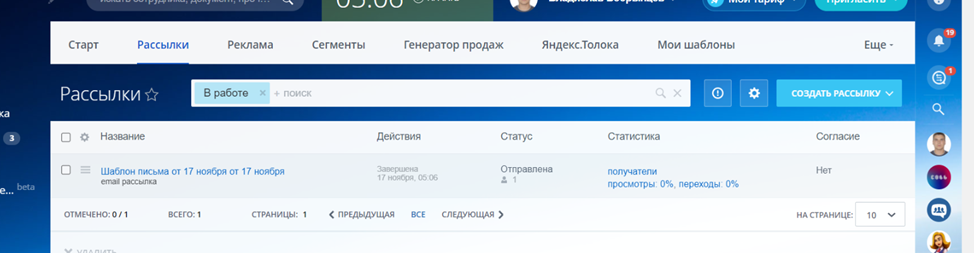
При нажатии на значение Получатели откроется список получателей рассылки:
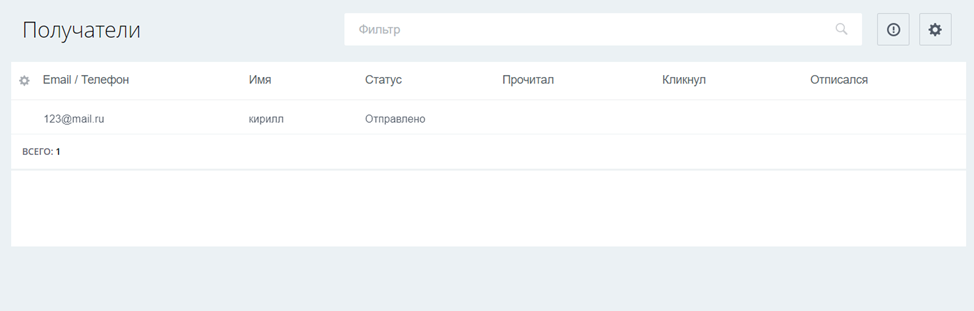
Нажмите на значение Просмотры или Переходы: откроется более детальная аналитика по рассылке.
Как удалить шаблон письма в Bitrix
Иногда почтовые шаблоны Bitrix нужно удалять. Это происходит, например, если шаблон устарел и не используется для отправки писем. В этом случае лучше его удалить, чтобы в Битрикс24 оставались только актуальные шаблоны.
Для этого перейдите в список всех шаблонов, выберите нужный шаблон и в меню нажмите кнопку Удалить. Готово!
Благодаря инструменту CRM-маркетинг в интуитивно понятном конструкторе вы можете создавать шаблоны писем, по которым в дальнейшем будут совершаться рассылки писем клиентам из CRM. Также Битрикс24 дает возможность просматривать детальную статистику по рассылкам. Она поможет принять во внимание ошибки и улучшить качество отправляемых почтовых рассылок. И главное — вам не придется пользоваться сторонними сервисами, Битрикс24 справляется и с этой задачей!
Что такое почтовые шаблоны в CRM
В CRM Битрикс24 можно создавать почтовые шаблоны — письма с однотипным содержанием, например, с реквизитами компании. Используйте шаблоны, чтобы экономить время на подготовке электронных писем клиентам и партнерам.
Редактировать или удалять шаблон может тот, кто его создал, и сотрудник с правами администратора.
Как создать почтовый шаблон из настроек CRM
Перейдите в раздел CRM > Настройки > Настройки CRM > Работа с почтой > Почтовые шаблоны.
Нажмите Добавить почтовый шаблон.
Заполните тело письма. Например, создайте шаблон письма с реквизитами компании. Вы можете добавлять в шаблон файлы, ссылки и так далее.
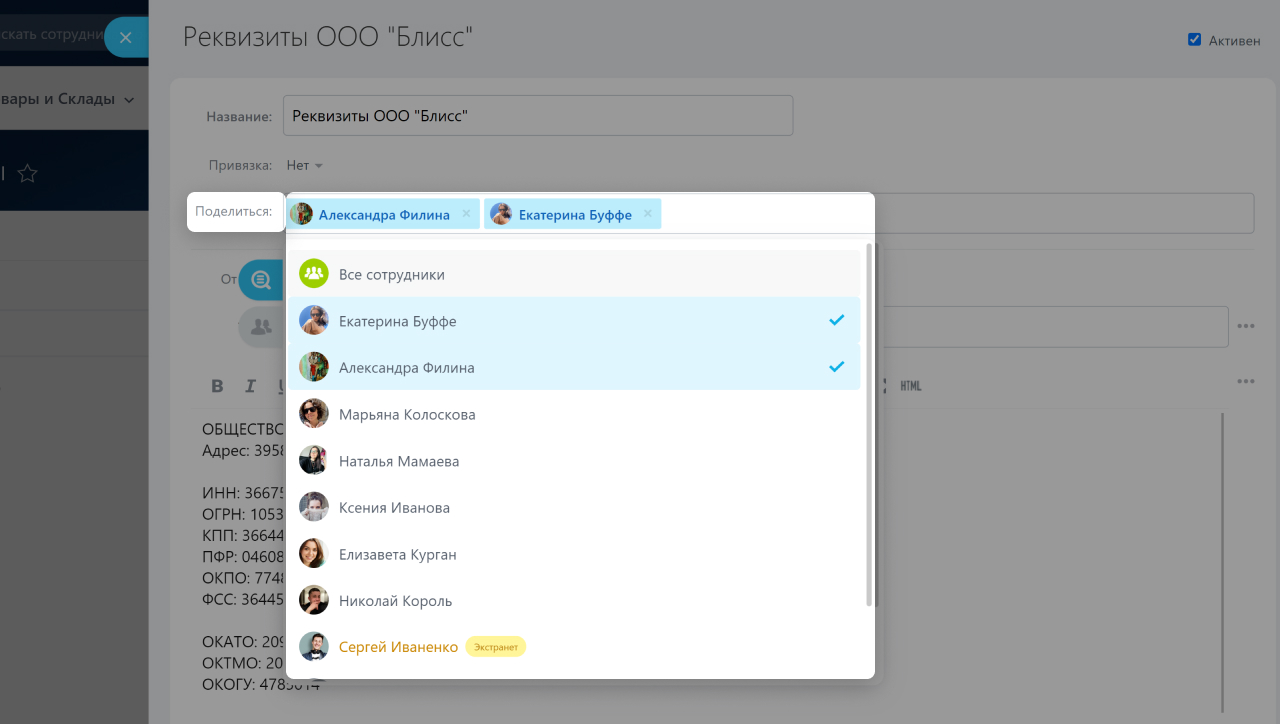
Галочка активности в правом верхнем углу означает, что шаблон будет отображаться в списке шаблонов. Снимите активность, если временно не планируете использовать шаблон.
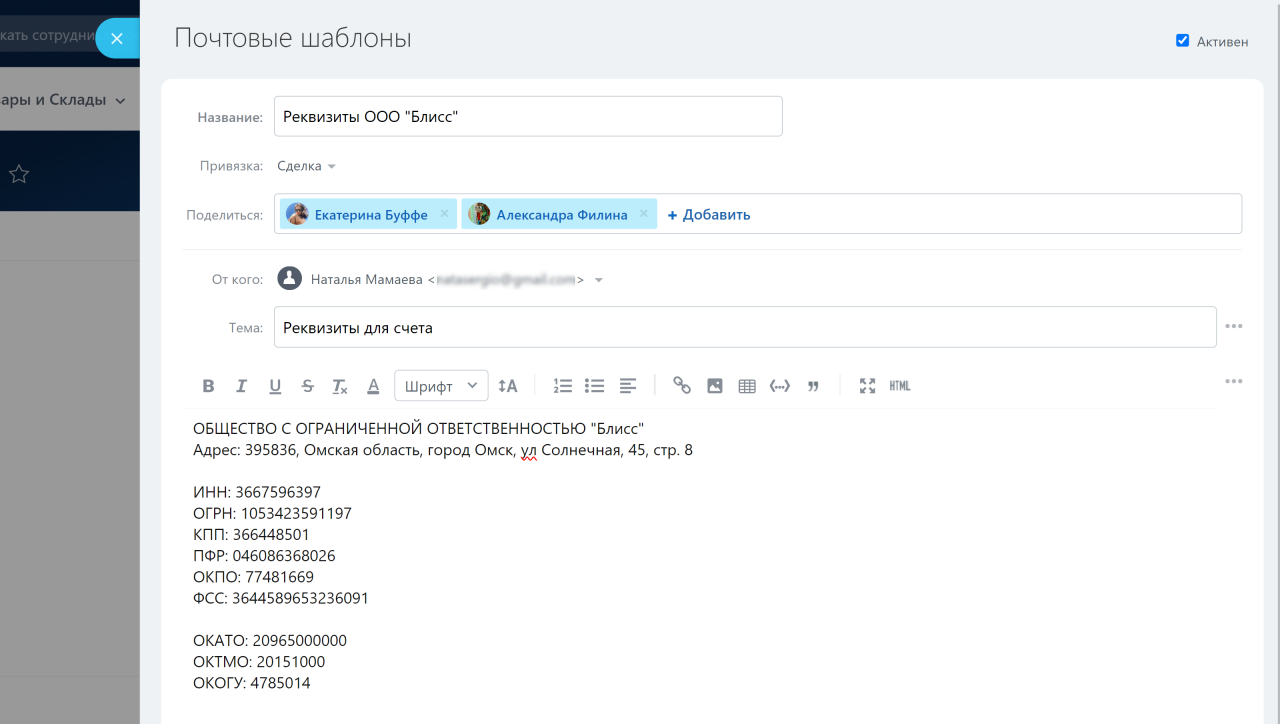
- Название — придумайте, как будет называться шаблон. Название будет видно всем, у кого есть доступ к шаблону.
- От кого — в строке выберите отправителя. Это может быть отправитель по умолчанию или новый.
Как создать почтовый шаблон из карточки CRM
Любое новое письмо, которое вы пишете из элемента CRM, можно сохранить как шаблон. В таймлайне карточки CRM выберите Еще > Письмо. Поставьте галочку в правом нижнем углу напротив Сохранить как шаблон.
Шаблон будет доступен при отправке письма из элемента CRM и на странице почтовых шаблонов.
Как отредактировать или удалить почтовый шаблон
Перейдите в раздел CRM > Настройки > Настройки CRM > Работа с почтой > Почтовые шаблоны. В списке найдите нужный шаблон, в Меню (≡) выберите Редактировать или Удалить почтовый шаблон.
Чтобы отредактировать или удалить сразу несколько почтовых шаблонов, поставьте галочки напротив них. Внизу выберите Редактировать или Удалить.
Коротко
Рекомендуем прочитать:
Почтовые шаблоны
Cотрудники часто отправляют однотипные письма клиентам, например, с реквизитами компании, приглашением на мероприятие или поздравлением с праздником. Для создания таких писем отлично подойдут Почтовые шаблоны, которые помогут быстро создать письмо и каждый раз не вводить текст вручную. Также вы можете создать шаблон в корпоративном стиле компании, добавить в него ваш логотип, ссылки на сайт и социальные сети.
Почтовые шаблоны доступны при отправке писем из CRM.
В этой статье мы рассмотрим:
- Как создать почтовый шаблон.
- Как создать письмо по шаблону.
- Как отредактировать или удалить почтовый шаблон.
Как создать почтовый шаблон
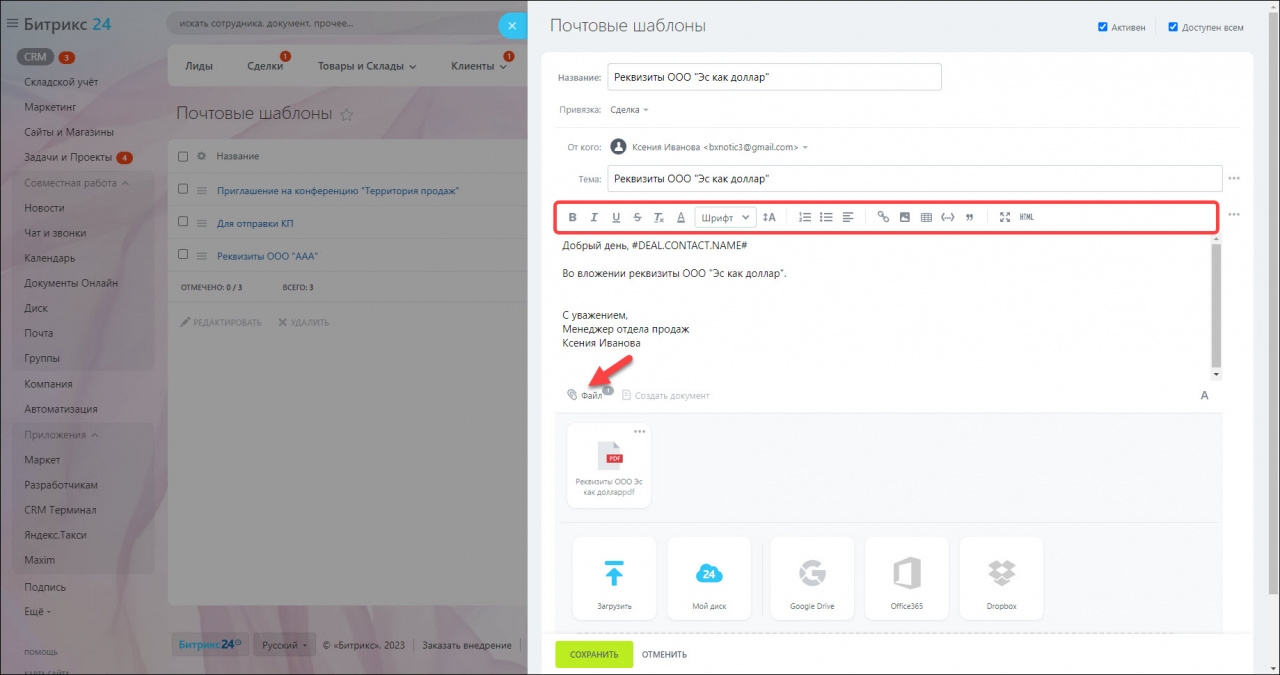
Перейдите в раздел CRM > Настройки > Настройки CRM > Работа с почтой > Почтовые шаблоны.
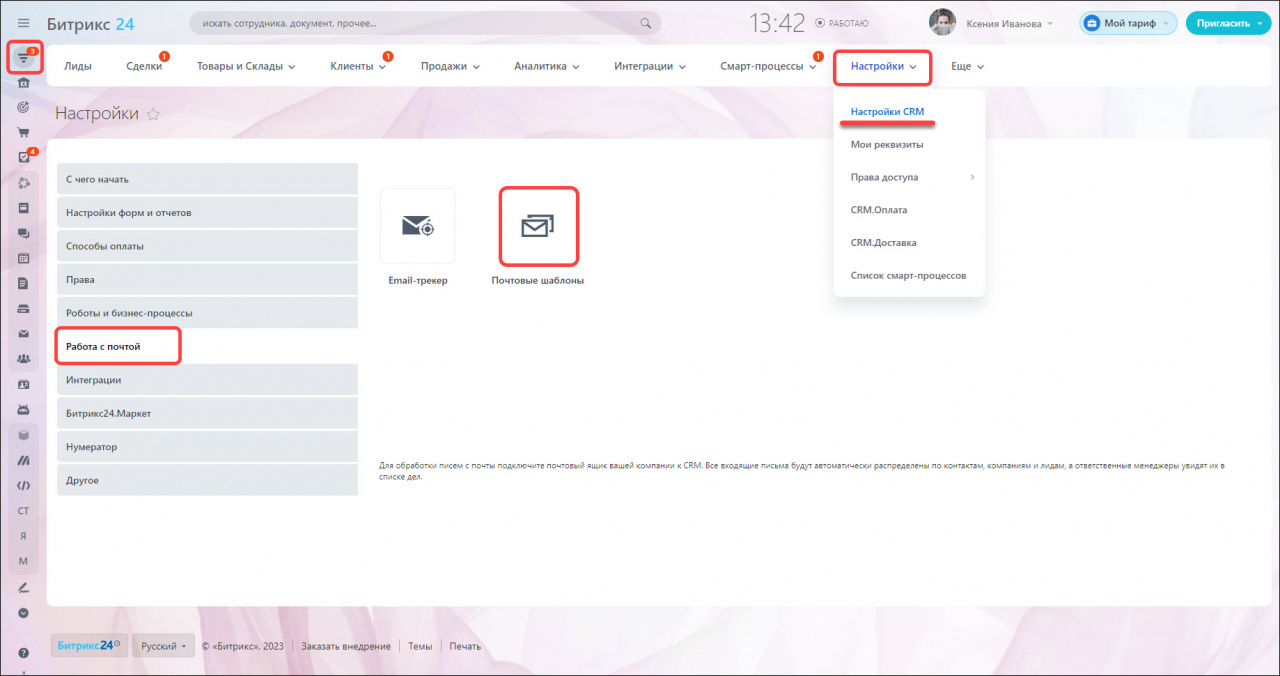
Нажмите Добавить почтовый шаблон.
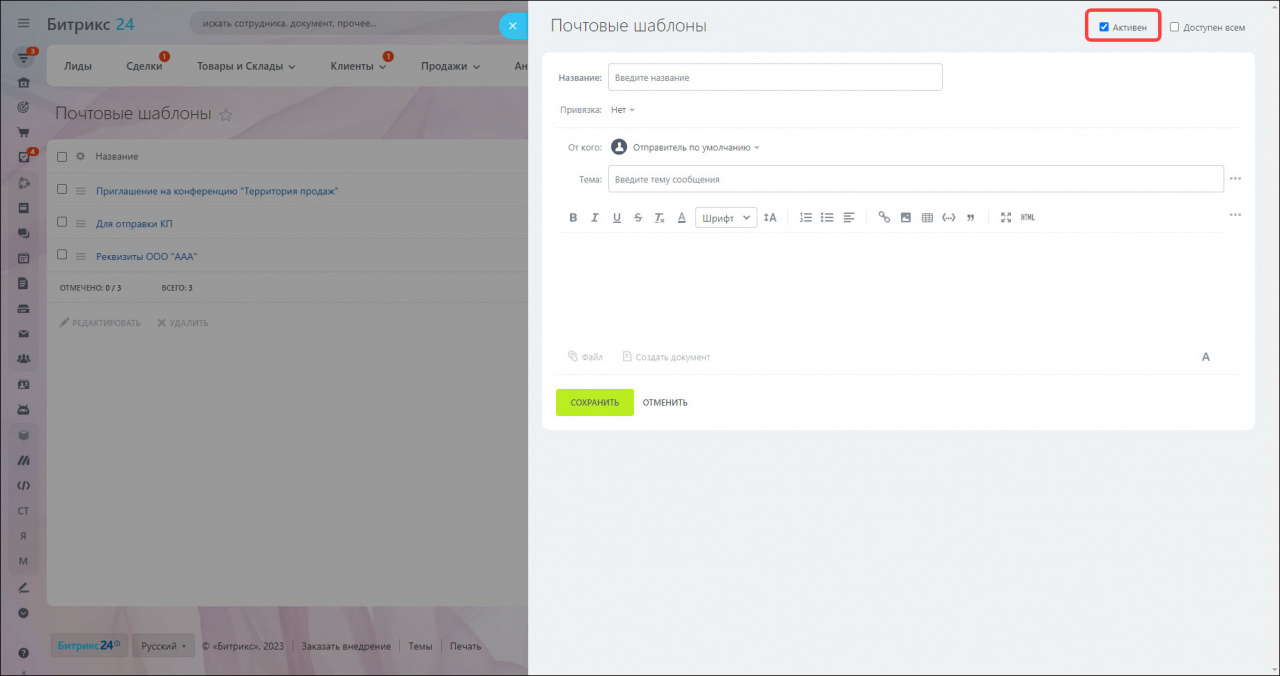
По умолчанию новый шаблон Активен, вы можете его использовать при создании письма и он будет отображаться в списке выбора шаблонов. Если почтовый шаблон вам временно не нужен, снимите галочку активности.
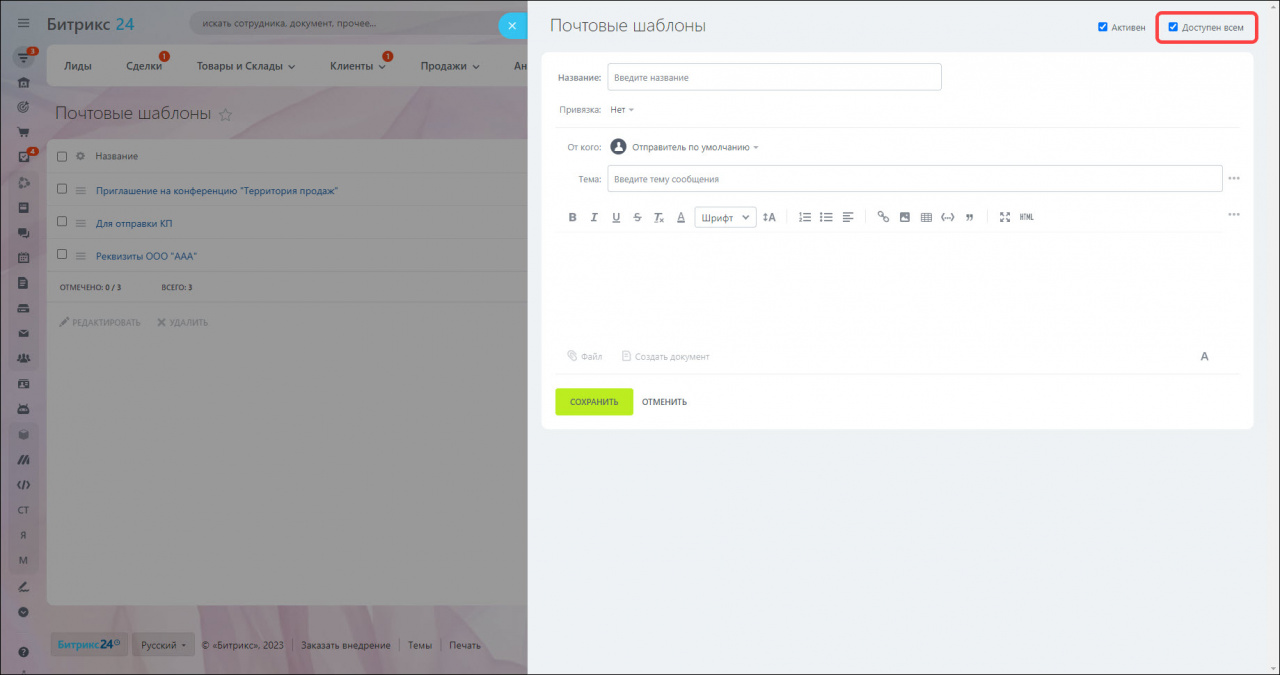
Если вы хотите, чтобы шаблон был доступен всем сотрудникам, отметьте опцию Доступен всем. Если эта опция выключена, то шаблоном сможете пользоваться только вы.
Активировать опцию Доступен всем могут только администраторы портала. Почтовый шаблон, который создаст обычный сотрудник, будет доступен только этому сотруднику.
Введите Название шаблона, так вы сможете отличать шаблоны друг от друга в списке.
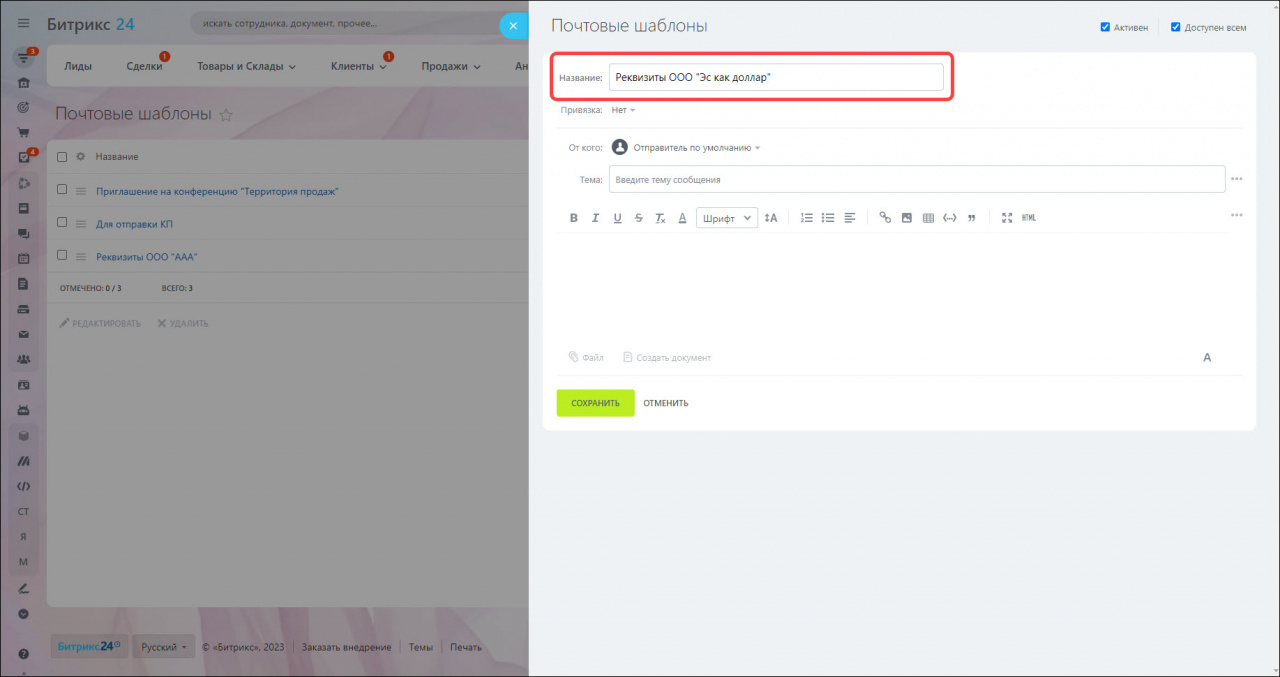
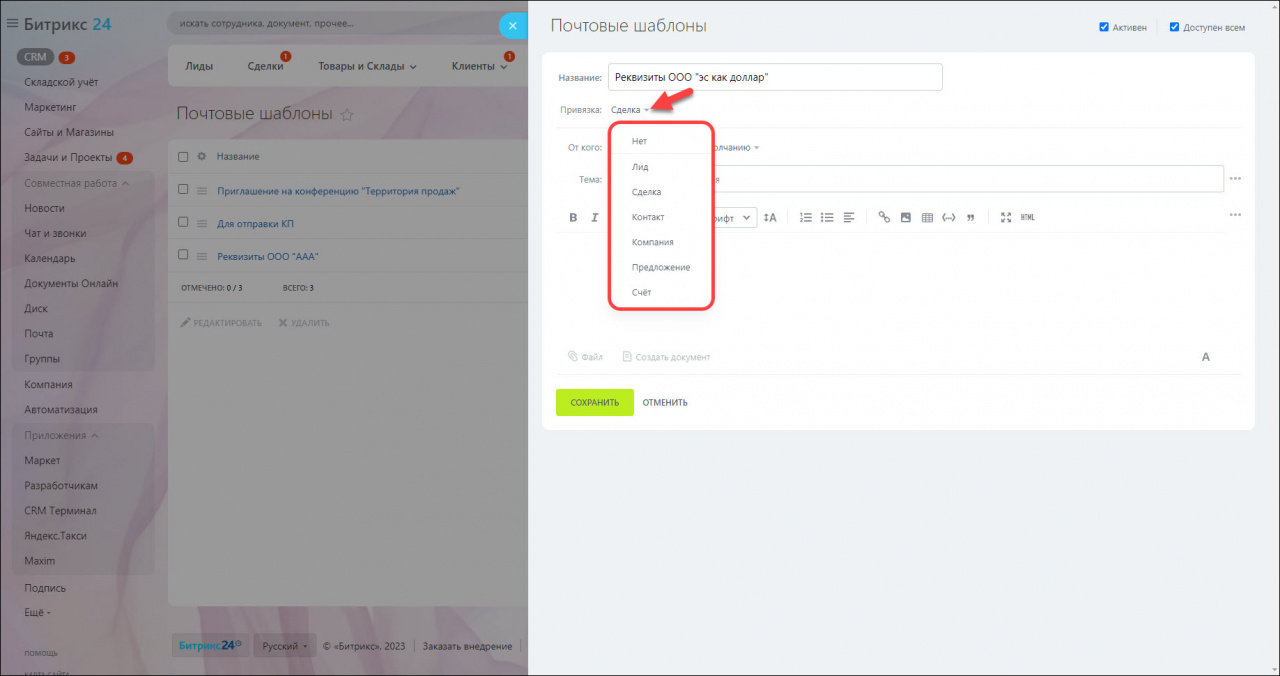
В поле Привязка можете привязать почтовый шаблон к элементу CRM. Например, если привяжете шаблон к сделке, то сможете написать письмо по этому шаблону только из карточки сделки. А если привязка не выбрана, то шаблон можно использовать при создании письма из любого элемента CRM.
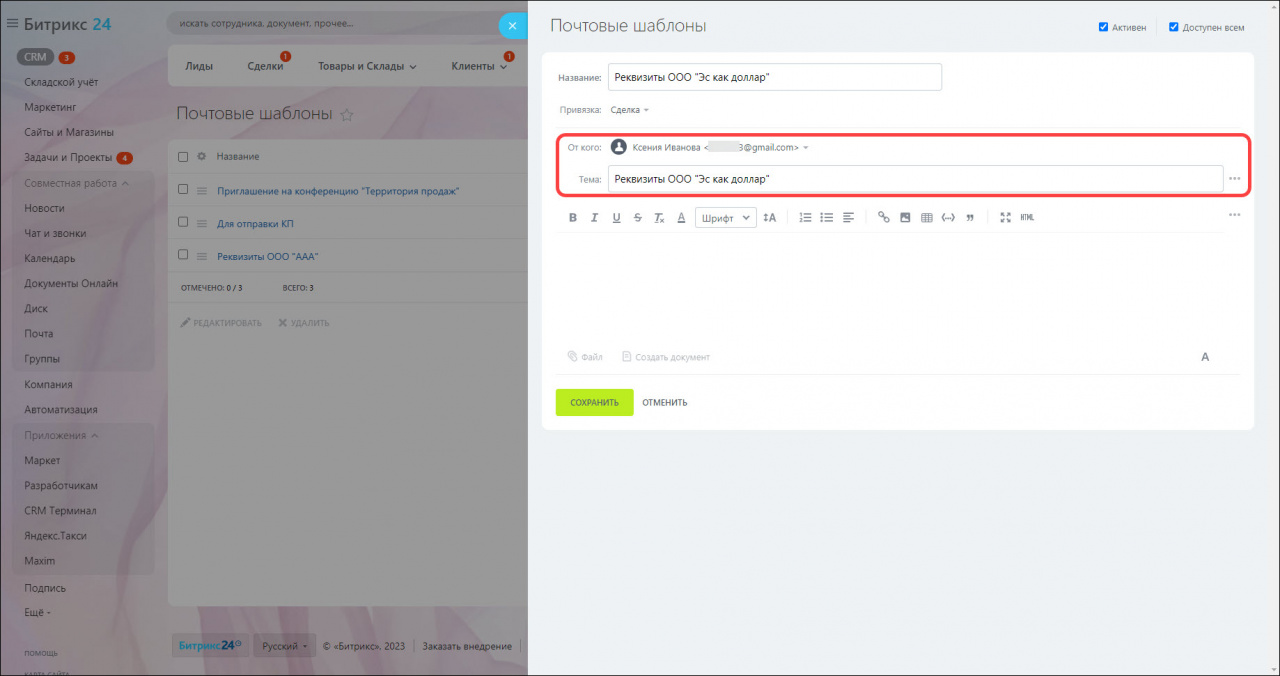
Укажите адрес, с которого отправите письмо. В поле Тема введите тему письма, ее увидит получатель.
Заполните тело письма. Если шаблон привязан к элементу CRM, то вы можете вставить в тело или тему письма значения полей из этого элемента. Например, вставить имя клиента или сумму сделки.
Если вы вставляете в шаблон значения полей из карточки CRM, то отправляйте письмо только одному получателю. В письмо подставляются данные только из той карточки, в которой вы создаете письмо.
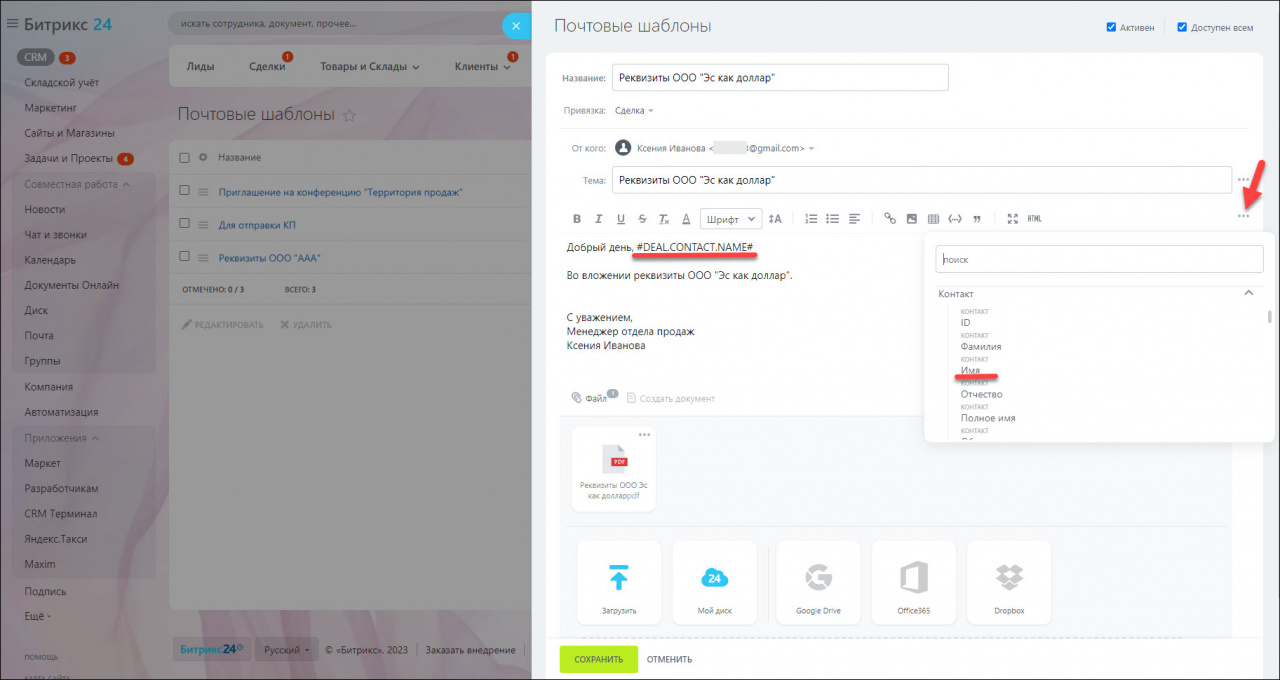
Также вы можете добавить в шаблон файл и отформатировать текст. А в html-режиме можете создать уникальный шаблон, например, в корпоративном стиле компании.
Подробнее читайте в статье Список разрешенных html-тегов в письмах.
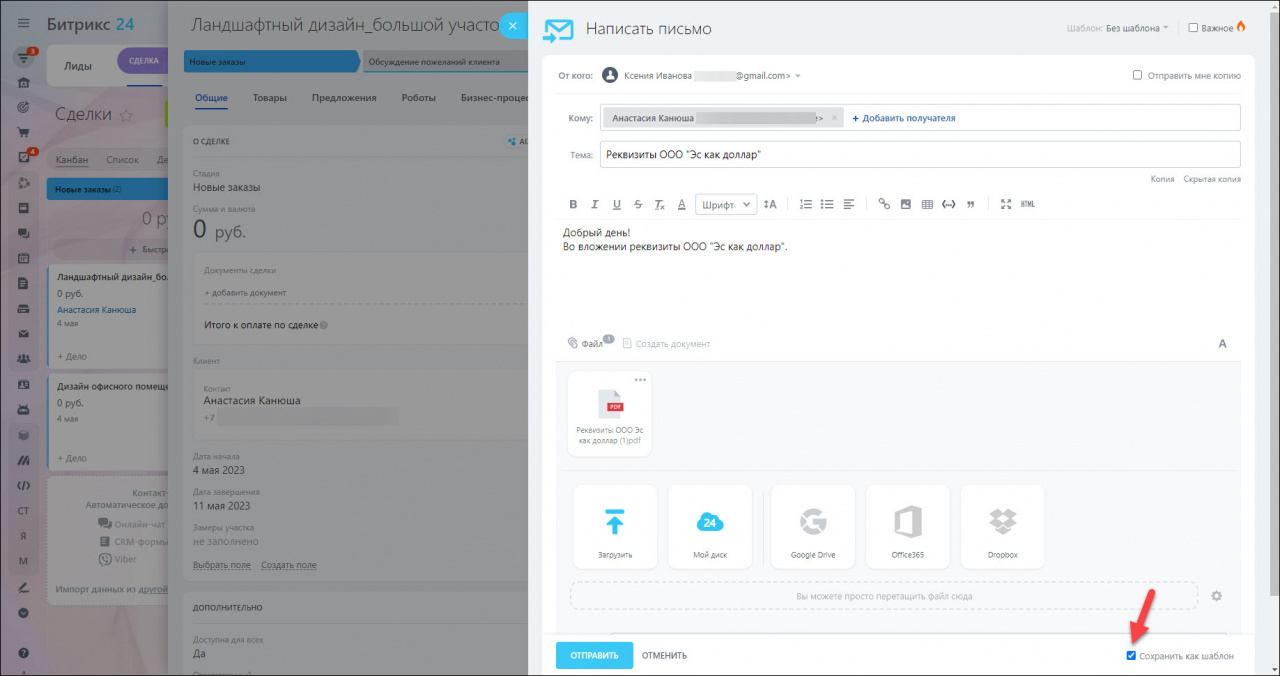
Как сделать шаблоном исходящее письмо
При создании исходящего письма включите опцию Сохранить как шаблон. После отправки письмо сохранится как шаблон.
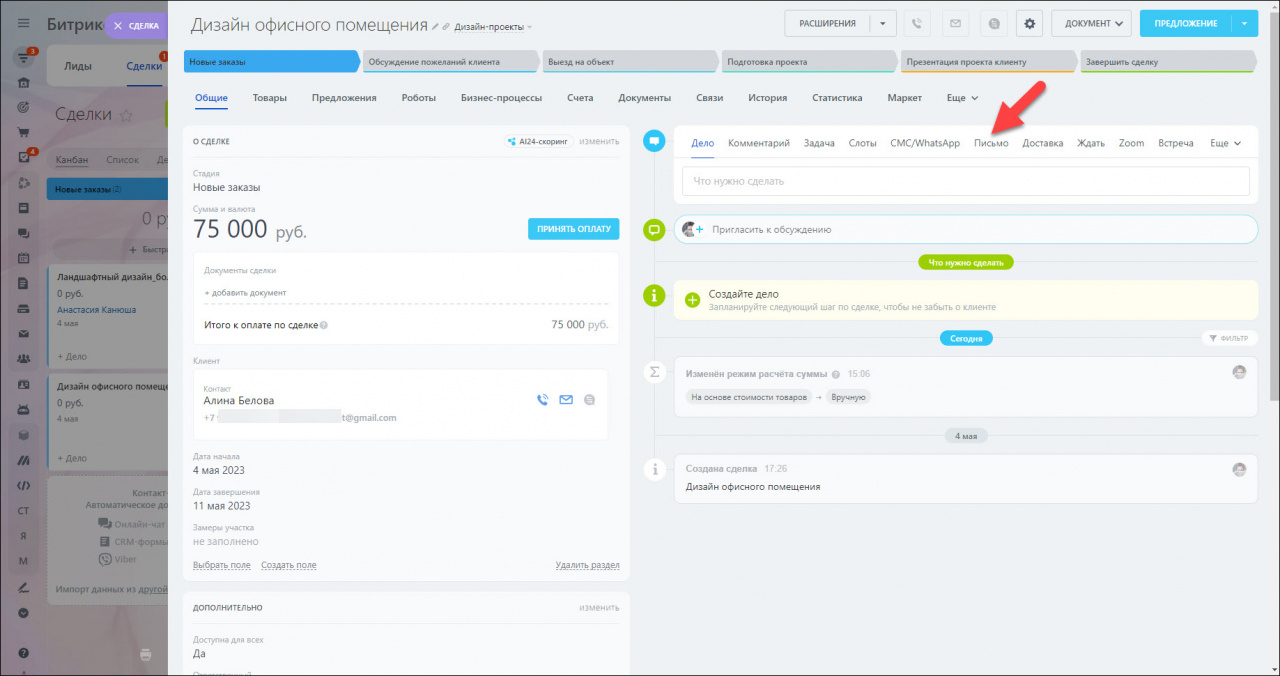
Как создать письмо по шаблону
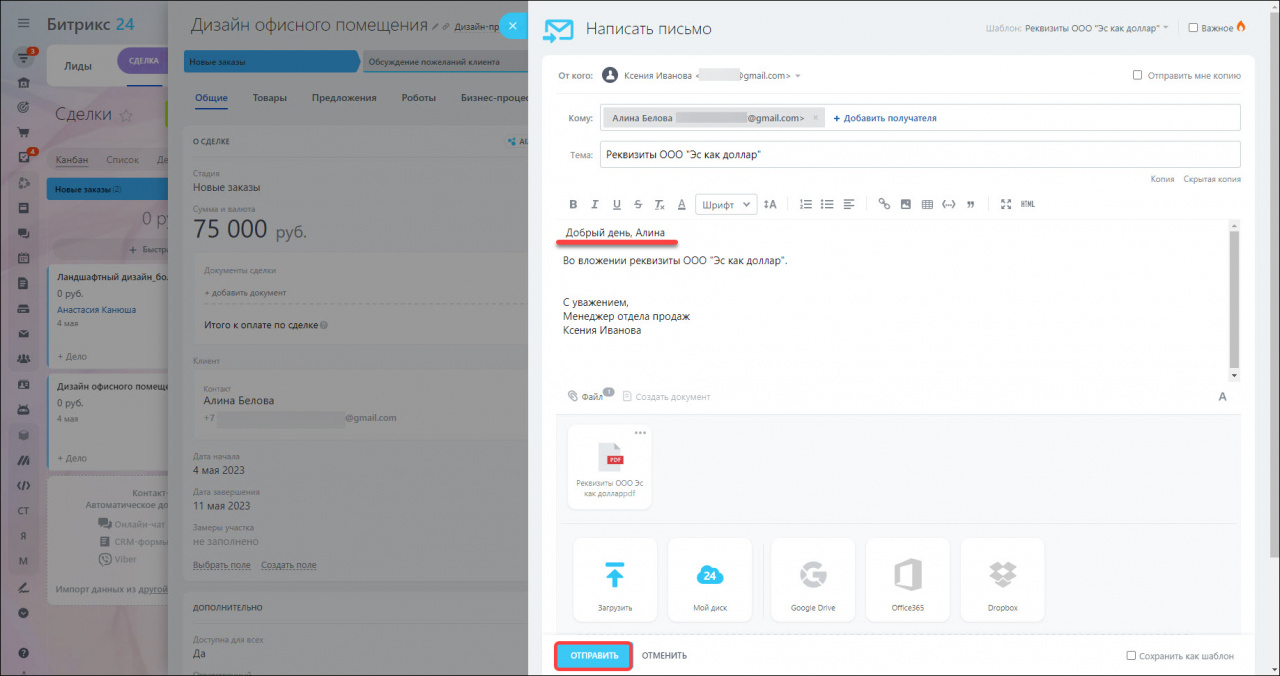
Откройте карточку CRM, из которой хотите отправить письмо. В таймлайне нажмите Письмо.
В форме создания письма выберите нужный шаблон. В списке вы увидите все активные шаблоны, которые создали или к которым у вас есть доступ.
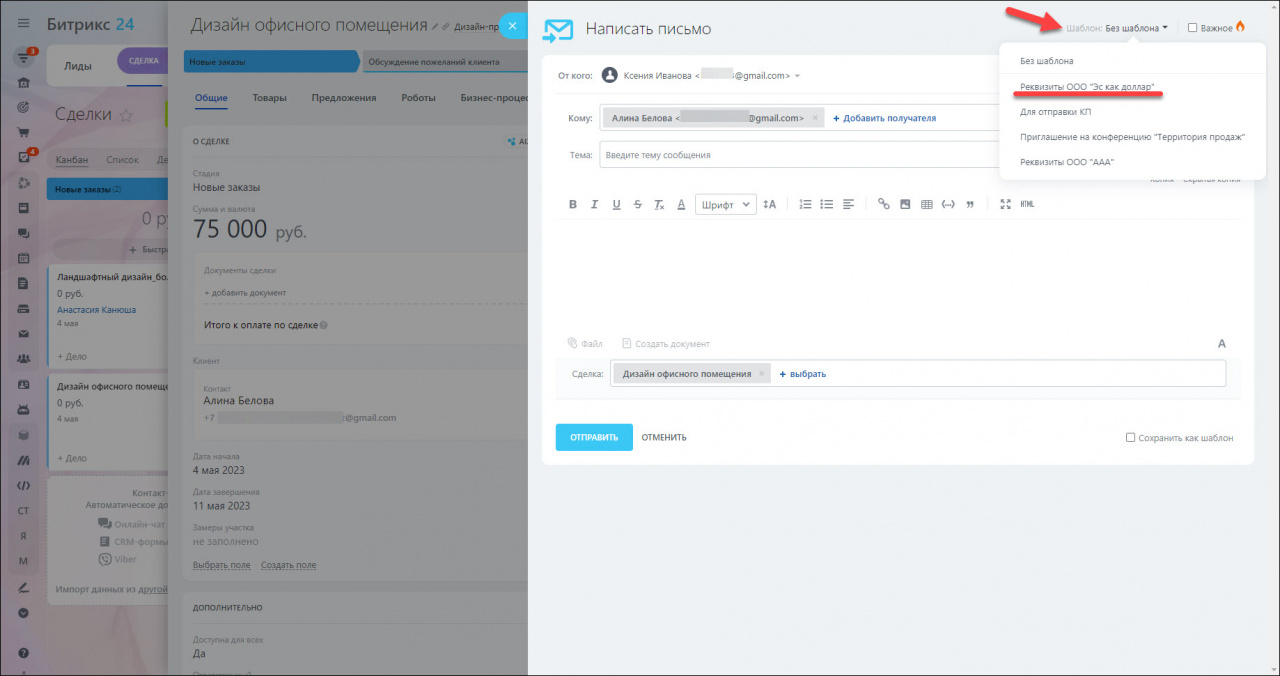
Если вы вставили в шаблон значения из полей CRM, то эти значения подставятся автоматически. Когда письмо готово, нажмите кнопку Отправить.
Как отредактировать или удалить почтовый шаблон
Перейдите в раздел CRM > Настройки > Настройки CRM > Работа с почтой > Почтовые шаблоны. В списке найдите нужный шаблон, в контекстном меню выберите действие Редактировать или Удалить почтовый шаблон.
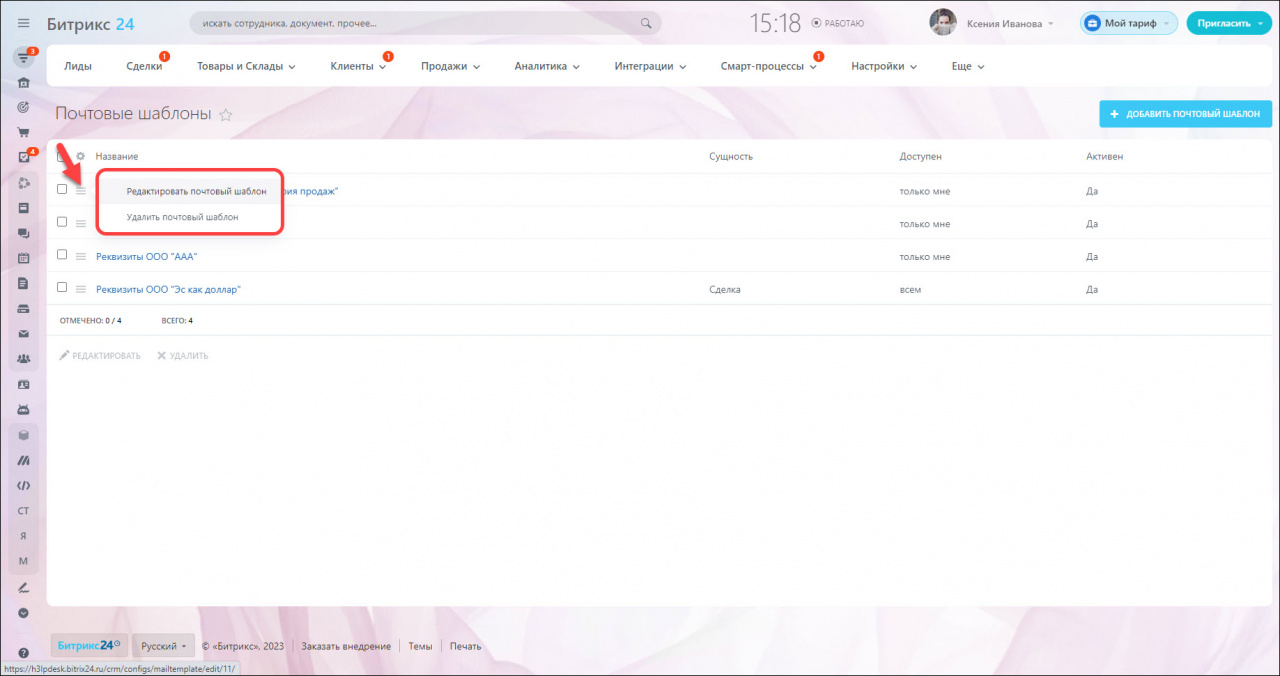
Также доступны групповые действия, вы можете отредактировать или удалить сразу несколько почтовых шаблонов.
Как удалить шаблон письма в битрикс 24
Текущую редакцию Вашего 1С-Битрикс можно просмотреть на странице Обновление платформы ( Marketplace > Обновление платформы ).
Старт, Стандарт, Малый бизнес
Почтовые шаблоны расположены на странице Настройки > Настройки продукта > Почтовые и СМС события > Почтовые шаблоны .
Форма редактирования
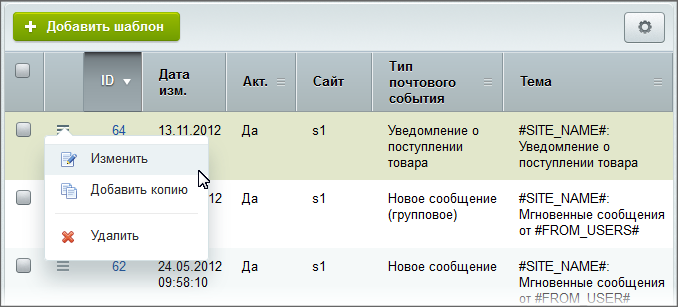
Чтобы отредактировать почтовый шаблон, выберите пункт Изменить в меню действий нужного шаблона:
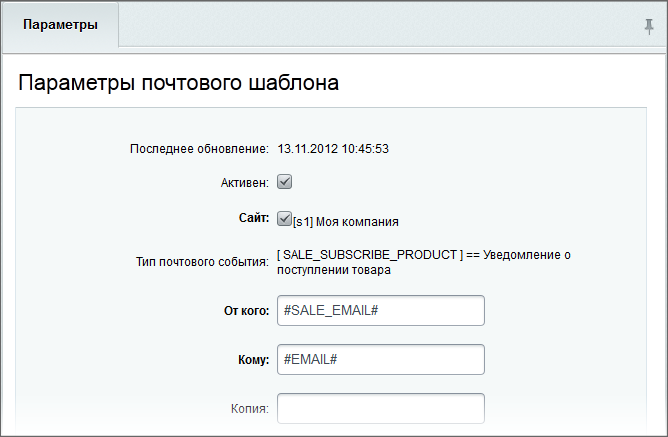
Откроется форма редактирования почтового шаблона. Суть большинства параметров ясна из названия, опишем только некоторые:
-
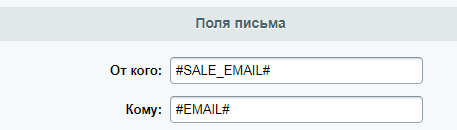
От кого — указывается адрес отправителя почтового сообщения. Для шаблонов, связанных с работой интернет-магазина, по умолчанию установлен макрос #SALE_EMAIL# (это E-Mail отдела продаж Настройки > Настройки продукта > Настройки модулей > Интернет-магазин (вкладка Настройки):
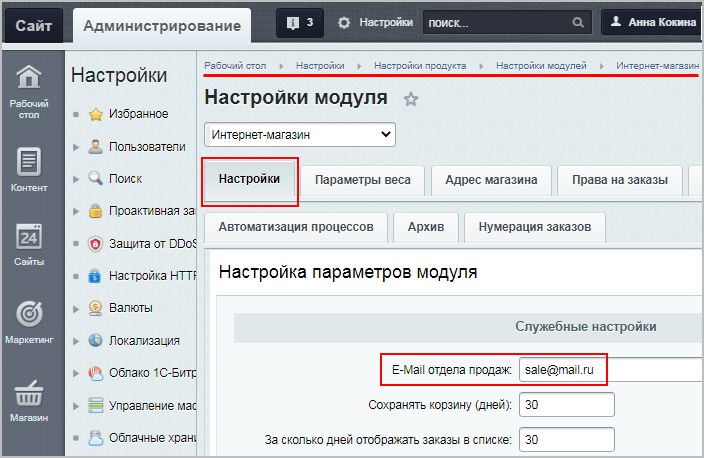 , указанный в настройках модуля Интернет-магазин). Вместо данного макроса можно указать прямой адрес отправителя.
Кому — указываются адреса Адреса перечисляются через запятую. тех, кому будут отправлены письма.
Примечание: Если в поля От кого и Кому почтового шаблона не проставлены конкретные адреса электронной почты, то подставляются адреса по умолчанию. Система сначала подставляет адрес из настроек сайта, к которому привязан шаблон, и затем, если такой адрес не обнаружен, из настроек Главного модуля. Поскольку адрес по умолчанию в обоих случаях один, то он будет подставлен в оба поля.
В блоке Сообщение составьте уведомление, которое Вы хотите разослать пользователям. При редактировании сообщения можно выбрать более удобный для Вас в данной форме формат представления сообщения: Текст, HTML или Визуальный редактор.
В конце каждого почтового шаблона указаны макросы Макрос — специальный код, вместо которого подставляется уникальное значение определённого параметра. , доступные именно для этого шаблона. Такие макросы Вы можете вставлять в поля письма или в само сообщение:
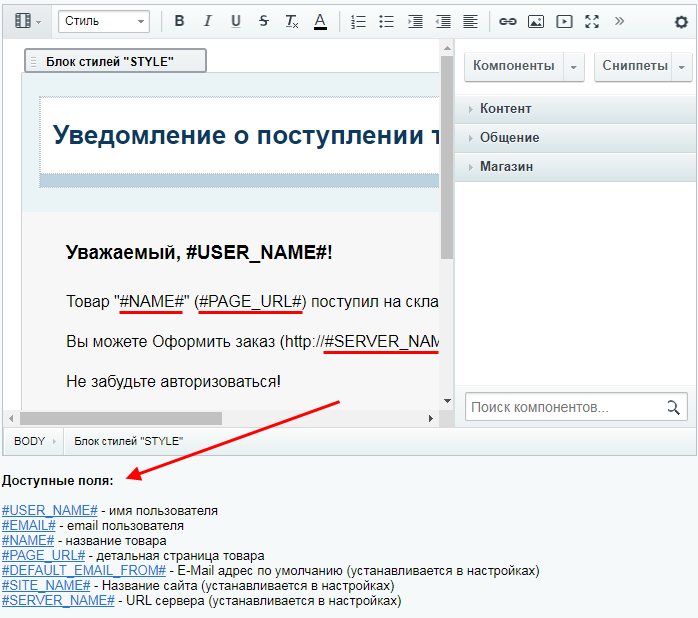
Примечание: Если в описании макроса указано, что параметр устанавливается в настройках, то зачастую имеются в виду настройки Главного модуля.
Кроме макросов, в почтовых шаблонах можно указать php-код (с версии главного модуля 15.0.7). К примеру:
Добрый день! Ваш логин: #LOGIN# Текущая дата:
Добавление шаблона
Нажав кнопку Добавить шаблон на контекстной панели, Вы откроете форму добавления. Она фактически идентична форме редактирования шаблона, за исключением того, что Вам нужно выбрать тип ранее созданного почтового события Введите название создаваемого типа. Поставьте галочки напротив заголовков тех языковых описаний, на которых хотите представить свой новый тип, и заполните поля Сортировка, Название и Описание. В поле Описание введите доступные поля (макросы вида #SOMETHING#, ), которые должны использоваться при написании тела сообщения почтового шаблона, который будет принадлежать создаваемому вами типу.
Подробнее. , к которому будет привязан шаблон:
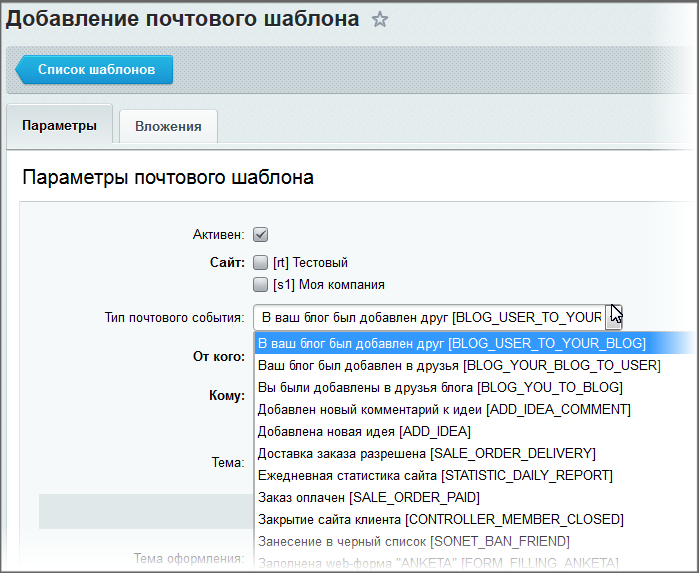
Чтобы увидеть все поля формы, нажмите показать дополнительные заголовки. .
Примечание: Оценить внешний вид созданного письма можно только отправив это письмо. Соответственно, нужно выполнить условия срабатывания почтового события Типы почтовых событий описаны на странице Настройки > Настройки продукта > Почтовые события > Типы почтовых событий .
Подробнее. , по которому запустится процесс отправки писем по шаблону.
Поэтому для тестирования почтового шаблона удобнее сначала в поле Кому указать собственный адрес, затем выполнить отправку письма и оценить его внешний вид. А уже после тестирования заполнить поля Кому, Копия и Скрытая копия.
Визуальный редактор
С версии Главного модуля 15.0.7 в теле сообщения появилась возможность размещать компоненты. Список компонентов, которые можно использовать В визуальном редакторе при редактировании почтового шаблона отображаются только те компоненты, у которых в файле описания (.description.php) указан тип «TYPE» => «mail» .
Подробнее. в почтовых шаблонах, отображается в визуальном редакторе Компоненты отображаются на специальной панели в визуальном редакторе. Компоненты разделены на группы (например — контент, общение, магазин). Строка поиска чуть ниже поможет вам найти компонент по названию.
Подробнее. . С помощью компонентов можно указать дополнительную информацию (например, подробную информацию о заказе):
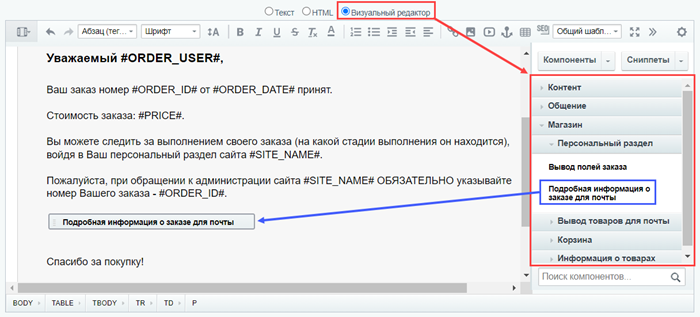
В форме редактирования нужного почтового шаблона выберите режим визуального редактора, найдите справа в списке компонентов подходящий вам компонент и перетяните его влево в рабочую область, а затем настройте О том, как настраивать компонент, читайте в соответствующем уроке учебного курса «Контент-менеджер».
Описания полей всех компонентов приведены в пользовательской документации. компонент.
Ограничения при размещении компонентов
-
Подключение компонентов выполняется методом EventMessageThemeCompiler::includeComponent() вместо метода CMain::IncludeComponent Метод подключает компонент 2.0. Нестатический метод.
GetMessage("SBBS_DEFAULT_TEMPLATE_NAME"), "TYPE" => "mail", "DESCRIPTION" => GetMessage("SBBS_DEFAULT_TEMPLATE_DESCRIPTION"), "ICON" => "/images/sale_basket.gif", "PATH" => array( "ID" => "e-store", "CHILD" => array( "ID" => "sale_basket", "NAME" => GetMessage("SBBS_NAME") ) ), ); ?>
-
глобальный объект USER Глобальный объект класса CUser, хранит в себе данные авторизации текущего пользователя, предназначен для манипуляции параметрами текущего пользователя.
Подробнее. , LANGUAGE_ID Если это публичная часть, то в данной константе храниться поле «Язык» из настроек текущего сайта, если административная часть, то в данной константе храниться идентификатор текущего языка.
Подробнее. , SITE_TEMPLATE_ID Идентификатор текущего шаблона сайта.
Внимание! При отправке письма по шаблону будет выполнен код компонента. Языковые файлы в компоненте будут подключены для того языка, который указан в настройках сайта, привязанного к почтовому событию. Для письма используется та кодировка, которая указана в настройках сайта, код которого передан в событии.
Таким образом, если на сайте используется многосайтовость с разными языками, Многосайтовость и языковые версии сайта – это разные понятия, хотя иногда взаимосвязанные. При необходимости языковые версии можно реализовать и как отдельные языковые папки (разделы) в составе одного сайта, и как отдельные сайты.
В данном случае следует предварительно проанализировать, какая именно информация должна быть представлена на различных языках и какие действия с объектами сайта предполагается производить.
Подробнее. то на хите по русскоязычному сайту может быть отправлено письмо для другого языка.
Темы оформления
Тема оформления — это шаблон оформления сообщения. Создаётся из списка тем со страницы Настройки > Настройки продукта > Почтовые и СМС события > Темы оформления . Технология создания темы аналогична созданию шаблона сайта Шаблон дизайна — это внешний вид сайта, в котором определяется расположение различных элементов на сайте, художественный стиль и способ отображения страниц. Включает в себя программный html- и php-код, графические элементы, таблицы стилей, дополнительные файлы для отображения контента. Может так же включать в себя шаблоны компонентов, шаблоны готовых страниц и сниппеты.
Подробнее. и имеет аналогичную форму. Технически тема оформления — это шаблон сайта в папке /bitrix/templates . При создании именно темы для почтовых сообщений нужно выбрать значение Шаблон для почтовых писем в поле Тип. В этом случае в файле описания (.description.php) будет указан тип «TYPE» => «mail» :
"Тестовая тема оформления", "DESCRIPTION" => "Тестовая тема оформления", "SORT" => "", "TYPE" => "mail", ); ?>
Стили, указанные в файлах стилей, будут вставлены в письмо (inline) в том месте, где будет вызов showStyles()?>
Темы оформления, так же как и шаблоны сайта, могут содержать php-код.
Поиск шаблона почтового компонента выполняется по стандартному алгоритму. Если у почтового шаблона, где подключается компонент, проставлена тема оформления, то папка темы оформления используется в качестве текущего шаблона сайта при поиске шаблона компонента.
Документация по теме
- Почтовые шаблоны
- Создание и редактирование почтового шаблона
- Создание и редактирование темы
- Почтовые уведомления о заказах (урок в курсе «Администратор. Бизнес»)
- Как прикрепить файл к письму из почтового шаблона в 1С Битрикс (блог)
- Почтовый шаблон со вложенным файлом (форум разработчиков)
- Как в 1С-Битрикс прикрепить к письму файлы из шаблона почтового события при отправке (статья веб-студии «DevFIX»)