Как войти в аккаунт Яндекс: пошаговая инструкция

Яндекс — популярный интернет-сервис, которым пользуются миллионы россиян. Чтобы получить доступ к полезным функциям Яндекса, нужно знать, как войти в свой аккаунт. В этой инструкции мы подробно расскажем, как авторизоваться в Яндексе с компьютера и телефона, восстановить пароль и логин, если вы их забыли, а также разберем другие полезные советы.
1. Как войти в аккаунт Яндекс с компьютера
Чтобы войти в свой аккаунт Яндекс с компьютера, существует несколько способов:
Пошаговая инструкция входа через сайт Яндекса с логином и паролем
- Зайдите на любой сервис Яндекса, например сайт Яндекс Почты
- В правом верхнем углу нажмите кнопку «Войти»
- В поле «Логин» введите свой логин от Яндекса — это может быть почта или номер телефона
- В поле «Пароль» введите свой пароль
- Нажмите кнопку «Войти»
После этого вы попадете в свой аккаунт Яндекса. Если введенные данные верны, проблем с входом возникнуть не должно.

Вход через социальные сети
Еще один удобный способ войти в Яндекс — использовать аккаунты социальных сетей. Для этого:
- Нажмите кнопку «Войти» на сервисе Яндекса
- Выберите иконку нужной соцсети — ВКонтакте, Facebook, Twitter, Google
- Введите данные от аккаунта в этой соцсети и подтвердите вход
Таким образом можно быстро попасть в свой аккаунт Яндекса без логина и пароля.
Использование одноразовых паролей и приложения Яндекс Ключ
Для повышенной безопасности в Яндексе можно настроить двухфакторную аутентификацию. Она подразумевает:
- Ввод обычного пароля
- Дополнительное подтверждение входа одноразовым паролем
Одноразовый пароль можно получить через SMS или с помощью приложения Яндекс Ключ. Это надежно защитит аккаунт от взлома.
Подсказки, если не удается войти в аккаунт с первого раза
- Проверьте правильность введенных логина и пароля, в т.ч. регистр символов
- Убедитесь, что клавиатура переключена на нужный язык
- Возможно, включена блокировка аккаунта. Попробуйте восстановить доступ
- При необходимости сбросьте пароль
Если ничего не помогает, обратитесь в службу поддержки Яндекса — специалисты оперативно решат проблему.
Вход в аккаунт Яндекса с компьютера обычно не вызывает трудностей. Главное — помнить и верно вводить свои логин и пароль. А в остальном можно воспользоваться нашими подсказками!
2. Вход в аккаунт Яндекс с мобильного телефона
Многие пользователи предпочитают входить в аккаунт Яндекса со своего смартфона или планшета. Для этого нужно:

Установить мобильное приложение Яндекса
Скачайте и установите официальное приложение Яндекса из магазина приложений вашего устройства. После установки можно будет легко попасть в аккаунт.
Использовать функцию «Запомнить меня»
В мобильном приложении есть удобная функция «Запомнить меня», которая позволяет не вводить логин и пароль при каждом входе в аккаунт. Нужно только разрешить приложению запомнить ваши данные.
Сканировать QR-код для быстрого доступа
Воспользуйтесь функцией сканирования QR-кода в мобильном приложении Яндекса. Тогда вход в аккаунт будет максимально быстрым и простым — достаточно просто отсканировать код.
Рекомендации по безопасности при входе с чужого телефона
Если вам нужно зайти в Яндекс со смартфона, которым пользуются и другие люди, будьте осторожны. После работы обязательно выходите из аккаунта и удаляйте историю браузера. Также отключите функцию «Запомнить меня». Это позволит не допустить доступа посторонних к вашим личным данным.
3. Как узнать логин от Яндекса, если вы забыли
Логин от Яндекса можно легко восстановить, если он вылетел из головы. Вот несколько вариантов:
Восстановление логина по номеру телефона
Если при регистрации аккаунта Яндекса вы указывали свой номер телефона, то логин можно узнать через SMS. Для этого на странице восстановления логина введите номер и нажмите кнопку «Выслать SMS». В сообщении будут указаны ваши логин и пароль.
Поиск логина в письмах от Яндекса
Ваш логин от Яндекса мог быть указан в приветственном письме при регистрации аккаунта или в других уведомлениях от Яндекса. Внимательно поищите его в своей электронной почте.
Другие варианты восстановления
Если предыдущие способы не помогли, на странице восстановления можно также указать дополнительный адрес электронной почты или ответить на контрольные вопросы для восстановления доступа и логина.
4. Как восстановить пароль от Яндекса, если вы его забыли
Если вы не помните пароль от своего аккаунта Яндекса, не стоит переживать. Существует несколько способов восстановить его:
Сброс пароля по номеру телефона
Если при регистрации вы указывали свой номер телефона, то сбросить пароль можно будет с помощью SMS. На странице восстановления пароля введите номер, подтвердите его и получите код для создания нового пароля.
Восстановление пароля по электронной почте
Другой распространенный способ — восстановить пароль по email. Зайдите на страницу восстановления пароля, укажите свой логин и адрес электронной почты. Вам придет письмо с дальнейшими инструкциями.
Альтернативные способы
Если номер телефона и электронная почта недоступны, на странице восстановления можно также указать дополнительный email, ответить на контрольные вопросы или обратиться в службу поддержки Яндекса.
5. Пошаговое восстановление доступа к аккаунту Яндекса
Иногда требуется полностью восстановить доступ к аккаунту Яндекса. Что делать в таком случае?
Проверка личных данных
Для начала восстановления доступа нужно будет указать свои личные данные — ФИО, дату рождения, город и т.д. Это необходимо, чтобы подтвердить вашу личность.
Подтверждение права владения аккаунтом
Далее потребуется подтвердить, что вы являетесь владельцем этого аккаунта Яндекса. Могут быть заданы вопросы о дате регистрации, паролях, ip-адресах, с которых заходили ранее.
Процедура восстановления через поддержку
После проверки данных ваш запрос попадет в службу поддержки Яндекса. Специалисты проанализируют информацию и при положительном решении восстановят доступ к аккаунту.
6. Авторизация в Яндексе по номеру телефона
Многие пользователи предпочитают входить в свой аккаунт Яндекса по номеру телефона, нежели по логину и паролю. Это имеет ряд преимуществ:
Простота и удобство
Не нужно запоминать и вводить логин и пароль — достаточно указать лишь номер телефона. Это экономит время при каждом входе в аккаунт.
Повышенная безопасность
Вход осуществляется по номеру телефона и коду из SMS. Даже если кто-то узнает номер, без кода из сообщения он не сможет зайти в аккаунт.
Пошаговая инструкция для авторизации по номеру телефона
- На странице входа введите свой номер телефона в поле логин
- Нажмите кнопку «Войти»
- Введите код из SMS в появившееся поле
- Нажмите кнопку «Войти» еще раз
После этого вы окажетесь в своем аккаунте Яндекса. Такой способ входа максимально прост и удобен для повседневного использования.
7. Безопасный вход в Яндекс на чужом компьютере
Порой приходится зайти в свой аккаунт Яндекса на чужом компьютере, например, в интернет-кафе. Как сделать это максимально безопасно?
Используйте режим инкогнито
Включите режим инкогнито или инкогнито-окно в браузере. Это не сохранит данные для входа на компьютере.
Не разрешайте запоминать пароль
При входе обязательно откажитесь от предложения запомнить пароль в браузере. Иначе другие смогут зайти в ваш аккаунт.
Всегда выходите из аккаунта
После завершения работы выйдите из аккаунта Яндекса. Так будет гарантированно исключен несанкционированный доступ к вашим данным со сторонних лиц.
8. Полезные советы для более удобного входа в Яндекс
Чтобы процесс авторизации в аккаунте Яндекса был максимально понятным и удобным, рекомендуем придерживаться нескольких полезных советов:
Регулярно обновляйте личные данные в аккаунте
Следите, чтобы ваши фамилия, имя, отчество, номер телефона и другие данные в аккаунте Яндекса были актуальными. Иначе могут возникнуть сложности при восстановлении доступа.
Используйте надежные и уникальные пароли
Пароль для Яндекса должен быть сложным и уникальным. Не стоит использовать простые комбинации цифр или один пароль для всех сервисов.
Настройте уведомления о входе в аккаунт
Чтобы контролировать безопасность, включите оповещения о каждом входе в аккаунт Яндекса. Так вы сможете отслеживать подозрительную активность.
Меняйте пароли для аккаунта раз в полгода
Регулярная смена паролей — хорошая привычка. Так вы сведете к минимуму риски в случае взлома.
Следуя этим простым советам, процесс авторизации в Яндексе станет легким и приятным.
9. Что делать, если ничего не помогает?
Иногда даже при соблюдении всех рекомендаций возникают сложности с входом в аккаунт Яндекса. Что делать в таком случае?
Свяжитесь со службой поддержки
Если самостоятельно восстановить доступ не удается, обратитесь напрямую в службу поддержки Яндекса. Опишите вашу проблему — специалисты обязательно помогут.
Удалите временные файлы и куки в браузере
Возможно, проблема во временных файлах браузера. Очистите кеш и удалите куки перед повторной попыткой входа.
Попробуйте авторизоваться с другого устройства
Если получилось войти в аккаунт Яндекса с телефона, но не с компьютера, то причина может быть в настройках именно этого устройства или браузера. Попробуйте зайти с другого гаджета.
Не отчаивайтесь и обязательно уделите время решению проблем с доступом к аккаунту Яндекса. Уверены, что совместными усилиями мы с этим справимся!
10. Привязка и использование дополнительных аккаунтов
Многие пользователи Яндекса имеют несколько аккаунтов и хотят удобно переключаться между ними. Как это сделать?
Добавление аккаунтов в переключатель профилей
Чтобы добавить дополнительные аккаунты Яндекса, зайдите в основной профиль, нажмите на аватар в правом верхнем углу и выберите «Добавить профиль». Далее введите логин и пароль нужного аккаунта.
Быстрое переключение между аккаунтами
Чтобы поменять активный профиль, нажмите на аватар и в появившемся меню выберите один из добавленных аккаунтов. Переключение занимает всего пару секунд!
Удаление ненужных аккаунтов из переключателя
Если какой-то аккаунт больше не нужен в общем доступе, зайдите в него и в меню профилей нажмите «Выйти». Этот аккаунт исчезнет из переключателя.
11. Использование Яндекс-аккаунта на разных устройствах
Один аккаунт Яндекса можно удобно использовать как на компьютере, так и на телефоне или планшете. Как это сделать правильно?
Установка приложений Яндекса на разные устройства
Скачайте настольные и мобильные приложения Яндекса — Почту, Диск, Карты и др. Используйте единый аккаунт для входа в них на всех гаджетах.
Синхронизация данных между устройствами
Включите синхронизацию личных данных между приложениями Яндекса на компьютере и смартфоне. Тогда информация будет автоматически обновляться везде.
Резервное копирование настроек и данных
Регулярно делайте бэкап важных данных с одного устройства на другое, чтобы избежать потери информации в случае поломки техники.
Следуя этим советам, ваш Яндекс-аккаунт будет всегда под рукой на любом гаджете и с необходимыми вам данными.
12. Использование нескольких адресов электронной почты в Яндексе
Один аккаунт Яндекса позволяет привязать к себе сразу несколько адресов электронной почты. Это может быть удобно для разных целей.
Добавление дополнительных email в настройках
Чтобы добавить новые адреса, зайдите на страницу «Управление аккаунтами» в почте и нажмите «Добавить адрес». Укажите желаемый адрес и подтвердите его.
Использование отдельных адресов для разных целей
Один почтовый адрес можно использовать для работы, другой — для личных целей, третий — для регистрации на форумах и сайтах.
Правила работы с дополнительными адресами
Письма со всех адресов будут попадать в один ящик. Отвечать лучше с того адреса, на который пришло письмо. Не забывайте иногда проверять ящик с основной почтой.
13. Настройка семейного доступа к аккаунту Яндекса
Если вы хотите предоставить частичный доступ к своему аккаунту Яндекса родственникам, это можно сделать.
Создание подаккаунтов для членов семьи
Зайдите в раздел «Семья» на странице управления аккаунтом и нажмите «Добавить профиль». Укажите данные и права доступа для нового профиля.
Настройка общего семейного фотоархива
Можно сделать общий доступ к фотографиям на Яндекс.Диске для просмотра всем членам семьи.
Ограничения при предоставлении доступа
Обязательно не давайте возможность изменять личные данные или платежные реквизиты. Установите разумные ограничения прав доступа для безопасности.
Теперь вы знаете все способы, которые позволят вам войти в свой аккаунт Яндекс. Яндекс — популярный интернет-сервис, которым пользуются миллионы россиян. Чтобы получить доступ к полезным функциям Яндекса, нужно знать, как войти в свой аккаунт. В этой инструкции мы подробно рассказали, как авторизоваться в Яндексе с компьютера и телефона, восстановить пароль и логин, если вы их забыли, а также разобрали другие полезные советы и способы.
Как войти в свой яндекс аккаунт
Закончил в 2001 году СПбГЭУ по направлению «Бухучет и анализ». Работал с 2009 по 2016 год в банке Санкт-Петербург. В данный момент занимается юридической практикой.
Яндекс Деньги — популярная платежная система. Но, несмотря на свою известность, руководство сервиса толком не объясняет, как войти в свой Яндекс Кошелек. На самом деле это очень просто: нужно ввести логин и пароль, если Личный Кабинет у вас уже имеется. В качестве логина принимается номер телефона, но не номер счета. Авторизоваться на сервисе можно как с компьютера, так и с планшета или телефона. Если у вас еще нет Личного Кабинета в системе, сначала нужно пройти процедуру регистрации по нашей краткой инструкции.
Подробные инструкции по авторизации
Яндекс Кошелек — единая электронная платежная система. По функционалу и принципу деятельности эта система ничем не отличается, например, от WebMoney или Qiwi Money.
Кроме того, система считается единой потому, что ваши счета унифицированы — вы можете управлять деньгами с любой платформы, будь то с компьютера, через мобильное приложение или любую другую систему. Именно поэтому пользователям иногда нужна инструкция по разным способам входа в аккаунт, чтобы всегда иметь возможность проверить свой баланс.
Мы рассмотрим сначала вход без регистрации для тех, у кого уже имеется свой зарегистрированный аккаунт. Тем, у кого аккаунта еще нет, мы дадим инструкцию в следующем разделе в настоящей статье.
Как войти на свою страницу с компьютера
Пользователь может войти в Яндекс Кошелек по номеру телефона, по логину и паролю и через социальные сети. Рассмотрим все три варианта.
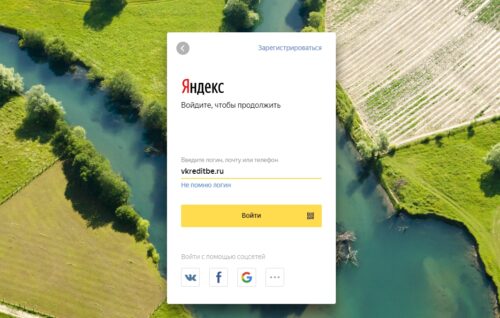
Чтобы войти в аккаунт по логину и паролю, понадобится:
- Пройти на страницу с аутентификацией по ссылке https://money.yandex.ru;
- В правой верхней части нажать на кнопку «Войти»;
- Выберите уже зарегистрированный в системе аккаунт, счетами которого вы в данный момент желаете управлять. Если таковых нет, вам будет предложено ввести логин и пароль. Если, наоборот, аккаунты уже имеются в кэше Яндекса, вам понадобится лишь ввести пароль, т.к. логин уже будет присутствовать в системе;
- Укажите свой логин (он может выглядеть, например, так: «radchenko.s»). В поле снизу введите свой пароль;
- Если все введено правильно, вы тут же авторизуетесь в системе.
Также вы можете войти в электронный кошелек Яндекс Деньги по номеру телефона. Для этого вам нужно следовать предыдущей инструкции до момента ввода логина — в графе «Логин» необходимо ввести номер телефона, к которому привязан ваш электронный счет.
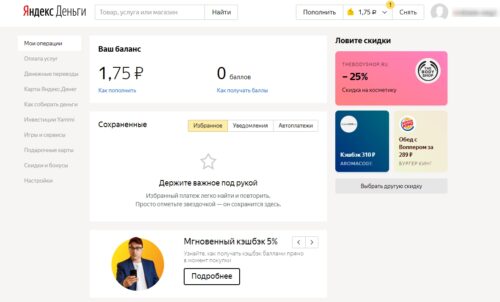
После этого Яндекс уточнит в специальном окне, пользуетесь ли вы до сих пор этим номером. Если вы ответите «Да», вы тут же попадете в свой аккаунт. Если ответите «Нет», система предложит вам сменить старый номер на актуальный.
Рассмотрим, наконец, вход в систему через социальные сети.
- По указанной выше ссылке вы видите окно с регистрацией или авторизацией. Обратите внимание на панель в нижней части окна со строчкой «Или войдите с помощью социальных сетей»;
- Выберите из предложенных вариантов ту сеть, где указанные вами данные совпадают с данными в электронной платежной системе Яндекс.Денег. Например, ваш аккаунт во «ВКонтакте» зарегистрирован на номер +7(945)-000-00-01, на этот же номер зарегистрирован ваш счет в Яндекс.Деньгах. В таком случае нажимайте на значок «ВКонтакте»;
- Откроется страница, где администрация социальной сети будет спрашивать вас, предоставить ли платежной системе доступ к личным данным. Нажмите кнопку «Авторизовать» или «Разрешить»;
- Если вы указали нужную социальную сеть, вы сразу же попадете в свой аккаунт платежной системы. Если были допущены ошибки — например, ваша страница в социальной сети зарегистрирована на другие данные, — вместо авторизации вы создадите в системе Яндекс.Деньги новый аккаунт. Таким образом, вместо авторизации у вас может получиться регистрация.
Как войти в аккаунт с телефона?
Вход в систему с телефона возможен в двух случаях: если у вас имеется мобильное приложение «Яндекс.Деньги» или если вы готовы авторизоваться в системе через мобильный браузер. И в том, и в другом случае возможен вход в личный кабинет по номеру телефона. Разберем оба способа.
В первом случае вам необходимо:
- Скачать с какой-либо платформы приложение «Яндекс.Деньги». Платформа скачивания зависит от вашей операционной системы: так, например, пользователи продукции от Apple должны скачать приложение через Apple Pay, держатели телефонов от Microsoft — через Microsoft Store; те пользователи, чьи телефоны базируются на стандартном Android, должны скачивать приложение в PlayStore;
- Как только приложение скачается и установится, запустите его;
- В поле «Логин» введите номер телефона или непосредственно логин. Для авторизации у вас уже должен быть зарегистрирован аккаунт в системе;
- В поле «Пароль» укажите ваш защитный код. Нажмите «Авторизоваться»;
- Если все было введено верно, вы уже сможете управлять своими счетами с телефона.
Вход через мобильный браузер в сущности — то же самое, только без каких-либо дополнительных скачиваний приложений. Поэтому этот способ может показаться более удобным.
- Откройте интернет-браузер. Как правило, на большинстве современных смартфонов присутствует заводской, заранее установленный браузер. Проще всего воспользоваться именно им;
- В адресной строке пропишите money.yandex.ru. Также вы можете просто ввести в поисковую строку Google или любого другого сервиса «Яндекс.Деньги». Первая же строчка будет необходимой нам ссылкой;
- В верхней правой части нажмите кнопку «Добавить»;
- На открывшейся странице в верхней правой части нажмите на изображение дверцы. Это — условное обозначение входа в аккаунт;
- Выберите из списка верифицированных тот аккаунт, которым вы хотите воспользоваться. Если нужного вам Личного Кабинета нет, нажмите на кнопку «Другой аккаунт»;
- Введите логин и пароль. Вместо логина можно указать номер телефона, к которому привязан ваш счет;
- Нажмите «Войти». Готово — вы уже можете управлять своими электронными деньгами.
Можно ли войти в аккаунт по номеру счета?
Возможно ли войти в Яндекс.Деньги по номеру счета, и если да, то как? Вот — вопрос, волнующий большинство начинающих пользователей. К сожалению, по номеру счета невозможно войти в аккаунт. Номер счета предназначен только для одной цели — осуществления финансовых операций, именно номер счета вы даете контрагентам и другим пользователям, чтобы они вам перечислили деньги. И то же самое верно в вашу сторону — когда вы переводите кому-то деньги, вы переводите их по чьему-то номеру счета.
Так как финансовая жизнь у большинства граждан РФ хорошо налажена, номер счета, как правило, всегда на виду. Поэтому, если бы был возможен вход в систему по номеру, мошенники уже знали бы логин — осталось бы лишь найти пароль, а это отнюдь не так сложно, как кажется на первый взгляд. Вот почему вход в аккаунт по номеру кошелька невозможен — это сделано для вашей же безопасности.
В качестве логина можно ввести только номер телефона или ту комбинацию символов, что вы изначально указывали при регистрации.
Как войти в аккаунт, если он еще не зарегистрирован — краткая инструкция
Система сама предлагает создать свой кошелек. Тем более для этого не нужно проходить многочисленные проверки — достаточно лишь придумать логин и пароль, после чего вы уже можете получать деньги или переводить их другим людям.
Просто следуйте инструкции:
- Пройдите на сайт Яндекс по ссылке https://money.yandex.ru;
- Вы сразу же увидите желтую кнопку «Создать кошелек». Нажмите на нее;
- Теперь нужно указать свои данные. Обратите внимание: вы можете вместо ввода сведений провести автоматическую регистрацию в электронной платежной системе; для этого нужно выбрать какую-либо социальную сеть, где вы уже зарегистрированы. Все необходимые данные из соц. сети импортируются, т.е. будут перенесены, в систему Яндекс;
- Если вы не желаете создавать кошелек по упрощенной процедуре, укажите в соответствующих полях: электронную почту на yandex.ru, которая позже станет вашим логином; пароль; дополнительную почту для уведомлений о прошедших или непрошедших платежах; номер телефона. Нажмите «Продолжить»;
- На указанный вами номер телефона поступит смс с проверочным кодом. Введите полученную комбинацию в специальное поле (оно открывается автоматически после нажатия на кнопку «Продолжить»). Нажмите «Зарегистрировать»;
- Вы уже можете управлять своим аккаунтом. В Яндекс Деньгах вашему счету будет присвоен уникальный номер, который будет выступать в роли ваших реквизитов при оплате счетов или получении денег. Чтобы узнать номер своего счета, после авторизации в системе нажмите на табло в верхней правой части со строчкой «0,00 р». В открывшемся меню вы найдете номер счета.
Заключение
Авторизоваться в системе можно, воспользовавшись телефоном или компьютером. Для авторизации необходим логин и пароль, причем в качестве логина может быть принят номер телефона; номер счета, напротив, не может быть логином вашей учетной записи.
Если же у вас еще нет своего Личного Кабинета в Яндекс Деньгах, вам нужно сначала зарегистрироваться — для успешного прохождения процедуры понадобится лишь следовать нашей инструкции, данной выше. В общей сложности процесс требует не больше 10-15 минут.
Как войти в аккаунт Яндекс Браузера
Яндекс Браузер отличается от конкурентов скоростью работы, простым и интуитивно понятным интерфейсом, обеспечением достойного уровня безопасности пользователей и многочисленными расширениями, которые позволяют модифицировать и расширять доступные возможности браузера. Именно это и привлекает миллионов людей по всему миру пользоваться им ежедневно. Но при первом знакомстве у неопытного пользователя могут возникнуть некоторые трудности с входом в систему и грамотной настройкой основных функций браузера. Поскольку эти трудности могут оставить лишь негативные впечатления от первой встречи, сегодня расскажем как выполнить вход через Yandex Browser и как правильно его настроить.
Как зайти в Яндекс Браузер и настроить основные его функции
Главное – детально следовать инструкцию, чтобы добиться удовлетворительного процесса работы и обезопасить себя от возможности сбить работу браузера.
Вход в Яндекс Браузер
Чтобы начать работу с сервисами Яндекса, необходимо:
- Либо ввести логин и пароль на сервисе;
- Либо ввести логин и пароль в https://yandex.ru/soft/element/;
- Либо выбрать социальную сеть (https://www.yandex.ru/), в которой вы уже зарегистрированы.

Также вы можете добавить несколько аккаунтов и менять их без того, чтобы постоянно нажимать «Войти» и «Выйти» при смене пользователя. Для получения полного комфорта в использовании предлагаю рассмотреть несколько интересных возможностей браузера.
Функция 1: Режим Турбо
Режим Турбо вы можете включать для быстрой загрузки страниц и экономии интернет трафика. Этот режим включается автоматически при падении скорости интернет сети до 128 Кбит/с. Пока скорость не восстановится, режим будет продолжать работать. Чтобы включить и выключить режим Турбо вручную, необходимо:
- Перейти в меню браузера;

- Найти пункт «Включить турбо», нажмите для включения;

- Затем чтобы выключить проделайте те же действия.
Функция 2: Синхронизация
Практически самая полезная функция Яндекс Браузера — синхронизация. Она помогает хранить ваши файлы и важные данные на серверах компании и просматривать их с любого устройства, на котором вы зашли в аккаунт Яндекса. Чтобы включить синхронизацию и иметь доступ к данным в любой точке мира необходимо:
- Зайдите в меню браузера, далее пункт «Синхронизация»;

- В окне, которое открылось, введите логин и пароль от Яндекс аккаунта;

- Укажите файлы и информацию, которую хотите синхронизировать;
- Выберите «Включить синхронизацию».

Чтобы удалить синхронизируемые файлы нужно в странице «Синхронизации» нажать на кнопочку «Удалить».
На компьютере
Чтобы авторизоваться в системе яндекса, нужно выполнить ряд простых действий:
- Откроем наш браузер. Если в правой части экрана имеется раздел с электронной почтой, то кликаем по строчке «Войти в яндекс». Стоит понимать, что для входа в систему Яндекса, нужно иметь ранее зарегистрированный аккаунт.

- Если же у вас нет такого раздела на пустой странице в браузере, то в поисковой строчке пишем «Яндекс почта». Находим первый запрос и кликаем по нему левой кнопкой мыши.

- После этого запустится новая вкладка с авторизацией аккаунта. Первым действием нужно будет ввести логин, почту или мобильный телефон. Данный выбор зависит от того, что вы указывали при регистрации аккаунта.

- Как все ввели, жмем на желтую кнопку «Войти». После этого нас перебросит на страницу, в которой нужно ввести пароль. Для этого представлена специальная строчка по центру экрана с надписью «Введите пароль». В правой части данной строки имеется значок в виде глаза. Если глаз горит черным, то пароль не будет видно, а если он перечеркнут, то вы сможете видеть свой пароль. Можете использовать эту функцию для того, чтобы не ошибиться при написании своего пароля.

- Вот и все. Если нажмете на кнопку «Войти», и система примет ваш логин и пароль, то авторизация аккаунта будет успешно выполнена.

Как создать аккаунт Яндекс
Если у вас ещё нет учетной записи Yandex создайте его, это займет не более 2 минут. Инструкция, как зарегистрироваться в Яндекс Браузере:
- На главной странице Яндекса нажмите «Завести почту», кликнув по соответствующей кнопке в виджете в правом верхнем углу страницы.

- Введите данные: имя, фамилию, придумайте логин и пароль, введите телефон. Если у вас нет телефона или вы не хотите его привязывать к учетной записи выберите этот вариант. Затем укажите контрольный вопрос, и ответ на него, введите символы капчи и нажмите «Зарегистрироваться».

- При регистрации с номером телефона нажмите «Получить код» введите символы из смс и кликните «Зарегистрироваться».
- Примите условия политики конфиденциальности.
После чего войдите с только что созданным адресом электронной почты и паролем в браузер и включите синхронизацию. При необходимости добавьте дополнительный адрес электронной почты, чтобы проще было восстановить доступ к аккаунту, если вы забудете пароль.
Скачайте и установите диск на ПК, куда вы можете сохранять любую информацию, фото, видео, документы. Размер хранилища предоставляет 10 Гб облачного хранилища бесплатно, если хранилище переполнено, то дополнительное пространство можно докупить.
Смена пользователя в Яндекс.Браузере
Удобно использовать несколько учетных записей Яндекс для различных целей. Чтобы каждый раз не вводить логины и пароли эти аккаунты можно добавить на главной и быстро переключаться между ними.
Если вы не знаете, как сменить пользователя в Яндекс Браузере следуйте несложной пошаговой инструкции.
- Откройте главную Yandex.
- Нажмите на логин в правом верхнем углу экрана.

- В открывшемся меню выберите «Добавить пользователя».

- Введите логин и пароли или авторизуйтесь с помощью социальной сети.

Yandex позволяет добавить до 15 аккаунтов для быстрого переключения между ними.
Лишние аккаунты можно удалить, кликнув на иконку бегущего человечка. Тогда вы выйдете из этой учетной записи и она исчезнет из списка.
После очистки файлов cookie во все эти аккаунты нужно будет входить заново и добавлять их на главную страницу.
Что такое аккаунт Яндекс
Благодаря множеству сервисов Яндекс превратился из небольшой поисковой системы, которая в далёком 1997 году умела индексировать лишь небольшое количество сайтов с помощью ввода специальных запросов, в мультипортал, который в рунете переплюнул уже сам Google. Аккаунт Yandex – это личный счёт или учетная запись. Содержит сведения о конкретном пользователе для подключения его к конкретным сервисам, синхронизации и сохранения персональных данных.
Доступ к этим сервисам возможен только после прохождения авторизации. Необходимо ввести на соответствующей странице свои данные, которые вы укажете при регистрации, или авторизоваться через социальные сети, в случае, если к вашей учётной записи привязан аккаунт какой-либо социальной сети.
Вход с помощью социальных сетей
На странице Яндекс.Паспорта добавьте социальную сеть для быстрого входа в свой аккаунт в дальнейшем.
- В разделе «Социальные сети» нажмите «Добавить аккаунт».

- Выберите социальную сеть через которую в последствии вы будете выполнять вход на сервисах Yandex.

- Введите регистрационные данные соцсети и нажмите «Войти».
Теперь вы можете авторизоваться во всех сервисах Yandex через эту социальную сеть. Достаточно на странице авторизации выбрать соответствующую кнопку. Яндекс не знает паролей от вашей социальной сети. Использовать данный способ безопасно. Это сделано для удобства, так как если таких аккаунтов много все логины и пароли сложно запомнить, а вход через ВК или ОК, или Фейсбук (на выбор) упрощает взаимодействие с ПК и интернетом в целом.
На телефоне
Через мобильное приложение Яндекс браузера в аккаунт можно войти так:
- Открываем нашу программу, и в правой части поисковой строчки видим значок в виде трех точек. Один раз кликаем по нему.

- Всплывет меню с различными функциями и способностями браузера. В самом верху данного окна найдем графу «Войти в Яндекс».

- После этих действий запустится новая вкладка с авторизацией аккаунта. В строке по центру экрана нужно будет ввести логин, почту или телефон. Внизу страницы можно воспользоваться быстрой авторизацией аккаунта через социальную сеть. Если с помощью такой функции зайти вы не можете, то вводите свои данные и жмете на строчку «Войти».

- Следующим шагом вводим пароль от нашего аккаунта и кликаем на желтую кнопку «Войти» один раз.

- Готово! После этого нас перебросит на страницу «Яндекс Паспорт», уже от туда можно редактировать свой аккаунт.

Один аккаунт для всех сервисов Google
Войдите в аккаунт и используйте все возможности сервисов Google. Благодаря персонализации и быстрому доступу к важной информации с любого устройства вы сможете решать повседневные задачи гораздо быстрее.
Помощь во всем
Войдя в аккаунт Google, вы сможете быстрее решать повседневные задачи за счет слаженной работы всех сервисов Google. Например, синхронизация информации из писем Gmail с данными в Google Календаре и Картах поможет вам все успевать.
Персонализированные настройки
Благодаря аккаунту Google вы сможете в любое время задать или изменить свои предпочтения, которые будут действовать, каким бы сервисом или устройством вы ни пользовались.
Защита
Для защиты вашего аккаунта Google используются передовые технологии, которые помогают автоматически обнаруживать и заблаговременно блокировать угрозы.
Полезные функции
Когда вы входите в аккаунт, сервисы Google (например, Chrome или YouTube) становятся ещё удобнее. После входа в аккаунт на любом устройстве вам становятся доступны такие полезные функции, как автозаполнение, персонализированные рекомендации и многое другое.
- Автозаполнение
- Удобная работа с сервисами
- Синхронизация данных
Вы можете сохранять в аккаунте Google пароли, адреса, платежные данные и другую информацию, которая будет автоматически подставляться в различные формы.
Войдите в свой аккаунт и успевайте больше благодаря слаженной работе сервисов Google. Например, информация об авиарейсах из писем Gmail будет автоматически синхронизироваться с данными в Календаре и Картах, чтобы вы всегда приезжали в аэропорт вовремя.
Хотите досмотреть видео на YouTube на другом устройстве? Или вам нужен быстрый доступ к своим контактам и любимым приложениям из Google Play? Просто войдите в аккаунт и пользуйтесь любыми сервисами Google на всех своих устройствах. Кроме того, вы можете сохранять свои предпочтения и в сторонних приложениях, входя в них с аккаунтом Google. Это легко и безопасно.
Специально для вас
После входа в аккаунт Google вам будет удобнее работать с любым сервисом. Ваши настройки, а также параметры конфиденциальности и персонализации будут доступны на любом устройстве.
- Мгновенный доступ
- Настройки конфиденциальности
- Надежная защита ваших данных
Найти нужные данные и настройки проще простого: нажмите на фото профиля и выберите «Управление аккаунтом Google». В этом меню вы также можете войти в аккаунт, выйти из него или включить режим инкогнито.
Чтобы каждый пользователь мог выбирать подходящие ему настройки конфиденциальности, в аккаунт Google встроены простые инструменты (например, специальная проверка), которые помогут определить нужные параметры. Чтобы указать, какую информацию нужно сохранять в аккаунте, достаточно просто включить или отключить определенные функции, а удалять данные можно по дате, продукту или теме.
Аккаунт Google – безопасное хранилище для вашей личной информации. Данные банковских карт, пароли, контакты и другие сведения всегда будут у вас под рукой.
Защита и конфиденциальность ваших данных
Мы уделяем повышенное внимание безопасности информации, хранящейся в вашем аккаунте. Поэтому в каждом аккаунте работают эффективные средства защиты и доступны такие инструменты, как Проверка безопасности и Диспетчер паролей.
- Встроенная система безопасности
- Проверка безопасности
- Диспетчер паролей
В аккаунте Google автоматически обеспечивается защита вашей личной информации и ее конфиденциальность. Каждому пользователю доступны эффективные инструменты, например фильтры спама и персонализированные уведомления системы безопасности. Мы блокируем 99,9 % опасных электронных писем до того, как вы их получите, и оповещаем вас о вредоносных сайтах и подозрительных действиях в аккаунте.
Это простой инструмент, позволяющий вам получать персональные рекомендации по защите аккаунта.
В аккаунт Google встроен Диспетчер паролей – надежный инструмент для хранения ваших паролей. Доступ к ним есть только у вас.
Полезные функции
Когда вы входите в аккаунт, сервисы Google (например, Chrome или YouTube) становятся ещё удобнее. После входа в аккаунт на любом устройстве вам становятся доступны такие полезные функции, как автозаполнение, персонализированные рекомендации и многое другое.
Вы можете сохранять в аккаунте Google пароли, адреса, платежные данные и другую информацию, которая будет автоматически подставляться в различные формы.
Удобная работа с сервисами
Войдите в свой аккаунт и успевайте больше благодаря слаженной работе сервисов Google. Например, информация об авиарейсах из писем Gmail будет автоматически синхронизироваться с данными в Календаре и Картах, чтобы вы всегда приезжали в аэропорт вовремя.
Хотите досмотреть видео на YouTube на другом устройстве? Или вам нужен быстрый доступ к своим контактам и любимым приложениям из Google Play? Просто войдите в аккаунт и пользуйтесь любыми сервисами Google на всех своих устройствах. Кроме того, вы можете сохранять свои предпочтения и в сторонних приложениях, входя в них с аккаунтом Google. Это легко и безопасно.
Специально для вас
После входа в аккаунт Google вам будет удобнее работать с любым сервисом. Ваши настройки, а также параметры конфиденциальности и персонализации будут доступны на любом устройстве.
Найти нужные данные и настройки проще простого: нажмите на фото профиля и выберите «Управление аккаунтом Google». В этом меню вы также можете войти в аккаунт, выйти из него или включить режим инкогнито.
Чтобы каждый пользователь мог выбирать подходящие ему настройки конфиденциальности, в аккаунт Google встроены простые инструменты (например, специальная проверка), которые помогут определить нужные параметры. Чтобы указать, какую информацию нужно сохранять в аккаунте, достаточно просто включить или отключить определенные функции, а удалять данные можно по дате, продукту или теме.
Надежная защита ваших данных
Аккаунт Google – безопасное хранилище для вашей личной информации. Данные банковских карт, пароли, контакты и другие сведения всегда будут у вас под рукой.
Защита и конфиденциальность ваших данных
Мы уделяем повышенное внимание безопасности информации, хранящейся в вашем аккаунте. Поэтому в каждом аккаунте работают эффективные средства защиты и доступны такие инструменты, как Проверка безопасности и Диспетчер паролей.
Встроенная система безопасности
В аккаунте Google автоматически обеспечивается защита вашей личной информации и ее конфиденциальность. Каждому пользователю доступны эффективные инструменты, например фильтры спама и персонализированные уведомления системы безопасности. Мы блокируем 99,9 % опасных электронных писем до того, как вы их получите, и оповещаем вас о вредоносных сайтах и подозрительных действиях в аккаунте.
Это простой инструмент, позволяющий вам получать персональные рекомендации по защите аккаунта.
В аккаунт Google встроен Диспетчер паролей – надежный инструмент для хранения ваших паролей. Доступ к ним есть только у вас.
Как зайти в аккаунт яндекс
Большое количество сервисов, который входят в сформированную компанией Яндекс IT-экосистему, можно полноценно использовать только при наличии, так называемого Яндекс.Паспорта. Мы получаем данный аккаунт в момент регистрации Яндекс.Почты и сегодня я предлагаю вам пробежаться по настройкам Яндекс аккаунта, которые, на первый взгляд, могут показаться несущественными, но для использования аккаунта в долгосрочной перспективе, могут стать крайне необходимы для его безопасности.
Настройка Яндекс аккаунта
Для начала мы начнём с ответа на вопрос, как зайти в Яндекс аккаунт, чтобы отсечь лишние вопросы для энной части пользователей и сразу же приступить к настройкам. Зайти в свой аккаунт можно двумя простыми способами. Забегая вперед, скажу, что второй способ для меня более удобен и практичен. А так… Выбор, как всегда, за Вами.
Первый способ . Откроем страницу passport.yandex.ru , вводим логин и нажмём Войти.

Далее мы вводим пароль от аккаунта и снова нажимаем Войти.

И, собственно, попадаем в Яндекс аккаунт.

Второй способ . Зайдём в Яндекс.Почту, нажмем на логин в правой части и выбираем раздел Управление аккаунтом.

Попадая на страницу управления своим аккаунтом.
Всё довольно просто.
Настраиваем персональные данные
Настройка у нас начинается с изменения или же добавления персональных данных, а также настройки по визуальной части, такой как добавление фотографии и варианта отображения имени в комментариях и отзывах, оставляемых на различных сервисах от компании Яндекс из аккаунта. Итак, жмём Изменить персональную информацию.

И заполняем формуляр с персональной информацией, следующим образом.

- Если нужно, изменяем Имя и Фамилию
- Добавляем Дату рождения и Пол
- Указываем Страну и вводим название Город
- Выбираем из выпадающего списка Часовой пояс
- Внимательно всё проверяем и нажимаем Сохранить.
Если вы часто оставляете свои отзывы и комментарии на разные товары или какие-нибудь заведения в сервисах от Яндекса, тогда имеет смысл настроить отображение в них своего имени, кликнув на значок шестеренки.

Выбираем из выпадающего списка вариант отображения имени и нажмём Сохранить.

Затем, можно добавить фотографию для аккаунта, которая будет отображаться в тех же отзывах с комментариями, почте, а также других сервисах от Яндекса в целом, где будет использован данный аккаунт. Итак, жмём Добавить фото или на серый аватар.

Выбираем Загрузить.

Находим и выбираем подходяще фото на компьютере и нажимаем Открыть.

Настраиваем визуальное отображение и нажимаем Сохранить.

Персональные настройки у нас в целом готовы.

Далее мы переходим к разделу, отвечающему за пароли и авторизацию в аккаунте.
Пароли и авторизация
Данный раздел пригодиться тем, кто хочет изменить пароль от Яндекс.Почты или же задать новый контрольный вопрос. Итак, нажимаем Сменить пароль.

И заполняем формуляр Изменение пароля, следующим образом.

- Вводим текущий пароль
- Вводим новый пароль
- Повторяем новый пароль
- Вводим капчу и нажимаем Продолжить.
Аналогичным образом, заполняется формуляр Изменение контрольного вопроса.

- Выбираем новый вопрос
- Вводим ответ на новый вопрос
- Указываем ответ на старый вопрос
- Проверяем и нажимаем Сохранить.
А про Включение паролей приложений и Настройку двухфакторной аутентификации, можете подробней узнать здесь и здесь .

Далее, следует раздел всего, что касается входа и авторизированных устройств.
История входов и устройства
В разделе История входов, можно ознакомиться с детальной информацией о том, кто заходил в данный аккаунт за определённый промежуток времени, какой браузер был использован при входе, операционная система, ip адрес и т.д., вплоть до примерного местонахождения на Яндекс.Карте.

Здесь, можно ознакомиться с детальной информацией по истории входа в аккаунт, за последние 7, 30 и 180 дней, узнать какое устройство было использовано для входа в аккаунт, версию браузера, просмотреть примерное место на Яндекс карте, откуда был совершен вход, версию операционной системы, город, провайдера, ip адрес и время.

А в разделе История действий можно проверить, какие изменения были внесены.

В следующем разделе Устройства, сервисы и программы, можно просмотреть список устройств, которые авторизированны сейчас в данном аккаунте. Если вы заходили с компьютера или смартфона знакомых для проверки почты, к примеру, в свой аккаунт и забыли о том, вышли вы из него затем или нет, тогда вам поможет данный раздел.

Например, сейчас мы зайдём через приложение на смартфоне в Яндекс.Почту и сразу же данный визит будет зафиксирован в разделе Устройств с различной информацией об устройстве. Если нужно удалённо выйти из него, нажимаем Отключить устройство.

Для удаленного выхода из аккаунта, достаточно нажать Выйти из аккаунта.

Вводим пароль от аккаунта и нажимаем Подтвердить.

В приложении на смартфоне сразу же «выбросит» из аккаунта и потребует пароль.

В разделе остался только Яндекс.Браузер, которым я и пользуюсь.

Если у вас есть сомнения в том, что вы точно вышли из своего аккаунта в каком-либо приложении или чужом браузере у знакомых, тогда используем раздел Выйти на всех устройствах, который позволяет удаленно выйти из своего аккаунта, начисто из всех устройств и браузеров, которые авторизированны в аккаунте на данный момент.
Из текущей сессии вас также «выбросит» и нужно будет заново зайти в аккаунт.

Итак, открываем раздел Выход на всех устройствах и нажимаем Подтвердить.

Переходим к разделу для привязки доп. адресов почты и номеров телефонов.
Почтовые ящики и номера телефонов
В следующем разделе Адреса на Яндексе, можно найти шесть различных вариантов окончания доменов для почты, которые называются Алиасы. Они создаются сразу же при регистрации почты, чтобы какой-нибудь пользователь не смог зарегистрировать клон нашей почты с таким же логином, но другим доменом.
Письмо, отправленное на любой из этих алиасов, поступит на основной адрес.

Если у вас имеется еще одна электронная почта, можно добавить ее и использовать для восстановления доступа к текущему аккаунту в случае непредвиденных проблем.

Для этого, заходим в соответствующий раздел, указываем адрес и нажмем Добавить.

Далее заходим в указанную почту, находим письмо от Яндекса для подтверждения привязки адреса с выделенным шестизначным кодом, который мы просто копируем.

Возвращаемся, вставляем код в форму и нажимаем кнопку Подтвердить.

Запасной адрес электронной почты, успешно привязан к данному аккаунту.

Можно ещё добавить номер телефона для восстановления доступа и доп. защиты.

Вводим номер телефона и нажимаем Добавить.
Обратите внимание, что можно использовать номер телефона в качестве логина.

На указанный номер поступит смс с шестизначным кодом, вот в таком формате.

Вводим код в форму, затем пароль от аккаунта и нажимаем Подтвердить.

Вот и всё. Номер телефона успешно добавлен.

В дальнейшем, можно отключить оповещения, а также изменить или удалить номер.

Итак, переходим к разделу для работы с банковскими картами.
Банковские карты
В следующем разделе, можно привязать банковскую карту к Яндекс.Паспорту, чтобы можно было при оплате товара на разных сайтах, быстрее подставлять необходимые реквизиты карты в платёжные формы. Если хотите добавить, жмём Добавить карту.

Вводим длинный номер карты с лицевой стороны, срок действия, защитный CVC/CVV код с обратной стороны, внимательно проверяем и нажимаем Привязать.

В дальнейшем, можно её отвязать или же привязать новую по необходимости.

На этом всё, банковская карта успешно привязана к Яндекс аккаунту.

Вот мы и добрались к предпоследнему разделу для привязки социальных сетей.
Социальные сети
В разделе социальные сети, можно привязать свой аккаунт к профилю в разных соц. сетях, будь то ВКонтакте, Одноклассники, Твиттер или же Фейсбук. Привязав профиль какой-либо соц. сети к своему Яндекс аккаунту, можно заходить в аккаунт с помощью профиля соц. сети и не вводить логин с паролем от Яндекс аккаунта.
Итак, давайте рассмотрим на примере. Нажимаем Добавить аккаунт.

На выбор есть шесть социальных сетей. Например, выбираем Вконтакте.

Указываем логин с паролем от профиля и нажимаем Войти.

Разрешаем Яндексу доступ к профилю.

Соглашаемся с добавлением профиля к Яндекс аккаунту, нажатием Продолжить.

И, Включаем профиль Вконтакте.

Вводим пароль от Яндекс аккаунта и нажимаем Подтвердить.
Привязка профиля из ВКонтакте к Яндекс аккаунту прошла успешно.

Теперь для входа в Яндекс аккаунт, можно выбрать привязанную социальную сеть.

И зайти через неё в свой аккаунт.
Адреса
Последний раздел, пригодиться тем, кто пользуется картами, навигатором в машине, а также заказывает разные товары с Яндекс.Маркета. Здесь, можно указать отдельно три вида адресов: Домашний адрес, Рабочий и адрес для доставки.

Заполняем в разделе Дом и работа, следующие данные.

И, соседний раздел Адреса для доставки, заполняем аналогичным образом.

- Страна
- Город
- Улица
- Дом
- Квартира или офис
- И, нажимаем Сохранить.
Вот мы в целом и разобрались с настройками Яндекс аккаунта.

Вход в личный кабинет у Яндекса осуществляется одним и тем же способом, вне зависимости от того, каким сервисом вы в дальнейшем хотите воспользоваться. Но у некоторых сервисов, например, Яндекс. Деньги, есть ещё и свои отдельные личные кабинеты.
Регистрация
Чтобы зарегистрироваться, выполните следующие действия.
- Зайдите на passport.yandex.ru, нажмите на кнопку «Регистрация». Также вы можете совершить вход при помощи одной из социальных сетей на ваш выбор.
- Укажите свои имя и фамилию, придумайте логин и пароль, повторите ввод пароля, также укажите номер мобильного телефона (опционально, регистрация возможно и без его указания).
После этого вы получите доступ в личный кабинет Яндекс.

Страница регистрации в личном кабинете Яндекса
Также можно зарегистрироваться через подсайт Яндекс.Деньги. После того как вы зашли на него, нужно будет нажать на «Создать новый кошелёк», ввести логин, пароль, дополнительную почту, а также номер телефона. Альтернативно вы можете зарегистрироваться при помощи соцсетей, нажав на соответствующую кнопку.
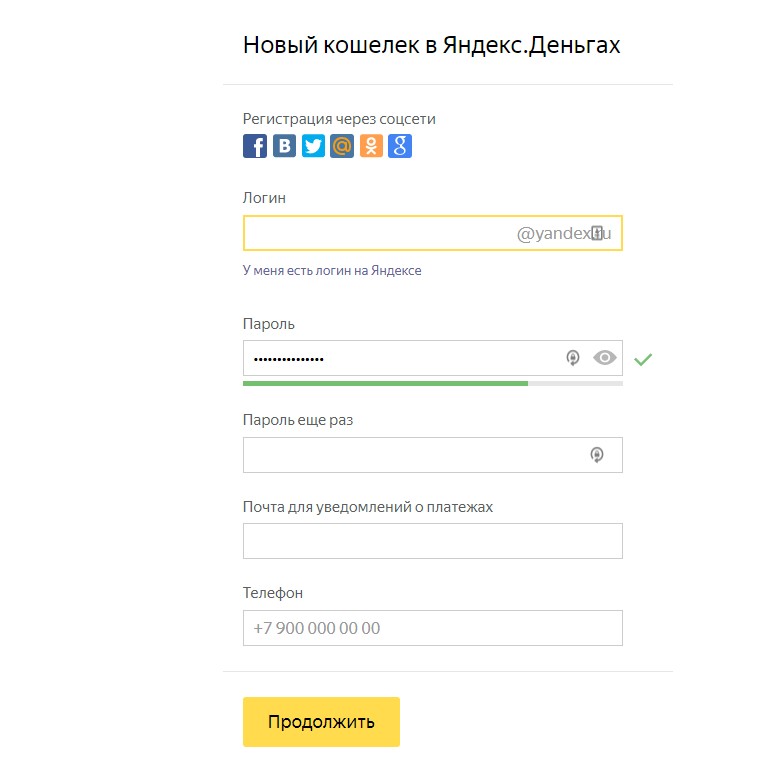
Создание нового кошелька с одновременной регистрацией в Яндекс.Деньги
Чтобы войти в основной личный кабинет у Яндекса, перейдите на его основную страницу входа и введите логин и пароль. Если в настройках своего аккаунта вы ранее включали двухфакторную аутентификацию, то необходимо будет подтвердить вход через СМС или при помощи другого удобного вам способа.

Вход в аккаунт Яндекса
Вы также можете зайти на основную страницу Яндекс.Денег, после чего нажать на «Войти» в углу экрана. Вы будете перенаправлены на ту же страницу, что описана выше.
Возможности
Регистрация в личном кабинете Яндекса даёт доступ сразу к ряду различных сервисов, в число которых входят:
- Яндекс.Деньги, система электронных платежей.
- Яндекс.Почта, популярный сервис электронной почты.
- Яндекс.Диск, сервис для резервного копирования, хранения и обмена файлами.
- Яндекс.Музыка, популярный облачный музыкальный сервис.
- Яндекс.Маркет, крупный агрегатор товаров и торговая площадка.
Есть и другие сервисы, которые могут работать с Яндекс.Паспортом, вроде Яндекс.Такси или Яндекс.Коллекции. Практически все эти сервисы используют единый аккаунт.
Также есть возможность получить доступ к платным сервисам Яндекс.Плюс. За ежемесячную плату пользователь получает:
- Доступ к Яндекс.Музыке.
- Льготные условия в Яндекс.Такси.
- Дополнительное место на Яндекс.Диске.
- Бесплатная доставка товаров.
- Бесплатный онлайн-просмотр-фильмов.
- Скидка на каршеринг.
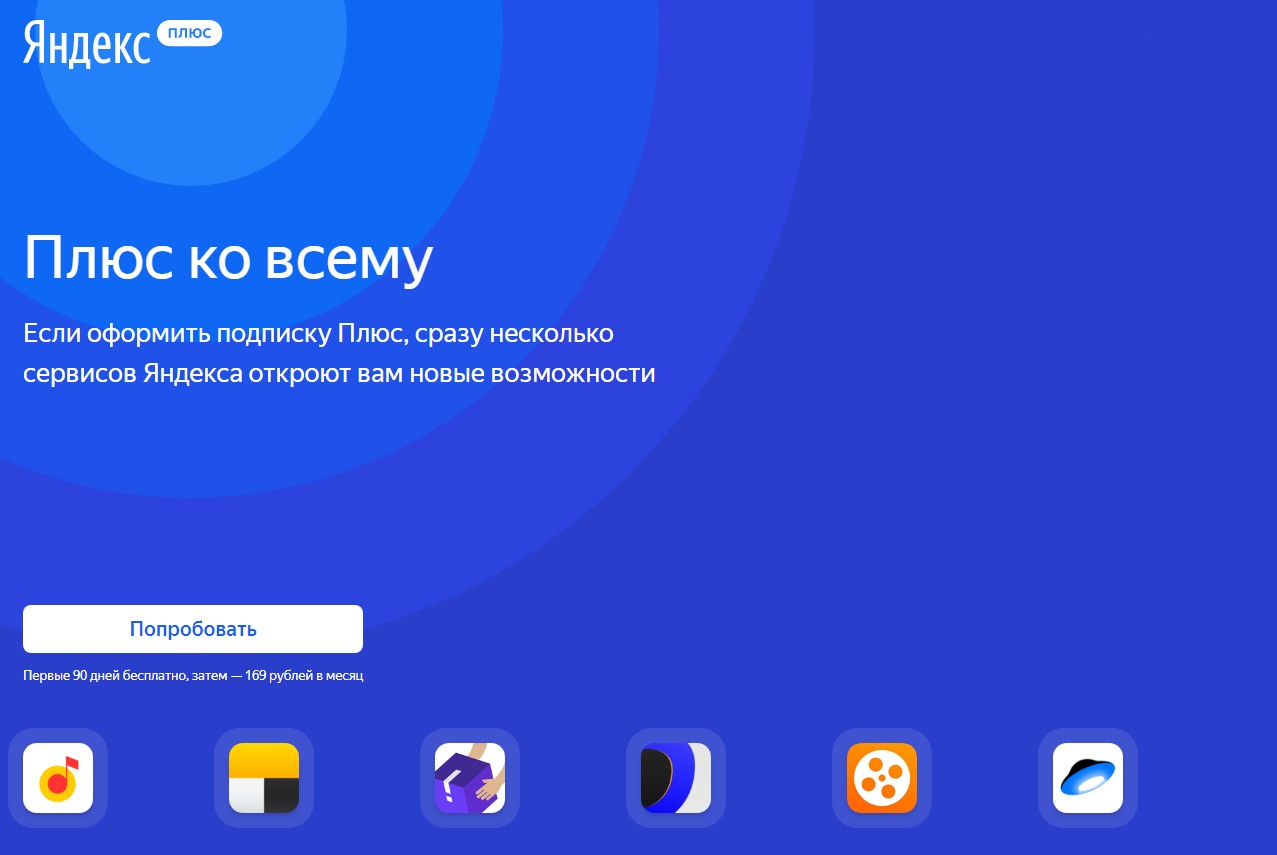
Яндекс Плюс
Личный кабинет
В личном кабинете пользователь может:
- Настроить безопасность.
- Отследить, с каких устройств совершался вход на его аккаунты.
- Управлять своими почтовыми ящиками и номерами телефонов.
- Прикреплять банковские карты и аккаунты в социальных сетях.
- Добавлять адреса проживания и доставки.
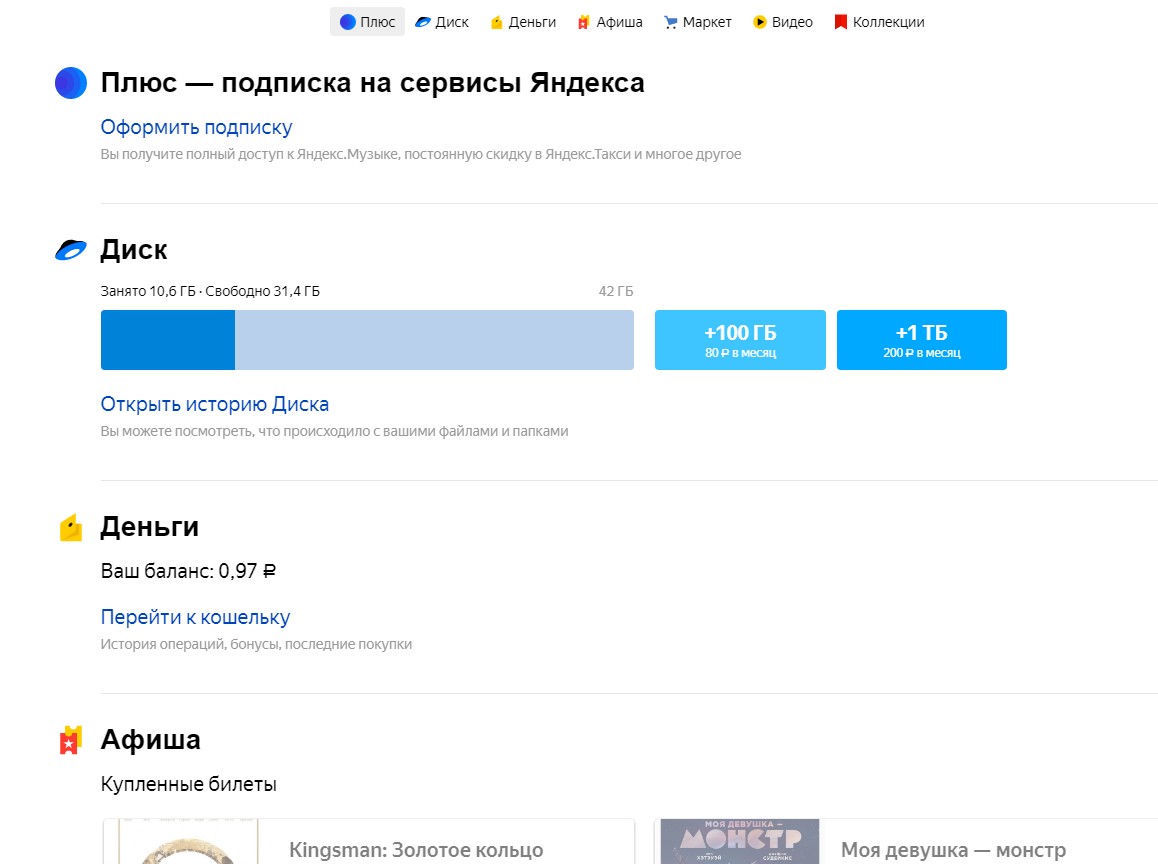
Раздел сервисов
Отдельный раздел ЛК посвящён сервисам. В нём пользователь может:
- Оформить подписку на «Плюс»–сервисы и управлять ими.
- Управлять свободным местом на Яндекс.Диске.
- Просматривать баланс Яндекс.Денег.
- Просматривать купленные билеты на Яндекс.Афише.
- Просматривать отложенные товары на Яндекс.Маркете.
- Управлять отмеченными видео и коллекциями.
Отдельный раздел посвящён оценкам мест в городе, игр и фильмов.
Личный кабинет Яндекс.Денег позволяет оплачивать услуги, совершать переводы, снимать средства, зарабатывать бонусы и осуществлять другие операции.
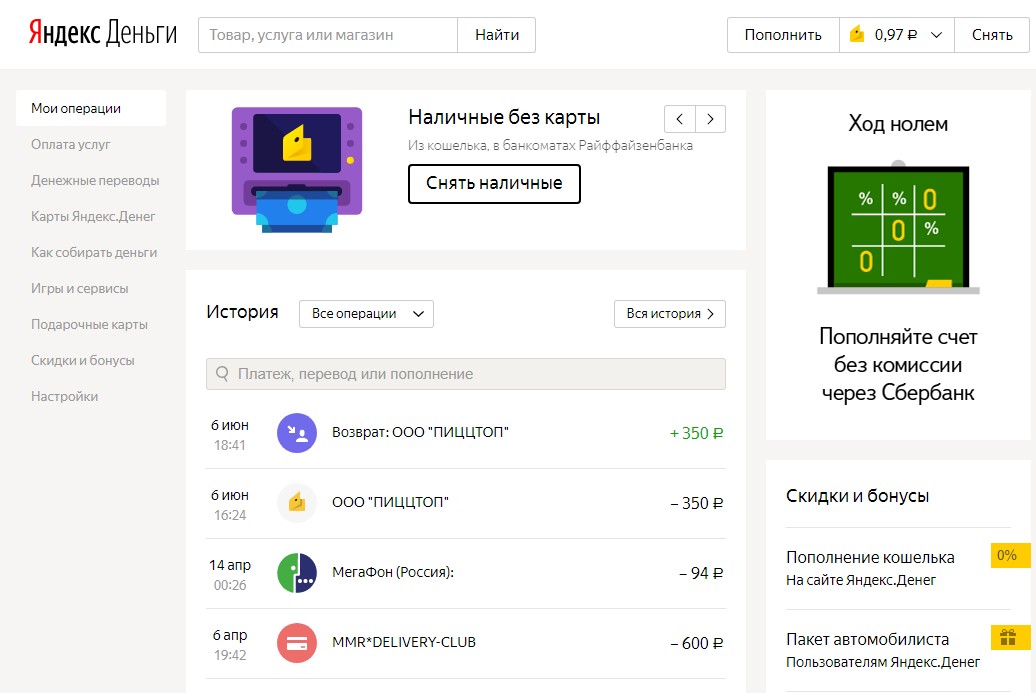
Личный кабинет Яндекс.Денег
Входя в очередной раз в аккаунт Яндекса через браузер, заметил под кнопкой входа новшество — возможность войти в аккаунт, просто перейдя по ссылке в письме, которая придет в почту этого аккаунта.
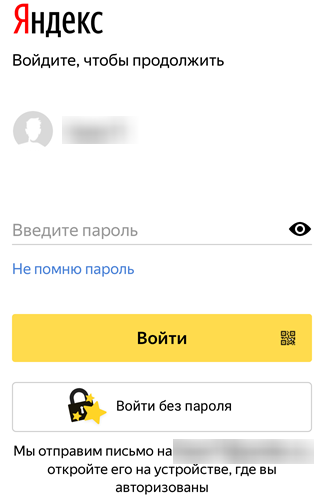
По всей видимости, эта функция находится в A/B-тестировании, поскольку кнопка отображается не всегда.
Согласно описанию функции, после нажатия на кнопку вам приходит письмо, в котором предлагается сравнить картинки с отображаемыми на форме входа, и затем подтвердить вход нажатием на кнопку входа. Никакого ввода пароля или кода из письма в форму входа.
В описании на текущий момент последним пунктом значится:
Можно ли отключить вход через письмо?
Отключить вход через письмо пока невозможно.
Единственный вариант, при котором вход через письмо невозможен — использование 2FA, которая работает только с приложением «Яндекс.Ключ» и полностью исключает ввод пароля.
Интересный факт: в посте с анонсом 2FA от Яндекса (2015 год) первым пунктом в объяснении их подхода к 2FA было:
Начнем с того, что компьютер среднестатистического пользователя не всегда можно назвать образцом защищенности: тут и выключение обновлений Windows, и пиратская копия антивируса без современных сигнатур, и ПО сомнительного происхождения ─ все это не повышает уровень защиты. По нашей оценке, компрометация компьютера пользователя ─ самый массовый способ «угона» учетных записей
Разделяя мнение о меньшей безопасности ПК относительно смартфонов, я обратился в поддержку Яндекса с вопросом о возможности отключения входа по письму для аккаунтов без 2FA — ведь, пожалуй, большинство сохраняют авторизацию на личных ПК в куках.
Говоря о новом методе авторизации, можно даже не рассматривать вариант вирусов, возможности пересылки писем и т.п. — достаточно просто полминутного доступа к мышке и монитору незаблокированного ПК с открытой почтой, чтобы сделать три клика (клик по письму, по ссылке в письме, и по кнопке подтверждения) для входа в аккаунт. Еще три-четыре клика требуется на бесследное удаление письма, тогда об авторизации можно будет узнать только по журналу безопасности — как часто вы туда заглядываете?
Ответили мне так:
Вход через письмо вполне безопасен, а в описанном вами случае с незалоченным ПК получить доступ к открытому на нем аккаунту можно и проще — например, посмотрев сохраненный в браузере пароль.
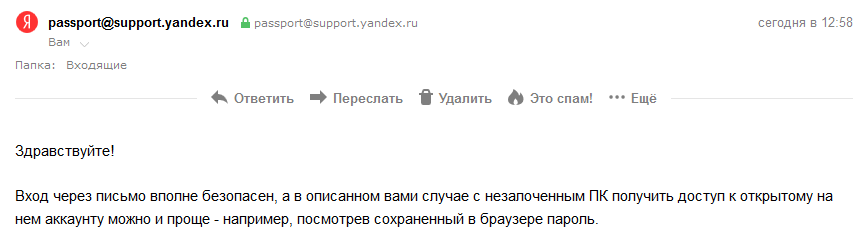
Отвечая на вопрос о возможности отключения функции — «Мы записали ваше пожелание, подумаем над ним.»
Неочевидные новшества по упрощению авторизации могут вылиться в очень неприятные сюрпризы для пользователей, не ожидающих подвоха. Или, может, только мне это кажется ухудшением безопасности?
Похожие публикации:
- Как открыть бизнес аккаунт в яндекс такси
- Как отменить подписку яндекс музыка на айфоне
- Как отследить заказ на яндекс маркете по номеру заказа
- Как перевести баллы в деньги на яндекс деньги
Как войти в свой почтовый ящик на Яндексе
Яндекс Почта является одним из самых популярных почтовых сервисов в России и СНГ. Ее использование достаточно просто, но многие пользователи испытывают трудности при входе в свой почтовый ящик или с восстановлением доступа, когда он был потерян. В этой статье мы рассмотрим наиболее распространенные проблемы с доступом к почте на Яндексе и поделимся полезными советами о том, как справиться с этими проблемами.
- Как войти в свой почтовый ящик на Яндексе
- Как восстановить доступ к почтовому ящику на Яндексе
- Как зайти на Яндекс почту через телефон
- Как узнать свой пароль в Яндекс почта
- Как выглядит адрес электронной почты Яндекс
- Полезные советы и выводы
Как войти в свой почтовый ящик на Яндексе
Для входа в почтовый ящик на Яндексе нужно выполнить следующие шаги:
- Наберите в адресной строке браузера mail.yandex.ru.
- Введите ваш логин и пароль на Яндексе и нажмите кнопку Войти.
- Если вы используете комбинацию постоянного и одноразового паролей, для авторизации нужен одноразовый пароль, сгенерированный приложением Яндекс Ключ.
Как восстановить доступ к почтовому ящику на Яндексе
Если вы потеряли доступ к почтовому ящику на Яндексе, то следуйте этим шагам, чтобы его восстановить:
- Перейдите на страницу восстановления доступа.
- Заполните форму и нажмите кнопку Дальше.
- Подтвердите номер телефона, который привязан к вашему Яндекс ID.
- Когда вы получите и правильно укажите код из SMS, вам предложат ввести пин-код.
Как зайти на Яндекс почту через телефон
Вы можете войти в Яндекс Почту, используя номер телефона, привязанный к вашему аккаунту. Для этого выполните следующие шаги:
- Откройте любой сервис Яндекса.
- Нажмите кнопку Войти (обычно она расположена вверху справа).
- В качестве логина укажите номер телефона, который использовали при регистрации.
- Нажмите кнопку Войти.
- Введите код из SMS.
- Выберите аккаунт из списка.
Как узнать свой пароль в Яндекс почта
Если вы забыли свой пароль к почтовому ящику на Яндексе, то следуйте этим шагам, чтобы его сбросить:
- Перейдите на сайт yandex.ru и нажмите Войти в почту.
- Введите логин — это электронная почта до знака @. Затем нажмите Войти.
- Кликните Не помню пароль.
- Пройдите капчу и нажмите Продолжить.
- Выберите подходящий вариант восстановления.
Как выглядит адрес электронной почты Яндекс
Адрес электронной почты на Яндексе имеет следующий формат: имяпочты@доменноеИмясайта. Яндекс не накладывает особых ограничений на доменное имя, за исключением ограничения на количество почтовых аккаунтов, которое по умолчанию не превышает 1000.
Полезные советы и выводы
- Если вы собираетесь использовать одноразовый пароль при входе в почту на Яндексе, убедитесь, что у вас есть приложение Яндекс Ключ, чтобы генерировать необходимый пароль.
— Если вы забыли свой пароль к почтовому ящику на Яндексе, не паникуйте. Следуйте инструкциям по восстановлению доступа.
— Убедитесь, что ваш номер телефона, привязанный к аккаунту на Яндексе, актуален и работоспособен, чтобы пройти верификацию.
— Если у вас возникли другие технические трудности с почтой на Яндексе, обращайтесь к службе поддержки Яндекса, готовой помочь вам в любое время дня и ночи.
Получить доступ к вашей почте на Яндексе-это один из самых простых и удобных способов отправки и получения электронных сообщений. Если вы следуете нашим советам и инструкциям, то сможете легко управлять своим почтовым ящиком на Яндексе.
Как войти в свой аккаунт на Кинопоиске
Для входа в личный аккаунт на Кинопоиске вам необходимо выполнить несколько простых действий. Сначала откройте приложение на своем устройстве и найдите значок на нижней панели. Далее нажмите на кнопку Войти или зарегистрироваться в появившемся окне авторизации. Теперь вам предстоит выбрать аккаунт для входа или ввести свой логин или адрес электронной почты и пароль от аккаунта. После чего нажмите кнопку Войти. В случае, если в списке не окажется вашего аккаунта, вы можете пролистать вправо или нажать на ссылку Выбрать другой аккаунт. Таким образом, вы сможете войти в свой аккаунт на Кинопоиске быстро и без лишних проблем.
Как в дискорд вставлять код
Дискорд — один из самых популярных мессенджеров для геймеров. Он предоставляет множество возможностей для коммуникации и взаимодействия. Так, в нем есть раздел «Склад подарков», где можно получить различные награды и подарки. Чтобы воспользоваться этой функцией, нужно знать, как вставить код. Он состоит из 19 цифр и букв и, как правило, высылается пользователю по электронной почте или в виде сообщения внутри самой платформы. Чтобы вставить код, нужно открыть «Склад подарков», выбрать пункт «Использовать код» и ввести полученный ранее код. После этого вы получите свой подарок и сможете использовать его в игре. Вставление кода в дискорд — процесс простой и быстрый, который не займет много времени, однако принесет много приятных эмоций.
Что нужно чтобы попасть в Японский сад
Для того чтобы посетить Японский сад в парке Сергея Галицкого в Краснодаре, необходимо иметь QR-код. Его можно получить бесплатно в специальных информационных устройствах, расположенных рядом с входом. Однако, быстро и без очередей это не получится сделать, так как возможны длинные очереди. Также стоит учесть, что QR-коды выдаются только в ограниченном количестве, так что есть риск, что не успеете получить код в тот день, когда планировали посетить сад. Поэтому перед посещением необходимо убедиться в наличии QR-кода, что обеспечит вам беспрепятственный доступ в этот красивейший уголок в городе.
Как сделать QR-код в гугле
QR-коды — это уникальные штрих-коды, позволяющие быстро и легко получить информацию с помощью камеры смартфона. Если вы хотите создать QR-код для своей формы Google, вам необходимо выполнить несколько действий. Сначала скопируйте URL-адрес вашей формы Google. Затем перейдите на сайт генератора QR-кодов. Выберите опцию QR-кода для Google Forms и вставьте ссылку на форму в соответствующее поле.Выберите динамический вариант QR-кода и нажмите кнопку Создать QR-код. Готово! Теперь вы можете использовать QR-код для быстрого доступа к своей Google-форме. Этот метод очень простой и удобный, и позволяет создавать QR-коды для форм Google всего за несколько шагов.

Чтобы войти в свой почтовый ящик на Яндексе, необходимо открыть браузер и в адресной строке набрать mail.yandex.ru. Далее нужно ввести свой логин и пароль, которые вы используете на Яндексе, и нажать кнопку Войти. Если вы используете комбинацию постоянного и одноразового паролей, для авторизации вам понадобится одноразовый пароль, сгенерированный приложением Яндекс Ключ. Это может потребоваться для дополнительной защиты от несанкционированного доступа к вашей почте. После того, как вы ввели все необходимые данные и прошли авторизацию, вы окажетесь в своем почтовом ящике и сможете просмотреть свою электронную почту или отправить новое сообщение. Это простой и быстрый способ войти в почтовый ящик на Яндексе и проверить свою переписку.
Все права защищены © 2023.
Доставка еды стала неотъемлемой частью современной жизни, предоставляя удобство и возможность насладиться разнообразными блюдами прямо у себя дома. Благодаря развитию технологий и платформ для заказов, теперь можно легко выбрать из множества ресторанов и кухонь, оформить заказ онлайн и ожидать, когда аппетитные блюда будут доставлены прямо к двери. Быстрый, удобный и надежный сервис доставки позволяет сэкономить время и насладиться кулинарными изысками без лишних хлопот. Данный информационный сайт не имеет отношения к компании Яндекс.
Вход в WhatsApp

Ватсап, как все и мессенджеры, наиболее адаптирован под мобильные платформы Android и iOS. Изначально именно для них приложение и было разработано. Но также у мессенджера есть две версии для компьютерных платформ Windows и macOS X. Поэтому следует разобраться, как зайти в Ватсап через компьютер и возможно ли это сделать без телефона.
Вход со смартфона
После того как пользователь зарегистрируется в мессенджере, учетная запись будет доступна на смартфоне постоянно. Дополнительная авторизация в мобильном приложении не требуется.
Вход с компьютера
Войти в Вацап на компьютере можно через браузер, с помощью веб-клиента, или через скачиваемое приложение. Настольную версию можно загрузить на официальном сайте Ватсапа в разделе «Скачать» ( https://www.whatsapp.com/download ).

Следует выбрать подходящую операционную систему, кликнуть по ссылке, дождаться конца загрузки, затем дважды кликнуть на файл установки. Инсталляция будет выполнена автоматически. Затем откроется окно, где расположена форма для входа.
Веб-клиентом можно пользоваться в браузере. Он также доступен на официальном сайте мессенджера в разделе WhatsApp Web ( https://web.whatsapp.com ). Откроется такая же страница с формой для входа, что и в настольном приложении.
Использование веб-клиента доступно в основных браузерах:
- Google Chrome;
- Opera;
- Firefox;
- «Яндекс.Браузер»;
- Microsoft Edge;
- Safari.
На заметку:
WhatsApp Web можно использовать не только на компьютере, но и в смартфоне.
По функционалу браузерная и настольная версии ничем не отличаются. Скачиваемая программа будет доступна на рабочем столе. Для входа в Ватсап через веб-клиент нужно открывать браузер, однако такая версия мессенджера не нагружает систему и не занимает место в памяти компьютера.
Зарегистрироваться в Ватсапе на компьютере нельзя .
| Способ входа | Доступность |
| Через мобильное приложение Ватсап | + |
| С помощью номера телефона | + |
| Без телефона | — |
| С другого номера | — |
Стандартный способ
Вход на свою страничку Ватсап с компьютера через браузерную и настольную версию ничем не отличается. Авторизацию можно выполнить следующим образом:
-
Открыть приложение на компьютере или страницу в браузере. С левой части экрана должен появится QR-код.