Как выйти из учетной записи Яндекс Браузера
Случается так, что из своего аккаунта в яндекс браузере необходимо выйти. Казалось бы, сделать это очень просто, но не все знаю, как выполнить данное действие. Поэтому, в сегодняшней инструкции вы узнаете, как выйти из аккаунта яндекс браузера. Читайте ниже и разбирайтесь
На компьютере
На компьютерной версии Яндекс браузера, из аккаунта можно выйти двумя способами. Рассмотрим первый из них. Выход из профиля осуществляется таким образом:
- Откроем Яндекс браузер на главной странице. В правой части экрана увидим небольшое окно с адресом нашей электронной почты.

- Нужно будет кликнуть левой кнопкой мыши на маленькую фотографию рядом с электронным адресом.

- После этого откроется новая вкладка «Яндекс.Паспорт». Листаем вниз до раздела «История входов и устройства».

- Находим графу «Выйти на всех устройствах» и кликаем на неё ЛКМ.

- После этого вылезет окно по центру экрана, со следующей надписью «Будет произведен выход из аккаунта на всех устройствах, во всех браузерах и приложениях». Жмем на желтую кнопку «Подтвердить».

- Готово! Теперь вы вышли из своего аккаунта на всех устройствах, на которых он ранее был авторизован.

Теперь разберем второй способ, как выйти из аккаунта в Яндекс браузере. Для этого выполним ряд простых действий:
- Запустим наш браузер уже с авторизованной электронной почтой. Наш профиль находится в правой части экрана, ближе к верху страницы.

- Нужно будет нажать левой кнопкой мыши на маленькую фотографию нашего аккаунта.

- После этого на месте старого окошечка вылезет новое, в котором нужно будет найти строку «Выйти».

- Кликаем на данную графу левой кнопкой мыши. Готово! После этого в яндекс браузере не будет авторизированного аккаунта.

На телефоне
В мобильной версии Яндекс браузера, из аккаунта можно выйти, сделав всего лишь пару последовательных действий:
Способ 1
- Откроем браузер на нашем смартфоне. В правом нижнем углу найдем три вертикальные точки и нажмем на них.

- После этого почти на всю страницу вылезет окно с различными функциями Яндекс браузера. В самом верху появившегося окошка, увидим наш авторизованный аккаунт.

- Кликаем в область выделенной рамки. После этого нас перебросит на страницу с Яндекс паспортом. В правом верхнем углу нажмем на маленькую фотографию нашего профиля.

- Появится небольшое окно с несколькими строчками. Найдем графу «Выйти».

- Нажмем на данный пункт. Вот и все, после этого у нас больше не будет авторизированного аккаунта в Яндекс браузере, и можно будет спокойно войти в другой или зарегистрировать новый.

Способ 2
Но, можно выйти из аккаунта и немного другим способом. Делается это так:
- Вызовем окно со всеми разделами Яндекс браузера. Делается это с помощью щелчка по трем точкам на главной странице.

- После этого кликнем по нашему профилю в браузере, который будет располагаться чуть выше центра страницы.

- Откроется страница «Яндекс Паспорт». Нужно будет пролистать вниз до раздела «История входов и устройства».

- Ниже найдем строчку «Выйти из текущей сессии».

- Кликаем на данную графу. Готово! После этого действия мы выйдем из нашего аккаунта в Яндекс браузере.

Благодаря моей инструкции вы теперь знаете, как выйти из аккаунта яндекс браузера на компьютере или телефоне. Выполнить это достаточно просто, нужно лишь следовать всем моим действиям из инструкции выше.
100% решение, как удалить аккаунт Яндекс (паспорт ID) с телефона и компьютера навсегда
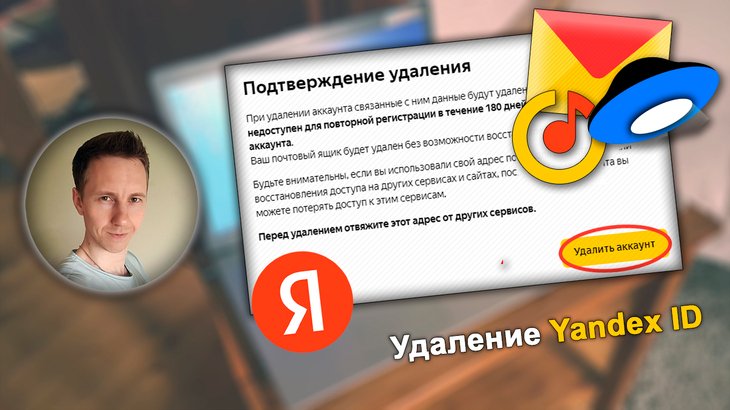
В статье покажу, как самостоятельно полностью удалить аккаунт в Яндексе, стереть личную информацию с большинства его сервисов: почта; диск; толока; музыка; видео; маркет; метрика; вебмастер. Исключения прокомментирую. Расскажу о важных нюансах, последствиях удаления и вы сможете разобраться, точно ли ваша ситуация требует избавиться от целого паспорта Yandex ID? Опыт показывает, что в 99% случаев полное удаление аккаунта не требуется. Здесь вы узнаете, почему. Инструкцию постарался написать максимально подробно, чтобы пройти по шагам за мной мог пользователь без опыта. При возникновении вопросов, не стесняйтесь обращаться ко мне в комментариях внизу страницы. Буду рад помочь!
Важно знать перед тем как удалить аккаунт Яндекс
Не оставляйте эту главу без внимания. Немало пользователей, прочитав этот раздел, передумали и осознали, что в их ситуации не требуется удаление всего ID аккаунта и можно поступить гораздо проще.
Вероятно, описанные ниже последствия удаления окажутся неподходящими. А вы об этом просто могли не знать. И внизу есть еще полезная глава об альтернативах удалению. Рекомендую также ознакомиться перед удалением.
- Кошелек YooMoney (ранее назывался «Яндекс Деньги»). Сейчас он принадлежит Сбербанку.
- Яндекс Go (такси); «Про Курьер / Водители / Таксометр» и другие из категории «Pro». Оттуда вы можете удалить данные вручную через управление учетной записью в личном кабинете (покажу ниже) или непосредственно через сайт сервиса (не везде есть такой функционал).
- Удаление не относится к профилю браузера Яндекс. Пароли, закладки, избранное, останутся в целости.
При удалении программа предупредит и выдаст список всего, что будет окончательно уничтожено.
2. Почта удалится.
Доставка корреспонденции на нее станет невозможной. Значит не сможете получать ее от различных сайтов, на которых регистрировались с указанием вашей почты Яндекса.
Например, если потребуется восстановить пароль на определенном ресурсе и это можно сделать только через почту, ничего не получится.
Это важный момент, о котором многие забывают, лишаясь навсегда возможности работать с некоторыми сайтами, поскольку к ним привязана заблокированная почта!
3. 30 дней на восстановление.
После удаления аккаунт замораживается. В течение 30 дней вы еще сможете парой кликов восстановить все сервисы. Возможность реализована для пользователей, которые все-таки не до конца обдумали шаг, передумали и решили вернуть аккаунт.
После 30 дней, опция восстановления станет недоступной, информация удаляется безвозвратно. Поддержка уже не поможет.
4. Повторная регистрация доступна через 180 дней.
В течение полугода (180 дней) никто не сможет зарегистрироваться, заняв ваш логин в Яндексе. Пользователь получит сообщение «почта используется».
По прошествии 6 месяцев от момента удаления, вы и кто-либо другой сможете снова зарегистрировать аккаунт с тем же никнеймом (логином).
5. Нюансы при активности в некоторых сервисах.
Если у вас была регистрация в Директ, Коннект ( admin.yandex.ru ), почта для домена или «Яндекс 360 для бизнеса», то при удалении аккаунта, его нельзя будет зарегистрировать повторно даже по истечении 6 месяцев.
Данные будут удалены, а учетная запись владельца заблокирована. Кроме того, при наличии активного домена на «360 для бизнеса», Яндекс вовсе не даст вам удалить аккаунт пока не переназначите полномочия администратора на другой аккаунт. С этим я сам сталкивался при попытке удалить.
Как удалить аккаунт в Яндексе навсегда с компьютера и телефона
Последовательность действий на компьютере и телефонах одинаковая!
Перед удалением, пожалуйста, не забудьте проверить, не осталось ли важной информации в Яндексе: писем на почте, фото / видео в облаке и в других приложениях. Сделайте сразу резервную копию нужной информации, сохраните в надежном месте на своем ПК.
Для удаления аккаунта необходимо:
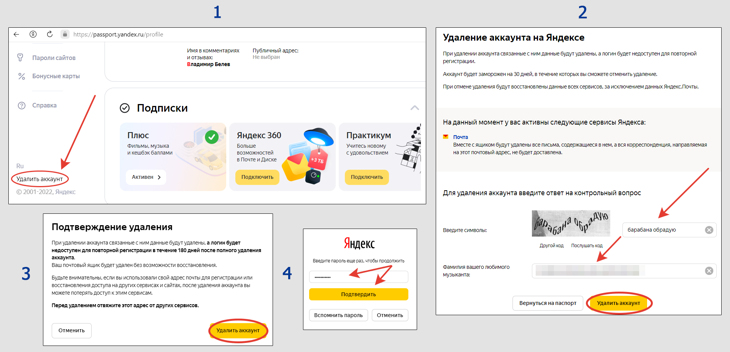
- Перейти на страницу passport.yandex.ru и нажать внизу на ссылку «Удалить аккаунт». Расположена в самом конце страницы по центру, либо левее (в зависимости от размера открытого окна в браузере).
- Яндекс покажет, какие сервисы у вас активны. Из них будут удалены данные. Внимательно ознакомьтесь со списком, вдруг что-то вспомните и передумаете удалять. На этой же странице внизу введите капчу (символы с картинки). И, зависимости от настроек аккаунта, нужно подтвердить действие либо ответом на контрольный вопрос, либо SMS через телефон. Подтвердите и нажмите «Удалить аккаунт».
- Далее Яндекс очередной раз предупреждает нас о возможных последствиях. Надеюсь, вы ознакомились с первой главой этой статьи? �� Там как раз все подробно пояснил. Если нет, рекомендую вернуться и прочесть. Нажмите «Удалить» для продолжения.
- На последнем этапе введите пароль от аккаунта и щелкните «Подтвердить».
Как удалить Яндекс ID
Процесс завершен. Система перенаправит на форму входа. Если попытаетесь войти под своим логином заново, появится сообщение «Аккаунт заблокирован».
Если вы пользуетесь браузером Яндекса на компьютере или телефоне, то рекомендую еще отключить синхронизацию на устройствах, во избежание возможных ошибок. Ведь аккаунт вы удалили, а браузер попытается синхронизировать информацию с ним и показывать предупреждение «Ошибка синхронизации».
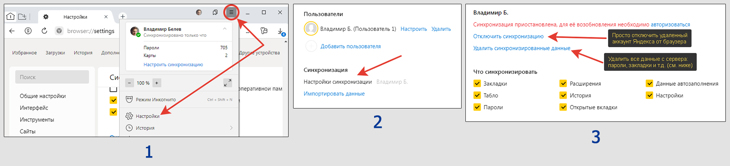
- Откройте меню браузера на компьютере, перейдите в настройки.
- Кликните на надпись «Настройки синхронизации».
- В открывшемся окне выберите подходящий пункт «Отключить синхронизацию» или «Удалить синхронизированные данные». В первом случае вы просто отключите профиль веб-браузера от удаленного аккаунта ID. Но все данные, которые ранее сохранялись (логины / пароли; закладки, расширения …) останутся на сервере Яндекса. Второй вариант подразумевает полное удаление всего, что было сохранено на сервере. Если вам нужна полная очистка, выбирайте 2-й. Но учтите, что потеряете все сохраненные пароли и все, что перечислено в окне.
Отключение удаленного аккаунта Яндекс от браузера
Альтернативы удалению всего Яндекс паспорта
В этой главе я собрал дополнительные альтернативные решения вместо полного удаления аккаунта, которые многим пользователям подходят. Просто не все об этом задумываются либо не знают, что есть более «мягкие» пути ��
1. Выход из отдельных сервисов
Чтобы автоматически не открывалась почта Яндекса или ваш профиль в любом другом приложении компании, достаточно не делать удаление, а просто выполнить выход из него на отдельном устройстве. Или на всех сразу.
Выход на конкретном устройстве (ноутбуке, телефоне, планшете) везде делается по одному принципу:
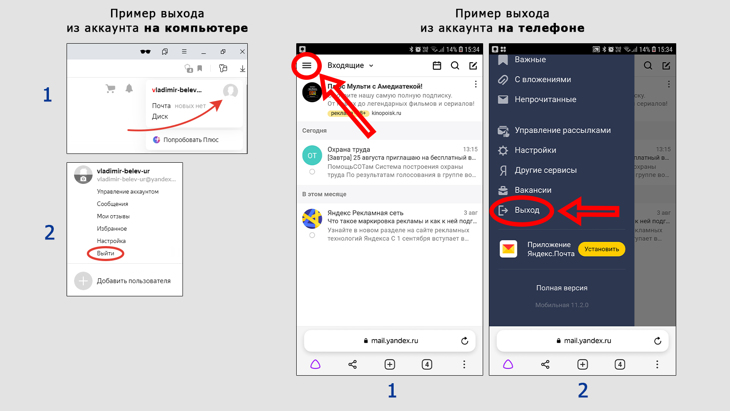
- Кликните по фото (аватарка) в углу экрана и выберите «Выход» в контекстном меню.
- В приложениях смартфонов или в мобильных версиях сайтов часто сразу не отображается изображение профиля. Сначала нажимаем на кнопку в виде трех черточек (называют «гамбургер»), затем ищем «Выход» внизу страницы.
Примеры выхода из аккаунтов Яндекса на компьютере и телефоне
Можно выйти сразу на всех устройствах. Особенно актуально если работали за чьим-то компьютером или смартфоном в своем аккаунте Яндекса и забыли выйти по вышеописанной схеме:
- Перейдите по ссылке в паспорт Yandex. Или на главной странице yandex.ru нажмите на фото в правом верхнем углу и выберите «Управление данными».
- Прокрутите страницу вниз, распахните блок «Входы и устройства» и нажмите «Выход на всех устройствах».
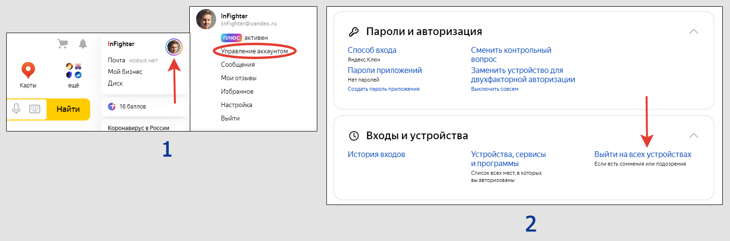
Как выйти из аккаунта Яндекса на всех устройствах
2. Отмена подписки Яндекс Плюс или 360
Некоторые пользователи по акции соглашаются на пробную бесплатную подписку на музыку (Плюс) или на «360» (диск), а для ее отмены решают полностью удалить аккаунт Яндекса.
Неправильный шаг. Подписку на любой сервис компании легко отменить в несколько кликов:
- Перейдите в паспорт Яндекса по ссылке. Или на главной странице щелкните по фото в правом верхнем углу, выберите «Управление данными».
- Вторым блоком будут «Подписки». Нажмите там на активную, которую хотите отменить. В моем примере — «Плюс» (это музыка, кинопоиск и кэшбэк).

Отмена подписок Яндекса вместо удаления
На открывшейся странице останется нажать на кнопку отмены. Яндекс попытается вас отговорить, поэтому просто все время продолжайте до финального шага отмены, не соглашаясь оставлять подписку.
3. Удаление аккаунтов в отдельных сервисах
Возможно вам нужно лишь удалить аккаунт в конкретном сервисе? Тогда не обязательно прибегать к уничтожению всего ID. В некоторых есть функция удаления профиля, а в других вы можете очистить всю свою информацию.
Например, можно удалить только электронный ящик (читайте, как удалить почту на Яндексе).
Во многих сервисах (в том числе такси Яндекс GO и Про) вы можете отдельно удалить данные через страницу паспорта:
- Кликните по фото справа на главной странице yandex.ru , выберите «Управление данными»
- Пролистайте страницу в самый низ. В блоке «Другие настройки» снова перейдите к управлению данными. Подтвердите вход по СМС на номер телефона.
- Щелкните по приложению Яндекса, с которого хотите удалить личную информацию и нажмите на иконку корзины рядом с нужным типом данных. Чтобы открыть весь список, кликните внизу на «Показать еще». Или воспользуйтесь поисковой строкой вверху.
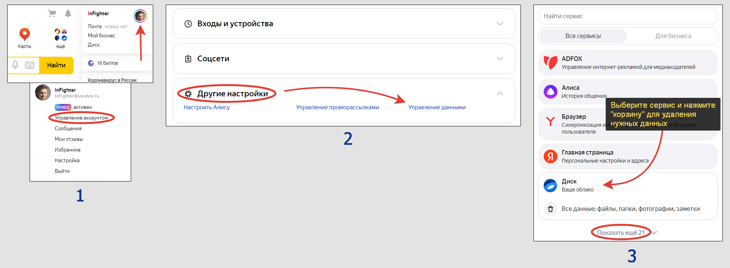
Удаление данных с отдельных онлайн-сервисов в аккаунте Яндекс
4. Борьба со спамом и создание новой почты на Яндексе
Некоторые пользователей решают удалить старый ненужный аккаунт, чтобы создать новую почтовый адрес. Основная причина — поступает слишком много спама. Здесь есть 2 решения, чтобы не удалять аккаунт в Яндексе целиком.
Во-первых — можно отписываться от спамных рассылок, которые попадают в папку «Входящие». В конце писем ищите строку вида «Чтобы отписаться, перейдите по этой ссылке». После нажатия по ней выполнится отписка. Проделайте те же действия с письмами от других авторов, которые зачастили приходить на ваш электронный ящик.
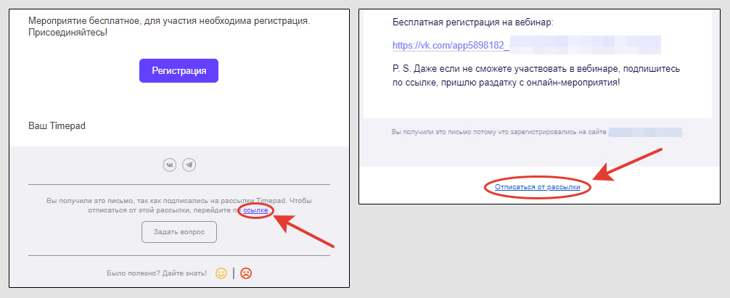
Пример двух рассылок со ссылкой «Отписаться»
Во-вторых — вы можете создать новый почтовый ящик в Яндексе и настроить переадресацию на него писем со старого. Почт можно сделать сколько угодно, дело 5 минут. Ограничение одно: 1 номер телефона привязывается только к 10 аккаунтам. Затем в старом ящике настраивается пересылка писем от нужных авторов на новую почту и готово. После этого достаточно выйти из старого аккаунта и навсегда про него забыть. Обходимся без удаления.
Про переадресацию в двух словах не рассказать. Прошу написать мне в комментарии, если вас эта тема для Яндекса интересует. Все покажу. Вероятно, отдельную инструкцию сделаю.
FAQ (вопрос— ответ)
Удалил аккаунт Яндекса, потом передумал и не могу войти. Что делать?
Верно, после удаления зайти не получится. После попытки входа появится сообщение «Аккаунт заблокирован». Нажмите на ссылку «Восстановить доступ» под ним. Введите пароль, ответ на контрольный вопрос (или подтвердите кодом из СМС, если привязывали номер) и придумайте новый пароль. Все будет восстановлено.
Яндекс отводит на восстановление ровно 30 дней от момента удаления. После станет невозможно вернуть утраченную информацию и техподдержка ничего не сделает.
Хочу удалить профиль из браузера Яндекса и сам обозреватель, как это сделать?
1. Если нужно попутно еще и очистить синхронизируемые данные, то в настройках синхронизации веб-обозревателя (переходите туда через меню — вкладка «Настройки») нажмите «Удалить синхронизируемые данные».
2. В главном окне настроек наведите курсор мыши на ваш профиль и нажмите «Удалить». Подтвердите действие.
3. Стандартным образом удалите программу Yandex Browser с компьютера. Если у вас Windows 10 или 11, то это можно сделать через «Пуск» — «Параметры» — «Приложения и возможности».
4. Удалите приложение со смартфона, если устанавливали.
Основные выводы
Я постарался рассмотреть не только процедуру, как удалить аккаунт в Яндекс, но и с чем неподготовленный пользователь может столкнуться. А также альтернативные решения, помимо полного стирания информации.
По себе знаю: когда в чем-то не сильно ориентируешься, не задумываешься глубоко на пару шагов вперед, то можно ошибиться и потом жалеть. Но хорошо, что Яндекс дает аж месяц для обдумывания и отката в случае если человек передумал, понял, что сталкивается с серьезными трудностями после удаления аккаунта.
Совет: если все обдумали и хотите уничтожить все данные о себе из Яндекса — удаляйте по инструкции. Если почту привязывали ко многим сайтам, то не рекомендую. Просто выйдите из профиля на устройствах, перестаньте им пользоваться и создайте за 5 минут новый при необходимости. Либо удалите данные из отдельных сервисов (услуги, путешествия и пр.), что я также сегодня показал.
Если останутся вопросы, не стесняйтесь и задавайте их внизу страницы в комментариях. Всем отвечу, чем смогу помогу �� Заодно, напишите, пожалуйста, какова именно ваша причина такого радикального подхода по полному удалению ID Yandex. Эта информация может помочь сделать мою заметку еще лучше.
Понравилась статья? Поделись!

- Вконтакте
- Одноклассники
Решение, как полностью удалить Яндекс почту с компьютера и телефона [Решено] Как удалить Яндекс браузер полностью с компьютера и телефона
Компьютерная грамотность с Надеждой

Заполняем пробелы — расширяем горизонты!
Аккаунт Яндекс
Что означает аккаунт? Аккаунт произошло от английского слова «account», переводится как «учетная запись», «личный счет».
p, blockquote 1,0,0,0,0 —>
Аккаунт содержит сведения о конкретном пользователе, которые необходимы для его подключения к компьютерной системе, к программе, к сайту, к форуму, к социальной сети и т.п.
p, blockquote 2,0,0,0,0 —>
p, blockquote 3,0,0,0,0 —>
p, blockquote 4,0,0,0,0 —>
p, blockquote 5,0,0,0,0 —>
Что такое аккаунт?
Как правило, аккаунт содержит:
- имя пользователя (или вымышленный ник), который называют логином, и
- пароль, который в Яндексе хранится в зашифрованном виде.
Таким образом, аккаунт можно представить в виде формулы, что он состоит из двух важных частей:
p, blockquote 7,0,0,0,0 —>
p, blockquote 8,0,0,0,0 —>
Зачастую аккаунт является фактически личной страничкой или личным кабинетом пользователя на каком-либе интернет-ресурсе (например, на Яндекс, Google, Mail.ru, ВКонтакте, Facebook, Subscribe, WebMoney, форумы, соц.сети, сайты поиска работы, сайты знакомств и многие другие).
p, blockquote 9,0,0,0,0 —>
Кроме имени (логина) и пароля, в аккаунте, то есть в учетной записи, для усиления безопасности зачастую еще хранится контрольный (секретный) вопрос, ответ на который известен только пользователю. Аккаунт может содержать и массу другой информации:
- ФИО (фамилию, имя, отчество),
- фото или другую картинку для графической идентификации пользователя,
- номер мобильного телефона или контрольный (секретный) вопрос,
- страна проживания,
- город, домашний адрес,
- сведения о политических взглядах, о семье, о работе и т.п.
Пользователю, который имеет свой аккаунт на каком-либо интернет-ресурсе, предоставляется больше возможностей по сравнению с тем пользователем, который не имеет своего аккаунта, то есть не зарегистрирован на интернет-ресурсе.
p, blockquote 11,0,0,0,0 —>
В этом можно будет сегодня убедиться на примере аккаунта Яндекса. Если у Вас нет аккаунта, то Вы пользуетесь поисковиком Яндекса, как все незарегистрированные пользователи этой системы.
p, blockquote 12,0,1,0,0 —>
Если у Вас есть аккаунт Яндекса, можно еще пользоваться
- бесплатной почтой от Яндекса,
- использовать Яндекс. Деньги,
- загрузить свои фотографии на сервис Яндекс.Фотки,
- пользоваться бесплатным облаком для хранения больших файлов Яндекс.Диск
- и многими другими сервисами Яндекса.
Как создать аккаунт в Яндексе?
Для этого нужно завести свою почту на Yandex. Это называется «иметь свой аккаунт» на Яндексе.
p, blockquote 14,0,0,0,0 —>
Допустим, что у Вас нет почты на Yandex. Давайте ее создадим. Для этого набираем в поисковой строке браузера «yandex.ru», после чего попадаем на сайт Яндекса:
p, blockquote 15,0,0,0,0 —>
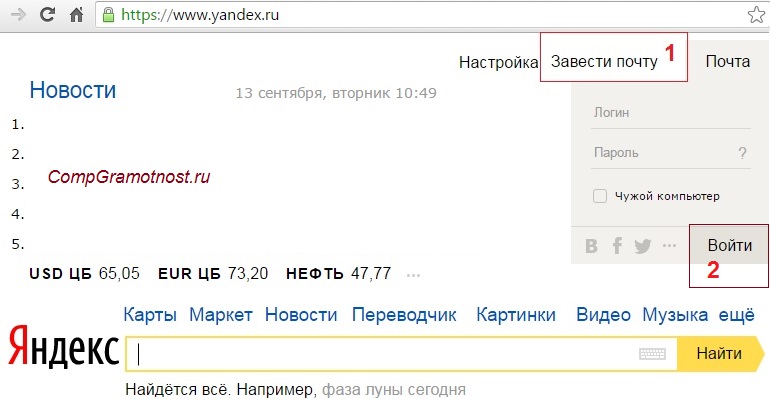
Рис. 1. Завести новую почту Яндекс
На главной странице Яндекса в правом верхнем углу находим скромную ссылку «Завести почту» и кликаем по ней. Далее предлагается пройти регистрацию нового почтового ящика:
p, blockquote 16,0,0,0,0 —>
Цифры 1 и 2 на рис. 2 — при регистрации почты Яндекс вводим имя и фамилию.
p, blockquote 17,0,0,0,0 —>
Я рекомендую вводить настоящие фамилию и имя, чтобы в дальнейшем Вы могли, например, при потере пароля подтвердить Службе поддержки Яндекса, что аккаунт является лично вашим. Для этого иногда Служба поддержки Яндекса просит, например, выслать скан паспорта. Если Вы почитаете комментарии к этой статье ниже, то сможете убедиться в том, что с проблемой получить доступ к своей почте Яндекс (а вместе с ней и к своим Яндекс.Деньгам) сталкиваются многие пользователи.
p, blockquote 18,0,0,0,0 —>
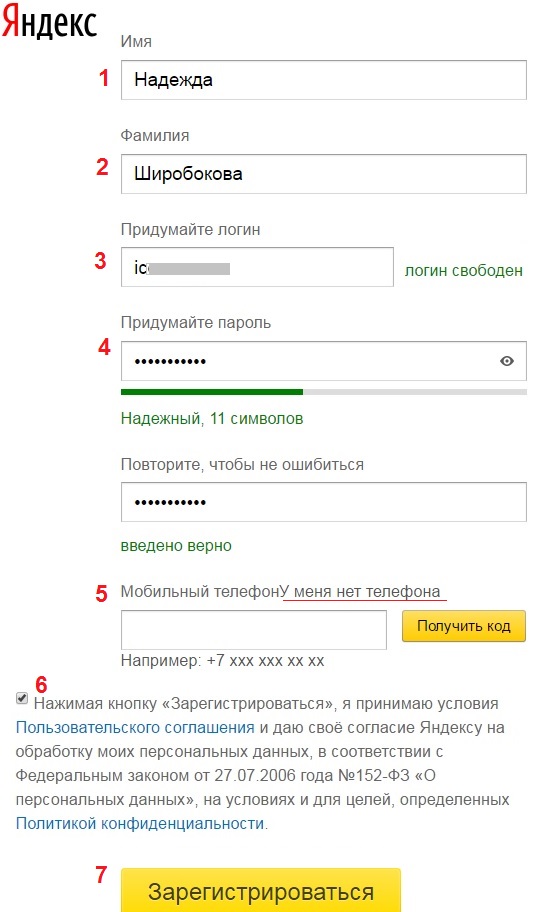
Рис. 2. Регистрация новой почты Яндекса
3 на рис. 2 — придумываем хороший логин, который должен быть свободным и никем из пользователей Интернета до сих пор не занятым.
p, blockquote 19,0,0,0,0 —>
Логин – это основная часть адреса вашей почты на Yandex. Он должен состоять из латинских букв и цифр, можно точку и дефис. Например, выбирая логин Nadezda, я сразу получаю сообщение, что «логин для регистрации не доступен». Это происходит, потому что логин Nadezda занят другим пользователем Яндекса.
p, blockquote 20,0,0,0,0 —>
Я добавляю цифры Nadezda01 и читаю сообщение, что такой «логин свободен». Тогда полный адрес почты будет Nadezda01@yandex.ru (приведен в качестве примера и НЕ является моей почтой). Этот адрес можно будет сообщить знакомым, чтобы они писали Вам письма на этот адрес.
p, blockquote 21,0,0,0,0 —>
Теперь пора взять блокнот, ручку и записывать все данные, которые Вы вводите: логин, пароль, номер телефона или контрольный вопрос. Надеяться на свою память — это утопия.
p, blockquote 22,0,0,0,0 —>
Зачем такие сложности, спросите Вы? Дело в том, что аккаунт позволяет Вам пользоваться, кроме почты, другими сервисами: Яндекс.Деньги, Яндекс.Диск и многое другое. При возникновении каких-либо проблем с аккаунтом (кража, недоступность и т.п.) Вам срочно понадобятся не только пароли, но и секретный вопрос, или номер мобильного телефона.
p, blockquote 23,0,0,0,0 —>
Далее заполняем следующие поля:
- цифра 4 на рис. 2 — придумайте пароль (не менее 6-8 символов) и обязательно запишите его себе для памяти. Обратите внимание, что в конце поля с паролем есть значок глаза «Показывать текст пароля». При повторном клике по этому значку текст пароля скрывается точками.
- подтвердите пароль (еще раз ввести тот же самый пароль, что вводили выше),
- цифра 5 на рис. 2 — мобильный телефон (если забудете пароль от аккаунта или если будет проблемы с Яндекс.Деньгами, то проще всего восстановить доступ, если указать свой мобильник).
После ввода номера мобильного телефона потребуется его подтвердить. Вводим номер мобильного телефона и жмем на кнопку «Получить код» (5 на рис. 2). На телефон придет СМС с кодом подтверждения, его надо будет ввести в соответствующее поле.
p, blockquote 25,1,0,0,0 —>
Как зарегистрировать почту Яндекса, если нет мобильного телефона?
- Для этого кликаем по опции «У меня нет телефона» (5 на рис. 2). Появится меню (рис. 3), в котором выбираем контрольный (секретный) вопрос, а затем вводим ответ на него.
Не забудьте записать себе для памяти, например, в записную книжку контрольный вопрос и, конечно, ответ на него.
p, blockquote 27,0,0,0,0 —>
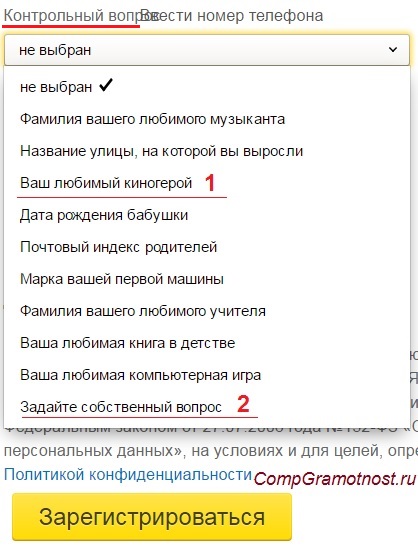
Рис. 3. Выбор контрольного вопроса при регистрации почты Яндекс
Как видно на рис. 3, можно выбрать контрольный вопрос из предложенных вариантов или кликнуть «Задайте собственный вопрос» (2 на рис. 3). Тогда нужно будет ввести свой вопрос, а потом ввести ответ на него.
p, blockquote 28,0,0,0,0 —>
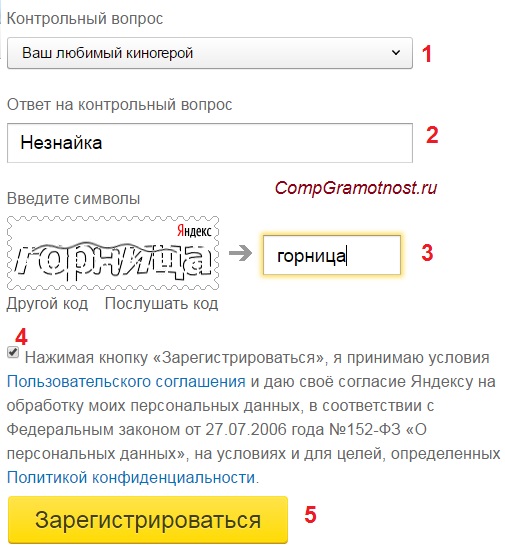
Рис. 4. Выбрали контрольный вопрос (если нет мобильного телефона) и ввели ответ на вопрос
- На рис. 4 выбран контрольный вопрос «Ваш любимый киногерой» и введен ответ на него.
- Далее нужно ввести символы с картинки (если символы непонятны, кликните по ссылке «Другой код» или «Послушать код», так можно сделать несколько раз),
- должна стоять галочка напротив «Нажимая кнопку «Зарегистрироваться», я принимаю условия пользовательского соглашения и даю свое согласие Яндексу на обработку моих персональных данных …». Без этой галочки невозможна регистрация новой почты Яндекса.
После ввода всех перечисленных выше данных проверяем их на наличие (точнее, на отсутствие) ошибок, записываем (без ошибок)в свой секретный блокнот и нажимаем на кнопку «Зарегистрироваться» (5 на рис. 4).
p, blockquote 29,0,0,0,0 —>
Если ошибок нет, то появится поздравление с тем, что почтовый ящик успешно создан. Итак, Вы теперь имеете свой аккаунт на Яндексе и можете пользоваться всеми сервисами, которые предлагает Яндекс для владельцев аккаунта (то есть для зарегистрированных пользователей).
p, blockquote 30,0,0,0,0 —>
Как выйти из почты Яндекс?
Чтобы выйти из почты Яндекс, в правом верхнем углу почты Яндекса кликаем по маленькому треугольнику рядом с названием своего e-mail (1 на рис. 4), после чего появится выпадающее меню:
p, blockquote 31,0,0,0,0 —>
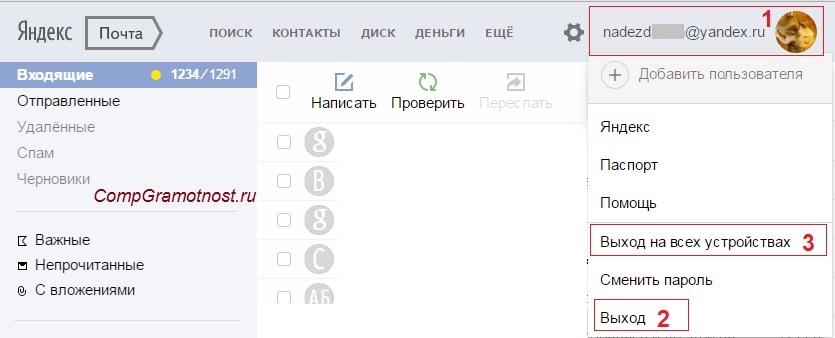
Рис. 5. Как выйти из аккаунта Яндекс
Если Вы выходите со своего устройства (компьютера, планшета и т.п.), в меню щелкаем по команде «Выход» (2 на рис. 5). На этом процедура «как выйти из почты Яндекс» завершена.
p, blockquote 32,0,0,0,0 —>
Если Вы заходили в свой аккаунт Яндекса на чужом устройстве, то для того, чтобы выйти из Яндекса, можно потом зайти в аккаунт Яндекса на своем устройстве и нажать на «Выход на всех устройствах» (3 на рис. 5). Тогда процедура «выйти из почты Яндекса на всех устройствах», включая чужие устройства, будет завершена.
p, blockquote 33,0,0,0,0 —>
Как входить в почту Яндекса после регистрации?
Регистрацию новой почты надо проходить только один раз. Можно регистрировать несколько почтовых ящиков Яндекса, главное, чтобы потом не запутаться в этом.
p, blockquote 34,0,0,0,0 —>
После регистрации входить в почту Яндекса можно так:
- зайти на главную страницу Яндекса: yandex.ru,
- в правом верхнем углу на главной странице Яндекса ввести свой логин и пароль,
- после чего кликнуть по кнопке «Войти» (2 на рис. 1).
Как сделать крупный шрифт в почте?
Заходим в свою почту, в правом верхнем углу кликаем опцию «Вид» и ставим галочку напротив «крупный шрифт».
p, blockquote 36,0,0,0,0 —>
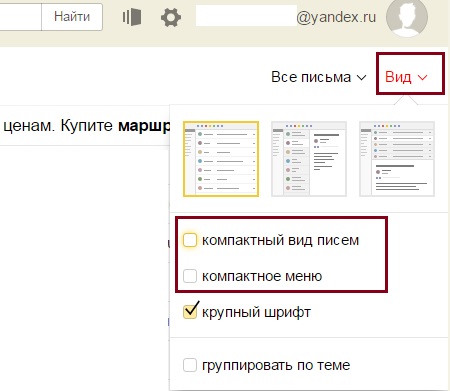
Где поставить галочку, чтобы был крупный шрифт в Яндекс.Почте
Все сервисы Яндекса, доступные после регистрации аккаунта Яндекса
Поисковые системы ведут борьбу за своих пользователей. И в этой конкурентной борьбе они предоставляют своим пользователям различные сервисы, количество которых со временем растет и постоянно улучшается.
p, blockquote 37,0,0,0,0 —>
Чтобы найти в своем аккаунте все это богатство, следует
- зайти в свою почту (1 на рис. 6),
- кликнуть по кнопке «Еще» (2 на рис. 6),
- щелкнуть «Все сервисы» (3 на рис. 6):
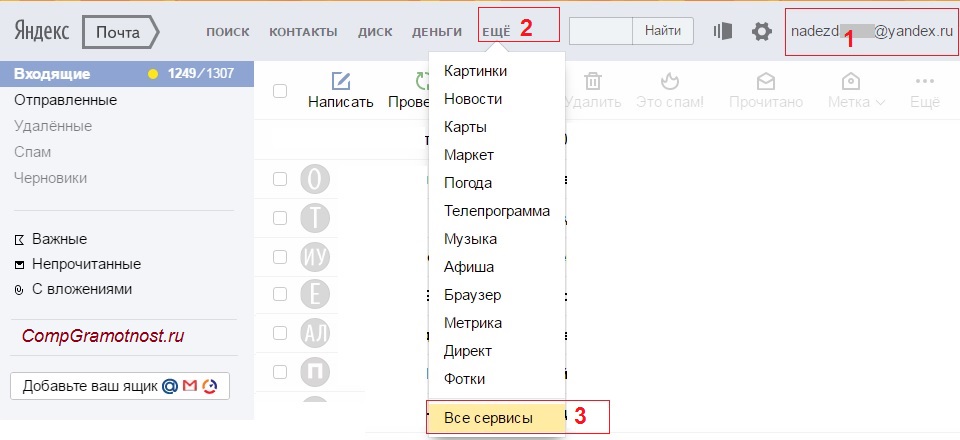
Рис. 6. Откройте все сервисы Яндекса, которые Вам доступны после регистрации аккаунта Яндекса
20 апреля 2017 года появился новый интерфейса Яндекс.Почты. Ниже показаны, как там найти кнопку «Все сервисы»:
p, blockquote 39,0,0,0,0 —>
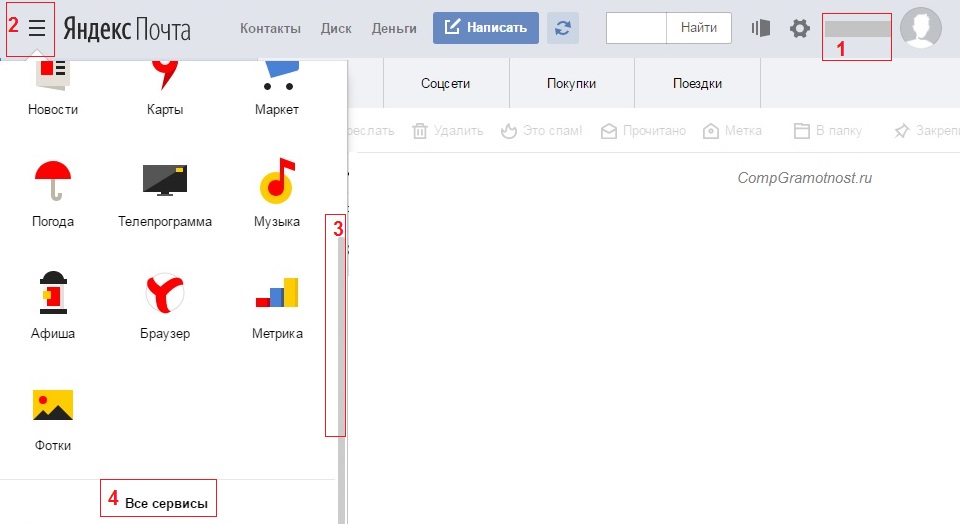
Рис. 6-1. Как найти «Все сервисы» в новом интерфейсе Яндекс.Почты
После перехода по ссылке «Все сервисы» (3 на рис. 6) откроется масса сервисов Яндекса. Главное, не забыть прокрутить открывшуюся страницу вниз, чтобы увидеть не только верхние сервисы, но и остальные:
p, blockquote 40,0,0,0,0 —>
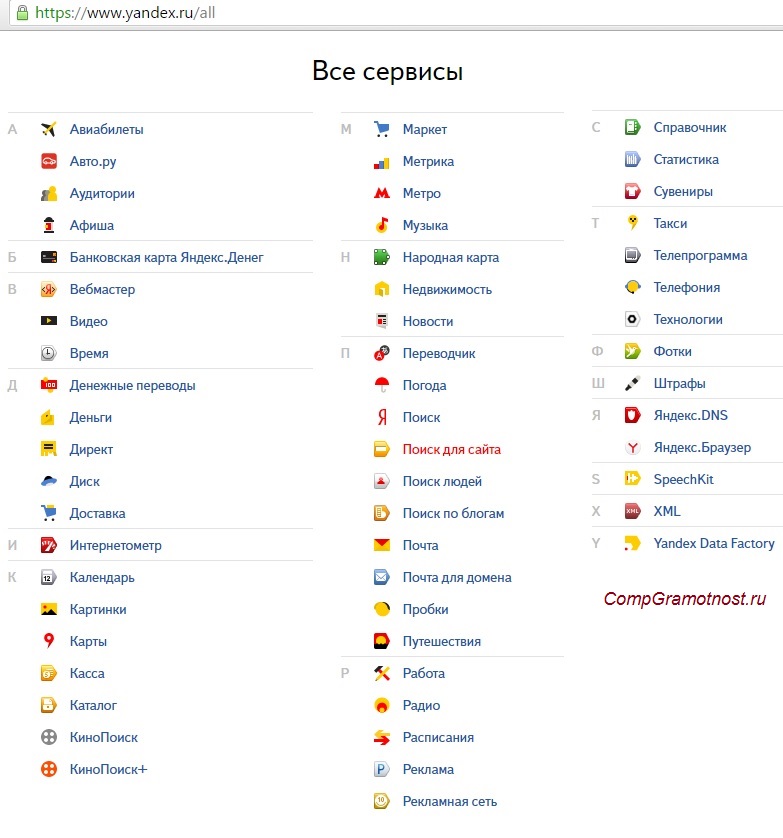
Рис. 7. Список сервисов Яндекса, доступных тем, у кого есть аккаунт Яндекса
Все эти сервисы доступны тем пользователям, которые имеют свой аккаунт Яндекса, то есть, у которых есть почта Яндекса. Попадать в свои сервисы можно через почту Яндекса, по ссылке «Еще», как показано на рис. 6.
p, blockquote 41,0,0,0,0 —>
Решение проблем с Яндекс Почтой
Проблем с почтой может быть много:
- забыли пароль или логин,
- не получается войти в свою почту, хотя логин и пароль Вы помните,
- вопросы с номером телефона,
- есть подозрения, что почта взломана,
- не удается удалить почту
- и т.п.
Для решения проблем с Яндекс Почтой перейдите по ссылке:
p, blockquote 43,0,0,0,0 —>
p, blockquote 44,0,0,0,0 —>
Во многих случаях можно решить проблему с почтой самостоятельно. Именно поэтому после перехода по указанной выше ссылке сначала предлагается ответить на определенные вопросы.
p, blockquote 45,0,0,0,0 —>
Когда все это будет пройдено, появляется форма для связи с Яндексом напрямую. Форму следует заполнить, описываю свою ситуацию как можно более подробно. При этом не стоит ограничиваться коротким диагнозом типа «не могу войти в почту». Лучше подробно, по шагам написать, что Вы делаете для того, чтобы войти в почту. По этому описанию (а не по диагнозу) специалист Яндекса, возможно, сможет определить проблему и поможет ее решить.
p, blockquote 46,0,0,0,0 —>
Подробнее о том, как создать свой почтовый ящик на Яндексе и, следовательно, свой аккаунт Яндекс можно узнать, посмотрев мое видео (записано в 2012 году, теперь это история для старой версии регистрации аккаунта Яндекса):
p, blockquote 47,0,0,0,0 —>
p, blockquote 48,0,0,0,0 —>
P.S. Предлагаю еще почитать:
p, blockquote 49,0,0,0,0 —>
p, blockquote 50,0,0,0,0 —> p, blockquote 51,0,0,0,1 —>
30 января 2012
Добавить комментарий Отменить ответ
Комментарии: 97 к “Аккаунт Яндекс”
Изменить контрольный вопрос или ответ на него можно в Яндекс.Паспорте. Для этого нужно ввести ответ на вопрос, указанный ранее. Убедитесь, что вводите ответ правильно и в нужной раскладке клавиатуры.
Топ приложение всегда выручает !
Спасибо что его создали огромное спасибо!
Здравствуйте! Подскажите, пожалуйста, как мне убрать (скрыть) временно аккаунт своей почты на стартовой странице Яндекса. Необходимо отнести комп в ремонт, а аккаунт почты высвечивается при загрузке Яндекса.
Юрий.
Здравствуйте. Вам надо выйти из своего Яндекс аккаунта:
https://www.compgramotnost.ru/internet-gramotnost/vyhod-iz-programmy-iz-pochty-iz-sotsseti-na-kompyutere#test3
Прежде чем выходить, убедитесь, что у Вас есть возможность войти потом снова: известны логин и пароль, или прикреплен к аккаунту телефон. Вообще, рекомендуется каждый раз выходить из аккаунта.
sergey345Nem :
Очень все правильно написано!
Здравствуйте, помню логин и один из старых паролей Яндекс Почты, помню старые Имя и Фамилию на Яндексе, но мне не удается войти. При попытки восстановить пароль, кидает на расширенную форму восстановления аккаунта, предположительно почта была зарегана в 2013 году(в блокноте календарь 2013-2014 года), дату последнего входа не помню. Знаю, какие письма должны прийти на аккаунт это запрос восстановления пароля от Prime World и Facebook, при этом на Prime World я могу войти с помощью своей соцсети Вконтакте(там то и отображается привязанный ящик яндекса), но мне нужно восстановить вход с помощью почты, так как хочу соцсеть удалить. Что касается Facebook, то там единственный способ восстановления аккаунта это отправка письма на почтовый ящик, к которому я пытаюсь восстановить доступ. Facebook аккаунт был создан в 2015-2016 году, следовательно в этот период я имела доступ к почте яндекс для подтверждения аккаунта. Создать аккаунт с этими данными на яндексе не могу, пишет что логин недоступен. Но мне кажется, что я удаляла почту яндекс. Как мне связаться с техподдержкой яндекс?
Здравствуйте.
Сейчас к аккаунтам почты, в том числе, к аккаунту Фейсбука прикрепляют мобильный телефон и с него можно, в случае проблем, восстановить доступ. То есть, почта давно не является единственным способом восстановления аккаунта через отправку письма на почтовый ящик, особенно для Фейсбук.
Можно связаться с поддержкой Яндекс.Денег:
//money.yandex.ru/feedback/
Но Вас Яндекс.Деньги не интересуют.
А на поддержку Яндекс.Почты можно выйти, только отвечая на все вопросы по возникшей у Вас проблеме. После этого появится форма для того, чтобы напрямую связаться с поддержкой. Другого пути теперь нет, чтобы связаться с поддержкой именно Яндекс.Почты, немного подробнее писала здесь https://www.compgramotnost.ru/elektronnaya-pochta/akkaunt-yandeks#test6
Здравствуйте, Надежда!
Хочу удалить историю запросов в своем яндекс браузере.
Страница «Мои находки» пишет, что история чиста. Однако, при поиске нужного слова и т.д. выходят слова из истории запросов в виде меню. Как очистить историю полностью?
Здравствуйте, Елена.
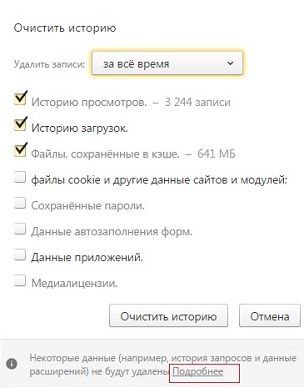
Открываем «Настройки» — «История» — «Очистить историю». Надо поставить все галочки в окне «Очистить историю», выбрать «за все время»:
Удаляется не все, по ссылке «Подробнее» можно узнать, что не удаляется.
У Вас, возможно, выходят слова из кеша браузера, поэтому обратите внимание, чтобы была галочка напротив «Файлы, сохраненные в кэше».
Здравствуйте, Надежда!
Забыла свой пароль в Яндексе. На странице восстановления доступа, после введения своего логина и символов, мне отвечают, что такого аккаунта не существует. Но он есть, мои фото с Яндекса гуляют в инете… Что делать, чтобы опять получить мой аккаунт?
Здравствуйте, Лариса.
Попробуйте на другой день снова попробовать попасть в Яндекс.Почту, бывает, что с утра проще вспомнить логин и пароль.
Если на странице восстановления доступа проявить некоторую настойчивость, заполняя все формы и все предложенные поля, то в конце концов появлятся форма, чтобы отправить ее в службу поддержки Яндекса.
Если у Вас к Яндекс.Почте были подключены Яндекс.Деньги, тогда обратитесь сюда money.yandex.ru/feedback/
но там нужно ввести номер Яндекс.Кошелька.
Если же Яндекс.Почта кем-то или как-то была удалена, либо заблокирована Яндексом, тогда логин снова становится свободным для регистрации через 3-6 месяцев. Кстати, можно прямо сейчас попробовать пройти регистрацию, введя свой логин, вдруг он уже свободен?
А вообще, лучше привязывать номер телефона к важной почте, потом проще восстановить доступ к почте.
Здравствуйте. Имею 10 аккаунтов Яндекс зарегистрированных на один телефон. Хочу создать еще один на тот же телефон. Из числа имеющихся десяти есть пару ненужных. Как правильно освободить место под новый аккаунт? Удалить ненужные? Удалятся ли при этом привязанные к ним номера из десятичного лимита?
Здравствуйте.
Можно отвязать номер телефона от Яндекс.почты:
https://yandex.ru/support/passport/authorization/phone.html
Думаю, что лучше сначала отвязать номер телефона. Потом, если считаете нужным, можно удалить ненужный аккаунт Яндекса:
https://www.compgramotnost.ru/elektronnaya-pochta/kak-udalit-pochtu-yandex
Здравствуйте. Подскажите, где посмотреть номер своего кошелька в своем аккаунте Яндекс. Спасибо
здраствуйте. удалила аккаунт, хочу восстановить. мне выдает — логин для регистрации не доступен.как быть? как восстановить?
Здравствуйте.
А почему Вы решили, что аккаунт можно восстановить после его удаления? Удалить — это значит удалить и забыть о нем.
Вообще, логин может быть снова доступен для новой регистрации спустя пол-года после его удаления, не раньше. Конечно, удаленная почта, точнее, письма, которые были в почте, восстановлению уже не подлежат.
Можно спустя пол-года попробовать заново зарегистрировать тот же самый логин.
Помогите восстановить ящик
Что Вам известно про свою Яндекс.почту: логин или логин и пароль или какие-то еще варианты?
Перейдите по ссылке Яндекса: //yandex.ru/support/passport/troubleshooting/problems.xml
и выберите, например, вариант «Не помню пароль»
Там если пройти все этапы, то появляется возможность напрямую обратиться в техподдержку Яндекса и, возможно, они решат вашу проблему.
Но вопрос: не проще зарегистрировать новую почту? При регистрации надо зайти на главную страницу Яндекса, там кликнуть по ссылке «Завести новую почту». При регистрации почты попробуйте указать свой старый логин, возможно, он уже освободился и его можно зарегистрировать заново. Если логин занят, то нужно регистрировать новый логин.
Я зарегестрирована на ЯНДЕКС ФОТКАХ,хочу выйти из этого ресурса,если выйду сохранится ли моя почтв на яндоксе?
Из любого ресурса выходят с помощью опции «Выход» или «Выйти». Это нормальный, правильный выход из Яндекс.Фоток, из Яндекс.почты и так далее. Об этом, кстати, в конце этой статьи написано и скриншот есть.
Когда после этого входят снова, например, на Яндекс.Фотки, то уже вводят логин и пароль. Это все нормально.
Однако не следует путать понятия «Выйти» и «Удалить». Яндекс так устроен, что к аккаунту Яндекса (то есть, к почте) прикрепляются все остальное: Яндекс.Фотки, Яндекс.Деньги и т.д. Если удалить почту Яндекса, то все, что связано с этим аккаунтом (с этой почтой) сразу удалится: Яндекс.Фотки, Яндекс.Деньги, Яндекс.Диск и т.д.
Конечно, можно будет завести новую почту, то есть, новый аккаунт Яндекса, тогда к этой новой почте будет автоматически привязаны новые Яндекс.Фотки, новый Яндекс.Диск и т.п. Но все это будет новое и пустое, все старое останется в старом аккаунте.
Здравствуйте. Другая ситуация: я ненадолго вошла под своим логином в одно из приложений Яндекса на чужом компьютере. К примеру, в карты. Оценила дорожную ситуацию и вышла, все нормально. Но. Этот компьютер мне больше не понадобится для входа. Никогда. А при следующей попытке входа в это приложение хозяину компьютера среди возможных вариантов будет предложен и мой логин. Его можно изъять из списка пользователей на этом компе?
Здравствуйте. Надо зайти со своего устройства в аккаунт Яндекса, в правом верхнем углу кликнуть по своему e-mail, а затем в появившемся меню кликнуть по «Выход на всех устройствах». Подробнее добавила в статье — см. на рис. 5.
Здравствуйте, спасибо за оперативный ответ. Честно говоря, это первое, что пришло в голову. Но этот способ НЕ работает. Я только что проверила. Я не спрашивала, как выйти из аккаунта, я это уже сделала. Видимо, я не совсем корректно сформулировала вопрос. Я вышла из своего аккаунта на чужом компе и не хочу, чтобы в дальнейшем там была видна попытка моего прошлого входа. А она останется. Попробуйте зайти на чужой комп под своим аккаунтом, затем выйти (хоть на этом устройстве, хоть на всех устройствах в своих настройках). И при попытке следующего входа Вы увидите среди предложенных яндексом аккаунтов свой. Вопрос: как его изъять из этого списка, даже если войти другому пользователю без пароля не получится? Похоже, что кроме чистки кэша на чужом компе тут не поможет ничего. А как быть с мобильными устройствами, где этот способ не такой удобный, как на стационарных?
Насчет того, что этот способ НЕ работает — я думаю, что он все-таки работает. В противном случае с чужого устройства, если бы вдруг Вы там забыли выйти из аккаунта, то можно было бы сразу попасть в ваш аккаунт и даже не нужно было бы вводить никаких логинов и паролей.
Вы действительно спрашиваете о другом — о том, что браузер хранит историю всех посещений: когда и куда именно заходили. Здесь многое зависит от настроек браузера и браузеры бывают разные. Подробнее об этом писала здесь: https://www.compgramotnost.ru/internet-gramotnost/kak-pravilno-chistit-kesh-brauzera
Вы совершенно правы, Надежда. Но если дело касается браузера. А, к примеру, не приложения «Яндекс.Навигатор» на iPad. Где система входа точно такая же. Я столкнулась с этим впервые, и где именно чистить кэш там, пока не понимаю, в разделе общих настроек очистки кэша нет. Поэтому привычный способ не подходит (
На iPad есть браузер Safari, в котором тоже есть кеш.
Для приложения Яндекс.Навигатор не могу точно сказать, достаточно ли будет чистки кеша. Надо это проверять. У этого приложения есть синхронизация со всеми устройствами. Если синхронизация не отключена, то возможно, достаточно на компьютере очистить историю в Яндекс.Навигаторе и потом все синхронизируется.
Здравствуйте!
Как найти аккаунт другого человека на яндексе?
Здравствуйте.
У Яндекса есть сервис Яндекс.Поиск по людям:
//yandex.ru/people?lr=213&redircnt=1467013482.1 Яндекс выдает информацию о человеке благодаря тому, что группирует информацию по профилям социальных сетей, принадлежащих одному человеку. Есть еще поиск по картинкам (в том числе, по фото) https://www.compgramotnost.ru/programmy/poisk-poxozhix-kartinok-v-yandekse
У меня есть 2 аккаунта на яндексе. Но всякий раз при переходе с одного на другой возникают трудности, кроме того мой телефон привязан только к одному из них. Как разрешить эти проблемы.
С ув. Владимир
Здравствуйте.
Яндекс пишет: «Один номер телефона нельзя привязать более чем к 10 аккаунтам одновременно. Если введенный номер уже привязан к 10 аккаунтам, Яндекс.Паспорт автоматически отвяжет его от остальных.»
Поэтому Вы можете один номер телефона привязать к своему второму аккаунту.
Чтобы помочь разрешить проблемы с переходом из одного аккаунта Яндекса в другой, надо понять, в чем состоят эти проблемы.
Могу предположить, что Вы НЕ выходите из первого аккаунта Яндекса и в том же самом браузере хотите зайти во второй аккаунт Яндекса.
Если это так, то следует либо сначала выйти из одного аккаунта по ссылке «Выход» (В конце этой статьи подробнее написано) и только после правильного выхода из аккаунта стоит заходить в другой аккаунт.
Либо второй вариант: в одном браузере заходить в один аккаунт Яндекса, а в другом браузер заходить в другой аккаунт Яндекса. На одном компьютере можно при желании установить несколько браузеров (два, три,… пять и более).
С уважением, Надежда
Здравствуйте. 26.09.2015 установила себе ЯндексДиск на компьютер, зарегестрировалась, на номер телефона пришел код, скинула папки с фото, заходила проверяла -все на месте. По не осторожности при переустановке ОС забыла ЛОГИН, попытки восстановить были безуспешны, попыталась вспомнить свои действия и зарегестрировала еще один логин на тот же номер телефона, оказывается их можно делать множество. Есть ли возможность восстановить самый первый логин с фото? Возможно ли по номеру телефона просмотреть свои аккаунты? Если забыл пароль это одно, а что делать без логина((Помогите пожалуйста
Здравствуйте.
Напишите в Яндекс, помочь могут только они. Для этого стоит зайти в свой Яндекс.аккаунт, там есть ссылка на Службу поддержки, подробнее: https://www.compgramotnost.ru/programmy/kak-poluchit-professionalnuyu-pomoshh-po-yandeks-pochte Еще попробуйте зайти в аккаунт, к которому привязан номер телефона, а потом перейти по ссылке «Номера телефонов»
yandex.ru/support/passport/authorization/phone.xml Проблема может быть в том, что если была включена синхронизация Яндекс.Диска с компьютером, то если переустановили систему, то синхронно пропали данные и на компьютере, и на Яндекс.Диске. Может быть, есть возможность вернуться к старой операционной системе, или есть какие-то бекапы?
Вообще, облачные технологии такие, как Яндекс.Диск — это хорошо, но они Вам не принадлежат. Возможно, что стоит приобрести внешний жесткий диск на 1 терабайт или флешку большого объема и туда скидывать наиболее ценные фото.
Здравствуйте! Зарегистрировалась на Яндекс-фотках. А можно завести ещё одну страницу, под другим именем?
У Вас может быть много аккаунтов в Яндексе. Это значит, что доступ ко всем сервисам Яндекса, включая Яндекс.Фотки будет из разных аккаунтов.
1)антивирус есть 2)проблема заключается в том что я не могу зайти на аккаунт потому что его заблокировали 3)я без понятия как восстановить акк без номера телефона и без контрольных вопросов так как я их забыл все таки давно регал.Обидно то что логин и пароль верен но Видимо им нужно без причины заблочить акк так как меня не кто не взламывал и нет не каких вирусов меня просто не пускает на мой же аккаунт в который я вложил очень много денег как по мне
Алексей, возможно, что причина для блокировки есть. Если сотрудниками Яндекса была наложена «ручная блокировка» на ваш аккаунт, вероятно, на то были веские причины. Я не была бы так уверена, что ваш компьютер не состоит в составе бот-сети или с вашего аккаунта мошенниками не рассылается спам и т.д. Подобные проблемы были даже у Microsoft. А что уж говорить о нас, простых пользователях?
Попробуйте зайти в свой аккаунт Яндекса
1) с другого компьютера,
2) с другого браузера,
3) через другого интернет-провайдера.
Не понятно, про какие деньги Вы пишите, ибо аккаунт Яндекса — бесплатный. Если У Вас с этим аккаунтом были связаны Яндекс.деньги, то блокировку иногда накладывают до тех пор, пока Вы не пройдете идентификацию своего Яндекс.Кошелька. Если был анонимный Яндекс.Кошедек, надо его идентифицировать. Это можно сделать, если придти с паспортом в офис Яндекс.Денег или через нотариуса.
Вообще, в вашей ситуации все проблемы можно решить только через компанию Яндекс.
Ошибка при отправке сообщения. Попытайтесь позже или обратитесь к администратору сайта.Вот что пишет когда пишу вам в https://www.compgramotnost.ru/kontaktu
Там есть строка «Для предотвращения спама наберите текст с картинки на предыдущей строке». Вы правильно вводите текст с картинки? Я проверила, сообщения через Контакты отправляются.
Надежда можно написать вам в вк а то тут у меня не отправляется сообщение
Тем не менее это сообщение отправилось. Конечно, можно написать в ВК, можно оставить сообщение через Контакты https://www.compgramotnost.ru/kontaktu
Нашла Ваши сообщения, они опубликованы в этих комментариях.
я знаю логин и пароль но телефон про…ал и я хочу войти но мне пишет Изменение пароляВаш аккаунт временно заблокирован. Мы предполагаем, что его взломали. Это могло произойти потому, что вы ввели свой пароль на мошенническом сайте или ваш компьютер заражен вирусом. Прежде всего проверьте компьютер на вирусы (как это сделать). Затем придумайте новый пароль и получите на свой телефонный номер код подтверждения. После его ввода пароль изменится и аккаунт будет разблокирован. Также проверьте свои регистрационные данные (разделы «Персональные данные» и «Адреса электронной почты» ) — злоумышленники могли успеть поменять их.
У Вас стоит на ПК антивирус? В любом случае можно проверить ПК на вирусы с помощью лечащей утилиты Dr.Web CureIt!. Аналогичная утилита есть у Касперского. Ссылки на утилиты Вам прислал Яндекс в письме или я писала о них здесь: https://www.compgramotnost.ru/zdorove-kompyutera/dva-antivirusa-na-kompyutere-pochemu-eto-plohaya-zateya
Если Ваш аккаунт Яндекса был взломан и используется злоумышленниками для рассылки спама или для рассылки вирусов, то в таких случаях Яндекс блокирует аккаунты. Надо решить проблему с вирусами на своем ПК, а потом писать в техподдержку Яндекса, чтобы разблокировали аккаунт при том, что телефона у Вас нет для подтверждения смены пароля. Техподдержка Яндекса Вам ответит, можно ли восстановить аккаунт без телефона (могут попросить прислать им скан паспорта для подтверждения того, что аккаунт Ваш).
Спасибо большое, но я смогу когда нибудь зарегистрироваться под этим логином? многие забытые пороли приходят именно на этот аккаунт…
Александр, я Вам советую поменять все пароли, которые приходили на этот аккаунт, ведь возможно Вашу почту уже кто-то читает, раз она для Вас заблокирована. И поменяйте E-mail, на который должны приходить забытые пароли, их тоже, как правило, можно поменять.
К старому заблокированному аккаунту, я считаю, возвращаться небезопасно.
Для работы с Яндекс.Деньги я всегда рекомендую создать совершенно отдельную почту, которая нигде больше «не светится», ни в каких иных случаях. Это, пожалуй, один из самых безопасных вариантов.
Доброго времени суток
Возникла проблема с почтой Volkov-lekha@ yandex.ru не пускает, хотя ввожу правильные данные. Пришлось завести другую почту.
Пишет:
Ваш аккаунт временно заблокирован. Мы предполагаем, что его взломали. Это могло произойти потому, что вы ввели свой пароль на мошенническом сайте или ваш компьютер заражен вирусом.
Прежде всего проверьте компьютер на вирусы (как это сделать). Затем введите ответ на контрольный вопрос, получите на свой телефонный номер код подтверждения и придумайте новый пароль. На ваш номер придёт смс с кодом подтверждения, после ввода которого пароль изменится и аккаунт будет разблокирован.
Также проверьте свои регистрационные данные (разделы «Персональные данные» и «Адреса электронной почты») — злоумышленники могли успеть поменять их.
Доступ к мобильному номеру телефона я потерял и что делать я без понятия Главное то что я ввожу данные логина и пароля правильно. Ответа на контрольный вопрос не помню, так как почту зарегистрировал давно. Дальше меня система не пускает, чтоб посмотреть свои данные и изменить пароль ввода, чтоб дальше пользоваться своим почтовым ящиком. Что за фигня происходит, объясните!?
Помогите и разблокируйте почту.
Надежда у меня заблокировали аккаунт Яндекса. Прошло 3 месяца. Я пробовал по новому с ним зарегистрироваться у меня показывает логин не доступен а пробую зайти мне пишут аккаунт заблокирован или его вообще не было. У меня на этом аккаунте была выпущена Яндекса -карта которую я успешно получил. Номер кошелька я утерял, карта есть . Я боюсь ей пользоваться. обращался во многие службы Яндекса безрезультатно.Подскажите если Вас не затруднит что делать в этой ситуации?
Здравствуйте, Александр. Не ясна причина, по которой заблокировали Ваш аккаунт Яндекса. Общие в таком случае рекомендации следующие: не пытаться восстановить аккаунт, не пользоваться выпущенной Яндекс-картой, чтобы не стать жертвой мошенников, например.
Это также, как с банковскими счетами и картами. Если счет или карта заблокированы, то ими не следует пользоваться, и не следует пытаться их восстановить. Надо все начинать заново: открывать счета, выпускать карты, менять ПИН-коды и пароли доступа и т.п.
Яндекс.Деньги — это сервис электронных денег, который принадлежит Сбербанку. А это крупнейший банк, со своими строгими правилами и процедурами безопасности для карт и счетов.
Не стоит рассчитывать на свою память. Номера счетов, логины, пароли, ПИН-коды, секретные вопросы и ответы на них — надо сохранять для себя эту важную информацию, например, записывать в блокнот.
НАДЕЖДА.ПРОШУ ВАС ПОМОЧЬ! мОЙ НОВЫЙ ноутбук заблокировали. Я чайник и случайно
удалила браузер с аккаунтом.Куда обратиться не знаю.Пишу со старого ноутбука.
Мария, в вашем вопросе много не понятного. Как можно случайно удалить браузер? Возможно, стоит вернуться к заводским настройкам ноутбука, для каждой модели ноутбука это делается по-своему. Узнать о возврате к заводским настройкам (те, что были при покупке ноутбука) можно из инструкции к ноутбуку, она бывает, в основном, в электронном виде на ноутбуке или посмотреть в Интернете для своей модели ноутбука.
пароль известен вирусов нет причина блокировки.
Возможно, с вашего аккаунта без вашего ведома идет рассылка спама. Лучше узнать причину блокировки непосредственно в Яндексе:
https://www.compgramotnost.ru/programmy/kak-poluchit-professionalnuyu-pomoshh-po-yandeks-pochte
Добрый день,Надежда не могу удалуть аккаунт на яндексе, нет кнопки удалить, помогите, пожалуйста.
Здравствуйте.
Завел вторую почту — 79670691174, ее не могу найти.
Как включаю компьютер выходит старая почта.
Подскажите.
Вероятно, у Вас сохраняются логины и пароли от старой почты в браузере и Вы «на автомате» входите в старую почту. Можно почистить кеш в браузере. Чтобы узнать как это сделать, введите в Гугле или Яндексе в строку поиска: «почистить кеш» и название своего браузера. Будьте готовы к тому, что после этой чистки все логины и пароли на всех сайтах, которые сохранились в браузере, придется вводить заново, «с чистого листа». Либо будьте проще. Как я поняла, у Вас новая Яндекс.почта. Поэтому наберите в поисковой строке браузера слово «yandex.ru», после чего попадете на сайт Яндекса. В правом верхнем углу на главной странице Яндекса увидите приглашение войти в почту. Введите там свой логин 79670691174 и свой пароль, и Вы попадете в почту, но НЕ автомате, как Вы привыкли (и кстати, Ваш браузер привык тоже), а с помощью логина и пароля.
Уважаемая Надежда Широбокова!С Вами я чувствую себя учеником,пересевшим на первую парту.Ну,не отличником,конечно…Пока,во-всяком случае.Спасибо.
Мочалов Валерий :
Ранее привязанный кошелек не идентифицирован: вот что мне нада сделать, как это сделать не получается, подскажите
Валерий
Идентификация Яндекс.денег никак не связана с тем, что привязан у Вас кошелек или нет. Идентификация Яндекс.кошелька — это отдельная, непростая процедура, которой нужно заниматься, и быстро сделать не получится, понадобится время. С тех пор как Яндекс.Деньги выкупил Сбербанк, требования к Яндекс.кошельку ужесточились, в том числе, с идентификацией.
Варианты идентификации могут быть разными, подробнее здесь:
https://money.yandex.ru/security/identification/methods.xml
Добрый день Надежда! У меня заблокировали аккаунт на яндексе. При попытке разблокировать его в соответствии с инструкциями в диалоговом окне на мой телефон не приходит СМС код.
Попробовал восстановить не автоматическим путем, но там с меня требуют странные на мой взгляд данные. Например, мое фото с развернутым паспортом.
Подскажите как мне разблокировать свой аккаунт. С уважением,
Валерий
СМС код иногда приходит очень долго (минут 15-30), такое бывает. Бывает, что помогает кнопка «Выслать СМС повторно» или «Не получили СМС?» (не помню точного названия), нажимаете и СМС шлют повторно. Тогда может прийти даже две СМС сразу. Скан паспорта могут требовать для того, чтобы Вы подтвердили, что это аккаунт Ваш, а не чей-то еще. При этом важно, чтобы аккаунт был зарегистрирован на ваши настоящие ФИО, а не выдуманные. В принципе, такая практика есть — сканом паспорта подтверждать то, что это Ваш аккаунт, на котором, кстати, у Вас еще могут быть Яндекс.Деньги.
После того как Яндекс.Деньги купил Сбербанк, все стало гораздо строже, ведь Яндекс.Деньги напрямую связаны с Яндекс.аккаунтом. Если у Вас сомнения относительно того, с Яндексом Вы имеете дело или с кем-то другим, напишите им в Службу поддержки с подробным изложением своего вопроса, и как Вам лучше поступить. Про Службу поддержки: https://www.compgramotnost.ru/programmy/kak-poluchit-professionalnuyu-pomoshh-po-yandeks-pochte
Nick Belikov :
Здравствуйте! Я БЫ ХОТЕЛ ИЗМЕНИТЬ АККАУНТ ИЛИ КАК ПРАВЕЛЬНО НАЗВАТЬ? В МОЕЙ ПОЧЬТЕ ЯНДЕКСА НАПРИМЕР-NICK.NICKBELIKOV03 @ YANDEX.RU НА NICKBELIKOV034 @ YANDEX.RU . ВОТ ПРОСЬБА ПОМОЧЬ МНЕ В ЭТОМ ВОПРОСЕ.(НИК.ВАС.инвалид.2.гр.)
Николай Васильевич, если интересующий Вас аккаунт еще не занят, то для начала его создайте. Если он уже занят, то ничего не поможет, Вы уже не сможете им воспользоваться никогда. Узнать, свободен этот новый аккаунт (NICKBELIKOV034) или нет, можно если создать новый аккаунт с этим именем, как описано в статье. Если аккаунт занят, Вы его создать не сможете. Если Вы хотите Ваш старый аккаунт изменить на новый (на NICKBELIKOV034), то сначала заведите новый аккаунт, а затем обратитесь в техподдержку Яндекса.
https://www.compgramotnost.ru/programmy/kak-poluchit-professionalnuyu-pomoshh-po-yandeks-pochte Возможно (но не гарантировано), они Вам помогут. Сделать это без помощи техподдержки Яндекса невозможно.
Обращаю Ваше внимание, что я не являюсь представителем Яндекса. Вы находитесь на моем информационно-образовательном блоге.
Добрый день, подскажите пожалуйста, как скрыть пароль и логин при выходе из почты?
Если Вы зашли в свою Яндекс.почту, то в правом верхнем углу почты должен появиться ваш логин в Яндексе.
Чтобы выйти из почты, кликните по своему логину, а в появившемся после этого меню щелкните по опции «Выйти». Этого достаточно, чтобы выйти из почты Яндекса.
Надежда, пожалуйста, подскажите, что делать, если при входе в почту на Яндексе выскакивает сообщение:
Изменение пароля
Ваш аккаунт временно заблокирован. Мы предполагаем, что его взломали. Это могло произойти потому, что вы ввели свой пароль на мошенническом сайте или ваш компьютер заражен вирусом.
Прежде всего проверьте компьютер на вирусы (как это сделать). Затем придумайте новый пароль и получите на свой телефонный номер код подтверждения. После его ввода пароль изменится и аккаунт будет разблокирован…
…………………..
Действовала согласно инструкции: на вирусы комп проверила, а при смене пароля не могу получить код доступа, т.к. СМС отправляют на старый номер телефона, который был указан лет 8 назад во время регистрации, и которого уже нет. Мобильный телефон
Татьяна, я не уверена на 100%, что полученное Вами письмо отправлено Яндексом.
Желательно уточнить это в техподдержке Яндекса:
https://www.compgramotnost.ru/programmy/kak-poluchit-professionalnuyu-pomoshh-po-yandeks-pochte
Также в техподдержку напишите все как можно подробнее про телефон. Если у Вас введены настоящие фамилия и имя при регистрации почты, то восстановить к ней доступ можно, если обратиться в техподдержку Яндекса.
При регистрации почтового ящика забыла ввести код который пришел на мобильник в результате (регистрация почтового ящика не подтверждена и через 30 дней он будет ликвидирован) какой выход из моего положения не хотелось бы терять почт.ящик
Валентина, если Вы при регистрации указывали свою настоящую фамилию и имя (или свой настоящий мобильный номер), то есть смысл обратиться в техподдержку Яндекса:
https://www.compgramotnost.ru/programmy/kak-poluchit-professionalnuyu-pomoshh-po-yandeks-pochte
спасибо за полезные советы!
Здравствуйте Надежда!Очень нравятся Ваши уроки,грамотные и доходчивые
разъяснения вопросов.Спасибо большое!Несколько раз пыталась сделать регистрацию на Яндексе,но не получается ответ,после картинки на звуковой вопрос.Урок по регистрации на Яндексе мне понятен.Спасибо!
Эльвира, спасибо.
Да, если кликнуть по кнопке «Послушать код», то не очень понятно, что вводить. Но это Яндекс совсем недавно сделал.
Я обычно, если не понятно, какие символы вводить, нажимаю на кнопку «Другой код». На нее можно нажимать несколько раз, пока не появится картинка с понятными символами, а уже потом ввести эти символы. Согласна, что сложновато все это сделано, но хозяин — барин…
Уважаемая Надежда,помогите пожалуйста.На сайте Яндекс.видео мне не удается скачать файлы именно от яндекса.Правой кнопкой мышки я копирую ссылку файла, затем вставляю его в программу фримейк, но компьютер требует аккаунт яндекс.видео. Я уже зарегистрировалась в яндексе, в яндекс.видео вхожу, а он не дает мне доступа на скачивание. Помогите, что делать?
Уважаемая Алла, вряд ли я могу помочь, ибо уже давно предпочитаю не скачивать, а пользоваться онлайн или сохранять ссылку на видео. Возможно, что стоит защита от скачивания. На всякий случай, техподдержка Яндекс.Видео: feedback2.yandex.ru/videosearch/?from=videosearch
Расширение для браузера Chrome, возвращает прямую кнопку Выхода из Почты Яндекса:
chrome.google.com/webstore/detail/yandex-mail-exit-button-%D1%8F/nafadeakokliommofefpdjdipfklcdif
Произошёл какой-то сбой и мой компьютер перестал запоминать логины и пароли сайтов и почты. После каждого выхода приходится вводить. а раньше почта всегда была на виду, как только открывала Яндекс. Вернее, не почта на виду, а над почтой читалась мо фамилия и я видела, что есть письмо и сразу заходила. ндекс у меня — стартовая страница. Очень расстроена разбалансировкой. Пыталась поправить через свойства браузера, галочки стоят везде, но всё равно пароли не запоминаются. Подскажите, как исправить положение?
Ольга, если очистился кэш браузера, то постепенно все вернется, несколько раз введете и пароли опять запомнятся.
А вообще, на вкус и цвет — товарищей нет. Почту, где пароли запоминаются, я считаю более уязвимой для троянов и прочей напасти, что может привести к взлому почты и прочим неприятностям, и антивирусы далеко не всегда спасают от этого.
Спасибо. Почистил кеш и все встало на свои места.
Здравствуйте Надежда! На ровном месте возникла проблема — не могу закрыть свой почтовый ящик на яндексе! И нажимал кнопку «Выйти» в правом верхнем углу, и в паспорте -«Выйти во всех компьютерах», и стирал логин и пароль в всплывающем окне почты на главной странице яндекса… Ничего не меняется: при открывании главной страницы яндекса в правом верхнем углу появляется голубое окно с введенными моими данными логина и пароля (на желтом! фоне строк). Остается только любому желающему нажать кнопку «Войти» и гуляй по просторам моего ящика. Что делать? Спасибо.
Владимир, попробуйте войти через другой браузер в свою почту. А в этом браузере можно попробовать почистить кеш.
Прочитал,доволен,но проблемы:везде звук есть,а на вашем сайте в видио со вчерашнего дня его нет.Удачи Вам во всём!
Как выйти из почты Яндекс на компьютере, с Gmail и Майл – советы. Как выйти из аккаунта яндекс на компьютере.

У меня есть один email для деловой переписки, другой — для личных сообщений, третий — для запуска рекламных кампаний, а четвертый связан с метриками всех страниц подписки и продаж. Я использую эту электронную почту для ведения статистики для своих собственных и партнерских программ.
Как выйти из учетной записи Яндекс Браузера
Вам может понадобиться выйти из учетной записи браузера Yandex. Кажется, что сделать это очень просто, но не все знают, как выполнить это действие. Итак, в сегодняшнем руководстве мы расскажем вам, как выйти из учетной записи Яндекс браузера. Читайте дальше и понимайте
В компьютерной версии браузера Yandex можно выйти из своей учетной записи двумя способами. Рассмотрим первый из них. Выход из профиля осуществляется таким образом:
Давайте теперь разберем второй способ выхода из аккаунта в браузере Яндекс. Для этого мы выполним ряд простых действий:
На телефоне
В мобильной версии браузера Яндекса можно выйти из аккаунта всего несколькими последовательными действиями:
Способ 1
Способ 2
Однако выйти из учетной записи можно и несколько иным способом. Это можно сделать следующим образом:
- Появится окно со всеми разделами браузера Яндекс. Для этого нажмите на три точки на главной странице.
- Затем нажмите на наш профиль в браузере, который расположен чуть выше центра страницы.
- Откроется страница Яндекс Паспорта. Вам нужно прокрутить вниз до раздела «История входа и устройств».
- Ниже находится опция «Завершить текущую сессию».
- Нажмите на этот пункт. Выполнено. После этого действия мы выйдем из учетной записи браузера Yandex.
Благодаря моим инструкциям вы теперь знаете, как выйти из учетной записи Яндекс браузера на компьютере или телефоне. Это очень просто, вам просто нужно следовать всем моим шагам в руководстве выше.
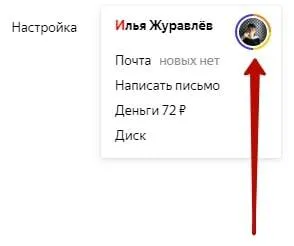
Находясь на главной странице, нажмите на изображение своего профиля в правом верхнем углу.
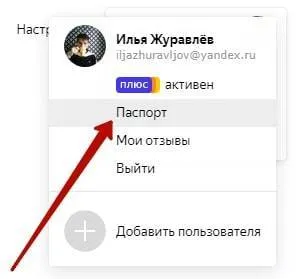
В открывшемся окне перейдите на вкладку Паспорт.
Затем на странице паспорта в разделе История входов и устройства перейдите на вкладку Выключить все устройства.
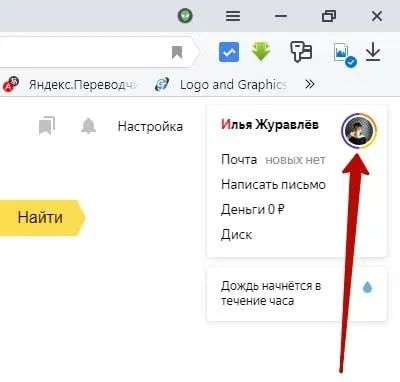
В открывшемся окне нажмите кнопку Подтвердить.
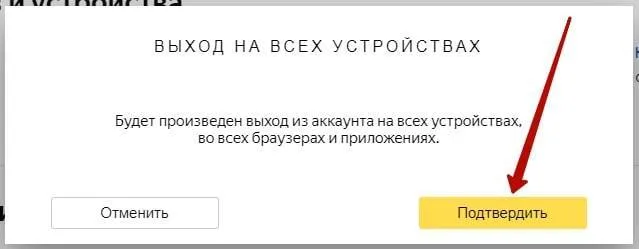
Все готово. Ваша учетная запись будет отключена от всех устройств, браузеров и приложений.
Все еще есть вопросы? Напишите комментарий! Удачи!
Смотри ещё!
Как выйти из учетной записи Яндекс браузера на всех устройствах Обновлено: 8 июля 2019 By:
Помимо имени пользователя и пароля, для повышения безопасности в учетной записи, т.е. в аккаунте, часто хранится еще один контрольный вопрос (секретный), ответ на который известен только пользователю. Счет может содержать и много другой информации:
На компьютере
Сначала мы расскажем, как выйти из Яндекс Почты на компьютере — метод очень простой и понятный, с ним справится даже новичок.
Вам будет интересно узнать, что вы можете завершить сеанс:
- Непосредственно из почтового ящика,
- Через любой сервис разработчика — например, Яндекс Деньги или Диск.
Давайте посмотрим, как выйти из приложения Яндекс Почта из папок «Входящие» и «Исходящие»:
- Найдите значок аватара в правом верхнем углу,
- Щелкните по нему — откроется небольшое контекстное меню,
- Выберите кнопку «Остановить сервисы Яндекса»,
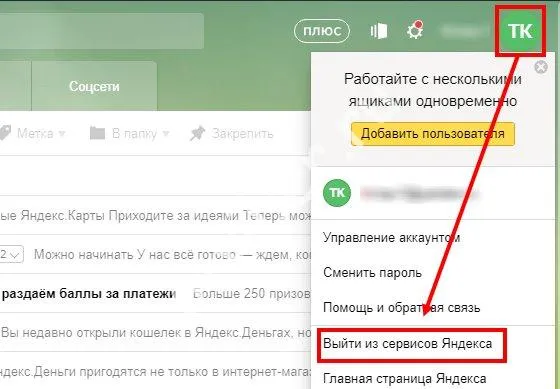
- Готово! Вы автоматически завершите сеанс во всех программах разработчика.
Если вы хотите закрыть ящик через другую программу — нет проблем, мы подготовили для вас следующие инструкции:
- Откройте любую службу (Диск, Деньги, Музыка, Картинки и другие),
- В правой части экрана находится значок профиля — он украшен вашей фотографией,
- Нажмите, чтобы увидеть кнопку «Выход».
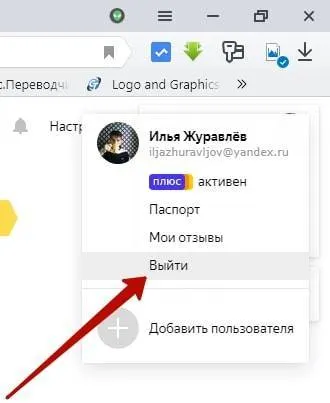
Вы автоматически закроете не только выбранную программу, но и программу электронной почты. Как видите, это несложно — вам нужно всего лишь несколько секунд свободного времени.
Кроме того, вы можете выйти из всех своих устройств Яндекс Почты — как это сделать, читайте ниже.
На всех устройствах
Если вы случайно оставили страницу открытой на чужом компьютере, наше руководство по выходу из аккаунта Яндекс Почты на всех устройствах будет очень полезно.
- Откройте Яндекс Паспорт,
- Найдите блок «Логины и история устройств»,
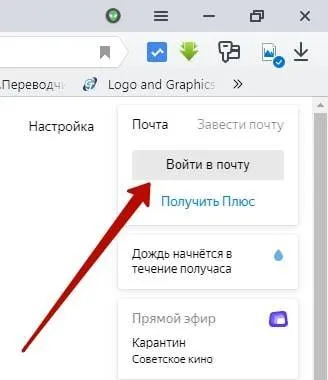
Обратите внимание, что для доступа к программному обеспечению разработчика необходимо повторно войти в систему на каждом из ваших устройств.
Наконец, давайте разберемся, как выйти из Яндекс Почты на телефоне через приложение.
На телефоне
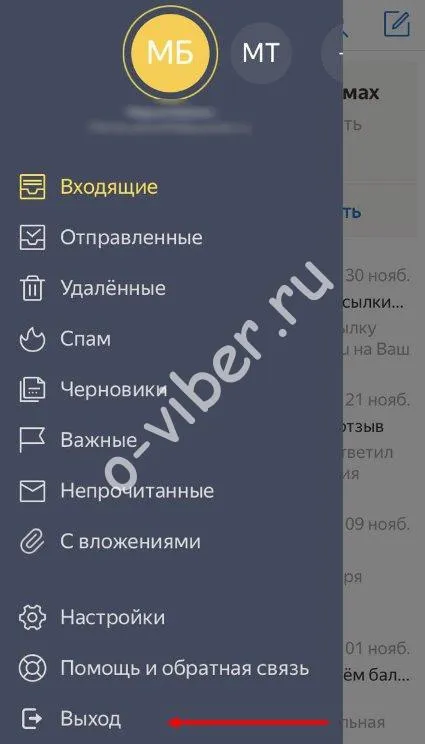
Выйти из приложения на iPhone очень просто — принцип одинаков для всех операционных систем. На Android, с другой стороны, вы не можете выйти из своей учетной записи, вы можете только добавить новую учетную запись.
- Войдите в приложение,
- Нажмите кнопку с тремя полосками, расположенную в левом верхнем углу экрана,
- Прокрутите вниз боковое меню и найдите значок с квадратной стрелкой, на котором написано «Выйти».
Вы понимаете? Поймите, что вам не нужно прилагать никаких усилий — просто прочитайте простые алгоритмы и применяйте их по мере необходимости.
Каждый, кто более или менее активно работает во Всемирной паутине, должен иметь адрес электронной почты. Однако любой человек может потерять одно из своих устройств, и тогда нашедший получит полный доступ ко всем электронным письмам, и не только к ним — сегодня многие социальные сети, приложения, сервисы и даже деньги привязаны к электронным письмам. Как же избежать чужого влияния?
Как совершить выход?
- Самый простой способ — сразу перейти к полной версии на вашем компьютере. Для этого нажмите на имя и расширение @yandex.ru, чтобы открыть выпадающее меню, в котором есть возможность отписаться от писем как только на этом устройстве, так и на всех устройствах сразу. Для этого были созданы два отдельных поста. Обратите внимание, что выход из системы будет осуществляться только в том браузере, который вы используете в данный момент. Это означает, что для того, чтобы полностью отписаться от Яндекс Почты на одном компьютере, вам нужно будет отписаться во всех браузерах, в которые вы вошли.
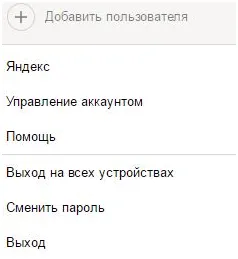
- Также можно выйти со всех устройств в основных настройках, что в Яндексе называется паспортом. Вы также можете открыть его в выпадающем списке под именем, нажав на «Управление учетной записью». Затем необходимо выбрать соответствующую запись в блоке «Безопасность аккаунта».
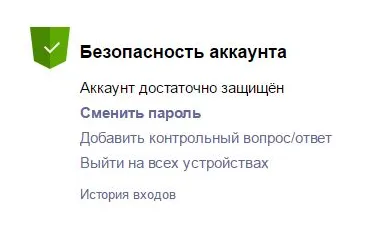
Поле «Безопасность» в основных настройках
- Выполнить эту функцию через приложение для гаджетов довольно сложно и совершенно невозможно через основное приложение. Если вам нужно выйти из Яндекс Почты именно с телефона (на платформе Android), достаточно зайти в настройки, выбрать раздел «Аккаунты» в блоке «Личные данные», где нужно выбрать Яндекс Почту и удалить аккаунт на ней. Это действие приведет к удалению всей соответствующей информации на телефоне.
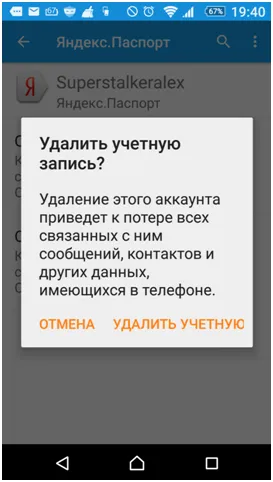
Удаление учетной записи на вашем гаджете
Итак, есть несколько учетных записей электронной почты, и это еще не все. Иногда я создаю временные пробные учетные записи для регистрации на продукт, чтобы попробовать его, не попадая в неприятности.
Главное — внимательно следовать инструкциям, чтобы получить удовлетворительный пользовательский опыт и защитить себя от сбоя браузера.
Вход в Яндекс Браузер
Чтобы воспользоваться услугами Яндекса, вам необходимо сделать следующее:
- Либо введите свое имя пользователя и пароль для входа в сервис,
- Или введите свое имя пользователя и пароль на сайте https://yandex.ru/soft/element/,
- Или выберите социальную сеть (https://www.yandex.ru/), в которую вы уже вошли.
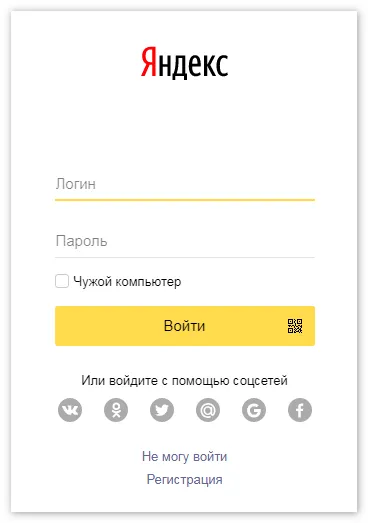
Вы также можете добавлять различные учетные записи и менять их без необходимости постоянно нажимать «Войти» и «Выйти» при смене пользователя. Чтобы вам было удобно им пользоваться, я рекомендую вам ознакомиться с некоторыми интересными возможностями браузера.
Функция 1: Режим Турбо
Вы можете активировать турбо-режим для быстрой загрузки страниц и экономии интернет-трафика. Этот режим автоматически включается, когда скорость интернета падает до 128 кбит/с. Пока скорость не восстановится, режим продолжает работать. Для включения и выключения режима турбо вручную:
Функция 2: Синхронизация
Почти самая полезная функция Яндекс Браузера — синхронизация. Она помогает хранить файлы и важные данные на серверах компании и просматривать их с любого устройства, подключенного к аккаунту Яндекса. Чтобы включить синхронизацию и получить доступ к своим данным из любой точки мира, необходимо выполнить следующие действия:
Имея учетную запись в Яндекс браузере, вы можете синхронизировать закладки с сохраненными веб-сайтами с серверами Яндекса. Это далеко не все преимущества учетной записи Яндекса — она позволяет получить доступ ко всем сервисам с любого устройства и многое другое.
Что такое аккаунт Яндекс
Благодаря разнообразным сервисам, Яндекс превратился из маленькой поисковой системы, которая в 1997 году могла индексировать лишь небольшое количество сайтов, вводя конкретные поисковые запросы, в мультиплатформу, которая уже обогнала в рунете сам Google. Аккаунт Яндекса — это личный кабинет или учетная запись. Она содержит информацию о конкретном пользователе для подключения к определенным услугам, синхронизации и хранения личных данных.
Доступ к этим услугам возможен только после авторизации. Это необходимо для ввода ваших данных на соответствующей странице, которую вы предоставляете при регистрации, или для авторизации использования социальных сетей, если к вашему аккаунту привязан аккаунт в социальной сети.
Возможности учетной записи Яндекс
Регистрация в сервисе Яндекс.Паспорт создает уникальную учетную запись, которую можно использовать для доступа к другим сервисам в будущем. Учетная запись создается только один раз.
Вы автоматически получаете почтовый ящик, персональный облачный диск, на котором можно бесплатно хранить до 10 ГБ различных данных. Анонимный кошелек, который можно использовать для онлайн-платежей без идентификации, а также множество других полезных услуг.
Вы понимаете? Поймите, что вам не нужно прилагать никаких усилий — просто прочитайте простые алгоритмы и применяйте их по мере необходимости.
Как выйти из аккаунта яндекс
Сегодня, друзья мои, мы расскажем вам, как отписаться от аккаунта Яндекс.Почты. Зачем это нужно, спросят некоторые пользователи? Ответ прост: например, если вы хотите войти в другой аккаунт, вы должны сначала выйти из своего текущего аккаунта.
Самый простой способ сделать это — прямо с главной страницы Яндекса. В правом верхнем углу экрана вы увидите следующее:

Нажмите на значок пользователя, выделенный выше (в вашем случае это может быть ваша фотография). Появится меню, в котором нужно нажать на кнопку «Выход».
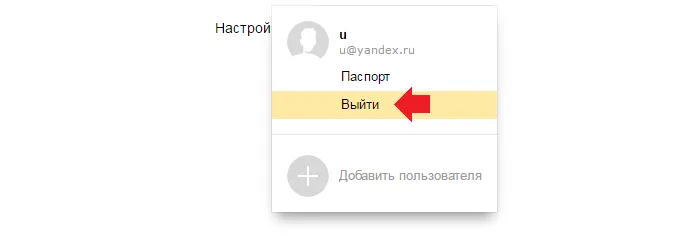
Вы вышли из своей учетной записи.
Есть и другой вариант. Зайдите в свою электронную почту и нажмите на значок пользователя в правом верхнем углу экрана, чтобы открыть меню. В меню выберите «Выход».
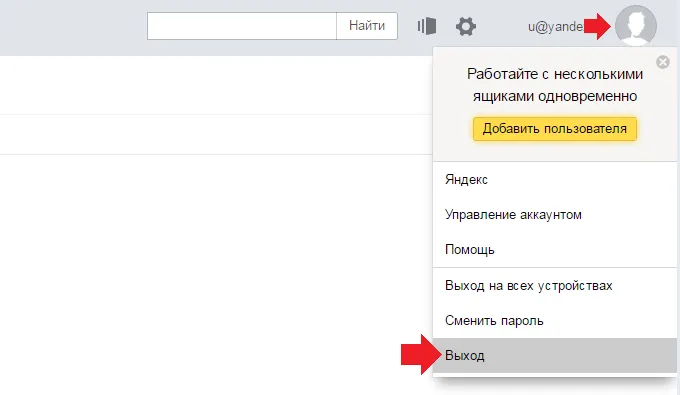
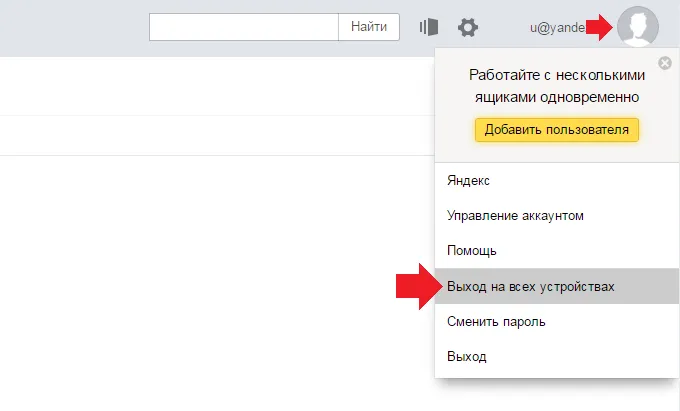
Обратите внимание, что вы также можете нажать «Выйти на всех устройствах». В этом случае вы выйдете из своей учетной записи на всех устройствах, для которых вы авторизованы.
Как выйти из Яндекс.Почты на телефоне или планшете (Android)?
Откройте главную Яндекса, вам не нужно вводить свой email. Здесь вы увидите маленькую кнопку рядом с именем вашей учетной записи. Нажмите на нее.
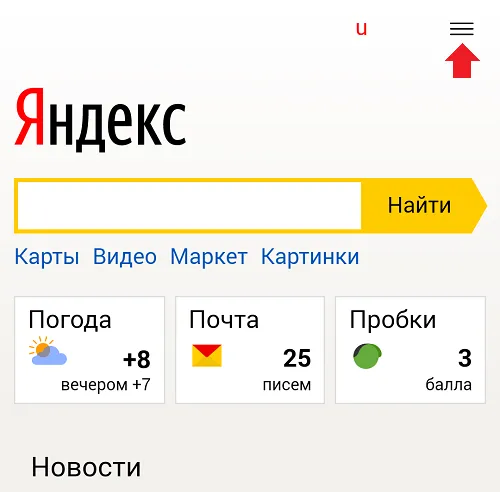
Появится меню, в котором нужно выбрать «Выход», чтобы удалить авторизацию.
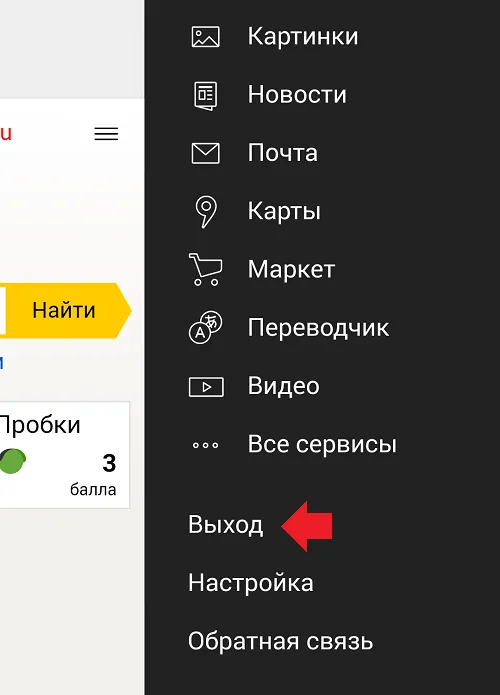
Вот и все, дальнейших действий не требуется.
Уважаемые пользователи! Если наш сайт был вам полезен или вам что-то не понравилось, мы будем благодарны, если вы оставите свой комментарий. Заранее спасибо.
Как выйти из учетной записи Яндекс Браузера
Вам может понадобиться выйти из учетной записи браузера Yandex. Кажется, что сделать это очень просто, но не все знают, как выполнить это действие. Итак, в сегодняшнем руководстве мы расскажем вам, как выйти из учетной записи Яндекс браузера. Читайте дальше и понимайте
На компьютере
В компьютерной версии браузера Yandex можно выйти из своей учетной записи двумя способами. Рассмотрим первый из них. Выход из профиля осуществляется таким образом:
- Откройте браузер Яндекс на домашней странице. В правой части экрана вы увидите небольшое окно с адресом нашей электронной почты.
- Для этого нужно щелкнуть левой кнопкой мыши на маленьком изображении рядом с адресом электронной почты.
- Откроется новая вкладка под названием «Яндекс.Паспорт». Прокрутите вниз до раздела «История входа и устройств».
- Найдите опцию «Выйти на всех устройствах» и щелкните ее левой кнопкой мыши.
- В середине экрана появится окно со следующим текстом: «Мы выходим из учетной записи на всех устройствах, браузерах и приложениях. Нажмите желтую кнопку «Подтвердить».
- Готово! Теперь ваша учетная запись отключена на всех устройствах, на которых вы ранее были авторизованы.
Давайте теперь разберем второй способ выхода из аккаунта в браузере Яндекс. Для этого мы выполним ряд простых действий:
- Давайте запустим браузер с уже авторизованной учетной записью электронной почты. Наш профиль находится в правой части экрана, в верхней части страницы.
- Вам нужно щелкнуть левой кнопкой мыши на маленьком изображении нашего счета.
- Вместо предыдущего окна появится новое.
- Щелкните на этом поле левой кнопкой мыши. Вот оно! После этого авторизованного аккаунта в Яндекс браузере больше не будет.
На телефоне
В мобильной версии браузера Яндекса можно выйти из аккаунта всего несколькими последовательными действиями:
Способ 1
- Откроем браузер на нашем смартфоне. В правом нижнем углу найдите три вертикальные точки и нажмите на них.
- После этого почти везде на странице появится окно с различными функциями браузера Яндекс. В верхней части появившегося окна мы видим наш авторизованный счет.
- Нажмите на выделенное поле. Это перенаправит нас на страницу Yandex Pass. В правом верхнем углу нажмите на маленькое изображение нашего профиля.
- Появится небольшое окно с несколькими рядами. Найдем колонку «Выход».
- Нажмите на этот пункт. Вот и все, после этого у нас больше не будет авторизованного аккаунта в Яндекс браузере и можно будет ввести другой или зарегистрировать новый.
Способ 2
Однако выйти из учетной записи можно и несколько иным способом. Это можно сделать следующим образом:
- Появится окно со всеми разделами браузера Яндекс. Для этого нажмите на три точки на главной странице.
- Затем нажмите на наш профиль в браузере, который расположен чуть выше центра страницы.
- Откроется страница Яндекс Паспорта. Вам нужно прокрутить вниз до раздела «История входа и устройств».
- Ниже находится опция «Завершить текущую сессию».
- Нажмите на этот пункт. Выполнено. После этого действия мы выйдем из учетной записи браузера Yandex.
Как выйти из аккаунта Яндекс?
Здравствуйте! Я из Яндекс. Это просто: зайдите на сайт https://passport.yandex.ru/profile, нажмите на свой логин в правом верхнем углу и выберите «Выход». Нажмите на свой профиль (аватар, если он у вас есть, в правом верхнем углу), выберите «Выход» из выпадающего списка.
Как выйти из своего почтового ящика?
Выйдите из компьютера
- Откройте Gmail.
- Коснитесь своей фотографии в правом верхнем углу.
- Выберите пункт Выйти.
Как выйти из аккаунта Яндекс Такси?
- Откройте меню приложения.
- Коснитесь номера телефона.
- Выберите пункт Выйти из профиля → Удалить учетную запись (или Выйти).
- Выберите другую учетную запись, а затем нажмите Далее.
Как выйти из браузера?
Выйти из учетной записи Google можно в браузере Chrome.
- Откройте Chrome на своем компьютере.
- Нажмите на значок профиля в правом верхнем углу экрана выхода из системы.
Как выйти из аккаунта Яндекс музыка?
В левом верхнем углу экрана нажмите на значок меню, а затем нажмите на изображение профиля. Нажмите на ссылку Logout в своем профиле.
Как зайти в Яндекс паспорт?
Для этого достаточно войти в Яндекс и открыть специальный раздел на сайте https://zen.yandex.ru. Нажмите на «Профиль» в правом верхнем углу. Выберите «Войти» и нажмите на значок одной из социальных сетей.
Как выйти из почтового ящика на телефоне?
- Откройте приложение Gmail на своем устройстве Android.
- Нажмите на изображение своего профиля в правом верхнем углу экрана.
- Нажмите пункт Управление учетными записями.
- Выберите учетную запись, которой вы хотите управлять.
- Нажмите Удалить учетную запись в нижней части экрана.
Как выйти из одного аккаунта гугл на компьютере?
Перейдите на сайт myaccount.google.com. В правом верхнем углу экрана нажмите на изображение профиля или значок с первой буквой вашего имени. Выберите Выйти или Выйти из всех учетных записей.
Как выйти с почты Gmail на компьютере?
Направьте свой взгляд вправо и в верхнюю часть экрана. Здесь вы увидите адрес вашей учетной записи (электронной почты), который также является кнопкой. Нажмите на адрес, появится окно с кнопкой «Выход».
Как удалить данные с таксометра?
Сначала зайдите в настройки приложения и нажмите на подключенный номер телефона. Теперь вы находитесь в окне управления учетной записью. Нажимайте на свой аватар, пока не появится окно с просьбой подтвердить удаление учетной записи таксометра. Учетная запись и все связанные с ней данные будут удалены.
Как выйти из таксометра?
Кнопка «Выйти из таксометра» находится в вашем профиле. На главном экране нажмите кнопку в правом верхнем углу и прокрутите вниз. Чтобы вернуться в свою смену на следующий день, просто откройте приложение и нажмите кнопку «On Line».
Как сменить автомобиль в Таксометре?
Чтобы поменять автомобиль на прилавке, сотрудник должен пройти процедуру проверки фотографии во второй раз. После информирования партнера администратор системы вносит изменения в «Личный кабинет» водителя, делая корректировки в приложении таксометра для мобильного устройства.
Как выйти из всех аккаунтов в браузере?
Как быстро покинуть веб-сайт
- Нажмите на значок слева от названия сайта в адресной строке браузера и выберите «Настройки сайта»:
- Нажмите «Очистить данные»,
- При необходимости также установите параметр «Сбросить все разрешения».
Перейдите на сайт myaccount.google.com. В правом верхнем углу экрана нажмите на изображение профиля или значок с первой буквой вашего имени. Выберите Выйти или Выйти из всех учетных записей.
Не могу войти в почту
Выберите проблему, с которой вы столкнулись:
Информацию о восстановлении доступа см. в разделе Помощь по Яндекс ID.
Если у вас есть почта QIP, к сожалению, вы не можете сбросить свой пароль. Яндекс.Почта не располагает необходимыми данными для восстановления пароля от вашего почтового ящика QIP.
Если у вас есть почта с TUT.BY, e1.ru или e-mail.ru, попробуйте сбросить пароль почтового ящика в личном кабинете на соответствующем портале или свяжитесь с администратором.
Возможно, вам помогут советы в справке Yandex ID.
Возможно, вам помогут советы в справке Yandex ID.
Возможно, вам помогут советы в справке Yandex ID.
Наиболее распространенными причинами этого являются:
Расширения блокируют Яндекс.Почту
Почта может работать некорректно из-за надстроек и расширений в вашем браузере. Чтобы проверить это, временно отключите их. Если почта не работает должным образом из-за блокировщика рекламы или антивирусного расширения, добавьте почту в исключения для этого расширения. Дополнительную информацию см. в разделах Настройка блокировки рекламы и Настройка блокировки веб-сайтов.
Вы используете старый браузер
Скорость вашего интернета замедлилась
Закройте все вкладки в браузере, кроме Mail. Выключите все приложения, использующие интернет, и перезапустите сайт.
Проблема с сетевым подключением
Для проверки подключитесь к Почте через мобильный интернет. Если ошибок нет, обратитесь в службу поддержки поставщика услуг. Если вы используете рабочую электронную почту, сообщите о проблеме своему системному администратору.
Неправильно выбран режим совместимости в Internet Explorer 8 и выше.
Использование режима совместимости с более старой версией Internet Explorer 8 или более поздней может привести к ошибкам.
Установите режим браузера и режим документа в соответствии с версией браузера.
Управление аккаунтом
Вы можете выбрать фотографию для отображения в сервисах Яндекс:
По умолчанию Яндекс ID отображает информацию, которую вы указали при регистрации в Яндекс. Вы можете изменить его:
Вы можете задать разные имя и фамилию для комментариев и оценок. Вам не нужно менять имя, фамилию и другую личную информацию, которую вы указали при регистрации. Это затруднит восстановление доступа.
Чтобы выбрать имя, которое будет отображаться в Яндекс:
Чтобы ваш аккаунт было легче найти и продвигать, вы можете задать адрес, который вы сможете запомнить:
Вы можете изменить адрес своего счета только дважды.
На странице Управление учетной записью в разделе Пароли и авторизация:
На странице Управление учетной записью, в разделе Логины и история устройств:
На странице Управление учетной записью вы можете ввести данные в разделе Почтовые ящики и номера телефонов, чтобы дополнительно защитить свою учетную запись и восстановить доступ:
Чтобы быстро оплачивать товары и услуги на сервисах Яндекса, вы можете хранить данные своей банковской карты в своем Яндекс ID:
К одному Яндекс ID можно привязать в общей сложности 5 карт. Чтобы добавить еще одну карту, отсоедините одну из старых карт.
На странице управления учетной записью в разделе «Адреса» вы можете:
Как только «Алиса» активируется на вашем устройстве или сервисе, она записывает ваши голосовые запросы и передает их в Яндекс. В остальное время Алиса может слушать окружающие звуки, чтобы вовремя отреагировать на фразу активации, но до момента активации никакая информация не записывается и не передается.
Яндекс может использовать полученные записи для обучения Алисы. Эти данные предоставляются только в обезличенном виде и не могут быть отнесены к конкретному пользователю. Кроме того, голос пользователя автоматически искажается во время записи, чтобы его нельзя было идентифицировать.
Вы можете разрешить или отказаться от использования ваших данных для обучения Алисы. Для этого:
Вы можете управлять всеми рекламными акциями Яндекса в одном месте:
Вы можете скачать архив персональных данных, которые в настоящее время хранятся в сервисах Яндекса. На странице Ваши данные в Яндексе вы можете просмотреть полный список сервисов и начать подготовку файла.
Чтобы получить файл для вашей учетной записи:
Не могу войти в Диск
Выберите проблему, с которой вы столкнулись:
Если вы используете несколько учетных записей Яндекса, вы можете переключаться между ними без ввода имени пользователя и пароля:
Вы можете выбрать учетную запись в Диске, Почте и других сервисах Яндекса, которые поддерживают эту функцию. Выбранный счет считается основным: Он будет использоваться для подключения к услугам, которые еще не поддерживают коммутацию.
Затем войдите в браузер, используя только что созданный адрес электронной почты и пароль, и активируйте синхронизацию. При необходимости добавьте дополнительный адрес электронной почты, чтобы облегчить доступ к своей учетной записи, если вы забудете пароль.
Как выйти из Яндекс почты на всех устройствах компьютере телефоне
Привет всем! Когда вы закончили работу со своей учетной записью электронной почты, вам, вероятно, интересно, как выйти из нее. Поэтому сегодня мы познакомим вас с четырьмя способами, с помощью которых вы можете отказаться от Яндекс.Почты.
Сразу скажем, что эти методы применимы к большинству различных почтовых ящиков. Так что давайте двигаться дальше.
Способ первый — Яндекс Страницы.
Вы можете буквально использовать этот метод «из любой точки Яндекса», даже с другим сервисом в Яндекс.Браузере. Это очень просто: вам нужно просто нажать на значок вашей учетной записи и в верхней секции с правой стороны нажать на опцию «Выход».
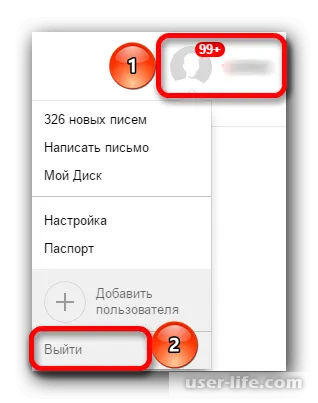
Второй способ — это сама страница почтового ящика.
Этот метод мало чем отличается от первого метода. Чтобы воспользоваться им, нужно зайти в свою почту и нажать на ссылку своего аккаунта в верхней области. Откроется меню. В этом меню найдите кнопку «Выход» и нажмите ее.
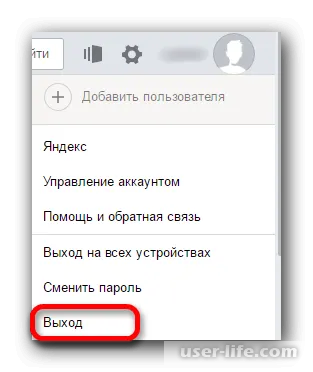
Способ третий — Выход из любого подключенного устройства.
В случае если вы работаете с почтовым ящиком с нескольких устройств и вам необходимо выйти из системы с каждого устройства, компания «Яндекс» уже ввела эту функцию. Чтобы выйти из учетной записи, вам нужны все устройства. 2) Нажмите на значок пользователя. 3) Найдите кнопку «Выйти со всех устройств» и нажмите ее.
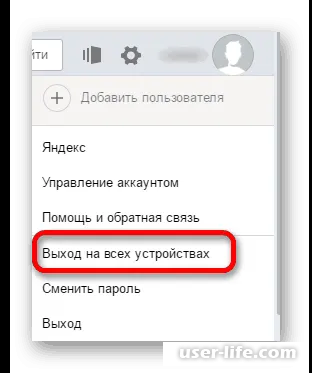
Способ четвертый — Удалите файлы cookie.
Этот метод немного сложнее, чем предыдущие, но мы все равно о нем поговорим. Удаление файлов cookie позволяет удалить «следы» вашего пребывания на любом сервисе. Будьте внимательны: если вы воспользуетесь этим методом, вы выйдете из всех учетных записей, в которые вы когда-либо входили. Итак, что вам нужно сделать: 1) Откройте меню браузера и перейдите на вкладку «История».
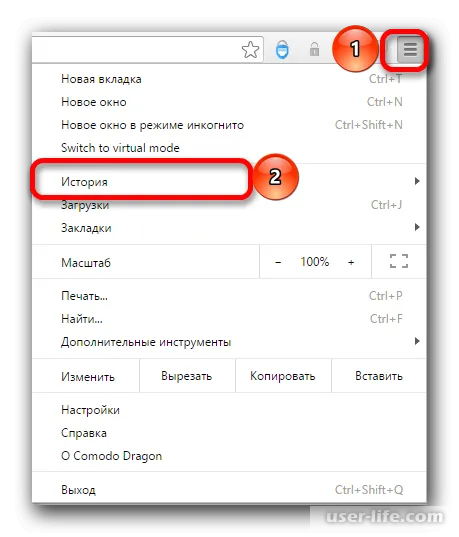
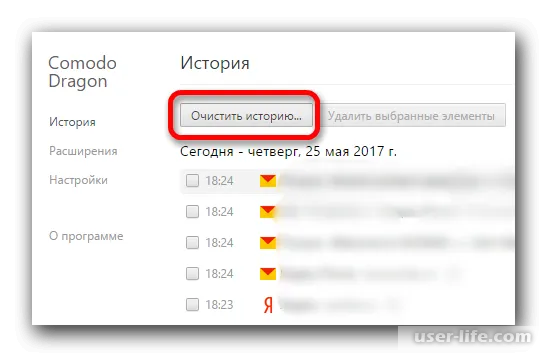
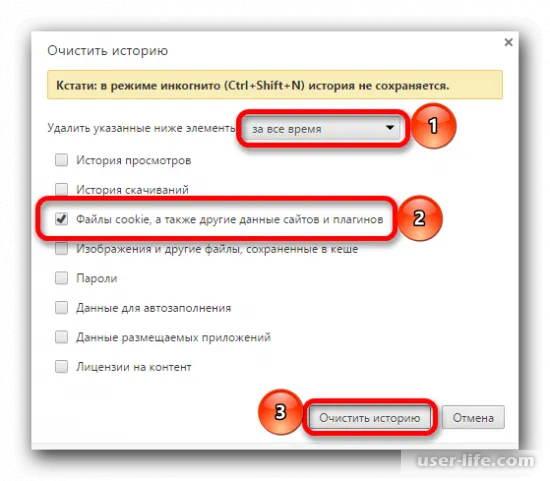
Откройте главную Яндекса, вам не нужно вводить свой email. Здесь вы увидите маленькую кнопку рядом с именем вашей учетной записи. Нажмите на нее.
Появится меню, в котором нужно выбрать «Выход», чтобы удалить авторизацию.
Вот и все, дальнейших действий не требуется.
Выйти из всех устройств с вашего гаджета сложно и совершенно невозможно из основного приложения. Если вам нужно выйти из Яндекс Почты именно с телефона (на платформе Android), то достаточно зайти в настройки, выбрать раздел «Аккаунты» в блоке «Личные данные», где нужно выбрать Яндекс Почту и удалить аккаунт на ней. Это действие удалит всю информацию, связанную с ним и на телефоне.
Если пользователю необходимо выполнить операцию с иностранного компьютера, достаточно установить флажок «Иностранный компьютер», чтобы пароль не был сохранен. После этого просто выйдите из учетной записи, и компьютер больше не будет помнить данные для входа.
Как выйти из почты Яндекс на компьютере, с Gmail и Майл – советы

Как выйти из Яндекс Почты на компьютере — это то, чего не знают большинство новичков. Сегодня мы подробно рассмотрим эту проблему и узнаем, как отписаться от Яндекс, Gmail, Mail ru на компьютере и телефоне.
Почему нужно знать, как выйти из любой почты
Здравствуйте, друзья, большинство из нас пользуется электронной почтой. То есть пользователи, которые решили работать в Интернете или просто использовать его для получения знаний и поиска информации.
Электронная почта имеет различные формы. Например, вы можете использовать Яндекс, Mail и Gmail. Без этого трудно работать в Интернете. Например, без электронной почты невозможно подписаться на различные сервисы (YouTube, Google Doc) и т.д. В связи с этим возникает вопрос, почему я должен расстаться со своей электронной почтой. Речь идет о безопасности ваших личных данных. Если она попадет в «руки» неизвестных пользователей, это нехорошо. Конечно, мы можем сохранять наши пароли практически во всех популярных браузерах. И, конечно, удобно, что не нужно каждый раз вводить их заново.
Правильный выход из электронной почты — один из способов защитить сохраненные данные, такие как имена пользователей и пароли в используемом браузере. Ниже вы узнаете, как отписаться от Яндекса и других почтовых сервисов.
Как выйти из почты Яндекс на компьютере
Яндекс Почта используется в русскоязычном интернете и является довольно популярным почтовым сервисом. Она помогает пользователям отправлять различные типы сообщений — текст, видео, картинки и так далее. Однако при использовании Яндекс Почты возникает вопрос, как закрыть Яндекс Почту на компьютере, когда работа с ней закончена?
Существует несколько способов сделать это. Первый вариант — через кнопку «Выход». Откройте сервис Яндекс Почта и нажмите на свой аккаунт с правой стороны, в меню выберите кнопку «Выход» (Рисунок 1).
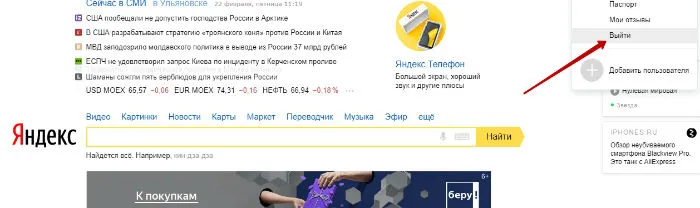
Простое закрытие окна крестиком не является правильным — этим действием вы только свернете окно. Ваши данные могут стать доступными для злоумышленников. Другой вариант — удалить историю. Если браузер сохранит его, вы можете удалить его, чтобы выйти из Яндекс Почты.
Как выйти из почты Gmail
Когда вы входите в свой аккаунт Gmail, в правой части браузера Google вы увидите круглый значок вашего аккаунта без изображения. Нажмите на него, чтобы выбрать кнопку «Выйти» (Рисунок 2).

Если вы затем выйдете из системы, вы можете попробовать войти снова, чтобы увидеть свои электронные письма. Иногда возникает проблема, когда вы нажимаете кнопку «Выход». В этом случае может помочь удаление файлов cookie из истории.
Как выйти из почты Майл ру
Майл Ру — это российский сервис электронной почты, которым пользуются миллионы пользователей. Как выйти из почты myMail Ru? Сначала мы входим в свой аккаунт. Затем в самом письме вы можете нажать на кнопку «Отписаться», которая находится в правом верхнем углу. Его легко найти. Или на главной странице самой почтовой поисковой системы (Рисунок 3).
Как выйти из учетной записи Яндекс Браузера
Вам может понадобиться выйти из учетной записи браузера Yandex. Кажется, что сделать это очень просто, но не все знают, как выполнить это действие. Итак, в сегодняшнем руководстве мы расскажем вам, как выйти из учетной записи Яндекс браузера. Читайте дальше и понимайте
На компьютере
В компьютерной версии браузера Yandex можно выйти из своей учетной записи двумя способами. Рассмотрим первый из них. Выход из профиля осуществляется таким образом:
- Откройте браузер Яндекс на домашней странице. В правой части экрана вы увидите небольшое окно с адресом нашей электронной почты.
- Для этого нужно щелкнуть левой кнопкой мыши на маленьком изображении рядом с адресом электронной почты.
- Откроется новая вкладка под названием «Яндекс.Паспорт». Прокрутите вниз до раздела «История входа и устройств».
- Найдите опцию «Выйти на всех устройствах» и щелкните ее левой кнопкой мыши.
- В середине экрана появится окно со следующим текстом: «Мы выходим из учетной записи на всех устройствах, браузерах и приложениях. Нажмите желтую кнопку «Подтвердить».
- Готово! Теперь ваша учетная запись отключена на всех устройствах, на которых вы ранее были авторизованы.
Давайте теперь разберем второй способ выхода из аккаунта в браузере Яндекс. Для этого мы выполним ряд простых действий:
- Давайте запустим браузер с уже авторизованной учетной записью электронной почты. Наш профиль находится в правой части экрана, в верхней части страницы.
- Вам нужно щелкнуть левой кнопкой мыши на маленьком изображении нашего счета.
- Вместо предыдущего окна появится новое.
- Щелкните на этом поле левой кнопкой мыши. Вот оно! После этого авторизованного аккаунта в Яндекс браузере больше не будет.
На телефоне
В мобильной версии браузера Яндекса можно выйти из аккаунта всего несколькими последовательными действиями:
Способ 1
- Откроем браузер на нашем смартфоне. В правом нижнем углу найдите три вертикальные точки и нажмите на них.
- После этого почти везде на странице появится окно с различными функциями браузера Яндекс. В верхней части появившегося окна мы видим наш авторизованный счет.
- Нажмите на выделенное поле. Это перенаправит нас на страницу Yandex Pass. В правом верхнем углу нажмите на маленькое изображение нашего профиля.
- Появится небольшое окно с несколькими рядами. Найдем колонку «Выход».
- Нажмите на этот пункт. Вот и все, после этого у нас больше не будет авторизованного аккаунта в Яндекс браузере и можно будет ввести другой или зарегистрировать новый.
Способ 2
Однако выйти из учетной записи можно и несколько иным способом. Это можно сделать следующим образом:
- Появится окно со всеми разделами браузера Яндекс. Для этого нажмите на три точки на главной странице.
- Затем нажмите на наш профиль в браузере, который расположен чуть выше центра страницы.
- Откроется страница Яндекс Паспорта. Вам нужно прокрутить вниз до раздела «История входа и устройств».
- Ниже находится опция «Завершить текущую сессию».
- Нажмите на этот пункт. Выполнено. После этого действия мы выйдем из учетной записи браузера Yandex.