UEFI / BIOS на ноутбуке Xiaomi — как войти и что там можно настроить?
UEFI / BIOS — программное обеспечение, которое управляет работой компьютера и его периферийных устройств. Оно загружается при старте компьютера и отвечает за проверку и настройку аппаратного обеспечения. UEFI также отвечает за запуск операционной системы и управление ее настройками.
Как войти в UEFI / BIOS на ноутбуке Xiaomi?
Войти в BIOS / UEFI на ноутбуке Xiaomi можно следующим образом:
- Нажмите кнопку питания, чтобы включить ноутбук.
- Нажмите клавишу F2, когда появится логотип Xiaomi (можно нажимать F2 несколько раз подряд).
- Вы попадете в настройки BIOS / UEFI.
Основные функции UEFI / BIOS на ноутбуках Xiaomi
В настройках UEFI на ноутбуке Xiaomi можно настроить различные параметры, такие как порядок загрузки, скорость вращения вентиляторов, частоту процессора и многое другое. Также можно установить пароль на вход в UEFI, чтобы защитить свои настройки от несанкционированного доступа.
Для более эффективной и стабильной работы ноутбука Xiaomi рекомендуется настроить следующие параметры в UEFI:
- Порядок загрузки: установите загрузку с жесткого диска в первую очередь, чтобы ноутбук загружался быстрее.
- Частота процессора: настройте частоту процессора на оптимальное значение для ноутбука.
- Скорость вращения вентиляторов: настройте скорость вращения вентиляторов на оптимальное значение для вашего ноутбука.
- Включение виртуализации: если вы планируете использовать виртуальные машины, настройте включение виртуализации.

Какие проблемы могут возникнуть при работе с UEFI / BIOS на ноутбуке Xiaomi?
Некоторые типичные проблемы, которые могут возникнуть при настройке UEFI на ноутбуке Xiaomi, включают в себя:
- Забытый пароль: если вы забыли пароль на вход в UEFI, придется сбросить его с помощью специального ключа.
- Неправильные настройки: неправильные настройки в UEFI могут привести к нестабильной работе ноутбука.
- Неисправности аппаратного обеспечения: еслиноутбук не загружается или работает нестабильно, проблема может быть связана с неисправностью аппаратного обеспечения.
Заключение
Настройка UEFI / BIOS на ноутбуке Xiaomi — важный аспект его работы. Правильные настройки могут улучшить производительность и стабильность вашего ноутбука. Однако если Вы не уверены в своих способностях, лучше обратиться к специалисту.
Как зайти в BIOS на ноутбуке или компьютере

Как узнать через какую клавишу или комбинацию клавиш на клавиатуре можно попасть в BIOS на ПК или ноутбуке? Ниже мы подготовили инструкции как попасть в Биос из под ОС Windows или во время загрузки системы на компьютерах и ноутбуках от самых популярных производителей.
Что такое BIOS и зачем он нужен?
BIOS (Basic Input/Output System) (базовая система ввода-вывода) — это микропрограмма, встроенная в микрочип, который находится на материнской плате компьютера или ноутбука. Она отвечает за инициирование, управление или настройку аппаратных компонентов во время процесса загрузки системы. BIOS также выполняет различные проверки, чтобы убедиться, что аппаратная часть компьютера функционирует корректно и правильно до загрузки операционной системы. К примеру ниже написана только часть того, что можно настроить через Биос:
- Загрузочное устройство: выбор порядка загрузки устройств, таких как жесткие диски, дисководы, USB-устройства, сетевые устройства;
- Процессор: настройка частоты процессора, напряжения;
- Оперативная память: настройка частоты, таймингов, напряжения, режима работы, таких как Dual-Channel;
- Жесткие диски и RAID массивы: настройка параметров жестких дисков, таких как режимы работы, параметры SMART, параметры RAID;
- Видеокарта: настройка разрешения экрана, частота обновления, режим работы, параметры памяти;
- Питание: настройка параметров, таких как энергосбережение, режимы работы, управление вентиляторами (системой охлаждения);
- Звук: настройка параметров звуковой карты, таких как настройка громкости, параметры микрофона, параметры колонок;
- Системные настройки: установка времени и даты, параметров безопасности, настройка различных контроллеров и т.д.
Сегодня в новых устройствах на смену BIOS пришла более совершенная микропрограмма под названием UEFI (Unified Extensible Firmware Interface) (Унифицированный расширяемый микропрограммный интерфейс). UEFI обеспечивает ту же функциональность, что и BIOS, но имеет ряд преимуществ, включая более удобный графический интерфейс и поддержку больших устройств хранения данных.
Если говорить простыми словами, то BIOS / UEFI — это критически важный компонент компьютера или ноутбука, без него операционная система не сможет взаимодействовать с оборудованием и компьютер не сможет загрузиться.
ВАЖНО: вносить изменения в BIOS без должных знаний может привести к непредсказуемым результатам, включая повреждение компонентов компьютера или потерю данных. Если вы не уверены в своих знаниях, не пытайтесь самостоятельно настраивать BIOS. Лучше обратитесь за помощью к специалисту или тому, кто имеет достаточный опыт в этой области. Будьте осторожны и не рискуйте своим компьютером и личными данными.

Как зайти в BIOS с ПК?
Чтобы зайти в BIOS на большинстве ПК, нужно выполнить следующие действия:
- Включите или перезагрузите компьютер;
- Как только компьютер начнет загружаться, быстро нажмите на клавиатуре одну из клавиш на выбор — на разных компьютерах это могут быть разные клавиши: «F1», «F2», «F8», «F10», «F12», «Delete» (Del) или «Escape» (Esc). Если вы не успели и появился загрузочный экран операционной системы, то повторите оба пункта 1 и 2.
- После нажатия нужной клавиши вы попадете в BIOS. Обычно в BIOS используется интерфейс на основе текста, где вы можете найти нужные настройки и изменить их.
- Когда вы закончите настройки в BIOS, сохраните изменения и выйдите из программы. Обычно для сохранения изменений используется клавиша «F10» или выбор опции «Save and Exit» или можно выйти без сохранений — «Exit and Save Changes».
Как зайти в BIOS на ноутбуке Lenovo?
На ноутбуках Леново можно зайти в Биос несколькими способами.
Способ №1
- Включите или перезагрузите ноутбук;
- Сразу несколько раз нажмите «F2» или «Fn+F2» до появление загрузочного окна Bios (в редких случаях могут сработать кнопки «F8» или «Delete»).

Способ №2

На некоторых моделях ноутов Леново в Биос можно зайти через специальную кнопку «OneKey Recovery (Novo)» на корпусе:
- Выключите ноутбук;
- Зажмите кнопку «Novo» и кнопку включения ноутбука;
- Должно появиться окно «Novo Button Menu» в котором выберите «Bios Setup».

Часть из моделей с такой кнопкой: IdeaPad U310, U410, U510, Y410p, Y510p, Z400, Z500, Z510, S300, S400, S405, S415.
Как зайти в BIOS на ноутбуке Dell?
- Включите или перезагрузите ноутбук;
- Как только увидите логотип «Dell» сразу несколько раз нажмите на кнопку «F2» до появления меню настроек BIOS/UEFI (в некоторых случаях могут сработать кнопки «F1»,«Fn+F1», «F3», «Del»).

Как зайти в BIOS на ноутбуке HP?
В зависимости от года выпуска ноута вариантов кнопки запуска Биос может быть несколько:
- Включите или перезагрузите ноутбук;
- Сразу несколько раз нажмите на одну из кнопок: «ESC», «F6», «F8», «F10», «F11», «Del» (Delete) до появления меню настроек BIOS/UEFI.

Как зайти в BIOS на ноутбуке Asus?
На ноутах Асус, в зависимости от модели, есть три способа зайти в Биос.
Способ №1
- Выключите ноутбук;
- Зажмите кнопку «F2» и не отпуская нажмите на кнопку включения;
- Не отпускайте кнопку «F2» до появления меню настроек BIOS/UEFI.
Способ №2
- Включите или перезагрузите ноутбук;
- Сразу несколько раз нажмите на кнопку «F2» до появления меню настроек BIOS/UEFI.
Способ №3
Через загрузочное меню:
- Выключите ноутбук;
- Зажмите кнопку «ESC» и не отпуская нажмите на кнопку включения;
- Не отпускайте кнопку «ESC» до появления Загрузочного меню;
- В Загрузочном меню выберите «Enter Setup» подтвердив выбор клавишей «Enter».

Как зайти в BIOS на ноутбуке Acer?
Ноутбуки Acer «лидеры» по вариациям кнопок для входа в BIOS/UEFI.
Способ №1
Для линеек ноутов TravelMate, Extensa, Swift, Nitro:
- Включите или перезагрузите ноутбук;
- Сразу несколько раз нажмите на кнопку «F2» или «Fn + F2» до появления меню настроек BIOS/UEFI. (Если не сработала кнопка «F2», то попробуйте на выбор: «F1», «Del»).
Способ №2
В линейке Acer Aspire могут сработать комбинации одновременных нажатий при включении ноутбука — «Ctrl+F2» или «Fn + F2»;
Способ №3
Если же все вышеперечисленные способы не помогли, то попробуйте альтернативные комбинации одновременных нажатий при включении:
- «Ctrl+Alt+Esc»
- «Ctrl+Alt+Del»
- «Ctrl+Alt+B»

Как зайти в BIOS на ноутбуке Samsung?

В ноутбуках Самсунг самым распространённым способом зайти в BIOS/UEFI:
- Включить или перезагрузить ноутбук;
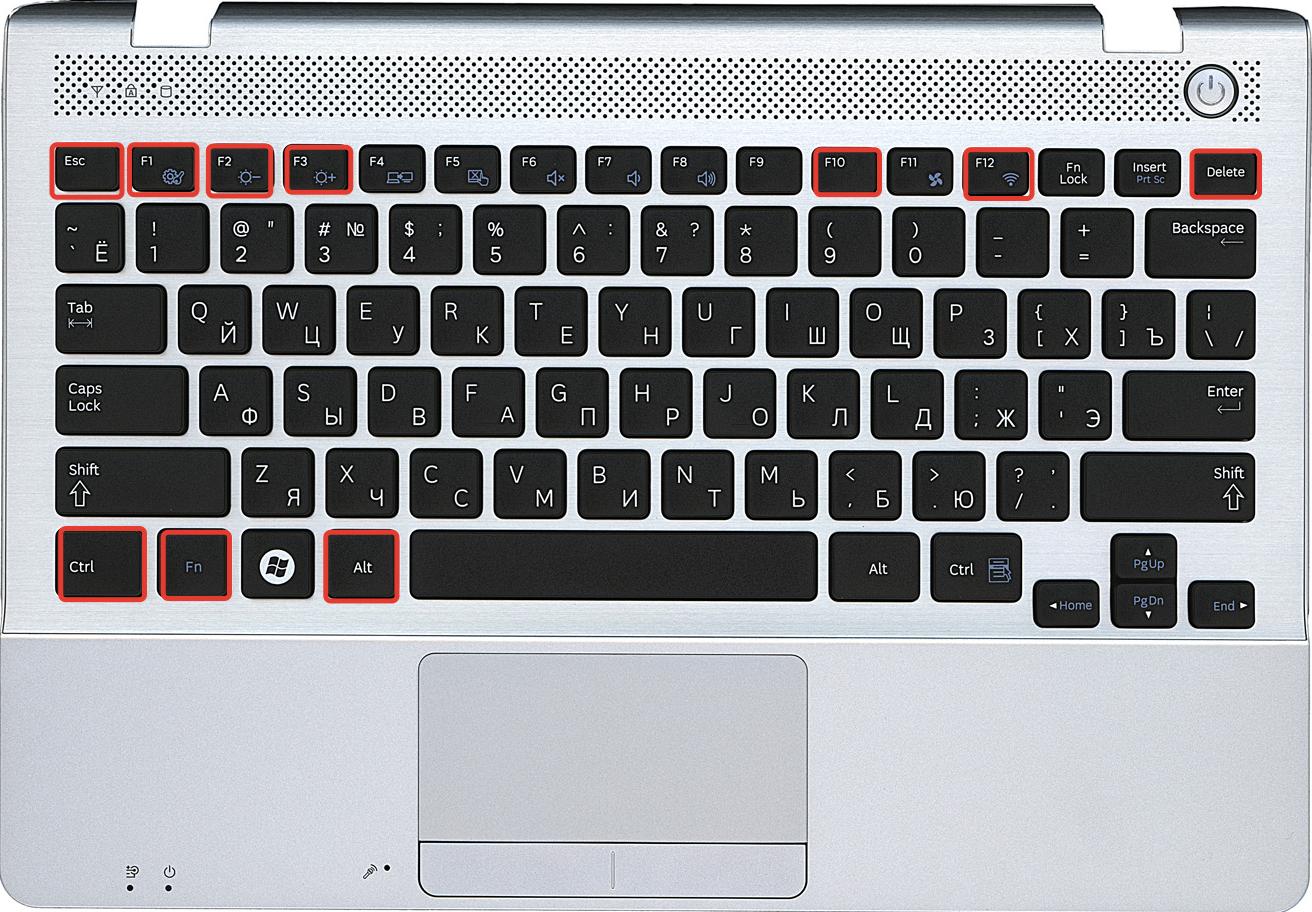
- Сразу при включении несколько раз нажать на одну из кнопок: «F2», «F8», «F12» или «Del»;
Если комбинации клавиш выше не помогли, то попробуйте использовать следующие: «Fn+F2», «Fn+F8» или «Fn+F12» в данном случае, как и раньше, необходимо нажимать одновременно две клавиши несколько раз до появления загрузки режима Биос.
Как зайти в BIOS на ноутбуке Sony?
В ноутбуках Sony Vaio зайти в биос можно двумя способами:
Способ №1
Через кнопку «ASSIST».
- Выключите ноутбук если он включен;
- Нажмите на кнопку «ASSIST» над клавиатурой и одновременно клавишу включения (питания) — дождитесь загрузки Bios.

Способ №2
Для более старших моделей без соответствующей кнопки:
- Включите или перезагрузите ноутбук;
- Сразу при включении несколько раз нажмите на одну из кнопок: «F1», «F2», «F3», «Delete».
Как зайти в BIOS на ноутбуке TOSHIBA?

- Выключите ноутбук;
- Зажмите кнопку «F2» и не отпуская нажмите на кнопку включения. После появления надписи «Toshiba leading innovation» можете отпустить кнопку «F2» и дождаться загрузки Биоса.
Как зайти в BIOS на ноутбуке FUJITSU?

- Включите или перезагрузите ноутбук;
- Сразу при включении несколько раз нажмите на одну из кнопок: «F2» или «Del» до появления логотипа бренда.
Как зайти в BIOS на ноутбуке PANASONIC?

- Включите или перезагрузите ноутбук;
- Сразу при включении несколько раз нажмите на кнопку: «F2».
Как зайти в BIOS на ноутбуке XIAOMI?

В ноутбуках Сяоми попасть в Биос можно теми же способами как и в ноутах других производителей:
- Включите или перезагрузите ноутбук;
- Сразу при включении несколько раз нажмите на кнопку: «F2».
Если не сработала кнопка «F2» попробуйте следующие на выбор: «F8», «F10», «Del».
Как зайти в BIOS на ноутбуке MSI?

Способ зайти в биос в ноутбуках MSI мало чем отличается от других производителей:
- Включите или перезагрузите ноутбук;
- Сразу при включении несколько раз нажмите на одну из кнопок: «Del» или «F2».
Если не сработали кнопки выше, то попробуйте следующие на выбор: «F1», «F10» или «Esc».
Как зайти в UEFI из-под Windows?
В последних версиях Windows, начиная с 8-рки зайти в UEFI можно напрямую с загруженной операционной системы. Ниже приведем инструкции для каждой из ОС.
Windows 11
- Нажмите на кнопку «Параметры» (иконка шестеренки) и выберите «Система»;
- Выберите «Восстановление» в левом меню;
- Нажмите кнопку «Перезагрузить сейчас» возле пункта «Расширенные параметры запуска»;
- После перезагрузки компьютера выберите «Поиск и устранение неисправностей»;
- В разделе «Дополнительные параметры» выберите «Параметры встроенного ПО UEFI»;
- Подтвердите и компьютер перезагрузится в UEFI.
Windows 10
- Нажмите кнопку «Пуск» и выберите «Настройки» (иконка шестеренки);

- Выберите «Обновление и безопасность»;

- Выберите «Восстановление» в левом меню и нажмите кнопку «Перезагрузить сейчас» под «Особые варианты загрузки»;

- После перезагрузки компьютера выберите «Поиск и устранение неисправностей» (В некоторых версиях пункт может называться «Диагностика» или «Отладка»);

- Далее нажмите на «Дополнительные параметры»;

- В разделе «Дополнительные параметры» выберите «Параметры встроенного ПО UEFI» и компьютер перезагрузится в UEFI.

Windows 8 и 8.1
Способ через настройку системы:
- Нажмите на клавиши « Win + C » для открытия панели Charms;
- Выберите «Настройки» далее «Изменение параметров компьютера»;
- Далее выберите «Обновление и восстановление»;
- «Восстановление»;
- В пункте «Особые варианты загрузки» нажмите кнопку «Перезагрузить сейчас»;
- После перезагрузки компьютера выберите «Диагностика»;
- «Дополнительные параметры»;
- Выберите «Параметры встроенного ПО UEFI»;
- Подтвердите и компьютер перезагрузится в UEFI.
Общие способы Windows 8, 8.1, 10, 11
На всех компьютерах и ноутбуках под управлением данных операционных систем попасть в UEFI можно двумя альтернативными способами.
Через меню запуска
- Откройте меню «Пуск»;
- Нажмите клавишу «Shift» на клавиатуре и одновременно щелкните на кнопку «Питание»;
- Выберите «Перезагрузить»;
- После перезагрузки компьютера выберите «Поиск и устранение неисправностей»;
- В разделе «Дополнительные параметры» выберите «Параметры встроенного ПО UEFI»;
- Подтвердите перезагрузку.
Через командную строку:
- Откройте командную строку в режиме «Запуск от имени администратора»;
- Введите команду « shutdown /r /fw » и нажмите «Enter»;
- Немного подождите;
- После перезагрузки компьютера выберите «Поиск и устранение неисправностей»;
- В разделе «Дополнительные параметры» выберите «Параметры встроенного ПО UEFI»;
- Подтвердите перезагрузку и попадете в UEFI.
Обратите внимание: если в пункте «Дополнительные параметры» отсутствуют «Параметры встроенного ПО UEFI» — это означает, что ваш компьютер или ноутбук не поддерживает данную опцию загрузки в UEFI.
Как сбросить настройки BIOS?
Если же вам кажется, что в процессе настройки вы «намудрили» с изменениями или ОС перестала загружаться, то есть следующие способы для сброса Bios до заводских настроек.
Через сам BIOS (для ПК и ноутбуков)
Найдите в загруженном BIOS пункт с названием похожим на «Reset to Default», «Factory Default», «Setup Defaults» или «Load Optimized Defaults» — это сбросит настройки до заводских.
Через кнопку Clear CMOS на материнской плате (для ПК)
- Выключите компьютер и выньте шнур питания из розетки;
- Откройте корпус компьютера, чтобы получить доступ к материнской плате;
- Найдите кнопку «Clear CMOS» на материнской плате. Она обычно находится рядом с батарейкой CMOS на плате;
- Нажмите и удерживайте кнопку «Clear CMOS» в течение 10-15 секунд после чего отпустите;
- Закройте корпус компьютера и подключите сетевой кабель компьютера к розетке. BIOS будет сброшен до заводских настроек.
Извлечь батарейку CMOS на материнской плате (для ПК)
- Выключите компьютер и выньте шнур питания из розетки;
- Откройте корпус компьютера, чтобы получить доступ к материнской плате;
- Найдите батарейку CMOS на материнской плате. Обычно она находится неподалеку от процессора;
- Осторожно извлеките батарейку CMOS из ее слота на материнской плате;
- Подождите 5-10 минут, чтобы убедиться, что все электрические заряды на материнской плате разрядились и настройки BIOS полностью сбросились;
- Установите батарейку CMOS обратно на место, убедившись, что она правильно вставлена в слот;
- Закройте корпус компьютера и подключите кабель питания компьютера к розетке;
- Включите компьютер и зайдите в BIOS, чтобы убедиться, что настройки были сброшены на заводские.
Надеемся, что в данной статье вы узнали для себя важную информацию как войти в Bios или сбросить его настройки на разных устройствах. Если у вас есть дополнительные вопросы — задавайте их нам в комментариях.
Сводная таблица с возможными комбинациями клавиш, чтобы зайти в BIOS на ноутбуках разных производителей
| ⭕ Lenovo | F2 или Fn+F2 F8 Del кнопка «OneKey Recovery» (Novo) |
| ⭕ Dell | F1 Fn+F1 F2 F3 Del |
| ⭕ HP | Esc F6 F8 F10 F11 Del |
| ⭕ Asus | F2 Esc —> «Enter Setup» |
| ⭕ Acer | F2 Fn+F2 F1 Del Ctrl+F2 Fn + F2 Ctrl+Alt+Esc Ctrl+Alt+Del Ctrl+Alt+B |
| ⭕ Samsung | F2 F8 F12 Del Fn+F2 Fn+F8 Fn+F12 |
| ⭕ Sony | через кнопку «ASSIST» F1 F2 F3 Del |
| ⭕ Toshiba | F2 |
| ⭕ Fujitsu | F2 Del |
| ⭕ Panasonic | F2 |
| ⭕ Xiaomi | F2 F8 F10 Del |
| ⭕ MSI | Del F2 F1 F10 Esc |
Как зайти в БИОС на ноутбуке, горячие клавиши
Кнопки БИОС в ноутбуке Acer, ASUS, Lenovo, HP, Dell, Xiaomi, MSI, Dexp, Huawei и т. д.
BIOS – это специальная программа, записанная на чип материнской платы, здесь хранятся все настройки системы.
Попасть в БИОС можно обычно нажав клавиши: Delete, F2, F1, F10, F11, F12, Shift +F4.
В некотрых ноутбуках нужно при нажатии удерживать клавишу Fn.
| Марка ноутбука | Конпки |
| Acer | Del, F1, F2, FN+ F2, Ctrl+F2, Ctrl+Alt+Esc |
| Asus | Del, F2, F2 + FN, F9, F2+Ctrl |
| Dell | F2, Delete, F1, F10, Esc, Insert |
| HP | F10, Esc, F1, F8, F11 |
| Honor | F2, F2+FN, Del |
| Huawei | F2, Del, F2+FN |
| eMachine | Del |
| Lenovo | F1, F12 либо единовременно Fn и F12 |
| MSI | Delete |
| Packard Bell | F2, Delete |
| Samsung | F2, Delete, F8, F12,FN+F2, FN+F8, FN+F12 |
| Toshiba | F1 либо Esc |
| DNS | F1, F2, Del, F12 |
| Dexp | F2, Delete, Esc |
| Xiaomi | F2, F2+FN, Del |
| Sony Vaio | F1, F2, F3, F10, Del, assist |
| Fujitsu Siemens | F2, Delete |
В Боис обычно заходят перед переустановкой или установкой Windows. Также там можно выставить время и способ работы жесткого диска IDE или AHSI.
Если у вас непереустанавливается Windows значит вам нужно отключить или изенмить защиту UEFI так чтобы установка вашей ОС прошла успешно.
Настроить Биос в Ростове-на-Дону вам поможет компьютерный мастер.
Сервис
«Компьютерный мастер»
Адрес сервиса:
344103,Ростов-на-Дону, ул. Еременко 89Б оф, 30 этаж 2 в ТЦ Димбо
Настройка/Прошивка BIOS Xiaomi Mi Notebook Pro 15.6
Настройка/Прошивка BIOS на Xiaomi Mi Notebook Pro 15.6 является процедурой, которая нуждается в обязательном вмешательстве специалистов, ведь неправильная операция способна привести к большим нарушениям в работе устройства. Когда проводится прошивка очень важно соблюдать определенные требования, чтобы сохранить работоспособность устройств. Данная процедура может понадобиться в случаях, когда имеются несовместимости с новыми элементами или же не определение жесткого диска.
Настройка или прошивка BIOS может понадобиться, если:
- Ваше устройство было подвержено физическому повреждению – залитие водой, удары или падения;
- Устройство было повержено вирусом;
- Резкие скачки в напряжении привели к сбое в работе устройства;
- Применение батареи и блоков питания без сертификатов;
- Применение неоригинальных комплектующих;
- Поврежденная система ввода-вывода после неправильной прошивки.
Если вы заметили, что на вашем устройстве не горят индикаторы, не включается экран или же не функционирует процессор, значит, вам необходима помощь специалистов. Самостоятельная прошивка может привести к серьезным последствиям, так как причинами поломки могут быть разные факторы и ваше устройство нуждается в качественной диагностике. Для того чтобы процедура прошивки или настройки BIOS не вышла из-под контроля, необходимо прибегать к помощи специалистов нашего сервисного центра, способных быстро и качественно решить проблему.