Предварительная регистрация
Заинтересуйте пользователей новой игрой или приложением ещё до запуска.
Усиливайте интерес
Заранее опубликуйте свою страницу приложения с призывом к действию, который улучшит ваши показатели в день запуска.
Поддерживайте связь с пользователями
Пользователи, которые оформили предварительную регистрацию на игру, получат уведомление после запуска, и игра может быть автоматически установлена на соответствующие устройства.
Предлагайте бонусы
Предложите пользователям бонус за предварительную регистрацию на игру или приложение, чтобы повысить интерес, увеличить количество установок и конверсий в первый день и улучшить удержание.
Рекомендации
- Разрешите предварительную регистрацию за 3–6 недель до планируемой даты выпуска приложения и до запуска маркетинговой кампании предварительной регистрации.
- Добавьте возможность автоматической установки приложения, чтобы в день публикации оно автоматически скачалось на устройства зарегистрированных пользователей.
- Привлеките трафик на страницу приложения, используя официальный значок предварительной регистрации для продвижения кампании на сторонних сайтах.
- Во время кампании предварительной регистрации поймите, пользователи из каких стран интересуют вас сильнее всего, и создайте специальные страницы приложения.
- Сформируйте пользовательскую базу ещё до выхода приложения или игры с помощью кампаний для приложений с предварительной регистрацией.
- Дайте пользователям возможность заранее испытать приложение или игру, воспользовавшись технологией Google Play Instant.
Полезные материалы
Повышение интереса к новому продукту с помощью предварительной регистрации
Узнайте, как предварительная регистрация помогает завладеть спросом потребителей и использовать его при запуске.
Советы по подготовке мобильных игр к запуску
Используйте кампании предварительной регистрации и публикуйте ранние версии приложения, чтобы получать отзывы от пользователей и привлекать внимание сообщества
Как включить предварительную регистрацию
Следуйте этим пошаговым инструкциям в Справочном центре Google Play, чтобы включить предварительную регистрацию для приложения или игры.
Инструменты для рекламы до запуска
Посмотрите эту запись выступления на конференции Google I/O 2019 и узнайте об инструментах для настройки страницы приложения и проведения экспериментов.
Как создать аккаунт разработчика в App Store и Google Play
Денис Гордиенко, руководитель Bright Mobile, о том, как создать аккаунты в сторах. Пошаговая инструкция.
86K открытий
Обычно я пишу о разработке или развитии маркетплейсов, но сегодня решил написать про более приземлённую задачу.
Честно говоря, думал, что нагуглить информацию? как зарегистрировать девелопер-аккаунты в сторах — это не проблема, но из раза в раз слышу от клиентов просьбу помочь это сделать, поэтому собрал пошаговую инструкцию.
Последний этап в создании приложения — выложить приложение в Google Play и App Store. Чтобы права на управление сборками оставались у заказчика, приложение нужно залить через его аккаунт. Для этого нужно создать аккаунт разработчика.
Создаем аккаунт разработчика в Google Play
Начнём с Android. Чтобы получить доступ к загрузке своих приложений, нужно зарегистрироваться в Google Play Console. Для этого у вас должен быть Google-аккаунт. Рекомендую заводить не на личный, а создать новый, вдруг будете продавать приложение.
Создание аккаунта разработчика
Пройдите по вкладке Account, вам откроется следующее окно.
Если вы пользуетесь iPhone, то у вас есть Apple ID, введите его.
Чтобы узнать свои ID зайдите в настройки, выберете iTunes Store и App Store.
Если нет — нажимайте на ссылку «Создать сейчас».
Дальше — заполняйте анкету. Единственный момент, заполните ее сразу, не отходите куда-то надолго. Сайт из соображений безопасности просто закрывает анкету, не сохраняя внесенные данные.
В поле «Это ваш новый Apple ID» пишите вашу электронную почту. Почтовый сервис значения не имеет.
Создание Apple ID
На указанную почту придет пароль. Его нужно будет ввести в следующем окне.
Создание Apple ID
Последний этап в создании Apple ID — принятие условий пользовательского соглашения.
Создание Apple ID
Создание аккаунта разработчика
После создания Apple ID вход на https://developer.apple.com/ произойдет автоматически.
Создание аккаунта разработчика
Откроется программа Apple Developer Program. Вам нужно зарегистрироваться на этом сайте.
Создание аккаунта разработчика
Создание аккаунта разработчика
Создание аккаунта разработчика
Если на вашем устройстве не включена двухфакторная аутентификация, Apple попросит ее включить и пройти ее.
Это можно сделать только с устройств Apple. Для этого войдите в устройство со своим Apple ID.
Переходите в раздел «Настройки». Выберете «Пароль и безопасность«, «Включить двухфакторную аутентификацию».
Если взяли чужое устройство, то нужно будет выйти из Apple ID. Обратите внимание, что при выходе можно случайно удалить всю информацию этого пользователя.
После того как пройдете аутентификацию, продолжите регистрацию аккаунта (возможно, понадобится обновить страницу или заново пройти по ссылке на https://developer.apple.com/). Заполните персональную информацию.
Создание аккаунта разработчика
Создание аккаунта разработчика
Выберите, кем вы являетесь: компания, индивидуальный предпринимать и так далее.
Создание аккаунта разработчика
Примите пользовательское соглашение.
Стоимость аккаунта разработчика на данный момент $99 за год.
Вводите информацию о карте и оплачивайте. В течение двух дней Apple создаст аккаунт разработчика и можно будет загружать приложения.
Создание аккаунта разработчика
Данные для публикации
Обычно, когда вы создали аккаунты разработчика публикацию выполняет сам разработчик. Для этого нужно дополнительно предоставить информацию:
Идентификатор приложения. Принято идентификатор писать в обратном порядке сайта и название проекта, например, ru.brightmobile.rtplatform или ru.brightmobile.app. Знак тире нельзя использовать в идентификаторе приложения. Идентификатор влияет только на то, какой URL будет в строке браузера в Google Play.
Название под иконкой. Не более 12 символов, заранее проверьте чтобы такого же названия приложения не было в Google Play
Иконка размером 1024 x 1024 px, формат png, без прозрачного слоя, можно подобрать на сервисе https://icons8.com.
Заставка 2732 x 2732 px при запуске приложения, стоит учитывать что значимые элементы нужно расположить в середине, т.к. на различных устройствах будут не видны верхние или боковые края этой заставки
Картинка 1024 x 500 px для описания в Google Play
Краткое описание для Google Play до 80 символов
Полное описание приложения для AppStore/Google Play (до 4000 символов).
Ключевые слова для поиска приложения через запятую, не более 100 символов.
URL-адрес службы поддержки. Обычно публичная группа на Facebook.
Имя лица или название организации, которые владеют уникальными правами на приложение.
Контактная информация для проверяющих: имя, фамилия, телефон, электронный адрес.
Пять скриншотов приложения размером 1242 x 2208 px в формате JPG.
Apple аккаунт. Логин и пароль (на момент публикации держите устройство под руками) аккаунт.
Google аккаунт. Логин и пароль.
Да прибудет с вами сила опубликовать приложение с первого раза!
25 комментариев
Написать комментарий.
Докатились.
Статья о том, как пройти по всем шагам, нажимая кнопки Далее и Согласен.
Не говоря уже о том, что правила, все пункты и дизайн меняются несколько раз в год.
Ещё нашлись такие, кто плюсанул статью
Развернуть ветку
Так ещё в избранное добавили якобы пригодится
Развернуть ветку
Да пиздец, а не статья. Цифры с разрешениями картинок и количество символов — это вообще ни в какие ворота.
Автор, ты бы ещё про цвет и размер текста написал
Развернуть ветку
Здравствуйте! Уважаемый Вадим, мне пригодилось.
Развернуть ветку
Здравствуйте! Уважаемый Сергей, займитесь полезным делом которое будет помогать людям.
Развернуть ветку
Вы сейчас серьезно? Сократить статью можно было, просто написав, достаточно читать то, что написано. Весь процесс прозрачный и все хорошо заполняется. Больше пользы от темы, как заполнить налоговую информацию, если вы зарегистрировали свой аккаунт для юрлица =)
Развернуть ветку
Я бы с Вами согласился, если бы не получал каждую неделю вот такие сообщения
Развернуть ветку
Ну не знаю, те кто заказывал мне приложения, прекрасно сами справлялись с этим этапом. Но люди бывают разные, тут согласен!
Развернуть ветку
Скорее разный клиентский сегмент. У меня 90% — кто первый раз заказывает приложение и делает это достаточно спонтанно
Развернуть ветку
Спасибо за проделанную работу! Давно думал написать подобную инструкцию для своих заказчиков, но не мог найти в себе силы описывать все это настолько подробно. Всем разработчикам мобильных приложений — в закладки этот материал и ПЛЮС автору!
Развернуть ветку
Если разработчик не смог сам разобраться с регистрацией в маркете, то вон из профессии!
Только дебилы это добавят в закладки
Развернуть ветку
Этот материал нужен не таким «дебилам», как я, а именно для таких «умников», как вы! Которые читать не умеют! А если умеют читать, то не понимают ничего из прочитанного…
Развернуть ветку
С Денисом лично не знаком, но приложение заказал у него. Кстати приложение полезное не только для всех людей но и для планеты Земля!
Развернуть ветку
Развернуть ветку
Автор, а ты зачем засветил персональные данные Екатерины А.? Телефон, фамилию, адрес.
Не боишься, что она в суд на тебя подаст за нарушение закона?
Не умеете замазывать скриншоты, так лучше не браться за это дело
Развернуть ветку
Не боюсь, это моя помощница с созданными специально для статьи аккаунтами. Но извините, что написал на вашем персональном VC, больше не буду травмировать Вашу психику
Развернуть ветку
Аккаунт удален
Развернуть ветку
мне кажется, что если у человека возникает проблема зарегать аккаунт в сторе(даже не выбор типа аккаунта для ios), то не стоит ему этого делать, так как это самое простое))
Развернуть ветку
Все просто когда знаешь как это делать, а подумайте о тех кому необходимо это сделать в первый и возможно единственный раз . делать то в чем они не профессионалы, да и не стремящиеся стать ими в данной области .
Развернуть ветку
Почему бы Вам не написать о реальной проблеме, которая уже с ноября 2019 года приобрела массовый характер?! Apple не принимает платежи за Developer Program (при создании новых и продлении существующих) во многих странах, кроме США. Официальный форум уже переполнен вопросами:
Hi Everyone, I’ve been trying desperately to renew my Apple Developer membership for weeks…
forums.developer.apple.com
J’ai cr mon compte dveloper, Apple m’a contact par tlphone pour valider les informations de…
forums.developer.apple.com
Развернуть ветку
Хорошая идея. У нас так же два клиента, которые создавали аккаунты в ноябре-декабре столкнулись с этой бедой. Записал себе
Развернуть ветку
Компания создает аккаунт разработчика мобильных игр.
Вопросы:
1. Какую почту нужно создать для регистрации — бизнес — аккаунт или частную? Если на нее будут ли на нее поступать платежи.
2. Какой телефон нужно указывать? тот что у компании в регистрационных данных или тот что будет всегда доступен? Дело в том что компания у нас кипрская, а сотрудники все находятся в России и телефон кипра из документом используется только для документов. Физически там никого нет.
3. Какую страну указывать? Страну где зарегистрирована компания? или фактическое место положение разработчика.
4. Как контактное лицо администратора нужно обязательно указывать генерального директора компании? или можно кого-то иного.
5. Почта потом используется общения и поддержки пользователей? или это другая почта?
Спасибо.
Развернуть ветку
«Можно переходить по ссылке на Google Play Console. »
По какой ссылке?
Развернуть ветку
Подскажите пожалуйста как создать аккаунт в Гугл плей и пригласить потом по ссылке разработчиков моб.приложения? Планируем использовать стороннеее моб.приложение по договору аренды. Осталось разместиться на Гугле и в апсьоре под нашим лейблом. Подскажите поэтапно.
Как зарегистрировать приложение в google play market
Заинтересуйте пользователей новой игрой или приложением ещё до запуска.
Усиливайте интерес
Заранее опубликуйте свою страницу приложения с призывом к действию, который улучшит ваши показатели в день запуска.
Поддерживайте связь с пользователями
Пользователи, которые оформили предварительную регистрацию на игру, получат уведомление после запуска, и игра может быть автоматически установлена на соответствующие устройства.
Предлагайте бонусы
Предложите пользователям бонус за предварительную регистрацию на игру или приложение, чтобы повысить интерес, увеличить количество установок и конверсий в первый день и улучшить удержание.
Рекомендации
Разрешите предварительную регистрацию за 3–6 недель до планируемой даты выпуска приложения и до запуска маркетинговой кампании предварительной регистрации.
Добавьте возможность автоматической установки приложения, чтобы в день публикации оно автоматически скачалось на устройства зарегистрированных пользователей.
Привлеките трафик на страницу приложения, используя официальный значок предварительной регистрации для продвижения кампании на сторонних сайтах.
Во время кампании предварительной регистрации поймите, пользователи из каких стран интересуют вас сильнее всего, и создайте специальные страницы приложения.
Сформируйте пользовательскую базу ещё до выхода приложения или игры с помощью кампаний для приложений с предварительной регистрацией.
Дайте пользователям возможность заранее испытать приложение или игру, воспользовавшись технологией Google Play Instant.
Полезные материалы
Повышение интереса к новому продукту с помощью предварительной регистрации
Узнайте, как предварительная регистрация помогает завладеть спросом потребителей и использовать его при запуске.
Советы по подготовке мобильных игр к запуску
Используйте кампании предварительной регистрации и публикуйте ранние версии приложения, чтобы получать отзывы от пользователей и привлекать внимание сообщества
Как включить предварительную регистрацию
Следуйте этим пошаговым инструкциям в Справочном центре Google Play, чтобы включить предварительную регистрацию для приложения или игры.
Инструменты для рекламы до запуска
Посмотрите эту запись выступления на конференции Google I/O 2019 и узнайте об инструментах для настройки страницы приложения и проведения экспериментов.
Как выложить приложение в Google Play

Недавно Google обновили консоль для публикации приложений в Google Play. Мы не стали ждать, пока сделает это за нас, и обновили нашу прежнюю инструкцию.
Новый гайд по публикации Android-приложений актуален на конец 2021 года. Здесь вы найдёте пошаговый сценарий по релизу приложений в Google Play, скриншоты для каждого шага с комментариями и полезные советы.
Разработчики и менеджеры «Лайв Тайпинга» составили инструкцию так, чтобы вы смогли добавить приложение в Google Play сами, но с нашей помощью — как если бы мы сидели рядом с вами и поясняли каждый шаг. Так что не сомневайтесь — у вас всё получится!
Как загрузить приложение в Google Play: содержание
- Создать аккаунт в Google Play Console
- Указать информацию о приложении
- Загрузить маркетинговые материалы
- Загрузить файл приложения
- Оформить privacy policy
- Настроить продаваемый контент
- Отправить сборку в Google Play
Глоссарий
Мы составили для вас тематический словарь со всеми сложными терминами и понятиями из нашей инструкции. Ознакомьтесь с ним перед чтением, чтобы воспринимать текст было проще:
- Стор — виртуальный магазин, в котором можно скачать приложения (Google Play, App Store).
- Сборка (или билд) — продукт разработки, файл готового приложения.
- — формат файла сборки, загружаемый в Google Play с расширением .apk.
- App Bundle — формат файла готового приложения с расширением .aab, который приходит на смену формату APK.
- Электронная подпись приложения — технология, которая позволяет подтвердить, что приложение было создано конкретным разработчиком.
- Сертификат — документ, позволяющий проверить подлинность электронной подписи.
- Ключ — публичный ключ, используемый для подписи приложения.
- Релиз — публикация приложения в сторе.
- Ревью — проверка приложения.
- Реджект — возвращение билда на доработку, отклонение сборки.
- Фичеринг — попадание приложение в подборки стора.
Действующие лица
- Менеджер проекта — курирует процесс, заполняет страницу приложения, при необходимости ведёт переговоры с Google.
- — занимается всем, что связано со сборками и цифровой подписью.
- Дизайнер — готовит скриншоты и другие графические материалы для страницы приложения в сторе.
- Клиент, или владелец приложения — регистрирует аккаунт, утверждает маркетинговые материалы.
Если вы готовы опубликовать своё мобильное приложение сейчас, то скорее переходите к инструкции. Но если у вас его ещё нет, то напишите нам — мы умеем выращивать мобильные приложения из идей при помощи любви, знаний и умелых рук.
Инструкция: как опубликовать приложение в Google Play
1. Создаём аккаунт разработчика в Google Play Console
Кто этим занимается: менеджер или клиент.
В инструкции по публикации приложений в App Store мы рассказывали, что для релиза приложения от юридического лица вам нужно получить для своей компании уникальный D- number. С ним имя разработчика вашего приложения будет выглядеть как . В Google Play Console нет необходимости проверять подлинность юридического лица: если вы хотите опубликовать приложение от имени компании, вы просто регистрируете аккаунт от имени компании. Таким образом, на создание аккаунта разработчика в Google у вас уйдёт не больше одного дня.
Что делать
1.1. Создаём аккаунт Google на имя вашей компании.
1.2. Открываем Google Play Console, регистрируем аккаунт разработчика, принимаем условия.
1.3. Оплачиваем аккаунт при помощи банковской карты — $25.
1.4. Заполняем данные о разработчике и завершаем регистрацию.
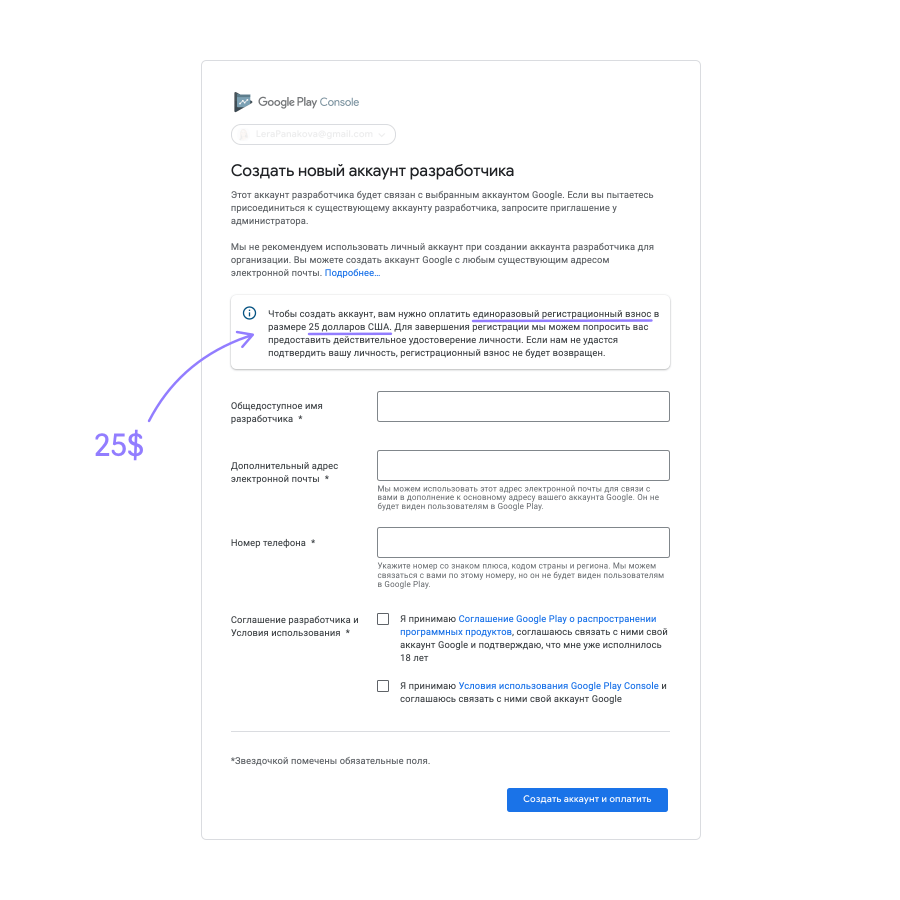
Создаём аккаунт разработчика
Менеджер проекта должен предупредить клиента о платной регистрации заранее, чтобы отношения между клиентом и студией не испортились: узнавать о дополнительных тратах постфактум неприятно.
Что может пойти не так на этапе регистрации
Если по причинам оплата в Google Play не проходит, а дедлайны горят, вы можете опубликовать приложение с аккаунта студии мобильной разработки — с вероятностью 99,9% он у неё есть. Уже после релиза менеджеры переведут приложение на ваш аккаунт, чтобы все права и маркетинговое имя оставались за вами.
Пользовательское соглашение
Мы не можем опубликовать приложение, не согласившись с требованиями Google. Вот основные вещи, за которые владелец приложения берёт ответственность на себя:
- Вы полностью отвечаете за ваш продукт и поставляемый в нём контент.
- Вы обязуетесь отвечать на вопросы пользователей в течение трёх рабочих дней и на «срочные вопросы, согласно определению Google» в течение 24 часов.
- Обязуетесь сохранять конфиденциальность и безопасность пользовательских данных.
- Вы не пытаетесь обманывать, причинять вред или вводить в заблуждение пользователя и компанию Google.
- Вы не распространяете запрещённый контент. Все Продукты, распространяемые через Google Play, должны соответствовать Правилам программы для разработчиков.
- Вы разрешаете Google возвращать покупателю полную стоимость Продукта или транзакции внутри приложения от вашего имени, если покупатель запрашивает возврат средств в любой момент после покупки. Удаление продукта не освобождает вас от ответственности перед выплатами.
Чтобы некоторые пункты не стали для вас сюрпризом, ознакомьтесь с действующим пользовательским соглашением Google Play.
2. Указываем информацию о приложении
Кто этим занимается: менеджер или клиент.
После регистрации в Google Play Console мы попадаем на вкладку All apps (Все приложения), нажимаем кнопку Create app (Создать приложение) и начинаем заполнять информацию о приложении.
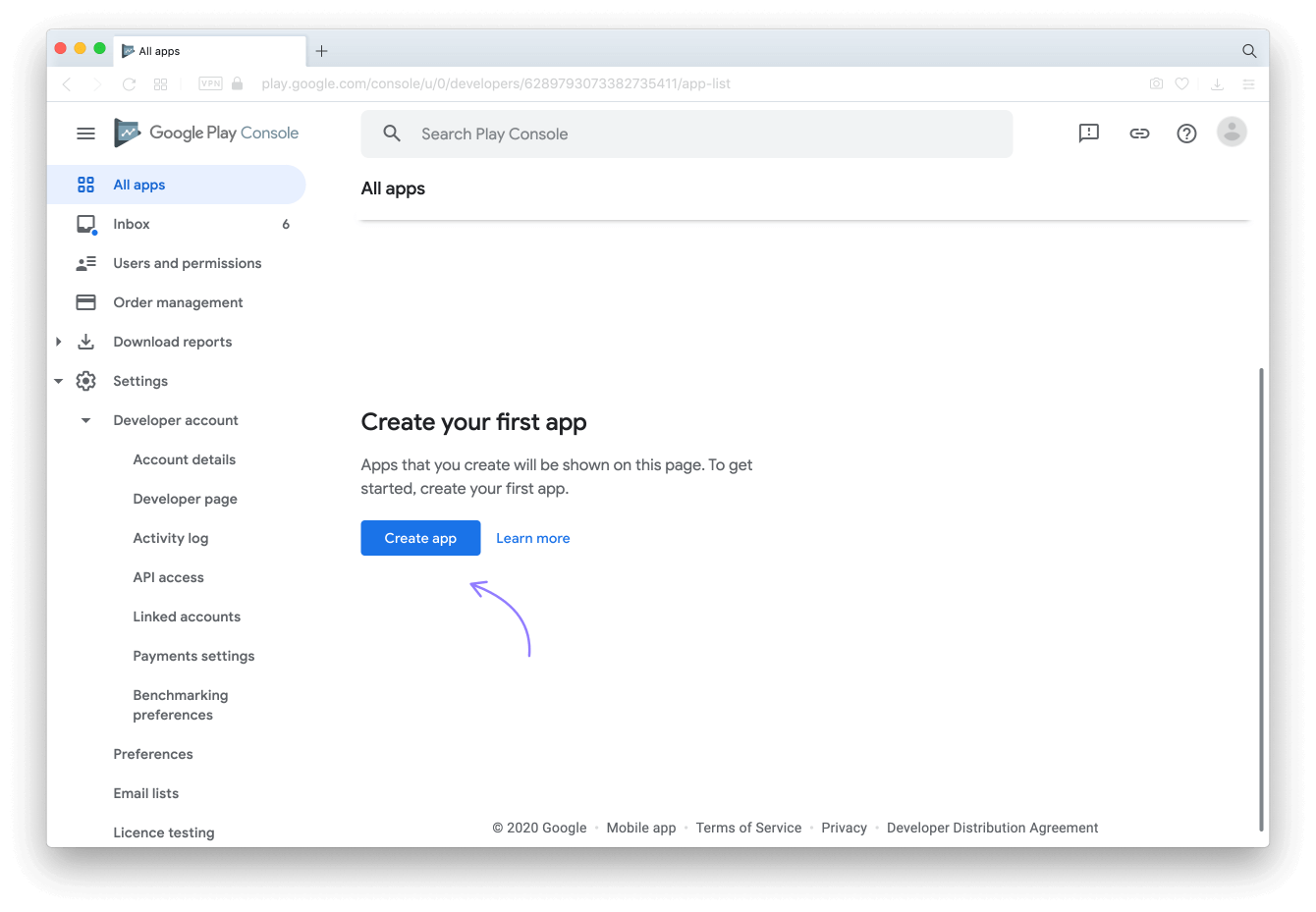 Стартовая страница консоли
Чтобы поменять язык консоли на русский, откройте страницу своего . Зайдите в раздел Data & Personalisation в меню слева. В поисковой строке наберите language, нажмите Enter. На открывшейся странице нажмите на стрелочку в поле «Русский» и обновите Google Play Console. 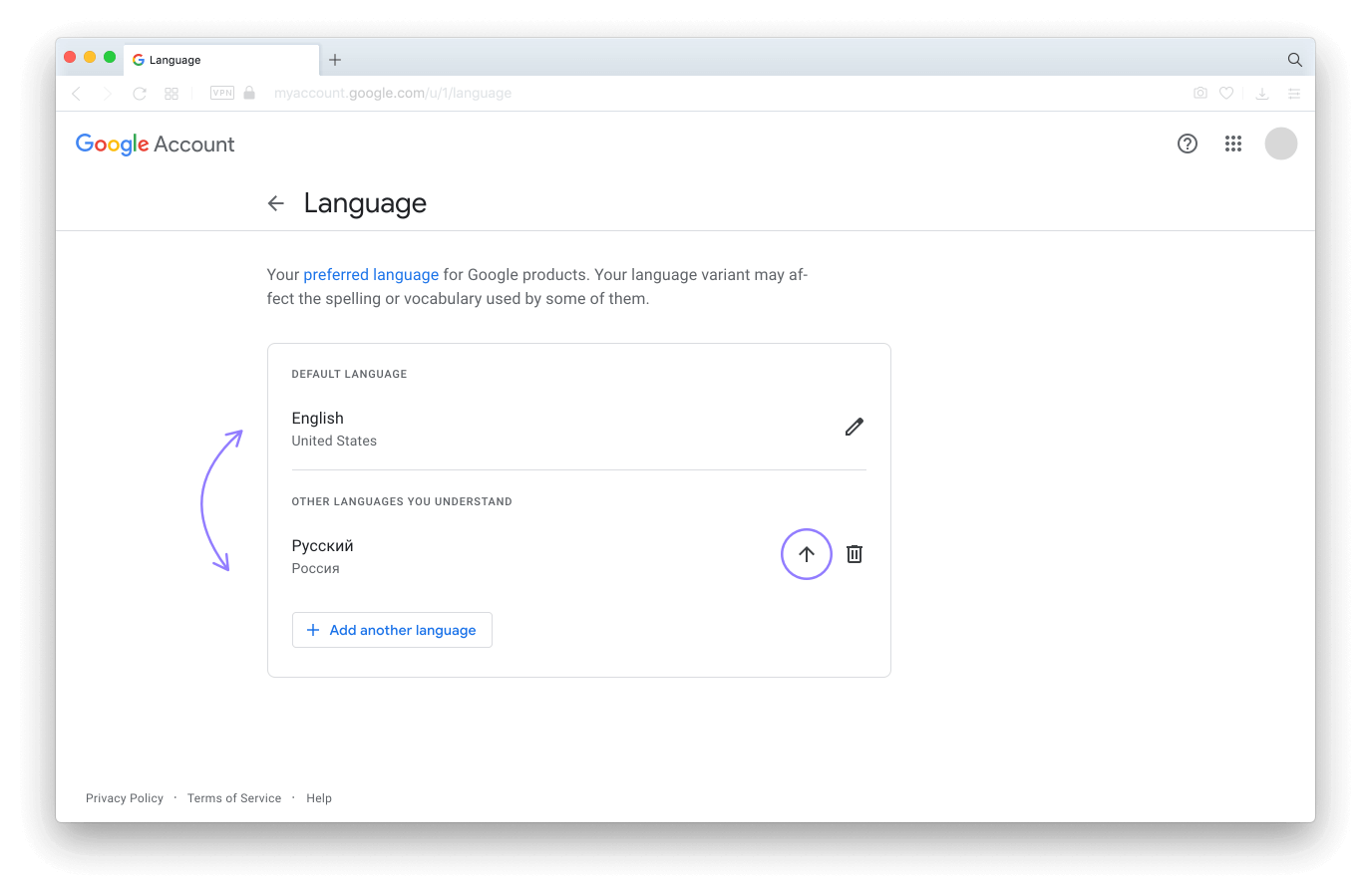 Смена языка в панели управления аккаунтом Google
Сначала консоль просит указать имя, язык, тип (приложение/игра) и способ распространения (платно/бесплатно) приложения, а потом перенаправляет нас на пошаговую настройку в разделе Dashboard (Панель управления).
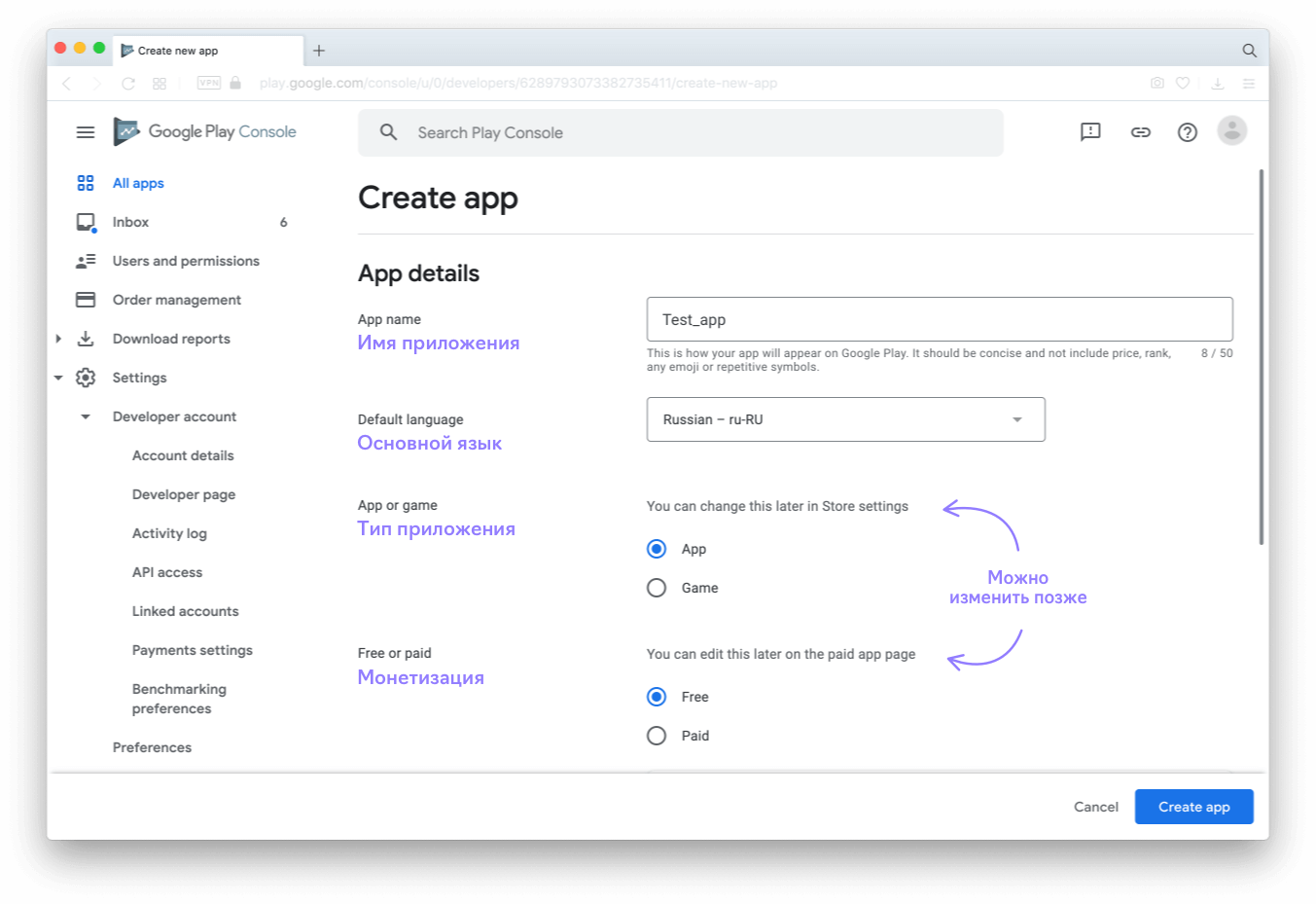
Создаём страницу приложения в Google Play Console
Если ваше приложение платное, то перед тем, как продолжить заполнение анкеты, вам предстоит настроить платёжный профиль.
Обновлённая консоль предлагает нам список задач, которые нужно выполнить для завершения настройки. Каждая задача — гиперссылка: нажимаем на любую из них и попадаем на нужную вкладку.
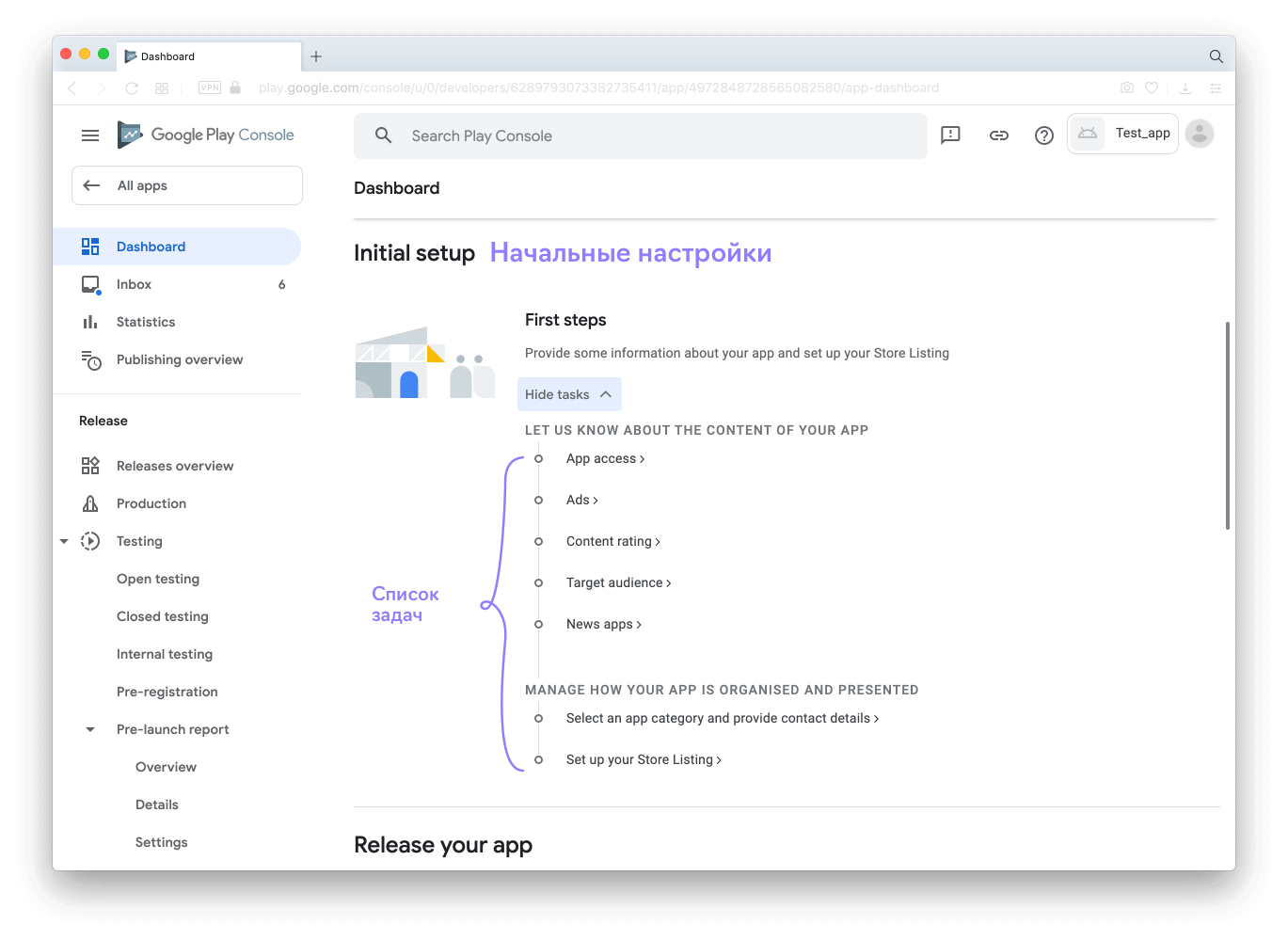
Указываем информацию о приложении с помощью
2.1. Предоставляем сведения о контенте
- Настройка доступа (App access) — указываем, требуется ли отдельным пользователям специальный доступ к нашему приложению (например, жителям Австралии). Если требуется, мы должны добавить инструкции, на основании которых этот доступ будет им предоставлен.
- Встроенная реклама (Ads) — если ваше приложение содержит рекламу, то в сторе рядом с его иконкой появится соответствующий значок.
- Возрастной рейтинг (Content rating) приложение получит после того, как мы ответим на вопросы о его содержании. Google проверяет ответ на соответствие действительности, поэтому будет лучше, если вы заполните анкету честно.
- Целевая аудитория (Target audience) — по правилам Google, мы обязаны описать целевую аудиторию приложения. Это сделано, чтобы уберечь разные группы пользователей от потенциально неприемлемого контента.
Решённые задачи автоматически вычёркиваются из списка.
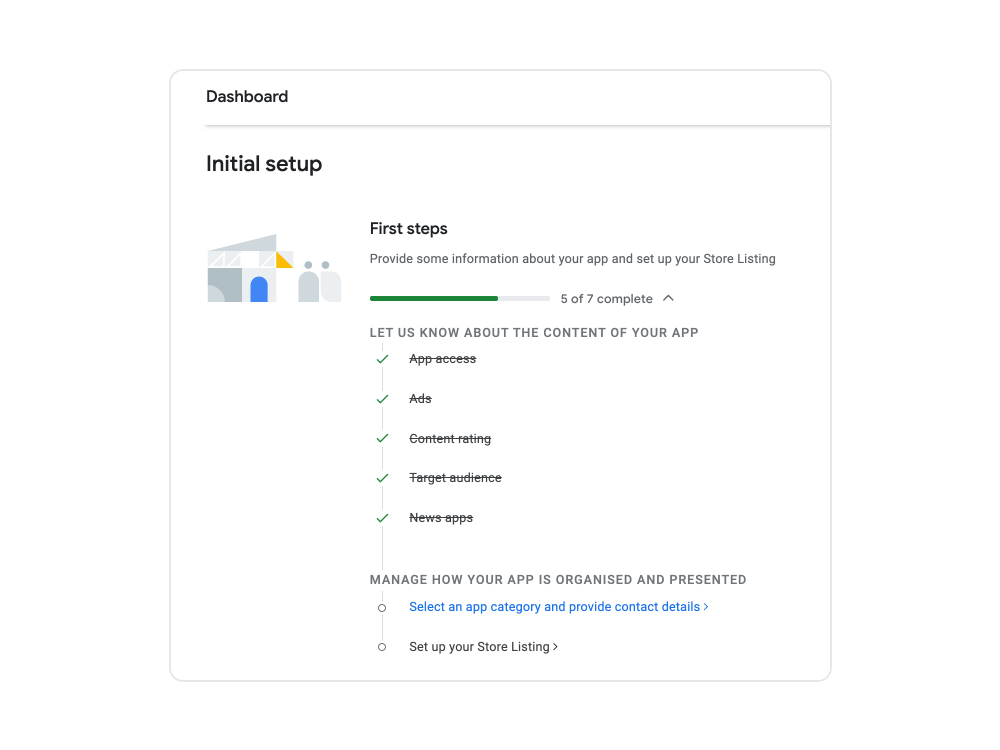
Галочкой отмечены задачи, которые мы уже выполнили
2.2. Указываем данные для распространения приложения

- Категория и контактные данные (Select an app category and provide contact details) — на этой странице мы выбираем тип приложения, тематическую категорию и добавляем теги, которые лучше всего описывают содержание или основные функции приложения, а также заполняем данные для связи с разработчиком. Отмечаем ключевые слова, которые лучше всего описывают приложение
- Настройка страницы приложения (Set up your Store Listing) — загрузка маркетинговых материалов — это последний шаг первичной настройки страницы приложения в Google Play. Подробнее об этом — в следующей главе.
3. Загружаем маркетинговые материалы
Кто этим занимается: менеджер проекта, дизайнер, разработчик и/или клиент.
Подготовка
Перед релизом дизайнер и менеджер проекта готовят маркетинговые материалы для карточки приложения в Google Play. Они должны соответствовать задачам проекта и требованиям Google.
Для срочных релизов и проверки MVP можно сделать маркетинговые материалы, соответствующие только требованиям стора. В остальных случаях подготовка маркетинговых материалов — креативный процесс. Мы создаём уникальные изображения и тексты, которые демонстрируют, какую пользу приложение приносит людям, и привлекают новых пользователей.
3.1. Текст
Главное правило текста — лаконичность. У нас не так много места, чтобы описать все плюсы приложения, поэтому важно сосредоточиться на том, что может привлекать его целевую аудиторию.
- Маркетинговое название приложения не должно содержать информацию о цене, категории и эмодзи, длина — до 50 символов.
- Краткое описание пользователи видят в карточке приложения в Google Play до того, как нажать «далее» — 80 символов.
- Полное описание характеризует возможности и преимущества приложения, оно должно быть конкретным и умещаться в 4000 символов. Писать сильные тексты нам помогает гайд Елены Абросимовой.
Если приложение распространяется для нескольких стран, то для кажой желательно предоставить локализации — описание, переведённое на разные языки. Сделать это стоит по двум причинам: 1) локализации — это забота о пользователе; 2) локализации увеличивают загрузки.
3.2. Графика
Задача графических материалов — произвести впечатление на аудиторию и рассказать о функциях приложения с помощью картинки. С одной стороны, изображения должны быть информативными, а с другой — удерживать внимание пользователя, который всё время отвлекается на .
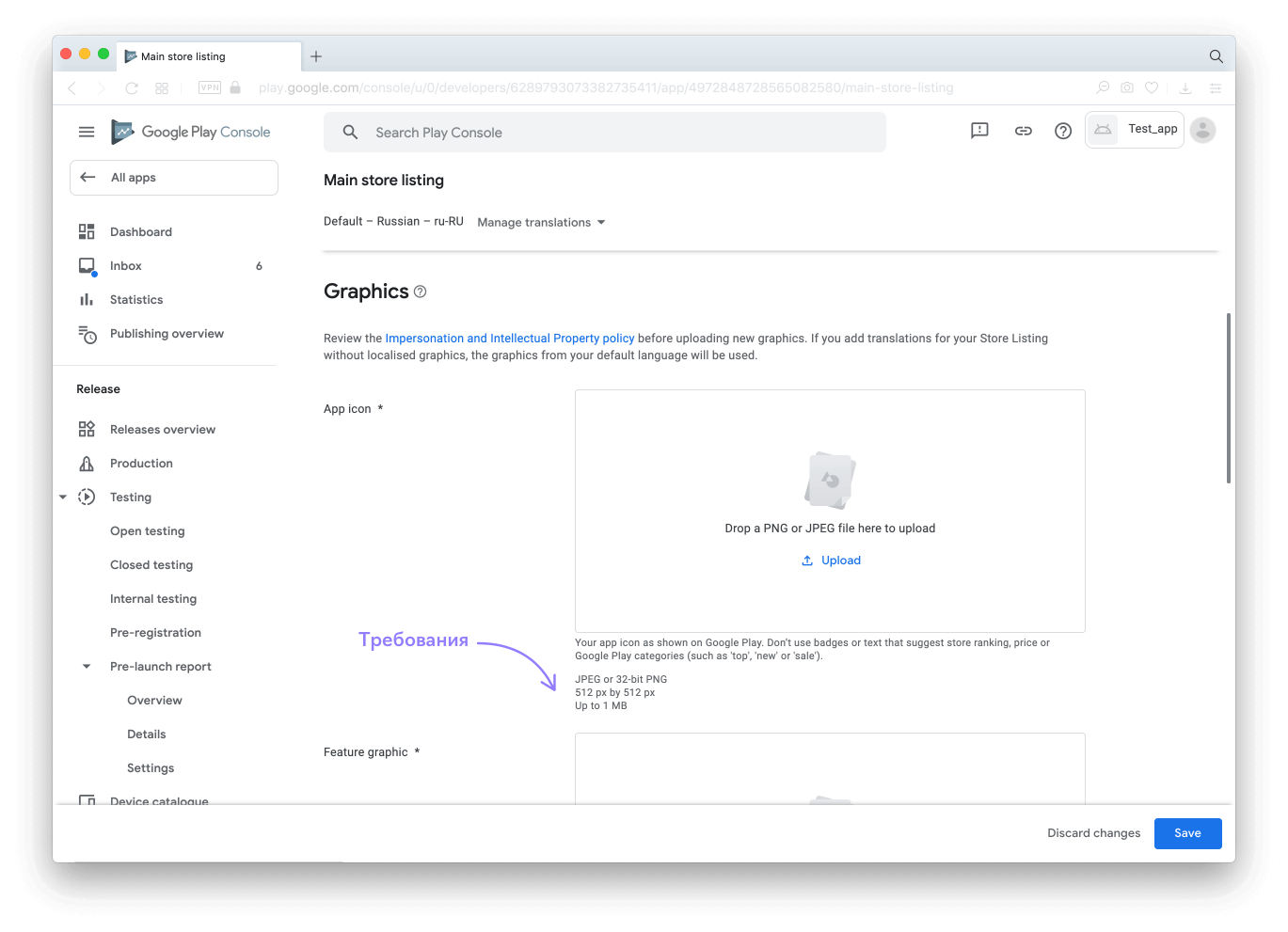
Загружаем графических материалы
Какие изображения нужны для публикации приложения в Google Play:
- Значок с высоким разрешением — иконка вашего приложения для страницы Google Play. Это отдельный элемент, который может отличаться от собственной иконки приложения (той, которую пользователь видит на смартфоне) в незначительных деталях. Но внося изменения, следите за тем, чтобы иконка не утрачивала идентичность с брендом.
Требования: формат JPEG или PNG (непрозрачный, без ), разрешение — 512×512 пикселей, объём до 1 МБ.
- Картинка для описания — обложка приложения, которую Google Play будет использовать в разных местах стора. Не размещайте текст и ключевые элементы по краям картинки: 15% от каждого края может отсечься при масштабировании.
Требования: формат JPEG или PNG (непрозрачный, без ), разрешение — 1024×500 пикселей, объём до 1 МБ.
- Скриншоты отражают внешний вид и функции приложения. На странице можно разместить от до скриншотов для каждого поддерживаемого типа устройств (телефон, и планшеты, Android TV и Wear OS by Google).
Требования: формат JPEG или PNG (непрозрачный, без ), разрешение от 320 до 3840 пикселей, соотношение сторон 16: 9 (для пейзажных снимков экрана), объём до 8 МБ.
Как много скриншотов загружать — вопрос открытый. С одной стороны, нам нужно наглядно показать функциональные особенности приложения. С другой — сформировать у пользователя стремление загрузить приложение и посмотреть, что же там есть ещё, чего не было на скриншотах. Как создать привлекательные скриншоты – читайте в статье Cossa.
- Баннер для телевизора — если приложение запускается на Android TV, ему требуется картинка, которая будет использована для отображения приложения на экране телевизора.
Требования: формат или (без ), разрешение — 1280×720 пикселей.
- Видео — если у приложения есть проморолик, мы добавляем на него ссылку с YouTube. Это необязательный элемент, но Google рекомендует использовать его, потому что видео даёт пользователю более полную информацию о приложении. Обратите внимание, что перед добавлением ссылки с ролика нужно снять монетизацию.
Сделать страницу приложения заметнее для пользователей помогут рекомендации Google Play.
Загрузка
Маркетинговая информация о приложении загружается в разделе Развитие (Grown) > Страница приложения (Store Presence) > Основная страница приложения в Google Play (Main store listing). Попасть на неё можно как через навигационную панель слева, так и через уже знакомый нам список задач.
4. Загружаем сборку в Google Play Console
Кто этим занимается: разработчик и менеджер проектов или клиент.
Каждая сборка приложения должна быть защищена сертификатом цифровой подписи. Эта подпись нужна Google Play, чтобы идентифицировать разработчика — в дальнейшем только обладатель этого сертификата сможет обновлять и изменять приложение.
После компиляции (сборки) приложения в среде разработки (к примеру, Android Studio, Unity или Unreal) на руках у разработчиков остаётся файл формата APK или App Bundle. App Bundle — это современный формат . Со второй половины 2021 публикация в нём станет обязательной.
– Екатерина Якимова, «Лайв Тайпинга»
Разработчики подписывают файл приложения и передают его менеджеру проекта.
Менеджер должен убедиться, что приложение подписано и ключ вместе с сопровождающими его паролями не забыт, не утерян или не попал в чужие руки. Потеря файла или паролей обернётся для приложения трагедией: пользователям придётся удалять текущую версию и скачивать из Google Play новую, а мы потеряем статистику, скачивания, аудиторию и многое другое, ради чего столько времени трудились. Не надо так.
После этого мы своими руками выкладываем сборку в Google Play Console в разделе Рабочая версия (Production).
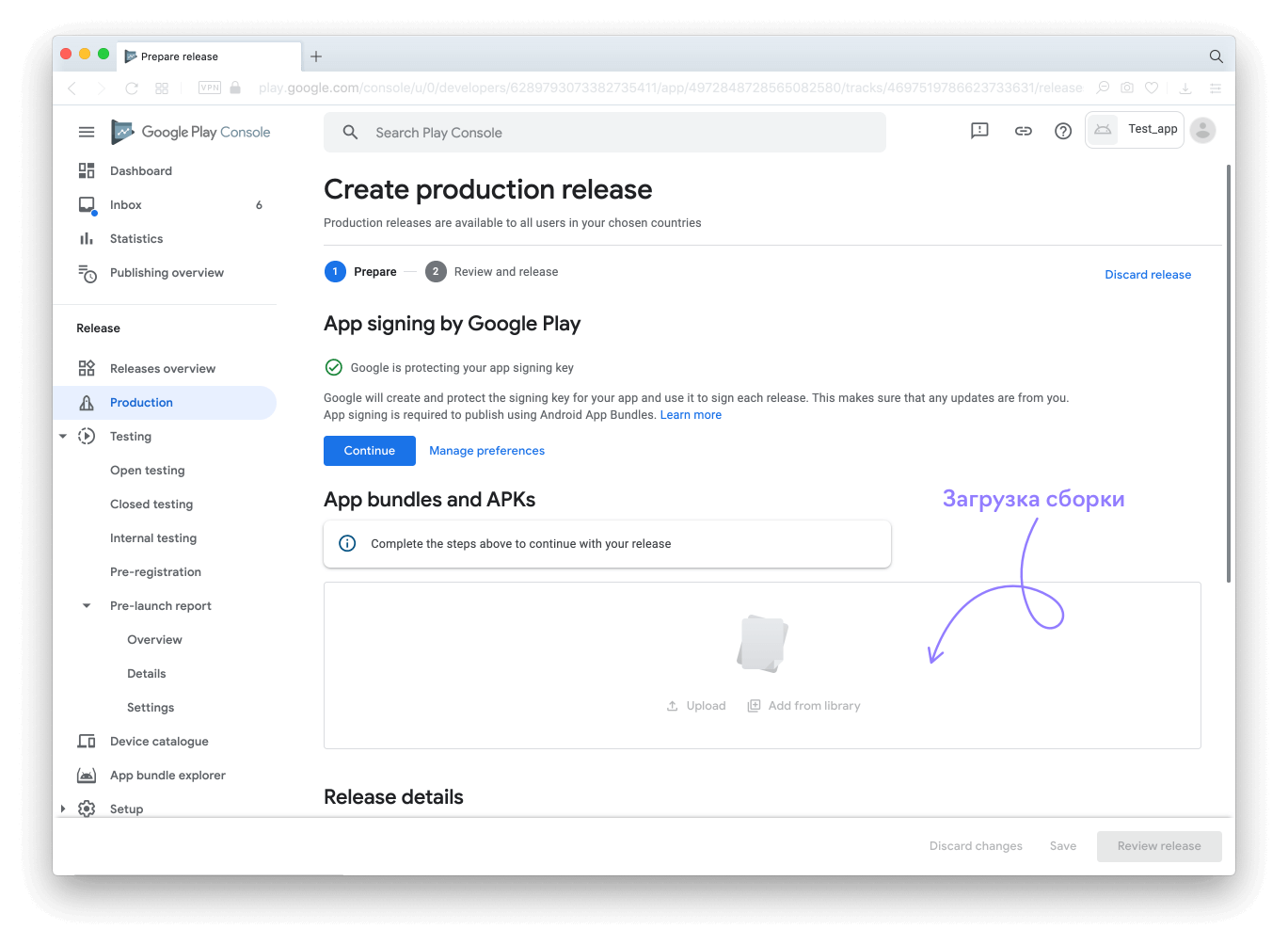
Загружаем файл приложения в Google Play Console
Для завершения этого этапа нам потребуется:
- Задать номер версии — зачастую он автоматически подтягивается из сборки, но при необходимости его можно поменять.
- Указать, какие изменения мы внесли в новую версию (для обновлений) — этот текст будет доступен в сторе в разделе «Что нового».
В описании обновлений избегайте общих фраз. Пользователь приходит за обновлениями, чтобы получить исправленную версию, в которой нет ошибок, мешающих работать с приложением. Описание должно сообщить человеку, что изменилось.
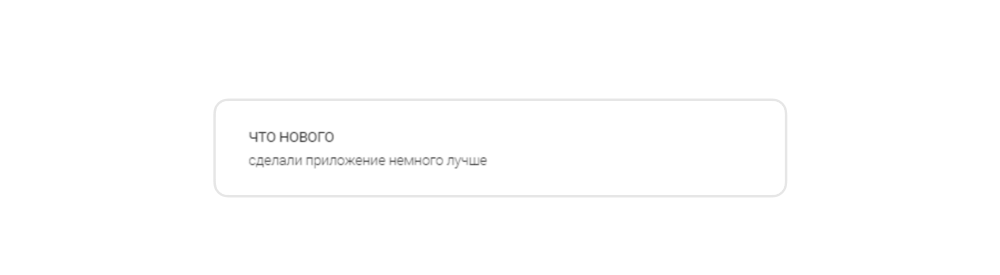
Пример не самого удачного описания обновлений в Google Play
5. Оформляем политику конфиденциальности
Кто этим занимается: менеджер или клиент.
Чтобы рассказать пользователям, как будут обрабатываться их данные, мы добавляем ссылку на политику конфиденциальности (privacy policy). Сделать это можно в меню слева в разделе Правила (Policy) > Контент приложения (App Content).
Если у клиента нет готовой политики конфиденциальности, он может воспользоваться документом студии разработки на время, пока будет готовить свой. Составить документ можно с помощью англо- и русскоязычных конструкторов. Ещё можно «подглядеть» политику конфиденциальности у похожего проекта, но советовать этого мы, конечно, не будем.
6. Настраиваем продаваемый контент
Кто этим занимается: менеджер проекта или клиент.
Прежде чем настраивать продаваемый контент, нам нужно зарегистрировать аккаунт продавца, или платёжный профиль. Для этого мы возвращаемся к разделу Все приложения (All Apps) переходим в Настройки (Setting) выбираем пункт Аккаунт разработчика (Developer Account) и открываем вкладку Настройки оплаты (Payments Settings).
Или просто нажимаем синюю кнопку «Создать платёжный профиль» (Set up a merchant account), когда консоль предлагает сделать это.
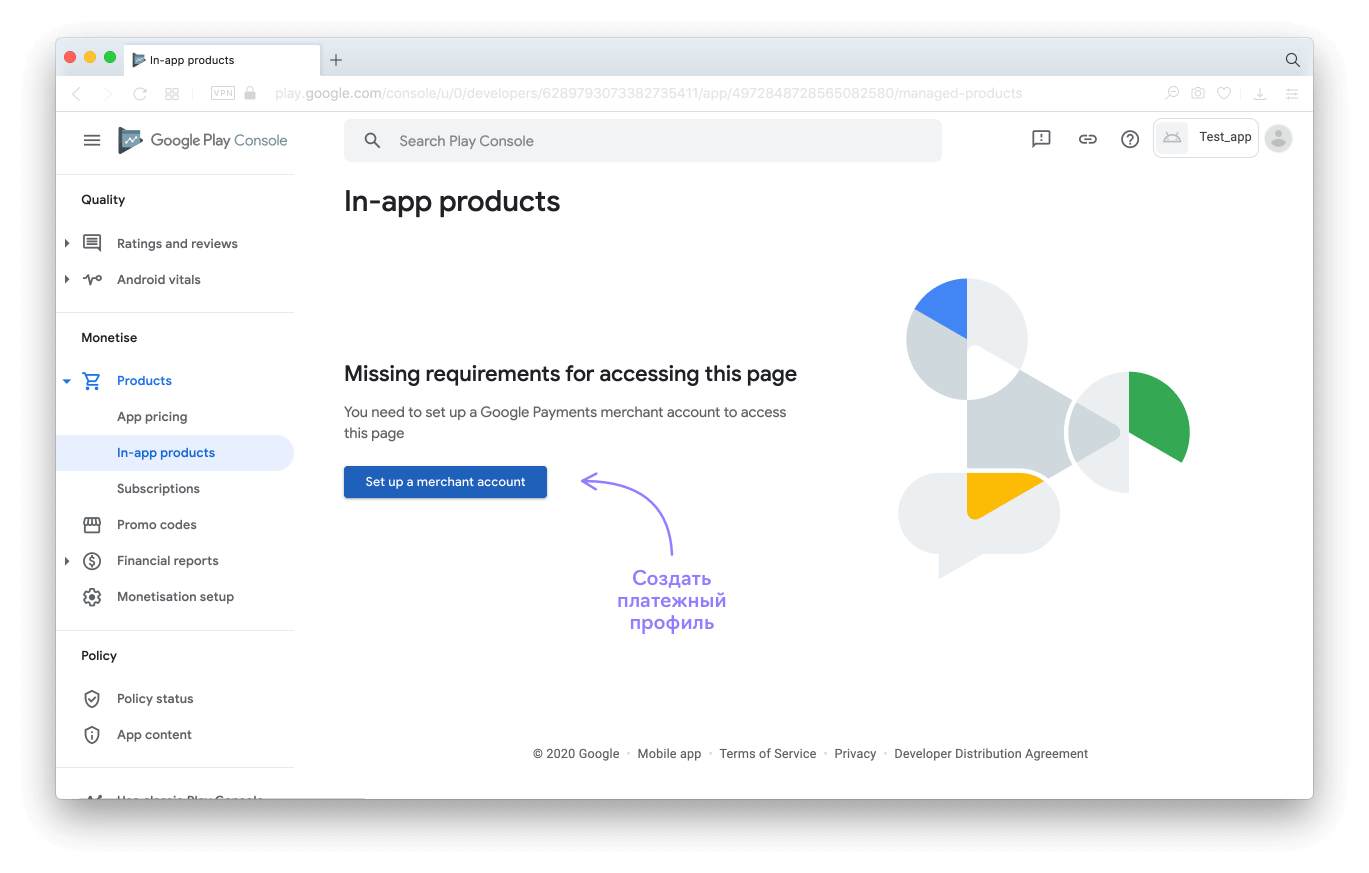
Регистрируем платёжный профиль, если в приложении предусмотрены покупки
Play Console перенаправляет нас в платёжный центр, чтобы мы настроили свой платёжный профиль. Мы указываем юридическое название компании клиента, контактные данные лица, с которым Google может связаться при необходимости, и местонахождение компании.
Мы можем связать Play Console с аккаунтом продавца только один раз. Если мы захотим отменить связь или внести изменения, то придётся зарегистрировать новую учетную запись разработчика, оплатить ещё один регистрационный сбор и перенести все существующие приложения.
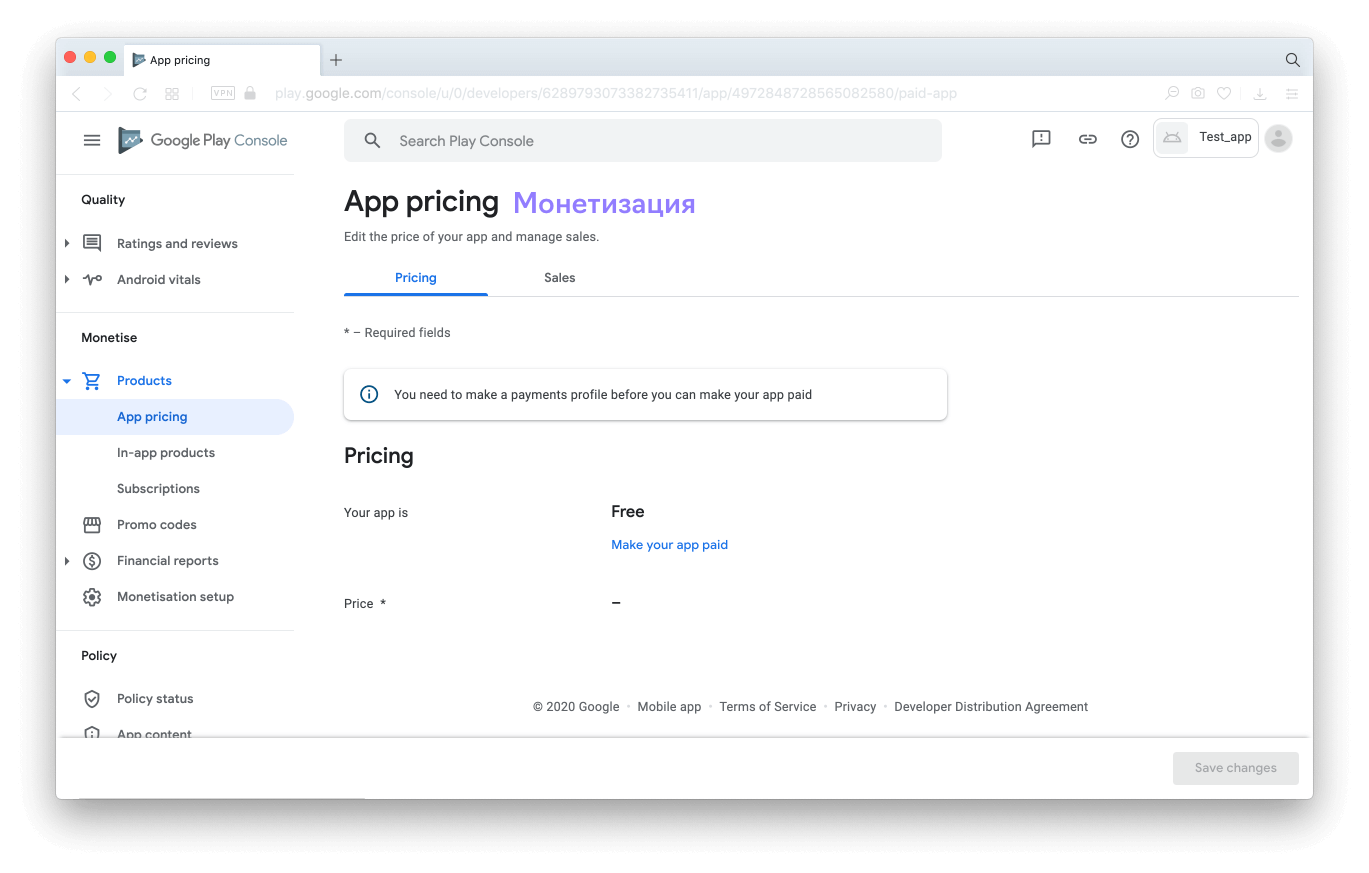
После регистрации аккаунта мы настраиваем покупки в разделе Монетизация (Monetise) на вкладке Товары (Products).
6.1. Подписки (Subscriptions)
Подписка — это покупка товара или услуги в приложении, за которую пользователь платит каждый оговоренный период. Например, подписка на прослушивание музыки в .
Если в приложении есть платные подписки, мы должны настроить сведения о товаре:
- Название — что, до 55 символов.
- Описание — что делает, до 80 символов.
- Преимущества — функции, которые подписка открывает для пользователя, можно указать до четырёх преимуществ.
- Цена — указание цены за подписку в местной валюте.
Чтобы сделать подписку доступной для продажи, нужно изменить её статус в разделе Статус (Status) на «Активно».
Все условия подписки должны быть прописаны чётко и явно. Google заблокирует приложение, если в вашей подписке есть следующие нарушения:
- Ежемесячные подписки, в условиях которых не указано, что они будут продляться автоматически каждый месяц со списанием средств со счёта.
- Годовые подписки, где ярко выделена только их месячная стоимость, например написано: «Подписаться за $5», а ниже кнопки «Подписка на месяц», «Подписка на год». В этом случае не очень понятно, сколько пользователь отдаст за месяц, а сколько за год.
- Неполная локализация условий и стоимости подписки.
- Предложения, в которых неясно указано, что пользователь может получить доступ к контенту без подписки.
- Неточное указание наименования товара: для подписки с автоматическим списанием средств дана формулировка «Бесплатная пробная версия».
Убедитесь, что подписки оформлены верно и честно. Подробнее о правилах можно прочитать здесь.
В разделе «Монетизация» также можно изменить способ распространения приложения. Для этого мы открываем вкладку «Цена приложения» (App Pricing) и нажимаем кнопку «Сделать приложение платным».
6.2. Контент для продажи ( products)
Контент для продажи — это покупки в приложении, которые пользователи оплачивают один раз, например виртуальные товары (предметы в играх) или разделы приложения.
У каждого товара должен быть свой уникальный идентификатор, который позволит отличить ваш продукт от продукта другого продавца. Откройте вкладку контент для продажи и добавьте следующие данные к каждому товару:
- Название — что, до 55 символов.
- Описание — что делает, до 80 символов.
- Цена — указание цены в местной валюте.
Чтобы узнать больше о том, как управлять продаваемым контентом в приложении, прочитайте все правила и рекомендации Google.
После этого можно отправлять сборку на релиз.
Не бойтесь пропустить. Если вы о забудете, Google Play Console обязательно подскажет, какую информацию на странице вы ещё не заполнили, перед тем, как пустить ваше приложение на проверку.
7. Отправляем сборку в Google Play
Ревью может длиться до трёх дней. Но в период пандемии приложения проверяют дольше: в первую очередь ревью проходят медицинские приложения, связанные с ковидом. Поэтому сейчас и в обозримом будущем на проверку приложения в Google Play стоит закладывать от трёх до пяти дней.
Перед публикацией вам необходимо убедиться, что приложение соответствует правилам Google. Чтобы избежать нарушений, вы можете:
- Проверить, правильно ли занесены метаданные — полное и краткое описание не должно содержать ненужных деталей и отзывов пользователей.
- Использовать только те изображения, на которые у вас авторские права, — скриншоты и видео для продвижения должны быть уникальным продуктом.
- Обновить контактные данные, чтобы представители Google могли связаться с вами.
- Если вы не уверены в том, что корректно ответили на вопросы анкеты возрастных ограничений, вернись к опросу и пройдите его заново.
- Если в приложении есть реклама, убедитесь, что она не содержит контента для взрослых, пропаганды насилия и психотропных веществ.
Почему сборку могут отклонить
Google Play лояльнее, чем App Store. Здесь никто не скажет, что приложение «не даёт людям достаточный пользовательский экспириенс» — даже если в нём будет всего одна кнопка, его опубликуют.
Но это совсем не значит, что можно расслабиться и забыть о правилах. Google Play отклонит сборку, если найдёт в ней серьёзные ошибки:
- Несоответствие приложение правилам Google Play — приложение нарушает соглашение о распространении программных продуктов.
- Несоответствие приложения его описанию — в информации на странице приложения есть ложные данные или данные, которые некорректно описывают работу приложения.
- Неприемлемый контент — пропаганда насилия порнография, употребление психотропных веществ, угрозы, издевательства, дискриминация, продажа оружия и контент, связанный с терроризмом.
- Размещаемая реклама — приложение вынуждает пользователя нажимать на рекламный баннер, который блокирует основной экран; рекламное объявление имитирует системное уведомление или не может быть прервано по желанию пользователя.
- Неадекватная работа с sensitive data — приложение пытается получить безосновательный доступ к конфиденциальным пользовательским данным (например, к sms или к управлению функциями телефона).
- Нарушение прав на интеллектуальную собственность — если Google посчитает, что ваше приложение использует чужие товарные знаки, нарушает авторские права и копирует контент, то компания может отказать вам в публикации приложения.
– Екатерина Якимова, «Лайв Тайпинга»
Это основные причины, по которым сборку могут отклонить. Если вы столкнулись с реджектом, не расстраивайтесь и помните, что любое нарушение можно устранить. А если вам понадобится помощь в этом — напишите нам. Мы разрабатываем приложения с нуля и берём на поддержку проекты, которые нуждаются в работе над ошибками.
Одновременный релиз в Apple и Google Play
Если мы готовим одновременный релиз приложений для платформ iOS и Android, то мы начинаем публикацию с App Store. Пока Apple проверяет клиентский аккаунт, у нас есть время подготовить страницу приложения в Google Play. И уже после получения доступа к Apple Developer мы переходим к настройке приложения в App Store Connect.
Если вам необходимо, чтобы пользователи iOS и Android получили свои приложения одновременно, можно сделать следующее:
- настроить страницы приложения в сторах;
- выбрать «Релиз ко кнопке» в App Store Connect;
- отправить на ревью;
- дождаться уведомления от App Store о том, что приложение прошло ревью;
- отправить на релиз .
- дождаться, пока пройдёт ревью и попадёт в стор;
- нажать кнопку для релиза .
Благодаря этому алгоритму приложения в Apple Store и Google Play выйдут с минимальной разницей во времени, почти одномоментно.
Фичеринг приложений в Google Play
Количество пользователей, которым покажется ваше приложение, зависит не только от того, насколько грамотно вы оптимизировали его страницу, но и от того, попал ли ваш проект в подборки Google Play. Попадание в подборки называется фичерингом. Благодаря ему приложения получают бесплатную рекламу и миллионы скачиваний. Чтобы попасть в подборки, приложение должно соответствовать гайдланам Google, быть полезным для пользователя, давать уникальный опыт или предоставлять новый, интересный контент.
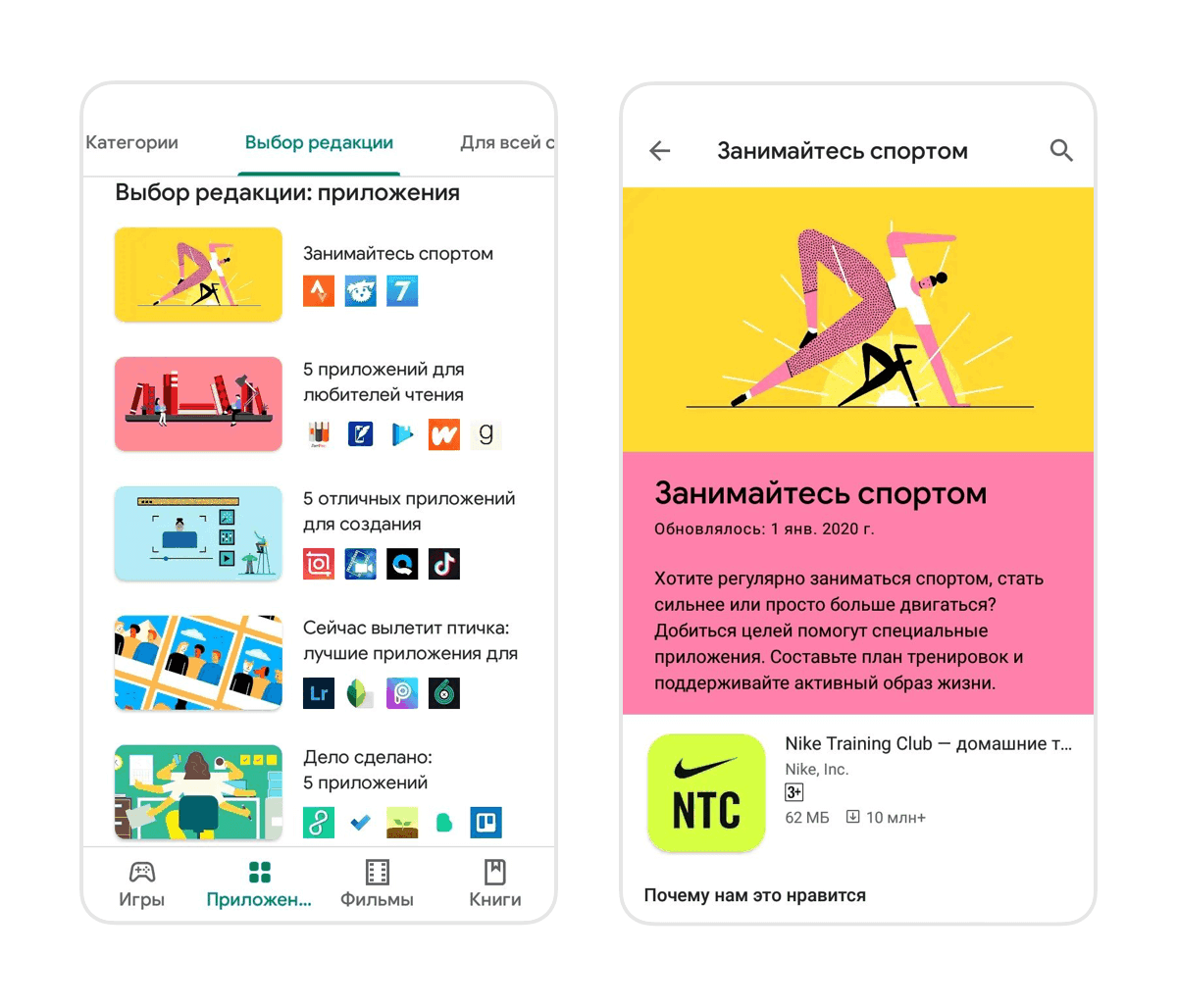
Фичеринг в Google Play, категория «Выбор редакции»
Сколько времени занимает публикация приложения в Google Play
Публикация приложения в Google Play без учёта реджектов занимает от нескольких дней до недели: день уходит на создание аккаунта, день на заполнение страницы приложения и от трёх до пяти дней на проверку.
Мы рассказали вам, как разместить приложение в Google Play, но что с ним делать дальше? Как продвигать и поддерживать его? Позвоните или напишите нам , чтобы больше не беспокоиться об этих вопросах — мы позаботимся о вашем приложении на всех этапах разработки и возьмём на себя хлопоты по его развитию.
Регистрация мобильного приложения в Google Play Market
Рассмотрим размещение мобильного приложения в Google Play Market.
Внимание!
Мобильное приложение может быть установлено только для магазина версии 8.5 и выше. Если ваш магазин версии ниже, пожалуйста, обновите магазин до последней актуальной версии.
Обратите внимание данный функционал доступен с тарифного плана «Команда» и при условии работы магазина по защищенному протоколу https://, т.е. для сайта должен быть установлен SSL сертификат.
Установка мобильного приложения включает следующие шаги:
Регистрация в Google Play Market
Для регистрации приложения перейдите по адресу https://developer.android.com/distribute/console, далее нажмите SIGN IN (рис 1).

Рисунок 1.
На следующем шаге необходимо создать аккаунт разработчика и оплатить регистрацию на стороне Google, стоимость на 2021 год составляет 25$, оплата вносится разово (рис 2).

Рисунок 2.
Заполнение анкеты на стороне Google Play Market
После регистрации и оплаты приложения, необходимо создать в личном кабинете новое приложение, для этого нажмите на кнопку «Создать приложение» (рис 3).

Рисунок 3.
В открывшемся окне введите название приложения, язык по умолчанию выберите «Русский-ru-Ru».
Далее необходимо выбрать «Приложение» и «Бесплатно».
В пункте «Заявки» подтвердите, что приложение соответствует правилам программы для разработчиков и укажите, что согласны с экспортным законодательством США.
После заполнения всех пунктов нажмите на кнопку «Создать приложение»(рис 4).

Рисунок 4.
После нажатия кнопки «Создать приложение» откроется Панель управления, где необходимо перейти в «Настройки приложения — Доступ к приложениям» (рис. 5). В настройках приложения будет представлена информация о контенте приложения и его визуальная часть.

Рисунок 5.
Так как все функции приложения будут доступны покупателю необходимо выбрать «Все функции доступны напрямую»(рис. 6).

Рисунок 6.
В разделе «Реклам» отмечаем, что в приложении отсутствует реклама (рис. 7).

Рисунок 7.
Далее перейдите в раздел «Возрастные ограничения». На открывшейся странице необходимо указать адрес электронной почты и заполнить анкету (рис. 8).

Рисунок 8.
Перейдите в раздел «Целевая аудитория» и укажите возраст целевой группы (рис. 9).

Рисунок 9.
После нажатия на кнопку «Далее» в разделе «О приложении» необходимо заполнить краткое и полное описание приложения (рис. 10). Ниже в разделе «Графика» разместите иконки приложения в соответствии с требованиями Google (рис. 11).

Рисунок 10.

Рисунок 11.
Формирование и загрузка AAB файла
Перейдите в панель управления в пункт «Опубликуйте приложение в Google Play — Выберите страны и регионы», выбирите все страны (рис. 12).

Рисунок 12.
Далее перейдите в пункт «Создайте новый выпуск» и нажмите «Создать новый выпуск» (рис 13).

Рисунок 13.
После заполнения раздела «Описание приложения» необходимо загрузить AAB файл. Формирование AAB файла реализуется отделом разработки AdvantShop.Net, для формирования отправьте запрос на support@advantshop.net , в письме приложите иконку, которая будет отображаться на телефоне после установки приложения.
Для магазинов «Бессрочной лицензии» в письме необходимо прислать доступы к хостингу, где установлен сайт.
После получения AAB файла на открывшейся странице нажимаем «Продолжить» и загружаем файл, который получили от support@advantshop.net . После загрузки файла необходимо прописать название версии, которое будет отображаться в описании приложения , можно указать например Версия 1.0. , так же примечания к выпуску и нажмите на кнопку «Проверка выпуска»(рис. 14).

Рисунок 14.
Модерация приложения на стороне Google
После публикации приложение проходит модерацию на стороне Google, модерация занимает обычно от 3 до 5 дней. Если Google отклоняет приложение, то необходимо произвести изменения в соответствии с рекомендациями, которые прислал Google и отправить повторно приложение на публикацию.
Завершение установки мобильного приложения
Для завершения настройки, после успешной модерации со стороны Google на support@advantshop.net необходимо отправить SHA256 и ссылку на приложение.
Для этого перейдите в «Настройка — Целостность приложения» (рис. 15) и скопируйте ключ SHA256 (рис. 16).
Далее дождитесь ответного письма от службы технической поддержки о завершении настроек.

Рисунок 15.

Рисунок 16.
Как я могу добавить своё приложение в Google Play?
Google Play, насчитывающий более 1 миллиарда активных пользователей в месяц, возможно, является одной из крупнейших платформ для распространения, продвижения и продажи приложений Android.
Для новичков публикация приложения в Google Play может показаться пугающим процессом. Как и в любом другом магазине приложений, платформа поставляется с собственным набором правил, положений и процедур, и вам нужно понять, как она работает, чтобы избежать каких-либо проблем в будущем.
Эта статья представляет собой пошаговое руководство по успешной публикации приложения в магазине Google Play.
Шаг 1. Создание учетной записи разработчика
Прежде чем вы сможете опубликовать любое приложение в Google Play, вам необходимо создать учетную запись разработчика. Вы можете легко зарегистрировать его, используя существующую учетную запись Google.
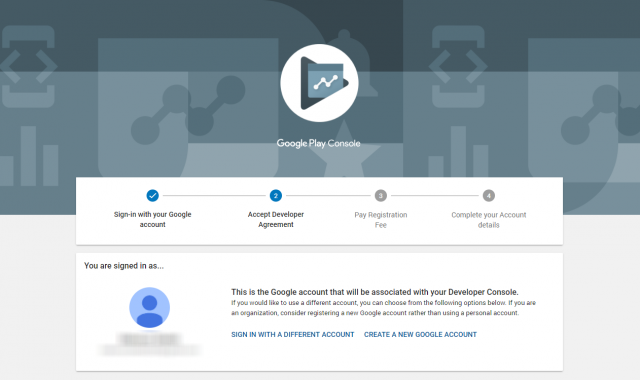
Процесс регистрации довольно прост, и вам нужно будет заплатить единовременный регистрационный сбор в размере 25 долларов США. После того как вы ознакомились с Соглашением о распространении для разработчиков и приняли его, вы можете приступить к оплате с помощью своей кредитной или дебетовой карты.
Чтобы завершить процесс регистрации, заполните все необходимые данные учетной записи, включая имя разработчика, которое будет отображаться вашим клиентам в Google Play. Вы всегда можете добавить больше деталей позже.
Кроме того, помните, что для полной обработки вашей регистрации может потребоваться до 48 часов.
Шаг 2: Планируете продать? Привяжите свой банковский счет
Если вы хотите опубликовать платное приложение или планируете продавать внутриигровые товары, вам нужно создать профиль платежного центра, то есть аккаунт продавца. Вот как вы можете это сделать:
- Войдите в Play Console
- Нажмите на Скачать отчеты — Финансовый
- Выберите «Создать учетную запись продавца»
- Заполните вашу бизнес-информацию
Как только вы создадите профиль, он будет автоматически связан с вашей учетной записью разработчика.
Аккаунт продавца позволит вам управлять продажами приложений и ежемесячными выплатами, а также анализировать отчеты о продажах прямо в консоли Play.
Шаг 3: Создайте приложение
Теперь, когда вы настроили игровую консоль, вы можете, наконец, добавить свое приложение. Вот как это сделать:
- Перейдите на вкладку «Все приложения» в меню
- Нажмите «Создать приложение»
- Выберите язык приложения по умолчанию из выпадающего меню
- Введите название для вашего приложения
- Нажмите «Создать»
Название вашего приложения будет отображаться в Google Play после публикации. Не беспокойтесь об этом на этом этапе; Вы всегда можете изменить имя позже.
После создания приложения вы попадете на страницу входа в магазин. Здесь вам нужно будет заполнить все детали для списка магазинов вашего приложения.
Шаг 4: Подготовьте представление приложения в магазине
Прежде чем вы сможете опубликовать свое приложение, вам необходимо подготовить его представление. Это все детали, которые будут отображаться для клиентов в списке вашего приложения в Google Play.
Примечание. Вам не обязательно выполнять этот шаг, прежде чем переходить к следующему. Вы всегда можете сохранить черновик и вернуться к нему позже, когда будете готовы к публикации.
Информация, необходимая для вашего списка магазинов, делится на несколько категорий:
| Поле | Описание | Лимит символов | Заметки |
| Заголовок | Имя вашего приложения в Google Play | 50 символов | Вы можете добавить одно локализованное имя приложения для языка |
| Короткое описание | Первый текст, который увидят пользователи, при просмотре подробной информации о приложении на его странице в Google Play | 80 символов | Пользователи смогут развернуть этот текст для просмотра полной версии описания |
| Полное описание | Подробное описание приложения в Google Play | 4000 символов |
Название и описание вашего приложения должны быть написаны с учетом удобства работы с пользователем.
Используйте правильные ключевые слова, но не переусердствуйте. Убедитесь, что ваше приложение не выглядит как спам или рекламное, иначе оно может быть приостановлено в Play Store.
А если вам потребуется продвижение вашего приложения, вы можете заказать его у компании https://advertmobile.net/.
Графические ресурсы
Под графическими ресурсами вы можете добавлять скриншоты, изображения, видео, рекламную графику и значки, которые демонстрируют функции и функциональность вашего приложения.
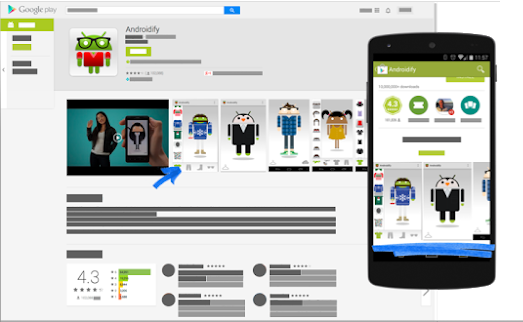
Некоторые части графических ресурсов являются обязательными, например, снимки экрана, графические объекты и значок с высоким разрешением. Другие не обязательны, но вы можете добавить их, чтобы сделать ваше приложение более привлекательным для пользователей.
Для каждого загружаемого графического объекта существуют особые требования, такие как формат файла и размеры. Вы можете прочитать больше о каждом требовании здесь.
Языки и переводы
Вы также можете добавить перевод информации вашего приложения в список деталей магазина, а также снимки экрана на других языках и другие локализованные изображения.
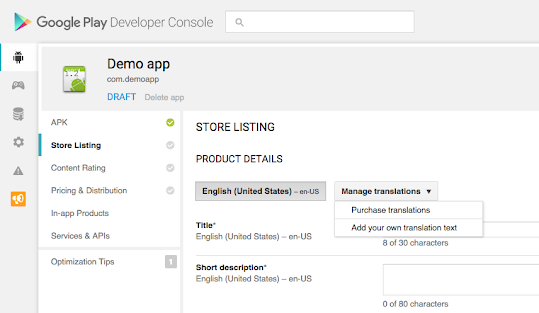
Кроме того, пользователи могут просматривать автоматические переводы информации вашего приложения с помощью Google.
Переведите (за исключением армянского, романского, тагальского и зулусского), если вы не добавляете свои собственные переводы.
Категоризация
Эта часть требует, чтобы вы выбрали соответствующий тип и категорию, к которой относится ваше приложение. В раскрывающемся меню вы можете выбрать приложение или игру для типа приложения.
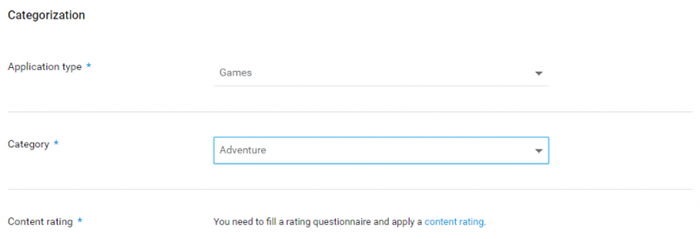
Существуют различные категории для каждого типа приложений, доступных в магазине Play. Выберите тот, который ваше приложение подходит лучше всего.
Чтобы оценить свой контент, сначала нужно загрузить APK. Вы можете оставить этот шаг на потом.
Контактная информация
Эта часть требует от вас ввода контактных данных, чтобы предоставить вашим клиентам доступ к поддержке вашего приложения.
Здесь вы можете добавить несколько каналов контактов, таких как электронная почта, веб-сайт и номер телефона, но указание контактного электронного адреса обязательно для публикации приложения.
Политика конфиденциальности
Для приложений, которые запрашивают доступ к конфиденциальным пользовательским данным или разрешениям, вам необходимо ввести всеобъемлющую политику конфиденциальности, которая эффективно раскрывает, как ваше приложение собирает, использует и передает эти данные.
Вы должны добавить URL-ссылку на вашу политику конфиденциальности в вашем списке магазинов и в вашем приложении. Убедитесь, что ссылка активна и соответствует вашему приложению.
Вы закончили со списком магазинов. Нажмите «Сохранить черновик», чтобы сохранить свои данные. Вы всегда можете пропустить некоторые шаги и вернуться к ним позже, прежде чем опубликовать свое приложение.
Шаг 5: Загрузить APK в релиз приложения
Теперь, когда вы подготовили почву для окончательной загрузки своего приложения, пришло время выкопать ваш APK-файл.
Пакет Android Package (или APK, сокращенно) — это формат файла, используемый операционной системой Android для распространения и установки приложений. Проще говоря, ваш файл APK содержит все элементы, необходимые для того, чтобы ваше приложение действительно работало на устройстве.
Google предлагает вам несколько способов загрузки и выпуска вашего APK. Однако перед загрузкой файла необходимо создать выпуск приложения.
Чтобы создать релиз, выберите приложение, созданное на шаге 3. Затем в меню слева перейдите к «Управление релизами» → «Релизы приложений».
Здесь вам нужно выбрать тип релиза, в который вы хотите загрузить свою первую версию приложения. Вы можете выбрать между внутренним тестом, закрытым тестом, открытым тестом и производственным выпуском.
Первые три релиза позволяют вам протестировать ваше приложение среди избранной группы пользователей, прежде чем оно станет доступным для всех.
Это более безопасный вариант, поскольку вы можете проанализировать результаты теста и оптимизировать или исправить свое приложение соответствующим образом, если необходимо, прежде чем распространять его среди всех пользователей.
Однако, если вы создадите производственную версию, ваша загруженная версия приложения станет доступной для всех в странах, в которых вы решите ее распространять.
Выбрав опцию, нажмите «Создать релиз».
Далее, следуйте инструкциям на экране, чтобы добавить файлы APK, назовите и опишите свой выпуск.
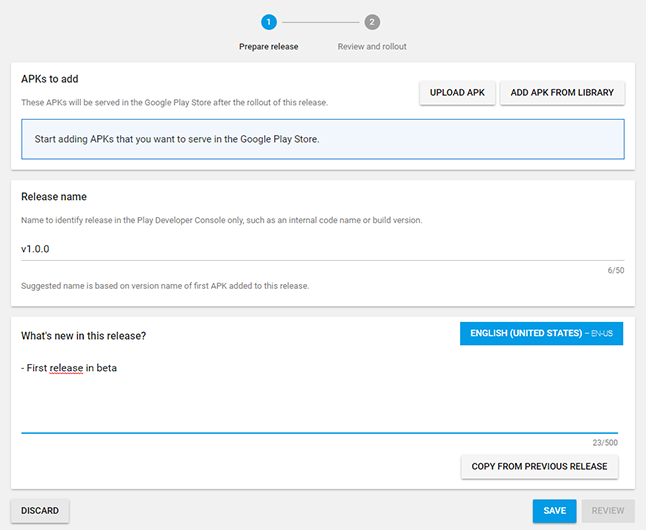
После того, как вы закончите, нажмите Сохранить.
Шаг 6: Предоставьте соответствующий рейтинг контента
Если вы не назначите оценку своему приложению, оно будет указано как «Без рейтинга». Приложения без рейтинга могут быть удалены из Google Play.
Чтобы оценить свое приложение, вам необходимо заполнить анкету для оценки контента. Вы можете получить к нему доступ, выбрав свое приложение в консоли Play и перейдя к пункту «Наличие магазина» — «Рейтинг контента» в левом меню.
Убедитесь, что вы вводите точную информацию. Искажение содержания вашего приложения может привести к приостановке или удалению из Play Store.
Соответствующий рейтинг контента также поможет вам найти нужную аудиторию, что в конечном итоге повысит уровень вашей вовлеченности.
Шаг 7: Установите цену и распределение
Прежде чем вы сможете заполнить детали, требуемые на этом шаге, вам необходимо определить стратегию монетизации вашего приложения.
Как только вы узнаете, как ваше приложение будет зарабатывать деньги, вы можете начать и настроить свое приложение как бесплатное или платное.
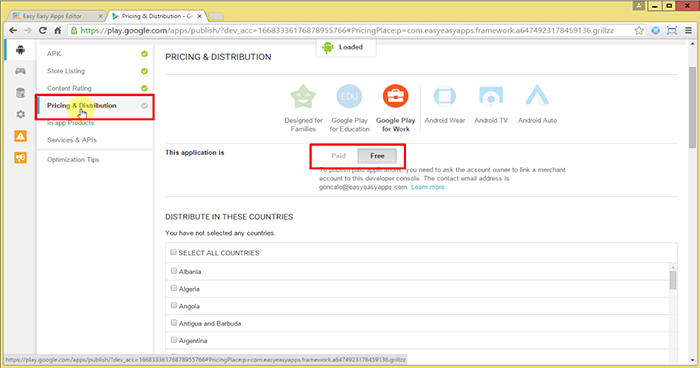
Помните, что вы всегда можете изменить свое приложение с платного на бесплатное позже, но вы не можете изменить бесплатное приложение на платное.
Для этого вам нужно создать новое приложение и установить его цену.
Вы также можете выбрать страны, в которых вы хотите распространять свое приложение, и разрешить распространение на определенные устройства и программы Android.
Шаг 8. Выпуск релиза для публикации вашего приложения
Вы почти закончили. Последний шаг включает проверку и развертывание вашего релиза после того, как вы позаботились обо всем остальном.
Перед просмотром и выпуском релиза убедитесь, что рядом с разделами со списком магазинов, рейтингом контента, ценообразованием и распространением вашего приложения имеется зеленая галочка.
Убедившись, что вы ввели эти данные, выберите свое приложение и перейдите к «Управление выпусками» — «Выпуски приложений». Нажмите «Редактировать релиз» рядом с нужным релизом и просмотрите его.
Затем нажмите «Обзор», чтобы перейти на экран «Обзор и выпуск». Здесь вы можете увидеть, есть ли какие-либо проблемы или предупреждения, которые вы могли пропустить.
Наконец, выберите «Подтвердить развертывание». Это также опубликует ваше приложение для всех пользователей в ваших целевых странах в Google Play.
Что дальше?
Если вы выполните все вышеперечисленные шаги правильно, все готово для успешной публикации приложения. Но ты пока не можешь расслабиться и расслабиться. Ваша работа только началась.
Чтобы максимально эффективно использовать свое новое приложение, вам необходимо продвигать его, чтобы люди знали об этом и находили его достаточно интересным для загрузки.
Кроме того, убедитесь, что вы вкладываете средства в поддержание вашего приложения в долгосрочной перспективе. Продолжайте улучшать и обновлять его, а также анализировать его производительность, чтобы превратить его в еще лучший продукт для ваших клиентов.
Похожие публикации:
- Почему не приходят сообщения на гугл почту
- Почему при удалении фото из галереи они удаляются из google фото
- Сколько объявлений следует объединять в группу google
- Чем отличается скайп от скайпа для бизнеса
App Store и Google Play: как зарегистрировать и оплатить лицензию разработчика пользователям из России в 2023 году
Нам регулярно приходится помогать заказчикам не только с модерацией, но и с регистрацией аккаунта разработчика в Google Play и App Store.
18K открытий
И казалось бы, а что сложного в регистрации? Скачиваешь что нужно, вводишь данные — и готово! Однако лицензия разработчика у Google и Apple платная, а для пользователей из России введены ограничения на совершение покупок. Как в таких реалиях стать разработчиком — сейчас разберемся!
При регистрации аккаунта разработчика Google Play запрашивает единовременную оплату в 25$ и 1$ комиссии. После этого продлевать аккаунт каким-либо образом не нужно.
Несмотря на ограничения, порядок регистрации пользователя остался прежним. Найти его можно на сайте Google. Для простоты восприятия, мы оформили инструкцию в чек-лист.
1. Откройте Play Console;
2. В меню слева нажмите Страница разработчика;
3. Добавьте информацию о разработчике:
— Разработчик;
— Физический адрес;
— Почтовый адрес, по которому с вами можно связаться;
— Рекламный текст (не более 140 знаков);
— Логотип разработчика (32-разрядный PNG-файл размером 512х512);
— Обложка (JPG-файл или 24-разрядный PNG-файл (без альфа-канала) размером 4096×2304);
— URL официального сайта бренда или компании (при наличии);
4. Сохраните изменения;
5. Внесите оплату;
Процесс регистрации в Apple App Developer сложнее, чем в Google Console, так как Apple предъявляет к пользователям больше требований. Полный их перечень на английском языке представлен на сайте Apple.
Для вашего удобства мы перевели текст и добавили в статью.
Вот что требуется пользователю, если он решил участвовать в программе Apple Developer:
- Аккаунт Apple ID с включенной двухфакторной аутентификацией;
- iPhone, Mac или iPad с активированным iCloud;
- Последняя версия Apple Developer App, установленная на вашем устройстве;
Apple ID должен содержать актуальную информацию о пользователе:
- Фамилия и имя;
- Адрес проживания;
- Номер телефона;
- Доверенные устройства;
- Дополнительные номера телефонов;
После выполнения всех необходимых условий, можно приступать к регистрации аккаунта разработчика.
1. Запустите Apple Developer App на устройстве, которое используете для регистрации;
2. Нажмите на вкладку «Учетная запись»;
3. Войдите под своим Apple ID;
4. Ознакомьтесь с соглашением для разработчиков, нажмите «Согласен»;
5. Выберите «Зарегистрироваться сейчас» (Enroll Now);
6. Ознакомьтесь с преимуществами и требованиями программы, выберите «Продолжить».
7. Внесите личную информацию;
(PS: компания не рекомендует использовать в качестве имени и фамилии псевдоним или название компании, так как это привести к задержкам в идентификации пользователя)
8. Пройдите идентификацию личности с помощью удостоверения личности (паспорт или права);
9. Ознакомьтесь с лицензионным соглашением;
10. Внесите оплату за подписку;
Лицензия Apple Developer обойдется разработчику в 99$ в год. В отсутствие оплаченной подписки, действие аккаунта приостанавливается, а приложения, которые к нему привязаны, пропадают из магазина.
«Внести оплату это понятно, но ведь компании ограничили возможность делать это!»
Да, все верно. Однако есть способы обойти ограничения. О них расскажем дальше.