Установка расширений

В OpenCart с установкой расширений и модулей все стало очень просто – в несколько кликов вы устанавливаете необходимое расширение и уже устанавливаете модуль. Как установить модуль, который вы можете купить в магазине расширений в административной части сайта вы можете ознакомиться здесь. Но иногда модули, которые необходимы для работы вашего интернет-магазина могут распространяться и на других сайтах сообщества разработчиков OpenCart. Как правило, модули представляют собой заархивированные в специализированном формате папке. Именно с такими расширениями и можно работать в разделе “Установка расширений” административной панели сайта.
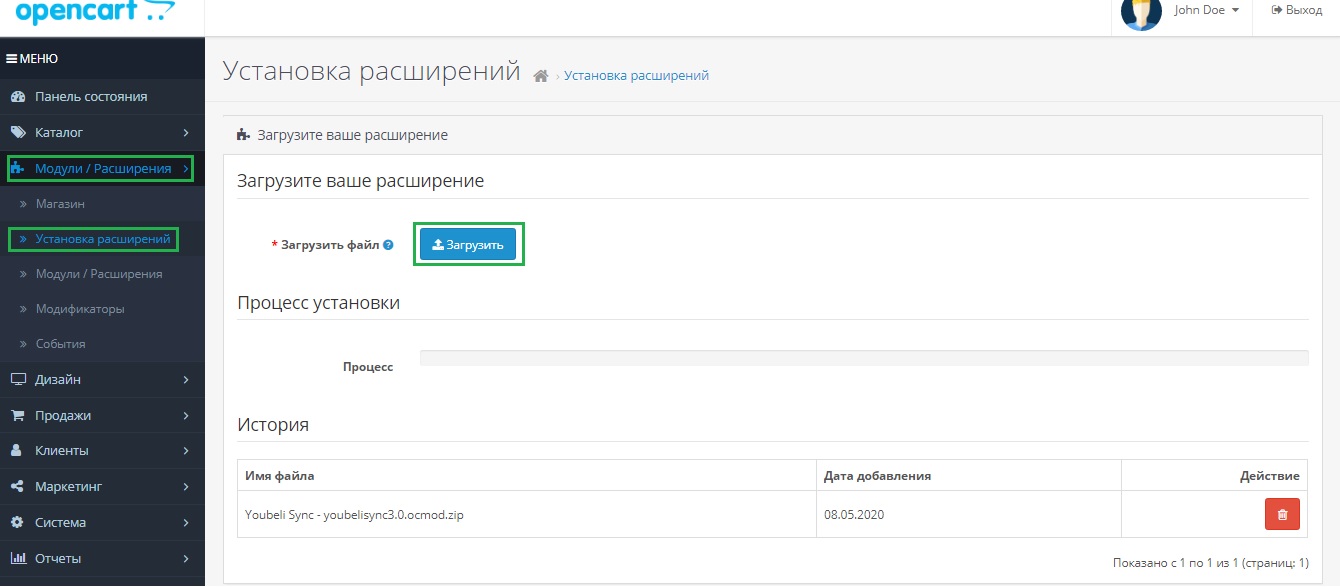
Для того чтобы установить модуль необходимо закачать его архив на сайт. Для этого заходим в раздел Установка расширений – нажимаем кнопку загрузить. Выбираем скачанный предварительно на стационарный компьютер файл расширения (модуля) и загружаем его.
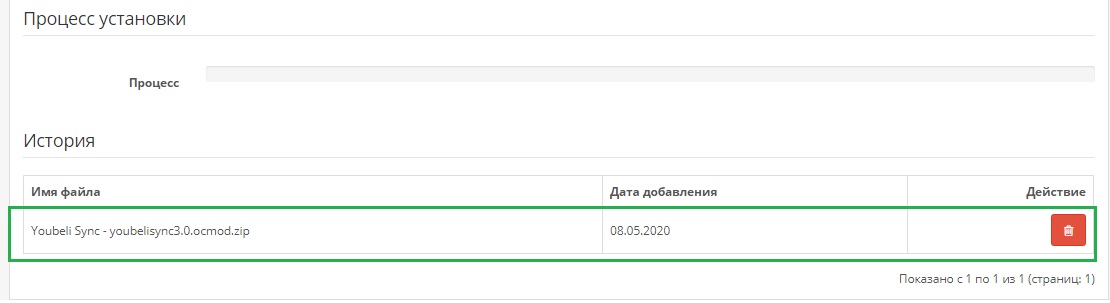
После загрузки вы сможете увидеть ваш архив модуля в списке
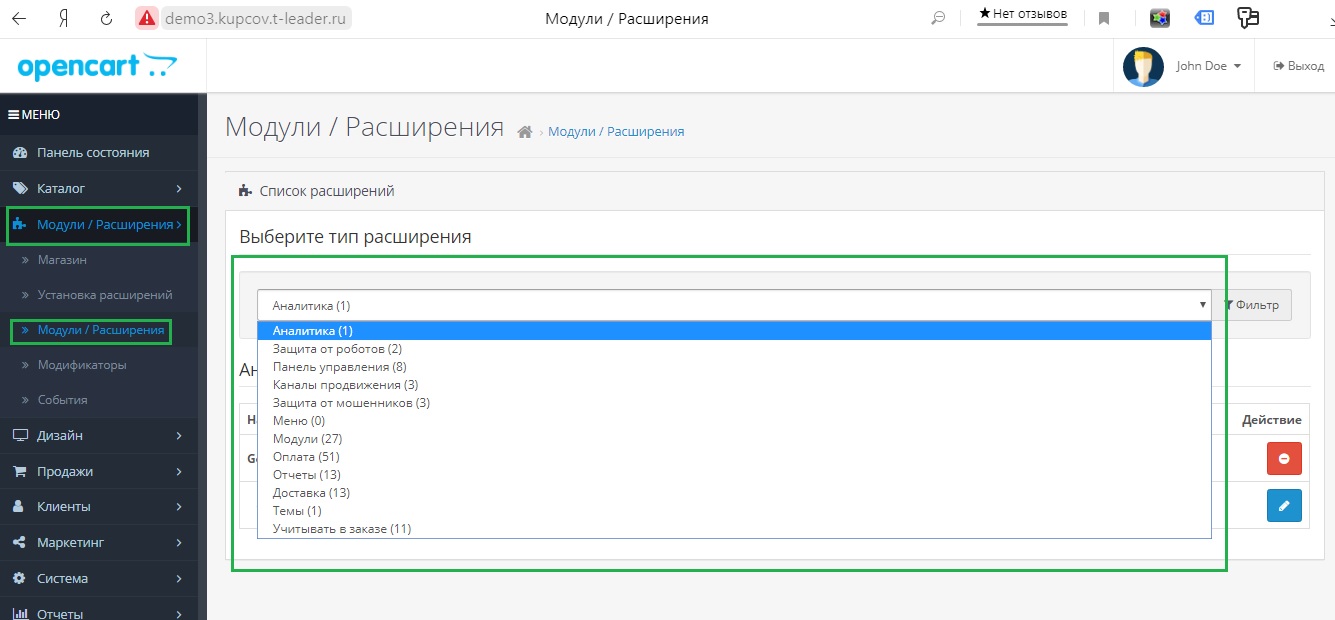
Далее необходимо перейти в раздел Модули/Расширения – Модули/Расширения, найти ваш модуль в нужном разделе выпадающего меню и продолжить его настройку.
Бывают случаи, когда при закачанном архиве модуль не удается обнаружить в списке. В этом случае необходимо зайти в раздел Модули/Расширения — Модификаторы и нажать на кнопку обновить модификаторы.
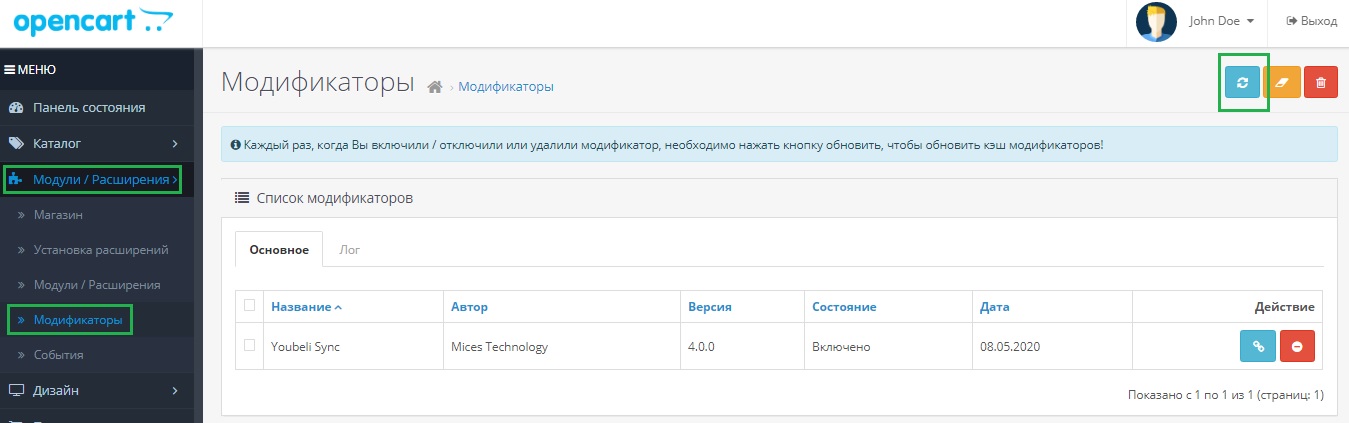
Но стоит отметить ,что данная процедура может сбросить все предыдущие настройки работы сайта, его модулей. Поэтому перед обновлением модификаторов стоит всегда делать резервную копию. А также прибегать к данной процедуре только в исключительных случаях.
ООО Бизнес-Лидер © 2008 — 2023
Где находиться папка модулей в Opencart?

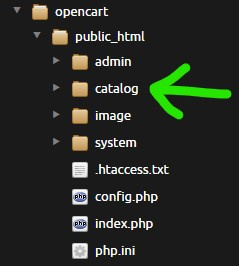
В «корне». Папка и сам Catalog это по сути тоже Модуль:
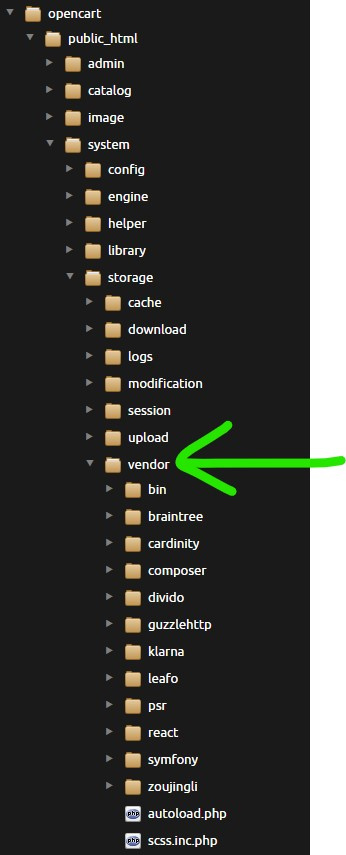
А для сторонних пакетов есть еще папка vendor:

Вот типичная структура такого модуля:
Ответ написан более трёх лет назад
Модули Opencart 3: что такое, зачем нужны, модули коробочной версии
От автора: Модули магазина OpenCart это дополнения, которыми можно расширить функционал магазина. Например, вы хотите добавить в магазин кнопки быстрой оплаты через терминалы Яндекс.Деньги или WebMoney. Ищите и ставите соответствующий модуль, таких модулей нет в коробочной версии, и получаете дополнительный функционал для оплаты.
Важно отметить , что в коробочной версии OpenCart есть два десятка модулей, которые назовем системные или коробочные. Ими можно воспользоваться бесплатно в любое время.
Важно понимать , что модули сами по себе не нужны. Включенный и настроенный модуль нужно добавить на нужный макет на вкладке «Дизайн – Макеты».
Вкладка Модули/Расширения
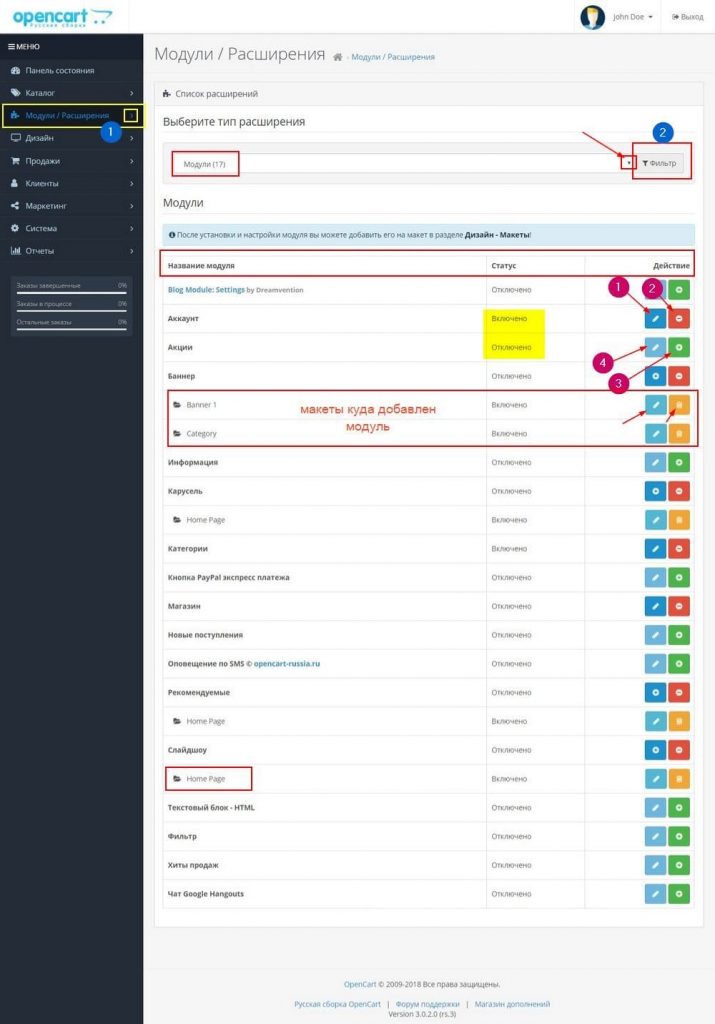
Посмотрим на вкладку Модули/Расширения. По умолчанию это список модулей магазина коробочной версии в табличном виде.
Выберете фильтром расширение типа Модули.
Список модулей может меняться в зависимости от версии и локализации установленной версии OpenCart. Список модулей английской версии внизу статьи.
Таблица модулей разделена на три столбца:
- Название модуля: Здесь видим название модуля.
- Статус: Возможны два статуса: Отключено и Включено.
- Действия: Здесь кнопки для управления модулями. Здесь можно Активировать и Деактивировать модуль. Активированный модуль можно Добавить, пройдя через настройку и включить, поменяв Статус.
Если после установки и настройки модуля вы добавили его на макет, под названием модуля появится название макета, куда вы его добавили. На фото ниже вы видите, что модуль «Слайдер» добавлен на «Home Page».
Обратите внимание: Один и тот же модуль, можно по-разному настраивать, для каждого макета, куда его добавили.
Модули OpenCart 3
Существует 26 бесплатных модулей ядра английской версии и 15± модулей русской сборки OpenCart 3. В используемой мной русской версии видим такие коробочные модули OpenCart:
- Аккаунт: Ссылки для учетной записи пользователя (Моя учетная запись, Изменить учетную запись, История заказов и т. Д.) Для доступа клиента.
- Баннер: Добавляет баннер изображений с иконками, связанными с различными товарами или производителями в магазине. Баннер нужно создать заранее на вкладке Баннер.
- Популярные: Добавляет окно, отображающее наиболее продаваемые товары.
- Информация: Добавляет вкладку информации, содержащую информационные страницы (о нас, информация о доставке, политика конфиденциальности, условия и условия)
- Карусель: Покажет баннер, в виде слайд-шоу. Баннер нужно создать заранее на вкладке Баннер.
- Категории: Покажет блок, со списком всех категорий и подкатегорий магазина.
- Кнопка PayPal экспресс платежа: Добавляет кнопку для оплаты через PayPal экспресс платеж.
- Магазин: Создает окно, в котором клиент может выбрать другой магазин для посещения, если в OpenCart есть несколько магазинов.
- Новые: Покажет блок с недавно добавленными товарами в виде фототок товаров на страницу.
- Рекомендуемые: Здесь вы можете добавить товары (в настройках модуля), которые считаете нужным порекомендовать своим покупателям.
- Слайдшоу: Отображает слайдер с изображениями товаров.
- Текстовый HTML блок: Создает пользовательское сообщение «Добро пожаловать» для просмотра клиентом на домашней странице. Можно добавить рекламный скрипт.
- Фильтр: Отображает столбец фильтра для уточнения выбора товаров.
- Хиты продаж: Отображает блок с наиболее популярными товарами.
- Чат Google Hangouts: Поле чата, используемое с учетной записью Google, для общения с клиентами.
- Оповещение по SMS: только в русской версии от opencart-russia.ru.
Чтобы показать настроенный модуль, его нужно добавить на макет на вкладке «Дизайн – Макеты».
Список 26 модулей английской версии
Покажу список модули OpenCart 3, в «родной» версии OpenCart.
- Account
- Banner
- Bestsellers
- Carousel
- Category
- Divido Product Page Calculator
- Featured
- Filter
- Google Hangouts
- HTML Content
- Information
- Klarna Checkout
- Latest
- Lay-Buy Layout
- Log In with PayPal
- Login with Amazon
- Pay Amazon
- Pay Pal by Braintree
- Pay Pal Express Checkout
- Pilibaba Checkout Button
- Sagepay Direct
- Sagepay Server
- Slideshow
- Specials
- Store
- e_Bay Listing
Это может вас заинтересовать: Админ панель OpenCart – первое знакомство
Вывод
В этой статье мы посмотрели модули Opencart 3.0. Удобные настраиваемые блоки позволяющие улучшить навигацию по магазину и взаимодействие с покупателем. В магазине расширений и на сторонних сайтах вы можете найти массу платных и бесплатных модулей OpenCart. Как установить модуль в статье Установка расширений OpenCart. Как настроить модуль в следующей статье.
Еще статьи
- Главное меню OpenCart: как добавить, удалить пункт верхнего меню Опенкарт
- Админ панель OpenCart – первое знакомство
- Атрибуты и группы атрибутов Opencart
- Витрина OpenCart интернет магазина — первое знакомство
- ЧПУ Opencart 3 — как включить, настроить, управлять
- Фильтры Opencart магазина
- Системные требования для OpenCart
- Установить Opencart не в корень сайта
- CHMOD права доступа при работе с OpenCart
- 5 локальных сервера для OpenCart
Как установить модуль, ocmod модификатор или дополнение в Opencart 3
В Opencart 3 предусмотрено 2 способа установки модулей и модификаторов.
Первый способ — загрузка через встроенный в панели администратора установщик расширений.
Второй способ — загрузка файлов модуля непосредственно на сервер.
В большинстве случаев порядок установки стандартный. Но если для какого то расширения есть свои особенности установки, то обычно разработчики прилагают к данному модулю подробную инструкцию по установке.
Важно! Перед установкой любого модуля или расширения всегда делайте резервную копию сайта и базы данных. Если при установке вдруг что-то пойдет не так, вы всегда сможете восстановить первоначальное состояние магазина из резервной копии.
Рассмотрим оба способа установки модулей:
Установка модулей через установщик расширений в Opencart 3 (рекомендованный способ).
- Открываем в боковом Меню админ-панели вкладку >>> Модули/Расширения и переходим в раздел >>> Установка расширений.
- Жмем кнопку «Загрузить» и загружаем архив модуля «имя-модуля».ocmod.zip (Важно! модуль должен иметь именно такое расширение .ocmod.zip). Ждем, пока индикатор загрузки загорится зеленым цветом. Это будет означать, что файлы из архива модуля успешно загружены на сервер.
- Переходим в раздел Модули/Расширения >>> Модификаторы и обновляем кеш модификаторов. Жмем поочередно кнопки в правом верхнем углу «Очистить» >>> «Обновить».
- Переходим в раздел Меню >>> Панель состояния и жмем на кнопку в правом верхнем углу «Настройки разработчика». В открывшемся окне поочередно жмем «Очистить кэш Темы» и «Очистить кэш SASS».
- Заходим в Меню Система >>> Пользователи >>> Группы пользователей. Жмем «Редактировать» группу Администратор. На открывшейся странице жмем «Выделить все» в обоих столбцах и обязательно нажимаем кнопку «Сохранить» в правом верхнем углу.
- Переходим в раздел Модули/Расширения >>> Модули/Расширения выбираем в выпадающем списке тип расширения «Модули». На открывшейся странице находим модуль, который только что установили и жмем «Активировать» (зеленая кнопка с плюсиком). Далее жмем на кнопку рядом «Редактировать» и заходим в настройки модуля. Выставляем нужные настройки и жмем кнопку «Сохранить» в правом верхнем углу.
Важно! Не забывайте после каждого изменения настроек, что бы эти изменения применились на сайте, очищайте кэши модификаторов, Темы и SASS. В некоторых случаях так же нужно очищать кэш и cookies вашего браузера. Для быстрой очистки кэшей сайта рекомендуем использовать бесплатный модуль быстрой очистки кэша и логов для Opencart 3.
Особенности установки расширений через стандартный установщик Опенкарт 3 в панели администратора.
По умолчанию в Опенкарт 3 загружать файлы через установщик расширений разрешено только в следующие директории:
'admin/controller/extension/', 'admin/language/', 'admin/model/extension/', 'admin/view/image/', 'admin/view/javascript/', 'admin/view/stylesheet/', 'admin/view/template/extension/', 'catalog/controller/extension/', 'catalog/language/', 'catalog/model/extension/', 'catalog/view/javascript/', 'catalog/view/theme/', 'system/config/', 'system/library/', 'image/catalog/'
Если при установке расширения индикатор загрузки загорелся красным цветом, и появилось сообщение «Директория XXX не доступна для записи», Вам необходимо загрузить бесплатное дополнение Localcopy OCMOD для Opencart 3, а затем снова повторить загрузку данного модуля.
Либо воспользуйтесь вторым способом установки дополнений
Установка модулей и дополнений с загрузкой непосредственно на сервер (для опытных пользователей).
Для этого распакуйте архив с модулем «имя-модуля».ocmod.zip
Внутри вы найдете папку «upload» а также файл «install.xml»
Закачайте содержимое, которое находится внутри папки «upload» на сервер в корень вашего сайта.
Переименуйте файл install.xml в >>> «имя-модуля».ocmod.xml
Закачайте переименованный файл в директорию «system» на сервере.
После этого зайдите в админ панель вашего магазина и выполните пункты первого способа начиная с пункта 3
Установка отдельного модификатора ocmod.xml
Бывают случаи, когда у вас есть или вы создали свой модификатор в виде «имя-модуля».ocmod.xml и его необходимо установить. Есть три способа как это сделать.
1. Рекомендованный способ. Этот способ установки записывает код ocmod файла в базу данных, так же вы получаете возможность редактировать модификатор в разделе «Модификаторы» не делая повторных загрузок, возможность просматривать лог ошибок модификаторов, возможность создавать свои модификаторы.
- Для этого вам необходимо установить бесплатный Модуль Редактор модификаций OCmod для Opencart 3.
- Далее в разделе «Модификаторы» очистить и обновить кэш. В правом верхнем углу у вас появятся дополнительные кнопки.
- Нажмите кнопку “+ Новый модификатор”.
- На открывшейся странице вставьте код, скопированный из вашего файла «имя-модуля».ocmod.xml и нажмите кнопку «Сохранить» в правом верхнем углу.
- Очистите кэши.
2. Загрузка модификатора через установщик расширений в панели администратора. Данный способ установки записывает код ocmod файла в базу данных, так же модификаторы видны в списке в разделе «Модификаторы».
Для того чтобы установить файл ocmod.xml данным способом, вам необходимо
Создать .zip архив, например .zip и переименовать его в .ocmod.zip
Поместить внутри архива пустую папку «upload» а так же ваш файл модификатора, переименовав его предварительно в install.xml
Загрузить созданный архив .ocmod.zip через установщик расширений в админ панели.
3. Загрузка файла модификатора на сервер в папку «system» . Данный способ не записывает код ocmod файла в базу данных, а использует его напрямую. Модификаторы НЕ видны в списке в разделе «Модификаторы».
Важно! Не забывайте после каждой установки или изменения модификатора, что бы эти изменения применились на сайте, очищайте кэш модификаторов, кэш Темы и кэш SASS. Для быстрой очистки кэшей сайта рекомендуем использовать этот бесплатный модуль быстрой очистки кэша и логов для Opencart 3.