Что означает серийный номер телевизора Samsung
Каждый телевизор, выходящий с завода, имеет уникальный серийный номер. Покупатель нового телевизора не обращает внимания на серийный номер до тех пор, пока телевизор не прибудет к вам домой, и тогда, конечно, серийный номер понадобится для регистрации на сайте Samsung. Страна-производитель и дата производства указаны отдельно на информационном листе, который обычно размещается на задней панели телевизора.
Но помимо серийного номера существует информация, которую используют сервисные центры. Это информация о том, на каком заводе был собран телевизор и компоненты какого производителя установлены в телевизоре. Например, в телевизорах Samsung установлены экраны от Samsung, Sharp, BOE и многих других компаний, а с 2022 года в телевизорах QLED и LED установлены дисплеи от китайской компании TCL, которая купила завод по производству дисплеев у Samsung. Дата производства телевизора Samsung указывается с детализацией до месяца, например, вы можете узнать, что ваш телевизор произведен 01.2023, но по серийному номеру вы не узнаете, какого числа он был собран, это может быть как второе, так и 30 января. Точную дату изготовления можно узнать в сервисном меню, но в новых телевизорах дата изготовления заменена на дату покупки.
Поиск серийного номера телевизора Samsung и поиск номера модели телевизора Samsung
Как найти серийный номер телевизора Samsung: Вы можете найти информацию о своем телевизоре несколькими способами; используйте тот, который подходит вам больше всего.
Да, когда-то я писал, что существует четыре способа узнать серийный номер и номер модели телевизора Samsung. Многие сайты успешно начали переписывать информацию, но существует не четыре, а пять способов узнать серийный номер вашего телевизора.
- Наклейка на задней панели телевизора
- Меню телевизора
- Документы на покупку (сейчас почти не используются, если раньше вы получали гарантийный талон, то теперь все это перенесено в интернет)
- Коробка от телевизора.
- Личный кабинет Samsung, где вы можете зарегистрировать свой телевизор Samsung, если вам не лень.
Серийный номер и номер модели на задней панели телевизора Samsung
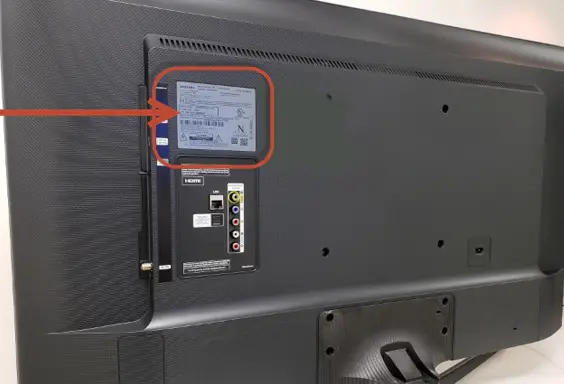
Итак, первое место, где вы можете найти серийный номер, — это информационный лист, прикрепленный к задней панели телевизора. После сборки и проверки телевизора на заводе, если он исправен и готов к продаже, печатается несколько наклеек, одна из которых прикрепляется к задней панели телевизора. На этой наклейке содержится информация о серийном номере телевизора, номере модели и номере ревизии; на этой наклейке есть вся необходимая информация о телевизоре.
Серийный номер и номер модели в меню телевизора Samsung
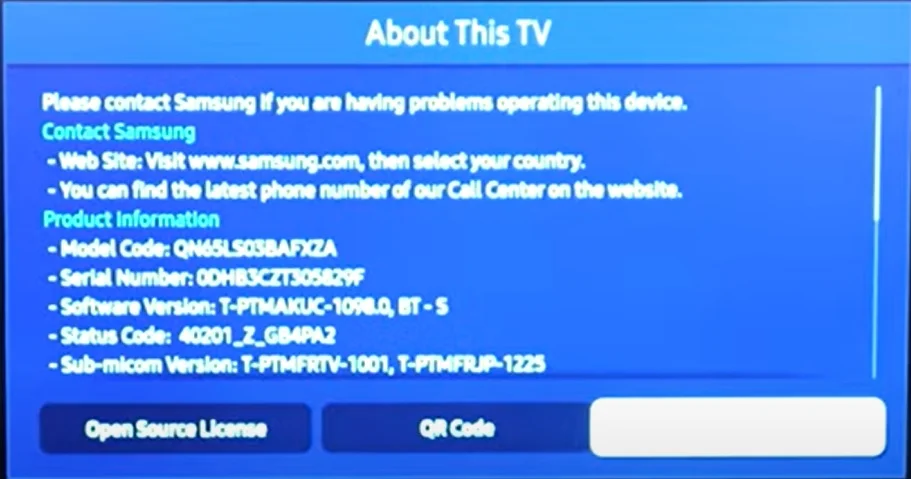
Второе место, где есть информация о вашем телевизоре, — это операционная система вашего телевизора. Вы также можете найти серийный номер в меню телевизора, но этот вариант не подходит, если ваш телевизор неисправен. Чтобы найти серийный номер телевизора, выполните следующие действия. Порядок поиска может немного отличаться в зависимости от года выпуска модели вашего телевизора.
- 2022 модели телевизоров: Меню > Настройки > Все настройки > Поддержка > Об этом телевизоре
- Модели телевизоров 2017 — 2021 гг: Настройки > Поддержка > Об этом телевизоре
- Модели телевизоров 2016 года: Настройки > Поддержка > Связаться с Samsung
- Модели телевизоров 2013 — 2015 гг: Меню > Поддержка > Связаться с Samsung
Серийный номер и номер модели на упаковочной коробке телевизора Samsung
- Другое место, где можно найти информацию о серийном номере вашего телевизора, — это наклейка на упаковочной коробке, но я думаю, что вам понадобится больше времени, чтобы хранить большую коробку годами, но это индивидуально; у меня дома на чердаке стоят упаковочные коробки с телевизорами. Это даже удобно, если вам вдруг понадобится отнести телевизор в ремонт или вы решите его продать; его всегда можно упаковать в оригинальную коробку. Еще у меня есть практика, после того как я попользовался электронными устройствами 5-6 лет, я продаю старый телевизор и покупаю новый. Вот коробка, в которой я купил телевизор, и она пригодилась.
Серийный номер и номер модели телевизора Samsung в документах на покупку.
Если двадцать лет назад, покупая телевизор, вы получали гарантийный талон на его ремонт. Этот талон заполнялся продавцом и имел серийный номер, но сейчас в большинстве стран это уже не актуально.
Проверка серийного номера телевизора Samsung
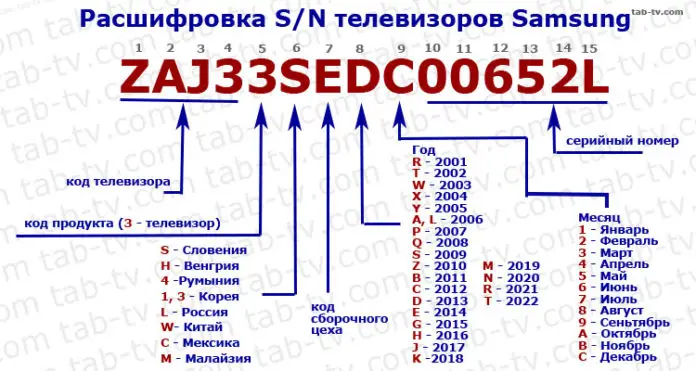
Серийный номер телевизоров Samsung, выпущенных в период с 1990 по 2023 год, представляет собой 15-символьный (буквы и цифры) код, который содержит информацию о вашем телевизоре. Давайте рассмотрим серийный номер вашего телевизора Samsung в качестве примера, чтобы понять, что означают некоторые из символов. В двух словах, серийный номер состоит из информации о поставщиках компонентов, символа, обозначающего тип устройства, кода завода, где был собран телевизор, даты изготовления и серийного номера самого телевизора.
Объяснение серийного номера телевизора Samsung
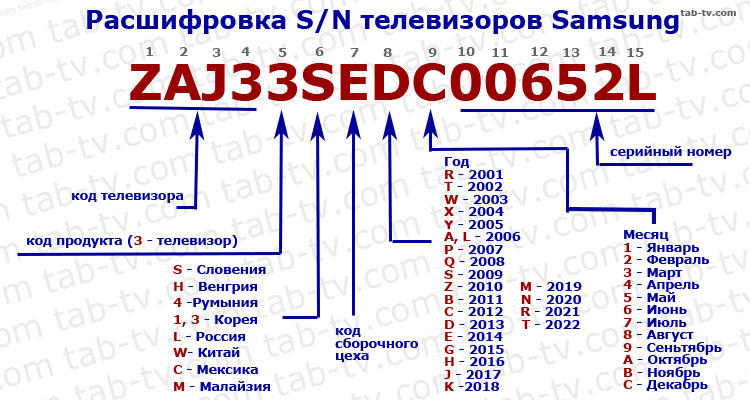
Расшифровка серийного номера телевизора Samsung (как расшифровать, объяснение)
ZAJ33SEDC00652L
- ZAJ3 — код модели телевизора, заводской код, содержащий информацию о характеристиках телевизора (коды поставщиков компонентов для сборки телевизора).
- 3 — код продукта, в данном случае цифра 3 означает, что данный продукт является телевизором
Как узнать, где производится телевизор Samsung
- S — код завода, на котором собран телевизор
- S — Словения
- H — Венгрия
- 4 -Румыния
- 1, 3 — Корея
- L — Россия
- В — Китай
- C — Мексика
- М — Малайзия
00652L — серийный номер телевизора, по которому производитель может определить, на каком конвейере и в какую смену был собран телевизор. Эта информация представляет интерес только для производителя для контроля качества выпускаемых телевизоров
Как узнать дату сборки телевизора Samsung 2023-2001
год код месяц код 2001 R Январь 1 2002 T Февраль 2 2003 W Март 3 2004 X Апрель 4 2005 Y Май 5 2006 A или L Июнь 6 2007 P Июль 7 2008 Q Август 8 2009 S Сентябрь 9 2010 Z Октябрь A 2011 B Ноябрь B 2012 C Декабрь C 2013 D 2014 F 2015 G 2016 H 2017 J 2018 K 2019 M 2020 N 2021 R 2022 T 2023 W Как узнать, какого года выпуска мой телевизор Samsung?
Если вы хотите узнать, сколько лет вашему телевизору, вы можете найти два символа в серийном номере вашего телевизора Samsung (символы 8 и 9 в серийном номере, считая слева направо). Воспользуйтесь нашей таблицей, чтобы узнать, сколько лет вашему телевизору. Обратите внимание, что после двадцати лет Samsung повторяет код даты; например, буква W — это 2003 или 2023 год. Как вы понимаете, номера моделей телевизоров в те годы были совершенно разными, что делает невозможной ошибку.
дата производства в серийном номере Samsung
год / месяц Январь Февраль Март Апрель Май Июнь Июль Август Сентябрь Октябрь Ноябрь Декабрь код; год/ месяц 1 2 3 4 5 6 7 8 9 A B C 1990 M M 1 M 2 M 3 M 4 M5 M6 M7 M8 M9 MA MB MC 1991 A A 1 A2 A3 A4 A5 A6 A7 A8 A9 AA AB AC 1992 B B 1 B2 B3 B4 B5 B6 B7 B8 B9 BA BB BC 1993 C C1 C2 C3 C4 C5 C6 C7 C8 C9 CA CB CC 1994 D D1 D2 D3 D4 D5 D6 D7 D8 D9 DA DB DC 1995 F F1 F2 F3 F4 F5 F6 F7 F8 F9 FA FB FC 1996 G G1 G2 G3 G4 G5 G6 G7 G8 G9 GA GB GC 1997 H H1 H2 H3 H4 H5 H6 H7 H8 H9 HA HB HC 1998 J J1 J2 J3 J4 J5 J6 J7 J8 J9 JA JB JC 1999 K K1 K2 K3 K4 K5 K6 K7 K8 K9 KA KB KC 2000 N N1 N2 N3 N4 N5 N6 N7 N8 N9 NA NB NC 2001 R R1 R2 R3 R4 R5 R6 R7 R8 R9 RA RB RC 2002 T T1 T2 T3 T4 T5 T6 T7 T8 T9 TA TB TC 2003 W W1 W2 W3 W4 W5 W6 W7 W8 W9 WA WB WC 2004 X X1 X2 X3 X4 X5 X6 X7 X8 X9 XA XB XC 2005 Y Y1 Y2 Y3 Y4 Y5 Y6 Y7 Y8 Y9 YA YB YC 2006 A,L A1,L1 A2,L2 A3,L3 A4,L4 A5,L5 A6,L6 A7,L7 A8,L8 A9,L9 AA,LA AB,LB AC,LC 2007 P P1 P2 P3 P4 P5 P6 P7 P8 P9 PA PB PC 2008 Q Q1 Q2 Q3 Q4 Q5 Q6 Q7 Q8 Q9 QA QB QC 2009 S S1 S2 S3 S4 S5 S6 S7 S8 S9 SA SB SC 2010 Z Z1 Z2 Z3 Z4 Z5 Z6 Z7 Z8 Z9 ZA ZB ZC 2011 B B1 B2 B3 B4 B5 B6 B7 B8 B9 BA BB BC 2012 C C1 C2 C3 C4 C5 C6 C7 C8 C9 CA CB CC 2013 D D1 D2 D3 D4 D5 D6 D7 D8 D9 DA DB DC 2014 F F1 F2 F3 F4 F5 F6 F7 F8 F9 FA FB FC 2015 G G1 G2 G3 G4 G5 G6 G7 G8 G9 GA GB GC 2016 H H1 H2 H3 H4 H5 H6 H7 H8 H9 HA HB HC 2017 J J1 J2 J3 J4 J5 J6 J7 J8 J9 JA JB JC 2018 K K1 K2 K3 K4 K5 K6 K7 K8 K9 KA KB KC 2019 M M1 M2 M3 M4 M5 M6 M7 M8 M9 MA MB MC 2020 N N1 N2 N3 N4 N5 N6 N7 N8 N9 NA NB NC 2021 R R1 R2 R3 R4 R5 R6 R7 R8 R9 RA RB RC 2022 T T1 T2 T3 T4 T5 T6 T7 T8 T9 TA TB TC 2023 W W1 W2 W3 W4 W5 W6 W7 W8 W9 WA WB WC 2024 X X1 X2 X3 X4 X5 X6 X7 X8 X9 XA XB XC 2025 Y Y1 Y2 Y3 Y4 Y5 Y6 Y7 Y8 Y9 YA YB YC Как проверить серийный номер телевизора Samsung, Проверка гарантии на телевизор Samsung
Проверьте серийный номер телевизора Samsung. Централизованной службы для проверки серийного номера телевизора Samsung не существует. В некоторых странах могут существовать местные службы для проверки серийного номера; например, в Канаде есть служба проверки гарантии по серийному номеру; вы можете проверить серийный номер здесь. Я могу объяснить, почему проверка гарантии доступна в Канаде, если вы прочитаете условия и положения. Канада — большая страна; иногда от сервисного центра до вашего дома может быть несколько сотен миль. Поэтому в гарантии прописано, что владелец должен сам доставить телевизор с диагональю более 43 дюймов в сервисный центр; сервисные центры не предоставляют услуги по транспортировке телевизоров.
Иногда Samsung проводит акции по проверке серийного номера, но это бывает редко. Это связано с желанием бороться с поставками телевизоров, предназначенных для других регионов. Но для Samsung это не имеет значения, и это даже снижает стоимость гарантийного обслуживания, потому что гарантия не распространяется на такие телевизоры; гарантия действует только в той стране, для которой телевизор произведен.
Но нет необходимости проверять серийный номер телевизора; поддельный телевизор трудно изготовить, потому что сейчас все телевизоры имеют функцию подключения к Интернету к серверам Samsung, и поддельный телевизор не сможет этого сделать.
Если внимательно прочитать статью, то можно проверить серийный номер, зная некоторые нюансы. Например, по состоянию на 2018 год Samsung не производит телевизоры в Корее. Если у вас остались вопросы, вы можете написать комментарий, и я вам отвечу.
Как установить megogo на телевизор samsung
Megogo – онлайн кинотеатр, где можно смотреть фильмы, сериалы, мультфильмы и телепередачи. Для того, чтобы начать им пользоваться, необходимо выполнить несколько простых действий и настроек. В этой статье рассмотрим, как подключить Мегого на телевизоре Смарт ТВ.
Для того, чтобы выполнить подключение Megogo на Смарт ТВ нужно:
Как установить Мегого на Смарт ТВ телевизор
Установка Мегого на Смарт ТВ для разных моделей телевизоров отличается. Поэтому стоит обратиться к инструкции на официальном сайте, где вы найдете информацию по установке на телевизоры Samsung, LG, Sony, Philips, Panasonic, а также на мобильные устройства под управлением Android и IOS.
Подключение Megogo на Смарт ТВ: добавление устройства
Следующий шаг – подключение устройства Megogo на Смарт ТВ.
Для добавления устройства нужно:
- Открыть приложение Megogo на своем телевизоре;
- Нажать кнопку «Вход»;
- Затем – «Подключить через сайт»;
- Будет сгенерирован код для подключения Мегого, вида: K47RB;
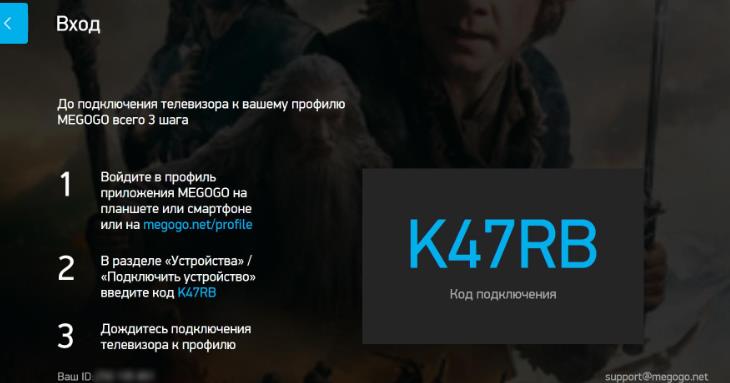
- Далее следует перейти на сайт https://megogo.ru;
- Авторизоваться;
- Нажать на значок профиля в верхнем правом углу;
- В появившемся меню выбрать пункт «Мои устройства» (прямая ссылка);
- На открывшейся странице в поле ввести полученный код подключения и нажать «Добавить».
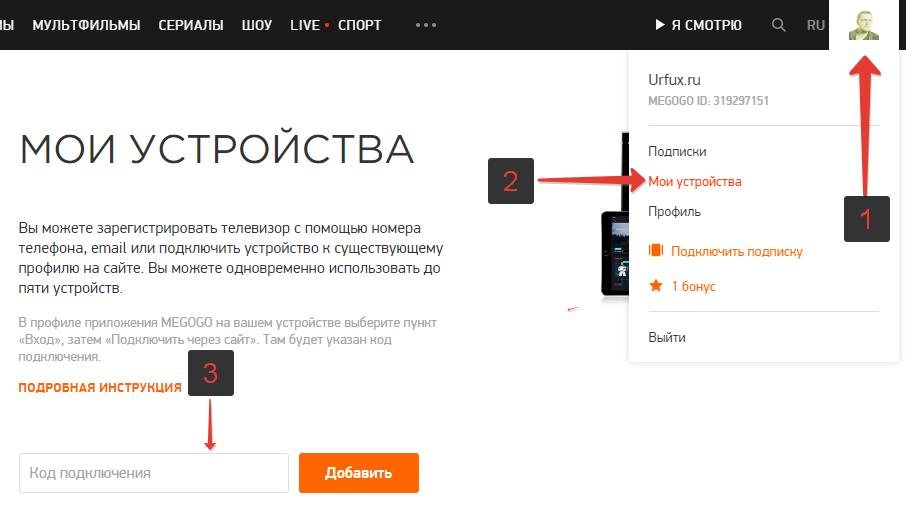
Пользователь может добавить в «Мои устройства» до 5 устройства. Так что с легкостью можно подключить в Мегого второй телевизор, компьютер, планшет и телефон.
Как подключить подписку Мегого
Последний этап, необходимый для начала просмотра фильмов – подключение подписки Мегого.
Для этого следует:
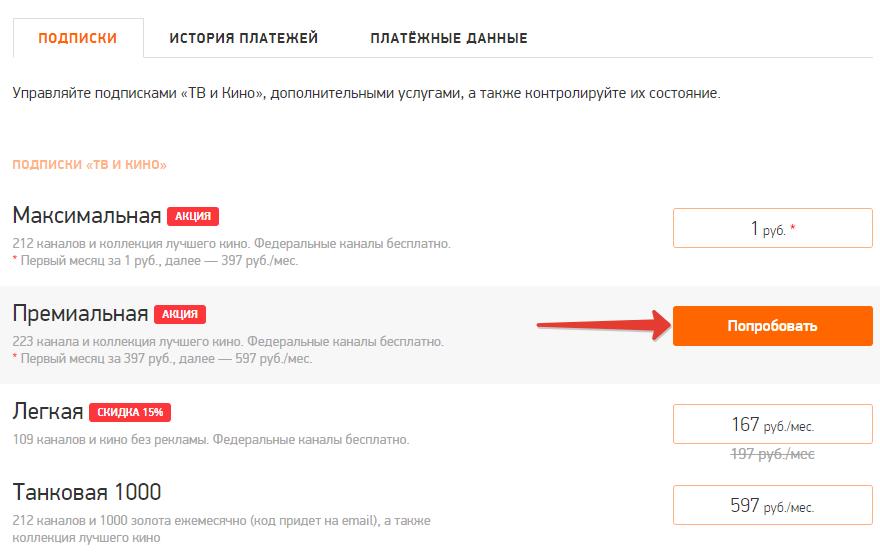
- Перейти в раздел «Подписки»;
- Выбрать подходящую вам по условиям;
- Навести на нее мышку и затем – на появившуюся кнопку «Попробовать»;
- Произвести оплату с помощью банковской карты.
Стоит отметит, что в Мегого часто проходят различные акции. Например, сейчас можно оформить подписку «Максимальная» всего за 1 рубль за первый месяц – практически бесплатно. Кроме того, есть промокоды, которые можно вводить для получения дополнительных скидок.
Как установить мегого на телевизор самсунг
Megogo не работает в Smart TV Samsung: что делать — МирДоступа
Не работает Megogo на телевизоре Samsung? Есть несколько способов вернуть платформу к жизни…
Любимые читатели Мир Доступа! Мы благодарны Вам за каждый рубль, который Вы отправляете на развитие нашего стартапа! Все деньги идут на вознаграждения авторам, оплату услуг корректора и оплату хостинга. Мы хотим радовать Вас и дальше! Благодаря Вам наш проект продолжает оставаться независимым и полезным. Без Ваших пожертвований мы бы никогда не справились. Спасибо Вам и низкий поклон!
С Уважением, главный редактор Мир Доступа
Что делать если приложение Megogo не загружается? В данной статье будут описаны все ошибки, которые могут возникать в данном приложении на телевизорах Samsung Smart TV.
Дисклеймер: статья носит исключительно информационный характер и не дает гарантий результата при использовании методов указанных в ней. Сайт Мир Доступа не несет ответственности за случаи поломок, которые могут возникнуть в последствии неквалифицированного ремонта телевизора.
Почему Megogo не работает на умных телевизорах Samsung
Главная причина почему Megogo не работает в Smart TV Samsung — это ошибки приложения. Очень редко проблема заключается в самом телевизоре.
Если на смартфоне все приложения работают корректно и лишь Megogo не запускается или выдаёт ошибку, то причина в телефоне. Чаще всего смартфон не соответствует минимальным системным требованиям приложения. Нередко ошибка наблюдается при нехватке свободного места во внутренней памяти смартфона. Устройства с рут правами также могут не работать с Megogo.
Неполадки Megogo на Smart TV Samsung могут проявляться следующим образом:
- Появление черного экрана вместо экрана загрузки — это самая частая ошибка на которую жалуются пользователи Smart TV Samsung.
- Зависание приложения во время загрузки.
- Вход в приложение осуществить можно, но сразу после этого оно закрывается.
Если приложение Megogo будет использоваться через Smart TV Samsung, то сперва нужно загрузить приложение, а после уже проводить регистрацию и настраивать его. Рекомендуется проводить регистрацию по ходу установки приложения — это поможет избежать вышеописанных проблем.
Иногда Megogo просто перестает работать, хотя ещё вчера приложение успешно запускалось.
Почему перестал работать Megogo
Способов устранения ошибок Megogo не так много. Проблему Megogo не работает в Smart TV Samsung часто можно решить при помощи переустановки приложения.
С помощью переустановки приложения в настройках Smart TV можно целиком решить все проблемы, связанные с некорректной работой Megogo
Стоит обратить внимание, что переустановку приложения можно совершить только на телевизорах серии J, K, Q, M, N. Другими словами — тех, что были выпущенных в период с 2015 по 2019 год. Для более старых моделей телевизоров существуют другие способы избавиться от ошибки.
Переустановка приложения
Переустановить Megogo на телевизорах Samsung возможно следующим образом:
- Открываем панель Samsung Apps — для этого выбираем иконку APPS в правом нижнем углу экрана.
- Выбираем Megogo
- Нажимаем и удерживаем ВВОД на пульте управления пока не появится дополнительное окно.
- Выбираем пункт *Переустановка приложения* и ожидаем пока завершится переустановка.
После переустановки Megogo должен работать корректно.
Сброс настроек Smart Hub
Решением проблемы Megogo не работает в Smart TV Samsung может стать сброс настроек Smart Hub — данный шаг поможет очистить память приложений, удалить неиспользуемые программы и мусорные файлы.
ВНИМАНИЕ! Перед сбросом настроек нужно удостоверится в том, что телевизор Samsung полностью сертифицирован для использования в России. Эту информацию можно найти на заводской этикетке, которая располагается на задней панели телевизора
Порядок сброса Smart Hub не вызовет сложностей даже у простого пользователя без опыта таких манипуляций.
Обнуление и сброс настроек в Smart TV Samsung
Чтобы осуществить сброс персонализированных настроек Smart Hub необходимо перейти в раздел Параметры, затем — выбрать пункт Поддержка, далее — выбрать пункт Самодиагностика. Выбираем “Сброс Smart Hub” и вводим ПИН-код (ПИН-код обычно 0000)
Теперь возвращаемся на главный экран и выбираем иконку APSS — на экране появится уведомление о начальных настройках приложений. Подтверждаем — далее на экране появится пользовательское соглашение. Подтверждаем — начнется загрузка необходимых дополнений. Время загрузки зависит от скорости интернета.
Копирование информации с сайта mirdostupa.ru запрещено. Источник: https://mirdostupa.ru/megogo-ne-rabotaet-v-smart-tv-samsung/
Смена DNS
Если Megogo отказывается запускаться и после вышеуказанных действий необходимо изменить DNS-адрес. Часто смена адреса DNS не приводит к положительным результатам, а наоборот может негативно повлиять на другие приложения.
Для смены DNS в Smart TV Samsung нужно перейти открыть Параметры, выбрать пункт Сеть и далее выбрать Состояние сети. Следует убедиться, что, что сеть настроена правильно и есть доступ к интернету.
- Выбираем “Настройки IP”.
- Выбираем пункт “Настройка DNS”.
- С помощью ручной настройки прописываем адрес 8.8.8.8 и сохраняем.
Внимание! Аппаратные и программные неполадки телевизора можно исправить, но неисправности железа — нет. Последнее нужно делегировать авторизованному сервису, особенно если ТВ все ещё попадает под действие гарантийного обслуживания
Если Megogo не работает сегодня ознакомьтесь с общими рекомендациями ниже.
Почему не работает Megogo сегодня
Чаще всего проблемы могут связаны с интернет-соединением — скорее всего оно отсутствует. Некорректные настройки Wi-Fi также являются причиной сбоев Megogo — чтобы проверить этот сценарий нужно раздать интернет со смартфона по Wi-Fiи проверить работу приложения.
В некоторых случаях решением сбоя приложения может стать перезагрузка телевизора. Для моделей телевизоров M, N, Q возможна перезагрузка даже без отключения устройства от сети — нужно выключить телевизор с пульта и включить его через 5 минут
Проблемы с Megogo на Smart TV может быть связаны не только с телевизором — часто причина кроется в неактуальной версии приложения — его нужно обновить. С более детальной информацией об обновлениях можно ознакомится на сайте Megogo.
Кстати, совсем недавно мы рассказывали, что делать если ТНТ Премьер не работает на Смарт ТВ Самсунг — не пропустите.
Поддержка Samsung
Что делать если Megogo всё равно не работает на Smart TV Samsung и ничего не помогло? В таком случае нужно открыть связаться с поддержкой Samsung онлайн или обратиться в ближайший авторизованный сервис Samsung.
Как установить приложения на Samsung Smart TV
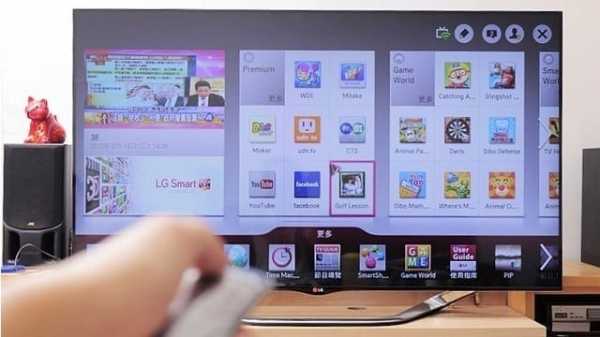
Как добавить приложения на Smart TV
В этой статье мы объясним , как устанавливать приложения на Samsung Smart TV с официальным магазином и без него. Краеугольным камнем Smart TV является отображение телевизионных программ, фильмов и другого контента через процесс потоковой передачи в Интернете; потоковый контент доступен через приложение. Почти все Smart TV имеют набор предварительно загруженных приложений, но большинство Smart TV позволяют пользователям добавлять больше.
ДОЛЖЕН ПРОЧИТАТЬ: Как установить приложение на Smart TV
Точные шаги, необходимые для добавления дополнительных приложений на Smart TV, могут варьироваться от бренда к модели или от модели к модели внутри бренда. Также из года в год могут происходить небольшие изменения внешнего вида экранного меню. Вот несколько примеров , как устанавливать приложения на Samsung Smart TV .
Если вы не видите приложение на главной странице Samsung Smart TV (также известное как Smart Hub), к которому вы хотите получить доступ, оно может быть доступно в магазине Samsung Apps Store.
Чтобы узнать, доступно ли приложение, а затем добавить его, выполните следующие действия:
Убедитесь, что вы настроили учетную запись Samsung. Это можно сделать в настройках системы TV .
Как установить приложения на Samsung Smart TV
- Если у вас есть учетная запись Samsung, щелкните Apps в строке меню. Вы попадете на экран Мои приложения , на котором показаны все предварительно загруженные приложения, а также доступ к приложениям из других категорий, таких как Новости, Самые популярные, Видео, Стиль жизни и Развлечения.
- Если вы видите приложение, которого нет в Мои приложения , но вы хотите его добавить, выберите значок приложения. Вы перейдете на страницу установки приложения, на которой также представлена информация о том, что делает приложение, а также несколько примеров снимков экрана, показывающих, как оно работает.
- Если вы не видите нужное приложение на вкладках официальных категорий, вы можете узнать, доступно ли оно в магазине Samsung Apps, с помощью функции поиска . Чтобы найти приложение, выберите увеличительное стекло , расположенное в правом верхнем углу любого экрана меню приложения.
- Найдя нужное приложение, выберите Установить .
- После установки приложения вам будет предложено открыть его. Если вы не хотите открывать приложение, просто выйдите из меню и откройте его позже из Мои приложения .
Используйте браузер
Если вы не можете найти приложение на официальном рынке, вы всегда можете загрузить его из Интернета, используя браузер, установленный по умолчанию на вашем Smart TV, например, «загрузить chrome apk» , затем загрузите и установите приложение как обычное приложение.
Или через «загрузку сторонних файлов»
Или вы можете загрузить все приложения Android на новые Smart TV, прочитав эту статью!
В случае возникновения проблем используйте поле для комментариев.
Вам может быть интересно:
Вам нравится TechLector? Мы рассчитываем на вас! Следите за нами в Новостях Google; щелкните здесь , а затем Следуйте. Спасибо!
Не забудьте также подписаться на нас в Facebook, Twitter, Instagram!
Получайте бесплатные уведомления на свой смартфон или компьютер, когда мы публикуем важную статью? Кликните сюда.
Smart TV — Сборка | Разработчики Samsung
Smart TV — Сборка | Разработчики Samsung
Disney Plus на телевизоре Samsung: поддерживает ли ваш телевизор?
Disney Plus наконец-то появился. Для зрителей за пределами США и Нидерландов это было долгое и мучительное ожидание с серьезным риском столкнуться с спойлерами от новых популярных шоу, таких как «Мандалорский», выходящих в эфир за несколько месяцев до глобального запуска сервиса.
Если вы надеетесь транслировать Disney Plus на телевизор Samsung, есть предел, при котором ваш телевизор может быть слишком старым для поддержки яркого потокового приложения Disney.
Компания Samsung объявила, что новые телевизоры Samsung, выпущенные с 2016 года, будут полностью поддерживать эту услугу, при этом приложение будет доступно для загрузки на платформе Smart TV Samsung Tizen или предустановлено на моделях 2020 года и совместимо с Bixby smart. помощник для вариантов голосового управления.
В этом нет ничего необычного: современные приложения и потоковые сервисы созданы с учетом современных операционных систем, и наступает момент, когда старое программное обеспечение просто несовместимо с кодом для нового приложения.
Лучшие предложения Disney Plus на сегодня
Поддерживает ли мой телевизор Samsung Disney Plus?
Шпаргалка Samsung TV Guide
Вот краткая памятка для чтения этикетки Samsung:
Пример: Samsung UN55MU7000FXZA
1. UN: Территория, на которой предлагается телевизор (ООН для Америки, UE для Европа и Украина для Азии / Австралии)
2. 55: Размер экрана (это 55-дюймовый телевизор)
3. MU: Указывает, в каком году был изготовлен телевизор (MU указывает на модель 2017 года)
4 .7000: Последнее число — это серия (чем больше, тем лучше, но, как правило, дороже).Ежегодно выпускается множество телевизоров Samsung, и, надеюсь, вы знаете, в каком году вы их купили; если вам что-то неясно, вот приблизительное руководство, как это выяснить.
Самый простой способ — заглянуть в раздел «Приложения» на платформе Smart TV вашего Samsung, хотя приложение Disney Plus может не появиться там до даты выпуска 24 марта в Великобритании или по всей Европе (за исключением Нидерландов).
Вы можете найти серийный код и номер модели на задней панели телевизора Samsung или зайдите в Меню> Поддержка> Связаться с Samsung , чтобы найти эту информацию в цифровом виде на новых смарт-телевизорах Samsung.
В примере номера модели — UN55MU7000FXZA — две буквы после «55» относятся к году выпуска продукта. «MU» означает, что модель была выпущена в 2017 году, поэтому любые номера моделей с MU, NU, RU или SU будут поддерживать Disney Plus. Номера моделей, в которых используются более ранние буквы алфавита, например «F» (2013 г.), Disney Plus не поддерживаются.
Мой телевизор Samsung подвел меня! Что мне делать?
Если ваш телевизор Samsung не справляется с задачей размещения приложения Disney Plus, у вас есть несколько альтернатив.
Например, Disney Plus доступен на множестве различных платформ, включая смартфоны, планшеты, ПК, консоли Xbox One и PS4, а также Nvidia Shield TV, потоковые устройства Roku, Apple TV, Sky Q, Fire TV Stick, и Google Chromecast. Телевизоры Hisense, LG и Philips также поддерживают Disney Plus (если у вас дома несколько телевизоров).
Если вы не можете воспользоваться ни одним из этих решений, у вас все равно должен быть доступ к другим сервисам потокового ТВ на вашем телевизоре Samsung, таким как Netflix, Amazon Prime Video и Apple TV Plus.
Лучшая на сегодняшний день потоковая карта 4K предлагает
Fire TV Stick 4K streaming .
Google Chromecast Ultra -.
Roku Streaming Stick + | .
Подождите, я хочу новый телевизор Samsung!
Вы можете проверить некоторые цены на телевизоры Samsung ниже или обратиться к нашему путеводителю по самым лучшим телевизорам Samsung на рынке сегодня.
Как установить мегого на телевизор самсунг
Доброго времени суток, друзья и товарищи! Сегодня у нас будет не совсем обычная статья. Она будет представлять из себя некий свод знаний, или подведение итогов. А поводом для написания материала, послужила жалоба одного читателя.
Началось все с того, что мой хороший друг, пытался установить бесплатный виджет на своего «умного Самца» следуя инструкциям, которые выложены на блоге. Но все закончилось довольно печально. И как оказалось, для меня. ��
Дело в том, что он просто заблудился в обилии материала и порядке действий. Что за чем делать? Какой способ установки виджетов на телевизор Samsung Smart TV, самый простой и удобный? В общем, для кого это все написано? Не понятно:

Вот такими фразами окончился наш телефонный разговор. Именно поэтому, автор блога решил собрать весь опубликованный ранее материал в одну пошаговую, понятную для любого новичка инструкцию, по теме настройка телевизора Samsung Smart TV от А до Я.
И начнем мы, пожалуй, с самого начала — правил покупки телика и его проверки на работоспособность. Затем поговорим об установке полезных виджетов и приложений. Рассмотрим лучшие платные и бесплатные варианты.
В общем, давайте начинать нашу повесть. Далее весь материал будет представлен в виде ссылок, на уже существующие статьи. Думаю, что многие из вас их уже читали, но тем не менее, как говорится, повторение — мать учения! Итак, начинаем.
Шаг №1. Покупка телевизора:
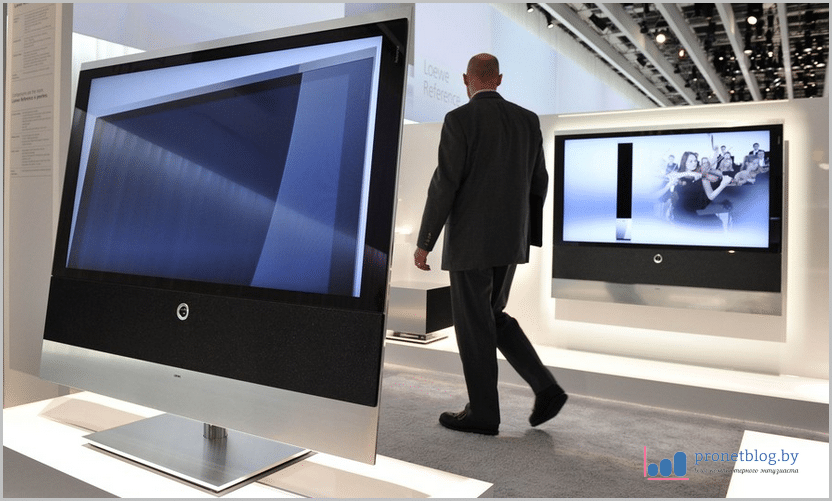
Для того, чтобы начать настраивать телик Samsung Smart TV, его нужно сразу купить. Перед этим обязательно надо определиться с размером экрана. Это очень важный момент. Вот вам в помощь пост:
Прочитали внимательно и все поняли? Хорошо, теперь можно идти в магазин и совершать долгожданную покупку. Как проверить телевизор в магазине и на какие моменты обратить внимание, рассказано в статье:
Те товарищи, которые собираются покупать телик за границей, например в Польше, должны учитывать тот момент, что скорее всего придется столкнуться с проблемой геоблокировки Смарт Хаба. Но все решаемо, читаем очень внимательно:
Шаг №2. Настройка и подключение ТВ к интернету:
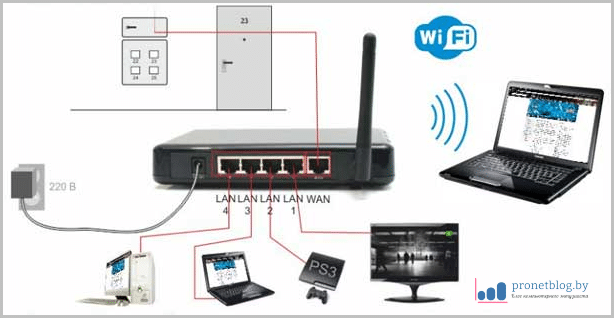
Ну что же, дорогие мои, на этом этапе, вас уже можно поздравить с удачным приобретением «умного зомбоящика». Вот вы принесли его домой, распаковали, установили, а что дальше?
Ну во-первых помним, что если на улице было холодно, то нельзя включать телик в сеть сразу после того, как он попал в помещение. Надо обождать часик-другой, иначе на плате может образоваться конденсат, из-за перепада температур.
Обождали, теперь включаем. Для того, чтобы заработали смарт-функции, нужно подключить тв к интернету. Поэтому, первым делом нужно настроить ваш домашний роутер (модем), на постоянное подключение к Сети. Вот пример:
На следующем шаге, необходимо подключить к модему сам телевизора Smart TV и сделать необходимые настройки его сетевой карты. Читаем все подробности:
Ну вот и все, в принципе. Основная настройка телевизора Samsung Smart TV по инструкции завершена. Можно начинать пользоваться всеми прелестями передовых технологий. Для общего понимания, как и что работает, можно почитать эту статью:
Шаг №3. Выбор интересных приложений:
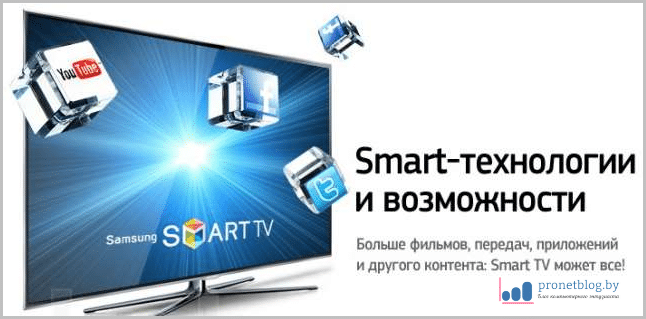
Вот и добрались мы, наконец-то, до самого вкусного. Теперь будем устанавливать виджеты для нашего Smart TV. Скажу сразу, их огромное множество, но для начала автор советует следующие.
Из платных приложений однозначно ставить NstreamLmod. Подробно о нем:
Из бесплатных настоятельно рекомендую белорусский NstreamEvo. Читаем:
О том, как установить данные виджеты в телевизор Samsung Smart TV, в деталях рассказано в этой статье:
Конечно же, кроме этих приложений, есть еще очень достойные и интересные решения. Но на начальном этапе, специально рассказывать о них не буду, чтобы не путать новичков большим объемом информации.
Поэтому, если вас интересуют такие темы как: просмотр Торрент-ТВ и фильмов с многоканальным звуком, объединение в одну сеть телика и компьютера, то читайте уже самостоятельно статьи на блоге. Уверен, что найдете много полезного.
В случае, если что-то будет непонятно, не стесняйтесь, задавайте вопросы в комментариях. В свою очередь, автор обязуется подробно и внятно отвечать на них, чтобы в ряду любителей технологии Smart TV прибыло: ��

Ну что же, на этом этапе можно смело заявить, что настройка телевизора Samsung Smart TV по инструкции окончена! Вот такое получилось краткое руководство. Кстати, хочу отдельно обратиться к опытным пользователем, которые читают эту статью.
Как вы считаете, уважаемые гуру, все ли важные пункты были указаны в данном посте, или может чего не хватает? На ваш взгляд, после прочтения материала, сможет ли новичок с нуля все настроить сам?
Как установить приложение megogo на Samsung Smart TV?
Чтобы установить видеосервис на телевизоры Самсунг, подключите Вашей устройство к сети. Зайдите в магазин программ Samsung App, в категории «Видео» найдите приложение megogo, нажмите кнопку Скачать. После окончания загрузки приложение будет доступно на рабочем столе Вашего телевизора.
Как скачать Мегого на телевизор?
Подключите телевизор к сети (проводной или Wi-Fi) и настройте интернет-соединение. Зайдите в магазин приложений, введите в поиске MEGOGO. Скачайте и установите приложение. Теперь приложение всегда будет на рабочем столе ТВ Запустите приложение MEGOGO и наслаждайтесь просмотром.
Как подключить еще один телевизор к Мегого?
- В профиле приложения MEGOGO на вашем устройстве выберите пункт «Вход», затем «Подключить через сайт». Там будет указан код подключения.
- Войдите в свой профиль на megogo.net/profile и введите код с экрана телевизора в соответствующее поле во вкладке «Мои устройства».
- Дождитесь активации на экране телевизора.
Как скачать на телевизор Самсунг приложение?
нужно сделать следующее:
- Зайти в магазин приложений с помощью пульта ДУ по кнопке «домик» или «smart-hub»
- Выбрать категорию «Видео»
- Найти приложение «LanTa-TV»
- Выбрать «Установить»
- После установки выбрать «Открыть»
Как восстановить Мегого?
Войдите через мобильное приложение или сайт MEGOGO.
…
Войти в приложение MEGOGO или на сайт megogo.ru:- Нажмите «Войти» → «Получить/восстановить пароль».
- Введите номер телефона и код из СМС.
- Придумайте и введите пароль.
Как установить плей маркет на телевизор?
Как установить приложение Google TV
- Откройте приложение «Google Play Маркет» на устройстве Android.
- В строке поиска введите «Google Play Фильмы».
- Нажмите Обновить.
- После установки обновления вы сможете воспользоваться приложением Google TV.
Сколько телевизоров можно подключить к Мегого?
Ответ на вопрос прост: к одному аккаунту Megogo подключается до пяти устройств: телевизоры, планшеты, мобильные телефоны, TV-приставки. При этом Вы можете подключить два телевизора, три мобильных телефона или сразу пять телевизоров с технологией Smart.
Сколько устройств можно подключить к megogo?
Максимальное количество Устройств, которое Пользователь может использовать – 5 (пять) штук. Пользователь вправе осуществлять доступ к просмотру и/или прослушиваниюКонтента используя не более 5 (пяти) одновременных стримов на одну учетную записьпользователя.
Как подключить Свит ТВ на несколько устройств?
Чтобы подключить несколько устройств, пройдите смс-активацию на каждом, используя один и тот же номер телефона. Есть ли возможность протестировать сервис Sweet.tv? Всего за 1 гривню вы получите возможность оценить все преимущества Sweet.tv.
Как установить Smart Box на телевизор Samsung?
Инструкция по установке виджета Smart-Box (Cross) на ТВ Samsung J, K, M серии на OS TIZEN
- Качаем «Tizen Studio»
- Устанавливаем
- Создаём сертификат. …
- Переводим ТВ в режим разработчика …
- Открываем «Tizen Studio»
- В «Connection Explorer» жмём иконку «Remote Device Manager» …
- Качаем сам виджет smart_box.wgt.
Как установить Смотрешку на телевизор Самсунг?
КАК СМОТРЕТЬ НА SAMSUNG SMART TV
- Убедитесь, что ваш телевизор подключен к Интернету
- Найдите и скачайте «Смотрёшку» из Samsung App. Для поиска приложения нажмите Search на пульте, ищите по названию «смотрёшка»
- Откройте приложение на своем телевизоре и наслаждайтесь просмотром
Как установить приложение Кинопоиск на телевизор?
- Откройте App Store на Apple TV. Введите в поисковой …
- Откройте PlayStation Store на вашей PlayStation 4. Введите в поисковой строке КиноПоиск HD. …
- Откройте Smart Hub. Выберите в линейке …
- Зайдите в меню приложений вашего Smart TV. …
- Откройте Play Store. на вашем Android TV. …
- Приложение КиноПоиск HD. уже установлено
Как разблокировать Мегого?
При выключенном телевизоре нужно по очереди нажать следующую комбинацию клавиш: info, setting, mute, «включение» и подождать несколько секунд. Если ничего не произойдеи, попробуйте второй способ: mute, 1,1, 9, ОК. После появления меню нажмите кнопки 1234, после этого появится сервисное меню.
Как переустановить Мегого?
Среди программ найдите Мегого. Нажмите на него кнопкой «Ввод» с помощью пульта и дождитесь появления дополнительного окна. Выберите значок «Переустановка приложения» и дождитесь завершения процесса. Время переустановки зависит от параметров сети.
Можно ли смотреть Мегого бесплатно?
Виджет Megogo поставляется вместе со смарт-телевизорами LG, Sony, Philips, Samsung и Panasonic. В базе кинотеатра доступно более 6 000 фильмов, мультфильмов и сериалов, часть из которых можно смотреть бесплатно.
Похожие публикации:
- Где купить зарядку для телефона samsung
- Где лучше камера на айфоне или самсунге
- Где посмотреть id телефона самсунг
- Как в галерее самсунг убрать альбомы сбоку
Как узнать модель телевизора LG
Производитель LG каждой модели телевизора при изготовлении на заводе присваивает серийный номер, идентификационный код, по которому можно узнать характеристики устройства.
На задней стенке возле панели с разъемами у каждой модели телевизора LG есть табличка с информацией о технических характеристиках устройства или сбоку, если телевизор старой модели с толстым корпусом. Табличка отображает серийный номер, идентификационный код телевизора, дату изготовления, адрес и телефон завода производителя.
Однако этикетка может быть повреждена или содрана. Либо же ее нельзя увидеть по причине того, что корпус телевизора был плотно закреплен на стене. В таком случае нужную информацию придется искать другим способом. Рассмотрим, как же узнать модель телевизора LG.
В комплектации с каждым устройством поставляется техническая документация и гарантийный талон. В инструкции подробно описаны возможности телевизора, его настройка и, конечно, номер модели. Старайтесь не выкидывать документы, они могут пригодиться.
Если вы не успели выкинуть коробку от телевизора, внимательно осмотрите ее. Производитель LG маркирует упаковку, указывая наименование модели и тип устройства.
У современных моделей телевизоров LG можно найти этикетку с QR-кодом. В зашифрованном изображении содержится информация об устройстве. Чтобы считать идентификатор, наведите камеру мобильного устройства на QR-код. Для идентификации вам понадобится приложение для работы с QR-кодами, которое можно скачать в Плеймаркете.
Если ни один из перечисленных способов не сработал, на помощь приходит внутреннее меню телевизора.
Точные сведения о модели устройства можно узнать через меню телевизора. Данный способ подходит для моделей устройств младше 2011 года выпуска. Для владельцев таких моделей телевизоров LG порядок действий следующий:
- Включите телевизор.
- С помощью пульта дистанционного управления нажмите клавишу «MENU» или «HOME».
- Откроется стандартное меню, среди параметров выберите пункт диагностики «Обращение».
- Нажмите раздел сведений о телевизоре.
- Появится окно, в котором будет прописан серийный номер модели телевизора, текущая версия программного обеспечения, полезная информация от производителя – контакты, действующий сайт компании в интернете.
Чтобы в будущем не забыть, запишите последовательность символов серийного номера на отдельном листке. Лучше, если вы запишите на пустой лист сервисной книжки, которую производитель LG прилагает при покупке техники.
Каждая модель телевизора LG маркируется в виде идентификационного кода, состоящего из нескольких цифр и букв. В собственную маркировку телевизоров производитель LG, как и другие производители, кодирует определенную техническую информацию о модели. Из расшифровки маркировки телевизора LG можно узнать размер диагонали экрана, год выпуска, номер серии, наличие и вид тюнера, для какой страны выпущена модель.
- Первые две цифры в обозначении телевизоров LG означают размер диагонали экрана в дюймах. Один дюйм равен 2,54 сантиметра. Увеличение размера диагонали экрана на несколько дюймов может сильно повлиять на цену, поэтому нужно предварительно выбрать размер телевизора по тому расстоянию, с которого вы будете его смотреть. Наибольшей популярностью у покупателей пользуются телевизоры с размерами диагонали экрана от 32 до 50 дюймов.
- Следующая буква обозначает тип матрицы экрана телевизора:
- «S» – матрица на жидких кристаллах с разрешением Ultra HD и технологией улучшения цветопередачи на базе квантовых точек Nano Cell с 2017 года.
- «U» – матрица на жидких кристаллах с подсветкой LED и разрешением Ultra HD.
- «Е» – устройства с технологией OLED с 2016 года.
- «L» – матрица на жидких кристаллах с подсветкой на светодиодах LED и разрешением Full HD.
- «С» – матрица на жидких кристаллах LCD с подсветкой от люминесцентной лампы (уже не выпускаются).
- «Р» – плазменная панель (уже не выпускаются).
- Буква «J» означает 2017 год, премиум модель.
- «H» – 2016 год.
- «F, G» – 2015 год.
- «B, C» – 2014 год.
- «N, A» – 2013 год.
- «W, M, S» – 2012 год.
- «V» – 2011 год изготовления телевизора.
- «T» – цифровой тюнер стандарта DVB-T.
- «C» – цифровой тюнер стандарта DVB-C.
- «S» – цифровой тюнер стандарта DVB-S2/T/C.
- «V» – цифровой тюнер стандарта DVB-S2/T2/C.
- «U, B» – HD разрешение матрицы.
- «O» – цифровой тюнер стандарта DVB-T/C.
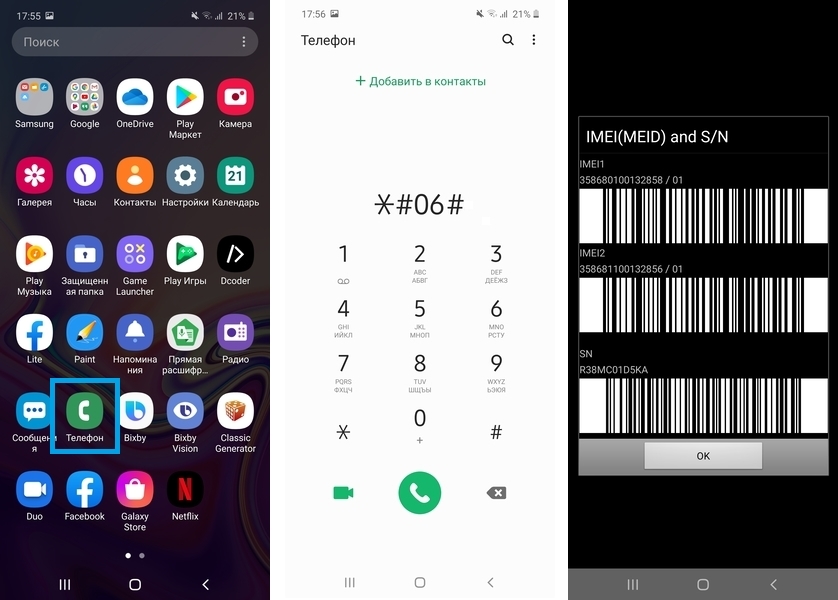
Где посмотреть модель, серийный номер или IMEI на телефоне Samsung

Если батарея и задняя панель снимаются, под ними находится заводская табличка. На заводской табличке указаны модель, IMEI и серийный номер.
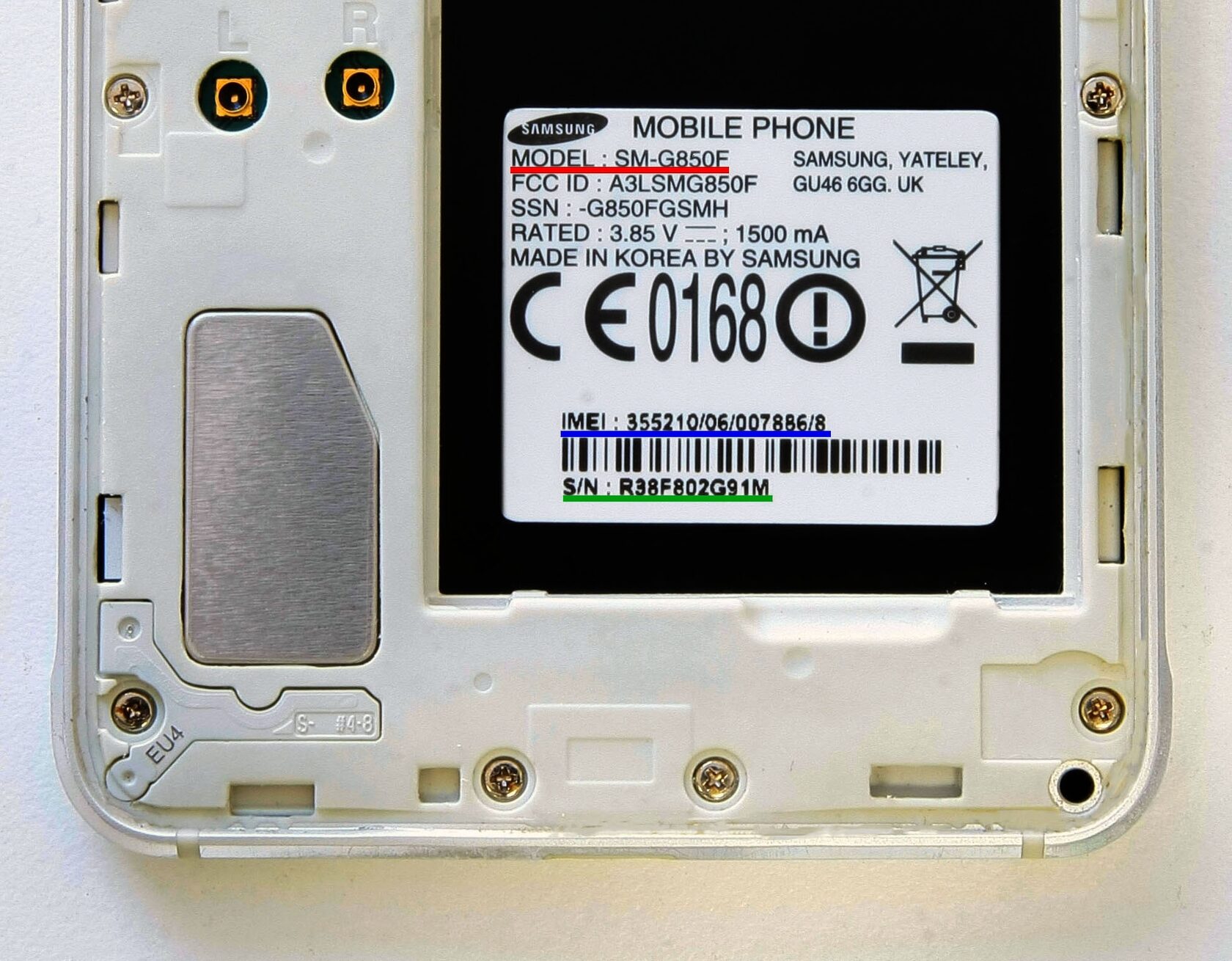
Через специальный код
Откройте приложение Телефон и наберите код *#06#, чтобы посмотреть IMEI. На некоторых моделях также указан cерийный номер.
На задней стенке
Если батарея и задняя панель не снимаются, заводская табличка нанесена на заднюю панель. На заводской табличке указаны модель, IMEI и серийный номер.
Табличка достаточно мелкая, лучше использовать лупу.