Настройки Яндекс Браузера: как с их помощью работу превратить в удовольствие

Освоение интернета
Автор Александр Зырянов На чтение 10 мин Просмотров 6к. Обновлено 16.09.2022
Всем привет! На данный момент я работаю вахтовым методом электромонтёром. И мне приходится целый месяц писать статьи, находясь на работе. Естественно после смены.
Ноутбука у меня на данный момент нет та как он «накрылся медным тазом».
Тогда как я вообще пишу и публикую статьи, находясь на вахте?
Да все очень просто! Я использую настройки Яндекс Браузера.
Именно этим браузером я пользуюсь. Об этом и еще как установить этот браузер я писал в статье «Виды браузеров для интернета, и какой лучше выбрать для работы».
Так вот я устанавливаю на рабочий компьютер яндекс браузер вхожу в свой аккаунт Яндекс.Почты и с помощью настроек синхронизации переношу данные закладки, пароли, историю и.т.д
Тем самым получаю мгновенный доступ ко всем своим сайтам. И уже свободно работаю над блогом после работы.
Надеюсь, мое руководство никогда не прочитает эту статью.
Не подумайте, я не жалуюсь, что мне приходится по ночам после смены сидеть писать и публиковать статьи.
Я просто хочу вам сказать, что если вы знаете, как настраивать браузер от яндекса, то работать в интернете возможно практически с любого компьютера.
И в этой статье я хочу рассказать именно про настройки. Чтобы вы могли превратить работу в этом браузере в сплошное удовольствие.
Где находятся настройки Яндекс Браузера
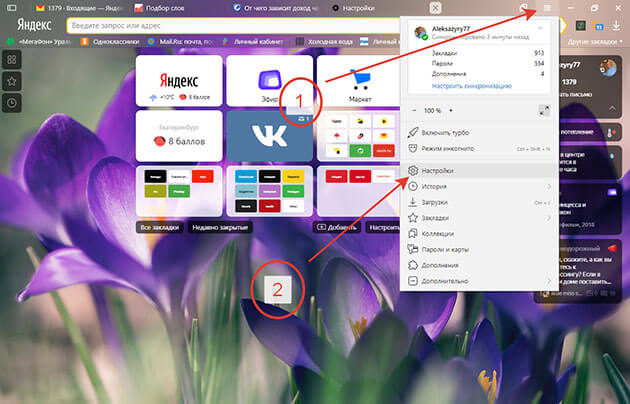
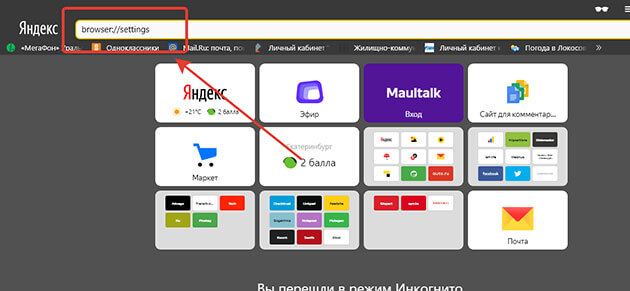
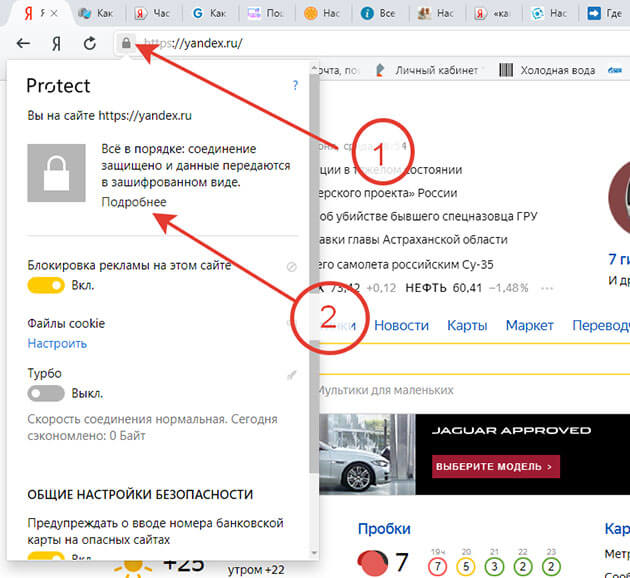
До местоположения настроек добраться можно несколькими способами:
1 На стартовой странице в правом верхнем углу рядом с кнопками управления окном есть кнопка в виде трех полосочек. Нужно нажать на нее и в открывшемся меню выбрать «настройки»
2 В адресной строке ввести browser://settings
3 Через вкладку защиты Protect. Для этого находим слева от адресной строки значок замочка и жмем на него. В открывшейся вкладке кликаем на «Подробнее».
После выполнения одного из вышеперечисленных действий попадаем на страницу настроек.
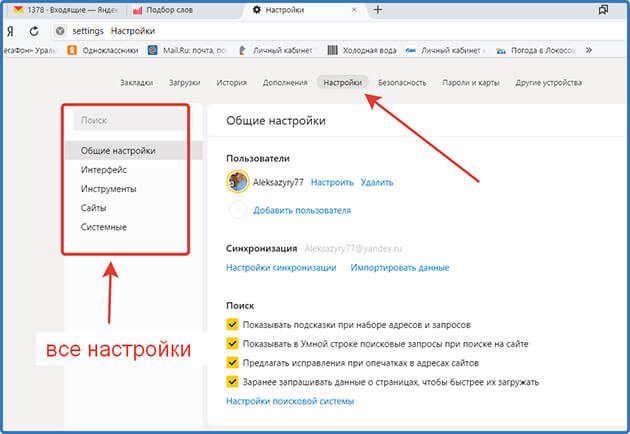
Помимо настроек мы видим еще вкладки, но о них мы поговорим позже.
Обзор
Как видно на скриншоте настройки подразделяются на следующие пункты:
- Общие
- Интерфейс
- Инструменты
- Сайты
- Системные
Давайте рассмотрим их более подробно.
Общие
Они включают в себя три настройки:
- Пользователи
- Синхронизация
- Поиск
В пункте «Пользователи» можно добавлять и удалять пользователей.
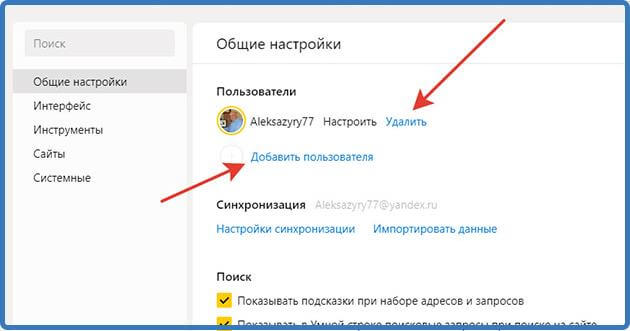
А также нажав «Настроить» можно изменить имя или аватарку.
А вот и та самая синхронизация, про которую я говорил вначале статьи.
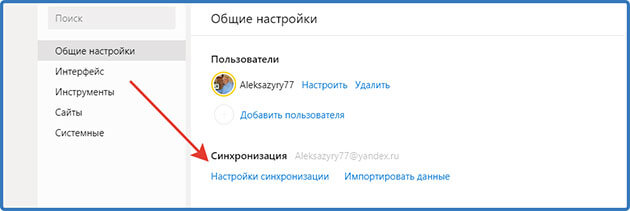
Нажимаем на нее и попадаем в настройки
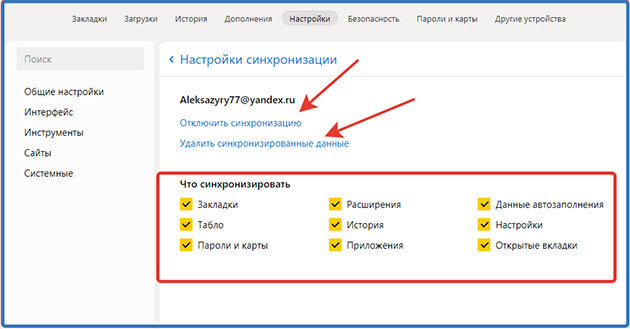
Здесь можно отключить, или удалить все данные, которые синхронизированы. А также выбрать какие именно данные нужно синхронизировать.
Мои настройки вы видите, они позволяют успешно пользоваться этой функцией. Вы же выбирайте что нужно именно вам.
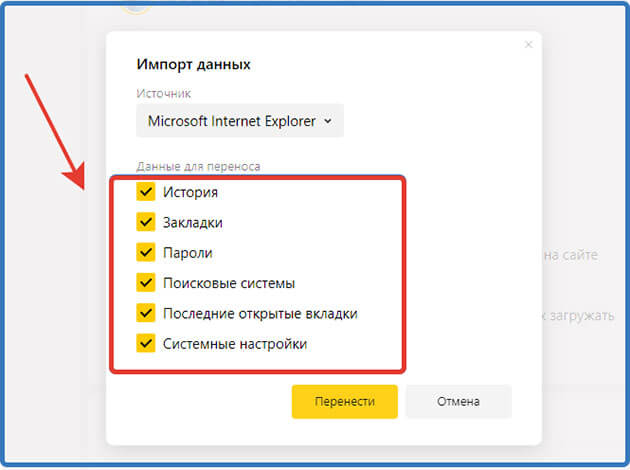
А еще здесь можно импортировать данные с другого браузера или из файла. Для этого нажимаем на «Импортировать данные»
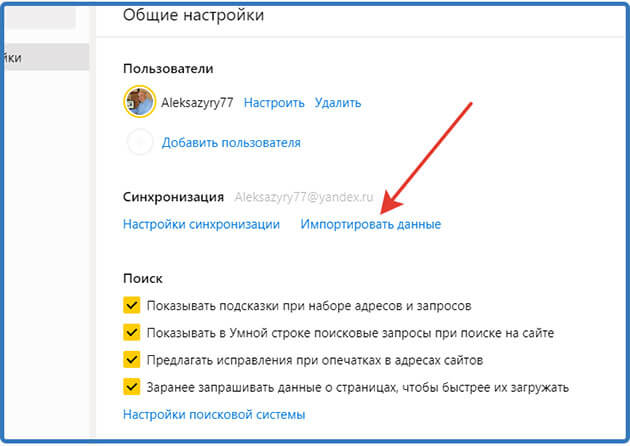
Выбираем, какие нужно будет перенести, отмечая галочки
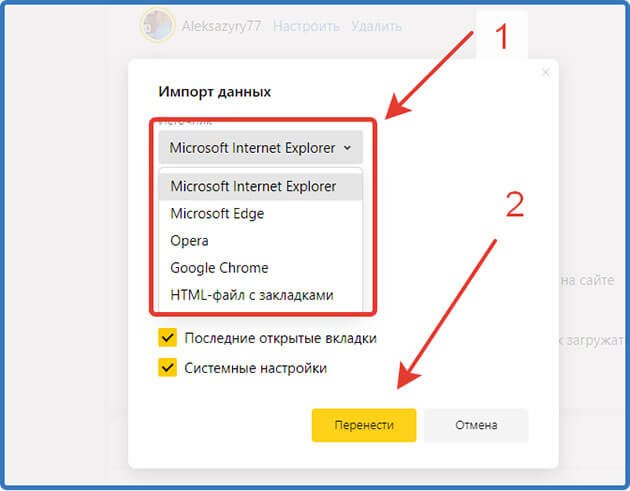
И выбираем браузер или файл HTML из которого будем переносить. Не забываем нажать «Перенести»
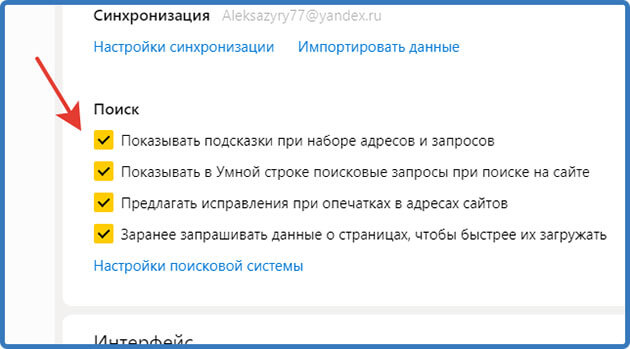
В категории «Поиск» ставим галочки, там, где бы вы хотели включить функцию. У меня как видите, включены все.
А также нажав «Настройки поисковой системы» можете выбрать из списка или добавить свою.
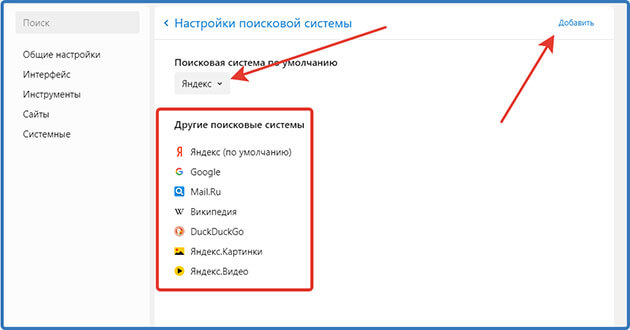
Внимание! В Яндекс Браузере необязательно должна быть поисковая система от Яндекса вы можете установить любую, которая вам нравится.
Интерфейс

Пунктов здесь много поэтому разделим их на две части.
Часть 1
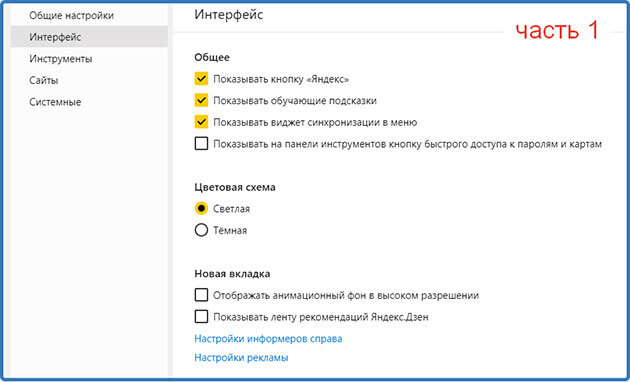
Здесь интуитивно все понятно ставим галочку там, где нужно включить и убираем галочку, где нужно выключить.
Остановимся немного на пункте «Новая вкладка»
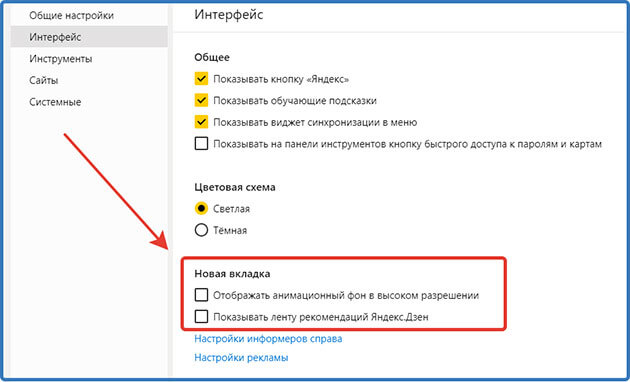
У меня галочки убраны, так как первая из них влияют на скорость работы браузера, а ленту дзен я не читаю.
Нажав ссылку «Настройка информеров» откроется список, из которого можно выбрать, проставляя или убирая, галочки, видимость информеров которые располагаются справа на главной странице Яндекса

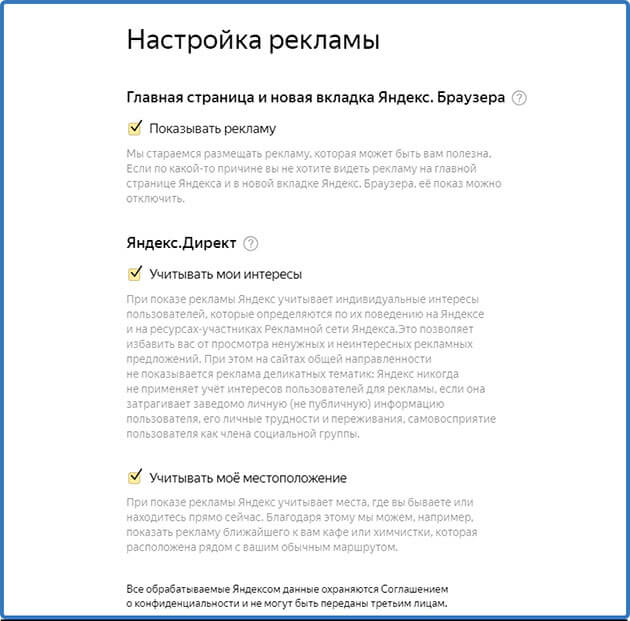
А вот нажав на рекламу вас перекинет на страницу где вы сможете отключить рекламу на главной странице и новой вкладке Яндекс. И настроить рекламу от Яндекс.Директа которая как правило отображается на страницах различных сайтов.
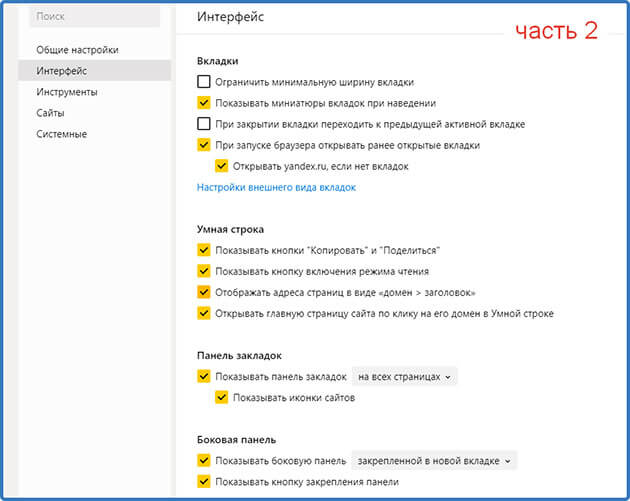
Часть 2
В этой части отмечаем галочками, что нужно включить тут интуитивно все понятно.
Но если останутся вопросы, задайте их в комментариях, с удовольствием отвечу.
Инструменты
Их тоже для удобства изучения можно поделить на две части
Первая часть
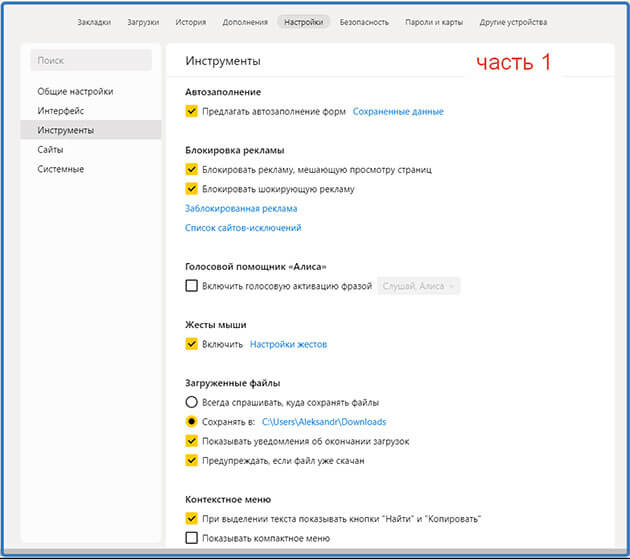
В первой части хотелось бы выделить два пункта:
Автозаполнение форм

Очень удобная штука. Перейдя по ссылке «Сохранённые данные»
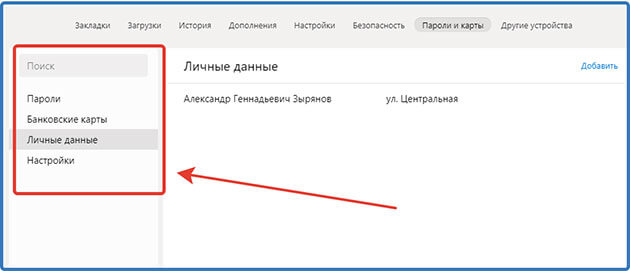
Вы сможете настроить данную функцию заполнив личные данные такие как:
Пароли – при регистрации на сайтах пароль и логин запоминается, и при следующем входе будут подставляться в форму на полном автомате.
Здесь вы сможете добавить или изменить данные в ручную нажав на нужный вам сайт из списка. Или нажав «добавить» можно внести данные сайт, логин, пароль вручную.
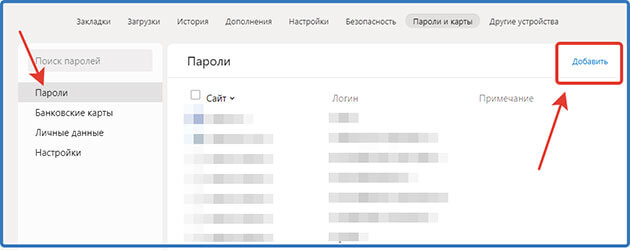
Лично я пользуюсь этой функцией, но не для всех сайтов. Например, не сохраняю пароли и логины от онлайн-банков. Пока просто не доверяю этой функции полностью.
Так что пользоваться этой функцией решать только вам
Банковские карты – предназначено для удобства совершения покупок, в интернете заполнив один раз вам, не придется вводить данные постоянно. Система предложить выбрать из списка ваших сохраненных карт.
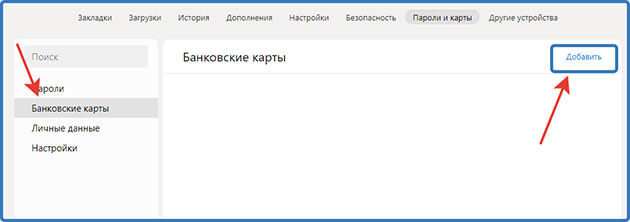
Здесь также можно изменить данные или добавить карту в ручном режиме.
Я не пользуюсь этой возможностью, предпочитаю вводить данные лично.
Личные данные – очень удобно при покупках в интернете, будут автоматически заполняться поля для адреса доставки.
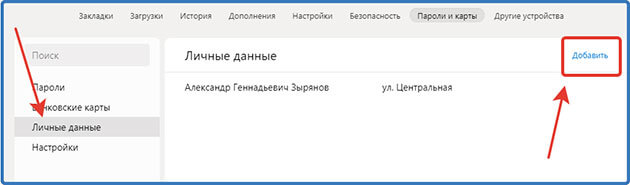
Как видите, данные у меня заполнены, и я постоянно ими пользуюсь в основном при покупках через интернет.
Настройки – здесь вы можете включить или выключить ту или иную функцию.
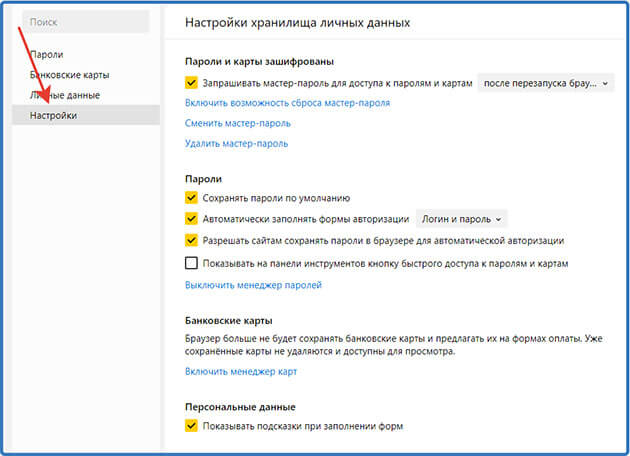
Как видите на скриншоте у меня полностью отключено автозаполнение банковских карт, так как я ее не пользуюсь.
Внимание! Обязательно в первом пункте создайте мастер пароль. Он поможет предотвратить несанкционированный доступ не только в этот раздел настроек, но и на любой сайт, где вы зарегистрированы и требуется вести пароль и логин.
Загруженные файлы
Позволяет указать папку, в которой будут сохраняться файлы, скаченные через Яндекс Браузер.
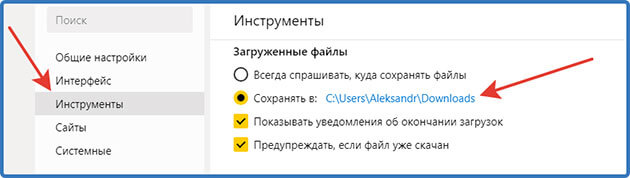
По умолчанию эта папка находится на диске «С» в папке «Пользователи» (Users) в которой находится папка с именем пользователя. В моем случае это папка «Aleksandr» а уже в этой папке есть папка «Загрузки» (Downloads).
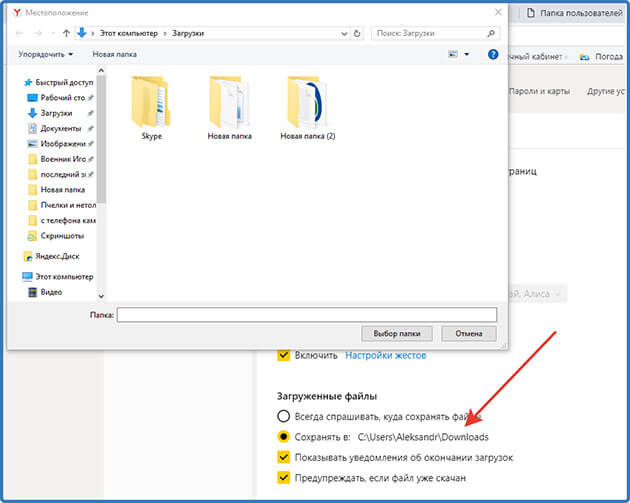
Нажав на название папки, вы сможете в открывшемся окне выбрать любую другую папку на своем компьютере.
Вторая часть
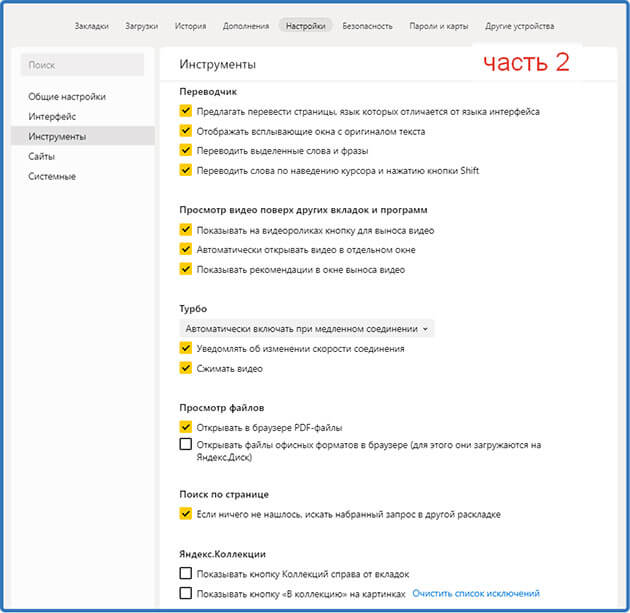
Во второй части вроде бы все понятно. Проставляем галочки где нужно включить функцию.
Если же что то будет непонятно, то обязательно задавайте вопросы в комментариях.
Сайты
Здесь стоит обратить особое внимание на два пункта.
1 Подписки на уведомления
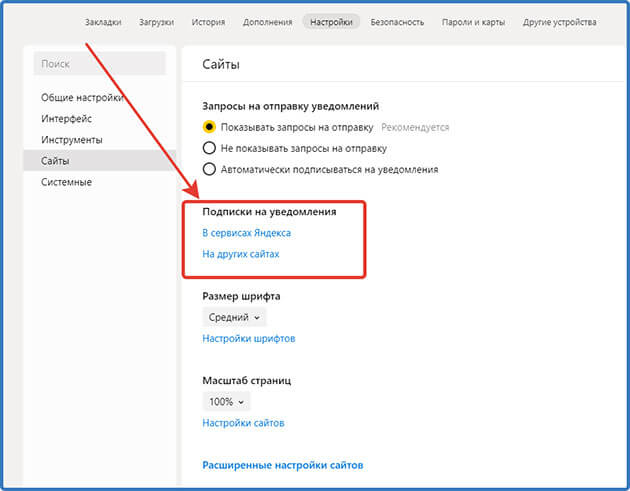
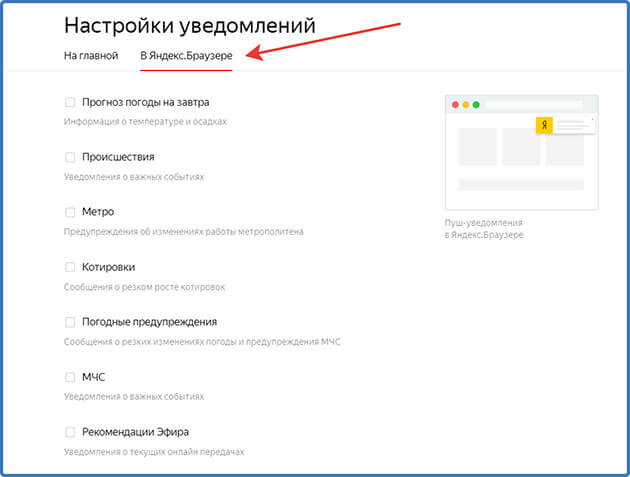
Вы можете выбрать, какую информацию вам будет сообщать Яндекс с помощью пуш-уведомлений.
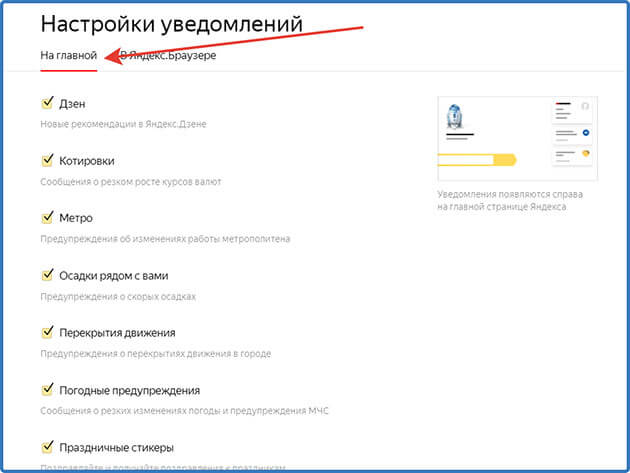
А также, какие новости будут транслироваться на главной странице вашего браузера.
А еще вы сможете, перейдя по ссылке «На других сайтах», посмотреть на каких сайтах разрешено показ пуш-уведомлений, и на каких запрещен.
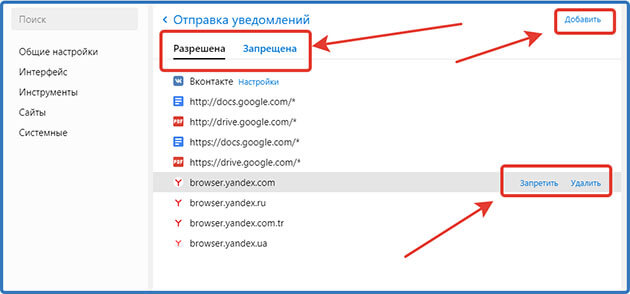
Запретить показ на определенном сайте или удалить. Или же добавить сайт.
2 Это расширенные настройки сайтов
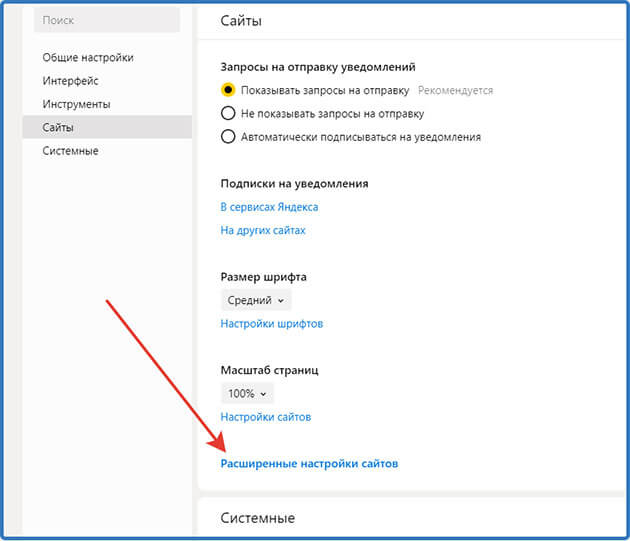
Перейдя по ссылке, вы попадете в дополнительные настройки.

Я здесь все оставил по умолчанию вы же можете произвести настройки под свои нужды.
Системные
Эти настройки влияют на непосредственную работу самого браузера, поэтому к ним нужно относиться с особой осторожностью.
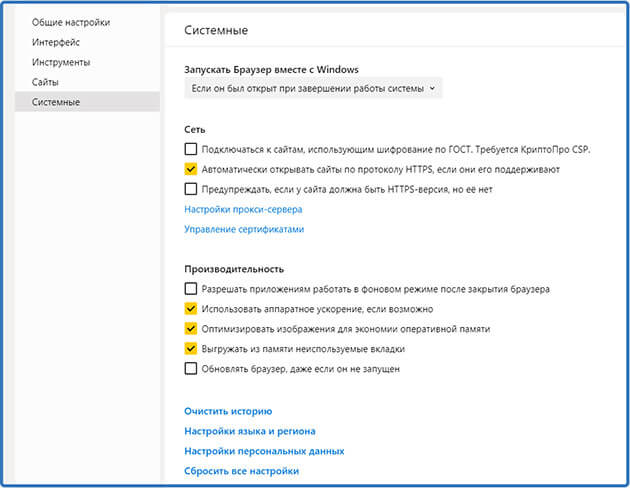
Запускать браузер при загрузке ОС
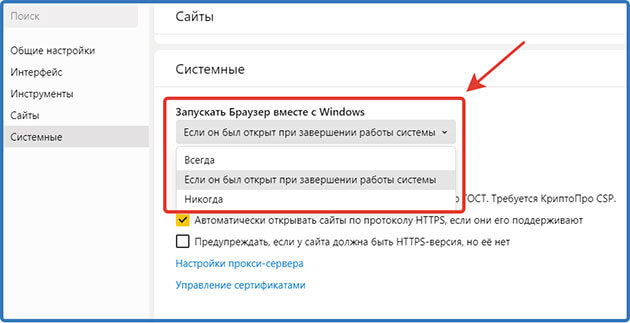
Можно выбрать из следующих вариантов:
- Всегда
- Если он был открыт при завершении работы
- Никогда
У меня выбран второй пункт, на случай если компьютер отключится не по моей вине. Например, отключили электричество.
После того как электричество дадут при запуске компьютера запустится браузер и восстановит все вкладки которые были открыты на момент отключения электроэнергии.
Сеть
Внимание! Настройки сети для новичков лучше оставить по умолчанию.
Производительность
Они влияют на работу браузера и настроив их можно ускорить его работу.
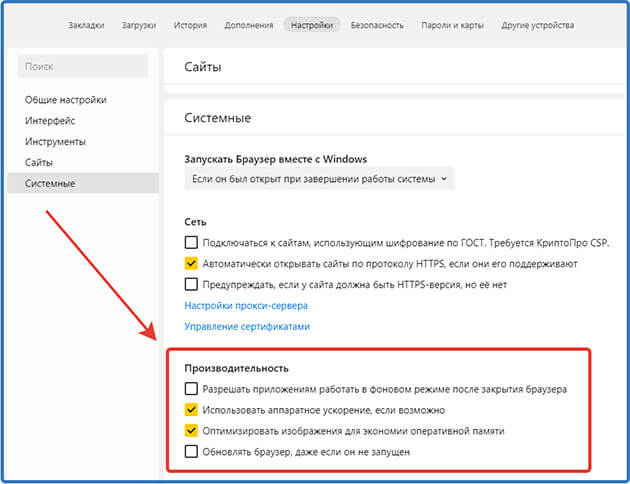
Осталось рассмотреть ссылки, ведущие на отдельные страницы настроек.
Очистить историю – предназначена для очистки истории просмотров, загрузок, данные приложений и файлы cookie (кэш).

Этой функцией рекомендуется пользоваться регулярно. После очистки, как правило, улучшается работа браузера.
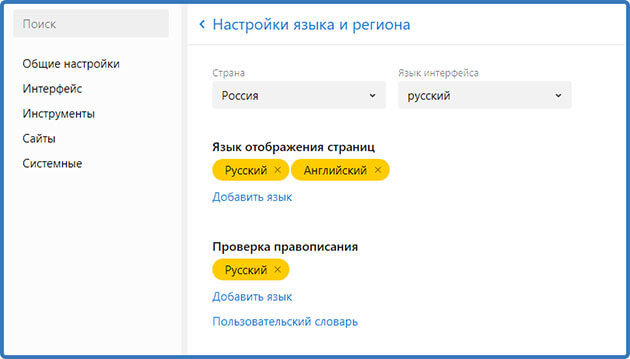
Настройки языка и региона – я думаю все тут понятно, выбираем нужный нам регион и язык.
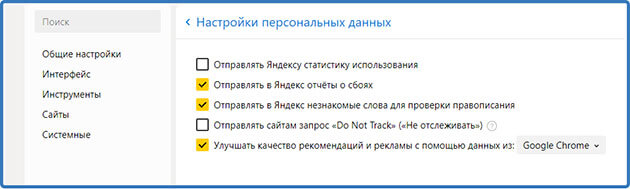
Персональные данные – ставя здесь галочки, вы соглашаетесь с тем, что Яндекс будет собирать о вас некоторые данные. А также вы сможете запретить некоторым сайтам отслеживать ваши действия.
Сбросить все настройки – предназначена для восстановления всех настроек в режим по умолчанию.
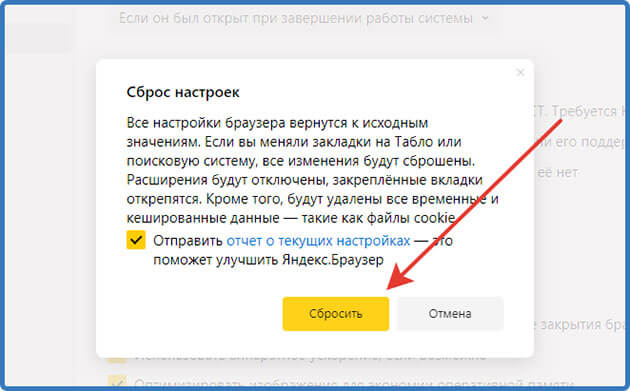
Так что если вы сделали что, то не так вы всегда сможете сбросить все настройки.
Дополнительные настройки
Вверху в одном ряду с настройками есть ряд вкладок.

Как я и обещал в начале статьи, вкратце разберем их.
Закладки
В этой вкладке расположены все закладки сайтов, которые вы делали.
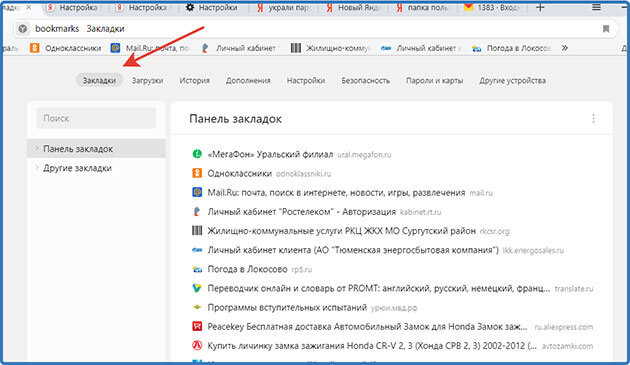
Вы можете их редактировать, а также добавить новую.
Загрузки
Здесь находится список файлов, которые вы скачивали с помощью браузера.
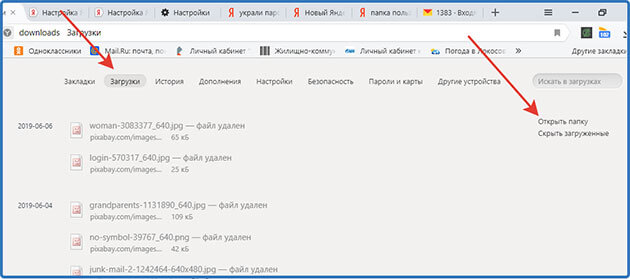
А нажав на ссылку «Открыть папку» вам откроется папка, где все эти файлы находятся.
История
Здесь отображен список сайтов, которые вы посещали, отсортированный по числам и времени.
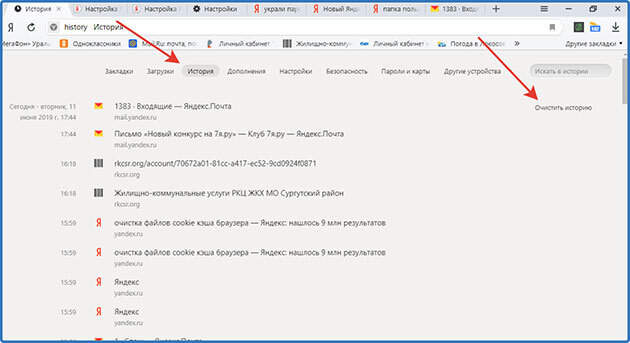
Здесь же находится ссылка «Очистить историю». Как очистить мы с вами уже разбирали в этой статье.
Дополнения
На этой вкладке расположен список расширений, которые своими функциями помогают улучшить работу браузера.
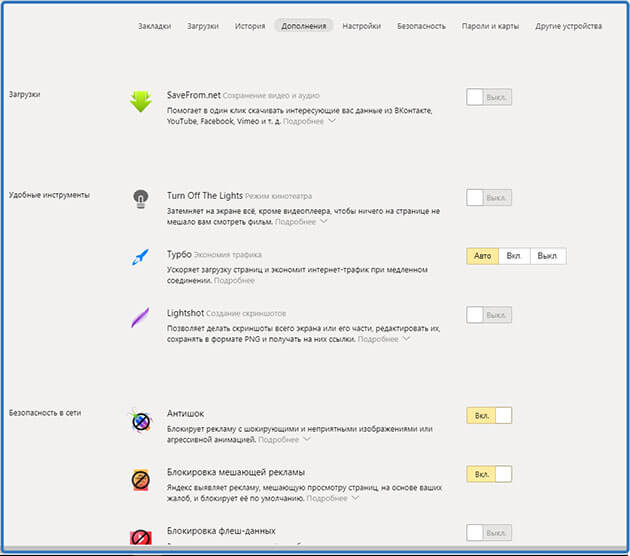
Здесь вы сможете включать и выключать уже установленные, а также в самом низу страницы есть ссылка на переход в каталог расширений.
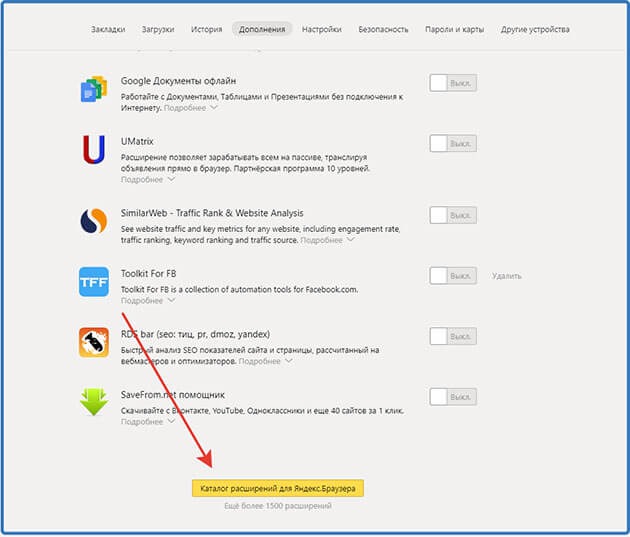
Более подробно о расширениях и их установки мы поговорим в отдельной статье. Так что подписывайтесь на новости и не пропускайте новые статьи.
Защита от угроз
В этой вкладке вы сможете включить функции, которые помогут защитить ваш компьютер, банковские карты от злоумышленников.

Настройки поиска Яндекса
Совсем недавно Яндекс продал сервис Новостей и Дзен компании ВКонтакте. В связи с этим изменилась главная страница Яндекса, теперь она располагается по адресу https://ya.ru/ а при переходе на адрес https://yandex.ru происходит автоматическое перенаправление на портал dzen.ru и на этой странице располагается сервис новостей.
Теперь на главной странице будет располагаться поиск от Яндекса также с этой страницы можно войти в аккаунт Яндекс.Почты, Яндекс ID и другие сервисы принадлежащие Яндексу.
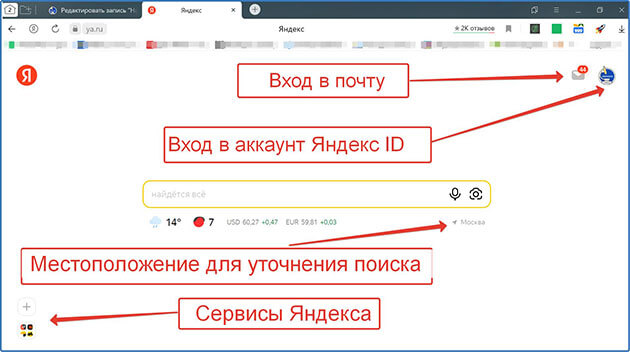
Настройки результатов поиска
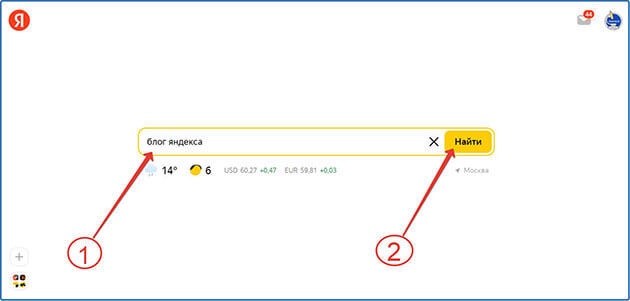
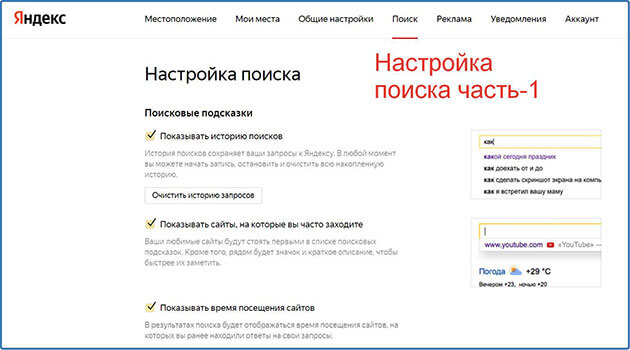
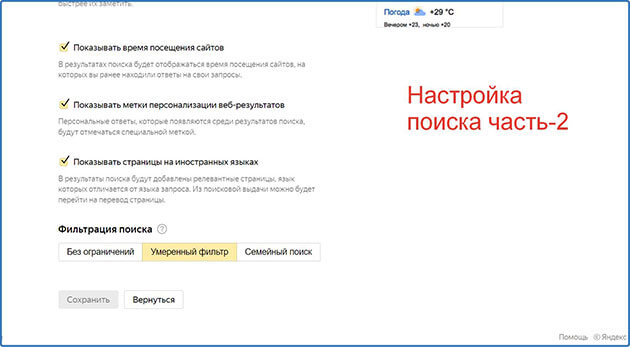
Если вы наберете запрос в поле поиска и нажмете «найти» то появятся результаты.
Так вот эту выдачу тоже можно настроить. На этой странице внизу ищем и жмем на «Настройки»
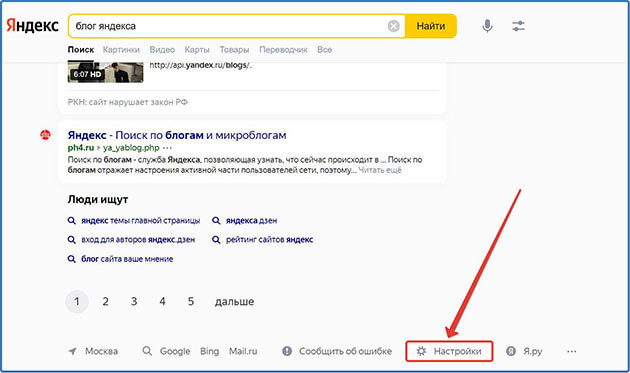
Здесь можно установить свои настройки и незабудьте сохранить изменения.
Заключение
Хочу вас предупредить некоторые настройки на момент прочтения вами статьи могут отличаться от реальных. Так как Яндекс Браузер обновляется регулярно.
На этом буду заканчивать. Надеюсь, я вас не утомил. И рассказал все доступным языком.
Если же возникли вопросы, не стесняйтесь, задавайте их в комментариях. Я с удовольствием отвечу на них.
А также буду рад, если вы напишите, помогла ли вам статья настроить этот браузер и о своих впечатлениях до того как вы узнали о всех настройках и после того как все правильно настроили.
Для меня это очень важно
На этом буду с вами прощаться дорогие читатели. Всем пока!
Как очистить историю посещений в Яндекс.Браузере

Яндекс.Браузер, как и любой другой веб-обозреватель, во время использования сохраняет различные пользовательские данные и историю поиска. Иногда у юзера появляется желание удалить эти данные с целью оптимизации работы браузера или из-за соображений конфиденциальности.
Далее я расскажу о том, как это сделать на компьютере и смартфоне в актуальной версии данной программы.
Очищаем историю в Яндекс.Браузере
Ничего специфического в процедуре очистки истории поиска и кэша в браузере нет. Единственная трудность, с которой могут столкнуться пользователи, – несоответствие реального вида программы с представленными скриншотами. Скорее всего, это связано с тем, что вы используете устаревшую версию веб-обозревателя, поэтому нужно либо самостоятельно отыскать описываемые меню, либо обновиться до актуальной сборки.
Вариант 1: Программа на компьютере
Яндекс.Браузером активно пользуются как на компьютере, так и на мобильных устройствах. Начну с программы для Windows, остановившись детально на всех действиях, которые нужно выполнить, чтобы очистить историю Яндекса, куки и кэш.
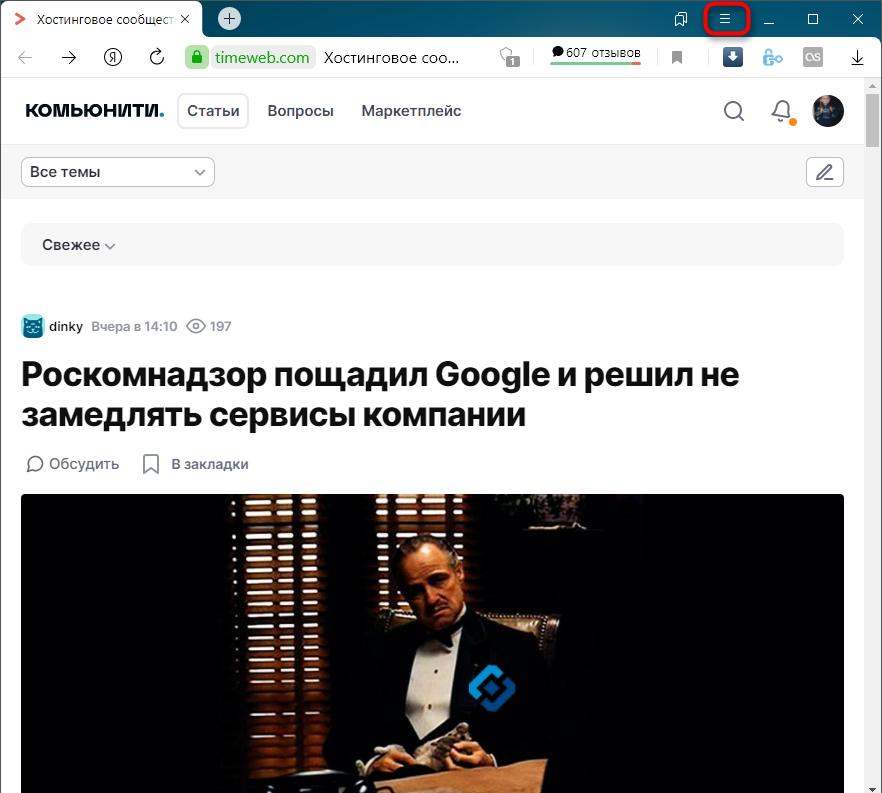
- Запустите браузер и откройте его меню, нажав на значок в виде трех горизонтальных полос на панели справа.
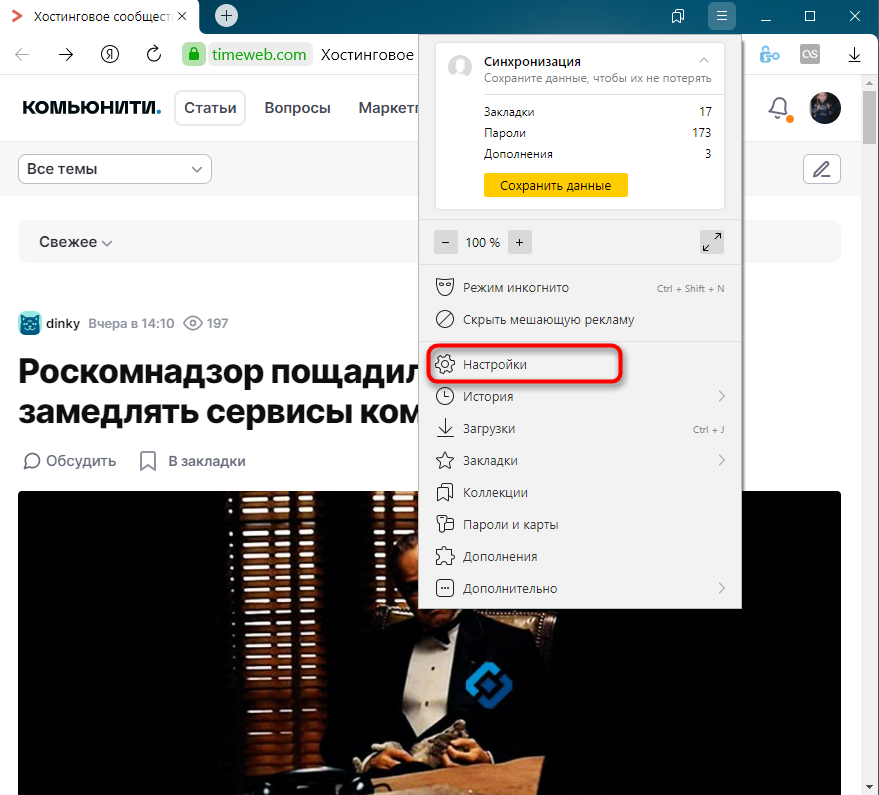
- Из появившегося списка выберите раздел «Настройки».
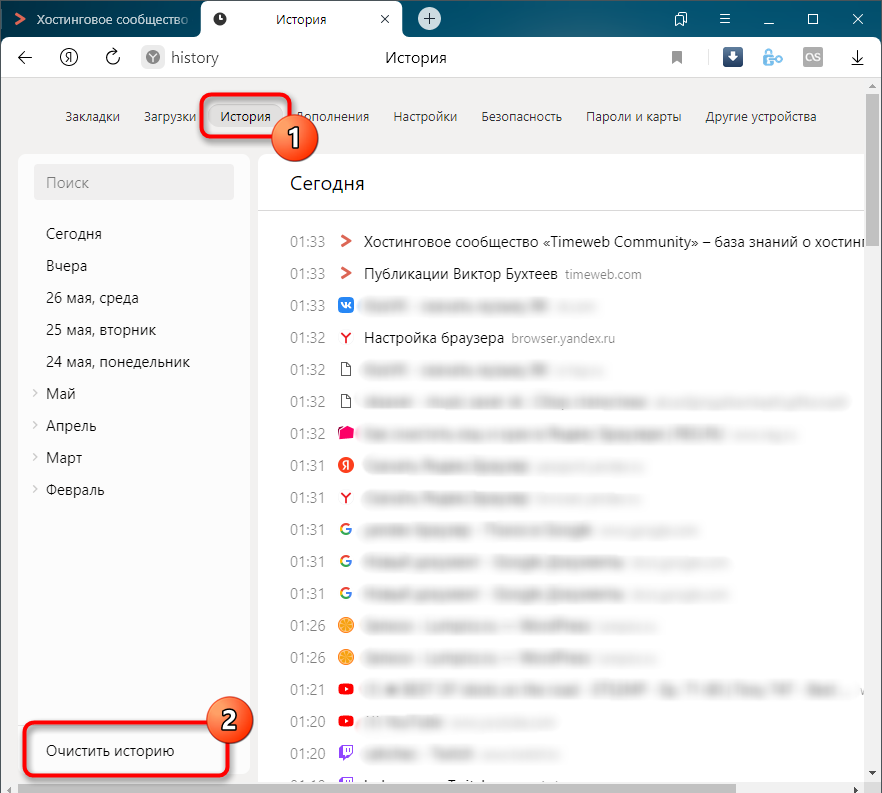
- Перейдите на вкладку «История» и снизу щелкните по кнопке «Очистить историю».
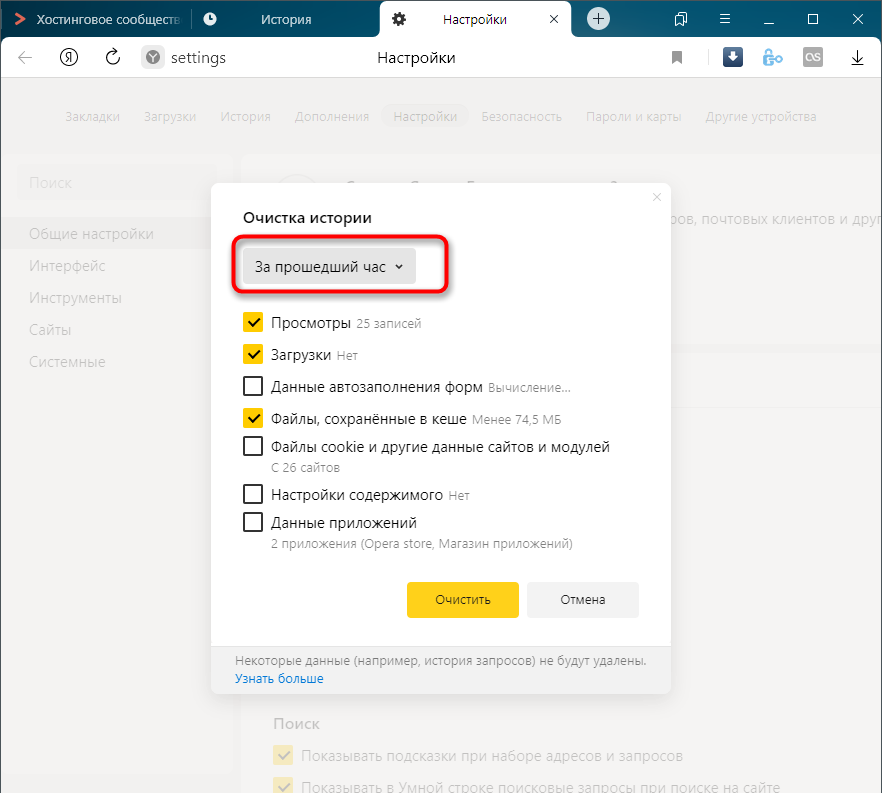
- В выпадающем списке укажите, за какой период нужно очистить историю браузера. Это может быть один час, день или все время.
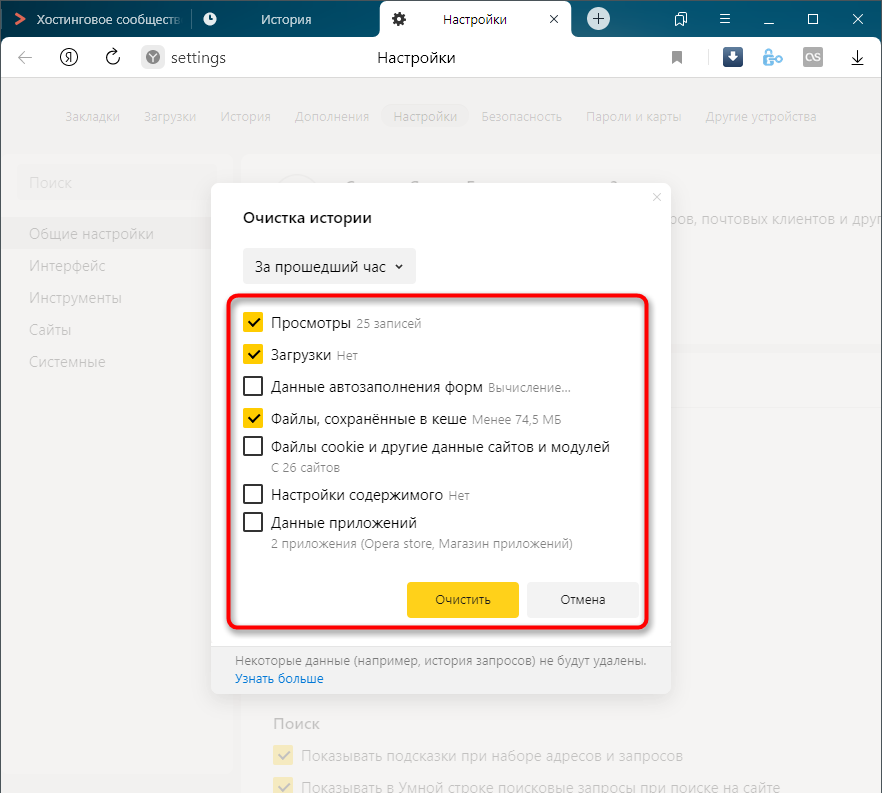
- Отметьте галочками те данные, от которых хотите избавиться. Более детально о каждом пункте речь пойдет под инструкцией. Нажмите «Очистить» для подтверждения действия.
Через несколько секунд на экране появится уведомление о том, что данные успешно удалены, и вы можете возвращаться к нормальному использованию браузера. Теперь давайте остановимся более детально на каждом пункте очистки.
- Просмотры. Сюда как раз и входит история посещений сайтов, которые отображаются перед переходом в меню очистки. То есть это обычная история вашего пребывания в сети.
- Загрузки. Очищаются записи о скачивании файлов со всех сайтов. Обычно их можно посмотреть в разделе с аналогичным названием.
- Данные автозаполнения форм. По умолчанию функция автозаполнения включена, поэтому Яндекс предложит сохранять вводимые данные в полях на сайтах, чтобы не указывать их каждый раз. Если отметить этот пункт галочкой, все данные об автозаполнении удалятся.
- Файлы, сохраненные в кэше. Обычно очистка кэша нужна для оптимизации работы браузера, когда с ним возникают проблемы. Однако находящиеся в кэше файлы позволяют страницам, которые вы посещали ранее, загружаться быстрее.
- Файлы cookie и другие данные сайтов и модулей. При переходе на некоторые сайты вы подтверждаете то, что разработчик занимается сбором куки. Это пользовательские файлы, необходимые для аутентификации. Их можно удалить, но при следующем взаимодействии с веб-ресурсами запрос на сбор куки снова появится.
- Настройки содержимого. Это особые разрешения на использование камеры, микрофона или JavaScript. При очистке содержимого все разрешения или запреты, выданные ранее, придется расставлять заново.
- Данные приложений. Очищается информация о работе в связанных приложениях. Обычно речь идет о магазине расширений.
Вариант 2: Мобильное приложение
Многие пользователи взаимодействуют с Яндекс.Браузером на мобильных устройствах, поэтому предлагаю остановиться на инструкции по очистке истории в Яндекс.Браузере на смартфоне.
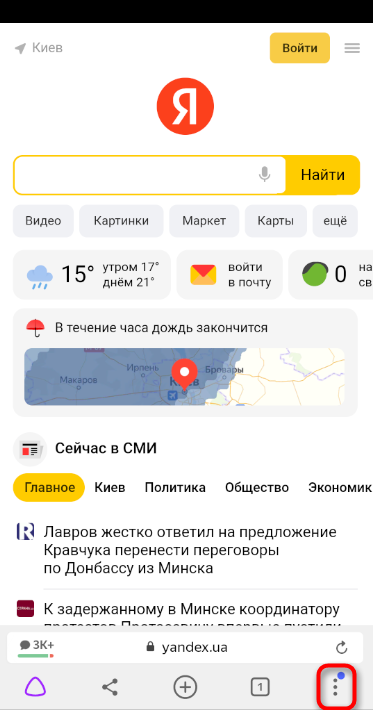
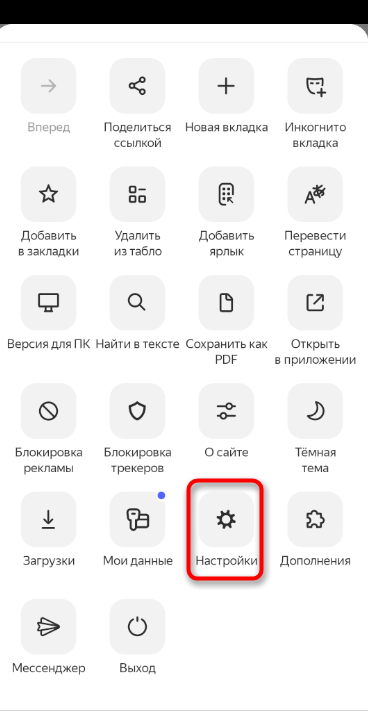
- После запуска приложения нажмите по кнопке вызова меню на нижней панели.
- Среди списка всех плиток отыщите «Настройки».
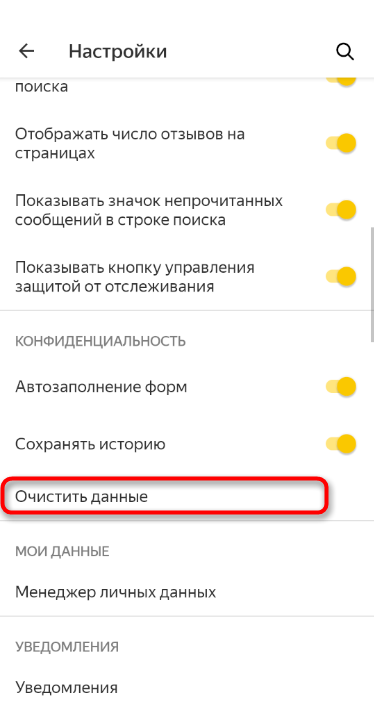
- Опуститесь по названиям доступных параметров и выберите пункт «Очистить данные».
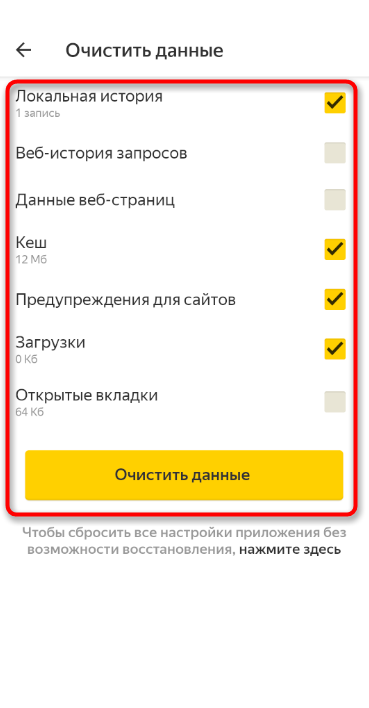
- Установите галочки напротив всех пользовательских данных, от которых вы хотите избавиться, после чего подтвердите очистку.
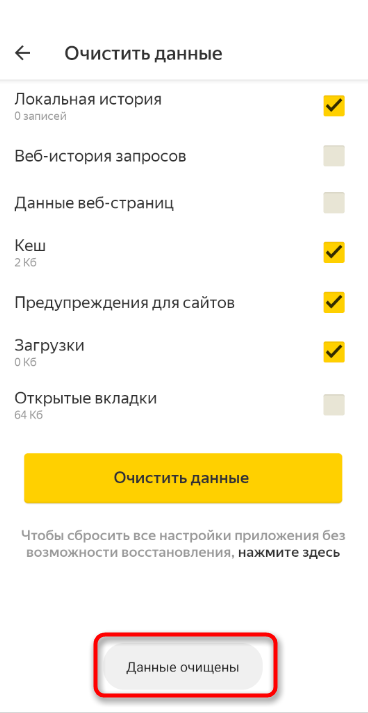
- Через несколько секунд на экране появится сообщение, свидетельствующее об успешном выполнении операции.
Детальнее о значении каждого пункта рассмотренного меню читайте в завершающем абзаце предыдущего раздела этой статьи.
Комьюнити теперь в Телеграм
Подпишитесь и будьте в курсе последних IT-новостей
Очистка истории при помощи сторонних программ
Обычно мы удаляем историю поисковых запросов непосредственно в самом браузере, но некоторым юзерам этот вариант не подходит по разным причинам. Иногда удобнее избавиться от пользовательских данных вместе с очисткой другого мусора на ПК или смартфоне, с чем помогут справиться специальные программы.
Одна из таких программ – CCleaner. Она доступна как на ПК, так и на смартфоне, функционируя на обеих платформах по одному и тому же принципу. Вам понадобится запустить инструмент стандартной очистки и убедиться в том, что напротив пункта с очисткой истории в Яндекс.Браузере стоит галочка.
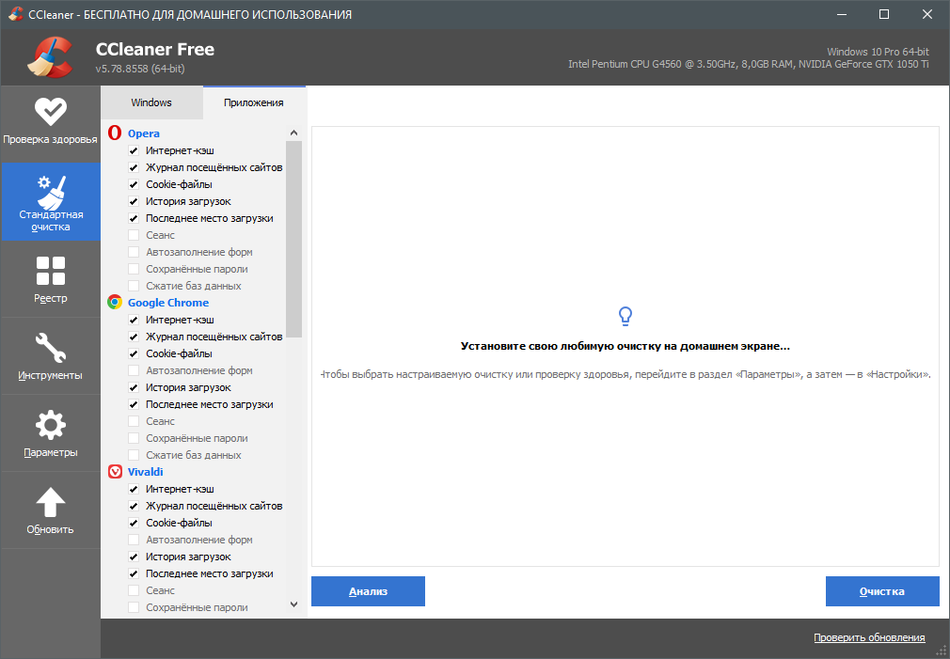
Примерно так же работает и другой софт, очищающий мусор на устройстве. Вы можете использовать любую известную вам программу, загрузив ее с официального сайта. Главное, перед очисткой убедиться в том, что все параметры выставлены правильно.
Восстановление удаленной истории
В завершение вкратце расскажу, как восстановить историю в Яндекс.Браузере. Нет стопроцентной рекомендации, которая помогала бы во всех случаях, поэтому упомяну все доступные методы, а вам останется только путем перебора найти действенный.
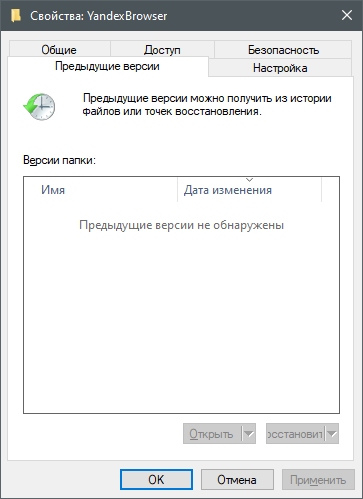
- Если на компьютере включена автоматическая архивация папок, найдите каталог Яндекс.Браузера, щелкните по нему правой кнопкой мыши, перейдите в «Свойства» и на вкладке «Предыдущие версии» отыщите вариант отката до точки восстановления. Этот вариант сработает только в том случае, если предварительно архив был укомплектован системой.
- Точно так же вы можете откатиться до точки восстановления, если ранее настроили их периодическое автоматическое создание. Если вы уже настроили данную функцию, то, скорее всего, знаете, как ей пользоваться.
- Используйте программы, предназначенные для восстановления утраченных данных. Обычно они помогают, поскольку при очистке истории из папки браузера удаляются файлы. Вам останется только найти их через программу и восстановить.
Как видно, нет ничего сложного в том, чтобы удалить историю в Яндексе на смартфоне или компьютере. Все действия выполняются в пару кликов, и даже случайную очистку можно отменить при помощи рекомендаций из последнего раздела статьи, но лучше не допускать появления подобных ситуаций.
Как изменить оформление главной страницы Яндекса в браузере
Мы взаимодействуем с интернетом через привычные элементы интерфейса. Разработчики позволяют играть с дизайном – шрифтами, цветом шапки, расположением элементов и т.д. Не стали исключением и поисковые гиганты. Сегодня поговорим о том, как поменять тему в Яндексе.
Интересно! В конце 2020 года оформительский функционал Яндекса немного усох – больше нельзя редактировать тему прямо со стартовой страницы Яндекса. Сегодня корпорация предлагает пользователям иные варианты модификации дизайна.
Изменить оформление в Яндекс браузере на компьютере
Оформление поисковика в десктопном браузере включает 2 важных аспекта
- цветовое решение;
- заставки.
Начнем с обновления цветовой схемы. Перед этим не забудьте скачать и установить программу по ссылке . В ходе инсталляции обращайте внимание на галочки, ведь не все отмеченные поля необходимы.
Обновление цветовой схемы
Чтобы перейти в нужный раздел:
- Откройте меню с помощью кнопки в правом верхнем углу экрана.
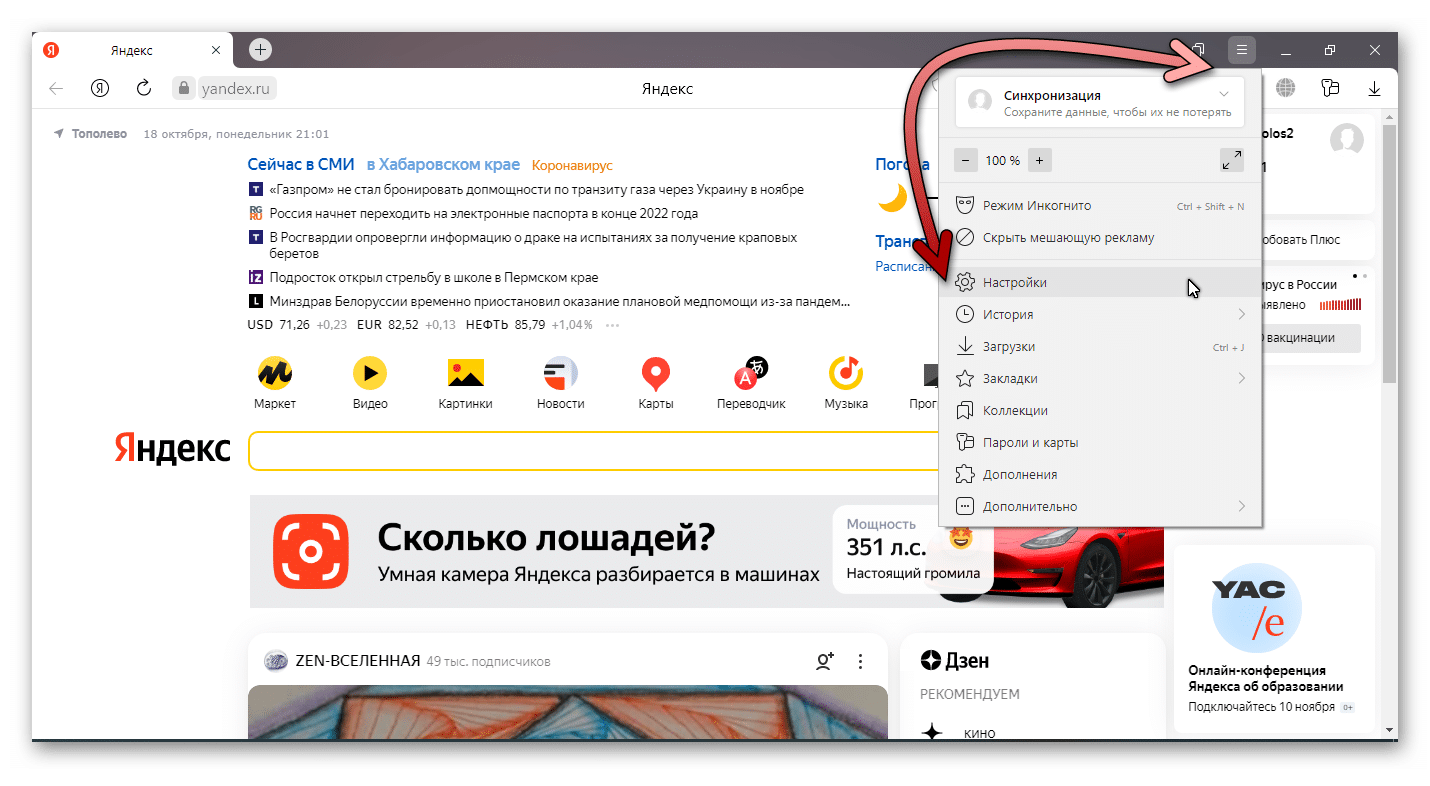
- Раскройте пункт «Настройки».
- Прокрутите экран до подпункта «Цветовая схема» блока «Интерфейс».
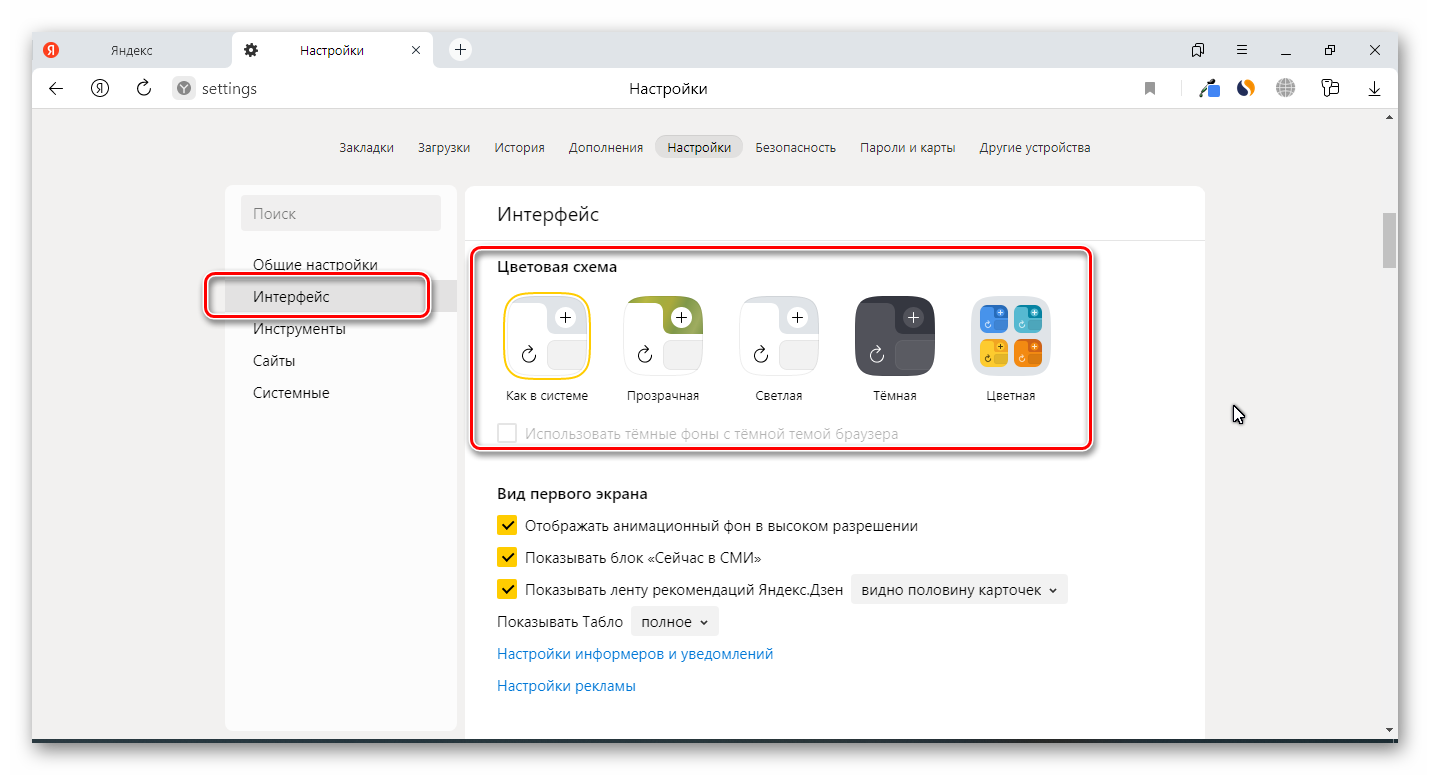
- Определитесь с нужным пунктом. Кроме прозрачного, темного и светлого доступен также набор цветных вариантов. В этом же разделе можно настроить размер плиток, ширину табло и наличие дополнительных элементов.
Изменение фона
Открытая пустая вкладка в Яндекс Браузере – не такая уж и пустая. Вы как будто уже на домашней странице поисковика. Здесь собрана информация о новостях со всего мира и можно найти нужные настройки. Чтобы изменить фон Яндекс Браузера:
- Откройте новую вкладку.
- Нажмите «Сменить фон» в правом нижнем углу экрана.
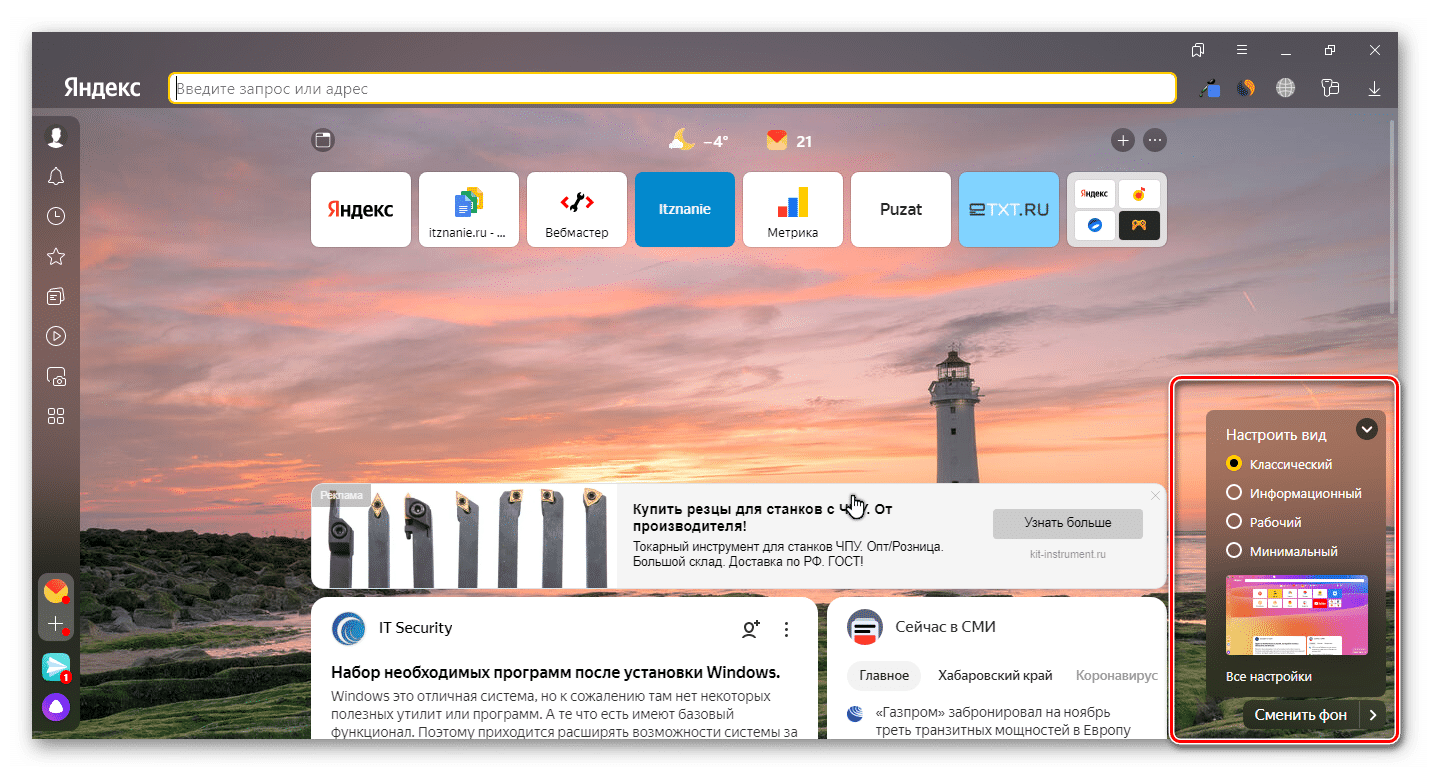
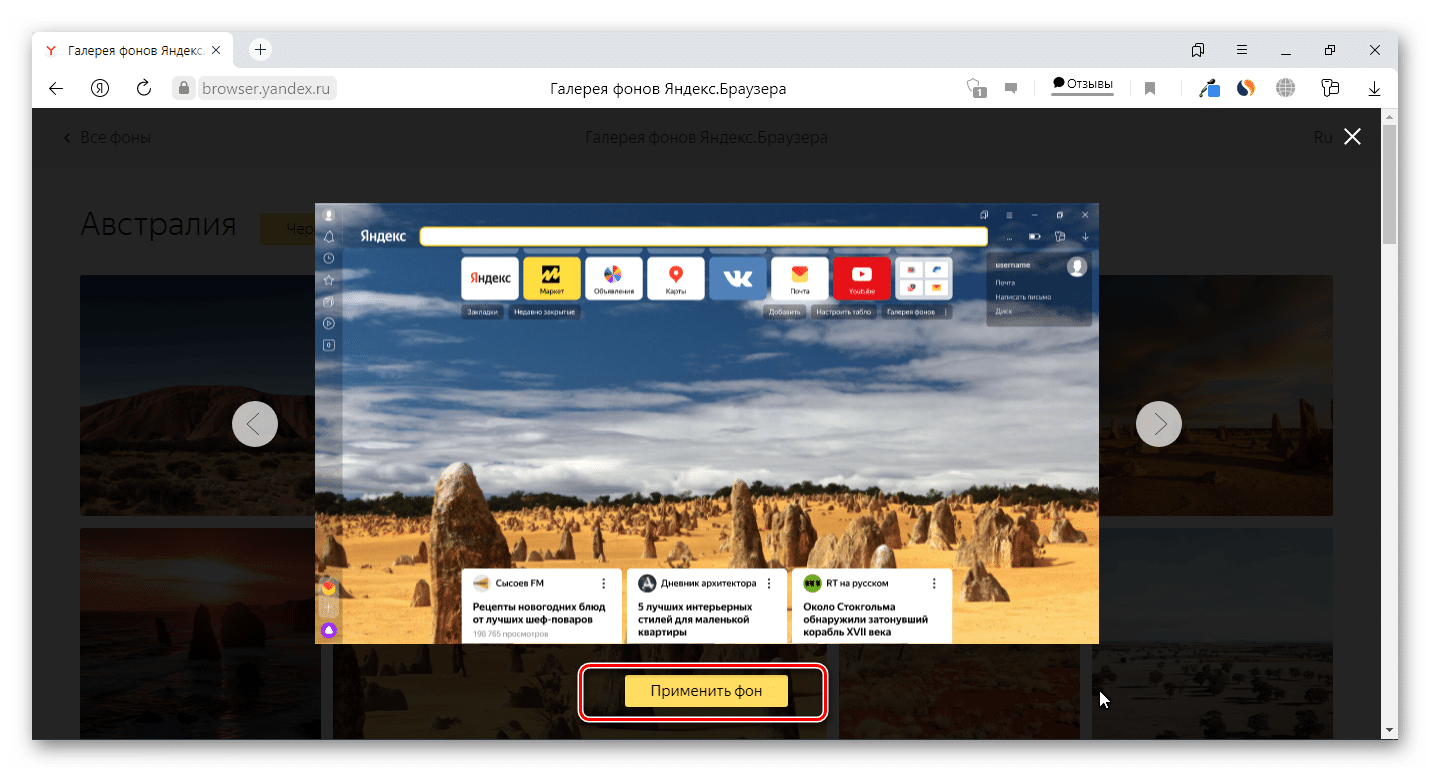
- Раскройте понравившийся вариант из огромного списка.
- Изучите preview и нажмите «Применить», чтобы поменять фон.
Прочитать ещё статью: Как удалить друзей из ВК и очистить список подписчиков
Для тех, кому претит идея статичных фонов, корпорация предлагает 2 варианта:
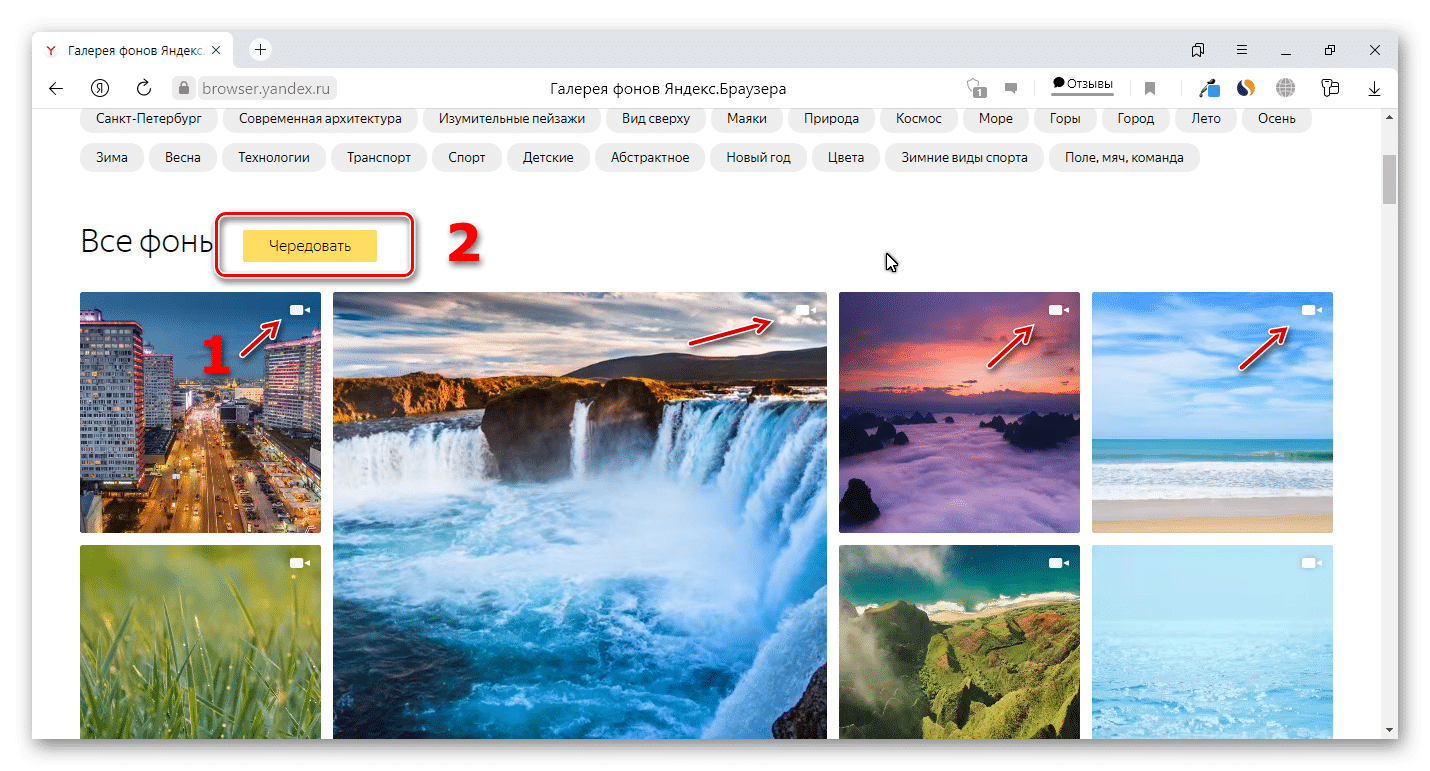
- Использовать видеофоны. Они обозначены соответствующим белым значком в правом верхнем углу.
- Инициировать чередование фонов в Яндексе с помощью одноименной кнопки на экране.
Интересно! Раньше подобные настройки были доступны вне зависимости от используемого браузера по ссылке yandex.ru/themes и поставить тему на Яндекс было проще.
Также вы можете использовать загруженный фон. Для этого:

- Откройте пустую вкладку.
- Раскройте «Все настройки» в правом нижнем углу экрана.
- Нажмите «Загрузить свой фон».
- Откройте графический файл в системе.
Формат пустой страницы
Кроме заставки вы также можете изменить содержание элементов основного окна программы. Для этого:
- Откройте пустую вкладку.
- В правом нижнем углу выберите один из 4 вариантов:
- классический;
- информационный;
- рабочий;
- минимальный.
Темная тема
Dark Mode по сути ничем не отличается от любого другого оформления страницы – он включает набор графических и текстовых элементов. Дополнительно вы можете ограничить выбор возможных заставок подходящими под темное оформление. Для этого:
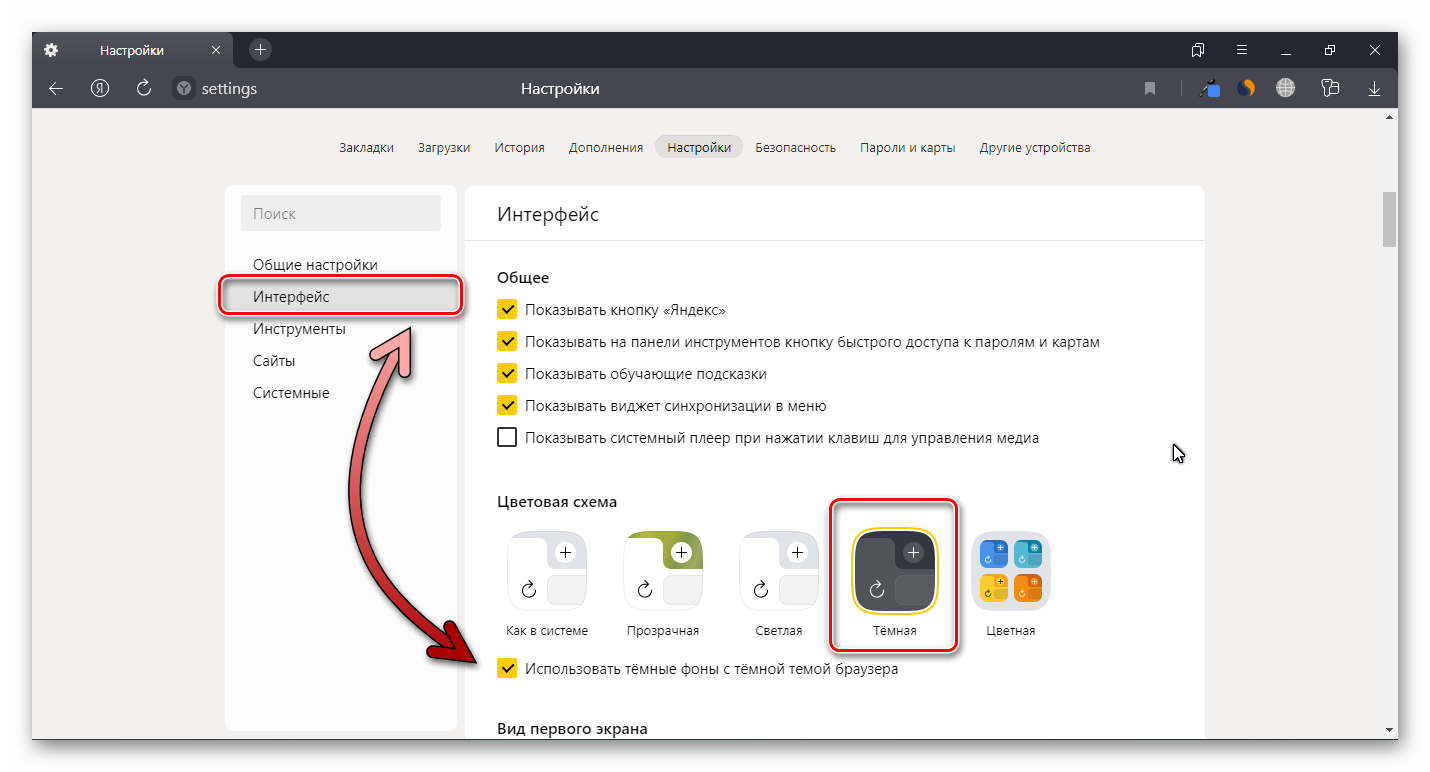
- Кликните по кнопке открытия меню справа вверху.
- Выберите «Настройки».
- Прокрутите страницу вниз до раздела с цветовыми схемами.
- Выберите темный вариант.
- Поставьте галочку напротив пункта «Использовать тёмные фоны с…».
Если не понравились результаты описанных вариантов изменения оформления, изучите раздел про расширения. Здесь есть такие варианты расширений, как Dark Mode. С их установкой также поменяется цветовая схема и иные параметры.
Изменить оформление Яндекс браузера на телефоне
Поменять тему в Яндекс Браузере на носимом устройстве не сложнее того, что мы описали ранее. Различие в том, что на смартфоне урезан функционал.
Чтобы поставить заставку на носимом устройстве:
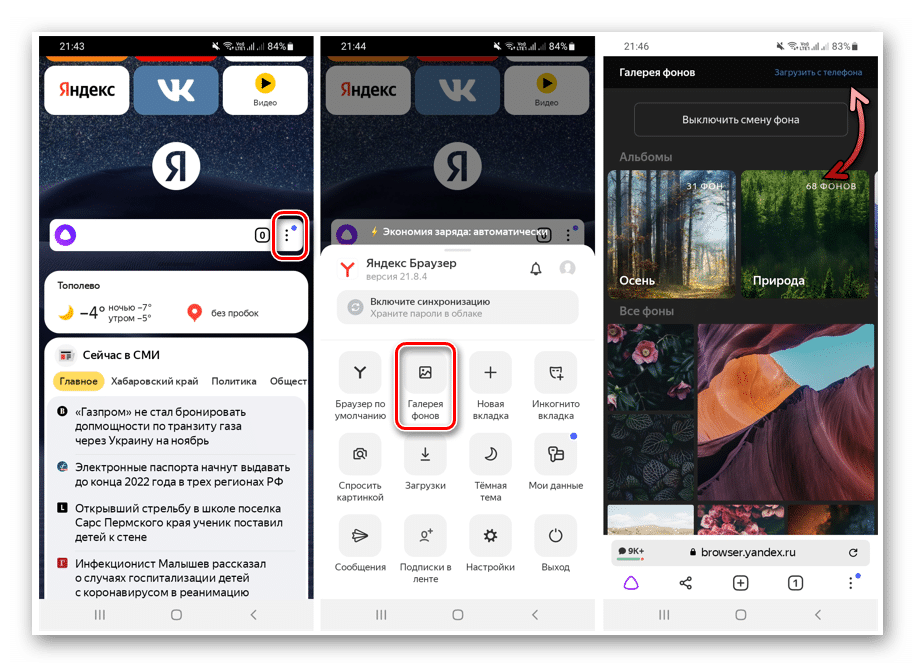
- Откройте пустую стартовую вкладку.
- Нажмите на иконку в виде трёх точек напротив строки поиска.
- Выберите «Галерея фонов» из появившегося меню.
- Определитесь с готовым дизайном или загрузите свой с телефона через одноименную кнопку.
- Подтвердите действие кнопкой «Установить фон».
Прочитать ещё статью: 7 способов распознать шрифт с картинки
Если повторить пункты 1 и 2 вышеуказанной инструкции, можно также найти раздел с темной темой на Яндексе. Как и для компьютеров, для смартфонов доступна возможность сделать обои под Dark Mode.
Как включить темную тему в других браузерах
В каждом браузере смена темы связана с индивидуальным набором настроек и расширений. Будем изменять настройки на примере 4 главных программ:
- Google Chrome;
- Mozilla Firefox;
- Microsoft Edge;
- Opera.
Google Chrome
Чтобы установить тему в хроме:
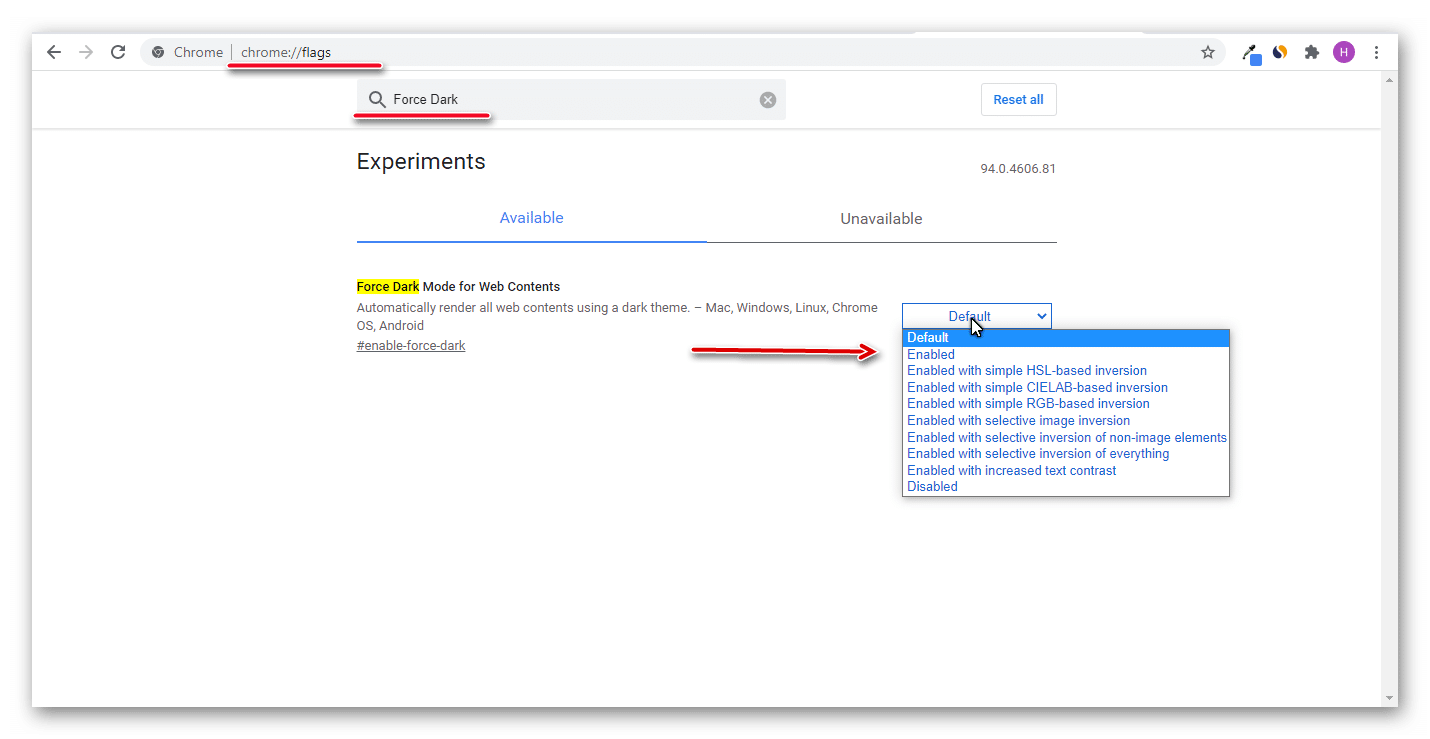
- Введите в адресную строку открытой вкладки текст «chrome://flags/» и нажмите Enter.
- В поле для поиска сверху укажите «Force Dark».
- Найдите «Force Dark Mode for Web Contents».
- Включите его с помощью раскрывающегося пункта справа.
- Перезагрузите программу.
Mozilla Firefox
Меняем под Dark Mode:
- Нажимаем на кнопку открыть меню.
- Выбираем пункт Дополнения.
- Открываем раздел с вариантами дизайна.
- Нажимаем кнопку «Включить» напротив нужного вида оформления.
Microsoft Edge
Чтобы включить темную тему в Яндексе и не только:
- Откройте контекстное меню с помощью кнопки в виде трех точек справа вверху.
- Выберите пункт «Настройки».
- Выберите «Внешний вид» в левом боковом меню.
- Выберите нужный пункт в разделе «Общий вид».
Opera
Для Оперы будем устанавливать нужный дизайн так:
- Нажмите сочетание клавиш Alt + P.
- Откройте блок «Основные настройки».
- В блоке «Оформление» отметьте пункт «Включить тему в темных тонах».
Как поменять тему в Яндекс Почте
Яндекс позволяет не только изменить тему Яндекс Браузера, но и своих сервисов. Чтобы воспользоваться этой возможностью для Яндекс Почты:
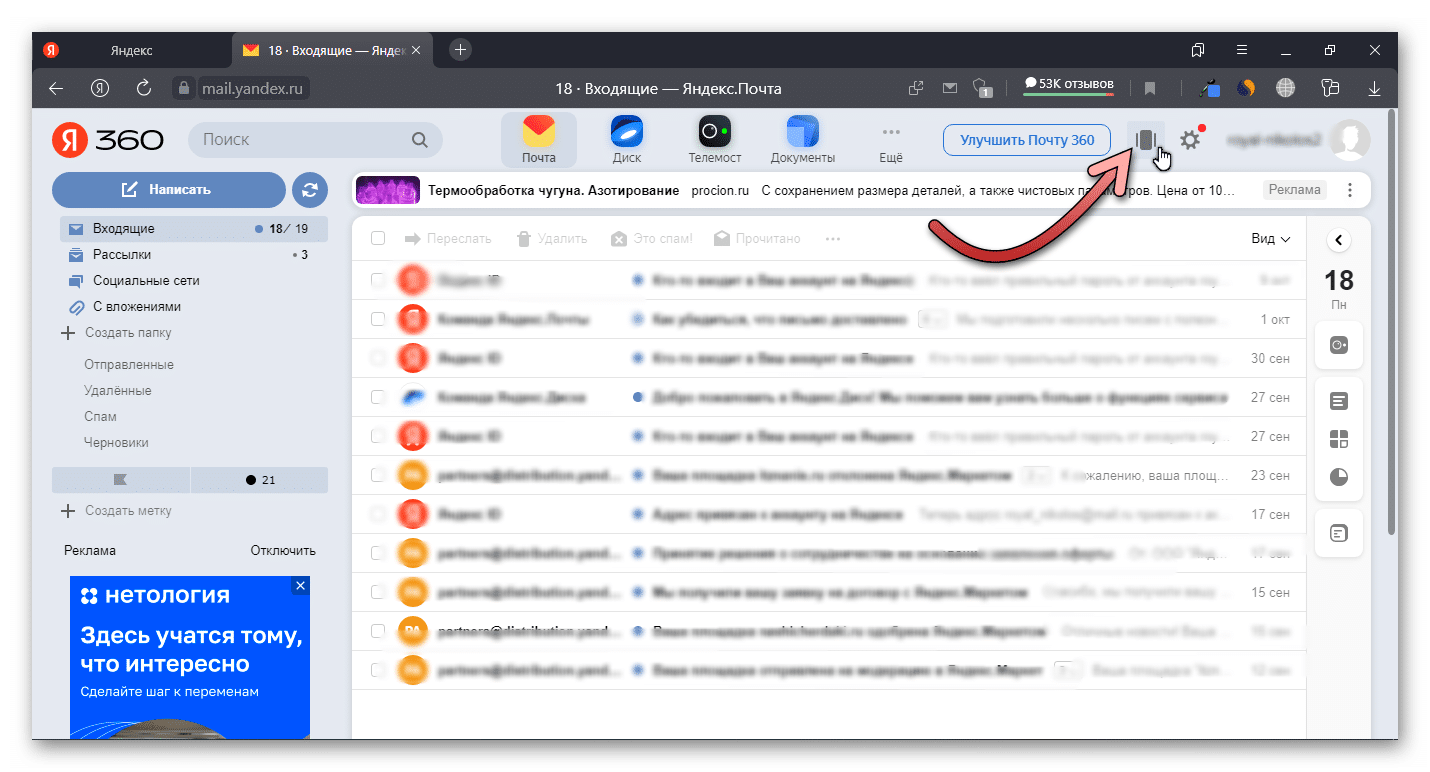
- Перейдите на главную страницу сервиса.
- Нажмите на кнопку в виде белого прямоугольника с боковыми вертикальными линиями. Она находится в правом верхнем углу экрана.
- Оформите замену дизайна и заставки почты.
Прочитать ещё статью: 9 сервисов — компас онлайн, для ориентации на местности
Поставить тему на главной странице Яндекса или украсить свою почту до примитивности просто – открываешь, выбираешь обои домашней зоны, подтверждаешь действие.
Как зайти в настройки браузера Яндекс и настроить его
Где находятся и как зайти в настройки браузера Яндекс
Раздел «Настройки» — это отдельная вкладка в браузере со списком множества настроек и возможностью перехода к другим аналогичным разделам.
Прежде всего, давайте рассмотрим, где расположены настройки в Яндекс браузере с обилием опций для настройки браузера. Мы можем получить к нему доступ несколькими простыми способами: по ссылке, из меню, через другие вкладки.
3 способа получить доступ к настройкам яндекс браузера:
- С помощью меню настроек Яндекс браузера. Раздел открывается после нажатия на кнопку с изображением стопки полосок: это три горизонтальных сегмента в правом верхнем углу окна, слева от кнопки свертывания. Среди списка основных подключений есть «Настройки». После нажатия на элемент попадаем в нужный раздел «Настройки»;

- Через «Смарт Лайн». Страницу с настройками браузера Яндекс можно открыть, перейдя по ссылке. Щелкните строку поиска в верхней части браузера и вставьте туда ссылку browser: // settings. Чтобы не копировать ссылку, мы можем просто получить к ней доступ, нажав «Настройки»;
- Через другой раздел. Метод немного сложнее предыдущих, так как требует на несколько кликов больше. Его преимущество в том, что мы можем сразу перейти в раздел «Настройки контента» — это подраздел «Настройки» с множеством полезных параметров. Как найти настройки Яндекс браузера:
- На любом сайте в левой части «Умной линии» щелкните изображение замка или земного шара.
- В открывшемся меню нажмите кнопку «Подробнее».

- Прокрутите список параметров сайта и нажмите кнопку «Все настройки контента».

- Если вам просто нужно зайти в «Настройки», на внутренней странице нажмите кнопку «Дополнительные настройки сайта».

Чтобы сразу уточнить, на странице «Настройки» показаны не все варианты настройки. Есть еще несколько страниц, к которым можно получить доступ из «Настройки». Также есть «Дополнения», «История», «Пароли и карты» и так далее. Вкладки расположены вверху страницы, но под «Умной линией».
Настройка главной страницы
Главная страница (табло) — это окно, в котором отображаются панели быстрого доступа к сайтам и лента Дзен. По умолчанию ЯБ сам набирает список сайтов, которые будут отображаться на этом экране. Но вы можете это изменить:
- наведя указатель мыши на плитку, вы увидите дополнительные функции: блокировать и удалять плитки;
- с помощью кнопки «Добавить» вы можете добавить еще одну карту с нужным вам сайтом. Изображение будет выбрано автоматически.

Добавьте и закрепите вкладки с помощью соответствующих кнопок
По умолчанию обои меняются автоматически через определенный промежуток времени. Но вы можете выбрать собственное изображение или обои из списка Яндекса, нажав на кнопку «Галерея фонов».

В галерее вы можете выбрать изображение для фона
Наличие или отсутствие ленты «Дзен» и значков голосового помощника «Алиса» на главной странице экрана можно выбрать в настройках браузера.
Загрузки
Все наши загрузки заархивированы здесь. Возможность запустить загруженный файл или показать его в папке. При очистке кеша и истории загрузок информация в этом разделе автоматически удаляется.

Закладки
Эта функция позволяет сохранять бесконечное количество сайтов (страниц) в закладки в браузере.
- Находим сайт, статью, интересный веб-сервис — чтобы он всегда был под рукой и к нему всегда можно было вернуться, находясь на интересующей странице, нажимаем на значок флажка справа в конце умной строки . Флажок изменит цвет на красный.
- Сохраните сайт в Яндекс.Коллекциях, в «Панели закладок» или в разделе «Другие закладки».
- Здесь мы можем создать новую папку для закладок. И, если вы собрали много этих сохраненных сайтов во время использования браузера, их можно отсортировать и поместить в папки, например, как у меня.
- Для быстрого доступа к закладкам включите отображение панели закладок под панелью поиска с помощью сочетания клавиш Ctrl + Shift + B.
- Сами закладки и папки можно перетаскивать в панель, добавляя их в другие папки или удаляя оттуда.
- Удалите с помощью контекстного меню правой кнопки мыши. Настройте панель закладок, чтобы часто посещаемые сайты всегда были у вас под рукой.
- Интересная функция ссылки «Еще»: позволяет одним щелчком мыши открыть все сохраненные закладки, хранящиеся в определенной папке, в новом окне или в режиме инкогнито. Хотя в папке 30 закладок.

Сайты
В этом разделе мы можем настроить запрос на отправку уведомлений, изменить размер и масштаб шрифта. Браузер поддерживает большое количество шрифтов.

В разделе «Дополнительные настройки сайта» мы можем настроить разрешения для:
- автоматическая загрузка файлов;
- неожиданно возникнуть;
- доступ к камере;
- доступ к местоположению;
- доступ к микрофону;
- доступ к устройствам;
- разработка протоколов;
- просмотр изображений;
- фоновая синхронизация;
- печенье;
- Стремительный;
- JavaScript.
По умолчанию здесь задаются рекомендуемые параметры, но вы можете изменить их по своему усмотрению и настроить конкретные элементы.

Интерфейс
Продолжаем дорабатывать Яндекс Браузер. Вкладка «Интерфейс» представляет собой набор опций, которые мы можем активировать и деактивировать по своему усмотрению. В зависимости от активности: вам нужна кнопка Яндекс на левой панели задач, подсказки, лента Дзен на главной странице. Умные настройки строки, вкладки и боковой панели.

История
В этом разделе хранятся все сайты, посещенные с момента последней очистки кеша браузера. Отсюда мы можем перейти на определенный сайт, удалить его из истории или очистить всю историю, нажав соответствующую кнопку в правом верхнем углу окна. Раздел истории браузера находится в browser: // history. Он открывается из меню параметров или с помощью сочетания клавиш Ctrl + N.

Сброс настроек
Если после изменения чего-то в настройках браузер стал работать медленнее и причину проблемы невозможно отследить, стоит восстановить настройки. В этом случае все параметры вернутся к значениям по умолчанию, и вы получите YaB, как он появляется после первой установки.

Если что-то пошло не так, можно сбросить настройки
Функция сброса настроек находится в конце списка настроек. Чтобы использовать его, просто нажмите кнопку и подтвердите действие. Через некоторое время после завершения сброса браузер перезапустится и станет полностью чистым.
Прочие настройки браузера
Другие вкладки могут отображаться в верхней части окна настроек. Они также содержат некоторые параметры, относящиеся к работе браузера. Рассмотрим их подробнее:
-
Закладки. Здесь управляются закладки: удаление, редактирование, сортировка по папкам и т.д.


Нажав на ссылку «браузер: // флаги», вы можете просмотреть скрытые и тестируемые функции. Они написаны на английском языке, поэтому вам потребуется знание языка и переводчик.
В статье рассмотрены все настройки браузера из поисковой системы Яндекс. Зная назначение параметров, можно будет точно настроить работу браузера и сделать ваше пребывание в Интернете максимально комфортным.
Дополнения
Интересный и очень полезный раздел «Дополнения». Изначально в Яндекс.Браузере уже установлено несколько расширений. Вы также можете установить сторонние расширения, нажав кнопку в конце списка «Каталог расширений для браузера Яндекса. Интересно, что у Яндекса нет собственного магазина расширений; каталог расширений Opera используется для установки надстроек в Яндекс.Браузере.

Не увлекайтесь расширениями. Каждое новое расширение, установленное в браузере, загружает систему и удаляет часть оперативной памяти.
Используйте расширения, которые необходимы в вашей повседневной работе. В редких случаях можно использовать аналоги настольных программ.
Возможности меню настроек в Яндекс браузере
В веб-браузере Яндекса действительно много настроек. Все параметры распределены по пяти разделам меню. Во избежание недоразумений рассмотрим каждый пункт отдельно.
Общие настройки
Раздел меню включает:

- «Пользователи». Он отображает количество пользователей браузера Яндекс, а также позволяет их создавать, удалять и настраивать.
- «Синхронизация». Нажав на ссылку «Настройки синхронизации», вы попадаете в раздел с возможностью вручную указать, нужно ли загружать определенные данные на сервер. Здесь также доступно отключение синхронизации и удаление ранее экспортированных данных. С помощью кнопки «Импортировать данные» мы можем вручную запросить всю синхронизируемую информацию с серверов Яндекса.


- «Исследовать». Он позволяет изменять некоторые основные параметры поиска: автоматическое исправление ошибок, предварительный запрос данных для ускорения его запуска и т.д. Если мы нажимаем на «Настройки поисковой системы», мы попадаем на страницу, где мы можем установить еще один PS: Google, Mail и другие.
Интерфейс
- «Общий». Столбец содержит настройку отображения кнопок Яндекса, вид подсказок и быструю ссылку на страницу «Пароли и карты».

- «Сочетание цветов». Свет — это стандартная тема, темная — это ночной режим, который снижает нагрузку на глаза при работе в помещениях с ограниченным освещением.

- «Новая вкладка». Позволяет включать или отключать анимацию и ленту Яндекс Дзен. По ссылке «Установить информеры справа» вы попадете на страницу управления виджетом Яндекс. Настройка рекламы помогает отключить баннеры на главной странице, а также их настройку.

- «Карты». Параметры отвечают за изменение ширины, формы вкладки и поведения при закрытии предыдущей страницы или открытии браузера.

- «Умная линия». Мы можем включить или отключить: кнопки «Копировать», «Поделиться», «Режим чтения», а также изменить отображение адресов страниц. Последний пункт отвечает за возможность перехода на домашнюю страницу сайта после нажатия на ваше доменное имя.

- «Панель закладок». Вы можете включать и выключать его, а также настраивать отображение.

- «Боковая панель» — это вертикальное меню справа, которое всегда активно, или мы можем включить его отображение с помощью кнопки в верхнем левом углу. Здесь мы можем изменить отображение панели и самой кнопки для ее стыковки.

Инструменты
Настройки содержатся здесь:
- «Автозаполнение». Включите или отключите автоматическое заполнение ранее сохраненных форм.

- «Блокировка рекламы». Функция антишока помогает убрать только надоедливую, особенно агрессивную рекламу.

- «Рассказчик» Алиса »Активацию помощника можно активировать предложением.

- Жесты мыши. Некоторые движения мыши являются макросами и используются для быстрого управления браузером. Мы сами решаем, нужна эта функция или нет.

- Скачал файлы. Яндекс.Браузер позволяет изменять расположение каталога для сохранения данных, а также управлять уведомлениями.

- «Контекстное меню». Если вы предпочитаете больше использовать мышь, раскрывающийся список после выбора содержимого поможет вам быстро выбрать действие с содержимым.

- «Устный переводчик». В этом разделе настраивается функция автоматического перевода.

- «Смотрите видео над другими вкладками и программами». Отсюда вы можете настроить эксклюзивную опцию для размещения видео на отдельной вкладке над окнами. Мы можем изменить: отображение рекомендаций, автоматическую передачу видео и кнопку для ручной передачи видео.

- «Турбо». Вы можете включать, отключать и настраивать функцию автоматического подключения при снижении скорости подключения. Полезным дополнением к режиму является сжатие видео для уменьшения потерь трафика.

- «Смотрите файлы». Здесь мы можем позволить браузеру Яндекса самостоятельно открывать документы Office: PDF, Word, Excel и т.д.

- «Искать на странице». Если вы знакомы с проблемой путаницы между языками, веб-браузер может автоматически переводить буквы в другой макет. Например, введя слово «Ghbdtn», Яндекс поймет, что мы ввели «Привет», и найдет это слово на странице.

- Яндекс.Коллекции. Поддерживает включение и отключение отображения кнопки «Коллекция» (слева от кнопки меню браузера) и параметра «Добавить в коллекцию» на изображениях в сети.

Сайты
В раздел настроек входят:
- «Отправка уведомлений». Указываем, как должен вести себя веб-браузер Яндекс с уведомлениями.

- «Размер шрифта». Помимо самого размера, мы также можем изменить шрифт.
- «Масштаб страницы». Он поддерживает установку общего формата для всех сайтов, или мы можем в исключительных случаях установить другой масштаб для конкретного веб-ресурса.

- «Расширенные настройки». Переходим к другому разделу, где мы можем указать, какие привилегии могут использовать сайты, а какие нет. Позволяет настроить доступ к камере, микрофону, cookie, местоположению, USB, Flash и т.д.

Системные
Последний раздел меню предоставляет доступ к пунктам:
- «Запустить браузер с Windows». Есть выбор: «Всегда», «Никогда» или «Если он был открыт при выключении системы».
- «Сеть». Мы сообщаем браузеру правильный способ подключения к сайтам. Мы можем автоматически активировать работу через CryptoPro CSP и HTTPS. В этом разделе находятся параметры «Настройки прокси-сервера» и приложение для работы с сертификатами.

- «Представление». Разработчики перенесли сюда большинство настроек, которые больше всего влияют на ресурсы ПК, потребляемые браузером.

- Прочие параметры. В конце списка есть ряд полезных ссылок на страницы настроек, которые не включены в другие разделы:
- «Сотри историю». После нажатия он перенаправляется на страницу с возможностью очистки всех временных файлов браузера.

- «Настройки языка и региона». Здесь мы устанавливаем страну, наиболее удобный язык интерфейса, поддерживаемые сайты и пакеты проверки орфографии.

- «Настройки персональных данных». Мы можем включить или отключить отправку отчетов, запросы «Не отслеживать», а также использование данных из других браузеров для персонализации рекламы.

- Сбросить все настройки. Имя говорит само за себя. Кнопка запускает процедуру восстановления Яндекс браузера до исходного состояния настроек.

- «Сотри историю». После нажатия он перенаправляется на страницу с возможностью очистки всех временных файлов браузера.
Дополнительные настройки
Вверху, наряду с настройками, есть ряд вкладок.

Как и было обещано в начале статьи, мы их кратко разберем.
Закладки
Эта вкладка содержит все закладки созданных вами сайтов.

Вы можете редактировать их и добавлять новые.