Как искать в «Яндексе», чтобы и правда нашлось все: 20 лайфхаков
Мы с вами уже умеем правильно гуглить 25 разными способами. В поисковике «Яндекса» есть свои любопытные лайфхаки. Разобрались со всеми.

Дата публикации: 23 августа 2021
Дата обновления: 20 августа 2022
Автор TexTerra
Время чтения: 8 минут

Егор Вяхирев Редакция «Текстерры»
Поисковый инструментарий
В отличие от конкурента, «Яндекс» дает воспользоваться инструментарием не с главной страницы – yandex.ru, – а уже после того, как была осуществлена попытка поиска:
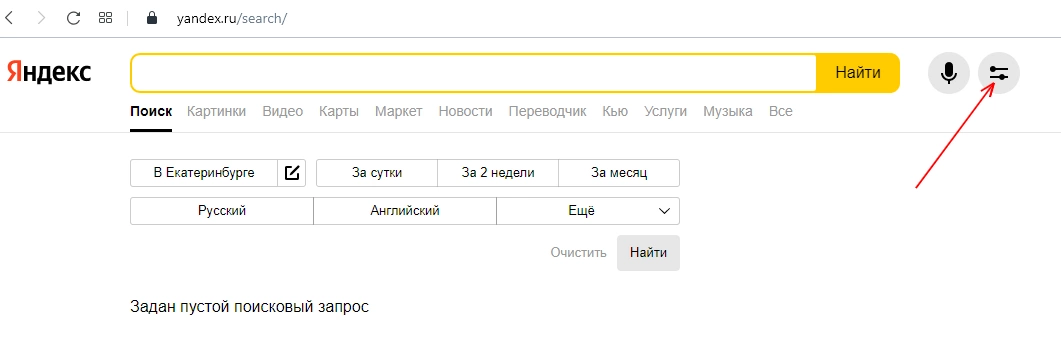
Нажмите на иконку настроек справа от поля запроса и сможете произвести базовую настройку поиска:
- в каком регионе вы хотите искать информацию;
- выбрать период времени размещения – сутки, 2 недели или месяц;
- задать язык, на котором вы хотите найти данные.
Также обратите внимание на иконку с микрофоном – в «Яндексе» вы можете задавать поисковые запросы голосом.
Вы также можете искать картинки (здесь инструментарий вообще очень богат), видео, товары, новости, вопросы, услуги, музыку и т. д. – все эти данные предоставляют различные сервисы того же «Яндекса».
Продвинем ваш бизнес
В Google и «Яндексе», соцсетях, рассылках, на видеоплатформах, у блогеров
Поиск без рекламы
Если вас раздражает переполненная рекламой и отвлекающими блоками основная страница «Яндекса», то воспользуйтесь специальным «шорткатом» ya.ru, представляющим собой страницу с одним только поисковым полем:

Один минус – после ввода поискового запроса вы попадете на стандартную главную страницу с рекламой и прочими сервисами.
Читайте также



Уточнение слова
«Яндекс» точнее, чем Google, ищет фразы на русском языке. Но если вы хотите найти только заданное вами слово, его лучше уточнить с помощью оператора «!»:
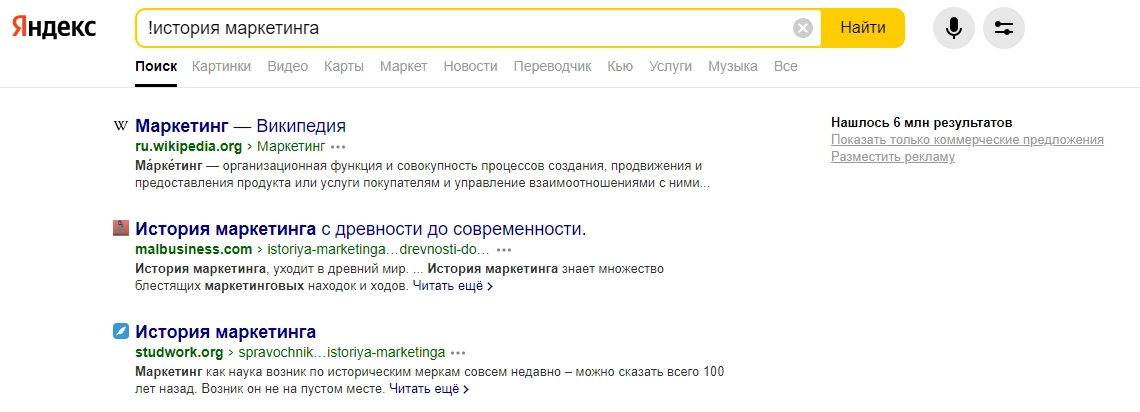
В таком виде поиск должен находить все документы с упоминанием отмеченного вами слова в заданной форме. При этом игнорируется склонение, падеж, но учитывается множественное или единственное число.
Качество работы оператора вам предлагается проверить самостоятельно, поскольку даже в примере выше первая найденная статья не содержит уточненного нами слова в сниппете (описании). Остается надеяться, что оно будет присутствовать при переходе на страницу.
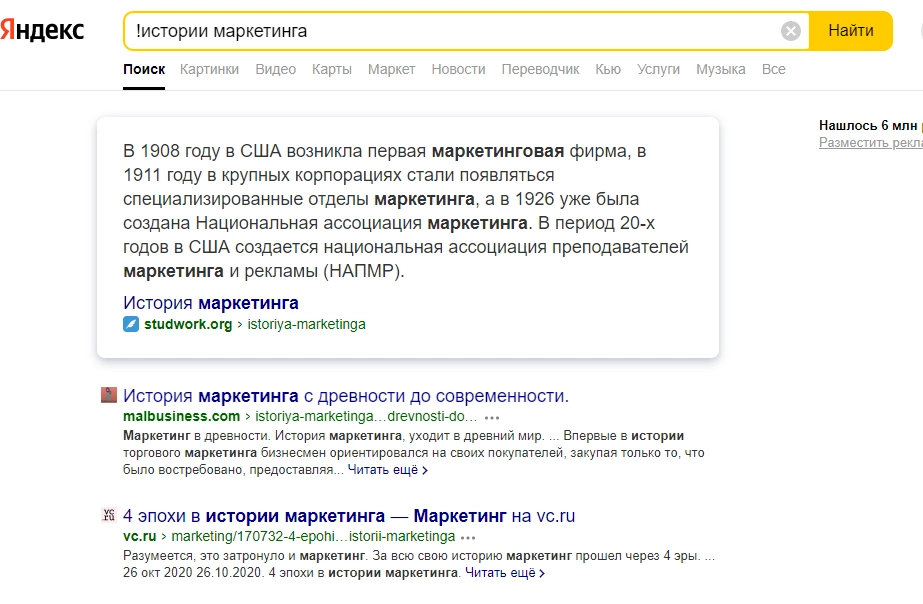
Оператор может быть использован несколько раз для включения всех нужных вам слов в выдачу.
Поиск по точной фразе
Чтобы найти точную фразу или цитату, заключите ее в любые кавычки:
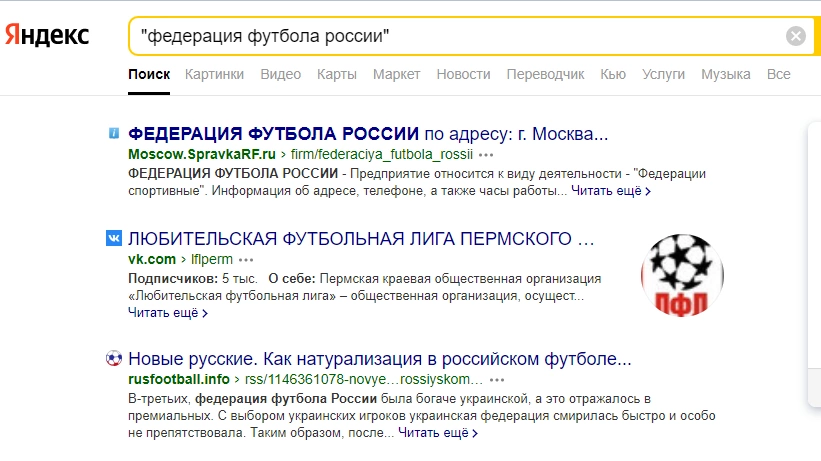
Такой способ должен найти указанное вами сочетание слов в точном виде, при этом вы можете оставить за пределами кавычек прочие слова, которые могут входить в цитату в различном виде или составе.
Способ работает частично, выше вы можете видеть, что в сниппете второй позиции выдачи указанная нами фраза отсутствует. Зато присутствует в точном указании в двух других.
Нахождение отсутствующих слов
Если вы знаете точную фразу, содержание которой необходимо найти, но забыли точное слово или часть из нее, то можете обозначить это оператором «*»:
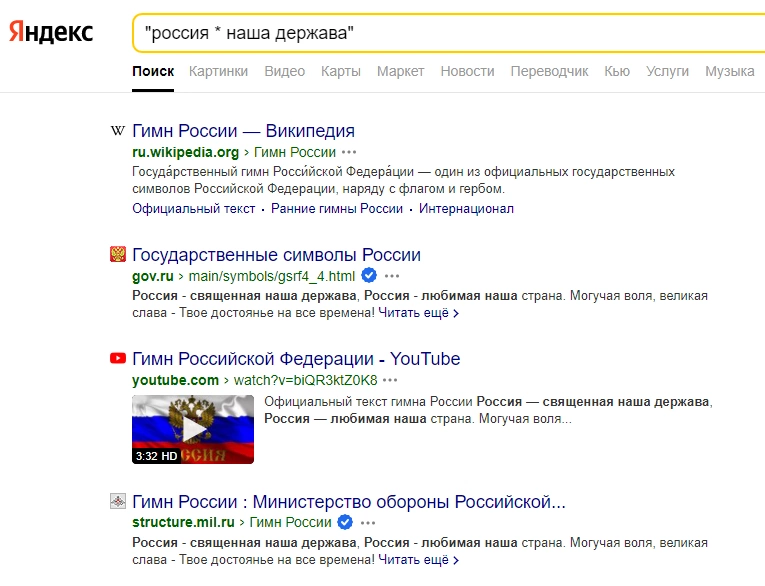
Оператор работает только в сочетании с фразой в кавычках. А сам способ хорошо подходит в том случае, если вы задаете длинный набор слов, но под ним подразумевается много значений, разброс которых в выдаче слишком велик.
Уточняем присутствие обязательных слов
Допустим, ваш запрос должен содержать несколько слов, относящихся к определенной тематике, но найденная информация по ней может быть любой. Задайте обязательные слова с помощью оператора(ов) «+», а тематику укажите без операторов:
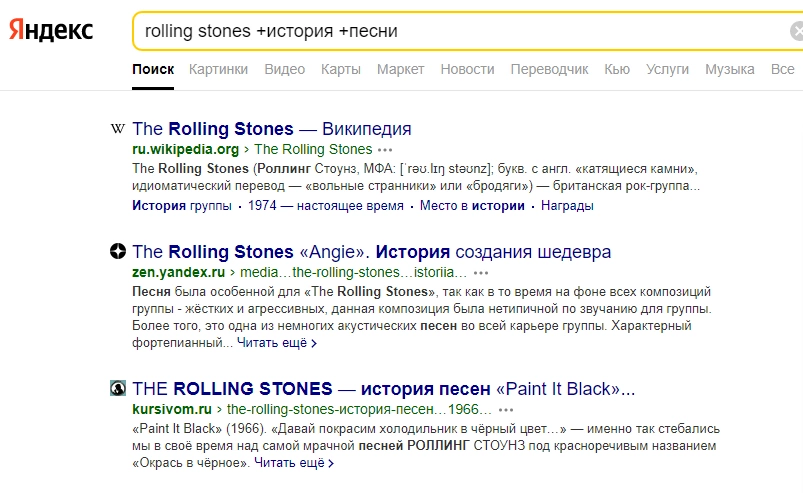
Тему вы можете задать и через кавычки, чтобы гарантированно получить фразы с указанными словами именно по ней.
Исключение слов из запроса
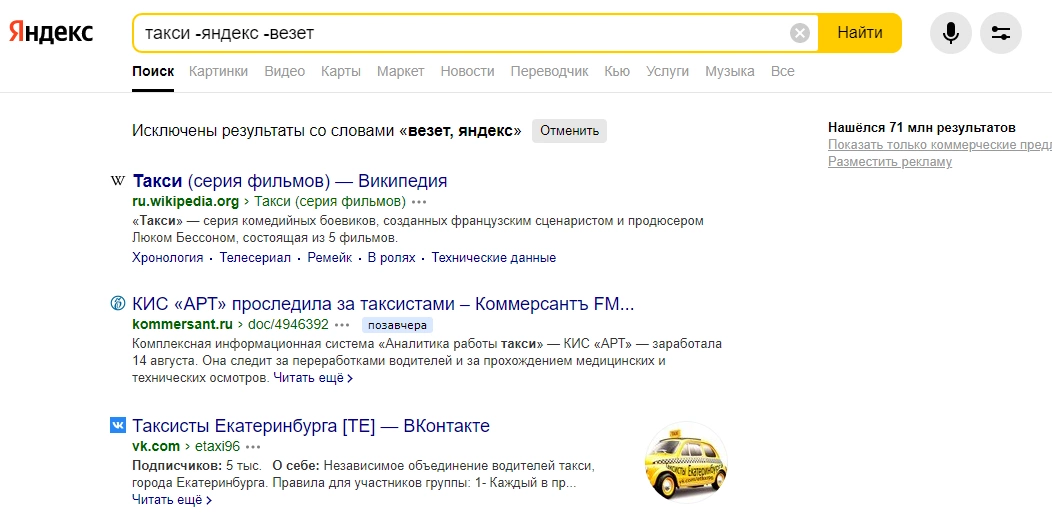
В случае, когда вам нужно найти информацию без упоминания определенных слов или тематик, то добавьте слова в поисковый запрос с оператором «-», который можно использовать сколько угодно раз прежде чем выдача полностью очистится от ненужного:
По данным «Яндекса», по общему количеству запросов в поиске всегда лидируют три темы: школа, кино и порно (последние две темы – вечером и ночью). Первым делом с утра люди спрашивают про погоду, включают радио и выясняют значение своих снов.
Около четверти всех запросов касаются развлекательного контента: люди хотят смотреть, слушать и играть.
Выбор из нескольких вариантов в поиске
Когда вам необходимо найти информацию по нескольким направлениям, но не важно, какое из них будет представлено в выдаче, разделяйте их оператором «|». Одно из слов, разделенных оператором, обязательно будет включено в выдачу, но не обязательно вместе с другим:
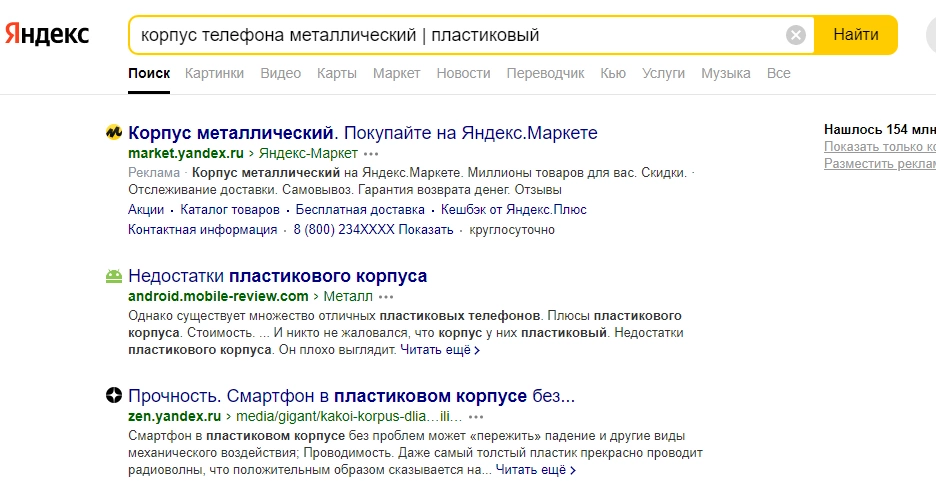
Для обязательного включения нескольких слов в запрос используйте операторы-кавычки или восклицательный знак.
Поиск по определенному URL
Чтобы найти текст, размещенный на выбранной вами странице, ее нужно сообщить через оператор «url:». Сначала нужно ввести нужное слово или фразу, затем указать страницу через оператор, причем лучше заключить ее в кавычки. Надо отметить, что способ не самый удобный и не очень работоспособный. Лучше воспользоваться его расширением: через оператор «*» отметить все страницы, размещенные в заданном разделе сайта, например, так:
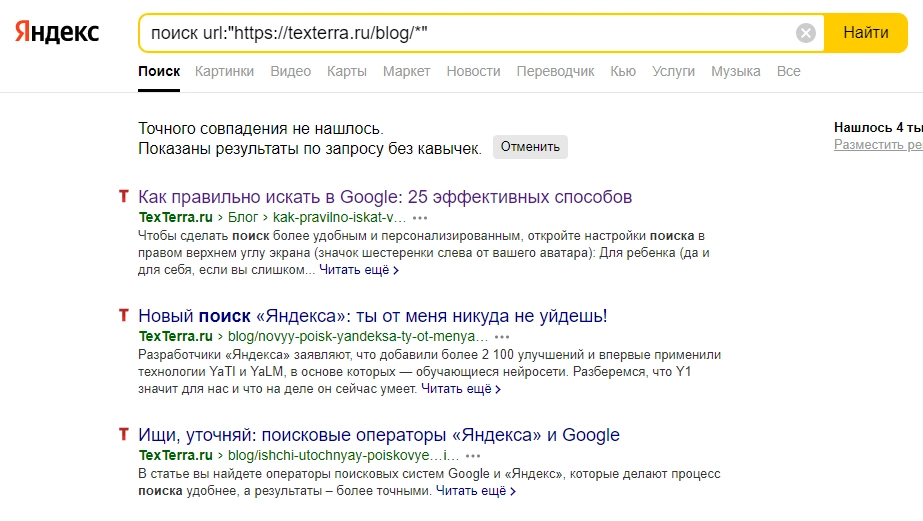
«Звездочка» заменяет в поиске любые символы или даже фразы.

Новый поиск «Яндекса»: «серому» SEO будет совсем плохо от Y1
Поиск на заданном сайте
Чтобы не указывать конкретные страницы, добавьте к нужным вам словам URL всего сайта, заданный через оператор «site:». Так «Яндекс» будет искать информацию исключительно на указанном сайте, включая все его страницы.
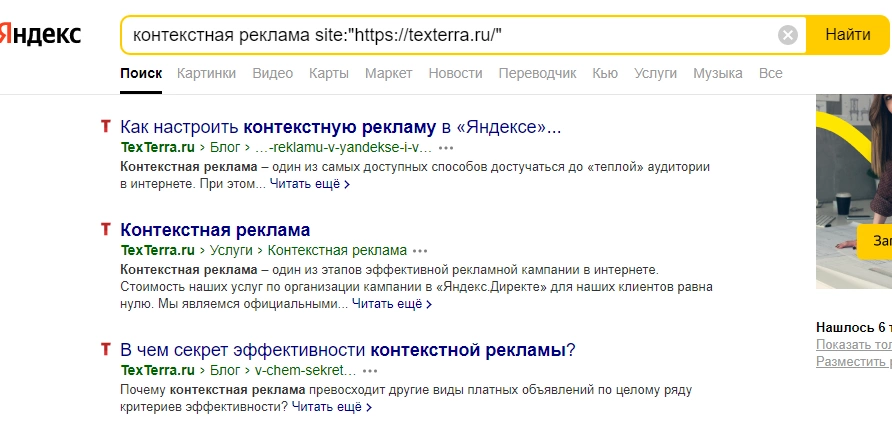
Ищем информацию на определенном домене
Чаще всего домен обозначает принадлежность сайта определенной стране, поэтому вы можете найти необходимую информацию, указав нужный домен через «domain:»
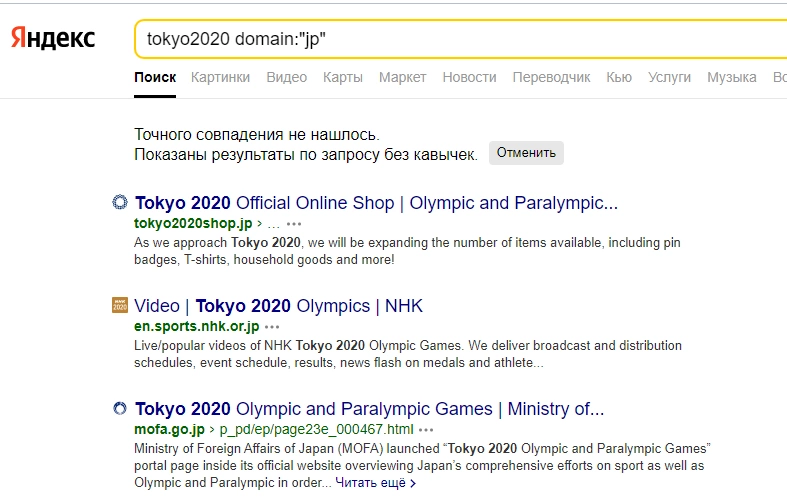
Поиск файлов для скачивания
В том случае, когда вам нужен не сайт, а сразу файл с необходимой информацией, вы можете производить поиск по формату этого файла. Укажите его через оператор «mime:» и добавьте искомый текст:
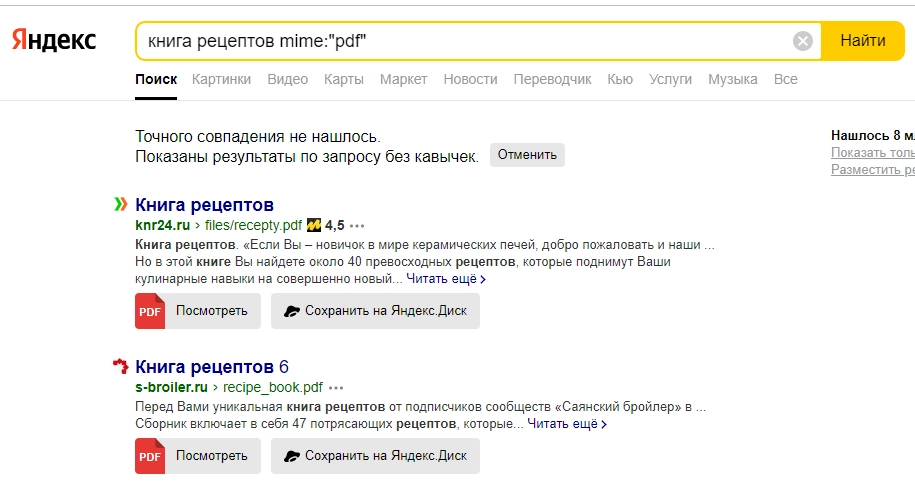
Как и в Google, здесь невозможно указать сразу несколько типов файлов, чтобы искать данные сразу в нескольких типах исполнения.
Совмещайте оператор с другими, например, с «site:», чтобы искать нужные файлы на определенном сайте.
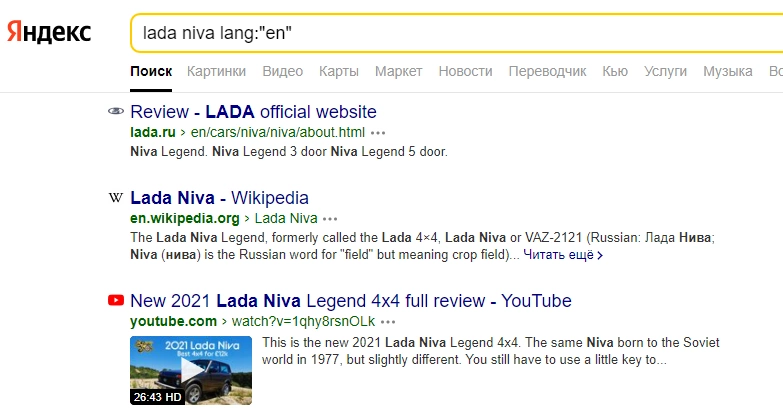
Поиск на заданном языке
Если вам необходимо найти контент на определенном языке, то выберите его обозначение по стандарту ISO 639-1 и укажите через оператор «lang:»
- английский – en;
- испанский – es;
- итальянский – it;
- португальский – pt;
- русский – ru.

Самое длинное название России (25 знаков!) и еще гора удивительных фактов в новом отчете «Яндекс.Карты»
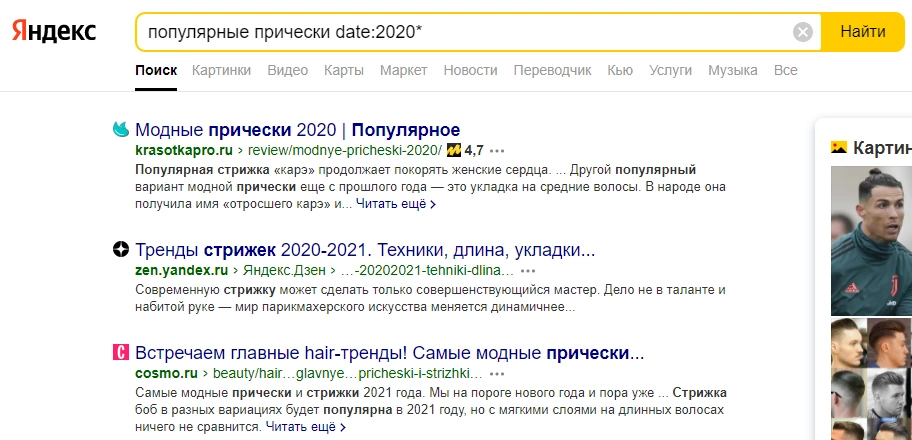
Информация по дате изменения страницы
Чтобы найти данные с указанием даты их выкладки или последнего изменения, используйте оператор «date:» следующим образом:
- date:ГГГГММДД – для указания точной даты размещения;
- date:) – информация раньше или позже указанной даты;
- date:ГГГГММДД..ГГГГММДД – в указанном интервале;
- date:ГГГГММ* – в указанном месяце года;
- date:ГГГГ* – в указанном году.
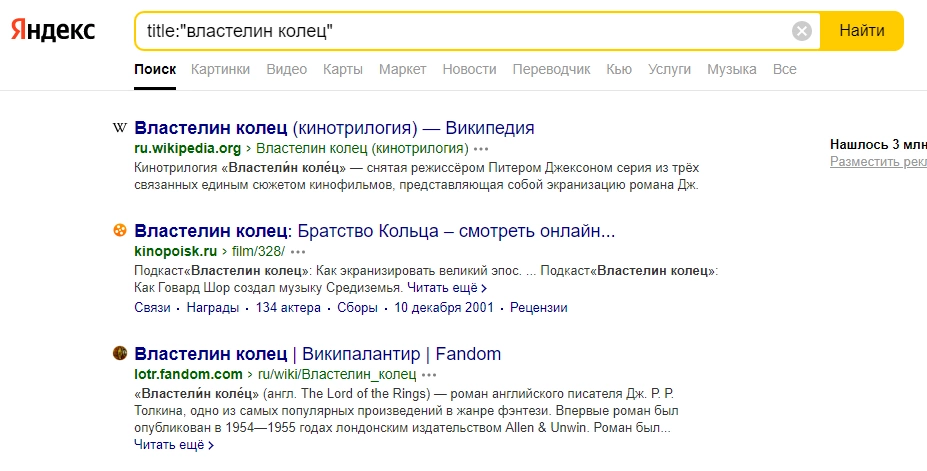
Поиск только по заголовкам
Если вам нужно найти слова или фразы исключительно в заголовке страниц сайта, то используйте оператор «title:»
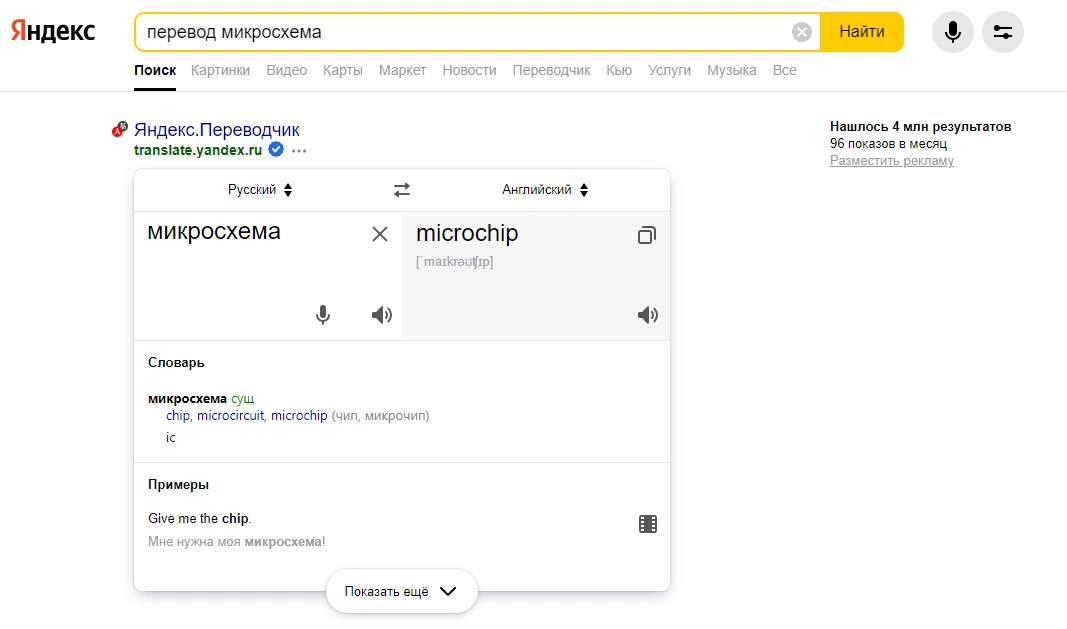
Переводчик в поисковой строке
Чтобы сразу перевести текст (по умолчанию с русского на английский или с определенного системой языка на русский), наберите «перевод:слово»:
«Яндекс.Калькулятор»
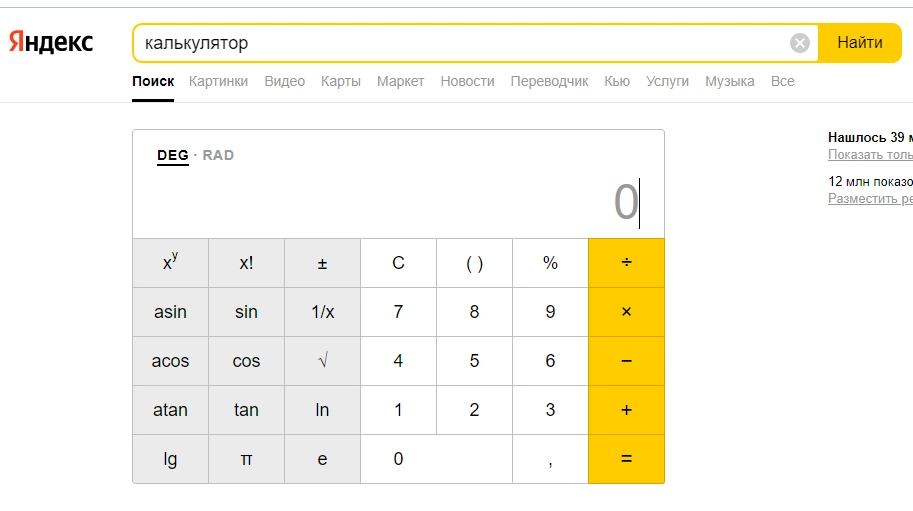
Просто наберите в поисковой строке слово «калькулятор»:
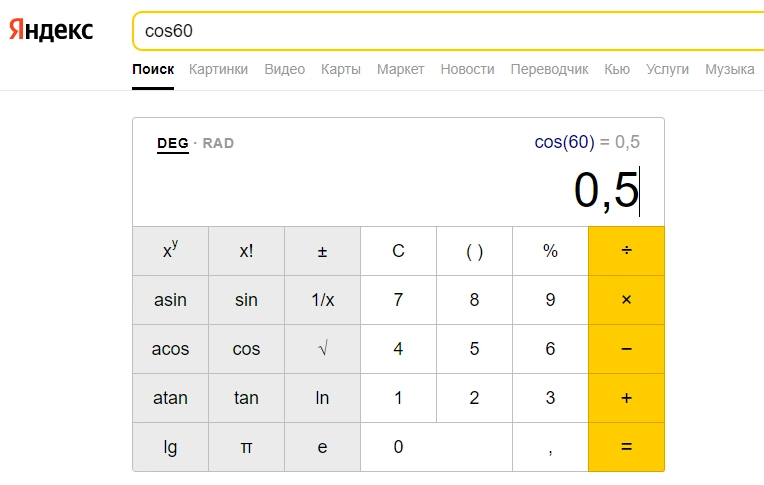
Кроме того, вы можете написать выражение в поисковую строку, и «Яндекс.Калькулятор» сразу его посчитает:
«Яндекс.Конвертер»
Вы можете переводить одни единицы в другие, просто начав вводить их название:
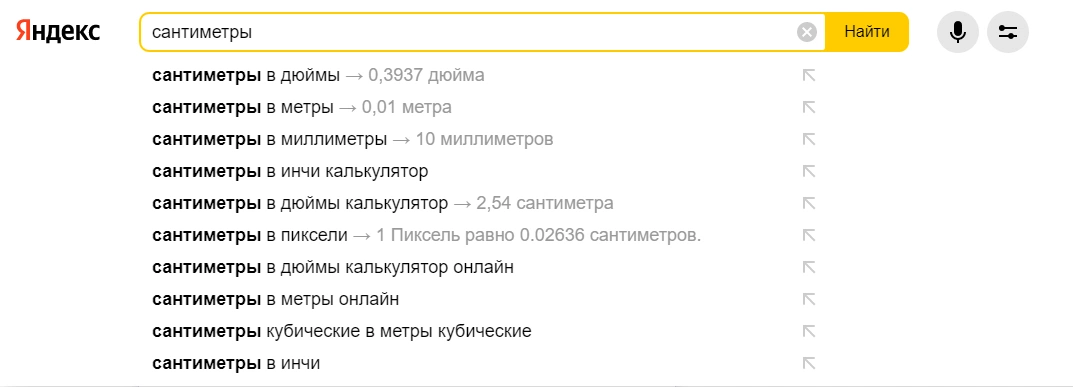
Если вам необходимо посчитать конкретное значение одних единиц в других, то введите выражение и получите ответ прямо в браузере.
Ваша заявка принята.
Мы свяжемся с вами в ближайшее время.
Быстрый прогноз погоды
Чтобы не ходить по сайтам с погодой, вы можете набрать слово «погода» и указать ваш город, после чего увидите краткую сводку гидрометцентра:
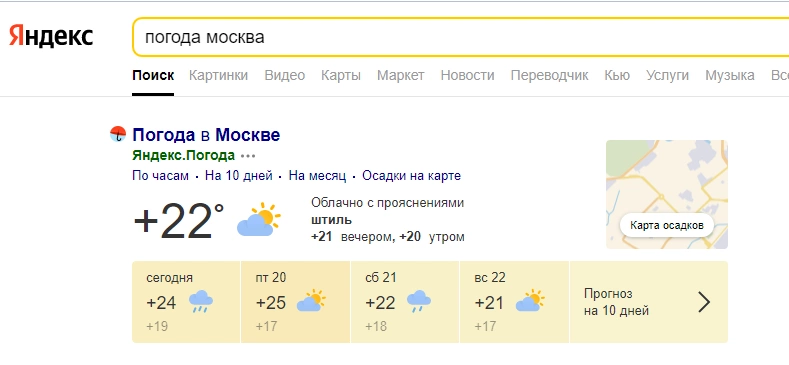
Если вы не укажете город, то «Яндекс» покажет погоду в месте, определенном по вашим координатам.
Дополнительные настройки поиска в «Яндексе»
Для персонализации поиска вы можете воспользоваться настройками, ссылка на которые располагается в нижней части страницы поисковой выдачи:
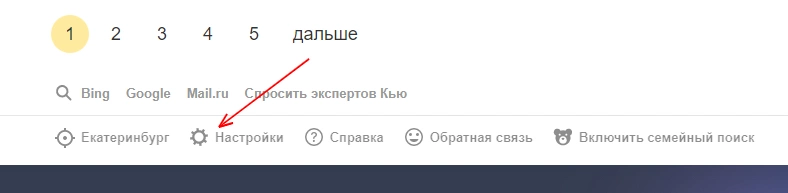
До этого вы можете включить семейный поиск, чтобы избавить выдачу от непристойных результатов и спорного контента.
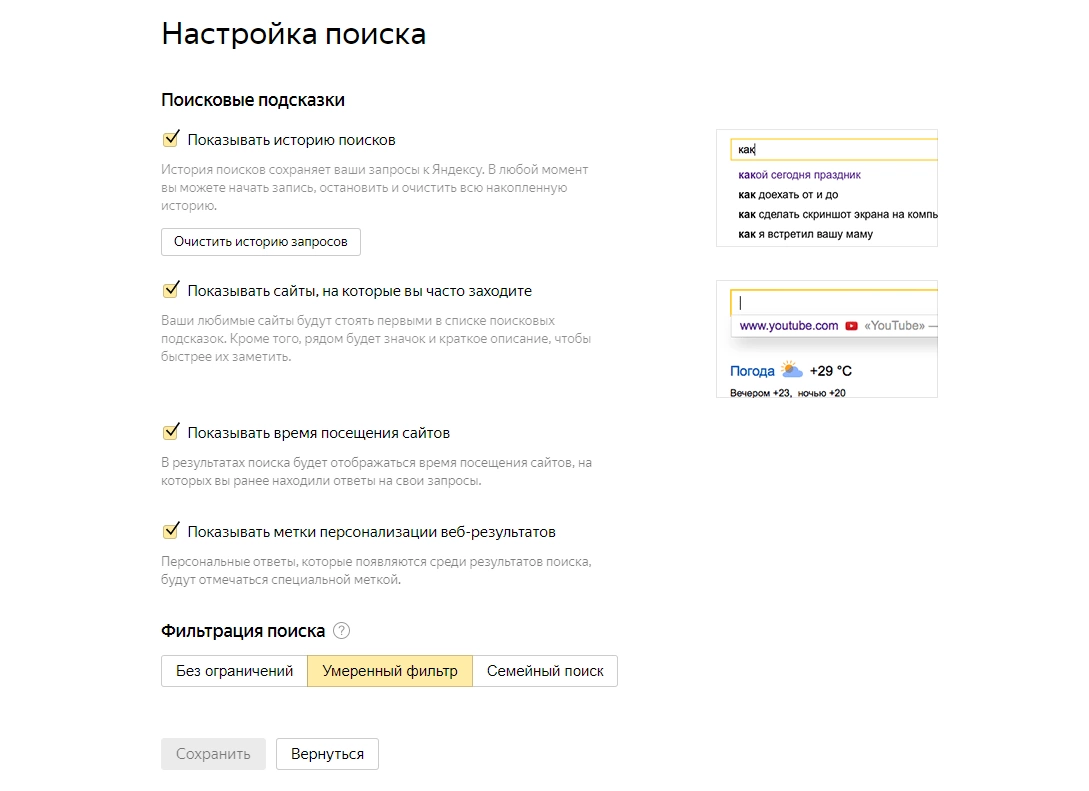
- Чтобы не забыть какие запросы вы вводили, используйте историю поиска. Ее вы можете очистить в настройках или отключить, сняв галочку.
- Часто используемые сайты могут помочь, если вы используете некоторые ресурсы постоянно – так они всегда будут под рукой. Но и их можно отключить в настройках.
- Время посещения сайтов позволяет вам легче вспоминать, с чем и когда вы работали. Эта возможность также отключается здесь.
- Выделяйте меткой персонализированные результаты в выдаче либо отключите и эту возможность.
- Кроме семейного поиска, можно использовать два типа фильтрации контента – без ограничений и с умеренным фильтром. По умолчанию включен именно он, так что имейте в виду.
Надеемся, что эти лайфхаки помогут вам быстро находить нужную информацию.
Вместе с тем, сам поиск «Яндекса» тоже все время становится умнее. Например, он может найти верный фильм по запросам вроде «мужик полетел в космос и застрял между шкафами» («Интерстеллар»), «фильм где дерево живое и енот живой» («Стражи галактики») и даже «фильм Стивена Кинга, где Николсон бухает, печатает книгу и ломает дверь» («Сияние»).
Как правильно гуглить? Практические советы по правильным запросам к поисковой системе
В нашем веке очень часто любят посылать что-нибудь гуглить. Ведь проще всего, когда есть какой-то вопрос обратиться к огромным массивам информации, накопленным годами. Но что делать, если постоянно при помощи гугла находится что-то не то. Остается изучить несколько простых правил пользования поисковой системой, чтобы получать максимально полную и корректную информацию из выдачи.
Поиск по картинкам
Самым, казалось бы, простым способом является поиск по картинке. Ведь чего проще, имея смартфон узнать, что это такое перед тобой, просто загрузив фотографии в поисковую систему. Тут есть несколько вариантов.
Можно искать изображения с компьютера, для этого достаточно просто на сайте Google просто кликнуть на иконку камеры в поисковой строке.

А дальше просто выбрать сохраненное изображение или фото или вставить ссылку из интернета.
Используя смартфон на Anroid, можно просто выбрать приложение Google и нажать на иконку фотоаппарата в поисковой строке. После этого можно загрузить любое фото, сделанное вами когда-либо и узнать, например сколько в интернете стоит кружка, за которую у вас просят дорого в локальном магазине. Или, допустим, узнать породу понравившейся собаки. Или можно, например, узнать, какая модель наушников перед вами. В примерах снизу точно видно, что гугл отработал максимально объективно и точно.
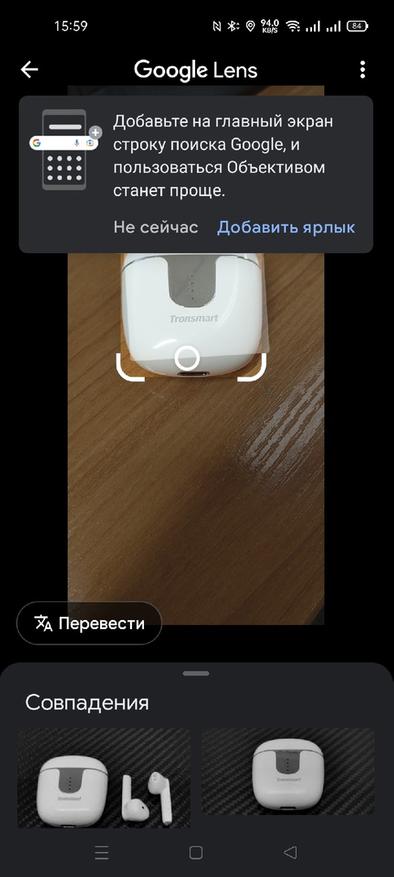


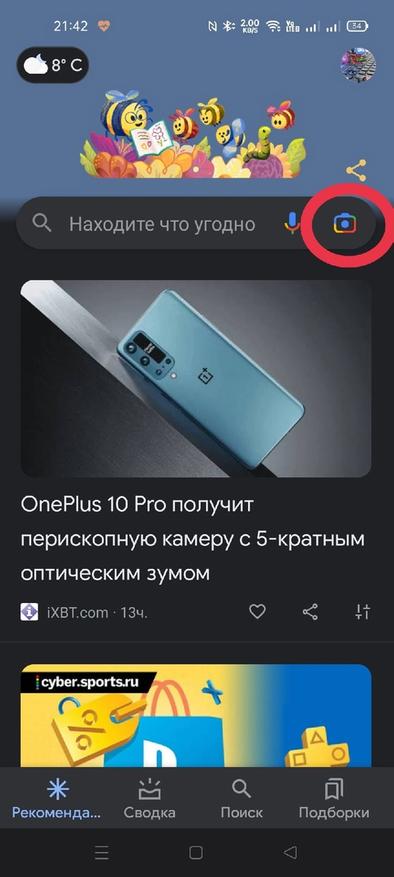
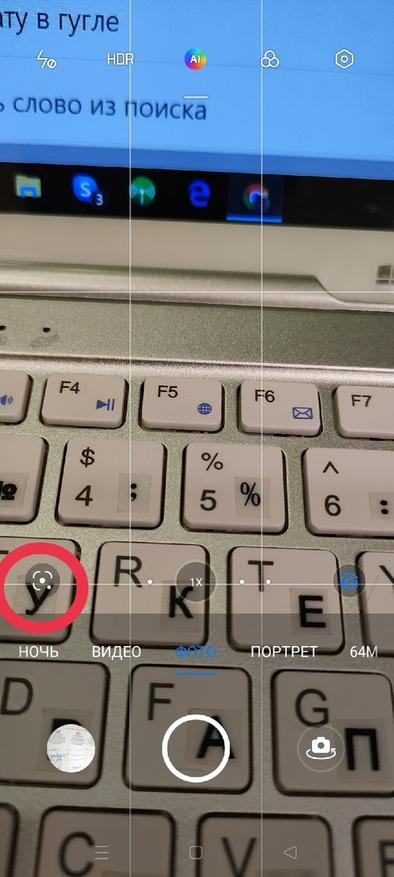
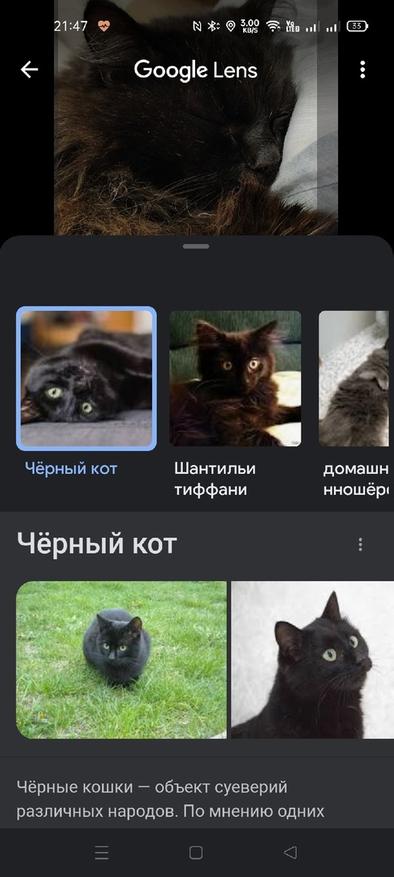
Этот способ напрямую зависит от ПО вашего смартфона, к примеру. На Realme Ui и в ОС телефонов Samsung Galaxy и в любом, у кого установлена камера Google есть возможность максимально быстро средствами своей камеры найти нужную вам информацию, к примеру я решил проверить своего кота Кузю. Просто нажал на соответствующую кнопку в камере и сделал фотографию спящего кота. И гугл и тут не подвел рассказал, что передо мной черный кот))))
Разумеется, подобный функционал есть и в поисковике от Яндекса.
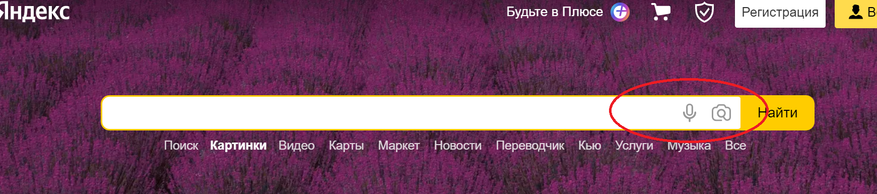
Открываем Яндекс, переходим на вкладку картинку и в поисковой строке появляется фотоаппарат, по щелчку на который можно загрузить картинку или фотографию.
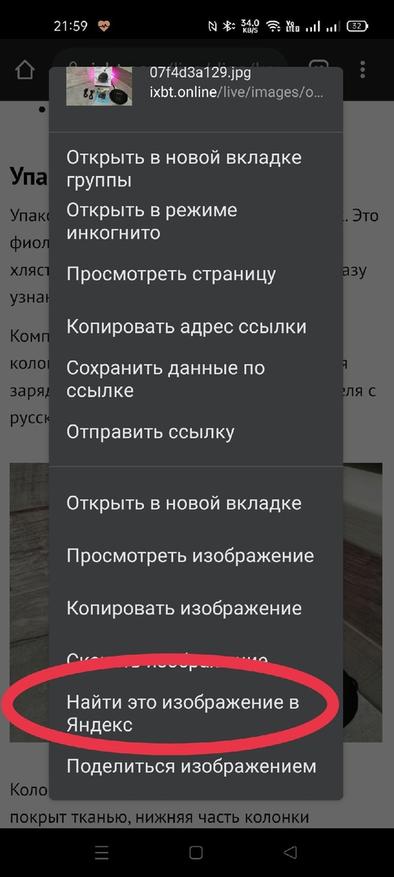
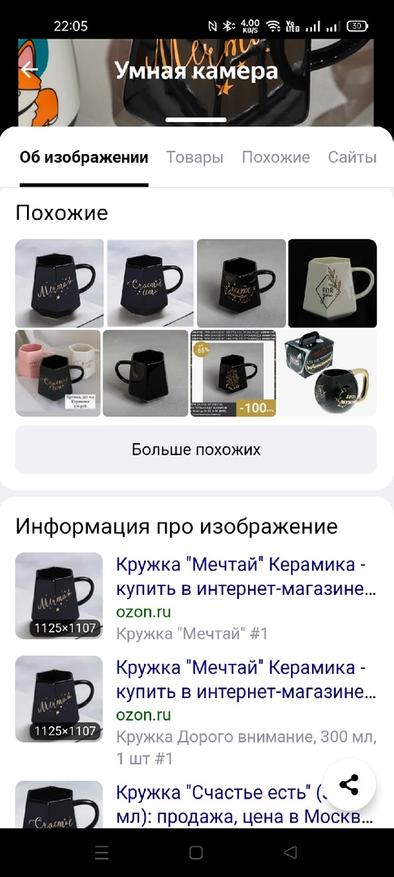
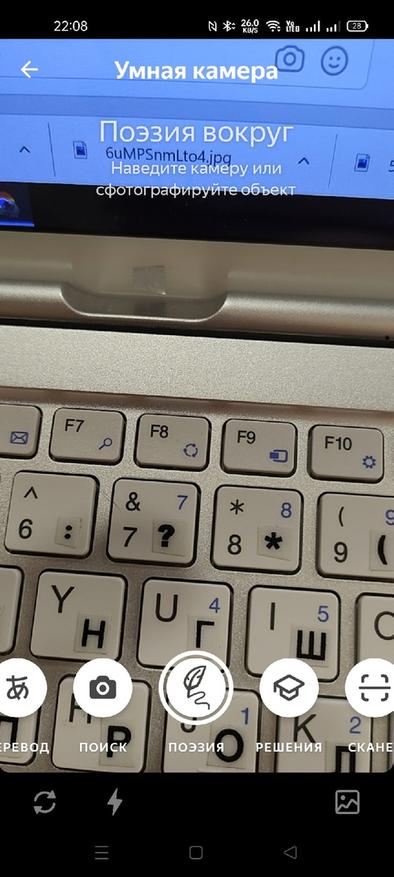
Ну и у кого установлен поисковик от Яндекса на смартфоне, он в любом месте интернета может долго подержать пальцем на интересующей его картинке и выбрать пункт поискать картинку в яндекс, там же он выведет нас на свое приложение умной камеры. По моему мнению яндекс нашел более адекватно и ближе к нам по пониманию, к примеру сразу предложил озон. При этом есть любопытные алгоритмы поиска типа поэзия, решения, сканер.
Поиск нужной фразы, из которой вы не помните кусок
Зачастую возникает ситуация, когда помнишь кусок фразы, но не можешь совершенно точно ее сформулировать.
Достаточно в поисковую строку поставить * вместо забытого
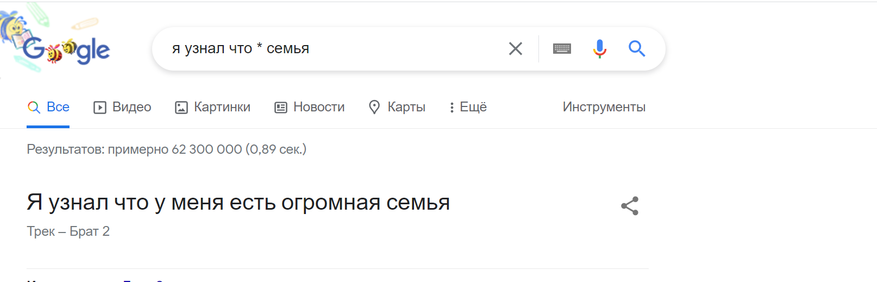
Всего-лишь один маленький символ, а позволяет вспомнить кусочек забытого. Очень полезна функция, на мой взгляд.
Как найти информацию за пределами русскоязычного интернета
Мне, в силу специфики профессии зачастую требуется найти информацию, которой почти нет в русском отделе интернета. Допустим, хотел найти профессиональные форумы по программированию контроллеров АСУТП от американской компании Allen Bradley. Поисковик выдает позиции интернет-магазинов, непонятные отрывки между пикабу и отзовиком, а полезной информации очень мало.
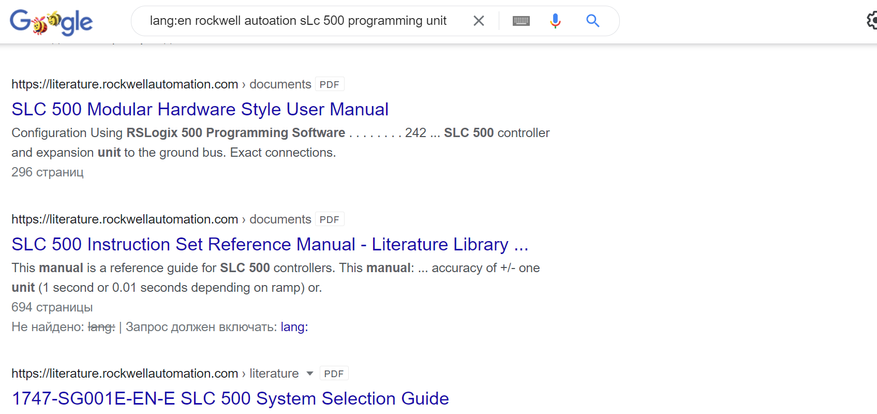
Для утонения языка запроса нужно ввести в поисковую строку команду lang:en в случае английского языка. Ну или любого другого.
И в итоге гугл нам выдаст выборку по англоязычным сайтам
Поиск на конкретном сайте
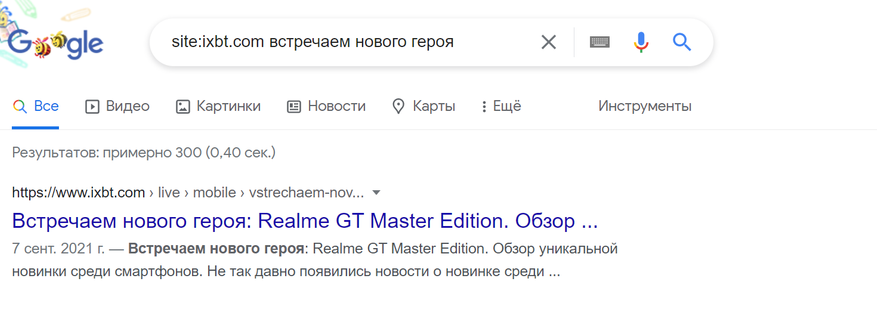
Есть любопытная функция, когда нужно найти информацию, по какому то запросу, и вы точно помните, на каком сайте это искали. К примеру встроенные поисковики на сайте, могут быть абсолютно ненадежны, тогда приходит на помощь гугл. К примеру, я помню что на нашем сайте был обзор смартфона с названием Встречаем нового героя. Но какая модель была не помню.
вбиваем запрос в поисковую строку site:ixbt.com а дальше сам запрос. И найдем сразу именно то, что помним, именно на нужном сайте, не привлекая ответы поисковика из голливудских сценариев про героев.
Объединение двух запросов в один
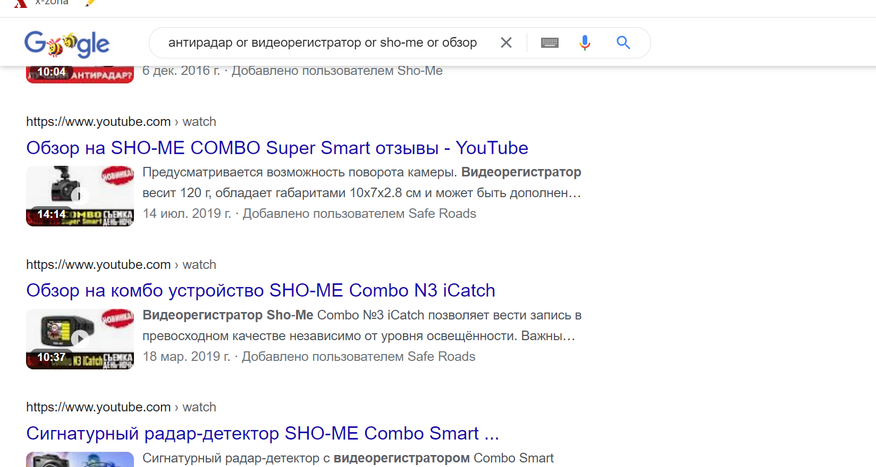
Для того, чтобы точно получить результаты поиска где будет именно интересующая вас информация, а не отдельно то и отдельно другое, достаточно вставить & между запросами, а если интересно найти результаты хотя бы с одним словом из запроса то OR
Поиск точной фразы
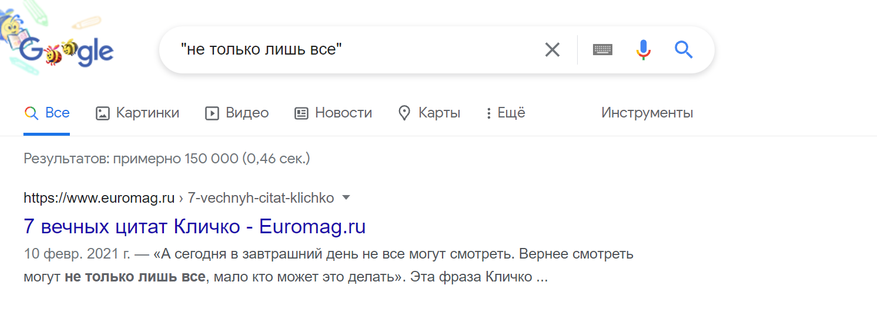
Если вы точно помните фразу, то достаточно ее просто заключить в кавычки «» и гугл не будет подсовывать варианты между требуемых слов. К примеру очень хочется вспомнить цитату Виталия кличко, а помним только три слова, но точно вводим их в кавычки
Поиск похожих сайтов
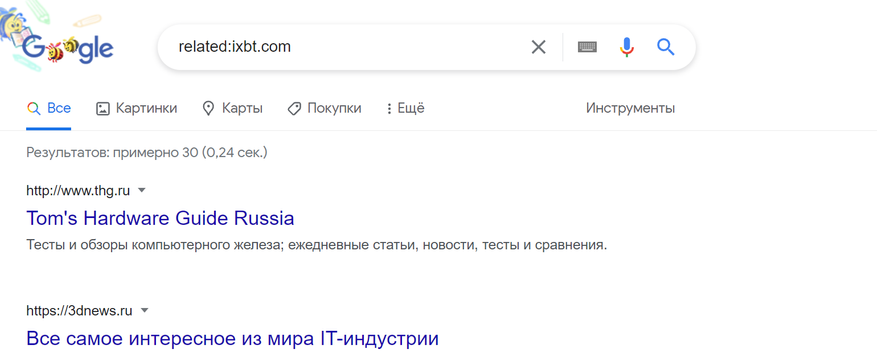
Иногда случается вопрос, а как найти сайты, которые делают такой же контент, который вам нравится.
Для этого достаточно ввести операнду related:ixbt.com
Наш сайт выбран для примера, вообще можно вколотить любой сайт
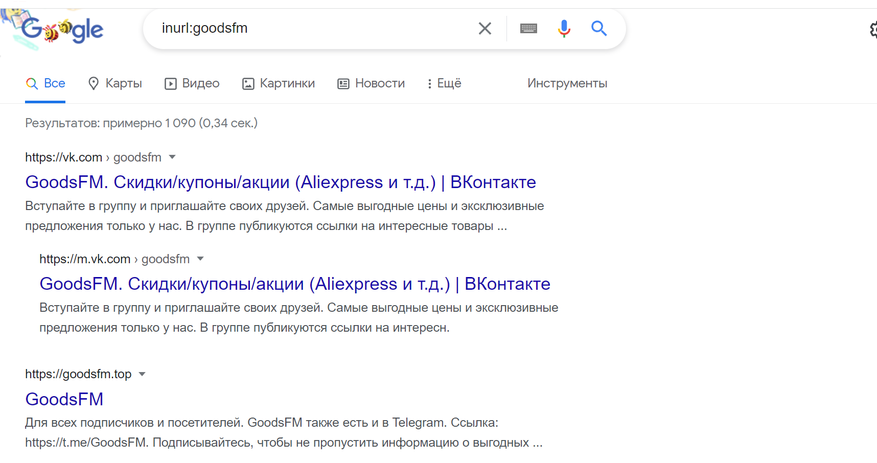
Поиск текста только в адресе сайта
Допустим, вы знаете, как назывался сайт, но помните не точно и вам хочется его найти. Вводим операнду inurl:«требуемый текст»
тогда гугл будет искать только среди названий сайтов.
Исключение части запроса
Зачастую бывает когда ищешь что-то, а в результатах поиска вылезает один и тот же навязчивый и разбросанный на многие сайты материал. Допустим по запросу нива гугл выдает все связанное с популярным внедорожником, а нам не интересно читать про это, просто ставим минус перед тем, чего мы видеть не хотим. К примеру нива — автомобиль
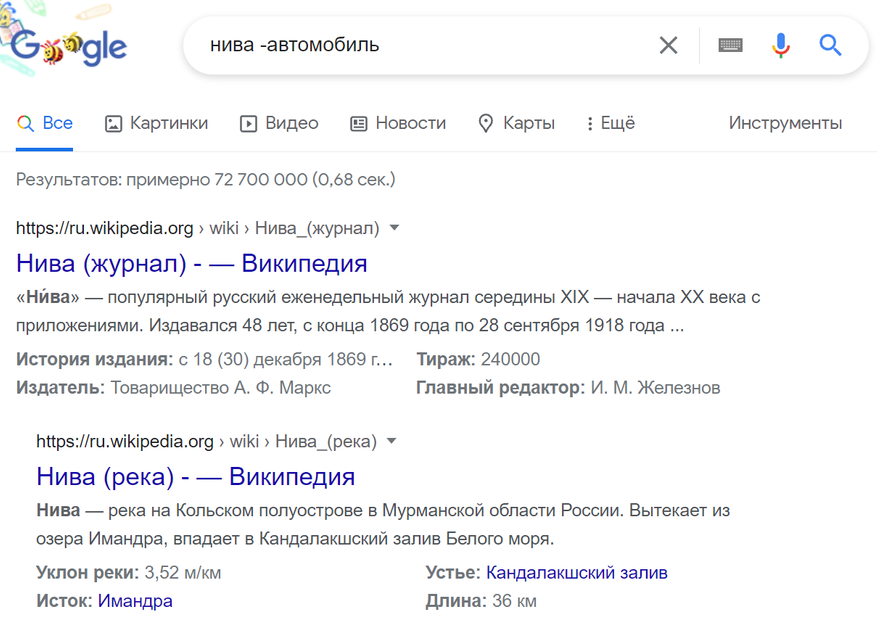
как видите, мы получили интересные находки, а не ворох сайтов с автотематикой.
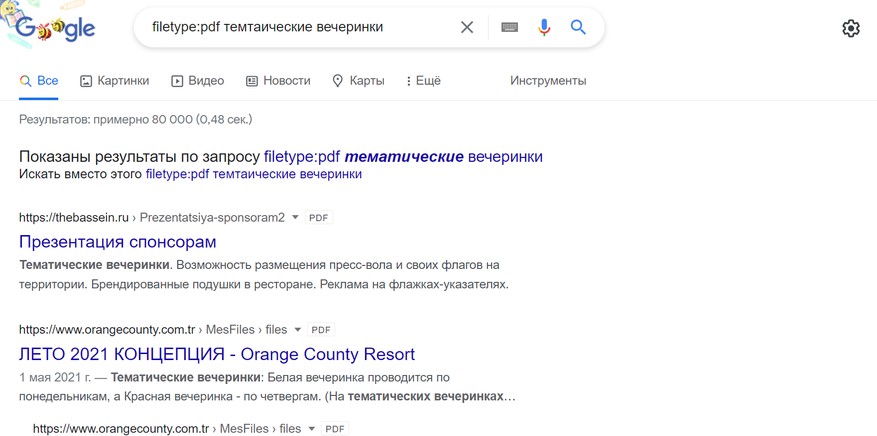
Поиск файла по его типу
Допустим, нам интересен именно конкретный тип файла. И мы точно знаем что скачивали документ в формате pdf но с очень необъективной темой. Вводим операнду filetype:pdf «нужный текст»
Так мы стократно повышаем шансы найти нужный PDF документ
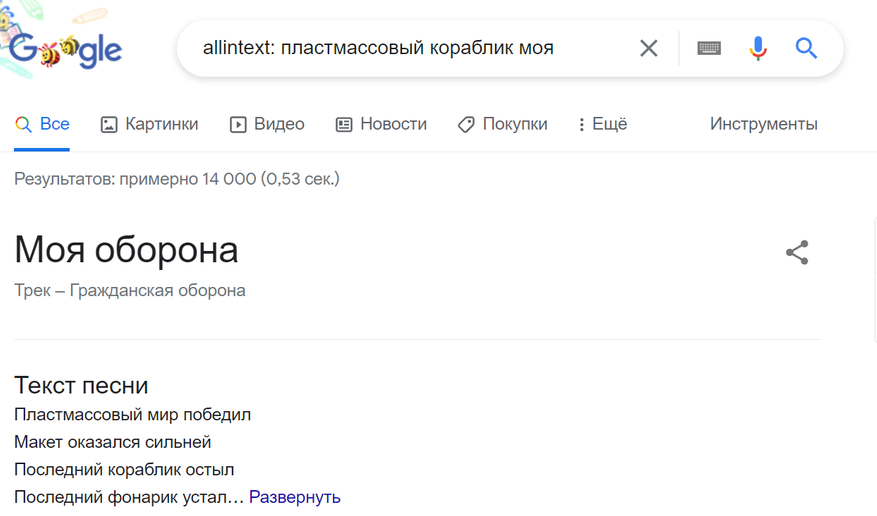
Поиск по отрывкам из памяти
Тут зачастую вспоминается ситуация, когда помнишь несколько слов из текста песни, а название ее никак не вспомнишь. Используем операнду allintext:«требуемый текст»
Поиск сайтов, ссылающихся на ваш сайт
Если требуется найти сайты, которые в каких-то своих материалах делали отсылку на ваш сайт, можно ввести операнду
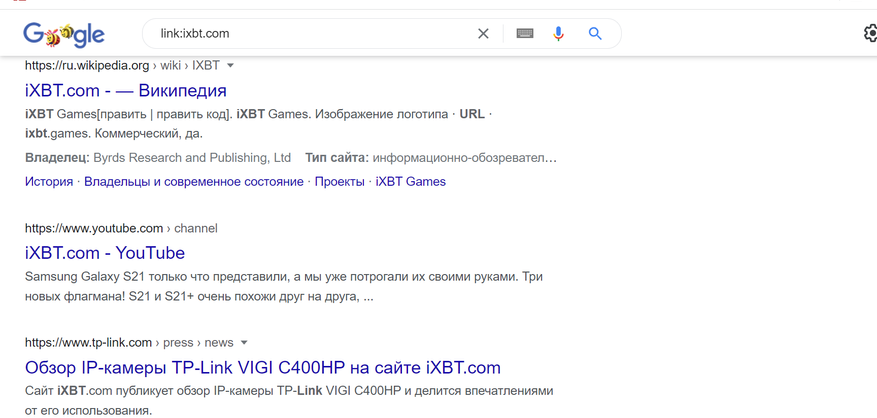
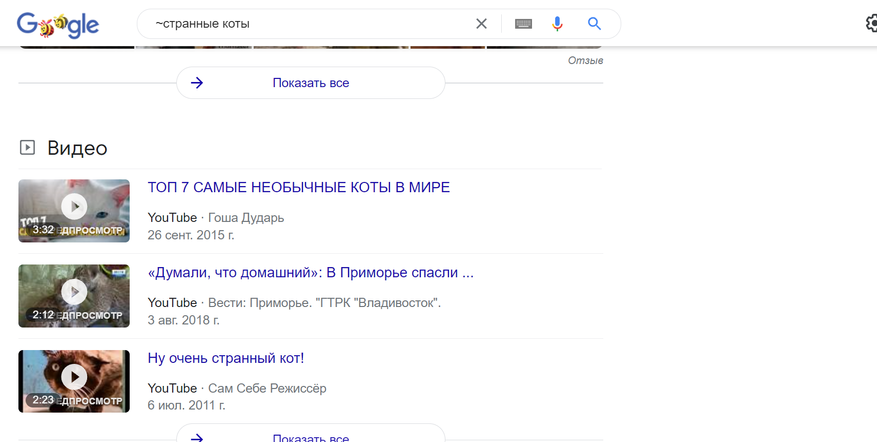
Поиск с учетом синонимов
Чтобы расширить результат можно попробовать нагуглить ваш запрос используя его синонимы. Используем знак тильда перед запросом ~
Конвертер и калькулятор
Очень удобно использовать поисковую строку как быстрый конвертер из всего во все и мгновенный калькулятор
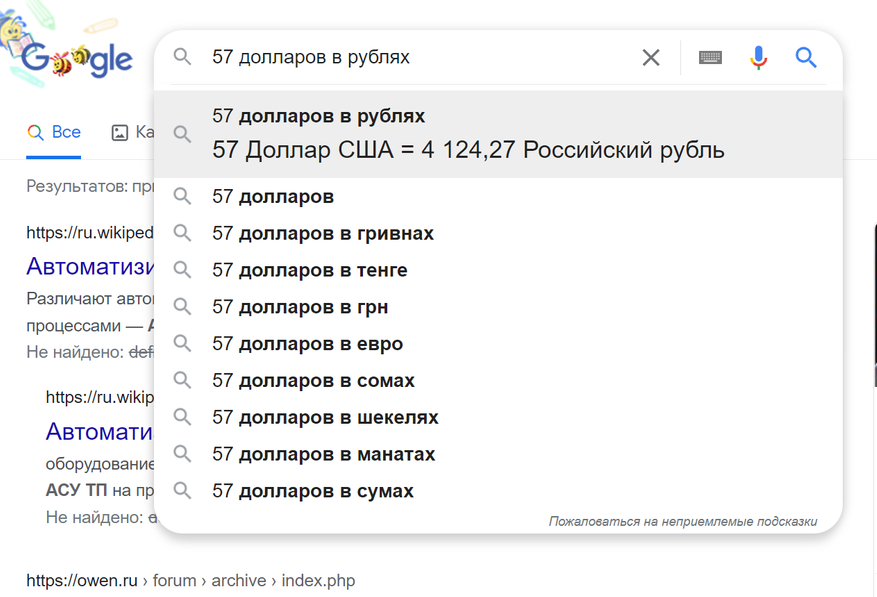
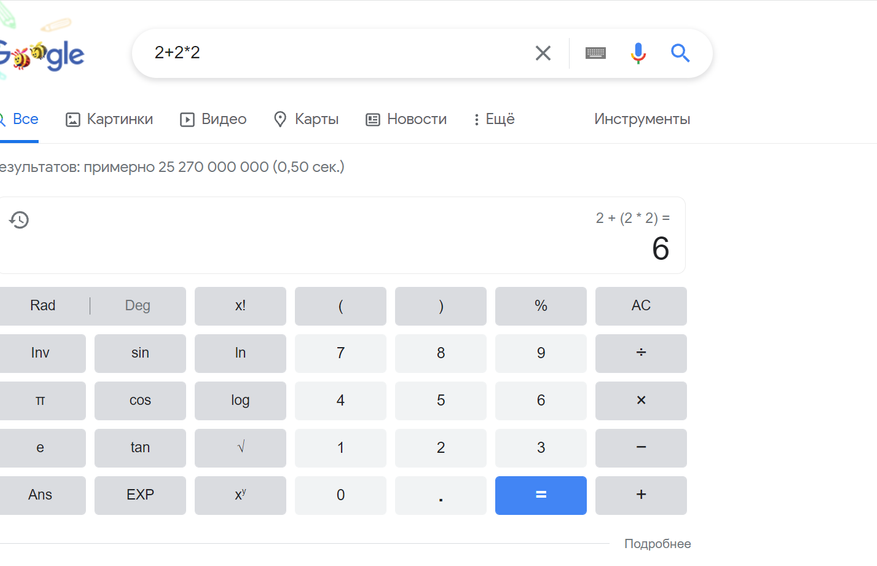
Вот несколько команд, которые помогут вам более точно находить информацию в интернете, надеюсь статья была для вас полезной.
И разумеется не забываем несерьезные, но вполне рабочие «Ок гугл!» «Siri» и «Алиса!»
Учимся грамотно гуглить
Сегодня если ты умеешь гуглить — то ты умный малый, в интернетах. А если не умеешь — то тупой. Потому что те, кто умеют гуглить, копипастят инфу из выдачи во всякие уютные бложики или эти ваши вконтакты, и таким образом могут представить себя в свете как умных. Труд сделал из обезьяны человека, а сегодня из обезьян людьми становятся, научившись гуглить.

Какие есть поисковые системы
Сначала — какими бывают поисковики. Два самых ярких представителя тут – Yandex и Google.
Яндекс – это самый популярный поисковик в России. Официальная статистика LiveInternet утверждает: число пользователей составляет 50,9% (данные на июнь 2015 года). На Google приходилось 40,6%. Я ищу в Яндексе коммерческие запросы (когда хочу что-то купить), и считаю, что по таким запросам выдача в Яндексе намного качественнее, чем в Гугле.
Google – самая популярная поисковая система в мире. Почти монополист. Только в России она уступает свое место Яндексу. В Рунете Google стал доступным только в 2004 году. В целом по информационным запросам Гугл выдает ответы качественнее, чем Яндекс. Но я все равно сначала ищу в отечественном поисковике, а если уже не нахожу ответ, то перехожу в Google, благо в Яндексе есть в конце топа кнопка перехода в другие поисковики.
Гугл
Google – это поисковая система, которая работает очень быстро. В свое время этот поисковик раскрутился благодаря уникальным алгоритмам поиска, которые позволяли давать гораздо лучшие ответы, чем у конкурентов. Но они не перестали развиваться, и постоянно совершенствуются. Сегодня Гугл означает:
- Продуманные алгоритмы, которые протестированы на множестве языков мира и непрерывно совершенствуются;
- Интерфейс «ничего лишнего», все для того, чтобы не мешать поиску;
- Быстродействие.
Что может Яндекс против Google? Ведь американский гигант уверенно идет к тому, чтобы стать монополистом?
Все равно региональные особенности — есть региональные особенности. Особенно, когда разговор идет о товарном обращении. Я не патриот, но я верю в Яндекс, и считаю, что у них действительно качественные продукты, в том числе и поиск. Никогда спецы Гугла не будут так же хорошо разбираться в русском языке, как спецы Яндекса, которые уделяют этому много времени. Никогда у Гугла не будет столько локальных асессоров и никогда он не будет так следить за их качеством. Яндекс, как лев, борется за российский рынок, и будет бороться до последней капли крови.
Что такое «гуглить»
«Гуглить» — это искать информацию в поисковой системе Google. Таким образом, использование поисковика-гиганта уже успело приобрести нарицательное наименование.
Лайфхаки для поиска в Google
Как правильно гуглить:
Эти советы кстати относятся не только к Google, но и к большинству других поисковиков.
Самое полезное — это знак «минус» —. Вы хотите найти инфу о футболисте Адриано, но вся выдача забита музыкантом Челентано, который оказался более великим? Вводите запрос Адриано -Челентано. Тогда поиск исключит из поиска все страницы, которые содержат слово «Челентано».

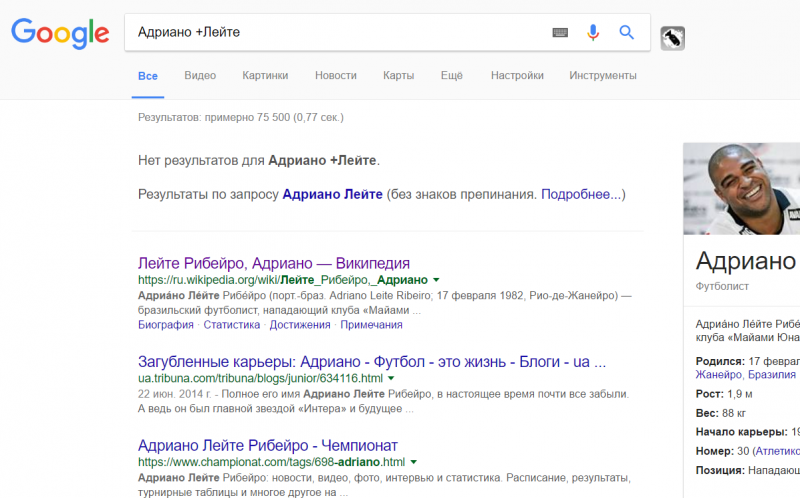
Также важен знак «плюс» +. Если хотите подчеркнуть, что какое-то слово для вас особенно важно, поставьте плюсик перед ним и посмотрите, как изменится выдача. Поисковик будет выдавать те страницы, которые точно содержат слово, перед которым стоит плюс.
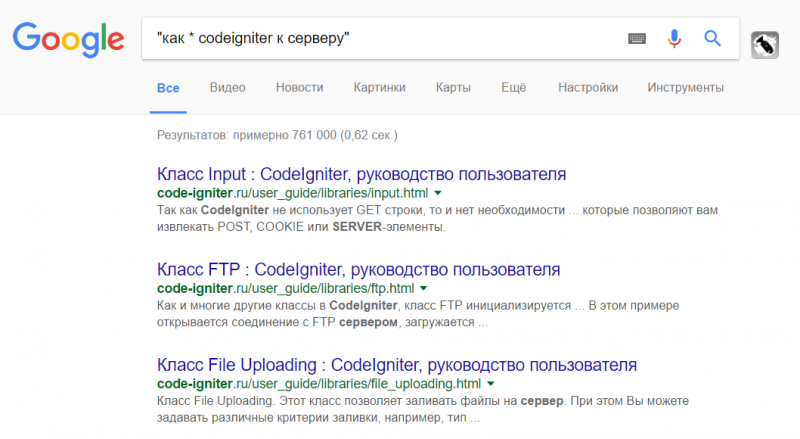
Звездочка * используется (только вместе с кавычками), если вы забыли какое-то слово из словосочетания. Например, если вы введете запрос «как * codeigniter к серверу», то поисковик выдаст вам результаты о том, как подключить codeigniter к серверу.
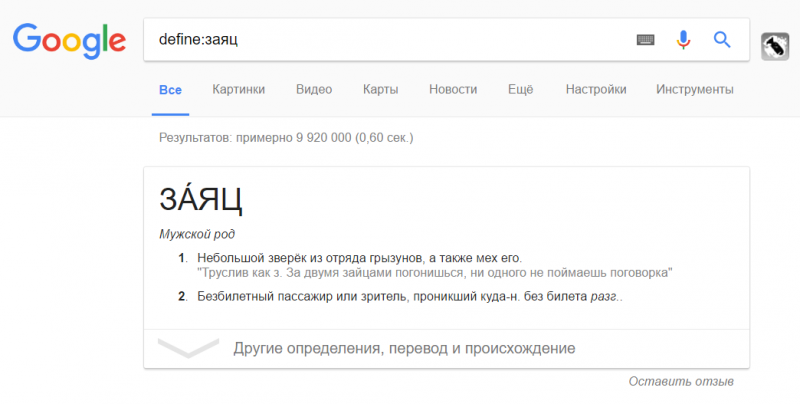
Оператор define: позволяет узнать значение слова.
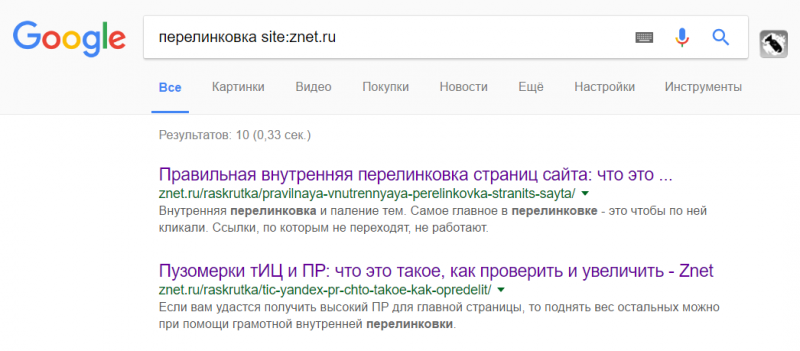
С помощью оператора site: мы можем провести поиск только по одному сайту.
Довольно полезным может оказаться оператор filetype:, ведь он позволяет искать файлы определенного формата. Допустим, если вам нужна какая-нибудь книга в формате .pdf, мы так и набираем.
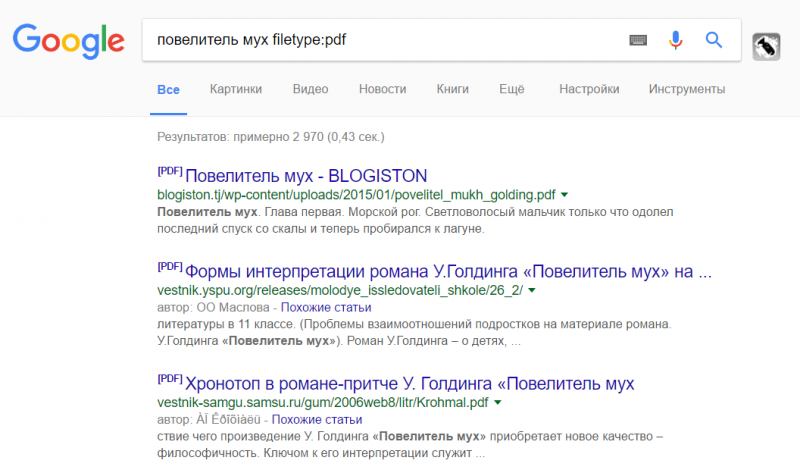
Действует для форматов Adobe Reader PDF (.pdf), Adobe Postscript (.ps), Autodesk DWF (.dwf), Google Earth (.kml, .kmz), Microsoft Excel (.xls), Microsoft PowerPoint (.ppt), Microsoft Word (.doc), Rich Text Format (.rtf), Shockwave Flash (.swf).
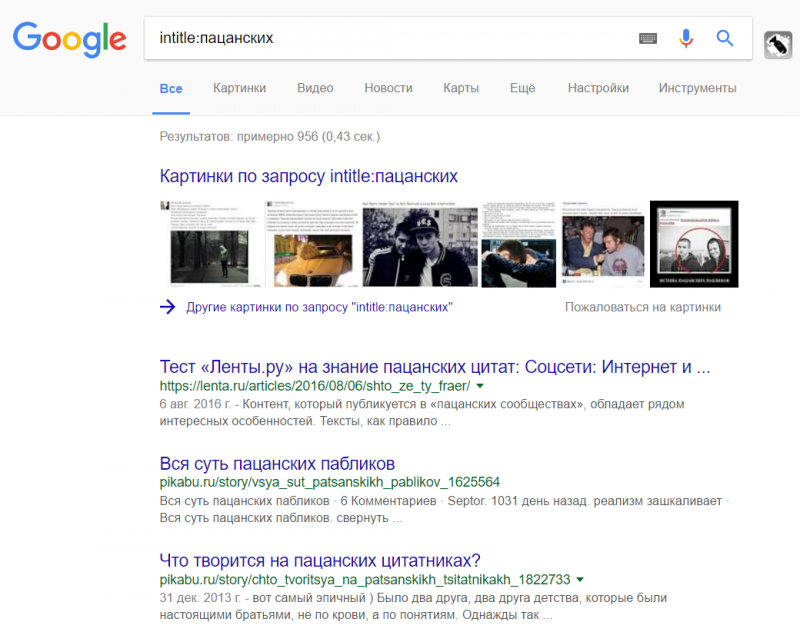
Если нужно искать текст из какой-то конкретной части html-страницы, можно использовать inurl: (и гугл выдаст вам только те страницы, где слово содержится в URL), intitle: (только те, которые содержат слово в заголовке), intext: (в тексте), и inanchor: (в тексте ссылок).
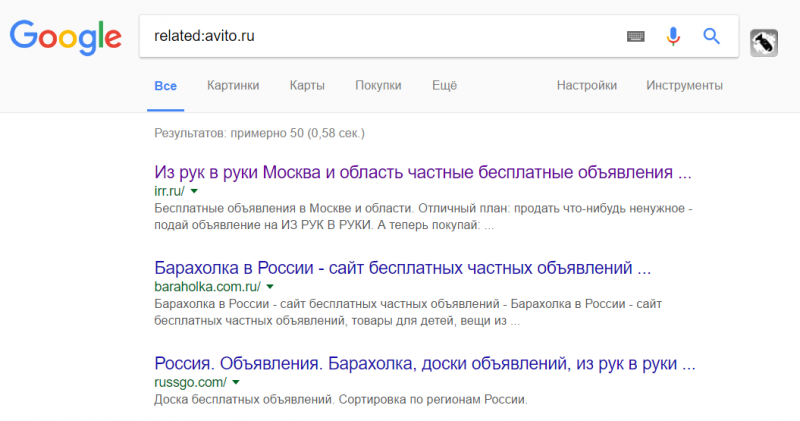
Оператор related: позволяет искать похожие сайты.
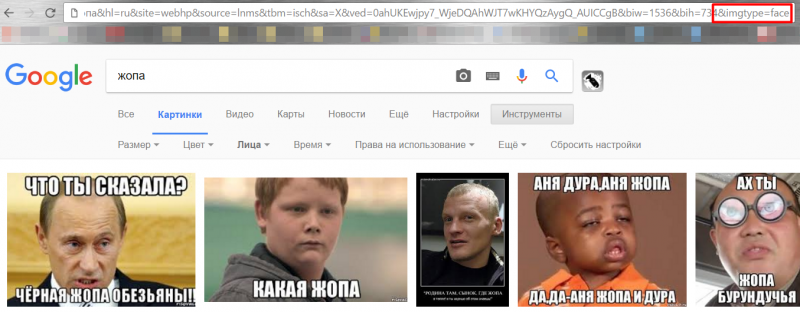
При поиске картинок, если вам нужно найти только лица, вы должны добавить в конец урла параметр &imgtype=face.
# — это значок для поиска информации по интересующему хеш-тегу.
Символ @ определяет все записи, связанные с определенным именем.
Остальные фишки (как тильда или разделитель) считаю, устарели по ходу совершенствования поиска.
Вертикальный поиск
Можно также искать чисто по какой-то определенной сфере.
Книги я бы рекомендовал искать в поиске по книгам. Какие-то документы или работы исследователей — в Гугл Академии. Финансовую информацию на английском — в Google Finance. Что-то из последних событий — в новостях Гугл. Также есть поиск по патентам.
Есть еще что-то вроде Яндекс Маркета — покупки Google, но они их не активно пиарят и это не очень известный вид поиска.
Яндекс
Яндекс, по моему мнению, очень хорош для поиска товаров или услуг. Да и многие предприниматели отмечают, что с Яндекса поступает больше клиентов. Давайте попробуем получить максимум от обращения с этой поисковой машиной.
Лайфхаки для поиска в Яндексе
По сути, для отечественного поисковика актуально большинство приемов, которые действуют в Google. То есть кавычки, плюс, минус, звездочка, оператор site:, операторы inurl: и intitle:. Полный список этих операторов можно просмотреть в этой моей статье.
Отличия заключаются в следующем.
Во-первых, для поиска определенных документов с учетом их параметра используют оператор mime:.

Во-вторых, Яндекс.ру позволяет искать сайты только определенного языка. Для этого используется оператор lang: с указанием языка. Например, русский – ru, украинский – uk, английский – en.

Еще интересная функция — поиск людей через Яндекс:
Настройки Яндекса
В Яндексе можно настроить под себя:
- язык интерфейса;
- регион;
- главную страницу;
- настройки поиска.
Всегда можно вернуться к настройкам по умолчанию. Жмете тут кнопку «Настройки»:

По кнопке «Другие настройки» откроются расширенные возможности.
Моя страница
А если зайти на главную страницу и перейти в Настройка – Настроить Яндекс, то тут мы сможем настроить главную. Yandex называет это «моя страница».
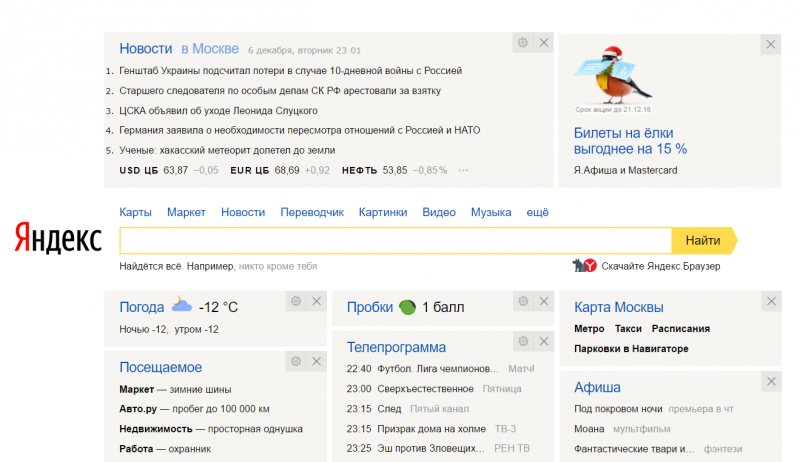
Каждый пользователь может настроить почту, музыкальный сервис с привязкой к своей учетной записи. При желании можно поменять тему, выбрав специальный виджет. В этом случае работает привязка к определенному браузеру. В другом браузере можно установить другую тему в Яндексе.
Как удалить поиск от Яндекса
Поиск Yandex можно и удалить. Для того, чтобы удалить Яндекс, используются настройки браузера:
- Google Chrome: иконка из трех горизонтальных полосок – Инструменты – Расширения – Удалить или выключить ненужные дополнения.
- Mozilla Firefox: рыжая кнопка с надписью названия браузера – Дополнения – Удалить или Выключить.
- Internet Explorer: Сервис – Настройки – Службы поиска – Удалить.
Вот как убрать поиск Яндекса.
Как из Яндекса выйти в Гугл
Хоть Google и Yandex конкуренты, тем не менее наш поисковик великодушно предлагает в конце своих результатов поиска перейти в Google или другой поисковик, если вы не нашли того, что нужно.

И это, надо сказать, вторая главная причина после коммерческого поиска, почему я пользуюсь в основном именно Яндексом.
Как найти сохраненную копию страницы в Яндексе
Обычно это делается так: вбиваем в поиск урл страницы с оператором url:, а далее жмем зеленую стрелку возле неё и смотрим сохранённую копию.

Это полезно в случае, если вы не нашли на странице нужной информации, хотя в выдаче Яндекса она была. В этом случае есть шанс, что она осталась в сохраненной копии.
Майл.ру
На самом деле довольно многие люди старшего возраста, по моим наблюдениям, пользуются поиском от майл.ру. Но, честно говоря, поиск Майла менее качественный, чем у Яндекса или Гугла. Они, конечно, пытаются как-то улучшаться, многие результаты проходят ручную модерацию, но в целом я думаю нет смысла пользоваться этим поисковиком.
Рамблер
Рамблер уже давно не имеет собственной технологии поиска. Его поиск — это Яндекс с немного измененной выдачей. Пользоваться им нет смысла, разве только «по инерции».
Остальные
Другие поисковые системы:
- Бинг, ранее назывался MSN Search, Windows Live Search.
- Yahoo – это уже не самостоятельная поисковая система, использует движок от Бинга. Раньше составляла реальную конкуренции Гуглу, но это уже в прошлом.
- Нигма. Основное отличие – решение задач по химии и математики, специальный поиск по музыке, книгам, играм и torrent.
Все это — довольно слабые и отсталые поисковые системы.
Почему с Гугла перекидывает на Яндекс
Бывает, что с Google перекидывает на Yandex. Эта проблема иногда решается, если удалить Яндекс Браузер или браузерные дополнения от отечественной компании.
Как правильно гуглить в яндексе
Правила поиска в интернете: как искать информацию в Яндекс и Google
Мы живем в поистине восхитительные времена. Всего за несколько мгновений можем найти практически любую информацию, которая нас интересует. Если раньше приходилось идти в библиотеку или спрашивать у более опытных людей, то сейчас достаточно иметь под рукой смартфон или компьютер. Ведь гора информации лежит в интернете и только и ждет, чтобы кому-нибудь себя показать.

И если раньше поисковик вообще не всегда мог понять, что от него хочет пользователь, то сейчас алгоритмы поисковых систем стали просто безумно умными и могучими: понимают вас с полуслова и находят нужную информацию за доли секунд.
Однако все же иногда случается, что поисковик вас не понимает и выдает на запрос ну совсем уж какую-то несусветную чушь. Предлагаю разобраться, что делать в таком случае и почему так происходит.
Почему не получается найти нужную информацию в интернете
Итак, всего можно выделить две основные причины.
Первая — то, что вы ищете, попросту отсутствует в сети. Например, если вы учитесь в университете и ищете информацию на какую-то узкоспециализированную тему, вполне возможно, что ничего полезного для себя вы не найдете. Либо вам будут предлагаться материалы на похожие или приближенные к вашей темы, либо вы будете находить превью платного контента, за доступ к которому необходимо будет платить.
И вторая причина отсутствия нужной информации при поиске — это неправильная постановка запроса.
В первом случае мы вам помочь, к сожалению, никак не сможем, тут уж ничего не поделаешь, а вот что можно сделать во втором — сейчас расскажем.
Советы по поиску в интернете: как правильно гуглить
Упрощаем запрос
Убираем из запроса лишние слова, делаем его максимально сжатым и четким.
Некоторые пользователи как будто бы обращаются к человеку, а не к безличной системе. Могут писать «подскажите, пожалуйста» и т.д. Но для поисковика это все лишние и ненужные слова. Ему важны лишь ключевые запросы, по которым он осуществляет поиск.
К примеру, вместо того, чтобы напечатать «какая сегодня погода в Москве», можно ввести запрос «погода Москва», вместо «что делать, если болит голова» — «головная боль» (да, уверяю вас, даже без уточнения про то, что вам нужна именно помощь при головной боли, введя просто запрос «головная боль», вы получите нужную вам информацию).
Знаки препинания в запросе можно не использовать, так как поисковые системы их все равно игнорируют.
Также не имеет значения регистр. С большой или маленькой буквы вы напишите запрос — неважно, результат будет один и тот же.
Уточняем запрос
Если вы производите поиск по какому-то многозначному слову, лучше будет уточнить запрос, чтобы поисковая система поняла, что вам от нее нужно. Например, если вы ищете информацию о торте «Наполеон», так и пишите: торт Наполеон. Чтобы поисковик не путался и не предлагал вам информацию про французского императора. Если же вам нужна не ознакомительная информация о торте, а рецепт, также указываем это в запросе: рецепт Наполеон. В этом случае даже можно обойтись без слова «торт» — и так понятно, о чем идет речь.
Также, например, в случае со словом «Цезарь»: если написать просто это слово, поисковик предлагает смешанную выдачу с рецептами салата и информацией о Гае Юлии Цезаре.
Таких запросов еще много, я привела лишь пару примеров, поэтому лучше все-таки уточнять запрос, чтобы поисковик вас понял и предоставил нужную информацию.
Используем наиболее релевантные слова
Для запроса рекомендуем выбирать наиболее подходящие по теме слова. Также стоит думать о том, какие слова наиболее популярны и употребляемы.
Например, если вы ищете современные шутки на какую-то актуальную тему, вы с большей вероятностью найдете то, что нужно, если будете искать по запросу «мемы» или «шутки», нежели чем «анекдоты».
Используем синонимы
Если поисковик не может ничего найти по запросу «реферат на тему», можно поискать по запросу «курсовая на тему», «сочинение на тему» и т.д.
Расширенный поиск в интернете
Для более эффективного и точного нахождения результатов поисковые системы предлагают воспользоваться расширенным поиском.
В Google это можно сделать следующим образом: вводим запрос, нажимаем настройки (справа от поисковой строки) и выбираем «Расширенный поиск»:
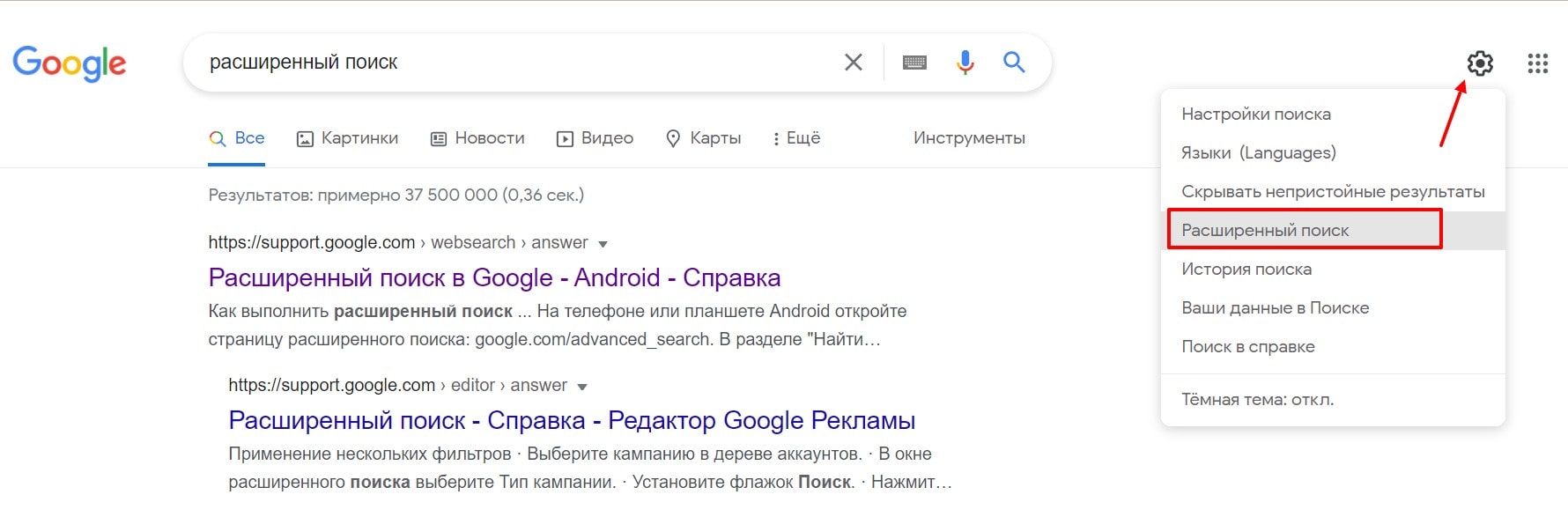
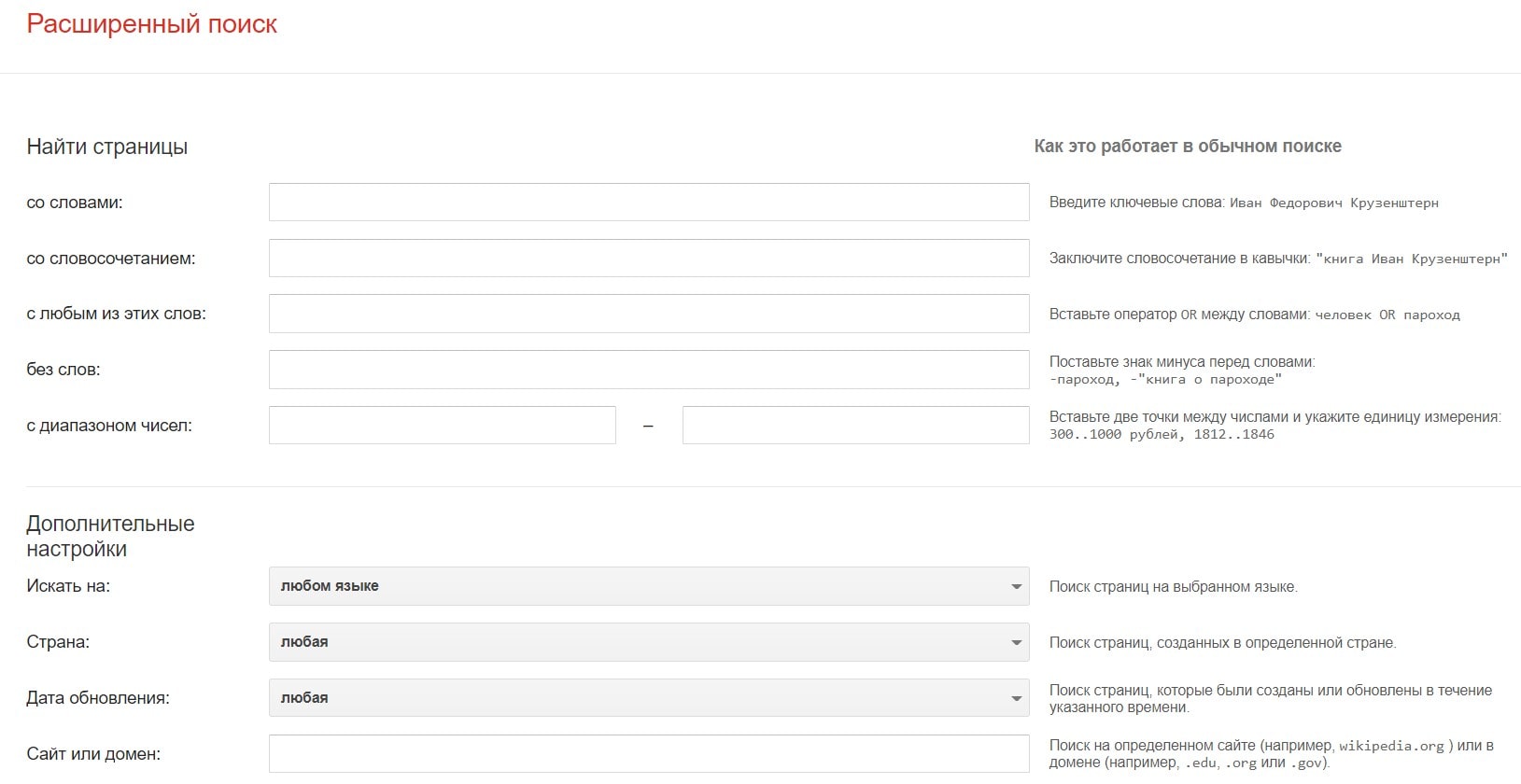
И здесь уже можно максимально точно настроить поиск: указать нужные слова или исключить ненужные, выбрать язык, на котором будут показываться результаты, страну, дату обновления, указать сайт (если нужно найти информацию на определенном ресурсе, например, на Википедии) и т.д.
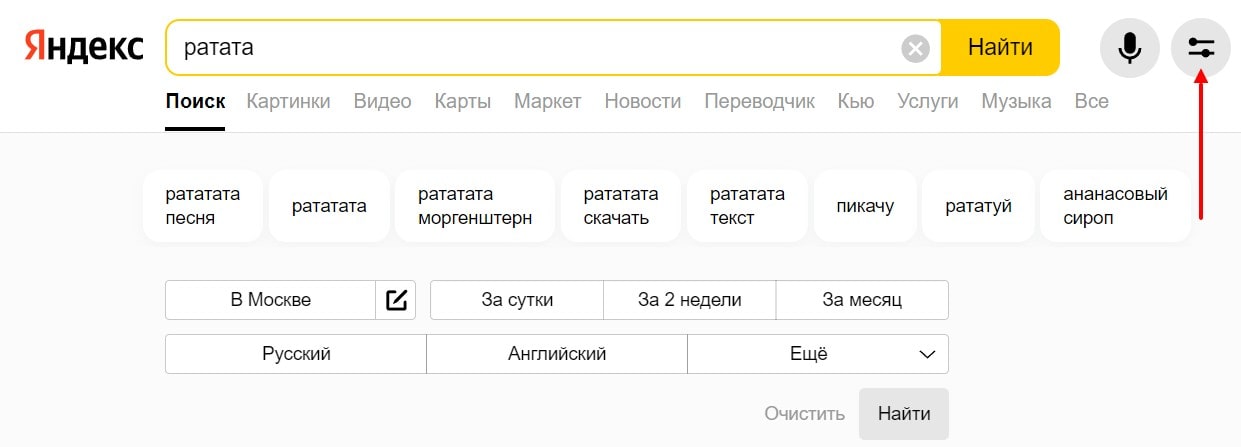
В Яндексе расширенный поиск можно включить, нажав сюда:
Поисковые операторы
Яндекс и Google предоставляют возможность пользоваться поисковыми операторами для уточнения поискового запроса — это специальные слова или символы, которые помогут получить более точный результат.
В Google можно пользоваться следующими операторами:
- Минус — исключение результатов поиска. Пример: цезарь -салат
- Кавычки — поиск точного слова или фразы. Пример: «фентифлюшки»
- OR — поиск по одному либо другому слову одновременно. Пример: стрельба OR тир
- Site: — поиск по определенному сайту или домену. Пример: site:ru.wikipedia.org
- Related: — поиск сайтов с похожим контентом. Пример: related:lifehacker.ru
Операторы Яндекса:
- ! поиск слов в заданной форме. Пример: !цветочек
- + поиск сайтов с определенным словом. Пример: лапенко +роза
- «» поиск по цитате. Пример: «город это злая сила»
- «*» поиск по цитате с пропущенным словом. Пример: «обожаю запах * по утрам»
- | поиск по нескольким словам сразу. Пример: психолог | шаман
Больше статей на схожую тематику:
Поиск в интернете: что лучше — Яндекс или Google?
На этот вопрос, конечно, ответа нет. Каждый пользуется той поисковой системой, которая ему больше нравится. Но в случае с поиском труднонаходимой информации рекомендую пользоваться обоими поисковиками сразу. Выдача у них разная, соответственно, если не нашли искомое в одной поисковой системе, есть шанс найти это в другой.
Предлагаю проверить, как справляются с поиском и чем отличается выдача в Яндексе и Google.
Сравнивать выдачу по обычным запросам не будем. Предлагаю выбрать что-то более интересное.
Вообще, есть такое мнение, что Google более серьезен, политкорректен и чтит правила, в отличие от Яндекса. Например, если вам нужно бесплатно посмотреть фильм, скачать игру или найти книгу — в Яндексе это удастся сделать с большей долей вероятности, чем в Google.
В процессе написания данной статьи наткнулась на пост в Пикабу, который навел меня на мысль сравнить выдачу по таким запросам:
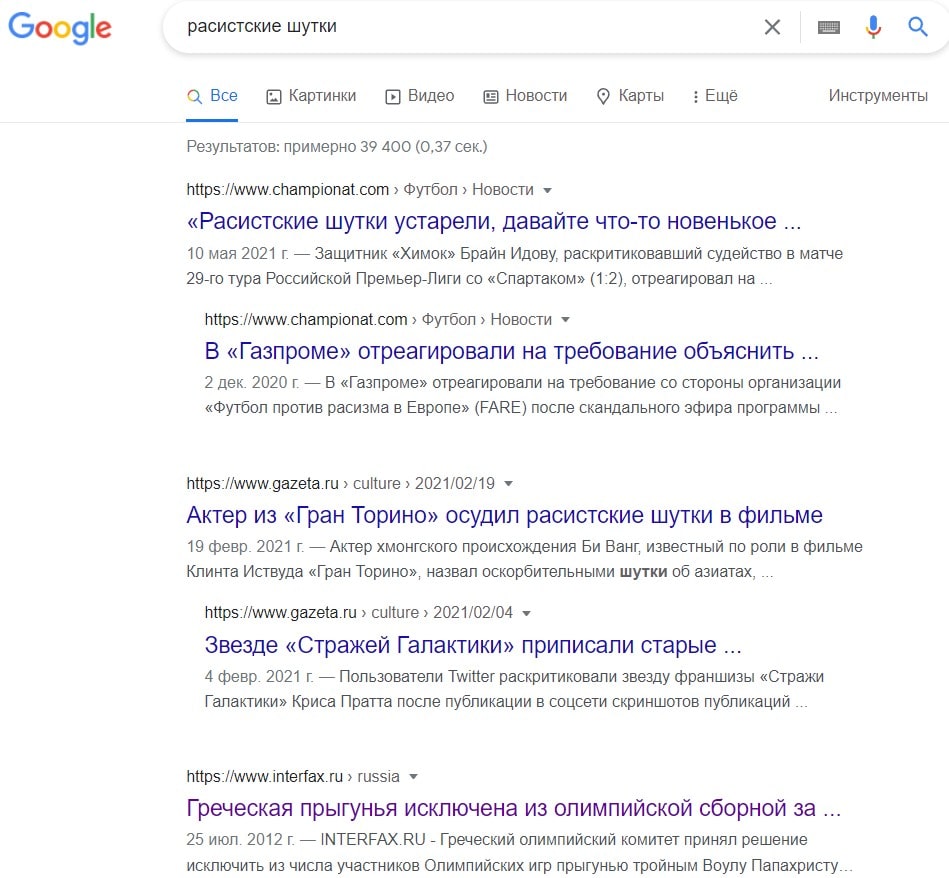
Нет, ну а вдруг вы собрались писать диссертацию по лингвокриминалистике про расистские шутки и вам нужны примеры.
Google действительно оказался более серьезен в этом плане. При поиске по данному запросу он предлагает ознакомиться со статьями на тему того, что расистский юмор — это плохо, рассказывает про известных людей, которых осудили за такие шутки и т.п.
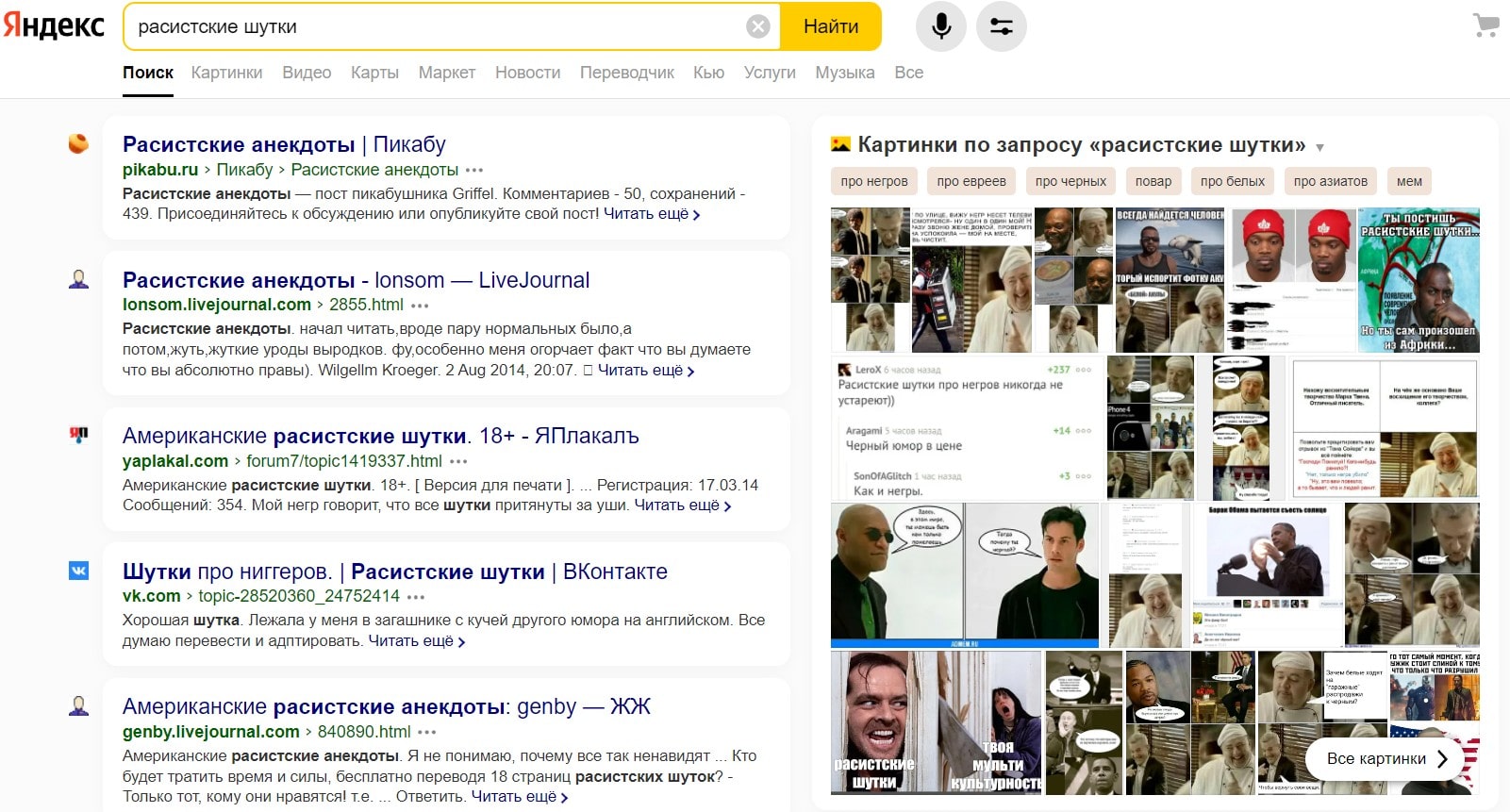
Яндекс же не сильно беспокоится об этической стороне вопроса и просто предлагает ознакомиться с шутками на тему расизма (даже с картинками):
То же самое будет, если искать шутки про геев.
Вот результаты выдачи Google:
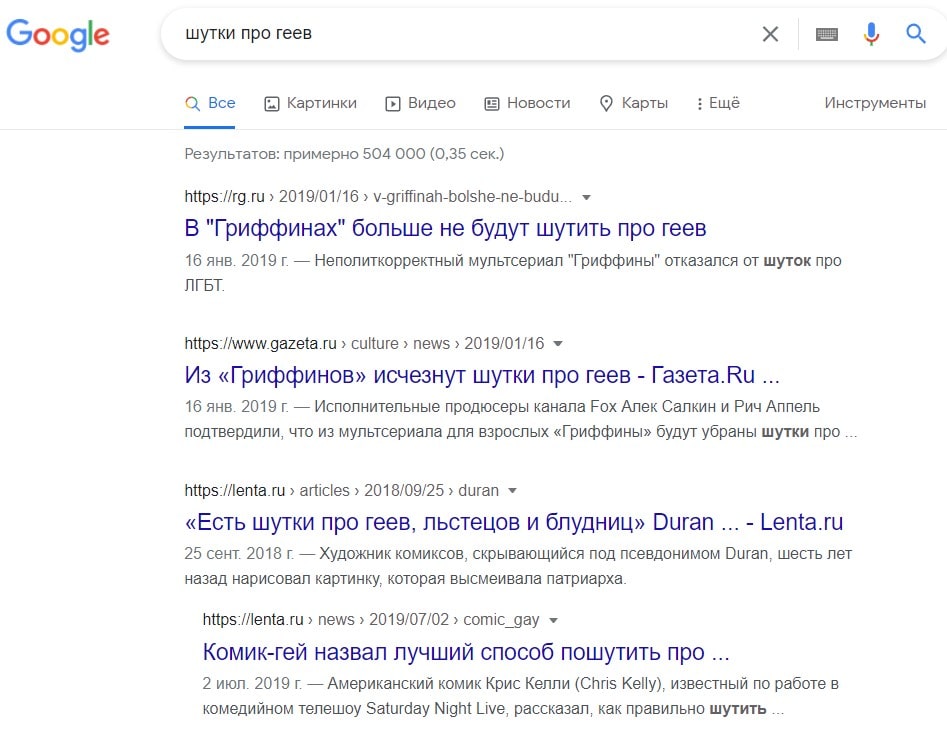
Опять-таки разного рода статьи на эту тему и только в конце выдачи один результат с шутками:
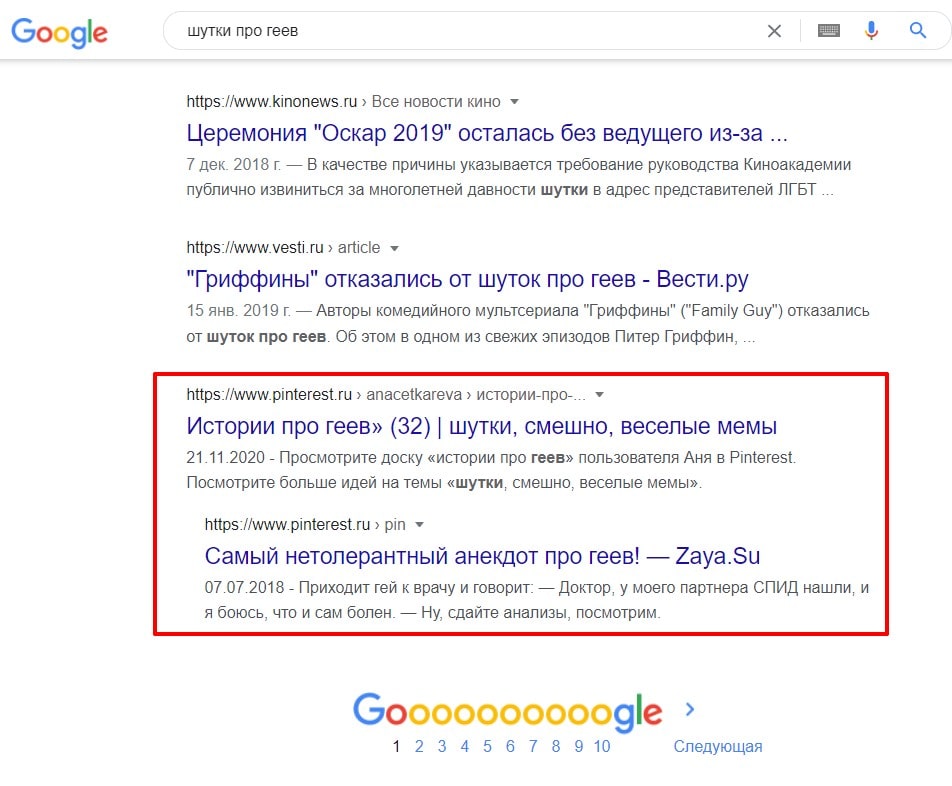
А вот такая выдача в Яндексе:
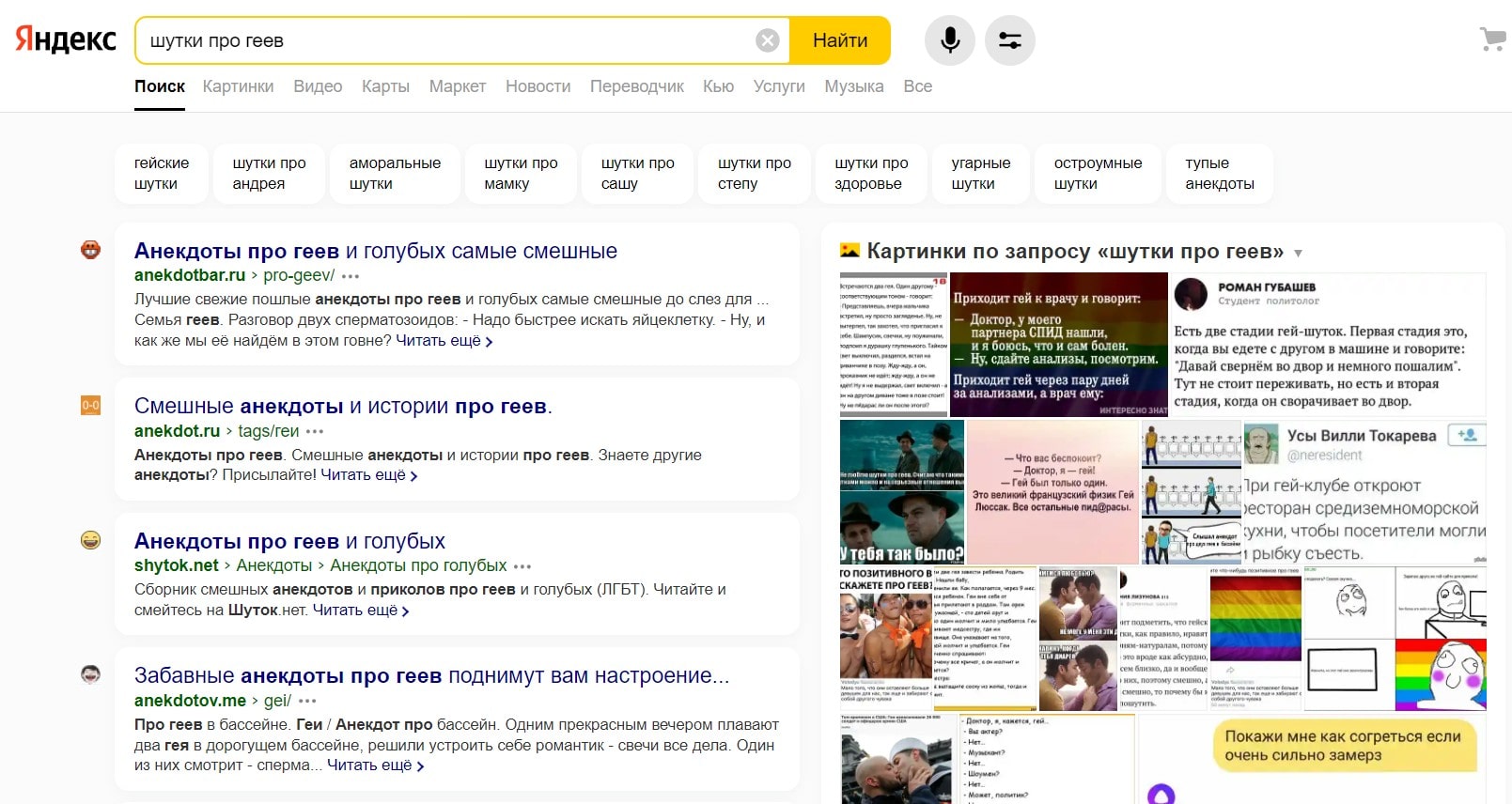
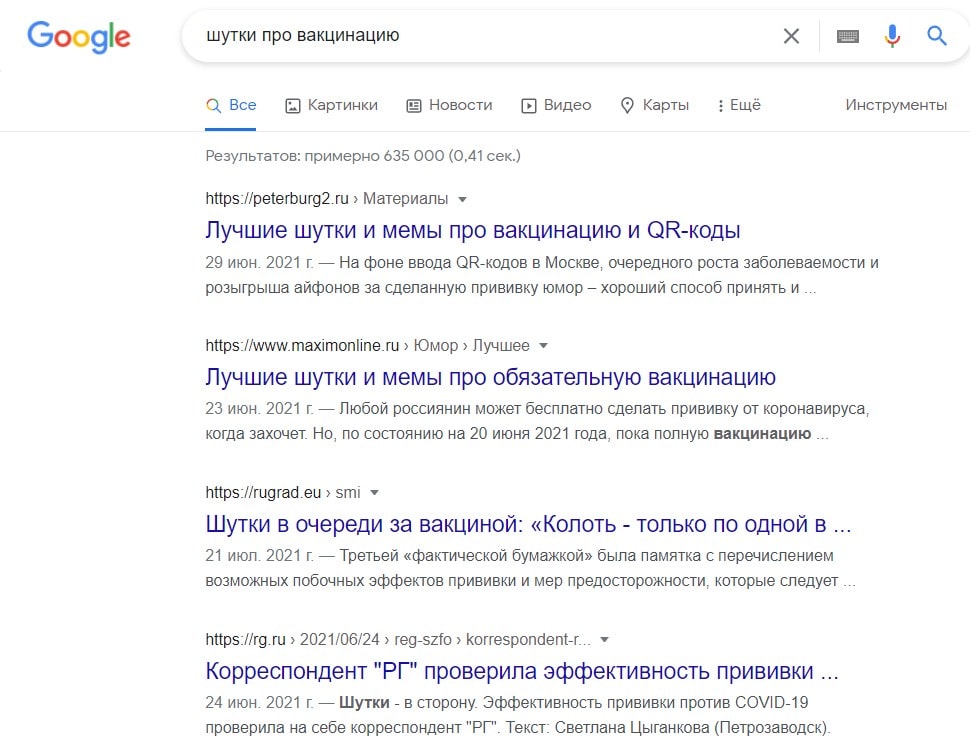
Также из злободневного: решила погуглить шутки про вакцинацию.
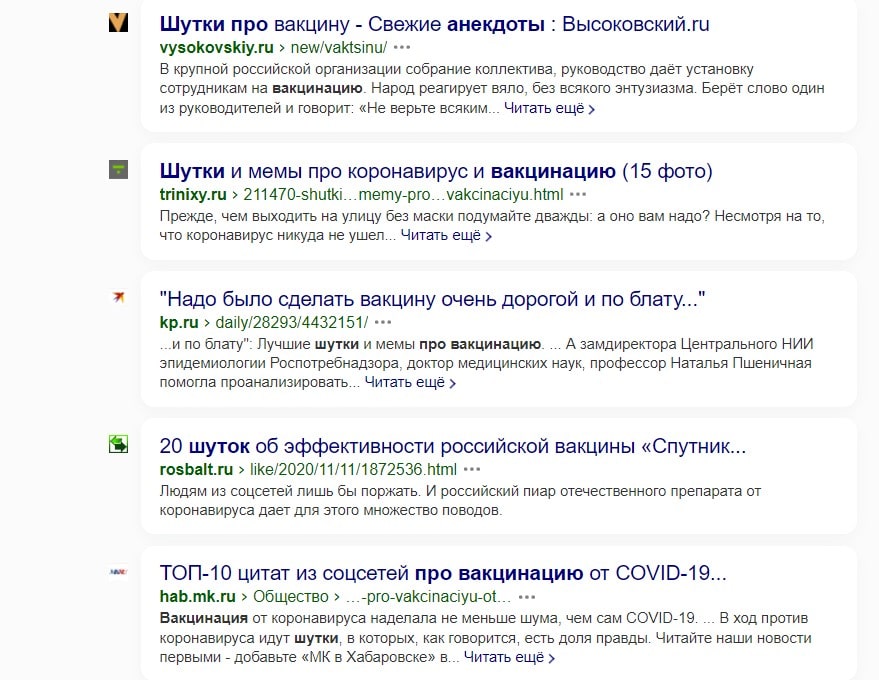
Что мы видим? В Google шутки на этот раз встречаются, но все-таки перемежаются с информационными статьями на тему вакцинации.

В Яндексе все-таки больший упор именно на развлекательный контент:
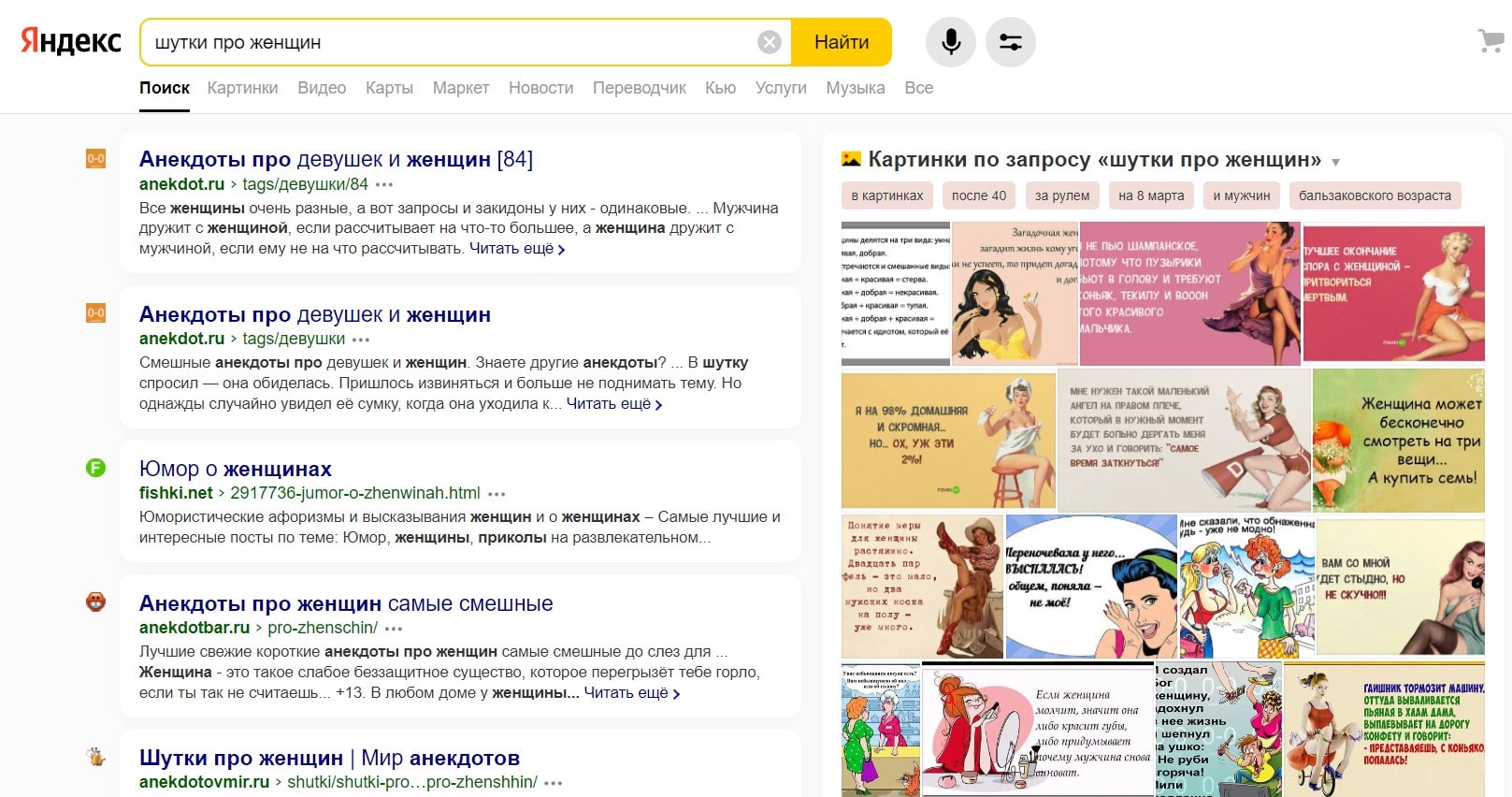
При этом если искать шутки, например, про женщин, Google превосходно справляется с этой задачей:
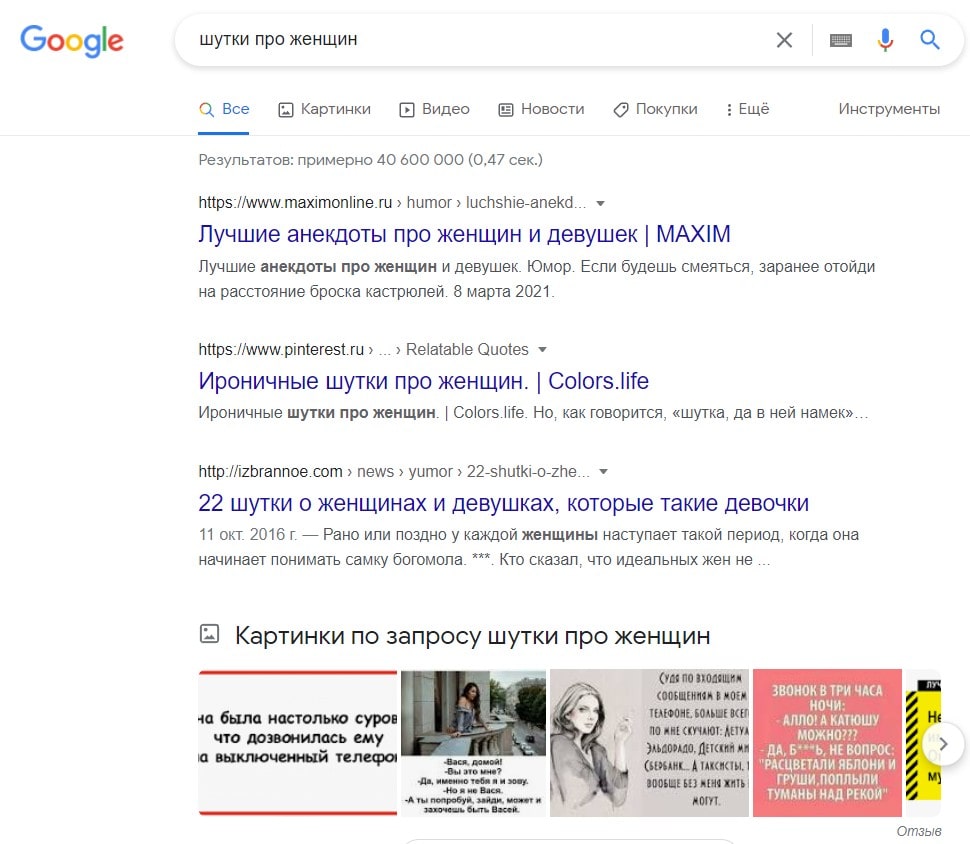
Значит, про женщин можно шутить, а про геев и расизм нельзя. Все ясно.
Ну а с Яндексом и так все понятно уже:
Также по наводке Пикабу (господи, что бы я без этого сайта делала) продемонстрирую вам такой пример.
Нас интересует вопрос, существует ли на самом деле Дед Мороз. Что по этому поводу скажет Google?
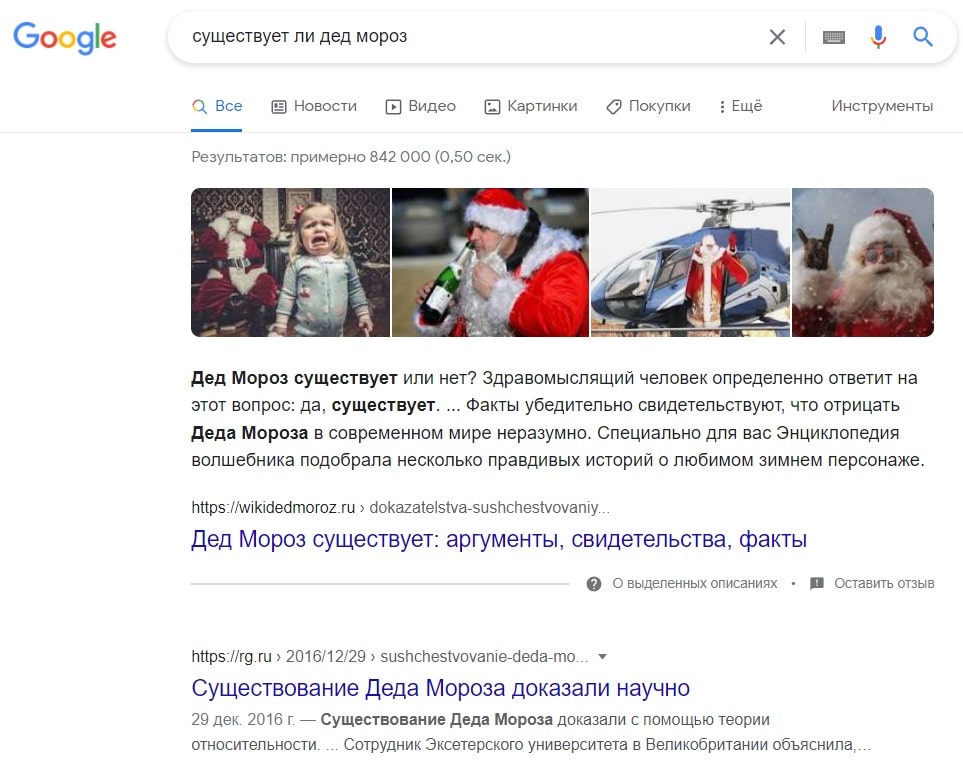
Говорит: «Да, конечно, существует». Даже статью про научные доказательства приводит.
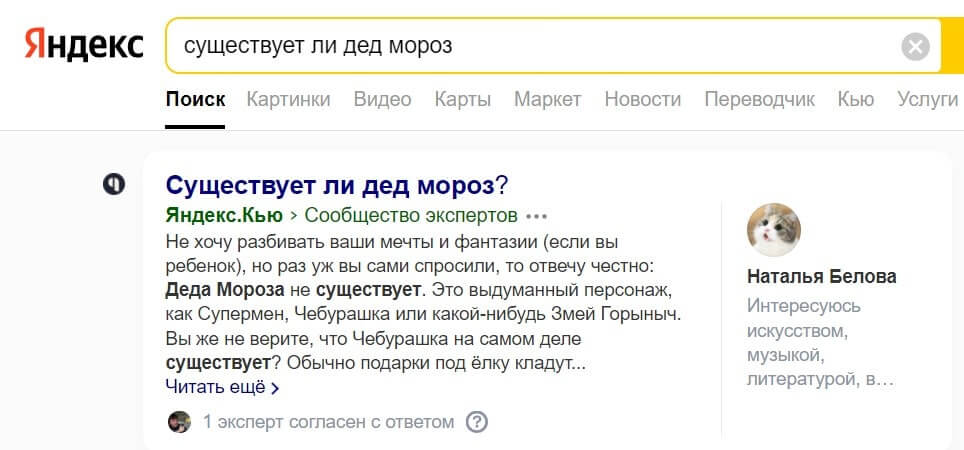
Он в самом начале приводит ссылку на сервис Яндекс.Кью, где написано, что Деда Мороза все-таки не существует.
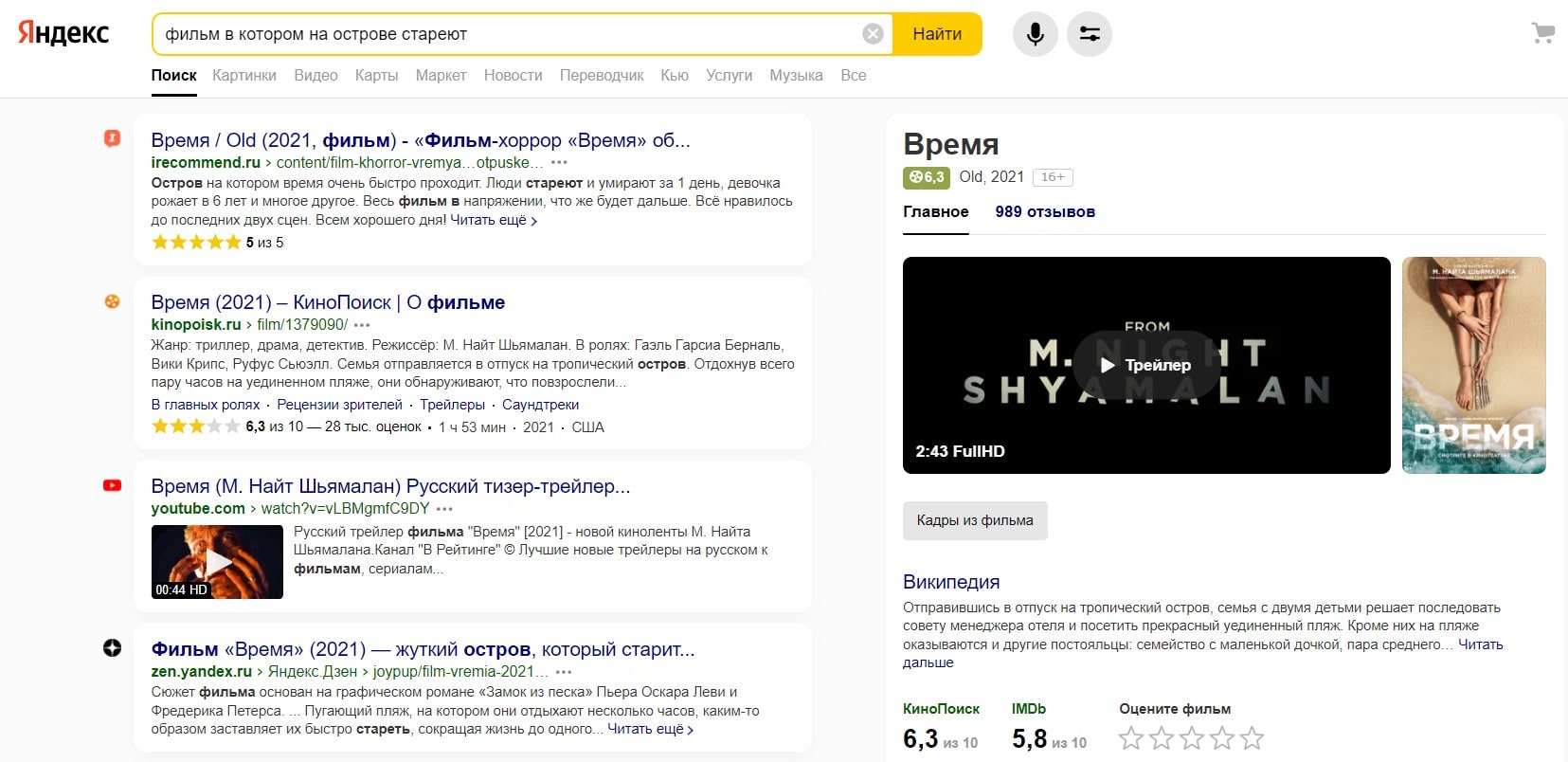
А что делать, если вы пытаетесь вспомнить название какого-то фильма, но никак не можете это сделать? С этим оба поисковика уже давно справляются на раз-два: у Яндекса для этого есть алгоритм Палех, а у Google — Колибри.
Например, вот поиск по запросу «фильм в котором на острове стареют» в Google:

Четкий ответ на вопрос, все ок.
То же самое в Яндексе:
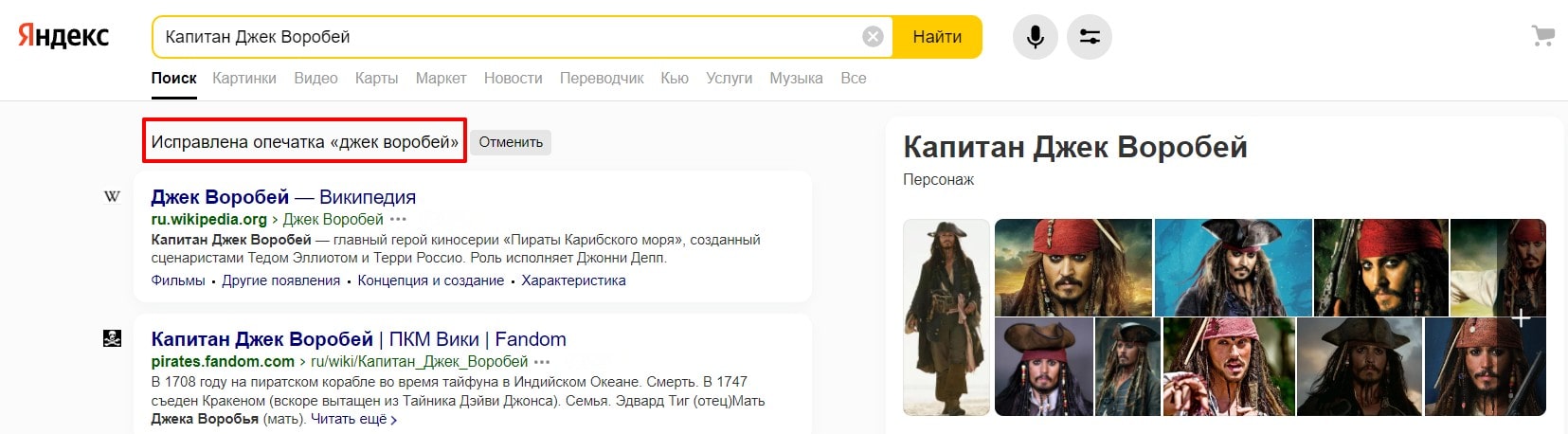
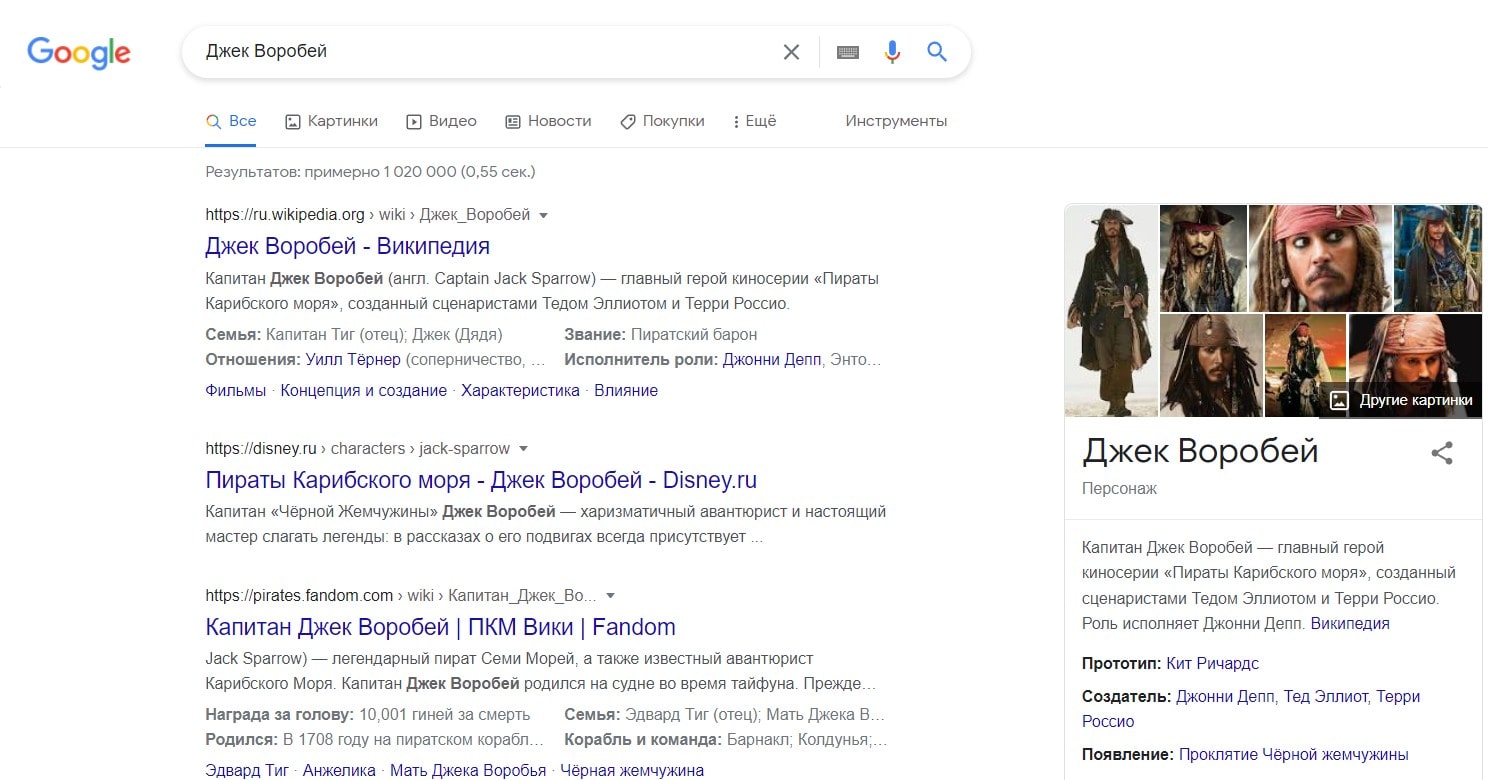
Похвалю Яндекс еще раз. Если вбить запрос «Джек Воробей», он заботливо исправляет на «Капитан Джек Воробей» (что за прелесть):
Google так, увы, не делает:
Нравится статья? Тогда смотрите наши курсы!
Чем отличается поиск информации в Яндексе и Google для бизнеса
Ладно, шутки в сторону, настало время и серьезных примеров. Для владельцев сайтов, думаю, будет полезно узнать, как отличается выдача в этих поисковиках по важным для них запросам.
Над Яндексом в последнее время постоянно шутят на тему монополизации: появляются все новые и новые сервисы, и Яндекс постепенно подминает рынок под себя. Для сферы услуг теперь есть Яндекс.Услуги, для покупки товаров — Яндекс.Маркет, информационным сайтам теперь конкуренцию составит Яндекс.Кью и Яндекс.Дзен. Помимо этого, в выдаче Яндекса вы увидите ссылки на карты и справочник Яндекса, ну и, конечно, рекламу.
У нас была статья, в которой мы уже говорили о нынешней ситуации с выдачей в Яндексе. Что с этим делать и как жить – рассказывали здесь.
Вот, например, выдача по запросу «ремонт авто Москва» в Яндексе:
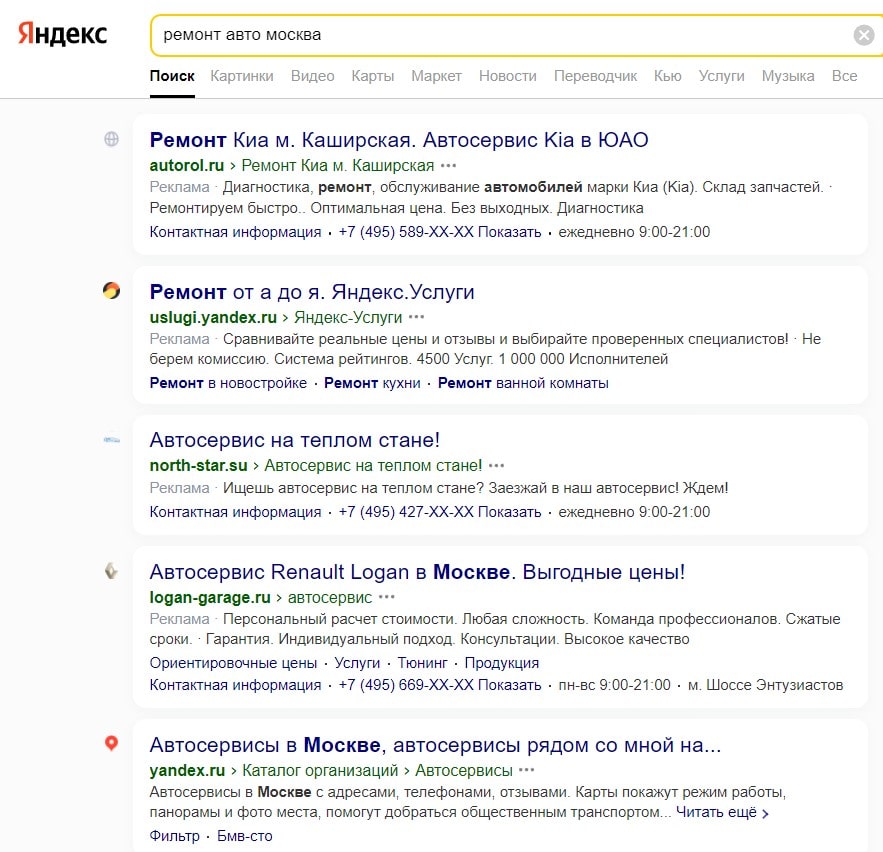
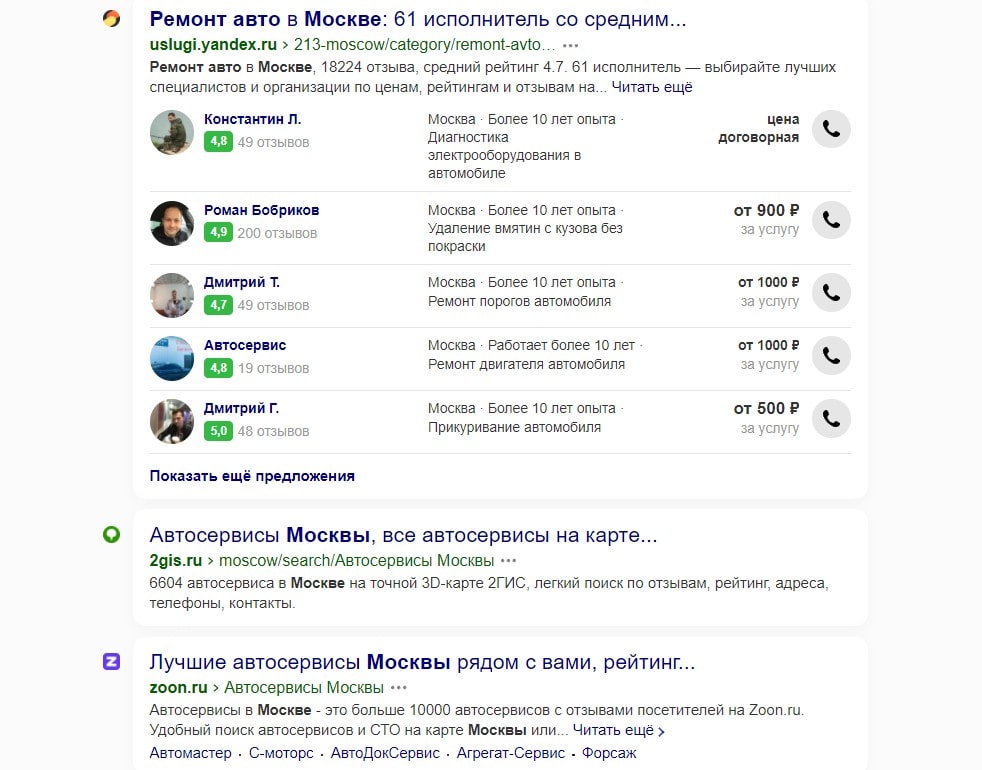
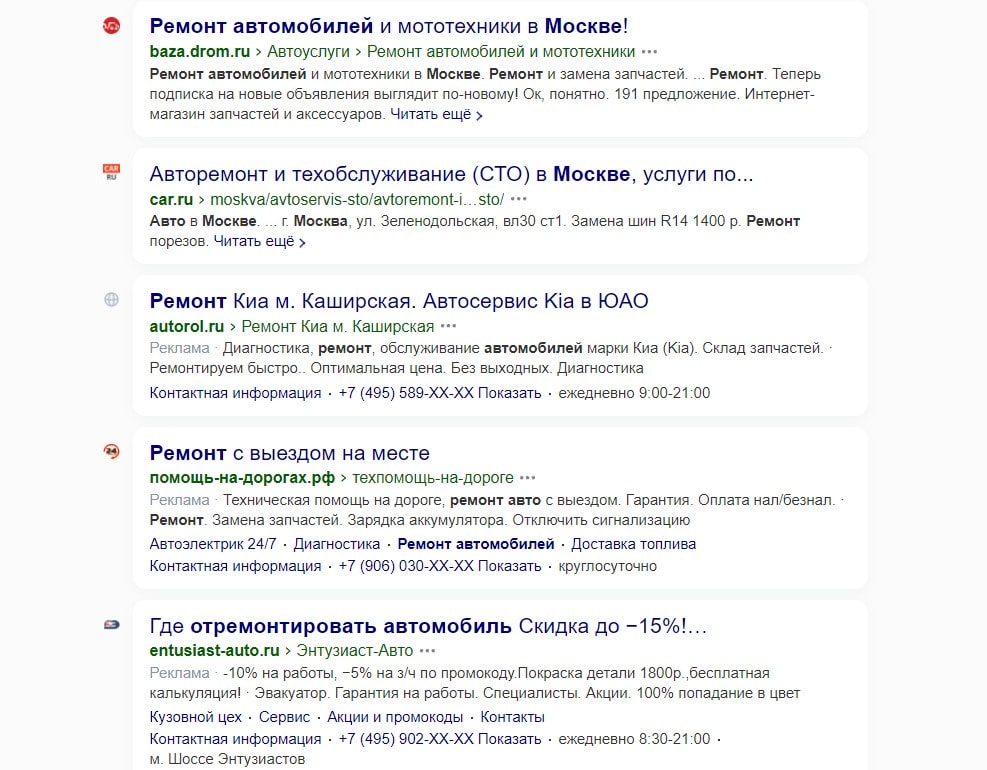
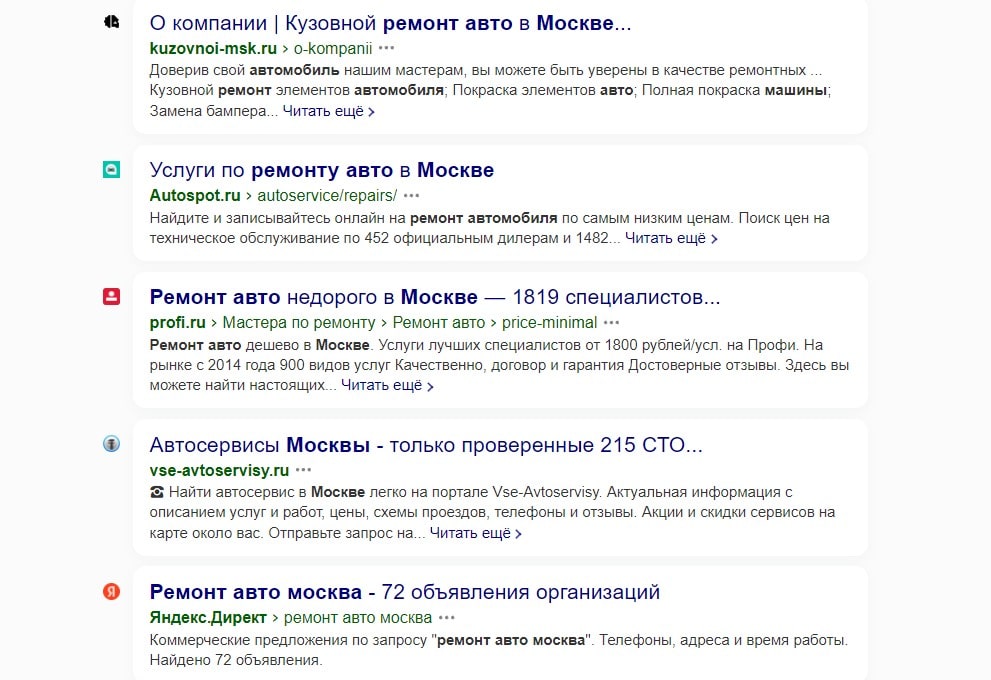
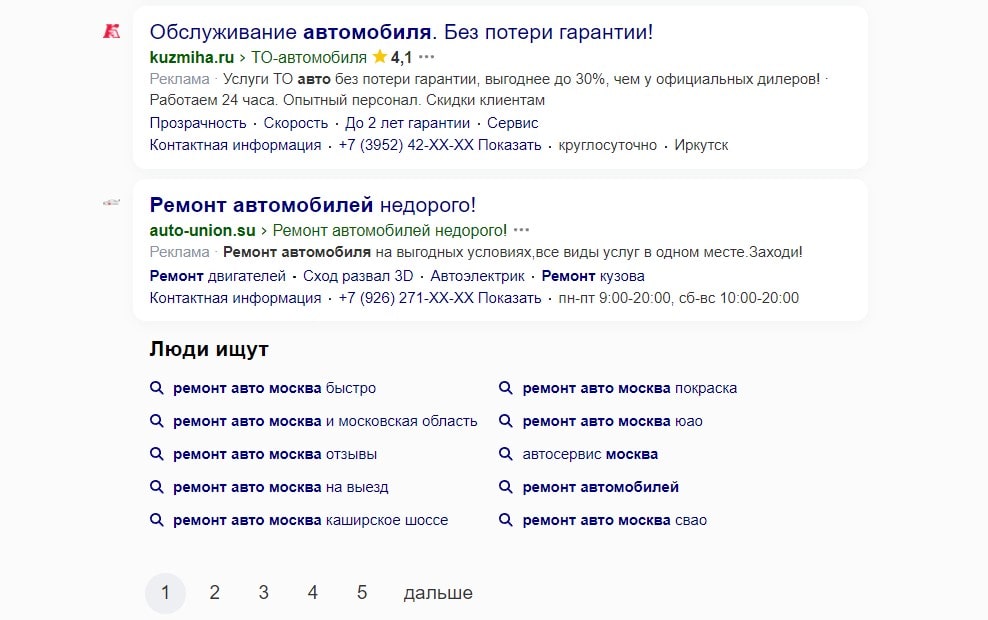
Куча сервисов Яндекса + реклама.
В Google получше: реклама также есть, но сервисов Яндекса в разы меньше, а значит, и владельцам бизнесов легче пробиться в ТОП.
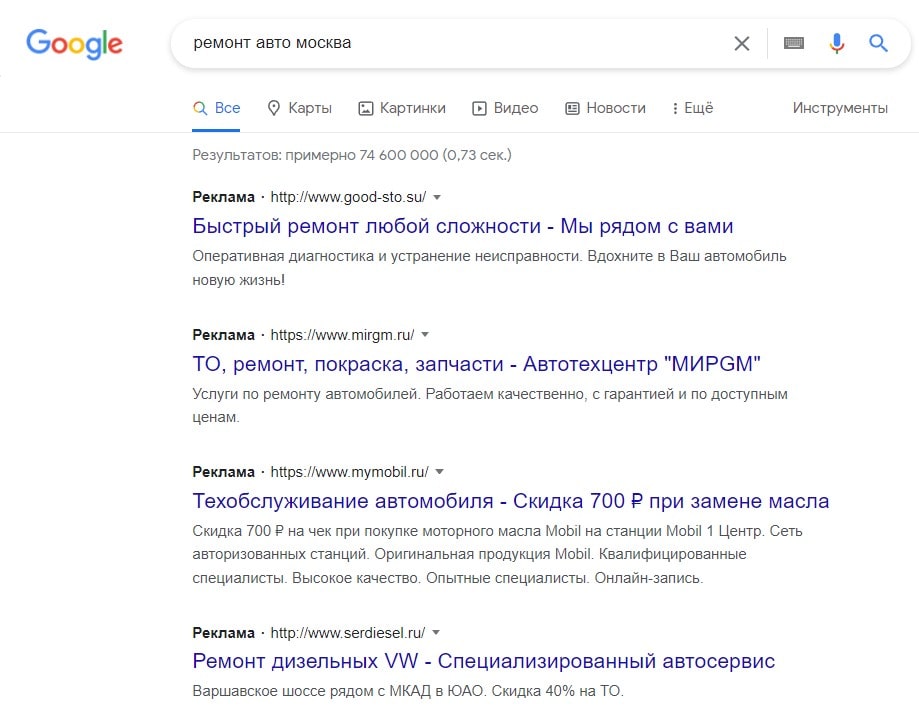
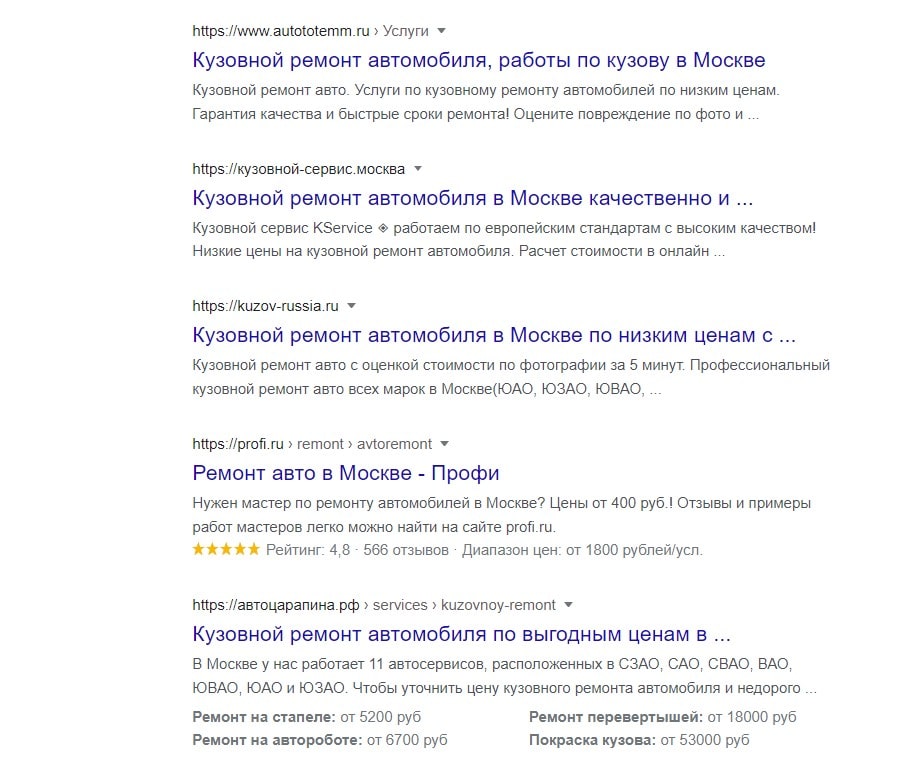
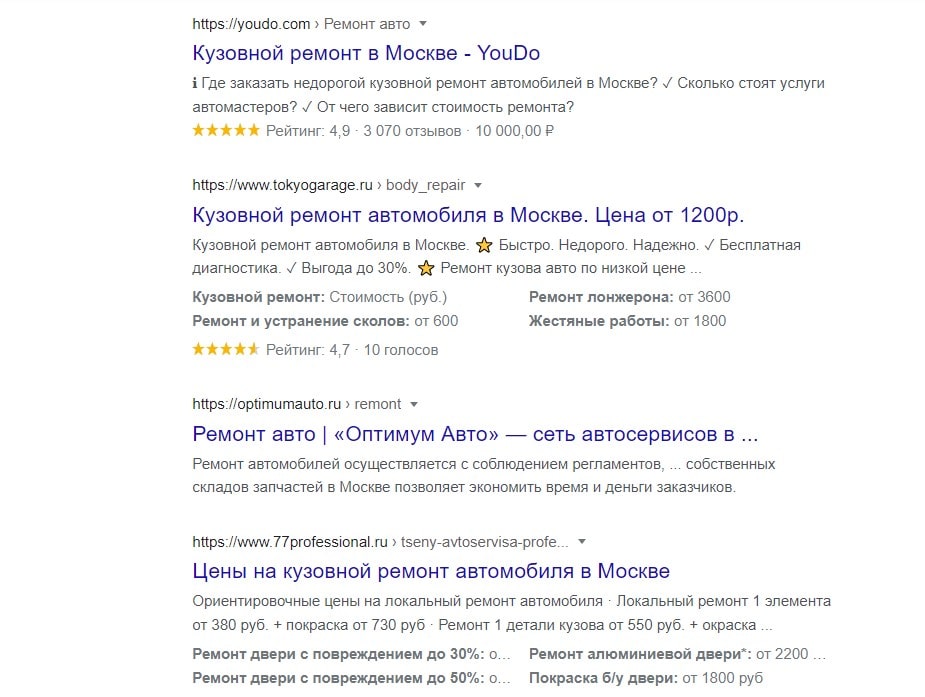
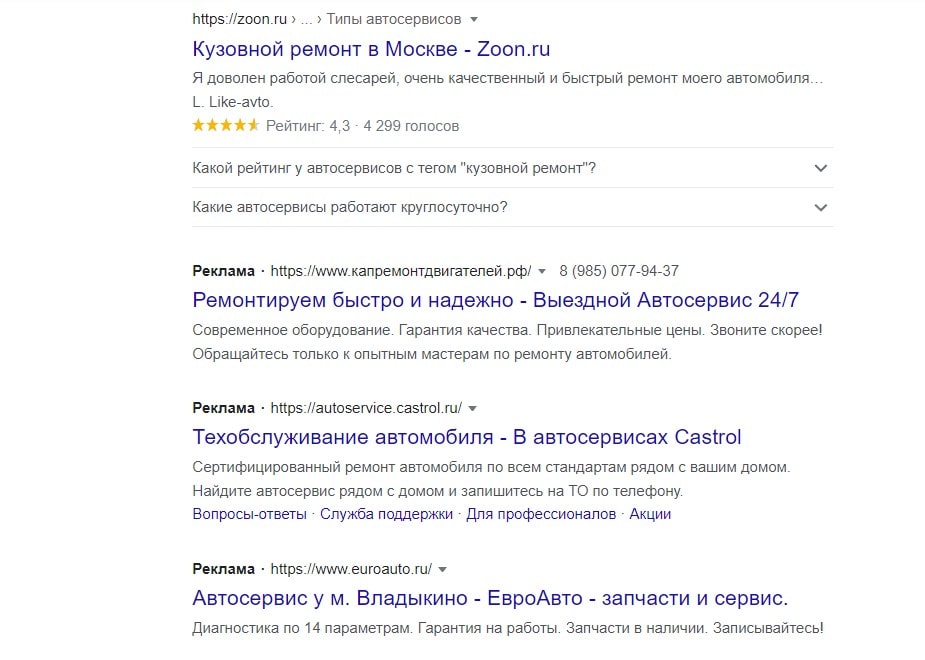
И подобная ситуация, к сожалению, встречается нередко. Особенно «страдают» такие тематики, как установка натяжных потолков, монтаж пластиковых окон, продажа техники, услуги различных мастеров и т.д.
Поэтому перед продвижением сайта рекомендую сразу проверять выдачу по важным запросам в обеих поисковых системах. Возможно, вам больше подойдет одна из них (только Google или только Яндекс), и вы все силы направите на продвижение сайта именно под нее.
Также Яндекс иногда не может понять, что от него хочет пользователь. Например, вот такая выдача по запросу «заказ такси в Москве без водителя»:
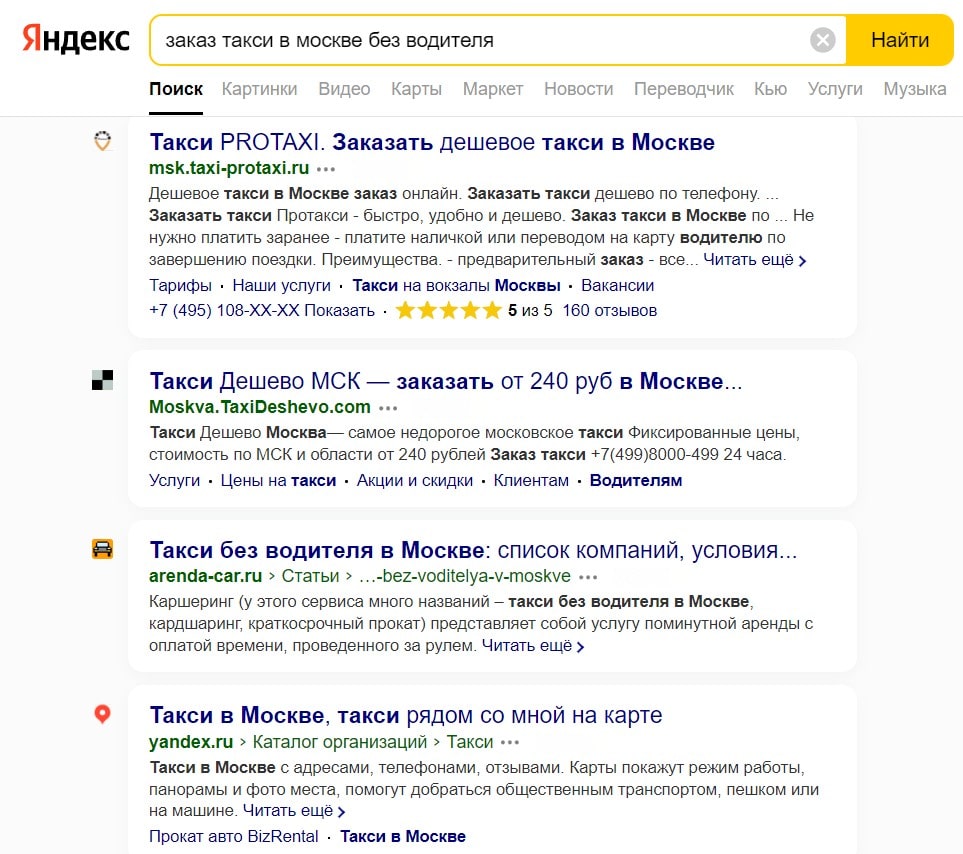
То есть Яндекс увидел слово «такси» и решил, что именно это пользователю и нужно.
В Google другая картина:
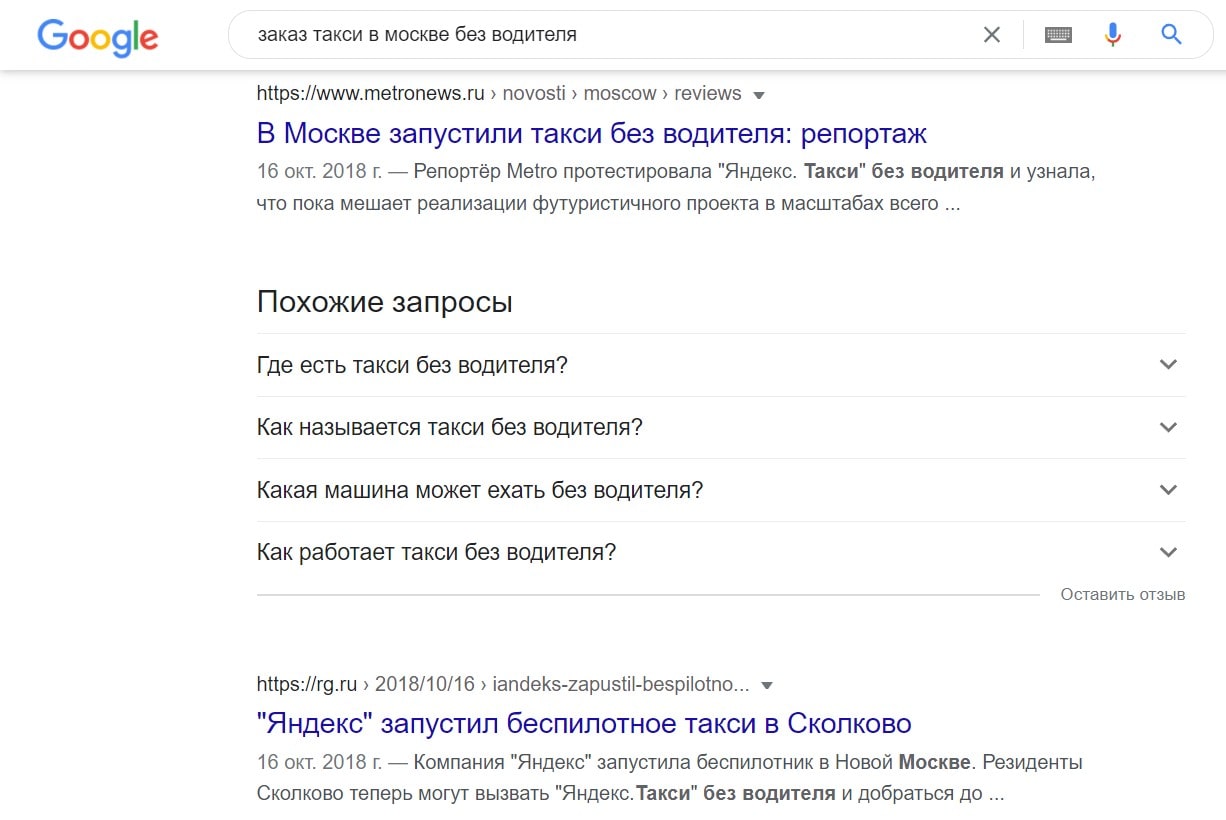
Google понял, что от него нужно, в отличие от Яндекса.
Примеры роста кликов, конверсий, заказов и прибыли:
Вывод
Как мы поняли, у каждого поисковика есть свои особенности. В чем-то они схожи, а в чем-то кардинально различаются. При продвижении сайта рекомендую обращать внимание на выдачу по важным для вас запросам в обоих поисковиках и отстраивать от этого стратегию продвижения. Кстати о стратегиях: при необходимости подготовим для вас детальный план продвижения сайта на полгода, а также сможем выполнить все работы по предложенной стратегии. Обращайтесь!
А по поводу правильного поиска информации в интернете, надеюсь, советы были полезны, и впредь вам всегда будет удаваться находить все, что нужно, в любой поисковой системе.
Секретные опции Google и «Яндекса». Как профессионально искать информацию в Сети
Любой пользователь Сети наверняка считает себя профи по поиску в «Гугле» и «Яндексе». А что тут уметь? Вбил пару слов в поисковую строку, нажал Enter — и готово. Во всяком случае, многие привыкли думать, что работает это именно так. На деле же к искомым статьям часто приходится продираться сквозь десятки ссылок. Но есть ряд секретных опций, которые позволяют работать с «Гуглом» и «Яндексом» эффективнее.

Если запрос состоит из двух, трёх и больше слов, в первых строках выдачи «Яндекс» любезно предложит ссылки на документы с каждым из них. Однако дальше он может начать выпендриваться и предлагать страницы, где есть либо одно, либо другое.
Проблему решить просто: перед каждым искомым словом нужно поставить «+». Пример запроса: +телефон +nfc +купить.
Поиск по соцсетям (Google)
Бывает, нужно найти что-либо именно в рамках экосистемы той или иной соцсети. Google в этом вопросе — лучший помощник.
Потребуется оператор @. Вводим сначала его, а следом — название соцсети. Так, как оно прописано в адресе сайта. В случае со «ВКонтакте» — vk, в случае с Twitter — twitter, Facebook — facebook. А дальше нужные слова. Пример запроса: @vk смешные кошки.
Ищем статьи по конкретным запросам («Яндекс»+»Гугл»)

Другим минусом многословных запросов является то, что «Яндекс» и «Гугл» не всегда показывают результаты, в которых нужные три слова идут подряд, как просит пользователь. Цифровые ищейки зачастую предлагают документы, в которых одно слово — в одном предложении, другое — в другом, третье — в третьем. В общем, тасуют их как хотят.
Можно приструнить. Стоит только свой запрос из нескольких слов взять в английские кавычки («), и поисковики покажут, что от них требуются. Пример запроса: «я вчера купил смартфон».
Поиск по любым файлам («Яндекс»+»Гугл»)
«Гугл» и «Яндекс» поддерживают поиск файлов с заданным расширением. Настоящая палочка-выручалочка в случаях, когда, например, нужно найти инструкцию по эксплуатации к старому холодильнику, стиральной машине или любой другой бытовой технике.
В «Гугле» нужна команда filetype:. Вводить после слов запроса. Пример запроса: RSM 601 filetype:pdf. В данном случае RSM 601 — это модельный номер стиральной машины Hotpoint-Ariston. У «Яндекса» схема та же, только нужна команда mime:.
Учим поисковики игнорировать слова («Яндекс»+»Гугл»)

«Яндекс» и «Гугл» можно заставить игнорировать в выдаче конкретные слова. Например, если пользователь ищет любой iPhone, только не чёрный, поисковик всё равно будет предлагать и чёрный смартфон тоже. Даже если в запросе не окажется слова «чёрный».
Избавиться от такой навязчивости несложно. Просто прописываем в запросе слово, которое нужно проигнорировать, и добавляем перед ним знак «–». Пример запроса: купить iPhone –чёрный.
Ищем определения в два клика (Google)
Бывают случаи, когда нужно сразу найти определение незнакомого слова, а поисковики откидывают ссылку на словарь или энциклопедию подальше. Есть выход. C помощью специального заклинания можно заставить Google показывать документы сразу из авторитетных источников вроде «Википедии».
В данном случае пригодится команда define:. Вводим её, а следом без пробелов искомое слово. Пример запроса: define:мисофония.
Фильтруем статьи по заголовкам («Яндекс»)

Нередко «Яндекс» разбивает элементы сложного запроса по разным частям выдачи: одно слово идёт в заголовок, другие два — в тело статьи. Если же нужно сосредоточить внимание поисковика только на заголовках, пригодится команда title:.
Пример запроса: title:причёска Трампа.
Сортируем результаты выдачи по времени публикации (Google)
«Гугл», как и «Яндекс», умеет искать документы в рамках заданного промежутка времени. Однако только в американском поисковике можно обойтись без выставления дополнительных настроек.
Просто пишем нужные слова, затем команду date: и число от одного до двенадцати. Цифры, как несложно догадаться, обозначают месяц. Пример запроса: Huawei Лайф date:5. Так Google покажет все соответствующие запросу статьи за последние пять месяцев.
«Гугл» и «Яндекс» знают сайты лучше, чем их создатели («Гугл»+»Яндекс»)
Внутренние поисковики сайтов почти всегда работают хуже, чем «Яндекс» или «Гугл». Если эффективность внутренних цифровых ищеек не устраивает, впору воспользоваться мощностями технологических гигантов.
Для этого задаём команду site:, за ней пишем адрес сайта и через пробел нужное слово или словосочетание. В выдаче появятся ссылки только на страницы указанного сайта. Пример запроса: site:life.ru смартфоны Huawei.
Узнаём всё о любом фильме в два клика (Google)
Занятно, но у «Гугла» предусмотрена и специальная команда для поиска информации о фильмах. Не знаем, кому и для чего она потребовалась, но раз есть, давайте ею пользоваться.
Команда называется movie:. Вводим её, а затем без пробела название искомой картины. Пример запроса: movie:помпеи. Получаем исчерпывающую сводку об историческом фильме с Китом Харингтоном.
Как искать в «Яндексе», чтобы и правда нашлось все: 20 лайфхаков
Мы с вами уже умеем правильно гуглить 25 разными способами. В поисковике «Яндекса» есть свои любопытные лайфхаки. Разобрались со всеми.
Поисковый инструментарий
В отличие от конкурента, «Яндекс» дает воспользоваться инструментарием не с главной страницы – yandex.ru, – а уже после того, как была осуществлена попытка поиска:
Нажмите на иконку настроек справа от поля запроса и сможете произвести базовую настройку поиска:
- в каком регионе вы хотите искать информацию;
- выбрать период времени размещения – сутки, 2 недели или месяц;
- задать язык, на котором вы хотите найти данные.
Также обратите внимание на иконку с микрофоном – в «Яндексе» вы можете задавать поисковые запросы голосом.
Вы также можете искать картинки (здесь инструментарий вообще очень богат), видео, товары, новости, вопросы, услуги, музыку и т. д. – все эти данные предоставляют различные сервисы того же «Яндекса».
В Google и «Яндексе», соцсетях, рассылках, на видеоплатформах, у блогеров
Поиск без рекламы
Если вас раздражает переполненная рекламой и отвлекающими блоками основная страница «Яндекса», то воспользуйтесь специальным «шорткатом» ya.ru, представляющим собой страницу с одним только поисковым полем:
Один минус – после ввода поискового запроса вы попадете на стандартную главную страницу с рекламой и прочими сервисами.

Уточнение слова
«Яндекс» точнее, чем Google, ищет фразы на русском языке. Но если вы хотите найти только заданное вами слово, его лучше уточнить с помощью оператора «!»:
В таком виде поиск должен находить все документы с упоминанием отмеченного вами слова в заданной форме. При этом игнорируется склонение, падеж, но учитывается множественное или единственное число.
Качество работы оператора вам предлагается проверить самостоятельно, поскольку даже в примере выше первая найденная статья не содержит уточненного нами слова в сниппете (описании). Остается надеяться, что оно будет присутствовать при переходе на страницу.
Оператор может быть использован несколько раз для включения всех нужных вам слов в выдачу.
Поиск по точной фразе
Чтобы найти точную фразу или цитату, заключите ее в любые кавычки:
Такой способ должен найти указанное вами сочетание слов в точном виде, при этом вы можете оставить за пределами кавычек прочие слова, которые могут входить в цитату в различном виде или составе.
Способ работает частично, выше вы можете видеть, что в сниппете второй позиции выдачи указанная нами фраза отсутствует. Зато присутствует в точном указании в двух других.
Нахождение отсутствующих слов
Если вы знаете точную фразу, содержание которой необходимо найти, но забыли точное слово или часть из нее, то можете обозначить это оператором «*»:
Оператор работает только в сочетании с фразой в кавычках. А сам способ хорошо подходит в том случае, если вы задаете длинный набор слов, но под ним подразумевается много значений, разброс которых в выдаче слишком велик.
Уточняем присутствие обязательных слов
Допустим, ваш запрос должен содержать несколько слов, относящихся к определенной тематике, но найденная информация по ней может быть любой. Задайте обязательные слова с помощью оператора(ов) «+», а тематику укажите без операторов:
Тему вы можете задать и через кавычки, чтобы гарантированно получить фразы с указанными словами именно по ней.
Исключение слов из запроса
В случае, когда вам нужно найти информацию без упоминания определенных слов или тематик, то добавьте слова в поисковый запрос с оператором «-», который можно использовать сколько угодно раз прежде чем выдача полностью очистится от ненужного:
По данным «Яндекса», по общему количеству запросов в поиске всегда лидируют три темы: школа, кино и порно (последние две темы – вечером и ночью). Первым делом с утра люди спрашивают про погоду, включают радио и выясняют значение своих снов.
Около четверти всех запросов касаются развлекательного контента: люди хотят смотреть, слушать и играть.
Выбор из нескольких вариантов в поиске
Когда вам необходимо найти информацию по нескольким направлениям, но не важно, какое из них будет представлено в выдаче, разделяйте их оператором «|». Одно из слов, разделенных оператором, обязательно будет включено в выдачу, но не обязательно вместе с другим:
Для обязательного включения нескольких слов в запрос используйте операторы-кавычки или восклицательный знак.
Поиск по определенному URL
Чтобы найти текст, размещенный на выбранной вами странице, ее нужно сообщить через оператор «url:». Сначала нужно ввести нужное слово или фразу, затем указать страницу через оператор, причем лучше заключить ее в кавычки. Надо отметить, что способ не самый удобный и не очень работоспособный. Лучше воспользоваться его расширением: через оператор «*» отметить все страницы, размещенные в заданном разделе сайта, например, так:
«Звездочка» заменяет в поиске любые символы или даже фразы.
Новый поиск «Яндекса»: «серому» SEO будет совсем плохо от Y1
Поиск на заданном сайте
Чтобы не указывать конкретные страницы, добавьте к нужным вам словам URL всего сайта, заданный через оператор «site:». Так «Яндекс» будет искать информацию исключительно на указанном сайте, включая все его страницы.
Ищем информацию на определенном домене
Чаще всего домен обозначает принадлежность сайта определенной стране, поэтому вы можете найти необходимую информацию, указав нужный домен через «domain:»
Поиск файлов для скачивания
В том случае, когда вам нужен не сайт, а сразу файл с необходимой информацией, вы можете производить поиск по формату этого файла. Укажите его через оператор «mime:» и добавьте искомый текст:
Как и в Google, здесь невозможно указать сразу несколько типов файлов, чтобы искать данные сразу в нескольких типах исполнения.
Совмещайте оператор с другими, например, с «site:», чтобы искать нужные файлы на определенном сайте.
Поиск на заданном языке
Если вам необходимо найти контент на определенном языке, то выберите его обозначение по стандарту ISO 639-1 и укажите через оператор «lang:»
- английский – en;
- испанский – es;
- итальянский – it;
- португальский – pt;
- русский – ru.
Самое длинное название России (25 знаков!) и еще гора удивительных фактов в новом отчете «Яндекс.Карты»
Информация по дате изменения страницы
Чтобы найти данные с указанием даты их выкладки или последнего изменения, используйте оператор «date:» следующим образом:
- date:ГГГГММДД – для указания точной даты размещения;
- date:) – информация раньше или позже указанной даты;
- date:ГГГГММДД..ГГГГММДД – в указанном интервале;
- date:ГГГГММ* – в указанном месяце года;
- date:ГГГГ* – в указанном году.
Поиск только по заголовкам
Если вам нужно найти слова или фразы исключительно в заголовке страниц сайта, то используйте оператор «title:»
Переводчик в поисковой строке
Чтобы сразу перевести текст (по умолчанию с русского на английский или с определенного системой языка на русский), наберите «перевод:слово»:
«Яндекс.Калькулятор»
Просто наберите в поисковой строке слово «калькулятор»:
Кроме того, вы можете написать выражение в поисковую строку, и «Яндекс.Калькулятор» сразу его посчитает:
«Яндекс.Конвертер»
Вы можете переводить одни единицы в другие, просто начав вводить их название:
Если вам необходимо посчитать конкретное значение одних единиц в других, то введите выражение и получите ответ прямо в браузере.
Ваша заявка принята.
Мы свяжемся с вами в ближайшее время.
Быстрый прогноз погоды
Чтобы не ходить по сайтам с погодой, вы можете набрать слово «погода» и указать ваш город, после чего увидите краткую сводку гидрометцентра:
Если вы не укажете город, то «Яндекс» покажет погоду в месте, определенном по вашим координатам.
Дополнительные настройки поиска в «Яндексе»
Для персонализации поиска вы можете воспользоваться настройками, ссылка на которые располагается в нижней части страницы поисковой выдачи:
До этого вы можете включить семейный поиск, чтобы избавить выдачу от непристойных результатов и спорного контента.
Надеемся, что эти лайфхаки помогут вам быстро находить нужную информацию.
Вместе с тем, сам поиск «Яндекса» тоже все время становится умнее. Например, он может найти верный фильм по запросам вроде «мужик полетел в космос и застрял между шкафами» («Интерстеллар»), «фильм где дерево живое и енот живой» («Стражи галактики») и даже «фильм Стивена Кинга, где Николсон бухает, печатает книгу и ломает дверь» («Сияние»).
Поисковые операторы Яндекса и Google: от базовых до продвинутых
Быстро находить в поисковых системах нужную и релевантную информацию — важный навык и для обычных пользователей, и для специалистов. Для вебмастеров и сеошников углубленная работа с поисковиками — ежедневная рутина. Поисковые системы постоянно улучшают свои алгоритмы, однако выдача все еще может быть неточной или не до конца релевантной в некоторых случаях.
Получить более точные и нужные данные помогут поисковые операторы. В статье разбираем основные операторы и спецсимволы, поддерживаемые Яндексом и Google.
Первый и самый простой оператор — кавычки «». Поисковый запрос, заключенный в кавычки, позволяет получить выдачу страниц, на которых этот запрос содержится в таком виде, как он указан в строке поиска (фиксируется количество слов во фразе).
Фиксации количества слов иногда может быть недостаточно, особенно если во фразе содержится много слов — в выдачу могут попадать варианты с измененным порядком слов и словоформой. Для более точного соответствия можно добавить оператор восклицательный знак «!». Этот оператор фиксирует форму слова (падеж, число, время). Сочетание кавычек с восклицательным знаком, к примеру, позволит зафиксировать количество слов в поисковом запросе и форму каждого слова:
Знак плюса «+» — еще один уточняющий оператор. Размещается перед словом, которое обязательно должно находиться на странице.
Операторы «», ! и + можно применять в Яндекс.Вордстате в процессе подбора ключевых слов и просмотра частотности по ним. От наличия или отсутствия операторов могут существенно отличаться результаты подбора.
К примеру, если вы вводите в Вордстате обычный запрос, без операторов, сервис покажет общую частотность — учитывая все варианты словоформ, варианты с разным порядком слов и другие вложенные фразы.
Если же нужно получить «чистую» статистику по конкретному ключевику — заключите его в кавычки и увидите совсем другую картину:
Оператор «+» в основном используется для фиксации стоп-слов (служебные части речи, местоимения и т. д.). По умолчанию они могут игнорироваться поисковой системой, но если их наличие влияет на смысл фразы — используйте оператор, чтобы получать релевантную выдачу.
Есть и оператор с обратным действием — знак минуса «-». Если перед словом в поисковом запросе указать знак минуса, из выдачи будут исключены все страницы, на которых это слово содержится. Вот пример:
Обратите внимание! Если отминусовать нужно цифру, а не слово, ее нужно предварительно заключить в кавычки — иначе Яндекс воспримет цифру со знаком минуса как отрицательное число.
Оператор звездочка «*» позволяет подставить во фразу любые пропущенные слова. К примеру, если указать запрос «следуй за * кроликом», поиск найдет все варианты совпадений с указанной фразой, включая те варианты, где вместо звездочки размещено любое слово. Важно: работает, только если фраза в кавычках.
Оператор вертикальная черта «|» используется для группировки слов при сложных запросах. Обозначает логическое «ИЛИ» и позволяет получить выдачу страниц, которые содержат любое слово из запроса — или одно, или другое.
«site:» — с помощью этого фильтра можно произвести поиск не по всей базе сайтов, проиндексированных поисковой системой, а по конкретному сайту и его поддоменам. Кстати, этот оператор часто используют для проверки индексации сайта — достаточно просто указать запрос вида «site:example.ru», и в результатах поиска отобразятся все страницы, которые проиндексированы поисковой системой.
Пример использования оператора для поиска всех статей с упоминанием SEO на определенном сайте:
«host:» — этот оператор работает по такому же принципу, как и предыдущий, только позволяет сузить область поиска до конкретного хоста (поддомены не будут учитываться и выводиться в результатах поиска):
Вместо site и host можно использовать альтернативный оператор — «rhost:». Основные нюансы работы с этим оператором:
- Если нужно произвести поиск только в рамках определенного сайта, без учета поддоменов — нужно прописать запрос в таком формате: «rhost:ru.example». Обратите внимание: адрес прописывается в обратном порядке!
- Если нужно искать по сайту и его поддоменам, запрос должен выглядеть так: «rhost:ru.example.*».
Еще один схожий оператор — «url:». Производит поиск по определенному URL-адресу:
Оператор «domain:» — позволяет выполнить поиск по определенным доменным зонам. На примере ниже в результатах поиска будут только те сайты, домены которых расположены в зоне «ru» (блок контекстной рекламы — исключение, на него действие оператора не распространяется).
Ниже пройдемся еще по нескольким интересным операторам.
«inurl:» — ищет страницы, в URL которых содержится нужный запрос (слово или фраза).
«lang:» — используется для фильтрации страниц выдачи по нужному языку (например, позволяет вывести только русскоязычные результаты или страницы только на английском). Для этого необходимо указать двухбуквенный код нужного языка (ru, en и т. д.).
«date:» — пригодится тем, кому нужно получить информацию, опубликованную в конкретный период времени или самые свежие данные.
В примере выше выдача содержит страницы, последнее изменение на которых произошло в январе 2021 года или позже.
А здесь после двоеточия указан диапазон дат: 20180101..20191231. Соответственно, в выдаче — информация за период с начала 2018 по конец 2019 года.
«mime:» — оператор для поиска файлов нужного типа. Оператор поддерживает следующие типы файлов: pdf, xls, ods, rtf, ppt, odp, swf, odt, odg, doc.
Похожие публикации:
- Как поменять порт ssh ubuntu
- 2 разделить на 2 сколько будет ответ
- Как узнать установлены ли библиотеки visual c
- Как дописать в файл python