Как изменить название сайта в wordpress?
Чтобы изменить название сайта в WordPress, нужно выполнить следующие шаги:
- Войдите в админ-панель WordPress, используя свой логин и пароль.
- Наведите курсор на пункт меню «Настройки» (Settings) в боковой панели и выберите «Общие» (General).
- На странице «Общие настройки» (General Settings) найдите поле «Название сайта» (Site Title).
- Измените название сайта на желаемое.
- Нажмите кнопку «Сохранить изменения» (Save Changes) внизу страницы.
- Проверьте свой сайт, чтобы убедиться, что новое название отображается корректно.
Обратите внимание, что изменение названия сайта также может измениться в заголовках страниц и метаданных. Поэтому, если вы используете плагины, которые опираются на название сайта, убедитесь, что они работают корректно после изменения названия.
Как изменить имя сайта WordPress?
Из-за специфики работы CMS WordPress она использует глобальную привязку к URL-сайту (домену). Данные параметры глобально указаны в среде CMS и вызываются с помощью параметров WP_HOME и WP_SITEURL.
Дополнительно в базе данных сайта хранятся сотни тысяч упоминаний домена в виде ссылок на файлы, изображения, страницы, новости, разделы меню и т.д., поэтому процесс переименования сайта происходит с помощью автоматизированных инструментов. Автозамена не всегда происходит идеально из-за особенностей созданного сайта, поэтому нужно быть готовым к возможности исправить не работающие ссылки в коде сайта вручную.
Простой вариант переименования с помощью WP-CLI
1 Активируйте консольную утилиту WP-CLI ? [инструкция]
2 Войдите в WEB-SSH консоль ? [инструкция]
3 Перейдите в каталог сайта WordPress для которого хотите изменить пароль используя команду cd в паре с путём к сайту по примеру:
cd www/vash-site.com.ua4 Получим информацию о домене и протоколе, который сейчас используется на сайте:
wp option get siteurl5 Выполните команду для поиска и автоматической замены упоминаний старого домена на новый. Обратите внимание, в команде указано 2 домена, в левой части старый, в правой части новый. Также следует отметить, с каким протоколом указан старый домен — http или https (это мы узнаем в пункте 4) и выполнить автозамену с сохранением корректного протокола.
wp search-replace "https://vash-site.com.ua" "https://new-domain.net"6 Если все сделано правильно, результатом выполнения последней команды будет зеленый текст Success и количество мест в которых было выполнено автозамену.
7 Последним шагом переименуйте сайт в хостинге ? [инструкция]
Продвинутый вариант переименования через базу данных
1. Подключиться к базе данных, которая используется на Вашем сайте.
Узнать используемую базу Вы можете при помощи [инструкции], войти в систему управления баз данных PhpMyaAdmin при помощи [инструкции]
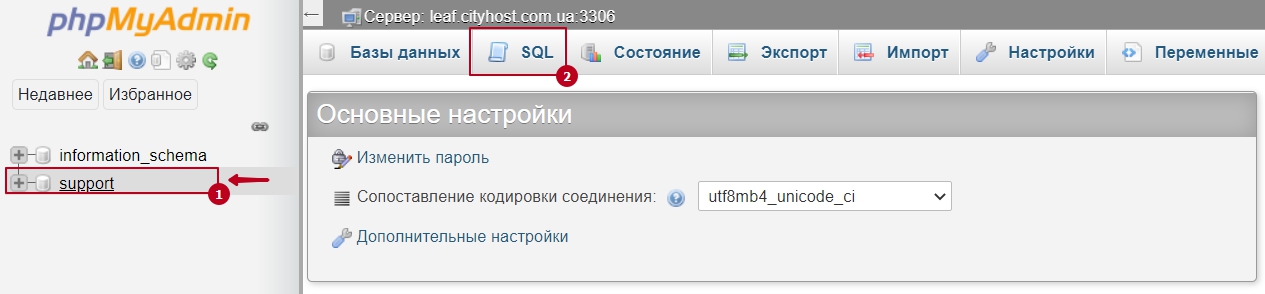
2.Далее слева в меню выберите нужную базу данных[1], кликнув на нее правой кнопкой мышки и перейдите в меню [SQL][2]:
3. В появившееся меню вставьте следующий sql-запрос и нажмите кнопку [ВПЕРЕД] :
UPDATE `wp_options` SET `option_value` = 'http://ИМЯ-НОВОГО-ДОМЕНА' WHERE `option_name` IN ('siteurl', 'home');| — вместо префикса WP_ должен быть указан префикс таблиц Вашей базы данных. По-умолчанию используется wp_; — вместо http://ИМЯ-НОВОГО-ДОМЕНА должен быть указан новый адрес Вашего сайта, с учетом протокола : http либо https, с учетом www или без www для корректной работы сайта; |
Приведенные ниже рекомендации являются необязательными. Перед их выполнением рекомендуем предварительно скачать резервную копию Вашей базы данных.
Существует метод глобальной замены данных URL адресов старого домена на новый в статьях, ссылка на картинки и различные статические объекты. Для замены ссылок используйте следующую конструкцию sql-запросов :
UPDATE `wp_posts` SET `guid` = REPLACE(guid, 'СТАРЫЙ-ДОМЕН','НОВЫЙ-ДОМЕН'); UPDATE `wp_posts` SET `post_content` = REPLACE(post_content, 'СТАРЫЙ-ДОМЕН', 'НОВЫЙ-ДОМЕН');| — вместо СТАРЫЙ-ДОМЕН / НОВЫЙ-ДОМЕН укажите соответствующие значения при необходимости с http/https/www, в зависимости, как был указано старый домен. — в случае, если Ваша тема / модуль или плагин используют сериализированные данные для хранения, то приведенный выше метод замены URL в таблице wp_posts лишь навредит, так как после выполнения замены, сериализованный массив невозможно будет декодировать из-за несоотвествия кол-ва символов; |
Все категории вопросов
- Общие вопросы по услуге хостинга
- Робота с хостинг 2.0
- Работа с базами данных [MySQL]
- Работа с FTP
- Работа с SSH
- Работа с почтой
- Работа с Cron
- Работа с SSL
- Работа с резервным копированием
- Работа с htaccess
- Работа с CMS
- Дополнительные услуги
- Нагрузка
- Ошибки на сайте
- Конструктор сайтов
- Регистрация и продление доменов
- Управление DNS-записями домена
- Трансфер домена
- Смена контактных данных владельца домена
- Настройка CloudFlare
- Общие вопросы по серверам
- Администрирование виртуального сервера (VPS)
- Администрирование выделенного сервера (DS)
- Инструкции по Windows Server
- Инструкции по Linux
- Панель управления FASTPANEL
- Панель управления Hestia CP
- Панель управления Vesta CP
- Платный SSL-сертификат
- Файловое хранилище
- SMS-сервис
- CallBack-сервис
Похожие статьи
- Как создать базу данных MySQL? 0 —>
- Подключение через Web SSH 0 —>
- Как создать пользователя MySQL? 0 —>
- Как узнать пароль от пользователя баз данных? 0 —>
- Как установить WP-CLI на хостинг 0 —>
- Как узнать сервер для подключения к базе данных? 0 —>
Изменить название и описание title сайта WordPress
Привет ! Мы продолжаем разбирать Супер движок WordPress ! Сегодня вы узнаете как можно очень просто и быстро изменить название и описание (title) сайта на WordPress. Многие новички после создания сайта хотят изменить название и описание, но не знают как это сделать. По умолчанию на сайте WordPress название сайта отображается вверху слева.

Чтобы изменить название и описание сайта, зайдите в свою админ-панель WordPress. Слева в боковой панели перейдите на страницу: Настройки – Общие. Вверху страницы вы сможете указать название сайта и краткое описание.

Измените название или описание сайта. Сохраните изменения.

На сайте у вас будет отображаться новое название.

На некоторых шаблонах WordPress, под названием сайта может отображаться описание сайта. Если у вас описание сайта не отображается на сайте, то оно в любом случае будет отображаться в исходном коде сайта, внутри тега title.
Как изменить доменное имя сайта на хостинге
В статье мы расскажем, как изменить доменное имя сайта. Для этого необходимо переименовать домен в панели управления хостингом и изменить доменное имя в файлах сайта и базе данных (при наличии).
Если вы хотите сменить хостинг, обратитесь к инструкции: Как поменять хостинг для сайта WordPress?
Как переименовать домен в панели управления?
Ispmanager
Переименовать домен в ispmanager напрямую нельзя. Нужно добавить новый домен, переименовать каталог и удалить текущий домен.
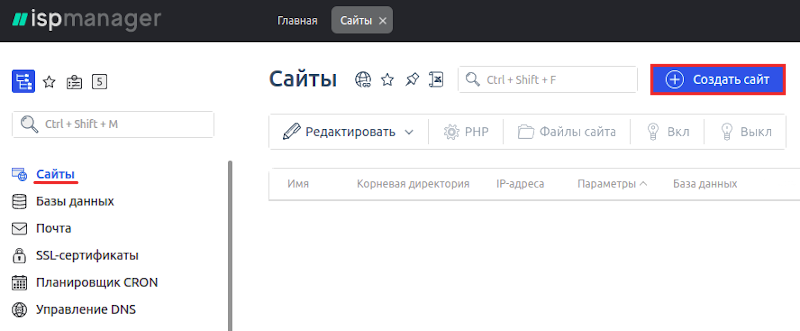
Сначала добавьте новый домен в панель управления. Перейдите в раздел Сайты и нажмите Создать:
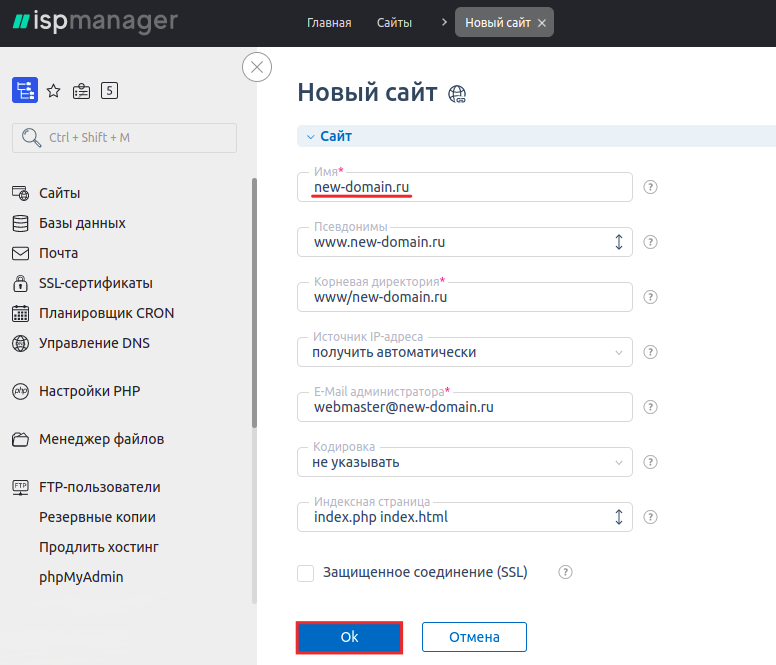
Укажите новый домен. Остальные поля будут заполнены автоматически, при необходимости укажите дополнительные настройки. Чтобы завершить операцию, нажмите Ок: Если вы добавляете в панели управления кириллический домен, то корневая директория будет конвертирована в формат Punycode автоматически.
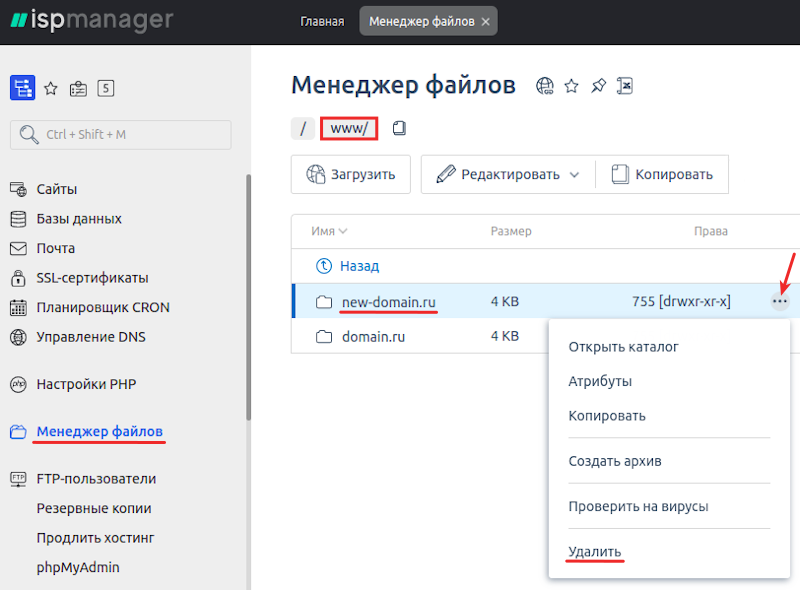
В разделе «Менеджер файлов» перейдите в папку WWW. Выберите папку нового домена, кликните на три точки и нажмите Удалить:
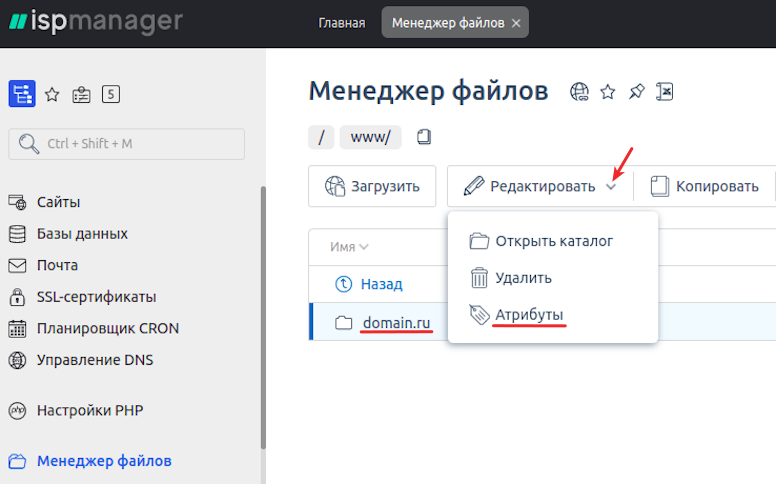
Затем переименуйте корневую папку со старым доменным именем. Кликните на папку со старым именем, наведите курсор на Редактировать и нажмите Атрибуты:
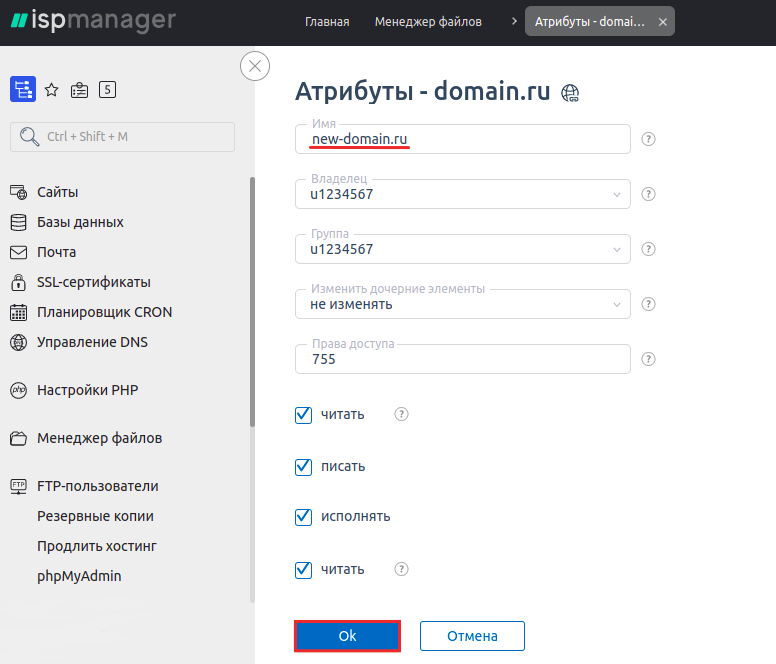
Введите имя нового домена вместо старого и нажмите Ок:
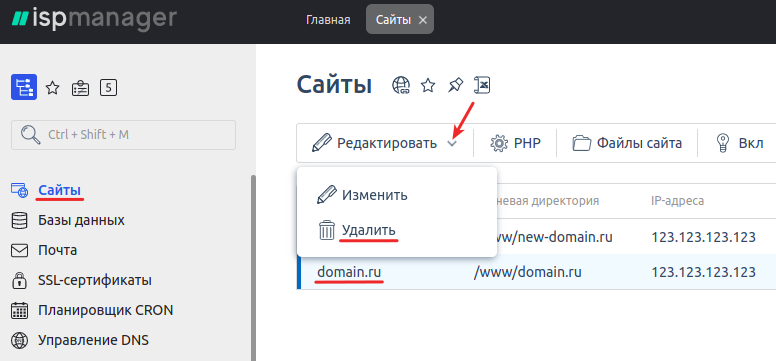
Удалите старое доменное имя. Для этого перейдите в раздел Сайты и кликните старое доменное имя. Наведите курсор на Редактировать и нажмите Удалить:
Обратите внимание: если вид вашей панели управления отличается от представленного в статье, в разделе «Основная информация» переключите тему с paper_lantern на jupiter.
Переименовать домен в cPanel напрямую нельзя. Необходимо добавить новый домен, переименовать каталог и удалить текущий домен.
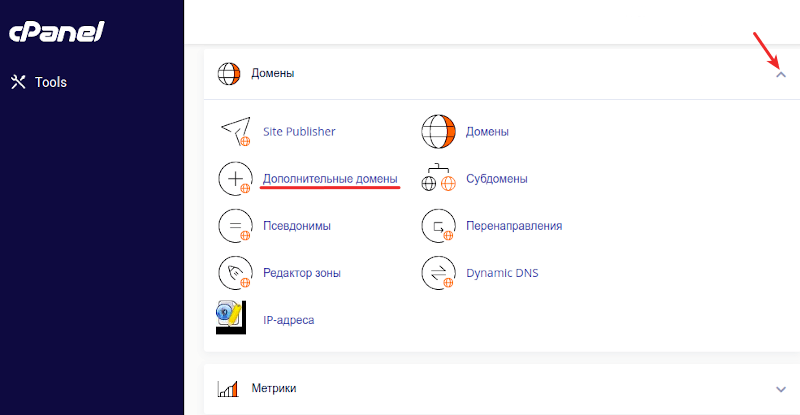
Добавьте новый домен в панель управления. Перейдите в раздел Домены и кликните на Дополнительные домены:
Введите имя нового домена. Остальные строки заполнятся автоматически. Нажмите Добавить домен: 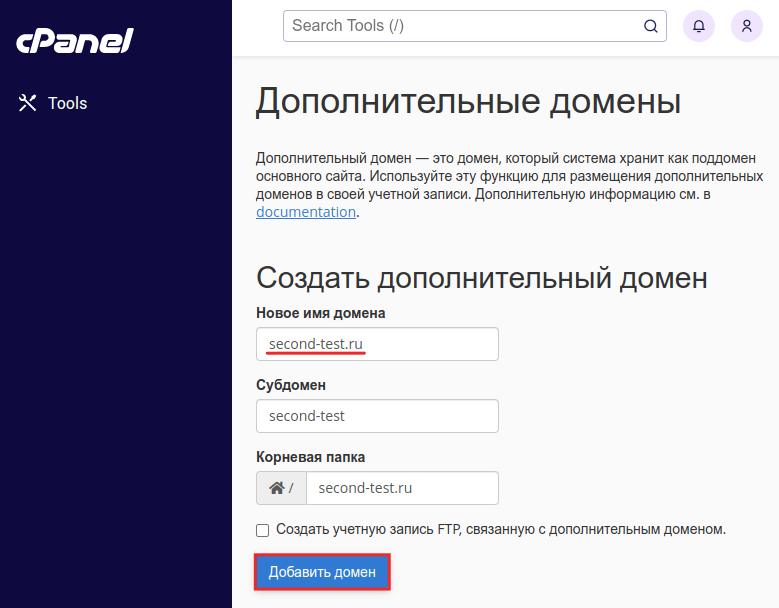 Кириллические домены необходимо добавлять в формате Punycode. Пример добавления домена тест.рф: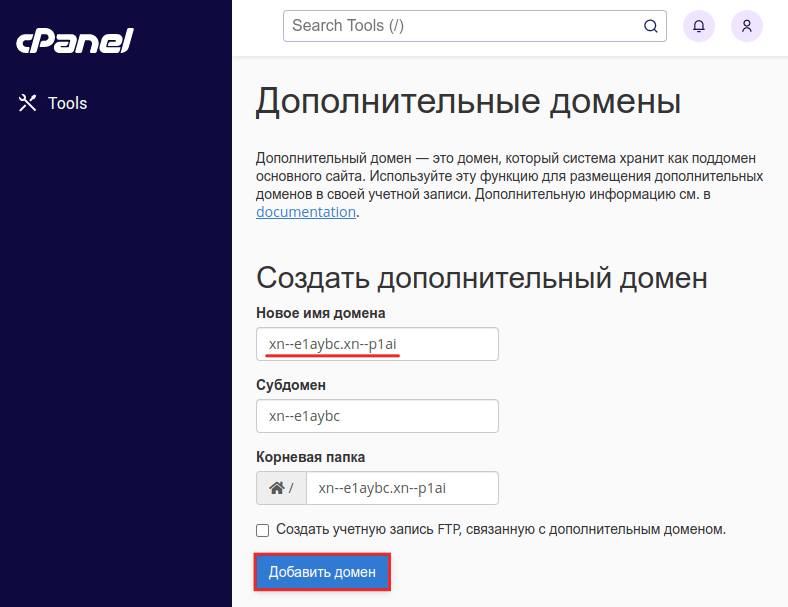
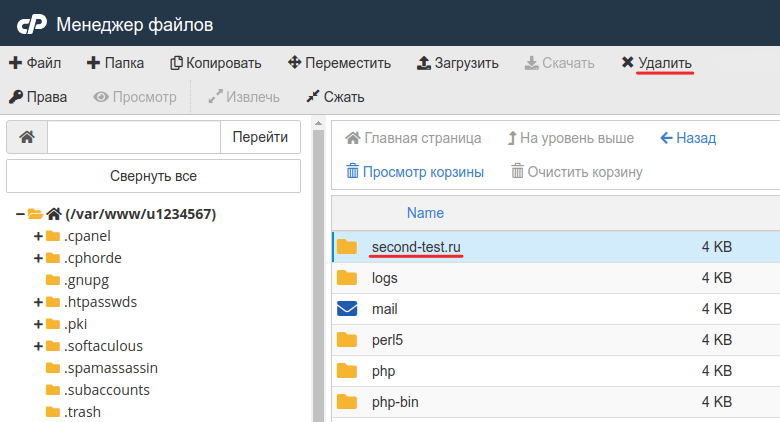
Удалите каталог нового домена. Для этого перейдите в раздел Диспетчер файлов, выберите папку нового домена и нажмите Удалить:
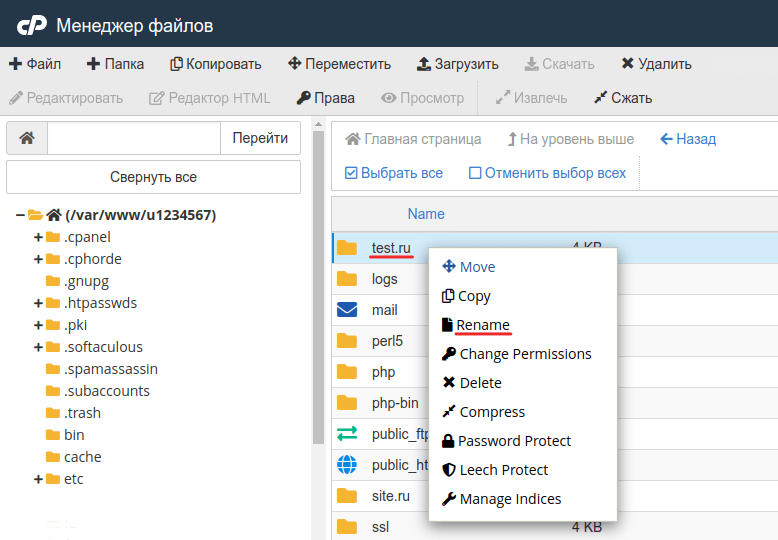
Переименуйте папку со старым доменным именем. Кликните на папку со старым именем правой кнопкой мыши и нажмите Rename.
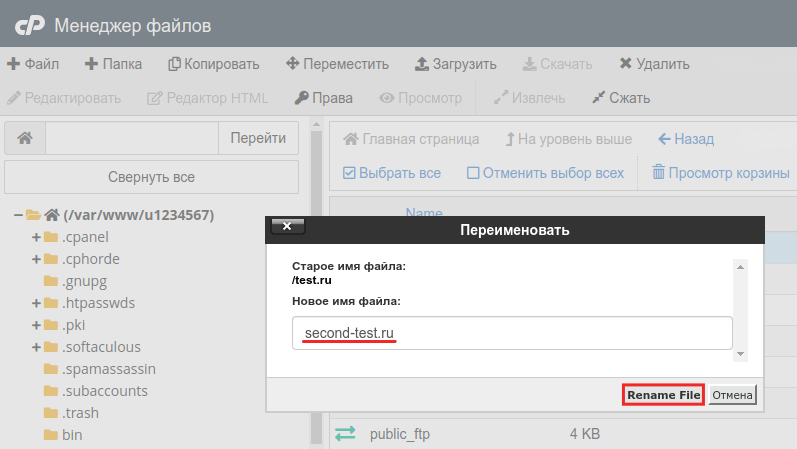
Введите имя нового домена и нажмите Rename File:
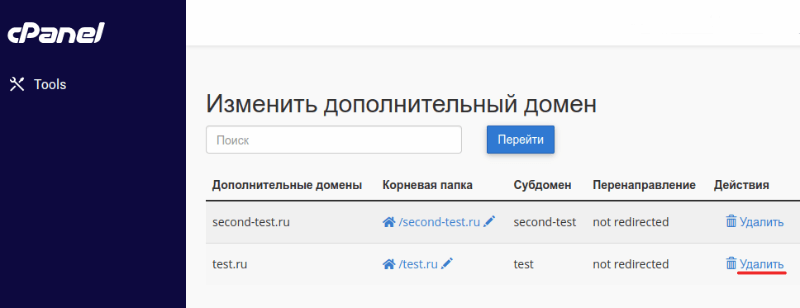
Удалите старое доменное имя: перейдите в раздел «Дополнительные домены», выберите старый домен и нажмите Удалить:
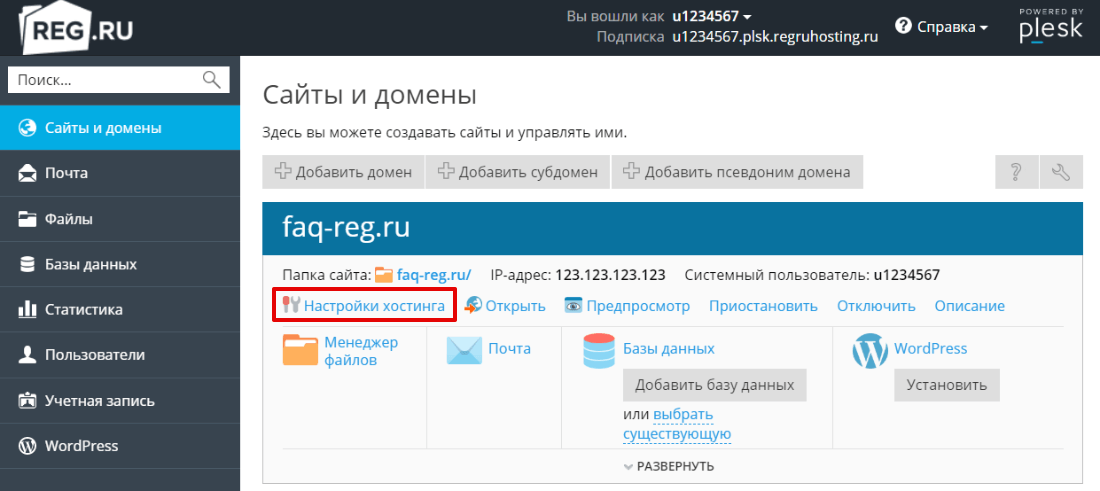
Перейдите во вкладку «Сайты и домены» и выберите Настройки хостинга:
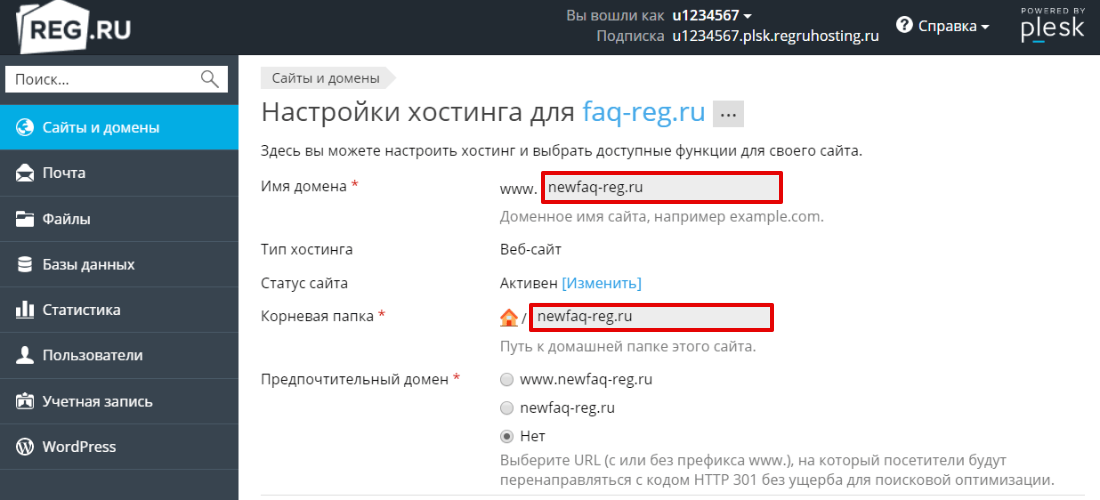
Введите новое имя сайта в полях Имя домена и Корневая папка. Нажмите OK внизу страницы.
Внимание: Мы не рекомендуем переименовывать технологический домен вида u1234567.plsk.regruhosting.ru, так как это может привести к нарушению нормальной работы хостинга. Для такого домена желательна смена хостинга с сохранением доменного имени.
Готово, вы сменили доменное имя сайта в панели управления.Если ваш сайт создан на CMS, то может потребоваться замена старого домена на новый в настройках сайта, в некоторых случаях требуется дополнительная смена имени домена в файлах сайта и базе данных. Если вы используете WordPress Hosting, воспользуйтесь инструкцией Перенос сайта на WordPress с одного домена на другой (с 5 шага).
Помогла ли вам статья?
Спасибо за оценку. Рады помочь ��