Как сменить номер телефона без доступа к старому ?

User level: Community Specialist
Thank you for using the Apple Support Communities. You’ve posted a question in the English Community. If you are able to repost your question in English, you may reach a larger audience and have a better chance of receiving a reply.
Show more Less
User level: Level 10
683,959 points
Вам необходимо изменить / добавить номер в свой Apple ID. После изменения подождите до 24 часов, чтобы изменение синхронизировалось. Прежде чем вносить изменения, выйдите из приложения «Сообщения / FaceTime» на всех устройствах / компьютерах.
Посмотрим, поможет ли что-нибудь здесь. При необходимости вы можете использовать восстановление учетной записи, как описано в ссылке внизу статьи.
Как поменять номер на Apple ID
Я на мой епл айди использовал свой старый номер телефона , и вот я купил новый номер . Как поменять номер епл айди на новый?
Голосование за лучший ответ
Открыть «Настройки».
Перейти в настройки Apple ID.
Нажать «Имя, номера телефонов, e-mail».
Нажать «Изменить» в «Контактных данных».
Нажать «Добавить e-mail или телефон».
Выбрать «Добавить номер телефон».
Ввести новый номер телефона и нажать «Далее».
Подтвердить номер с помощью кода.
После всего этого каждый раз при авторизации можно будет выбрать, на какой из привязанных номеров отправлять СМС с кодом.
*Тут кстати есть занимательная деталь. привязать можно номера из любых стран и в любое время использовать для верификации доступный здесь и сейчас номер. В итоге получаешь возможность быстро менять страну без ограничений. )
MagaЗнаток (416) 1 год назад
Спасибо , но уже поменял через ПК
Jacob G. Искусственный Интеллект (218796) Ну через ПК еще проще.
Хотелось бы более точеный вопрос, так как непонятно, вы хотите отредактировать ваш Apple ID (так как указали «Изменить»), или же вы хотите его сменить.
Первое.
На странице учетной записи Apple ID
Перейдите на страницу appleid.apple.com и войдите в систему.
Нажмите кнопку «Изменить» в разделе «Учетная запись».
Под идентификатором Apple ID нажмите «Редактировать Apple ID». Если требуется изменить Apple ID на адрес электронной почты @icloud.com, созданный в течение последних 30 дней, может быть предложено повторить попытку позже.
Укажите идентификатор Apple ID, который необходимо использовать.
Нажмите кнопку «Продолжить».
Второе.
На устройстве iPhone, iPad или iPod touch с ОС iOS 10.3 или более поздней версии перейдите в меню «Настройки», выберите [ваше имя], а затем — «Имя», «Номера телефона» и «Электронная почта».
Нажмите «Изменить» рядом с разделом «Контактные данные» и удалите текущий идентификатор Apple ID.
Нажмите «Продолжить». Укажите идентификатор Apple ID, который необходимо использовать.
Нажмите «Далее».
iMessage – настройка и добавление номера на iPhone, iPad, Mac
iMessage – настройка и добавление номера на iPhone, iPad, Mac
Приобрели новый iPhone либо сменили телефонный номер, но не можете пройти активацию в сообщениях iMessage и FaceTime? Такой вопрос можно часто встретить в обсуждениях смартфонов американской компании. Однако если такая ситуация возникла у вас, то это не повод расстраиваться, поскольку решить возникшую проблему довольно просто. Сегодня расскажем, как пройти активацию номера в iMessage: как настроить, удалить, или изменить номер, включить или отключить на iPad либо Mac, и что делать если выдает ошибку активации.
Где используется номер
Особенностью продуктов от Apple является то, что они имеют единую экосистему, позволяющую использовать различные устройства в связке, и получать единый функционал при использовании любого из них. Так, используя iMessage можно отправлять сообщения, а через FaceTime пользоваться видеосвязью с любого своего устройства, в обход стандартных. У получателя или собеседника будет отображаться ваш телефонный номер.
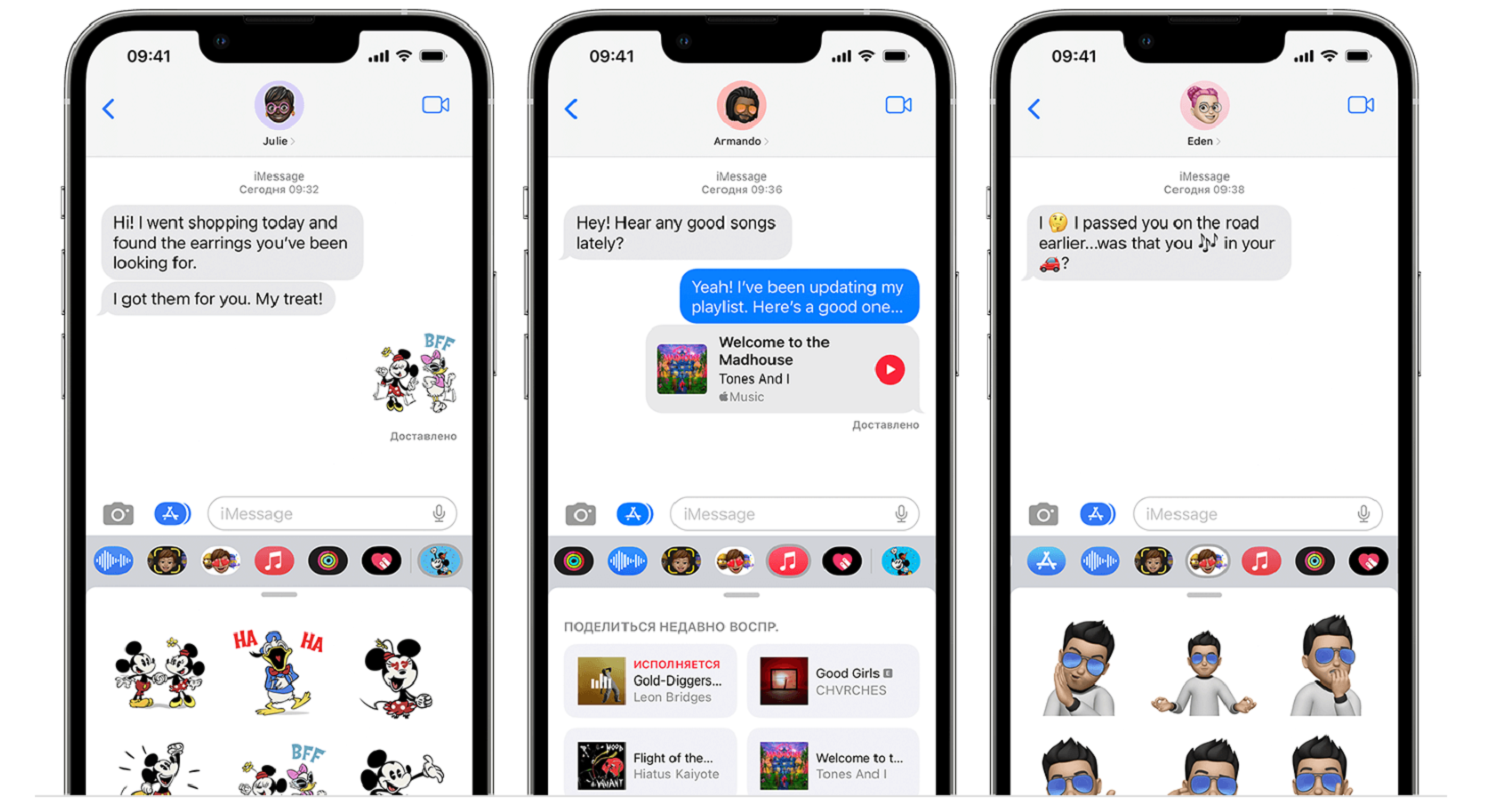
Такой вариант позволяет вам экономить, поскольку при использовании этих приложений и активном подключении к передаче данных, сообщение отправляется не через оператора, если у получателя также используется устройство Apple. Однако, чтобы использовать эти приложения, необходимо провести их настройку, и привязать свой телефонный номер в них. Все эти действия выполняются в связке с используемом вами AppleID.
Добавление/изменение номер
При установке сим карты в iPhone, и ввода своего AppleID, происходит автоматическая привязка номера. После этого достаточно перейти в интересующее вас приложение — проверить его активность и корректность указанного номера в качестве идентификации. Однако если вы решили использовать новый телефонный номер, то необходимо для начала удалить старый. Чтобы поменять номер в iMessage, потребуется зайти в настройки, и перейти в сообщения.
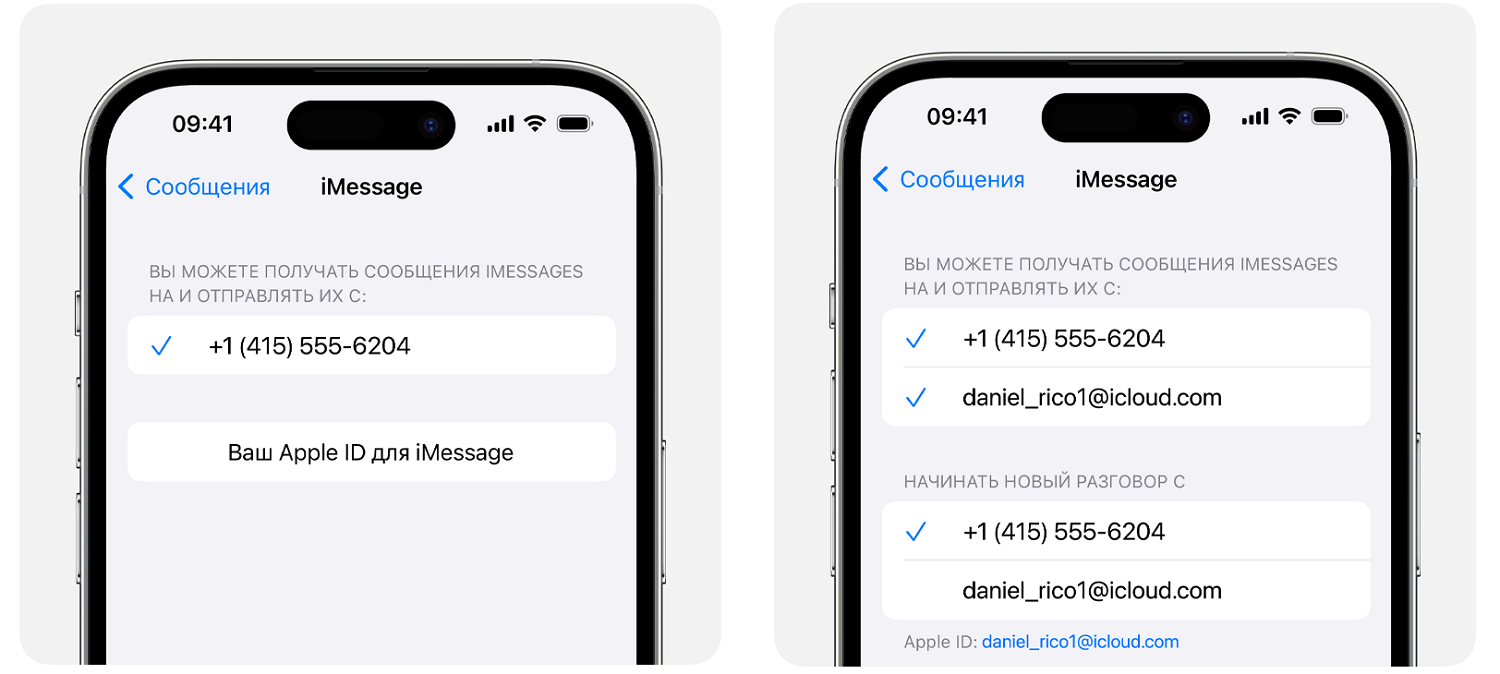
В пункте “Отправка/прием” необходимо нажать на свой идентификатор и выйти из него. После этого необходимо отключить приложение. Аналогичную процедуру потребуется пройти и в настройках FaceTime. После этого необходимо пройти удаление своего номера для сообщений iMessage. Для этого потребуется перейти в настройки телефона, и посмотреть какой указан номер. При необходимости укажите правильный. После этого достаточно перейти в основные настройки и “Сбросить настройки сети”. Обратите внимание, что после этого у вас также будут удалены сохраненные пароли для Wi-fi и используемых VPN. При удалении номера, также удаленными будут и все сообщения в iMessage и список вызовов в FaceTime. Проделав эти шаги, необходимо перезагрузить свое устройство. После включения, сервисы будут активированы с указанным в настройках новым номером. Обратите внимание, что для iMessage может указываться уведомление ожидание активации, поскольку на это требуется определенное время.
Включение номера для других устройств
Одним из преимуществ приложений, является то, что можно существенно экономить на отправке сообщений и видеозвонков. Отправлять сообщения и делать видеозвонки можно через интернет не только на своем iPhone, но и на других устройствах Apple.
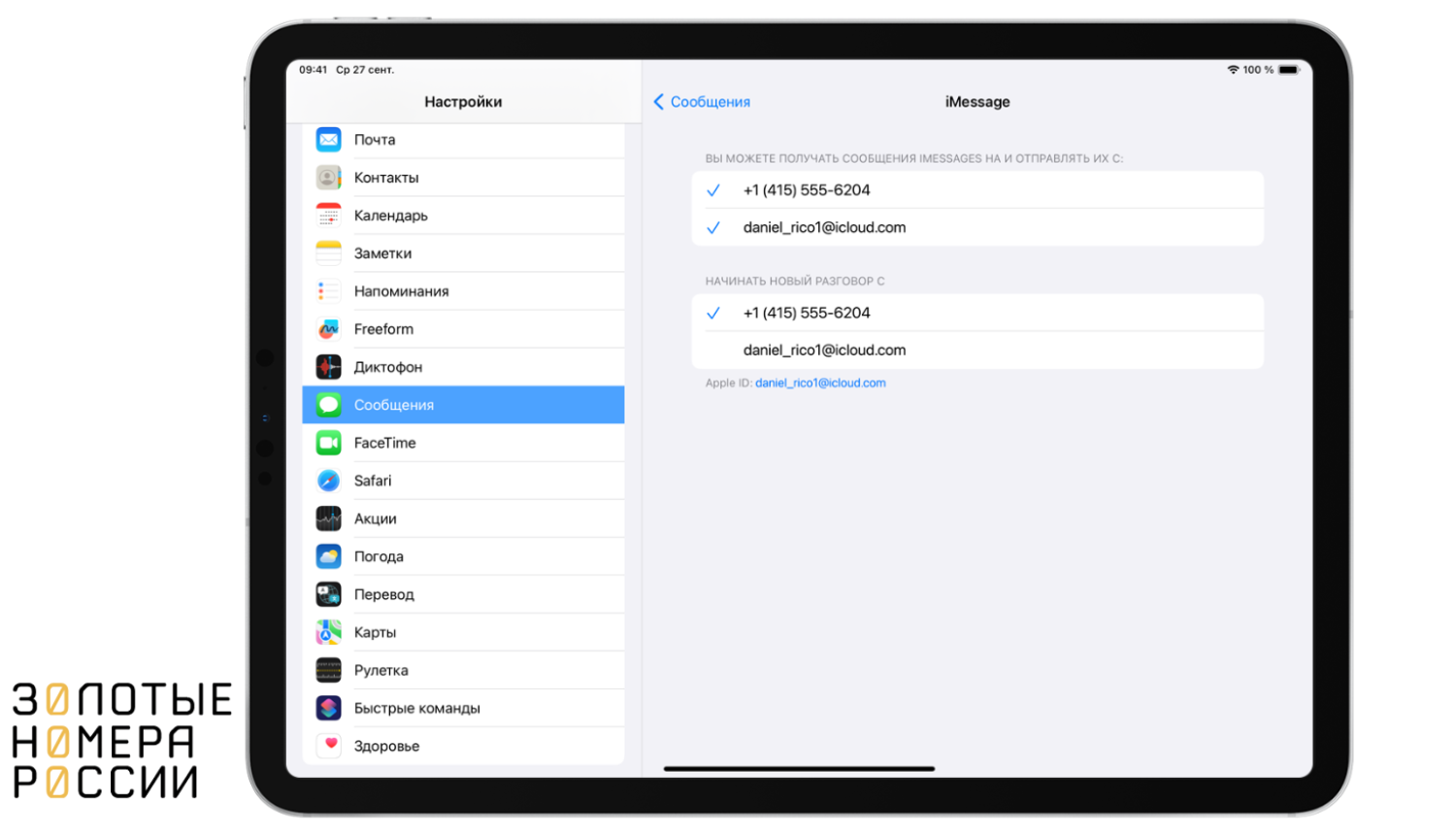
Перейдя в настройки, зайдите в нужное приложение на своем iPad, iPod, Mac. Убедитесь в активности приложения. Также может потребоваться выполнить вход со своим идентификатором, используемом на смартфоне. После этого включите телефонный номер, поставив напротив него галочку. Обратите внимание, что выбранным должны быть отмечены и ваш AppleID и номер телефона.
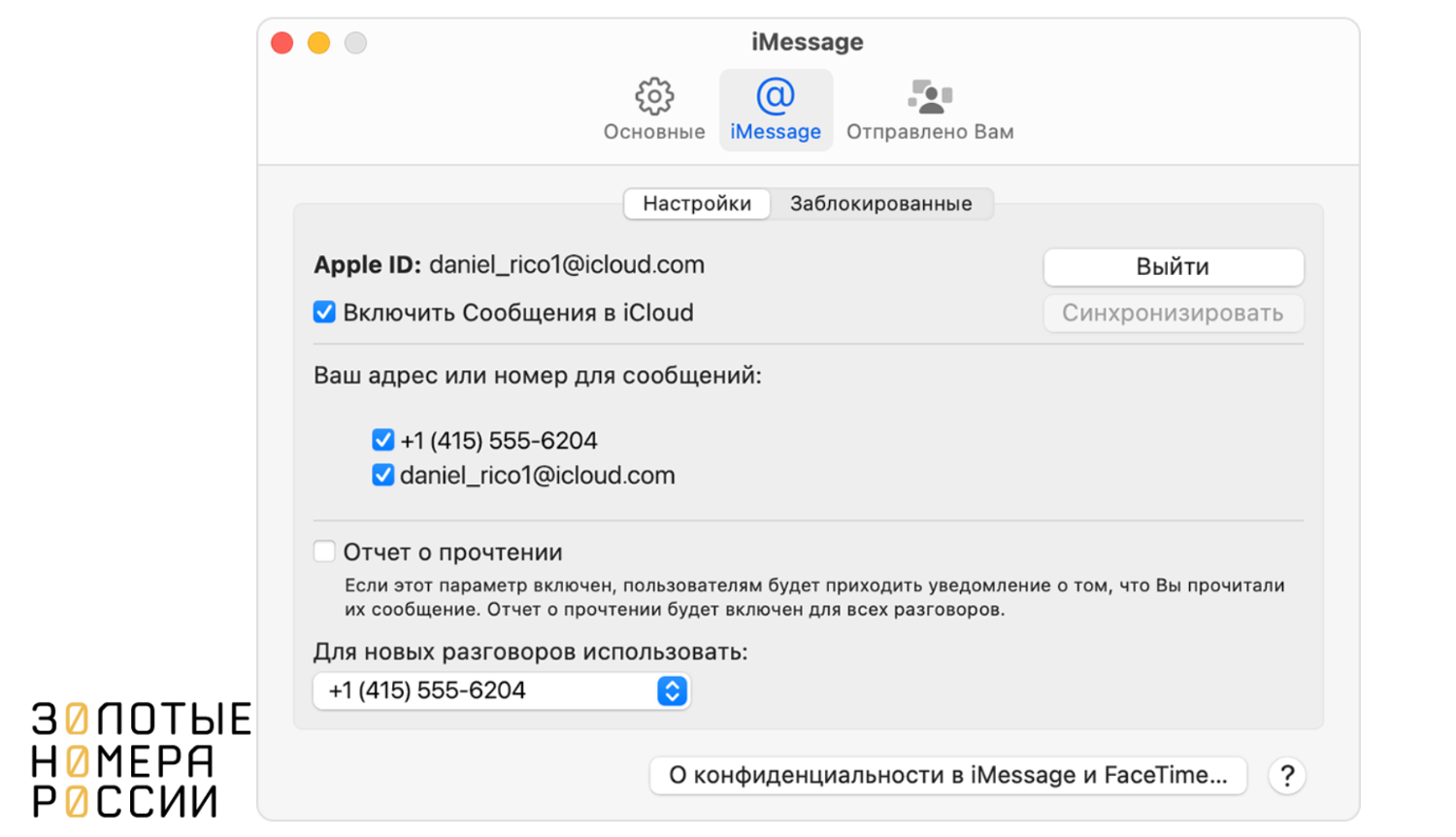
Если у вас не получается установить галочку напротив номера, то необходимо на этом устройстве выйти из своего идентификатора, и выполнить повторный вход. Аналогичная проблема может возникнуть и на iPhone, и в этом случае также необходимо выполнить повторный вход в свою учетную запись. Для удачного добавления номера необходимо учитывать, что на устройствах используется последняя версия программного обеспечения. Также обязательным условием является использование одинаковой учетной записи.
Как изменить номер телефона Apple ID на iPhone
В создании этой статьи участвовала наша опытная команда редакторов и исследователей, которые проверили ее на точность и полноту.
Команда контент-менеджеров wikiHow тщательно следит за работой редакторов, чтобы гарантировать соответствие каждой статьи нашим высоким стандартам качества.
Количество просмотров этой статьи: 103 533.
В этой статье:
Из этой статьи вы узнаете, как изменить номер телефона, под которым зарегистрирован ваш аккаунт Apple ID. Чтобы изменить номер телефона, сначала выйдите из приложений FaceTime и Сообщения на старом iPhone, а затем войдите в свой аккаунт Apple ID на новом телефоне.
Часть 1 из 2:
Удаление старого номера телефона

- Она также может быть в папке «Утилиты».
- Выйдите из приложений Сообщения и FaceTime, чтобы отключить старый номер телефона, привязанный к Apple ID.

Прокрутите вниз и коснитесь Сообщения .

Прокрутите вниз и коснитесь Отправка/прием .

Коснитесь адреса электронной почты Apple ID в верхней части экрана телефона.

Коснитесь Выйти .

Коснитесь Сообщения , чтобы вернуться назад.

Коснитесь Настройки , чтобы вернуться назад.

Коснитесь FaceTime под приложением Сообщения .

Коснитесь адреса электронной почты Apple ID в верхней части экрана.

- Новые вызовы или сообщения на старый телефон больше не будут отображаться на других устройствах, привязанных к Apple ID.
Часть 2 из 2:
Настройка нового номера

Откройте меню «Настройки» на новом iPhone.

Пролистайте вниз и коснитесь Сообщения .

Убедитесь, что в телефоне включена служба iMessages. Белый круг рядом со строкой «iMessage» должен находиться в положении «Вкл».

Пролистайте вниз и коснитесь Отправка/прием .

Коснитесь Ваш Apple ID для iMessage в верхней части экрана.

- Используйте тот же Apple ID, что и на старом телефоне.
- Убедитесь, что в разделе «Ваш адрес для сообщений iMessage» новый номер телефона и Apple ID отмечены галочками.

Коснитесь Настройки в верхнем левом углу экрана.

Коснитесь FaceTime под приложением Сообщения .

Убедитесь, что в телефоне включена служба FaceTime. Белый круг рядом со строкой «FaceTime» должен находиться в положении «Вкл».

Коснитесь Ваш Apple ID для FaceTime в верхней части экрана.

- Убедитесь, что вы вошли в ту же учетную запись Apple ID, что и в iMessage.
- Убедитесь, что в разделе «Ваш адрес для вызовов FaceTime» новый номер телефона и Apple ID отмечены галочками.
Дополнительные статьи

убедить родителей купить вам iPhone

найти удаленные приложения на iPhone

редактировать документы на iPhone

узнать, что ваше текстовое сообщение прочитано (на iPhone/iPad)

разрешить доступ к приложению на iPhone

отключить режим VoiceOver на iPhone

использовать TOR в iPhone

добавлять слова в словарь iPhone

вставить SIM–карту в iPhone

включить 3G на iPhone

включить в iPhone беззвучный режим

заблокировать все входящие звонки на iPhone или iPad

пользоваться Smart View на iPhone или iPad

совершать покупки в магазинах с помощью PayPal на iPhone или iPad
Об этой статье
Штатный автор wikiHow
В создании этой статьи участвовала наша опытная команда редакторов и исследователей, которые проверили ее на точность и полноту.
Команда контент-менеджеров wikiHow тщательно следит за работой редакторов, чтобы гарантировать соответствие каждой статьи нашим высоким стандартам качества. Количество просмотров этой статьи: 103 533.