Как найти человека по фото в Яндексе
Расскажу довольно простую фишку про то как найти человека по фото в Яндексе. Иногда это знание бывает очень полезным. Однажды, я к себе в отдел подбирал специалиста по SMM. Ну, как водится, зашел на всем известный сервис с кучей резюме и начал этот сервиса «шерстить». Нашёл несколько приличных кандидатов, полез смотреть их контакты, а не тут-то было. Что-бы посмотреть контакты – нужно оплатить согласно тарифа. Честно говоря, из-за 10-ти резюме мне лень было беспокоить бухгалтерию, и я решил найти контакты самостоятельно по фотографиям. Мне удалось это сделать и через пару дней SMM специалист уже вышел на работу. Как говорится Хеппи Энд. Принцип поиска человека по фото в Яндексе довольно прост. Если фотография, по которой вы ищете, ранее была «засвечена» в сети, то скорее всего Яндекс её проиндексировал. Если Яндекс её проиндексировал – это значит, что мы её найдем. А если мы найдём фотографию, то очень вероятно, что мы сможем получить много полезной информации и о её владельце. Давайте прямо сейчас проведём эксперимент и посмотрим, что сможет найти Яндекс используя мою фотографию (вы можете, следуя моему примеру, поискать в Яндексе информацию о себе).
Как найти человека по фото в Яндексе – мини расследование
Очевидно, первое что мы должны сделать это перейти в Яндекс и обратить свой взор в правый верхний угол на надпись «Картинки»:  После того как перейдёте в «Картинки» жмите на значок фотоаппарата, затем на кнопку «Выбрать файл». Затем выбирайте фотографию по которой хотите найти человека и жмите «Открыть».
  Вот и всё друзья, Яндекс нашёл меня! Причём обратите внимание, он сразу верно определил как меня зовут. А зная имя и фамилию, опять же просто обратившись к Яндексу, можно узнать массу интересных данных о человеке. Кроме того, в разделе «Похожие картинки» Яндекс нашёл еще две мои фотографии.
  Теперь давайте посмотрим на источники где лежат фотографии. Начнём по порядку, нажимаем на первую (слева) фотографию:
  В правом верхнем углу отображается адрес сайта на котором расположена фотография. Вы удивлены? А я то как удивлён, ведь я вообще забыл про существование этой страницы! Теперь мне еще более интересно, что же Яндекс покажет по следующей фотографии:
  Здесь он показывает, что моя фотография расположена по адресу vk-faces. По всей видимости это сервис, который парсит данные пользователей Вконтакте, поэтому там есть все мои данные из этой соц сети. Вот так, буквально в два клика можно найти страничку человека Вконтакте. Ну а теперь, давайте обратимся к адресу третьей фотографии и посмотрим есть ли там что то интересненькое или нет:
  Здесь ссылка ведёт на мой профиль в «мейл ру». В этом самом профиле меня ждало самое грандиозное открытие дня. Нет, не то чтобы я снова вспомнил что мне 33 года, а то, что по фотографии можно найти и личную почту. Обратите внимание на адресную строку, в ней написано . /bk/m. Так вот это и есть моя почта m. @bk.ru. Чтож господа, вот так быстро и элементарно мы по фотографии смогли найти: один из моих сайтов, профиль Вконтакте (из которого можно получить кучу информации) и личную почту. Я уверен, так можно сделать с каждым. Однако, иногда Яндекс не справляется и за помощью можно обратиться к его коллеге.
Как найти человека по фото у конкурента Яндекса

Давайте посмотрим как главный конкурент Яндекса сможет справиться с той же задачей. Переходим в Гугл и делаем раз, два, три: В этот раз Гугл проиграл. Ему ничего не удалось найти, но так бывает не всегда и в идеале, нужно проводить поиски и в Яндексе и в Гугл. Эпилог Ну чтож коллеги, теперь вы овладели методом как найти человека по фото в Яндексе и вполне можете считать себя интернет сыщиками. Используйте эти знания во благо и ищите только добрых людей.
Как найти человека по фото в яндексе
Обратный поиск изображений TinEye работает практически как Google. Сайт добавляет миллионы новых картинок с сети ежедневно, предоставляя довольно обширные результаты.
Вы можете загрузить фотографию или вставить адрес картинки и начать поиск. TinEye не поддерживает других операторов поиска, делая его более простым.
Как и в случае с другими системами, TinEye выдает все сайты, где было обнаружено изображение.
- Зайдите на
- Нажмите на значок стрелки слева в строке поиска, чтобы загрузить фотографию с компьютера или мобильного устройства.
- Для поиска по адресу страницы, скопируйте и вставьте его в строку поиска.
- Также вы можете перетащить картинку в строку поиска TinEye
В результатах вы получите, сколько раз изображение встречается в сети, а также ссылки на сайты, где оно было обнаружено.
5. PimEyes
Так же, как в обратном поиске изображений Google, PimEyes использует фотографии и распознавание лиц для поиска похожих лиц в более, чем 10 миллионах сайтов.
Например, вы можете искать лицо Джениффер Анистон, используя 4 разные фотографии сразу. PimEyes найдет исходные фотографии, а также другие снимки Анистон.
Интересно, что хотя приложение находит исходную фотографию, используемую для поиска, похожесть не всегда бывает приближенной к 100 процентам.
Сервис является платным, но учитывая сомнительные результаты, лучше воспользоваться другими программами.
6. Betaface
Betaface предлагает поисковую систему распознавания лиц похожую на ту, что есть на PicTriev. Вы загружаете изображение или отправляете URL изображения, и поисковик выделяет все лица, которые он может обнаружить на фотографии.
Затем вы сравниваете лица ( с другими загруженными изображениями), можете искать знаменитостей или Wikipedia для каждого обнаруженного лица. Результаты появятся в таблице совпадений.
Этот инструмент очень полезен для загрузки и сравнивания фотографий в большом объеме.
Кроме классификации лиц на основе более 100 лицевых характеристик, вы также можете включить расширенные геометрические и цветовые измерения, а также функцию “только лучшее лицо”. Оба из них замедляют обработку, но улучшат качество ваших совпадений.
7. FindFace
Новый сервис поиска людей по фотографии в социальной сети был запущен в 2016 году. Он позволял находить страницу человека, сравнивая фотографии со снимками на странице социальной сети и выясняя его личность с точностью до 60-70 процентов.
Вы могли сфотографировать случайного человека на улице, загрузить его в приложение и найти его страницу в Вконтакте.
Однако с сентября 2018 года этот сервис перестал работать.
8. Find Clone
Этот сервис, аналогичный FindFace, был открыт в 2019 году и помогает искать людей по фотографии в социальной сети ВКонтакте.
Вам нужен номер телефона, чтобы зарегистрироваться и создать аккаунт в FindClone, который предоставляет около 30 бесплатных запросов за определенное количество дней.
После этого вы можете загрузить фотографию и начать поиск. В результате вы получите страницу человека с фотографии, а также похожих на него людей.
Поиск по картинке
С помощью функции поиска по картинке (искать по фото) вы можете найти в интернете похожие фотографии и картинки
Важно проверять свои носители в интернете для получения ссылок на эти сайты. Кроме того иногда хакеры крадут ваши данные, и вы сможете отследить этих людей, если они используют ваши фотографии.
:Наш инструмент поиска по картинке на 100% бесплатный, вы можете использовать его столько, сколько хотите
Загрузка файлов:Используйте наш инструмент, напрямую загружая изображения с вашего ПК или мобильного устройства
3 лучших платформы:Мы используем ЛУЧШИЕ 3 платформы Google, Bing и Yandex.
Мы уважаем наших пользователей: Любое изображение, загруженное в наш инструмент обратного поиска по картинке, на 100% безопасно и надежно. Мы не публикуем ваши фотографии и не сохраняем ваш контент в нашей базе данных. Поэтому не беспокойтесь, если вам нужно найти фотографии.
Как использовать инструмент поиска по картинке:
Существует два разных способа поиска фотографий в интернете. Вы можете напрямую вставить URL-адрес графического изображения или загрузить фотографии. Вы можете загружать файлы с расширением .jpg, .JPEG, .PNG и .GIF. В настоящее время вы можете искать только по одному изображению, но мы работаем над множественной системой поиска.
Работа с Поиском по картинке (найти по фото)
Наш инструмент поиска по картинке проверяет URL-адрес вашего изображения в интернете, используя различные поисковые системы. Такие, как Google, Yahoo, Bing и Yandex, используются для поиска ваших изображений из внешних источников. Если вы выбрали для поиска метод загрузки изображения, то сначала ваше изображение загружается на наш сервер, а уже потом вы сможете искать похожие изображения.
Существуют ли другие Поисковые системы или Системы поиска по картинке:
Существует много компаний, которые разработали свою базу данных для поиска по картинке непосредственно из своих записей. Но в интернете триллионы изображений, поэтому невозможно хранить все изображения в одной базе данных. Конечно, есть несколько крупных компаний, которые разработали такой инструмент, например, поиск по картинке Google. Yandex и Bing также разработали большую базу данных для поиска похожих изображений в интернете. Изображения, найденные Google, очень близки к первоначальной картинке, но Yandex и Bing иногда находят неподходящие изображения.
Зачем использовать этот инструмент поиска по картинке
Если вы фотограф: тогда вы должны использовать этот инструмент для защиты своих работ незаконного использования.
Если вы веб-разработчик: вы можете использовать обратный поиск по картинке для получения обратных ссылок на свои веб-сайты. Просто найдите источники изображений с помощью этого удивительного ПО и свяжитесь с теми веб-сайтами, которые используют ваши фотографии, и попросите их сделать ссылку на ваш сайт.
Личная безопасность: Большинство пользователей интернета используют средство поиска по картинкей для защиты своих личных фотографий. Не вызывает сомнения, что Google может предоставить средства для проверки источника изображения непосредственно из своих поисковых систем; но вы не можете загружать свои носители в поисковые системы.
Для мобильных пользователей:
Мы работали над этим инструментом, чтобы сделать его совместимым со всеми мобильными устройствами. Нам удалось настроить этот инструмент поиска по картинке для мобильных устройств, включая телефоны Android, Windows, iPhone, iPad и все планшеты. Вы можете использовать этот инструмент прямо со своего мобильного устройства.
Другие языки: English, Español, Deutsche, Français, Português, italiano, Polskie, Nederlands, русский, čeština, svenska, čeština, 日本人, 한국어, bahasa Indonesia
Как подготовить фотографию для поиска
Чтобы успешно найти человека, перед выполнением операции рекомендуется подготовить фотографию. Это позволит увеличить шансы. Но чаще всего подготовительный этап нужен для тех, у кого в распоряжении есть физический, а не цифровой снимок. Фото, распечатанное на специальной или обычной бумаге, необходимо оцифровать.
Выполнить оцифровку позволяет даже самый обычный смартфон. Для этого в частности может пригодиться приложение Фотосканер от Google Фото. На некоторых мобильных устройствах под управлением операционной системы Андроид оно уже установлено. Если же программу найти не удается, загрузите фотосканер через Google Play.
Много подобных приложений есть и в App Store для iPhone. Но, несмотря на широкий выбор специализированных программ, оцифровка везде выполняется одинаково:
- Положите фотографию на ровную поверхность.
- Наведите курсор камеры на фото так, чтобы в кадр не попали тени.
- Следуйте дальнейшим инструкциям, которые появятся на экране.
В итоге у вас получится полноценная цифровая копия фотографии.
Обратите внимание, что подготавливать порой приходится не только физический, но и цифровой снимок. Например, если на фотографии присутствуют лишние водяные знаки или явно добавленные извне элементы
Здесь на помощь придет фоторедактор.
Подбирать программу нужно в зависимости от того, какой элемент снимка необходимо убрать. Иногда в этом помогает обычный Paint или встроенные средства смартфона, а иногда для выполнения операции приходится изучать базовые навыки Adobe Photoshop. Получить более подробную информацию о том, как подогнать фотографию, можно из следующей видеоинструкции.
Почему канала нет в поиске Ютуб и почему не получается войти?
Чтобы проверить, могут ли пользователи видеть ваш канал в поиске видеохостинга Ютуб, достаточно знать, как он называется, перейти в соответствующий «YouTube каталог» и вписать название в поисковую строку.
Почему мой канал не отображается в поиске на Ютуб? Если ресурс не отобразился, несмотря на то, что после создания уже прошло несколько дней, стоит выполнить еще несколько условий. Во-первых, сделать описание проекта, указав основную идею и т.д. Во-вторых, опубликовать несколько видео, желательно, чтобы кто-то их посмотрел (вы сами или ваши друзья).
Самой распространенной проблемой при входе, остаются ошибки ввода данных (логин и пароль). Если пользователь указал неверный логин (почтовый адрес Gmail), сервис Google сразу оповестит его об этом и предложит восстановить данные. С паролем ситуация аналогичная.
Ищем информацию по изображению с телефона
Увидели на стене дома неизвестное насекомое и срочно нужно проверить не ядовито ли оно? В социальной сети написал красивый парень или девушка, но вы сомневаетесь в подлинности аккаунта? Даже имея рядом только мобильник, вы быстро найдете ответы с помощью приложения и фотографии.
Все приложения скачивайте из Play Маркета или App Store.
Google Chrome
Зайдите на сайт с фотографией. Я решила устроить проверку аватарки ВК.
Удерживайте палец на ней, пока не появится меню. Выберите пункт “Найти это изображение в Google”.
Наслаждаемся полученными результатами. Когда-то я публиковала запись с этой фотографией. Программа нашла ее.
В Яндекс.Браузере повторяем то же самое.
PictPicks
PictPics не имеет собственного алгоритма поиска. Использует Гугл. В приложении легко найти похожий рисунок, сохранить запрос в историю, фильтровать результаты по цвету, типу, времени и размеру.
Открываем PictPicks нажатием на него.
Вызываем меню нажатием трех полосок с левой стороны.
Воспользуйтесь значком фотоаппарата, чтобы сделать снимок объекта или отправьте из памяти телефона, нажав на квадратик рядом.
Переверните, отразите фото, если это необходимо, и начните искать, нажав на лупу в правом верхнем углу.
Смотрим поисковую выдачу и сохраняем искомое изображение, нажав на него пальцем.
Меню с действиями вызывают три точки справа.
Search By Image
Search By Image – приложение, которое быстро ищет похожие картинки через Гугл с мобильного. Подойдет тем, кому не нравится Chrome. Оно занимает всего 3,75 МБ.
Открываем приложение через меню смартфона.
Нажимаем на плюсик в правом нижнем углу, чтобы добавить исходник.
Можно добавить фото прямо с камеры, если нажать на иконку фотоаппарата. Чтобы загрузить исходник из галереи, нужно воспользоваться значком квадратика ниже.
Нам дают возможность редактировать фотографию: обрезать, повернуть, отразить. Чтобы начать, нажмите на кружочек с лупой.
Изучаем результаты, которыми смог нас порадовать Гугл. Это было домашнее фото, которого нет в интернете, поэтому понятно, почему он показал только схожие.
Плюсы: просто пользоваться, быстро искать, мало весит.
CamFind
Фотографируем вещь или человека на камеру. Или загружаем фото из памяти телефона, нажав на плюс вверху.
Изучаем поисковую выдачу. Среди нее сайты, ссылки на товары, новости, статьи и страницы, где было замечено что-нибудь, похожее на исходник.
Плюс: находит места, товары, новости, статьи.
AliExpress
Увидели классную вещь у друга или хотите купить китайскую копию брендовой вещи подешевле? Установите приложение AliExpress и воспользуйтесь графическим поиском с телефона.
Находим программу в меню и запускаем.
Нажимаем на черный значок фотоаппарата в правом углу.
У нас есть три варианта:
- Сфотографировать и отправить, если воспользуемся красной кнопкой.
- Отправить готовое изображение из галереи, нажав квадратик в левом нижнем углу.
- Отсканировать по штрихкоду в правом углу.
Если вы загружаете фото из галереи, то нужно отметить его и нажать галочку, чтобы отправить.
Просмотрите список, который выдал на ваш запрос АлиЭкспресс. У меня 100 % совпадение.
Поиск по фото в Яндексе
Российский поисковик Яндекс не отстает от западного аналога, а потому он тоже предлагает функцию обнаружения человека по фотографии. Интерфейс в российском сервисе выглядит немного иначе. Так что с первого раза сложно догадаться, как выполнить поиск.
Для начала откройте Яндекс, главная страница которого расположена по адресу yandex.ru. Затем перейдите в раздел «Картинки» и нажмите на кнопку в виде лупы, наведенной на фотоаппарат.
Далее, как и в случае с Google, система предложит либо вставить ссылку на фото, либо загрузить его через внутреннее хранилище.
При выборе второго варианта пользователя перекинет в директорию накопителя ПК. Здесь вы можете выбрать фотографию из любой открытой папки.
Далее Яндекс выведет на экран результат, а также предложит скачать фото в более высоком или низком разрешении.
В нашем случае поиск не дал желаемого результата, ведь нам не удалось узнать имя девушки, изображенной на фотографии. Еще один шанс появляется в меню «Похожие фото», где представлены аналогичные снимки с, возможно, той же персоной.
В конечном итоге поиск Яндекса по фото работает схожим образом, что и в Гугл. Но сама система является не такой понятной, из-за чего у пользователей могут возникнуть проблемы с выполнением операции.
PhotoTracker Lite
Еще одним довольно продвинутым сервисом, который направлен на поиск людей и предметов по фото, называется PhotoTracker Lite. На официальном сайте разработчика пользователь может установить расширение для своего браузера. Именно оно и позволит выполнить операцию.
Просто нажмите кнопку «Добавить», и расширение будет готово к использованию.
Далее понадобится открыть фотографию в интернете, кликнуть по иконке расширения и выбрать источник поиска.
Итоговое преимущество PhotoTracker Lite заключается в том, что сервис аккумулирует сразу несколько поисковых систем, чтобы увеличить вероятность удачное завершения операции. Через него найти нужно человека зачастую проще, чем в Гугл или Яндексе.
Поиск по картинке в Яндексе через телефон с помощью приложений
Российская версия корпорации добра активно старается расширять свое влияние не только в России, но и на территории СНГ и за границей, создавая собственные уникальные продукты (например, Яндекс телефон, умную станцию и умный дом). Однако полноценное развитие не возможно без разработки и улучшения своего приложения, именно поэтому компания решила создать несколько программ, которые было бы удобно использовать на мобильных телефонах (Яндекс.Браузер, Яндекс.Браузер Лайт, Яндекс.Браузер Бета для предварительного тестирования новых изменений и другие).
Каждое из этих приложений имеет свои уникальные особенности, которые чем-то привлекут пользователя. Так Лайт-версия отличается самым маленьким весом, что несомненно порадует пользователей, у которых на смартфоне мало памяти, а тем, кто установил Бета-версию могут первыми тестировать все обновления приложения и сообщать разработчикам о багах и недочетах, тем самым помогая улучшать программу. Однако объединяет все эти приложения следующее — помимо обычного поиска, пользователь может использовать поиск по картинкам.
Для того, чтобы разобраться с тем, как это работает, потребуется:
- Установить любой понравившийся поисковик от Яндекса.
- Открыть его.
- Нажать на значок камеры с лупой, который находится справа с краю на поисковой строке.
- Скорее всего, Yandex попросит у вас разрешения для того, чтобы получить доступ к камере и галерее. Нажмите на «Разрешить», не стоит бояться утечки данных, поскольку загружать ваши фотографии на сервер без дополнительного доступа приложение не сможет.
- Если вы нажмете на кружочек желтого цвета внизу экрана, то сможете сделать фотографию и искать информацию по ней.
- Если же вы уже сделали фотографию и просто хотите загрузить ее в поисковую систему, то просто выберите то хранилище, откуда требуется выгрузить фотографию: галерея, гугл диск, яндекс диск и другие.
- Выберите нужный снимок и загрузите его.
- Теперь осталось лишь дождаться окончания поиска, после чего поисковая система найдет для вас похожие изображения, сайты, на которых находятся идентичные снимки или теги.
Для этого выполните следующие действия:
- Вбейте в строке поиска любого браузера запрос «Яндекс картинки».
- Перейдите на вкладку с картинками от Yandex.
- Нажмите на появившуюся строку поиска и выберите вариант «Спросить картинкой».
- После появления диалогового окна требуется выбрать вариант «Найти похожие картинки».
- Далее просто проделайте действия, указанные в предыдущем варианте, начиная с седьмого пункта.
Как видите, нет ничего сложного в том, чтобы пользоваться поиском по фотографии в Яндекс.Браузере.
Однако не каждому по душе то, как работает поисковик от отечественной компании. Такие люди, скорее всего, используют самый крупный в мире поисковой сервис, который был создан «Корпорацией добра» — браузер «Google». В нем также присутствует возможность поиска по фотографии, иначе бы им просто не пользовались, поскольку Яндекс.Браузер выигрывал бы по функционалу. Давайте рассмотрим, как использовать поиск по фотографии поисковой системе «Google».
Как найти человека по фото с помощью Google
Подготовив фотографию, можно непосредственно переходить процедуре поиска. И здесь как нельзя кстати придется сверхпопулярный Google. Мало кто знает, но в Гугле можно находить людей не только по текстовому запросу, но и по фотографии.
Для выполнения операции необходимо перейти на главную страницу поисковика, расположенную по адресу google.com, и нажать на кнопку в виде фотоаппарата.
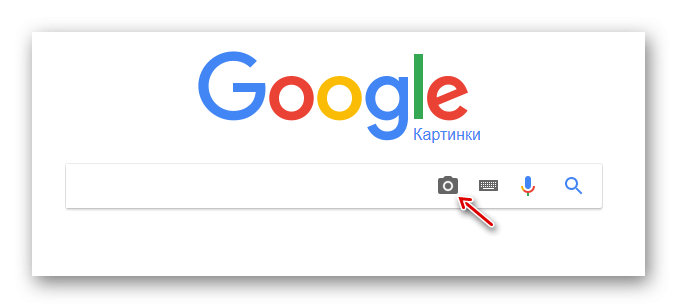
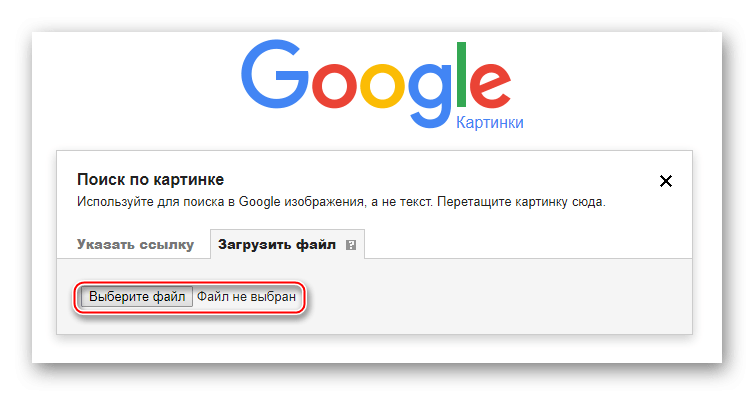
Далее система предложит указать ссылку на фотографию или выбрать снимок из внутреннего хранилища. Если фото сохранено на компьютере, необходимо выбрать второй вариант.
После загрузки изображения Google автоматически начнет поиск. Результаты можно посмотреть как через стандартную строку, где предлагаются ссылки на ресурсы, где была замечена фотография, так и в разделе «Картинки».
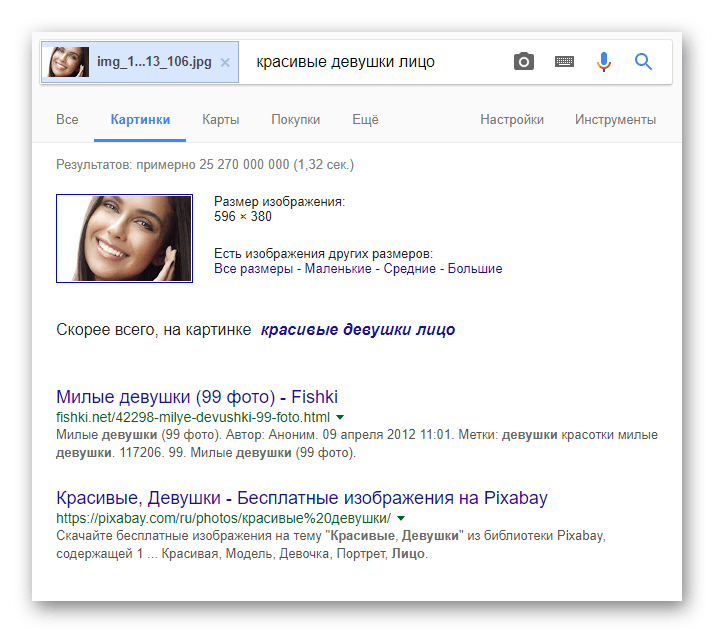
В нашем случае становится очевидно, что снимок взят из открытого «банка фотографий». Следовательно, такой снимок могут использовать мошенники, выдавая его за собственную аватарку.
Как найти человека по фото: обзор «Яндекс Картинок» и других популярных сервисов

В эпоху цифровых технологий люди оставляют свой след практически везде. Фотографии, комментарии, лайки — все это позволяет нам узнать о человеке гораздо больше, чем раньше. Но при этом важно помнить о границах дозволенного и не нарушать чужое личное пространство. В этой статье мы рассмотрим, как эффективно и этично искать людей по фотографиям в интернете.
Какие сервисы позволяют искать людей по фото
Существует несколько популярных инструментов для поиска людей по фотографиям в сети:
- Яндекс.Картинки
- Google Картинки
- Pimeyes
- VK.watch
- Search4faces
Эти сервисы используют технологии распознавания лиц и поиска визуальных совпадений. Они позволяют загрузить фотографию человека и найти ее копии или похожие изображения в интернете.
Яндекс.Картинки и Google Картинки — это универсальные поисковые системы по изображениям от крупных IT-компаний. Они бесплатны для пользователей и охватывают миллиарды сайтов и страниц социальных сетей. Но из-за широкого охвата поиск может занять больше времени.
Pimeyes, VK.watch и Search4faces — более специализированные сервисы. Они быстрее находят совпадения, но часто предлагают расширенные возможности только на платной основе. Зато эти сервисы сфокусированы именно на поиске лиц, а не просто похожих картинок.
Поиск человека по фото в Яндексе

Давайте разберем пошаговую инструкцию по использованию сервиса Яндекс.Картинки для поиска людей. Вот что нужно сделать:
- Перейти на страницу Яндекс.Картинки
- Нажать иконку камеры справа от строки поиска
- Загрузить фотографию человека с компьютера или URL
- Нажать кнопку «Найти»
- Проанализировать результаты на предмет совпадений
Для эффективного поиска важно выбрать качественную фотографию с четким изображением лица. Оптимальный размер — не менее 500×500 пикселей. Также в кадре не должно быть лишних объектов, мешающих распознаванию.
Например, поиск по фото Владимира Путина или любой другой известной личности выдает множество совпадений в социальных сетях.
А вот поиск по нечеткой и маленькой фотографии не дает результатов.
Таким образом, Яндекс.Картинки — достаточно удобный инструмент для поиска людей, главное — правильно подобрать исходное фото.
Поиск в других популярных браузерах

Помимо Яндекса, поиск людей по фото можно осуществить и в других популярных браузерах. Рассмотрим основные возможности.
- Google. Google Картинки работают аналогично Яндексу. Нужно зайти на страницу Google Картинки и выполнить те же действия, что и в Яндексе. Google может давать больше совпадений на англоязычных и международных ресурсах.
- Bing. Поисковик Bing от Microsoft также поддерживает поиск изображений. На странице Bing Картинки нужно выполнить те же шаги, что и в Яндексе.
- Mail.ru. Российский поисковик Mail.ru имеет раздел Картинки. После загрузки фото здесь также можно найти совпадения изображений.
Таким образом, все популярные поисковики предоставляют возможность искать людей по фото. При этом результаты могут отличаться из-за разного охвата интернета.
Помимо веб-браузеров, существуют и мобильные приложения для поиска людей по фотографиям. Давайте рассмотрим популярные опции для Android и iOS.
Приложения для Android
На Android удобно использовать приложения Google Картинки или Яндекс.Картинки. Их можно скачать в магазине Google Play. Интерфейс и функционал в целом повторяют веб-версии этих сервисов.
Также есть специализированные приложения для поиска лиц, например FindClone. Они работают быстрее, чем универсальные приложения поисковиков.
Приложения для iOS
В App Store для iPhone и iPad доступны приложения Яндекс.Картинки и Google Картинки. Их удобно синхронизировать с веб-версиями и переносить результаты поиска между платформами.
Полезными могут быть приложения для распознавания лиц, такие как FindClone или PimEyes. Они позволяют быстро находить нужные фотографии.
Поиск в социальных сетях и мессенджерах

Многие люди выкладывают свои фотографии именно в социальных сетях. Поэтому их также стоит использовать для поиска.
- Поиск во «ВКонтакте». Для поиска во ВКонтакте удобно использовать специальные боты и расширения. Например, бот vkPeople поможет найти человека по фото, даже если профиль закрытый.
- Поиск в Facebook. В Facebook (запрещенная в России экстремистская организация) сложнее искать людей, так как большинство профилей закрыты. Но если профиль открытый, можно воспользоваться расширениями для браузеров.
- Поиск в Telegram. В Telegram есть боты для поиска изображений, например, @picfinderbot. Их можно использовать, чтобы найти фото человека, если оно было загружено в какой-либо публичный чат.
Повышение эффективности поиска
Чтобы повысить вероятность успеха при поиске человека по фото, рекомендуется:
- Использовать высококачественные снимки
- Комбинировать разные сервисы для поиска
- Проверять открытые и закрытые источники
- Повторять запросы с разных устройств и IP
Такой комплексный подход позволит найти больше релевантной информации о человеке по имеющейся фотографии.
При всей полезности поиска людей по фото в интернете, существуют этические и правовые ограничения. Поэтому никогда не стоит использовать поисковые системы со злым умыслом (например, чтобы раскопать о человеке конфиденциальную информацию и шантажировать его).
Как найти человека по фотографии через соцсеть или приложение на телефоне
Илья – главный редактор сайта softdroid.net. Является автором нескольких сотен руководств и статей по настройке Android. Около 15 лет занимается ремонтом техники и решением технических проблем iOS и Android. Имел дело практически со всеми более-менее популярными марками мобильных смартфонов и планшетов Samsung, HTC, Xiaomi и др. Для тестирования используется iPhone 12 и Samsung Galaxy S21 с последней версией прошивки.
Поиск человека по фото — задача не из простых. Однако современные веб-сервисы (и обширные базы данных) позволяют это делать достаточно быстро, для этого понадобится изображение хорошего качества и несколько минут времени.
Для чего нужен поиск по фотографии
Причины, по которым человека необходимо найти по фото, могут быть следующими:
- Получить информацию о новой личности, которая пока ещё не слишком известна, но потихоньку «набирает обороты».
- Удостовериться, что человек — не мошенник, выдающий себя за другого.
- Изучить страницу человека в соцсети с фотографиями.
- Получить фото в лучшем разрешении.
- Отыскать юношу или девушку в соцсети,
- Распознать случайно встреченных прохожих и сфотографированных на улице или в метро и др.
Способов поиска по фотографии в соц сетях и аналогичных задач может быть несколько.
Подготовка фото для поиска
Электронные системы осуществляют поиски по фотографии аналогично текстовому: изображение разбивается на мелкие фрагменты, которые воспринимаются системой как виртуальные слова.
Для того, чтобы процесс увенчался успехом, необходимо привести фото в надлежащий вид.
— если в кадре оказалось несколько человек, при помощи программы Paint или подобных ей можно обрезать фото, чтобы не запутывать систему;
— фотография должна быть четкой;
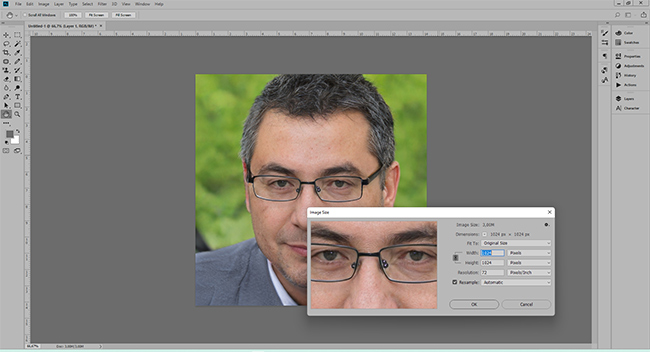
— размер фото — от 50 Кб до 1 Мб;
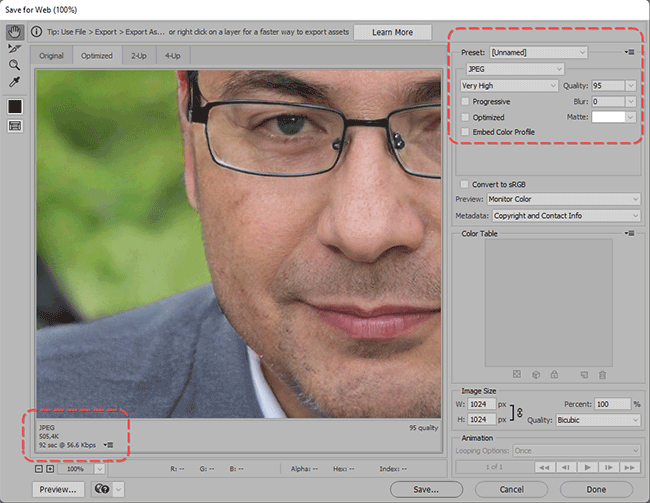
— идеальный ориентир – фото на паспорт.
В качестве тестового образца мы сгененируем фото через сервис https://www.thispersondoesnotexist.com/. Он создает фотографии людей, которых не существует, на основе алгоритмов нейронных сетей.
Способ 1. Поиск по фото через Google Картинки
Поисковые системы Гугл и Яндекс позволяют производить поиск человека по фото. Однако успешный исход вероятен лишь в том случае, если у человека много фотографий в социальных сетях в открытом доступе. Google предназначен всё-таки больше для поиска изображений иного плана. Поэтому запрос может завершиться неудачей: пользователю будут предложены похожие варианты, но это окажется совсем не то, что нужно. Однако попробовать воспользоваться поиском можно.
Рассмотрим алгоритм действий в случае с Гуглом. Чтобы найти человека по фотографии, необходимо:
- Шаг 1. Зайти на сервис Google Картинки: http://images.google.com.
- Шаг 2. Нажать на значок «фотоаппарат» (появится всплывающая надпись “Поиск по картинке”).

- Шаг 3. В появившемся окошке указать ссылку на изображение или загрузить файл с ПК или телефона.
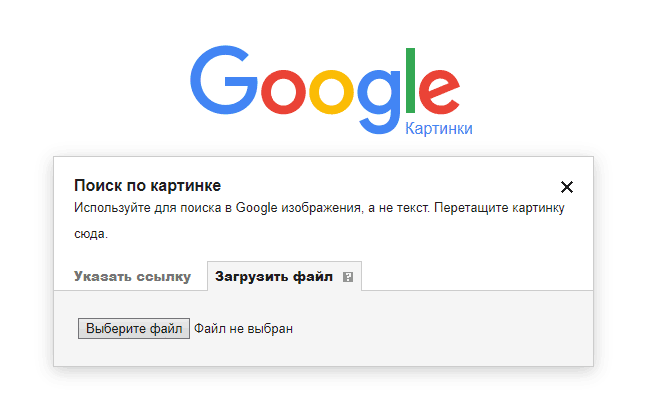
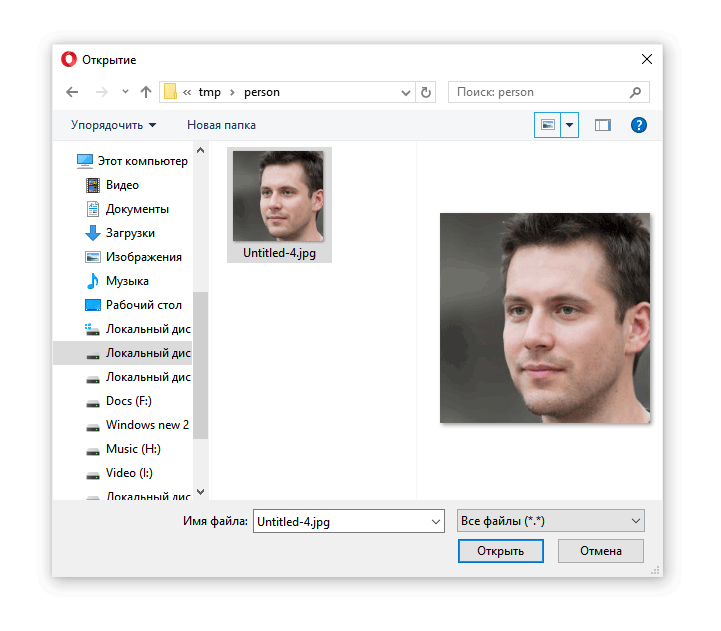
- Шаг 4. После загрузки файла в поиск, система предложит подходящие варианты и их определение (в частности, фамилию и имя).
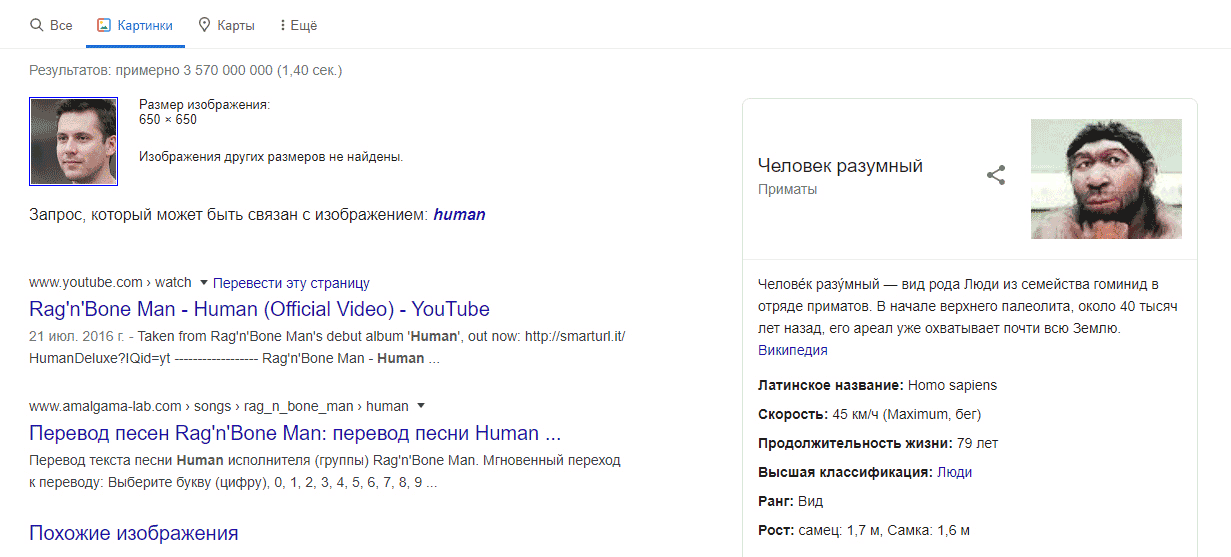
- Результаты такого поиска могут быть весьма забавными и непредсказуемыми.
- Сервис бесплатен и всегда под рукой.
- Не нужна регистрация, быстрая работа.
- Огромная база для нахождения за любой отрезок времени.
- Google может скрывать большинство результатов, если они минимально раскрывают личную информацию.
- Сервис не оптимален для данных задач.
Способ 2. Поиск персоны через “Яндекс”
Алгоритм поиска по фото в Яндексе аналогичен Google:
- Зайти в раздел Картинки на страницу https://yandex.ru/images/.
- В данный раздел можно зайти с главной страницы поисковика.

- Нажать на значок справа от поисковой строки.

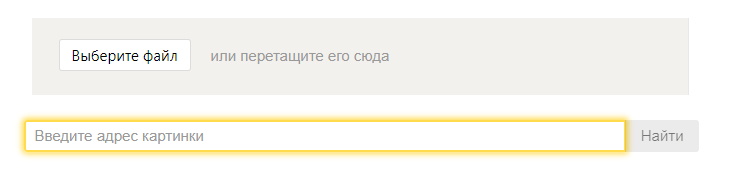
- Загрузить фото, нажав Выберите файл или указать ссылку на изображение в Интернете.
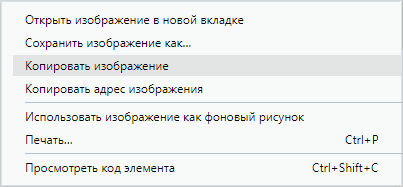
- Узнать url-адрес картинки просто, кликнув на нем правой кнопкой мышки и выбрав опцию «Копировать изображение».
- Выбрать подходящий вариант из списка предложенных.
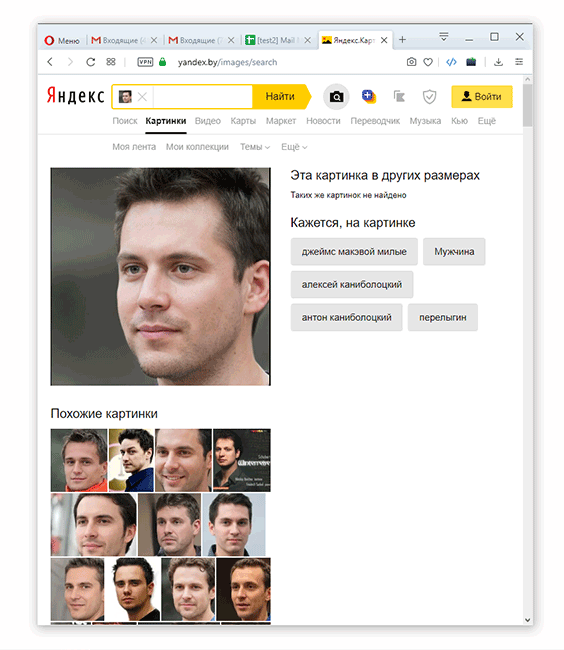
Поисковые системы используют в работе разные алгоритмы (Яндекс, например, больше «заточен» под российские ресурсы), поэтому Яндекс может найти то, чего не нашёл Google, и наоборот.
Способ 3. Поиск человека в социальных сетях по аватарке
Чтобы найти человека в социальных сетях, можно воспользоваться специальным бесплатным сервисом — Search4faces. Разработчики говорят, что поиск по фото ведется по алгоритмам самообучаемой нейронной сети. Сервис поддерживает поиск аватарок по ВКонтакте, Одноклассники, Клубхаус, Тикток.
Для поиска человека в социальной сети необходимо:
- Зайти на сайт https://search4faces.com/ через браузер на телефоне или компьютере.
- Выберите тип поиска. Например, “Фотографии профиля Вконтакте”.
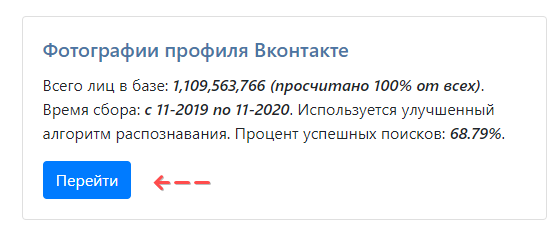
- Нажмите на кнопку Загрузить, выберите файл на компьютере. Лицо человека должно хорошо просматриваться, изображение должно быть относительно высокого качества.
- Загрузите фото и подождите некоторое время (около минуты).
- Если вы располагаете дополнительной информацией — знаете возраст, страну или город проживания человека, — это также может пригодиться.
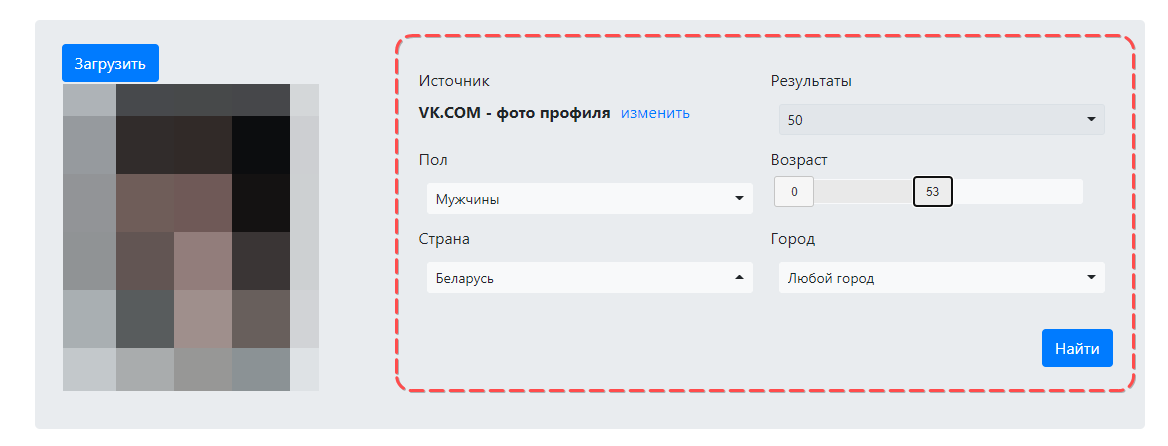
- Введите данные и нажмите на кнопку “Найти”.
- Если совпадения обнаружатся, сервис выдаст ссылки, по которым можно будет перейти на страницу человека в социальной сети.
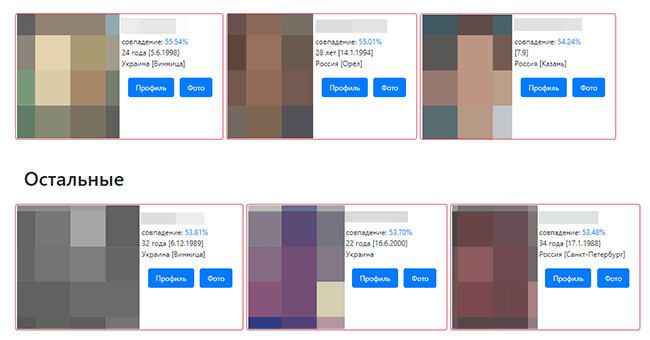
- Нажмите на кнопку Профиль, чтобы перейти на страницу пользователя с похожей аватаркой.
- Чтобы повторить поиск или выбрать другой метод поиска, необходимо обновить страницу и выбрать социальную сеть.
В целом, Search4faces находит фотографии по базе с переменным успехом. Даже если вы загрузите свежую фотографию, в результатах может отобразиться старая версия аватарки, поскольку база социальной сети не обновляется в реальном времени.
Приложение Search4faces является аналогом «выстрелившего» весной 2016 года сервиса FindFace. Поначалу FindFace был бесплатным сервисом, однако вскоре его создатели начали сотрудничать с государственным органами, после чего FindFace перестал оказывать услуги по поиску людей по фото, о чём извещает баннер на главной странице сайта.
Способ 4. TynEye
Ещё один аналог Яндекс и Гугл — TynEye. Этот ресурс изначально был создан для поиска по фото и картинкам. Однако следует помнить, что приложение было разработано канадской компанией, а значит, совпадения оно будет искать прежде всего на зарубежных сайтах.
Чтобы воспользоваться поиском, нужно:
- Зайти на сайт https://www.tineye.com/.
- Нажать на стрелку (слева от поисковой строки).
- Выбрать нужный файл с компьютера и загрузить.
Способ 5. FindMeVK
FindMeVK — ещё один сервис, позволяющий осуществлять поиск людей ВКонтакте.
Чтобы воспользоваться поиском, необходимо:
- Зайти на сайт findmevk.com.
- Загрузить фото человека, которого нужно найти
Система выдаст результаты.
Если поиск не принёс результата
В ряде случаев человека по фото найти не удаётся. Причины могут быть следующими:
- У человека выставлены настройки приватности таким образом, что большая часть данных скрыта от пользователей, не являющихся его друзьями.
- Сервисы поиска еще не работали с теми страницами, на которых находятся фотографии пользователя. Рекомендуется повторить поиск спустя какое-то время.
- Для поиска выбрали фото не лучшего качества, или же снимок был сделан много лет назад.
Преимущества поисковых систем
Доступного сервиса, гарантирующего стопроцентный результат по итогам поиска, в настоящее время не существует.
Однако преимуществ у поисковых систем немало:
- С их помощью легко можно понять, принадлежит ли фотография конкретному человеку или взята с просторов интернета (например, если на сайте знакомств парень или девушка выставили фейковое фото, поисковая система его отыщет и укажет источник).
- Можно найти фото лучшего качества (если, например, имеющееся в наличии недостаточно чёткое).
- Можно отыскать профили человека в других соцсетях и т. п.
Часто задаваемые вопросы
Можно ли найти, в какой соцсети зарегистрирован человек, по фото?
Для этой цели отлично подойдет Search4faces. Правда, выбор ограничен Тиктоком, Одноклассниками и ВКонтакте. Выберите тип поиска, загрузите фото. Если результаты будут соответствовать ожиданиям, перейдите в профиль пользователя по одноименной ссылке.
Как найти человека в ВК по фото?
Используйте специальные приложения и сервисы для работы с поисковой базой ВКонтакте. Впрочем, эта база неофициальная, поскольку нет никакой официальной базы для поиска людей по аватаркам. Среди подобных инструментов отметим Search Face, FoundFace, Агент 307 для ВК. Читайте о них в статье.
Встретил красивую девушку в соцсети. Как найти ее профиль по фотографии лица?
Точно таким же способом, как описано в статье. Из реально работающих сайтов отметим Search4faces. Главное, чтобы качество фотографии было приемлемым. Для этого желательно обрезать его через встроенный редактор сервиса либо сделать это самостоятельно в Фотошопе.