Как изменить вкладки на Google Chrome Android
Гугл Хром — популярный интернет-браузер, который предлагает множество функций для удобной работы с веб-страницами. Одной из таких функций являются вкладки, которые позволяют открывать несколько веб-страниц в одном окне браузера.
Если вы пользуетесь Гугл Хром на устройстве с операционной системой Андроид и хотите настроить вкладки по своему вкусу, то в этой статье мы расскажем вам, как это сделать.
Чтобы изменить вкладки на Гугл Хром на Андроид, следуйте следующим инструкциям:
- Откройте приложение Гугл Хром на своем устройстве.
- Нажмите на значок меню в верхнем правом углу экрана (три точки).
- В выпадающем меню выберите пункт «Настройки».
- В разделе «Основные» найдите опцию «Внешний вид».
- Нажмите на опцию «Вкладки».
- Выберите предпочитаемый вид вкладок: «Миниатюры» или «Список».
- После выбора желаемого вида вкладок закройте меню настроек.
Теперь вы можете наслаждаться браузером Гугл Хром на Андроид со вкладками, соответствующими вашим предпочтениям.
Откройте браузер Google Chrome
Для начала изменения вкладок в Google Chrome на устройстве Android, откройте браузер на вашем смартфоне или планшете.
Нажмите на иконку с тремя точками в верхнем правом углу
Чтобы изменить вкладки на Гугл Хром на Андроид, нужно сначала открыть браузер и перейти на нужную страницу. Далее, чтобы увидеть доступные опции, необходимо нажать на иконку, расположенную в верхнем правом углу браузера. Иконка представляет собой три точки, выстроенные в вертикальную линию.
После нажатия на иконку, откроется контекстное меню, где можно выбрать различные опции. Среди опций будет присутствовать пункт «Вкладки» или «Мои вкладки». Нажмите на него, чтобы перейти к управлению вкладками.
Откроется список всех открытых вкладок, где вы сможете управлять ими: переключаться между вкладками, закрывать их или добавлять новые.
Примечание: Иконка с тремя точками может располагаться в верхнем правом углу экрана или справа от строки поиска в зависимости от версии браузера. Однако, в обоих случаях после нажатия на иконку открывается контекстное меню с доступными опциями.
Выберите пункт «Настройки» в выпадающем меню
Шаг 1: Откройте браузер Google Chrome на своем устройстве Android. Нажмите на значок с тремя точками в верхнем правом углу экрана, чтобы открыть выпадающее меню.
Шаг 2: Прокрутите список вниз и найдите пункт «Настройки». Нажмите на него, чтобы открыть меню настроек.
Шаг 3: В меню настроек вы можете настроить различные параметры браузера. Здесь вы сможете изменить вкладки на Гугл Хром по своему вкусу.
Шаг 4: При выборе пункта «Настройки» в выпадающем меню появится список доступных опций для настройки браузера. Выберите нужную вам опцию, связанную с вкладками, чтобы изменить их внешний вид или поведение.
Шаг 5: После выбора нужной настройки, вам может потребоваться выполнить дополнительные действия для ее активации. Следуйте инструкциям на экране и, при необходимости, перезапустите браузер.
Прокрутите страницу вниз и найдите раздел «Основные настройки»
Чтобы изменить вкладки на Гугл Хром на Андроид, следуйте этим простым шагам:
- Откройте приложение Гугл Хром на своем устройстве.
- Нажмите на значок трех точек в правом верхнем углу экрана. Это откроет выпадающее меню с настройками.
- Прокрутите страницу вниз и найдите раздел «Основные настройки».
Когда вы найдете раздел «Основные настройки», нажмите на него. Здесь вы сможете изменить различные параметры браузера, включая внешний вид вкладок.
Нажмите на пункт «Вид»
1. Откройте браузер Google Chrome на своем устройстве Android.
2. В правом верхнем углу экрана вы увидите значок с тремя точками. Нажмите на него, чтобы открыть меню.
3. В открывшемся меню пролистайте список и найдите пункт «Вид». Нажмите на него.
4. В предложенных опциях выберите одну из доступных настроек видимости вкладок. Например, можно выбрать опцию «Показывать только иконки вкладок».
5. После выбора нужной настройки видимости вкладок, вы также можете изменить другие параметры внешнего вида Google Chrome, если это нужно.
6. После завершения настроек, закройте меню, нажав на значок с тремя точками в правом верхнем углу экрана.
Теперь вы изменили вкладки на Google Chrome на своем устройстве Android. Вы можете настроить их видимость в соответствии с вашими предпочтениями.
Выберите пункт «Режим отображения вкладок»
Чтобы изменить режим отображения вкладок в Гугл Хром на Андроид, вам необходимо выполнить следующие шаги:
1. Откройте браузер Гугл Хром на своем устройстве Андроид.
2. Нажмите на кнопку меню, которая обычно расположена в правом верхнем углу экрана и выглядит как три точки или три горизонтальные линии.
3. В открывшемся меню выберите пункт «Настройки».
4. Пролистайте список настроек вниз и найдите раздел «Основные».
5. В разделе «Основные» найдите пункт «Режим отображения вкладок» и нажмите на него.
6. В открывшемся окне выберите один из предложенных режимов отображения вкладок: «Стандартный», «Вертикальный» или «Полный экран».
7. После того как вы выбрали нужный режим отображения, нажмите на кнопку «Готово» или «OK», чтобы сохранить изменения.
Теперь вкладки в Гугл Хром на вашем устройстве Андроид будут отображаться в выбранном вами режиме. Вы можете в любой момент повторить эти шаги, чтобы изменить режим отображения вкладок в Гугл Хром.
Выберите одну из доступных опций для отображения вкладок в браузере
Google Chrome позволяет пользователю выбирать различные варианты отображения вкладок в браузере на устройствах под управлением операционной системы Android. Вам может быть удобно изменить настройки вкладок, чтобы лучше соответствовать вашим потребностям и предпочтениям.
1. Вертикальное отображение вкладок
Этот способ предлагает вам отображение вкладок одну под другой по вертикали. Чтобы включить это отображение, следуйте инструкциям:
- Откройте Google Chrome на своем устройстве Android.
- Нажмите на иконку меню в верхнем правом углу браузера (три точки) и выберите «Настройки».
- Пролистайте вниз и выберите «Настройки вкладки».
- Нажмите на «Повернуть» под разделом «Отображение вкладок».
- Выберите «Вертикально» для отображения вкладок по вертикали.
2. Горизонтальное отображение вкладок
Этот способ предлагает вам отображение вкладок одну рядом с другой по горизонтали. Чтобы включить это отображение, следуйте инструкциям:
- Откройте Google Chrome на своем устройстве Android.
- Нажмите на иконку меню в верхнем правом углу браузера (три точки) и выберите «Настройки».
- Пролистайте вниз и выберите «Настройки вкладки».
- Нажмите на «Повернуть» под разделом «Отображение вкладок».
- Выберите «Горизонтально» для отображения вкладок по горизонтали.
3. Компактное отображение вкладок
Этот способ предлагает вам отображение вкладок в виде иконок на которые можно касаться, чтобы открыть выбранную вкладку. Чтобы включить это отображение, следуйте инструкциям:
- Откройте Google Chrome на своем устройстве Android.
- Нажмите на иконку меню в верхнем правом углу браузера (три точки) и выберите «Настройки».
- Пролистайте вниз и выберите «Настройки вкладки».
- Выберите «Компактное отображение вкладок».
Выбрав один из этих вариантов отображения вкладок, вы можете настроить Google Chrome на устройстве Android, чтобы точно соответствовать вашим предпочтениям и обеспечить удобство использования браузера.
Как изменить вкладки и настроить их вид в Google Chrome на Андроид

Мобильный браузер – это, пожалуй, самое посещаемое место в телефоне после ТикТока. Разумеется, ведь это единственный способ открыть любой сайт, а также легко переключаться между ними. Каждый пользователь предпочитает свой браузер, но, как показывать статистика, большее предпочтение отдается Google Chrome, который относительно недавно изменил интерфейс вкладок. Мы расскажем, как изменить вкладки обратно в мобильном браузере Google Chrome на Андроид.
Как выглядит новый интерфейс вкладок
- Все вкладки располагаются в виде плитки, то есть по две на один ряд.
- Каждую страницу можно закрыть, смахнув ее влево или вправо.
- Появились группы вкладок. В общем списке они выглядят, как одна. При открытии группы высвечиваются ее вкладки.
- Переключаться между страницами в одной группе можно через нижнее меню.
Однако до этого была более упрощенная схема, в которой список открытых страниц отображался в виде стопки, где каждый элемент «выглядывал» из-за другого сзади. Наша задача – вернуть эту стопку обратно.
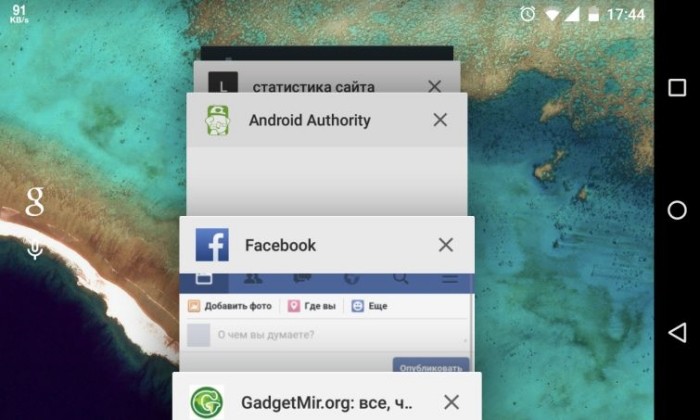
Как вернуть старый интерфейс
К сожалению, кнопку возврата старого интерфейса разработчики решили не оставлять на видном месте, а запрятать в раздел флагов.
Это список устаревших, тестируемых или особенных функций, которые каждый может отключить или включить в своем браузере. Алгоритм действий:
- Откройте браузер на телефоне.
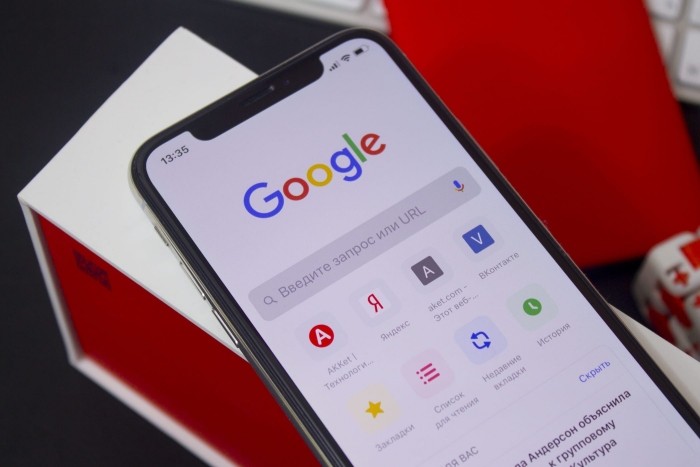
- Введите в адресной строке следующую ссылку-запрос: «chrome://flags».

- Через строку поиска найдите флаг «Tab Groups Continuation». Если ничего не находится, то введите запрос «enable-tab-group» и ищите этот параметр.
- Кликните по нему.
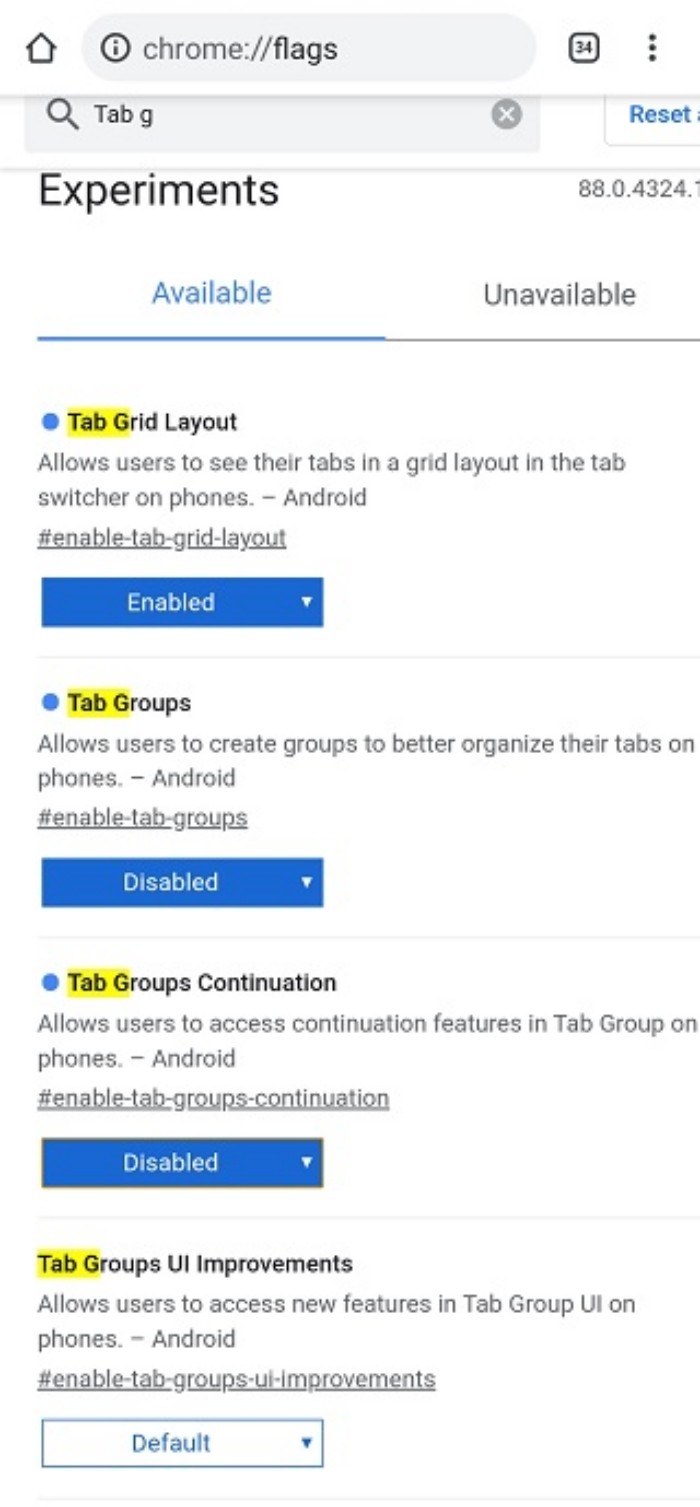
- В открывшемся меню выберите пункт «Disabled» (от английского «Отключить»).

- Оставаясь на этой странице, введите в поисковике «enable-tab-grid-layout».
- Кликните по найденному результату «Tab grid Layout».
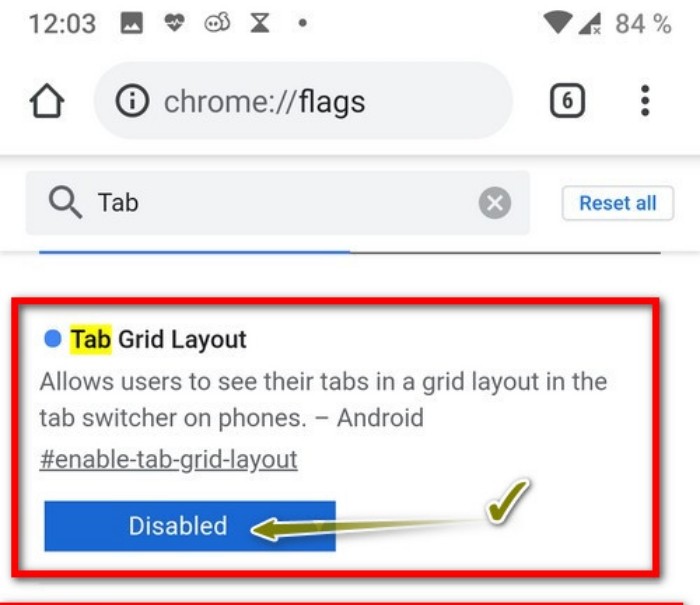
- Снова переключите значение на Disabled.
- Найдите параметр «Tab Groups» через поисковик.
- Проделайте с ним ту же операцию.
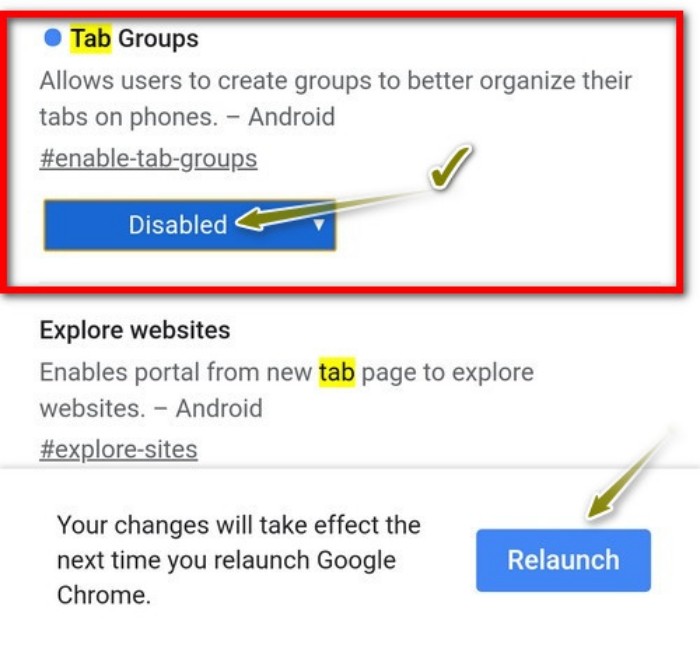
- Нажмите на появившуюся внизу кнопку «Relaunch».
Готово. После перезагрузки приложения вернется старый интерфейс. Если ничего не произошло, то перепроверьте измененные флаги. Заметьте, что для первого переключателя enable-tab-group браузер находит сразу несколько вариантов. Выбрать нужно только один.
Возможные проблемы
Так как это не самый простой алгоритм, у новичков с ним могут возникнуть некоторые проблемы. Мы собрали наиболее популярные из них и предложили свои варианты решения. Если проблема не решится, опишите ее в комментариях. Наши модераторы постараются помочь вам в кратчайшие сроки. Проблемы и решения:
- Интерфейс вкладок не вернулся. В таком случае попробуйте обновить браузер до последней версии. Если это не поможет, то, наоборот, откатитесь до более старой версии. О том, как это сделать, читайте здесь. Не исключен вариант с установкой версии со стандартным интерфейсом со стороннего сайта.
- Браузер перестал работать вообще. В таком случае придется сбросить все настройки приложения. Этот параметр меняется в разделе «Настройки -> Приложения -> Google chrome -> Данные приложения».
- Нужно поставить новый интерфейс, так как старый не понравился. В таком случае достаточно повторить действия из алгоритма выше, но все значения настроек менять не на «Disabled», а на «Enabled».
Надеемся, что вы нашли ответы на свои вопросы. Благодарим за прочтение. Будем рады обратной связи в комментариях.
Как изменить вид вкладок в хроме андроид
Как изменить вид открытых вкладок в хроме на андроид?
Найдите параметр UI Layout for the browser’s top chrome, затем в выпадающем списке выберите пункт Normal и перезапустите браузер чтобы внесенные изменения стали активны нажав кнопку RELAUNCH NOW. После перезапуска браузера, вы увидите старый привычный вид элементов интерфейса верхней части браузера с острыми углами.
Как перемещать вкладки в гугл хром на андроид?
Как переключаться между вкладками
- Откройте приложение Chrome. на телефоне Android.
- Справа от адресной строки нажмите на значок переключения между вкладками . Вы увидите все открытые вкладки.
- Проведите по экрану вверх или вниз.
- Выберите нужную вкладку.
Как вернуть старый дизайн Chrome Android?
Для того, чтобы вернуть старый дизайн, проделайте следующие операции: В поисковую строку браузера скопируйте «chrome://flags» и нажмите Enter. Среди списка функций с помощью поиска (CTRL + F) найдите функцию «UI Layout for the browser’s top chrome» Измените значение функции с Default на Normal.
Как вернуть старый браузер?
Вариант один: Удалить уже установленную и обновленную версию браузера.
…
Дабы вернуть все к исконному виду проделайте следующее:
- Запустите ярлык браузера;
- Найдите уже привычные настройки «три полосочки»;
- Затем «Настройки».
- Там будет пункт вернуть старый дизайн — нажмите;
Как восстановить все вкладки в Google Chrome на телефоне?
1 Откройте браузер Chrome на телефоне или планшете андроид. 2 Далее, нажмите на меню в виде трех точек, расположенное в правом верхнем углу экрана. 3 Из появившегося списка опций выберите Недавние вкладки. 4 На следующем экране вы увидите все вкладки, которые вы только что закрыли, под названием Недавно закрытые.
Как убрать группы вкладок в хроме?
Для этого кликните по окошку с Default и выберите Disabled, т. е. их отключение. После этого вам нужно будет просто перезайти в Chrome.
Как включить группировку вкладок в хроме?
Откройте внутреннюю страницу Chrome по адресу: chrome://flags/#tab-groups. Установите значение Enabled для параметра Tab Groups. Откройте внутреннюю страницу Chrome по адресу: chrome://flags/#tab-groups-collapse. Установите значение Enabled для параметра Tab Groups Collapse, который позволяет включить сворачивание …
Как уменьшить размер закладок в гугл хром?
Найдите в меню раздел «Масштабирование» и выберите один из указанных ниже параметров:
- Нажмите значок +, чтобы увеличить содержание страницы. Также можно нажать комбинацию клавиш Ctrl и +.
- Нажмите значок −, чтобы уменьшить содержание. …
- Чтобы перейти в режим полноэкранного просмотра, нажмите кнопку .
Как сделать чтобы ссылка открывалась в новой вкладке в гугл хром?
- наберите в поисковой строке@ Настройки поиска»
- выберите пункт «Открывать результаты в новом окне»
- воспользуйтесь горячими клавишами:=> ctrl + ПКМ
Как изменить тему в гугл хром на андроид?
Как включить тёмную тему
- Откройте Google Chrome. на устройстве Android.
- В правом верхнем углу нажмите на значок «Ещё» Настройки Темы.
- Выберите один из вариантов. По умолчанию – тёмная тема будет использоваться в Chrome в режиме энергосбережения (или всегда, если вы включили ее в настройках мобильного устройства).
Как вернуть старый интерфейс в Gmail?
Как вернуть классический дизайн Gmail
- Откройте Gmail.com в своём браузере и зайдите на свой аккаунт.
- Нажмите на значок с шестерёнкой в правом верхнем углу окна Gmail.
- Выберите «Вернуться к классическому Gmail».
Как вернуть старый дизайн в ВК?
Пользователи «ВКонтакте», недовольные новым дизайном крупнейшей в России социальной сети, нашли способ вернуть сайту прежний внешний вид. Решением стало расширение под названием Stylish, доступной для браузеров Google Chrome и Mozilla Firefox.
Как вернуть старое отображение вкладок в Гугл Хром на Андроид
После выхода очередного обновления вкладки в Google Chrome на телефоне стало возможным группировать. С одной стороны, это неплохое нововведение позволяет быстрее перемещаться между открытыми сайтами, а с другой – значительно тормозит работу веб-обозревателя. Если посетить настройки, то обнаружить там пункт, позволяющий отключить новую возможность, никак не получится. Что же делать? Как вернуть старое отображение вкладок в Гугл Хром на Андроид? Мы нашли неплохой вариант, который актуален в 2021 году и работает в подавляющем большинстве случаев. Внимательно ознакомьтесь с материалом, а в конце посмотрите обучающее видео!
Как вернуть прежний вид вкладок в Google Chrome на Android?
Для отключения группировки вкладок в Google Chrome на телефоне вовсе не обязательно устанавливать старую версию браузера. Вам достаточно посетить раздел со скрытыми параметрами и деактивировать часть опций. Но нужно понимать, что предложенный вариант работает далеко не у всех пользователей. Если вам не повезло, то переходите к следующей части статьи и повторяйте действия из инструкции. А пока что предлагаем ознакомиться со стандартным руководством, актуальным для многих смартфонов:
- Открываем веб-обозреватель Google Chrome на телефоне.
- В адресную строку вставляем запрос chrome://flags и переходим на предложенную страницу.

- В графу поиска вводим команду enable-tab-group и внимательно просматриваем результаты. Там должен располагаться пункт Tab Groups Continuation, в котором по умолчанию установлен параметр Default. Вам нужно нажать по строке, а затем выбрать Disabled. Чтобы применить изменения, отмечаем кнопку Relaunch в нижней части экрана.

- Возвращаемся на предыдущую веб-страницу с настройками браузера. Только теперь набираем запрос enable-tab-grid-layout и также нажимаем по предложенному варианту. Среди огромного перечня опций останавливаемся на параметре Disabled. Этим действием мы отключаем сетку из вкладок. Как и в предыдущем случае, для применения правок и перезагрузки веб-обозревателя отмечаем Relaunch.

- И остался последний этап – в поисковой строке пишем Tab Groups и останавливаемся на пункте с одноименным названием. Уже многие поняли, что и в нем необходимо установить значение Disabled. В конце перезапускаем браузер Google Chrome.

Как результат – нам удалось вернуть старое отображение вкладок в Гугл Хром на Андроид. Да, пришлось изменить немало настроек, однако результат действительно впечатляет. Но у предложенного способа есть ряд существенных недостатков. Во-первых, параметры не всегда срабатывают на каждом смартфоне. А во-вторых, после обновления браузера может потребоваться заново менять значения.
Обратите внимание! Дополнительно рекомендуем почитать, как полностью отключить группы из вкладок в Google Chrome. Возможно, кому-то поможет предложенный там вариант.
Что делать, если не удалось отключить группировку вкладок Chrome?
В комментариях под многими видео и на различных форумах часто можно увидеть сообщения, где люди просят помощи с отключением группировки вкладок в Гугл Хром. Например, у некоторых попросту отсутствует ряд пунктов в секретных настройках браузера. Если вы также столкнулись с проблемой, то советуем выполнить следующие действия:
- Закрываем все вкладки в веб-обозревателе. Для лучшего эффекта дополнительно рекомендуем очистить кэш и историю.
- Переходим в настройки телефона.
- Открываем вкладку «Приложения».
- В поисковую строку вводим название браузера, то есть Chrome.
- Нажимаем на кнопку «Удалить обновления» и подтверждаем действие.

- Запускаем Гугл Хром на Андроид и переходим по уже знакомому адресу chrome://flags.
- Находим пункты Temporarily unexpired M89 flags и Temporarily unexpired M90 flags. Как правило, они находятся на главной странице секретных настроек. Нажимаем по установленному параметру Default, а затем выбираем Enabled.

- Сохраняем изменения и перезапускаем приложение кнопкой Relaunch.
Что же произойдет после этого? Как показывает практика, браузер перезапустится и начнет более правильно реагировать на все изменения. Также у вас в настройках появится пункт Tab Groups, если он ранее отсутствовал. Если изменения не применились, то не спешите расстраиваться. Попробуйте закрыть все фоновые процессы и перезагрузить смартфон.
Вывод
Таким образом, мы подробно рассмотрели, как вернуть старое отображение вкладок в Гугл Хром на Андроид. Вам придется изменить несколько настроек, посетив скрытый раздел браузера. Также возможно, что потребуется удалить обновления и закрыть все сайты. Остались дополнительные вопросы по теме материала? Тогда пишите их в комментариях, мы готовы ответить и помочь!
Как изменить вкладки в Google Chrome в Android устройстве

После прошлогоднего обновления мобильного браузера изменилась модель работы со открытыми страницами. Пользователи могут изменить вкладки в Google Chrome на Андроид через меню экспериментальных настроек. Рассмотрим более подробно, как это сделать на мобильном устройстве.
Как изменить отображение вкладок
В новой версии обозревателя все открытые страницы отображаются в виде обособленных окон, а не в карусели, как было в предыдущем Гугл Хром. Это позволяет быстрее и удобнее переключаться между открытыми страницами. Кроме того, в Google Chrome предусмотрена функция группировки, благодаря которой работать с несколькими сайтами комфортнее.
При группировке вкладок внизу интерфейса появляется специальная область, где показаны пиктограммы ресурсов. Это позволяет переключаться между ними, не открывая панель со всеми открытыми страницами.
В нововведении разработчики добавили в экспериментальные настройки несколько флагов, которые позволяют изменить вид вкладок в Гугл Хром на Андроид.
Вариант 1: экспериментальный раздел
Через скрытый настройки можно поменять вкладки в Гугл Хром. Экспериментальный раздел позволяет тонко настроить производительность и работы обозревателя.
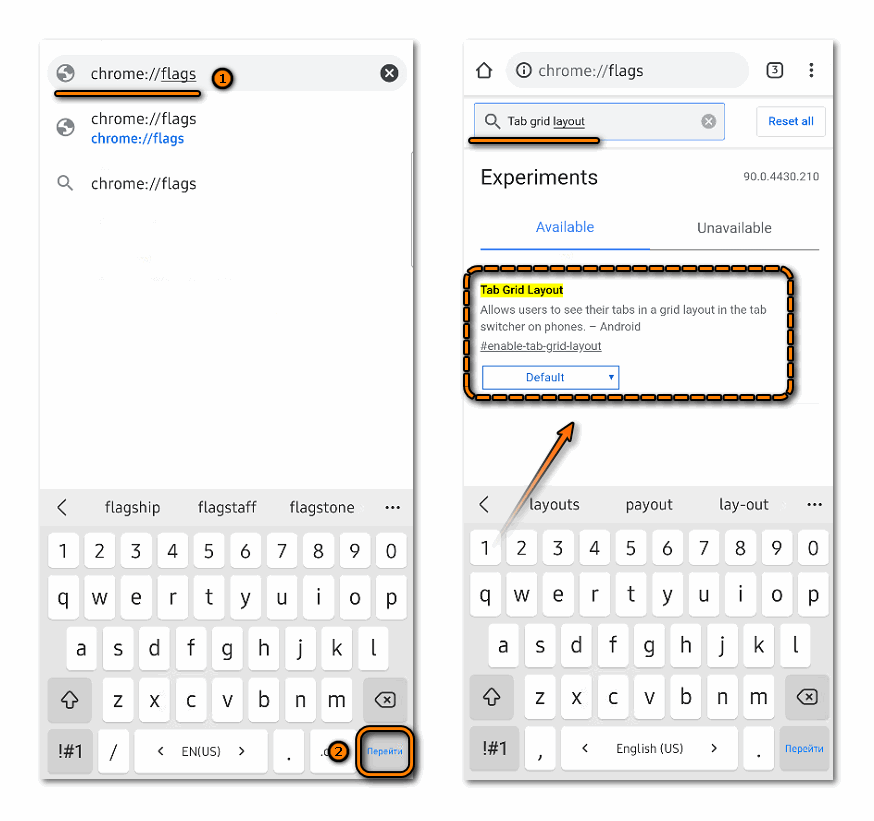
Для начала перейдите в него, введя в адресной строке адрес chrome://flags. Вверху отображается поисковая строка, позволяющая быстро отыскивать нужные параметры. Введите запрос Tab Grid Layout, затем нажмите на кнопку ввода на виртуальной клавиатуре.
В выпадающем списке напротив параметра есть несколько нужных значений:
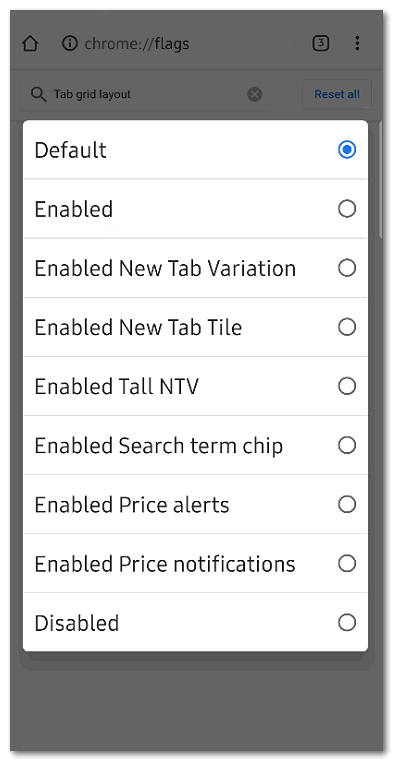
- Enabled – активация стандартного интерфейса с открытыми страницами в виде сетки;
- Enabled Tall NTV – включение вкладок в виде плиток, но с увеличенным масштабом;
- Disabled – возвращение старых вкладок в виде карусели.
После того, как все настройки произведены, необходимо перезапустить Google Chrome. Это позволит изменениям вступить в силу.
При необходимости, можно сбросить все настройки в экспериментальном разделе, если нажать на кнопку Reset All в верхнем правом углу интерфейса.
Вариант 2: установка старой версии
Если настроить в Хроме вкладки через экспериментальный раздел не получается, то можно скачать и установить старую версию браузера. Сначала нужно удалить установленную версию, затем потребуется найти файл в формате APK на стороннем, но проверенном сайте. Например, на 4PDA можно найти почти все версии Google Chrome, начиная от самых старых.
Лучше искать сборку до мая 2019 года: именно в этом обновлении были внесены изменения с отображением вкладок.
После скачивания необходимо найти файл через любой файловый менеджер на Android, затем запустить его. По умолчанию, в операционной системе стоит ограничение на инсталляцию приложений из неизвестных источников. Чтобы отключить функцию действуйте следующим образом:
- Перейдите в системные настройки и найдите раздел с приложениями.
- Отыщите в списке установленного софта программу, через которую будет осуществлен запуск APK-файла. Например, обозреватель или менеджер файлов.
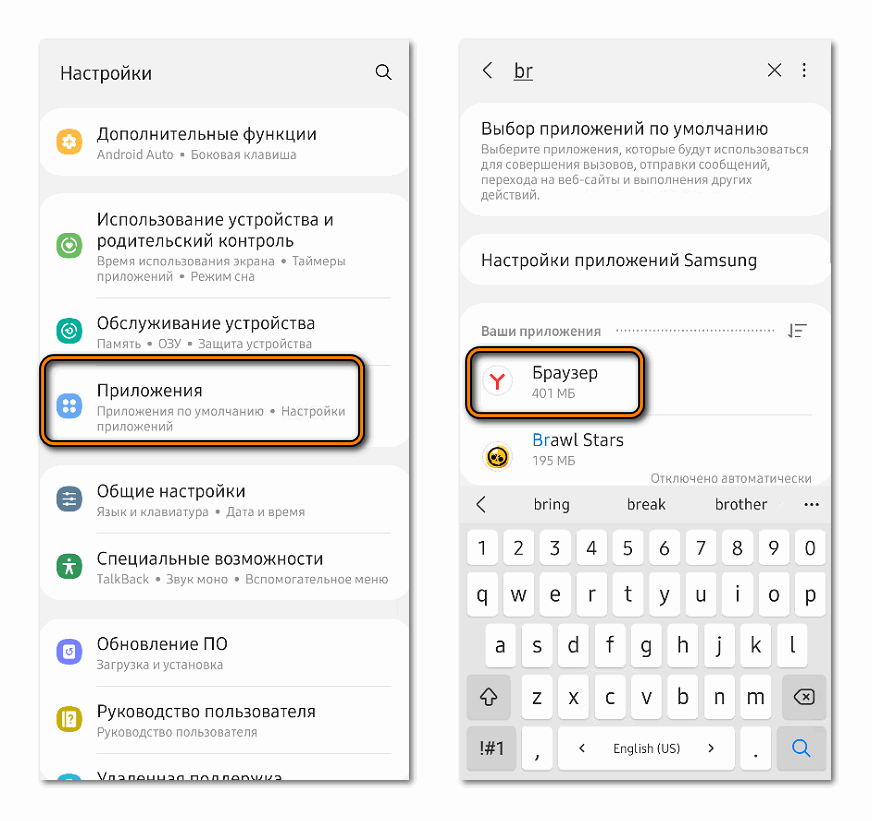
- Пролистайте список параметров вниз и тапните по функции «Установка неизвестных приложений».
- В появившемся окне переведите переключатель в активное состояние.
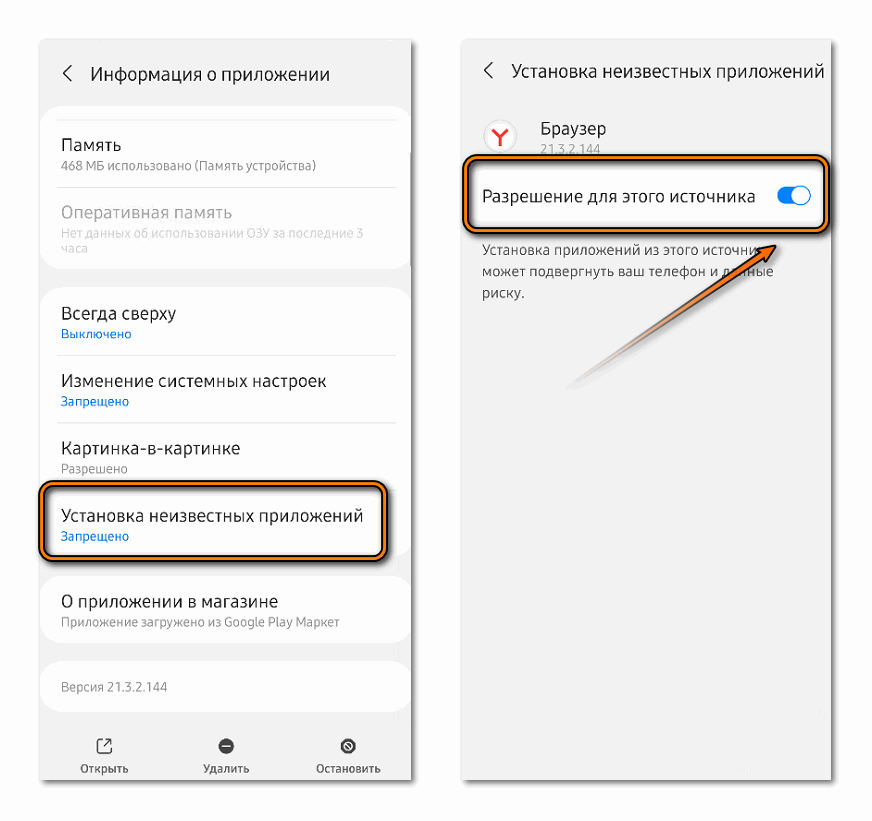
После этого можно запускать установочный файл старой версии Google Chrome. Для инсталляции следуйте инструкции встроенного пошагового мастера.
Отключение автообновления Google Chrome
Новые вкладки появятся даже в старой версии Хрома, если произойдет автоматическое обновление. Чтобы этого избежать, нужно отключить функцию:
- Откройте Play Market на устройстве Android.
- Нажмите на иконку аватарки в верхнем правом углу.
- В появившемся меню выберите пункт «Мои приложения и игры».
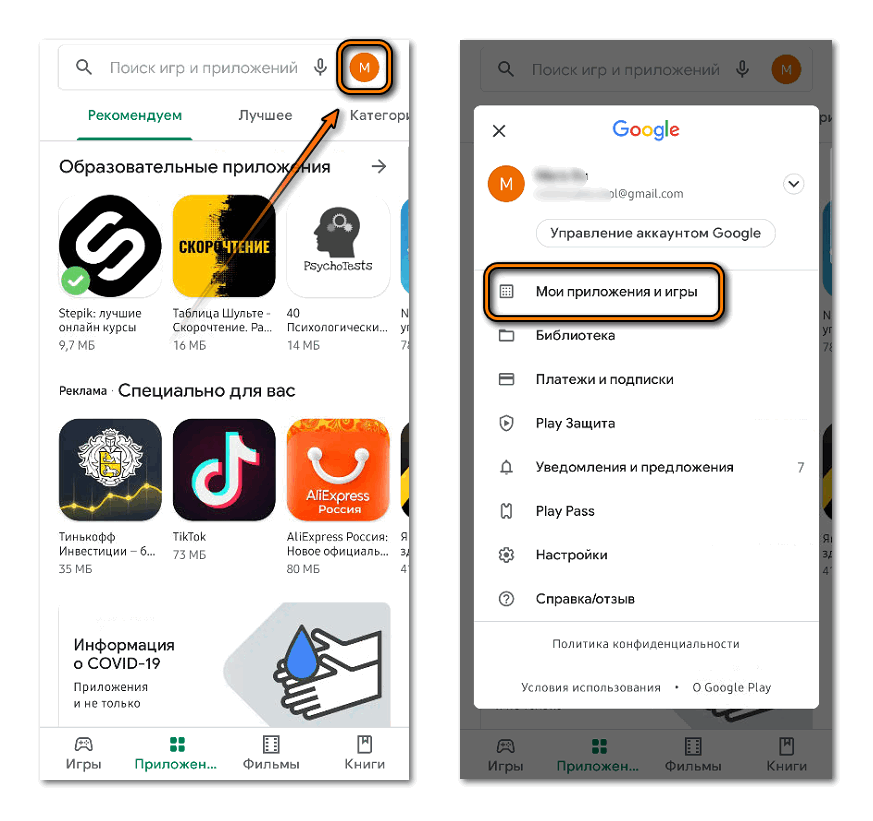
- Перейдите во вкладку «Установленные».
- Найдите в списке Google Chrome и перейдите на его страницу.
- В верхнем углу справа тапните по троеточию.
- В появившемся меню снимите отметку напротив пункта «Автообновление».
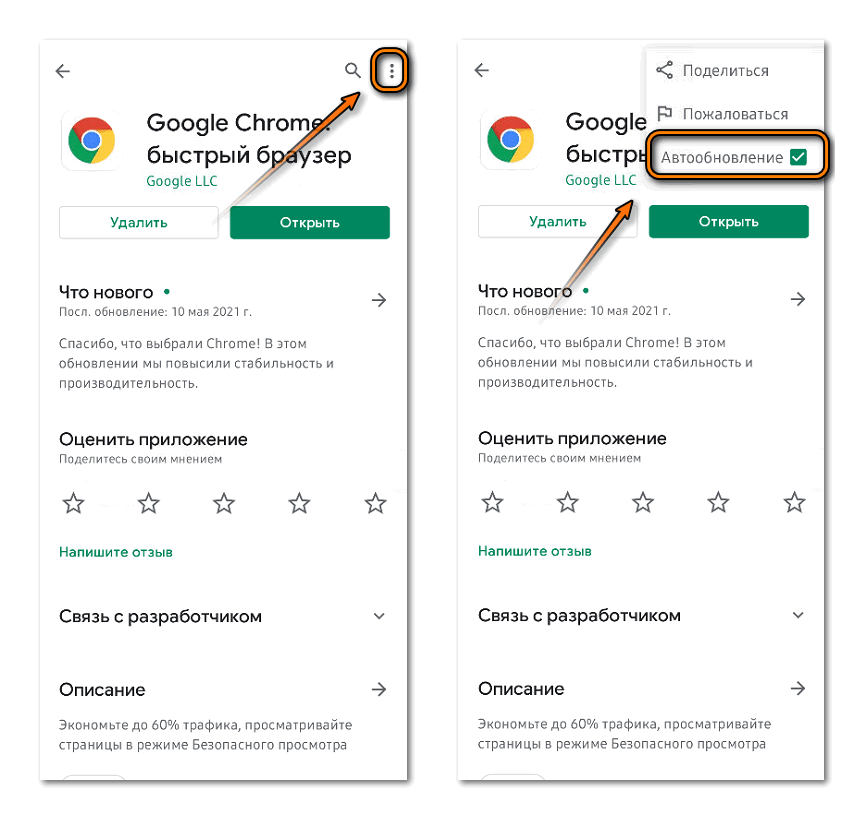
В устаревшей версии Google Chrome в работе могут возникать ошибки и сбои, поэтому рекомендуется использовать актуальную версию для комфортной работы и серфинга в интернете.
Не так давно в Хроме изменилось отображение вкладок, причем это произошло в автоматическом режиме. Доступные настройки не позволяют вернуть старый вид, поэтому придется открывать скрытый экспериментальный раздел. Также возможно скачать старую версию Google Chrome со сторонних источников.
Как настроить вид меню вкладок в Google Chrome

Последние обновления мобильной версии Гугл Хрома привнесли множество нововведении как в функционал браузера, так и в его визуальную составляющую. В частности, речь идёт об изменении дизайна меню с открытыми сайтами на более удобный и практичный. Далее мы подробнее рассмотрим, как настроить вид меню открытых вкладок в Google Chrome Android через раздел с экспериментальными функциями браузера.
Все варианты меню вкладок

По умолчанию в браузере Гугл Хром список открытых вкладок представлен в виде вертикальной карусели «плиток» с названием и уменьшенным изображением сайтов.
При листании вкладок на них накладывается эффект наложения, из-за которого пользователь не может одновременно просмотреть более 5 вкладок. Кроме того, сайты никак не сортируются, кроме как по времени открытия.

В обновленном дизайне меню вкладки имеют вид обособленных окон. Таким образом, переключаться между запущенными сайтами стало намного проще.
Также разработчики добавили функцию объединения нескольких вкладок в одну группу для быстрого переключения между ними. Группировка сайтов сопровождается появлением в нижней части веб-обозревателя небольшой области со значками открытых вкладок. Нажатие на них позволит переключаться между сайтами, не открывая меню со всеми запущенными вкладками.
Как настроить вид меню вкладок Хром на Андроиде
Перед активацией нововведения пользователю необходимо убедиться, что на его смартфоне установлена последняя версия браузера. Сделать это можно в разделе «Мои приложения и игры» магазина приложений Google Play Маркет.
Обновив веб-обозреватель, можно приступать к активации нового меню вкладок:
- Открываем браузер на смартфоне.
- Вводим в адресной строке chrome://flags , чтобы перейти в раздел с экспериментальными функциями.
- На открывшейся странице, в строке поиска, вбиваем «Tab Grid Layout».

- Для активации обновлённого меню вкладок переводим значение рядом с соответствующей функцией в состояние «Enabled».
- Для того, чтобы изменения вступили в силу, нажимаем на кнопку «Relaunch» для перезапуска браузера.
- То же самое проделываем с функциями «Tab Groups». Обратите внимание на то, что их несколько. Активировать нужно каждую.

- Перезапускаем браузер после включения каждого флага.
Очень важно осуществлять перезапуск Хрома после активации каждого флага. Если сначала произойдёт включение всех функций, а потом уже перезапуск браузера, изменения не вступят в силу.
Заключение
Перед активацией обновлённого меню вкладок пользователю важно понять одно: используя функции, находящиеся в тестовом режиме, он подвергает риску свою безопасность и конфиденциальность в интернете, может потерять собственные данных и настройки браузера. Если после включения флагов веб-обозреватель начал работать нестабильно, необходимо срочно вернуться в экспериментальное меню и вернуть все функции в состояние «Default».
Похожие публикации:
- Как очистить память на андроиде xiaomi
- Как перезагрузить ватсап на телефоне андроид
- Как перенести все приложения с андроида на андроид без потери данных
- Как перенести контакты с андроида на андроид через google
Инструкция по установке расширений для Google Chrome на телефоне Android

Google Chrome считается самым популярным браузером на планете. Этот веб-обозреватель обладает огромным количеством полезных фишек, в числе которых – расширения. Они представляют собой дополнение стандартного интерфейса веб-браузера, расширяющее его возможности. Как правило, данной фишкой пользуются обладатели персональных компьютеров. А сегодня мы попробуем разобраться, работают ли расширения для Google Chrome на операционной системе Android
Можно ли установить расширения для мобильной версии
Возможность установки дополнений для браузера Гугл Хром обусловлена его открытым кодом. В связи с этим разработчики программного обеспечения могут расширять стандартный функционал веб-обозревателя, добавляя, например, кнопки для загрузки видео. К сожалению, на мобильной версии Google Chrome данная фишка недоступна. Однако не стоит сильно расстраиваться по этому поводу. Отсутствие функции связано с ограничениями разработчиков, которые просто поленились адаптировать расширения для разных платформ. Однако, памятуя об открытости исходного года Chrome, вы можете быть уверены, что воспользоваться расширениями у вас все-таки получится. Правда, придется обращаться к обходному варианту.
Использование Kiwi
- Запустить Play Маркет.
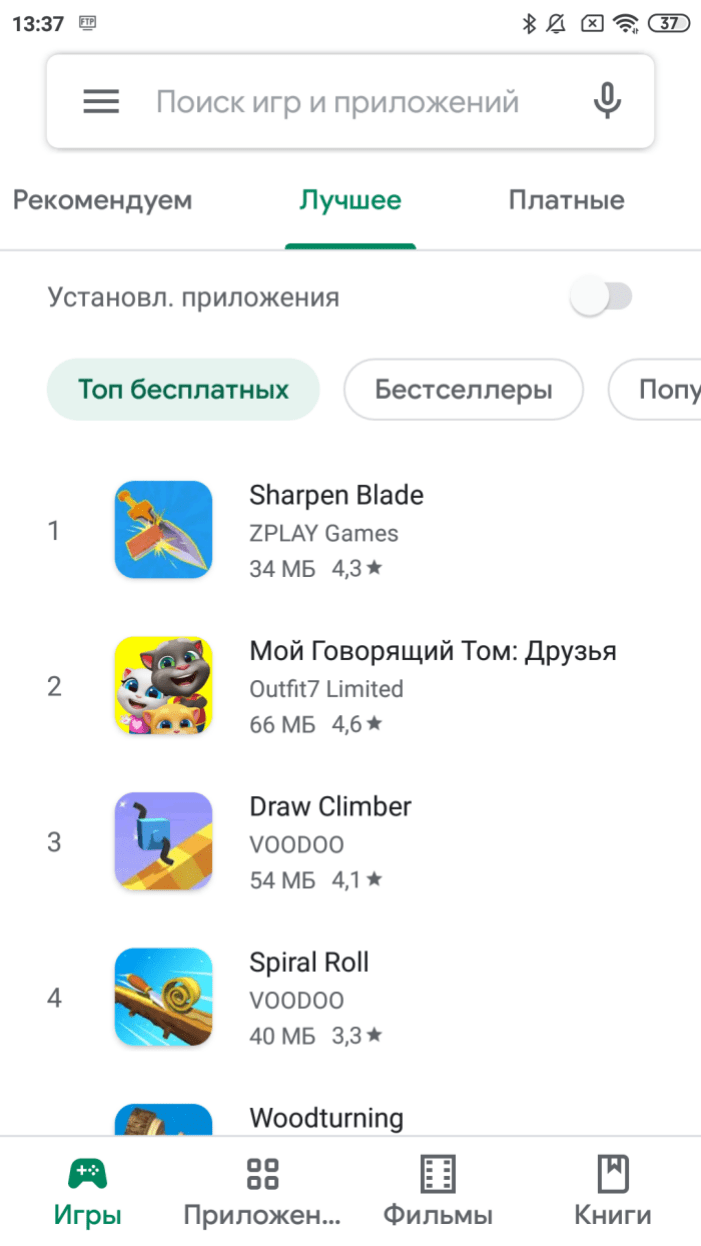
- Вбить поисковый запрос «Kiwi Browser».
- Перейти на страницу программы.
- Нажать кнопку «Установить».

Также прога представлена и в других магазинах приложений, а при желании браузер Киви можно установить вручную, предварительно загрузив на смартфон APK-файл утилиты. Далее останется открыть файл и подтвердить установку.
Как только с инсталляцией софта будет закончено, можно переходить к установке дополнений.
Установка расширений
Поставить дополнение для Kiwi Browser можно двумя способами. В первом случае предлагается использовать магазин расширений Chrome, действуя по инструкции:
- Запустите Киви.
- Нажмите кнопку в виде трех точек.

- Активируйте опцию «Полная версия».
- Откройте страницу магазина расширений.
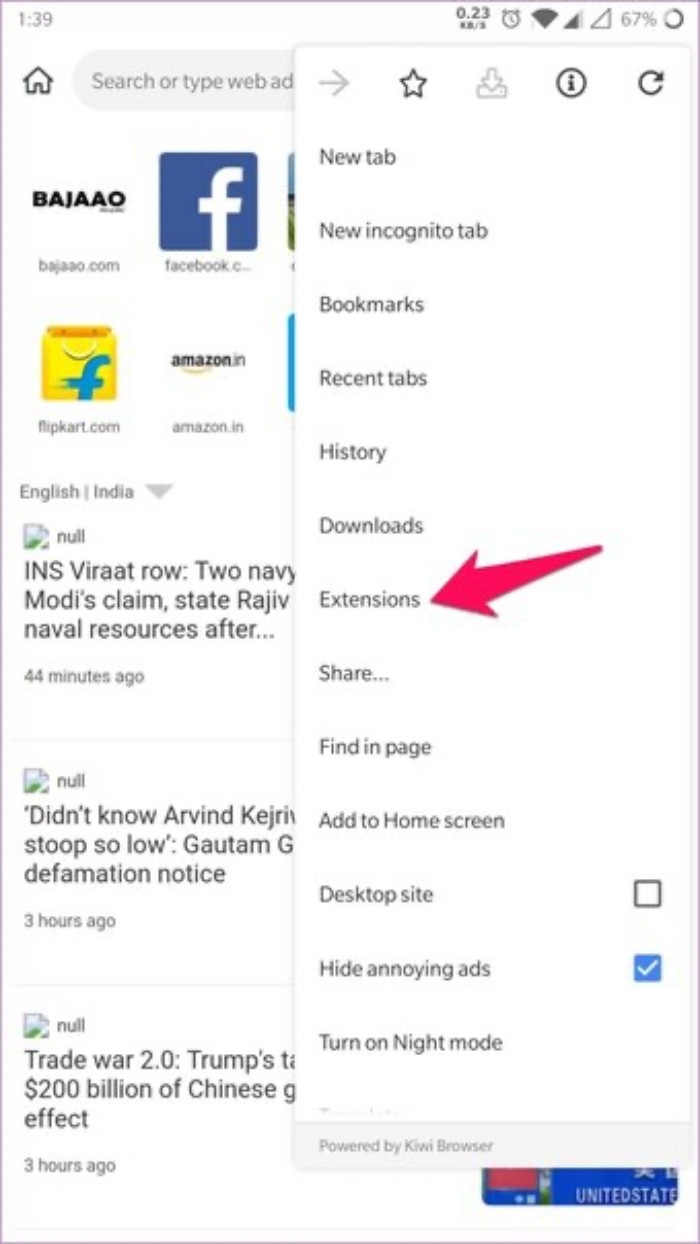
- При помощи разбивки по категориям или поисковой строки найдите необходимое дополнение.

- Нажмите кнопку «Установить».
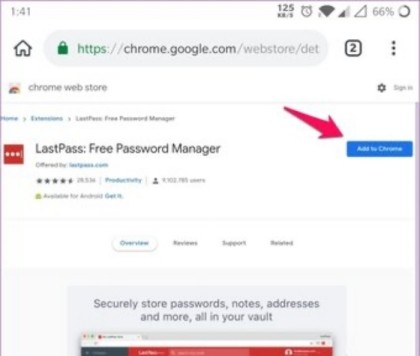
Ознакомиться с установленным дополнением можно в разделе меню веб-обозревателя «Расширения». Также выполнить установку можно вручную, не прибегая к помощи магазина. В таком случае вам понадобится:
- Скачать файл дополнения формата CRX.
- Установите на смартфон менеджер файлов Total Commander через Play Маркет или любой другой источник.

- Распаковать содержимое CRX-файла.
- Запустить Киви.

- Перейти в раздел с дополнениями.

- Нажать кнопку «Загрузить распакованное расширение».
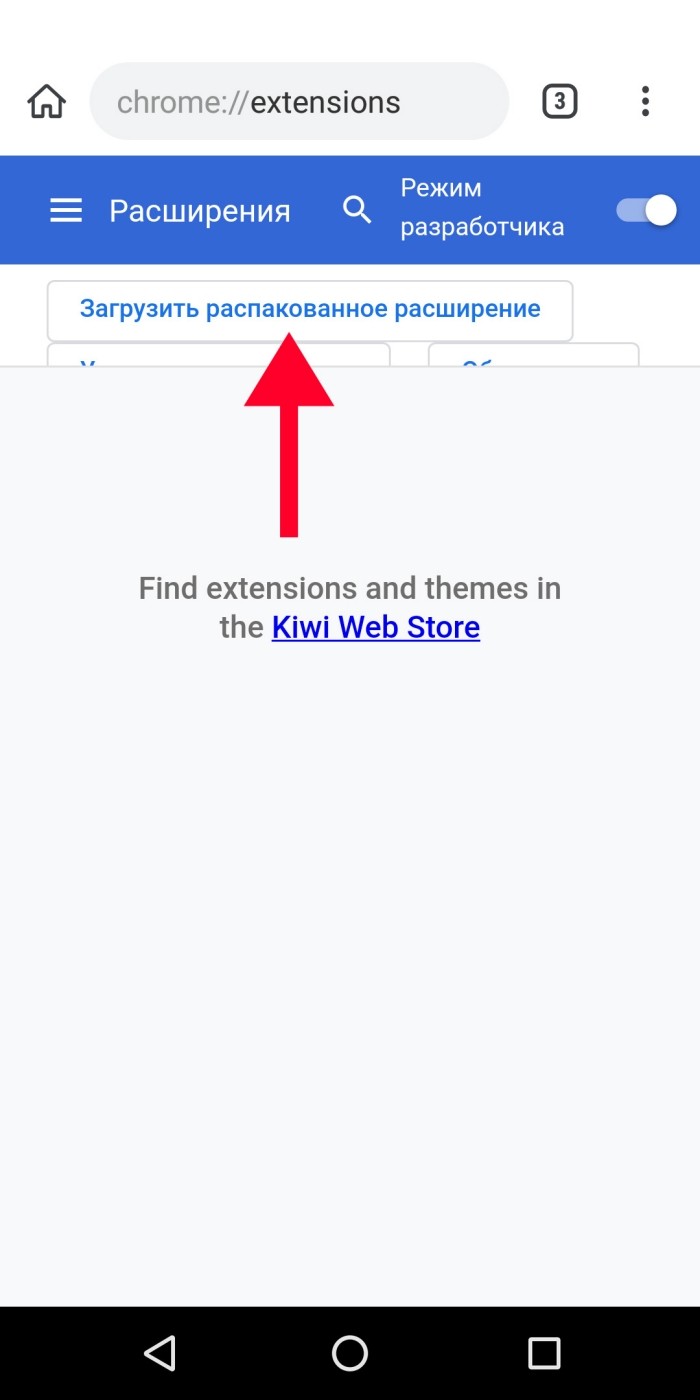
- Выбрать файл формата JSON, ранее запакованный в CRX-архив.
Если все сделано правильно, то новый элемент интерфейса появится в соответствующем разделе веб-браузера. Далее, когда вам потребуется воспользоваться расширением, обратитесь к одноименному меню в обозревателе, после чего станет доступен весь его функционал.
Возможные проблемы
Поскольку установка дополнений по умолчанию является недоступной, в процессе загрузки или при использовании скачанных элементов могут возникнуть сложности. Так, когда некоторые пользователи пытаются инсталлировать дополнение вручную, они сталкиваются с отсутствием кнопки загрузки. Чтобы решить проблему, нужно активировать режим разработчика в меню «Расширения».
Наконец, помните, что дополнения официально не поддерживаются на операционной системе Android. Поэтому проблемы с отображением контента – привычное дело. Вы можете связаться с разработчиками компонента, чтобы они исправили те или иные недочеты, однако вероятность положительного исхода в таком случае невелика. В связи с этим вам придется мириться с недостатками веб-расширения или перестать им пользоваться.