Как обновить 1с
Дата публикации 22.09.2021
Использован релиз 3.0.101
Обновление конфигурации программы «1С:Бухгалтерия 8» (ред. 3.0) может выполнить только пользователь с правами Администратора. Скачайте дистрибутив обновления на странице с соответствующим релизом конфигурации сайта технической поддержки. Распакуйте и установите дистрибутив. Для обновления вам потребуется файл 1cv8.cfu (файл появляется после установки дистрибутива обновления).
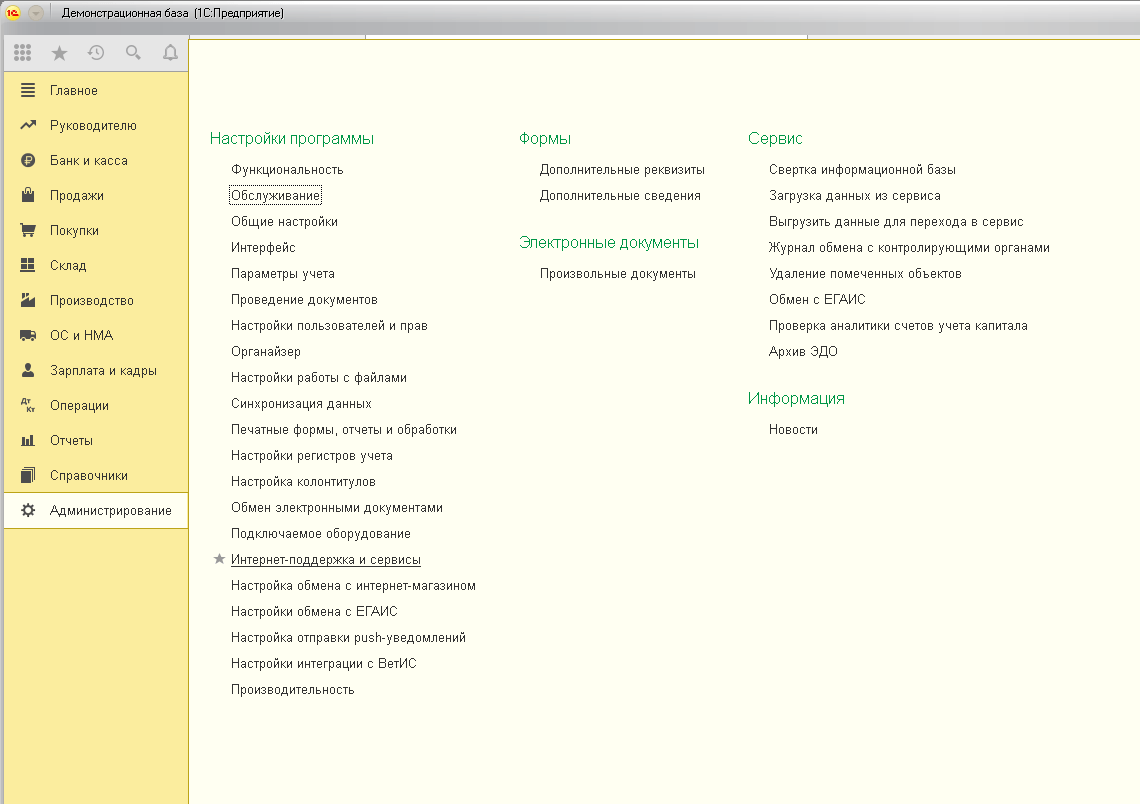
Открыть форму «Установка обновлений» можно из подраздела «Обслуживание» или из подраздела «Интернет-поддержка и сервисы» раздела «Администрирование»:
- Вариант 1. Раздел: Администрирование – Обслуживание.
- Раскройте подраздел «Обновление программы» и перейдите по ссылке «Установка обновлений и исправлений (патчей)» (рис. 1).
- В форме Установка обновлений выберите файл с обновлением и нажмите кнопку «Далее». Следуйте инструкциям программы.

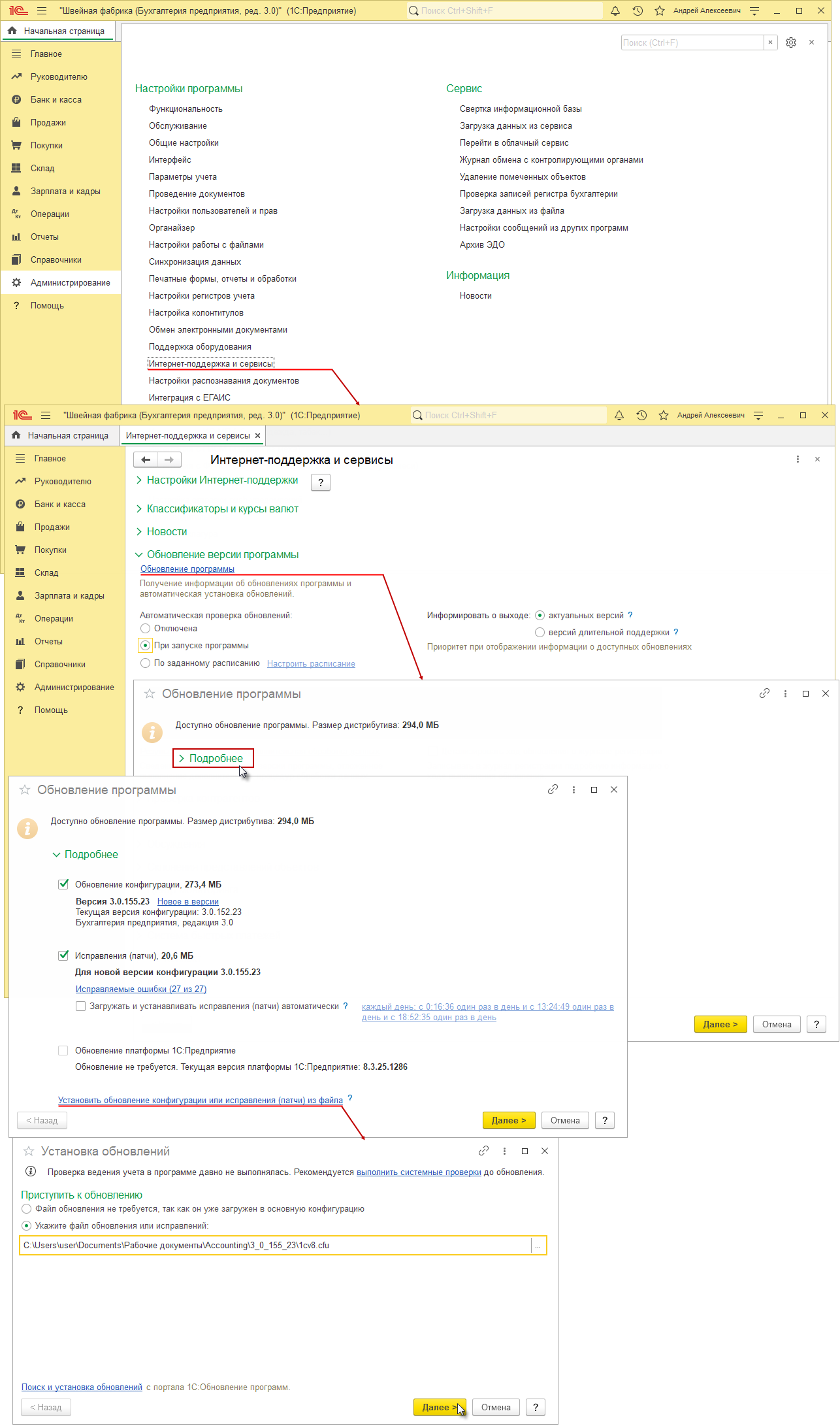
- Вариант 2. Раздел: Администрирование – Интернет-поддержка и сервисы (рис. 2):
- Раскройте подраздел «Обновление версии программы», перейдите по ссылке «Обновление программы», затем нажмите «Подробнее» и перейдите по ссылке «Установить обновление конфигурации или исправления (патчи) из файла».
- В форме Установка обновлений выберите файл с обновлением и нажмите кнопку «Далее». Следуйте инструкциям программы.
Смотрите также
Подпишитесь на новости
Не пропускайте последние новости — подпишитесь
на бесплатную рассылку сайта:
- десятки экспертов ежедневно мониторят изменения законодательства и судебную практику;
- рассылка бесплатная, независимо от наличия договора 1С:ИТС;
- ваш e-mail не передается третьим лицам;
Как самостоятельно обновить конфигурацию 1С 8.3 и 8.2
Фирма «1С» постоянно выпускает новые релизы своих конфигураций. Получить их можно с сайта users.v8.1c.ru либо напрямую обновив программу через интернет.
В статье мы расскажем, как по шагам обновить типовую конфигурацию «1С:Предприятие» на платформах 8.3 и 8.2, используя скачанные файлы обновления.
Помните, что обычному пользователю будет нелегко обновить базу 1С, поэтому, если есть возможность, лучше всего обратиться за помощью к специалистам.
Также, если вы давно не обновлялись, то последний вышедший релиз может не подходить к вашей конфигурации и необходимо скачать дистрибутивы промежуточных версий.
Порядок обновления 1С 8.3 и 8.2 через конфигуратор
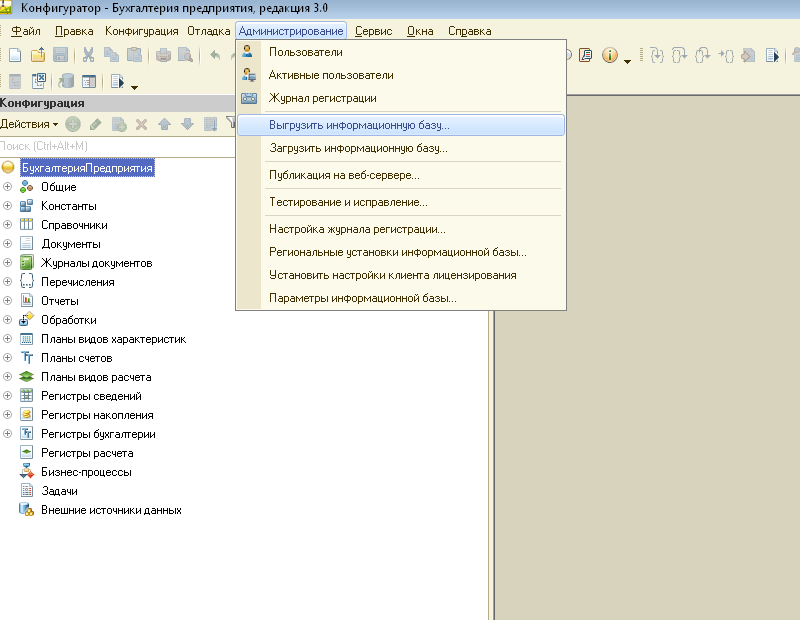
Шаг 1. Создайте копию вашей базы. Это необходимо, чтобы восстановить программу, если что-то во время обновления пойдёт не так.
Выберите пункт «Администрирование» > «Выгрузить информационную базу». Программа попросит указать путь для выгрузки — сделайте для этого отдельную папку. Процесс выгрузки может занять до 10 минут.
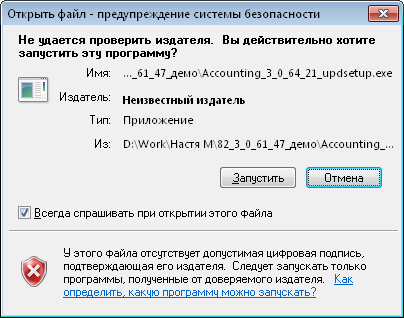
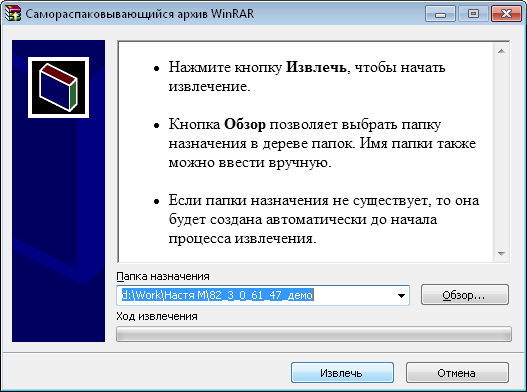
Шаг 2. Скачанный с сайта 1С дистрибутив (как правило, это файл updsetup.exe) распакуйте в отдельную папку. Затем откройте её, запустите файл setup.exe и установите обновление в каталог по указанному шаблону либо по умолчанию.
Шаг 3. Запустите обновляемую информационную базу в режиме «Конфигуратор». При этом обязательно используйте пользователя с административным уровнем прав.
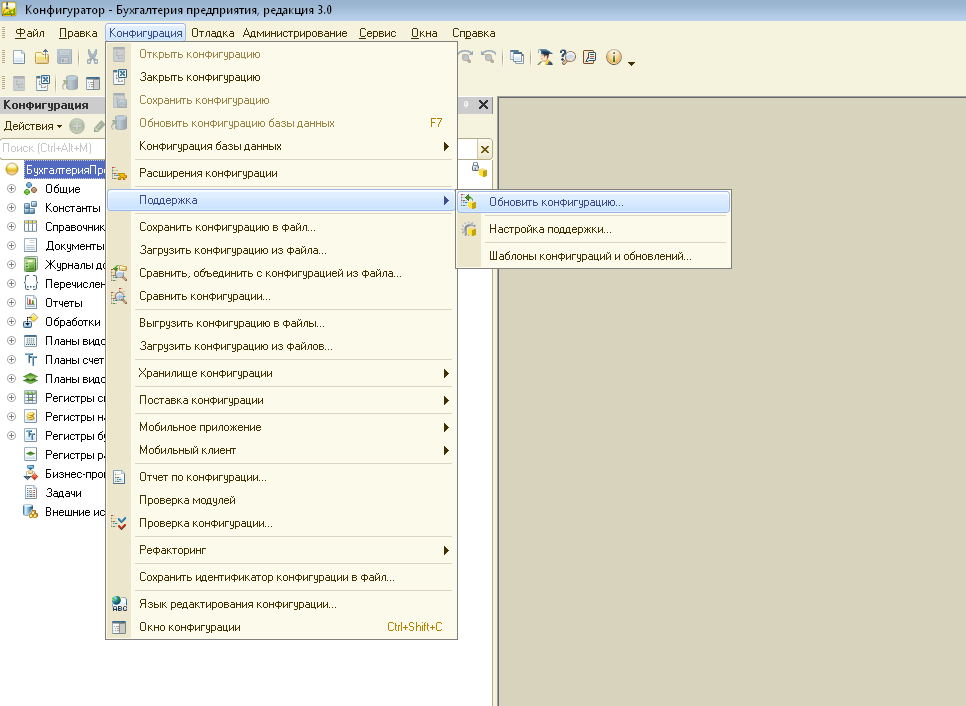
Шаг 4. В окне Конфигуратора зайдите в меню «Конфигурация» > «Поддержка» > «Обновить конфигурацию».
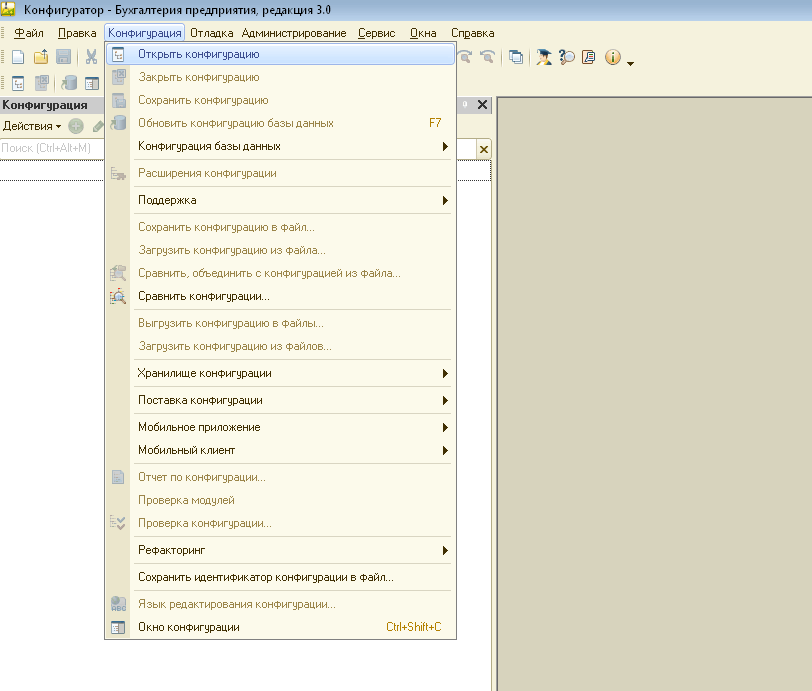
Внимание! Если пункт «Обновить конфигурацию» неактивен, то сначала нажмите меню «Конфигурация» > «Открыть конфигурацию».
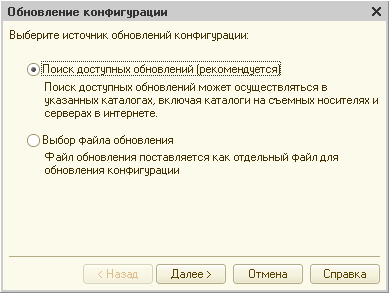
Шаг 5. В открывшемся окне выберите пункт «Поиск доступных обновлений (рекомендуется)» и нажмите кнопку «Далее».
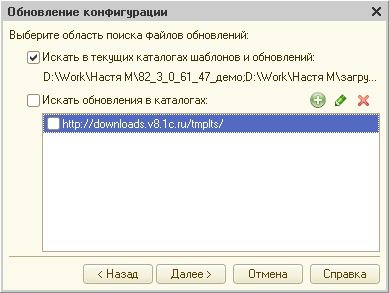
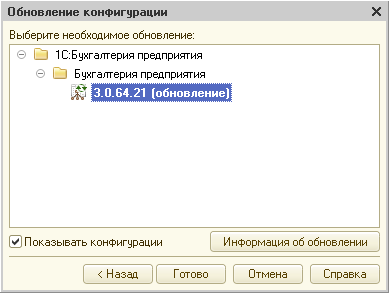
Шаг 6. В следующем окне установите флажок на «Искать в текущих каталогов шаблонов и обновлений» (пусть к каталогу, куда вы ранее установили обновление) и нажмите «Далее». Кстати, на этом же шаге можно выбрать в качестве источника обновлений сайт 1С или CD/DVD-диск. После этого откроется окно доступных обновлений, выберите в нём необходимый релиз конфигурации и нажмите кнопку «Готово».
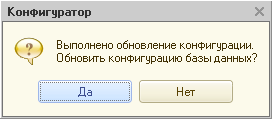
Шаг 7. На все последующие окна, в которых программа будет задавать вам вопросы, нужно отвечать «Да», «Принять» и «Продолжить».
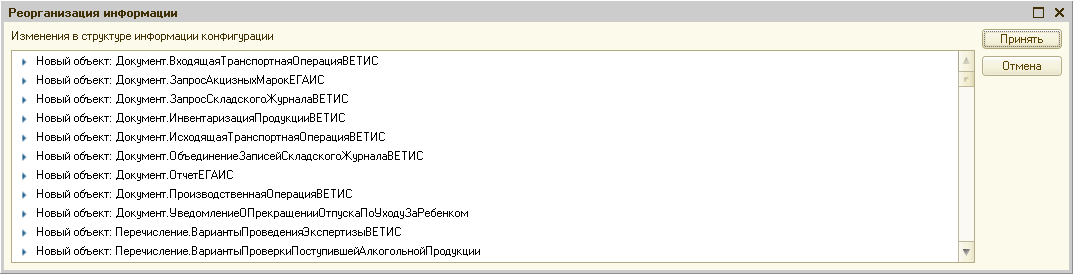
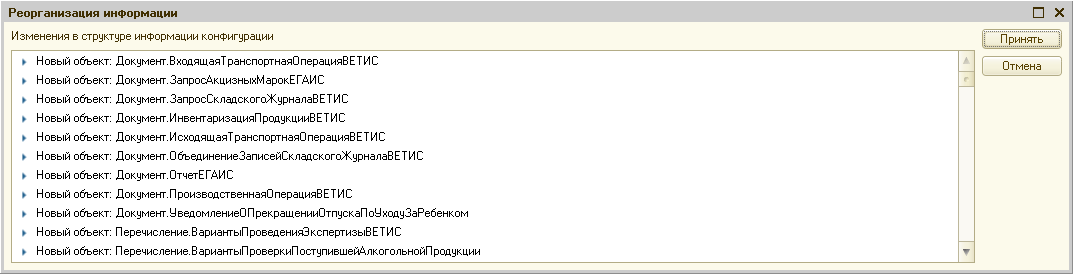
Также будет выведено окно для принятия изменений в конфигурации базы данных. Необходимо нажать кнопку «Принять».
Шаг 8. После этого закройте конфигуратор и откройте 1С в режиме «Предприятие» под пользователем с административными правами.
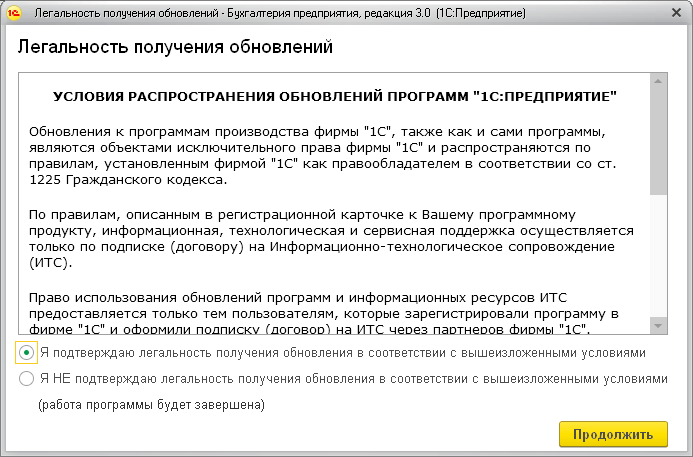
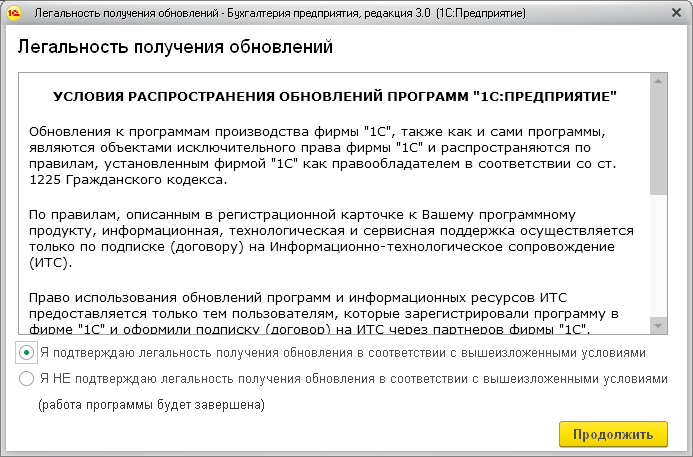
Шаг 9. В появившемся окне нажмите «Я подтверждаю легальность получения обновления в соответствии с вышеизложенными условиями» (в противном случае обновление не будет завершено и программа закроется) и «Продолжить».
Шаг 10. Если на экране будет показана информация об изменениях в конфигурации, значит ваша конфигурация обновлена.
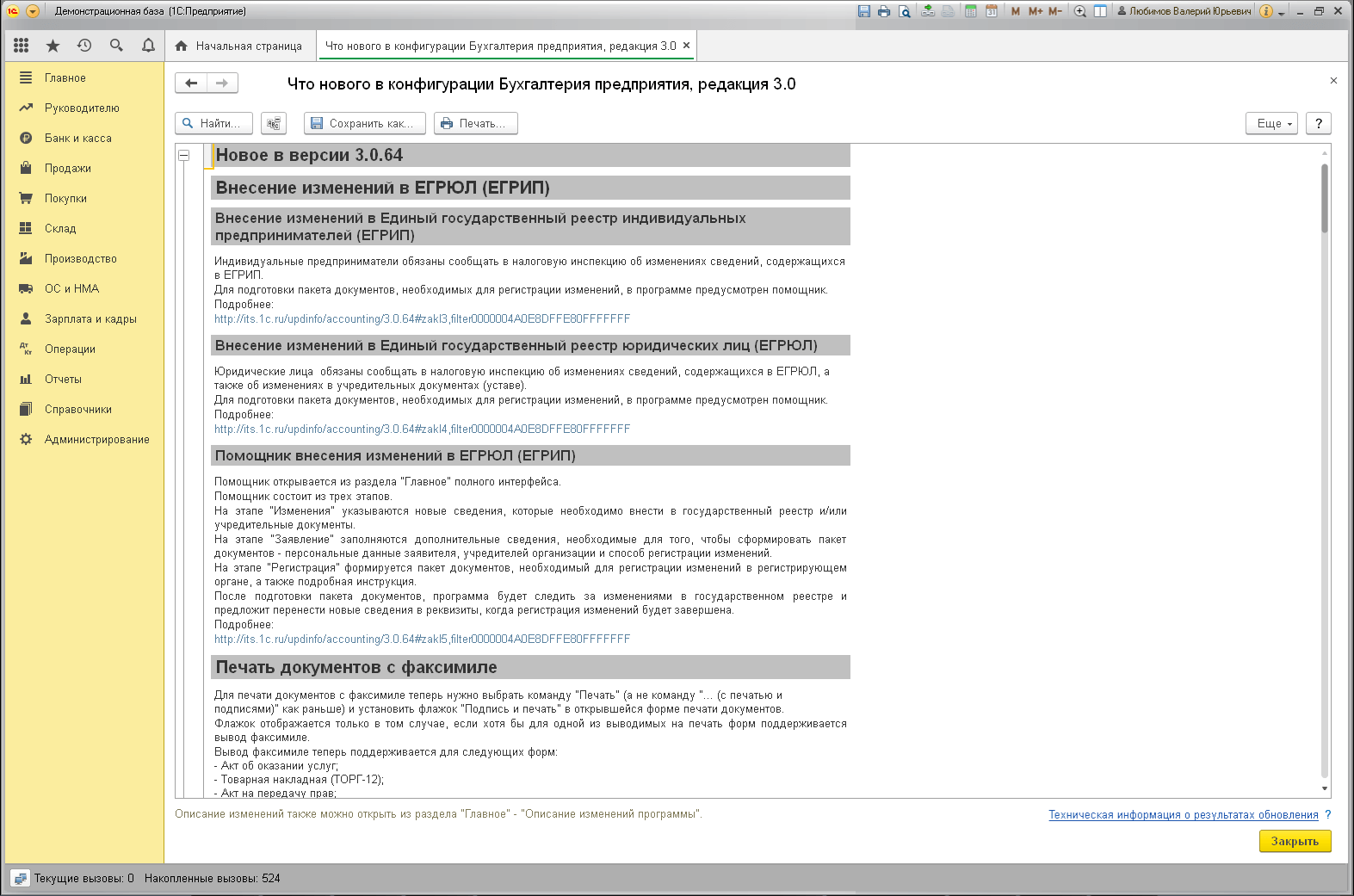
После этого вы можете приступать к работе в обновленной системе 1С.
Автоматическое обновление 1С 8.3 или 8.2 в режиме «Предприятие» через интернет
Шаг 1. Запустите обновляемую информационную базу в режиме «Предприятие». Далее необходимо найти пункт меню «Обновление версии программы»: например, для конфигурации «Бухгалтерия предприятия 3.0» он расположен разделе «Администрирование» > «Интернет-поддержка и сервисы».
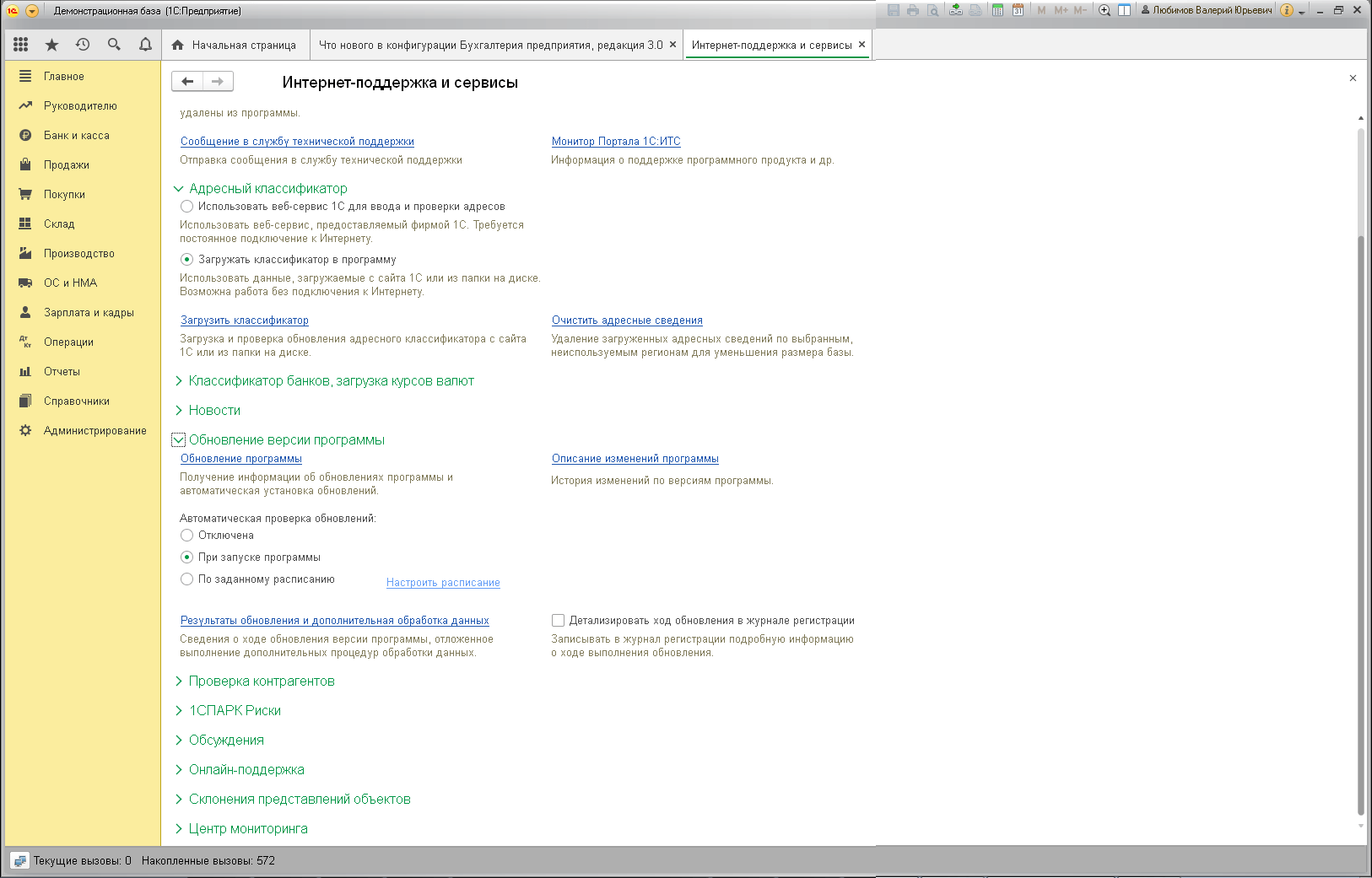
В открывшемся окне вы увидите информацию о доступном обновлении: номер версии, размер, описание изменений. Здесь же присутствует настройка автоматической проверки обновлений.
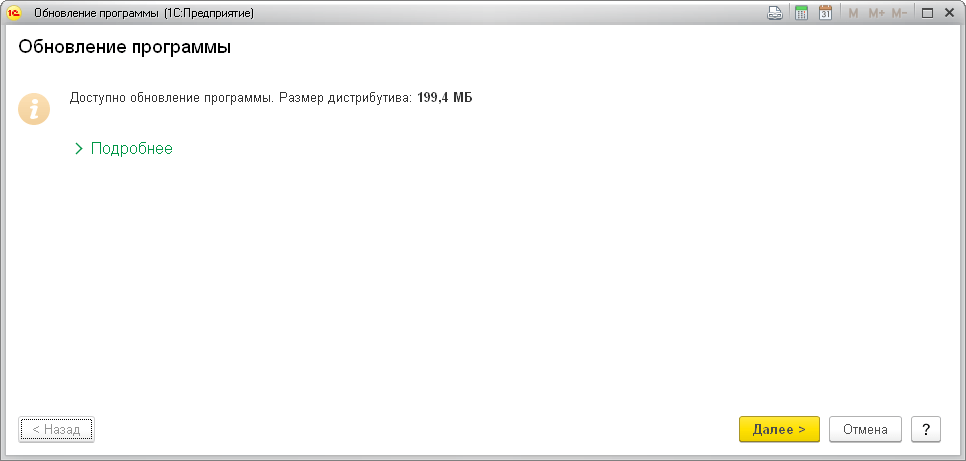
Шаг 2. Нажимаем «Далее». Открывается форма авторизации на портале 1С:ИТС. Заполняем логин и пароль и снова кликаем «Далее».
При успешной авторизации 1С начнет скачивать обновление.
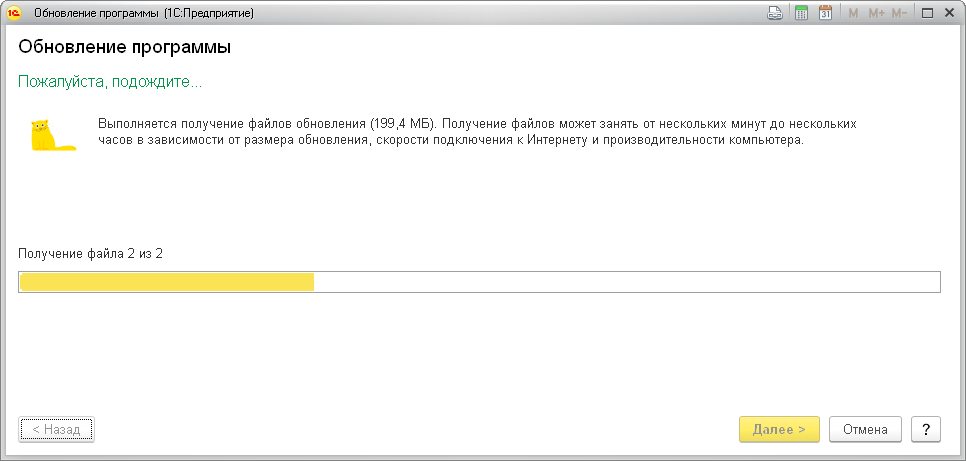
Шаг 3. Затем программа предложит выбор варианта установки. Кроме того, будет предоставлена возможность создания резервной копии базы. Обязательно сделайте это!
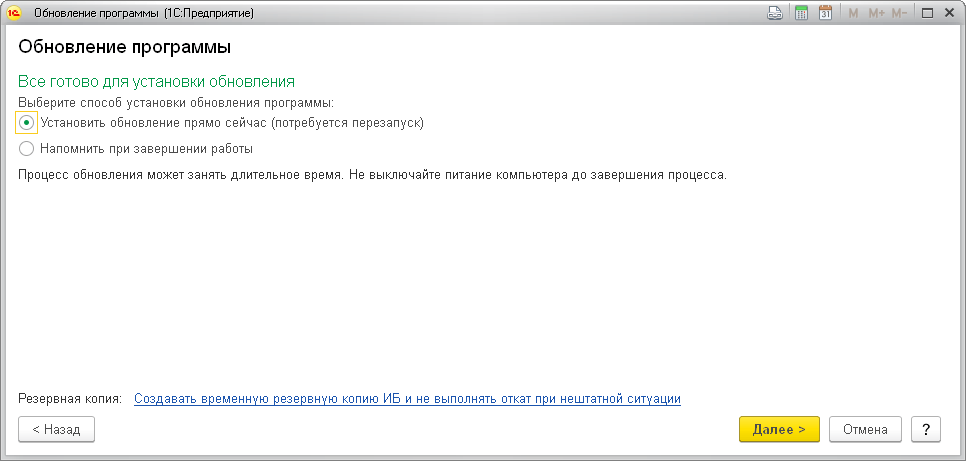
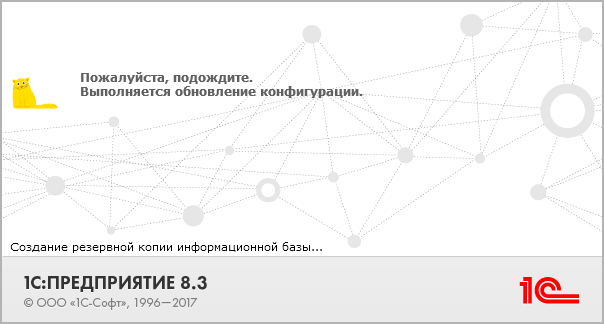
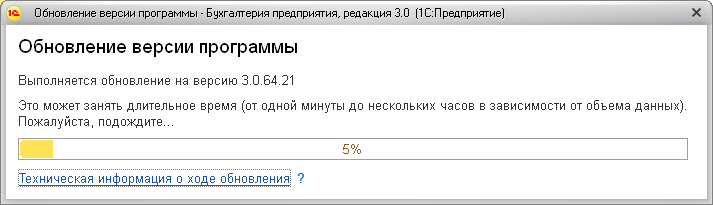
Шаг 4. Скорость скачивания обновления вашей конфигурации 1С зависит от скорости соединения с интернетом и может занять какое-то время. После скачивания программы вам предстоит выбрать, обновляться немедленно или по окончании работы. Если вы выберете первый вариант, то убедитесь, что в базе больше никто не работает — продолжение процесса обновления происходит в монопольном режиме.
14 статей про обновление 1С
Типовую программу 1С легко обновить самостоятельно. Ещё один способ — использовать cfu-файл. Если пропущено много релизов, время сэкономят промежуточные конфигурации. После обновления не забывайте запустить особые процедуры.
Перед обновлением конфигурации часто необходимо обновить платформу. А для оперативного исправления ошибок программы использовать патчи в 1С.
Бывает выгоднее отдать обновление нетиповой 1С на аутсорсинг.
Что нового для вашей 1С?
Оперативная информация о выходе и содержании свежих версий для 19 типов конфигураций.
Рассылка осуществляется в день выхода обновления. Никакой рекламы, только полезная информация. Посмотрите пример →
Самостоятельное обновление 1С: полная инструкция
Часто бывает так, что конфигурацию давно не обновляли. Расскажем вам, как самостоятельно обновить типовую конфигурацию 1С.
С чего начать обновление?
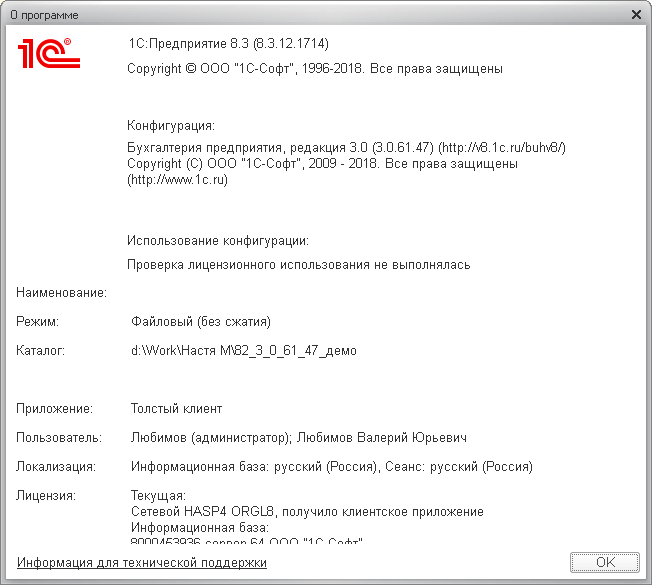
Перед самым обновлением, вам необходимо узнать версию конфигурации 1С. Чтобы узнать текущую версию, нужно зайти в главном меню в раздел «Справка — О программе». Здесь вы увидите всю необходимую информацию о конфигурации.
Вам нужно будет записать: версию платформы, а из пункта конфигурация выпишите версию программы.
Как скачать обновления?
1. Если у вас нет файлов для обновлений, то то для типовых конфигурацийих можно скачать на портале https://users.v8.1c.ru/. Учтите, что если вы давно не обновляли конфигурацию, то для установки актуальной версии вам нужно будет скачать и установить несколько обновлений.
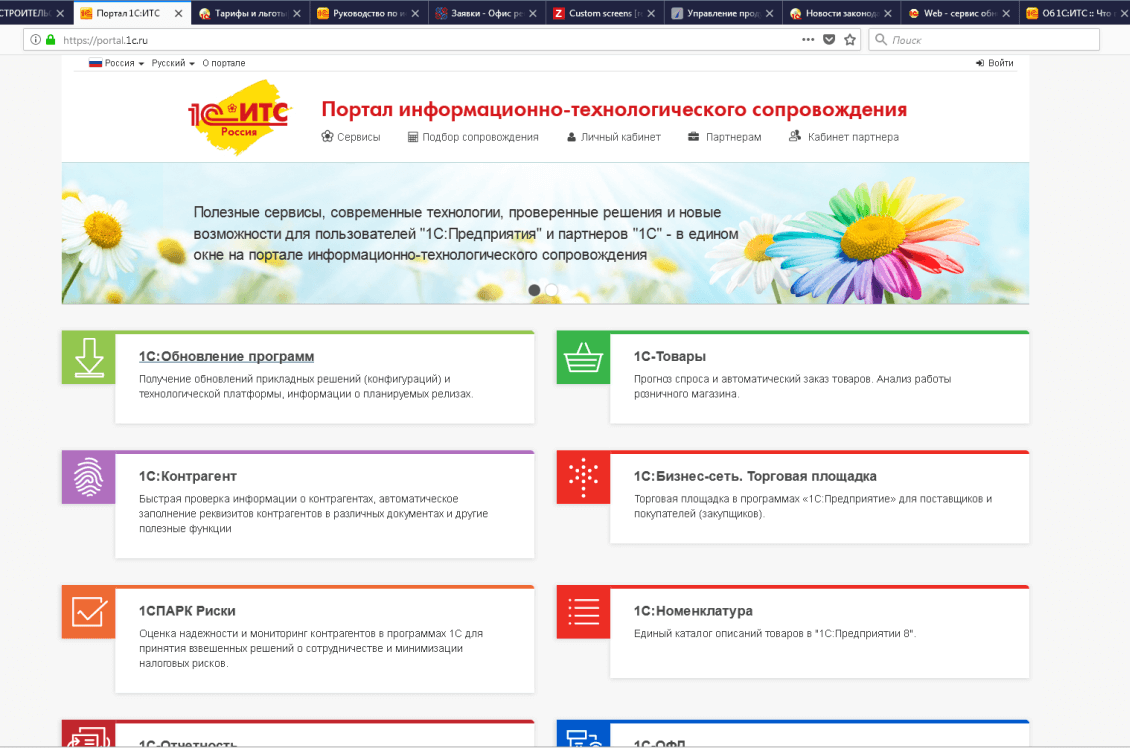
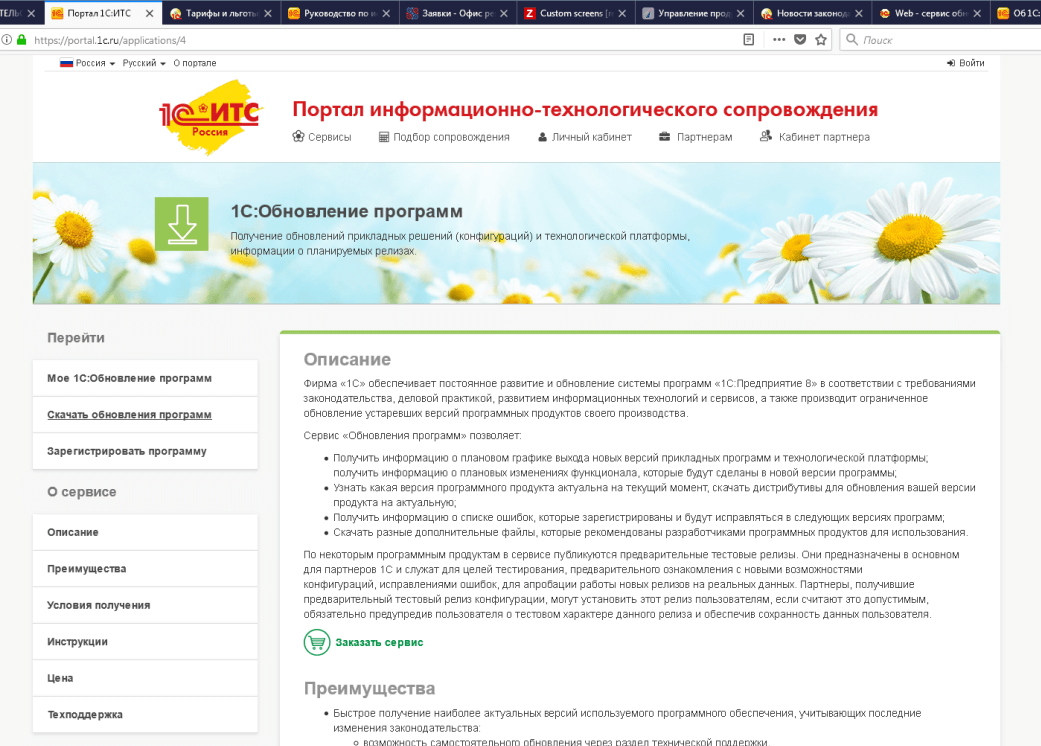
2. Зайдите в раздел «Обновление программ» и выберите пункт «Скачать обновление программ».
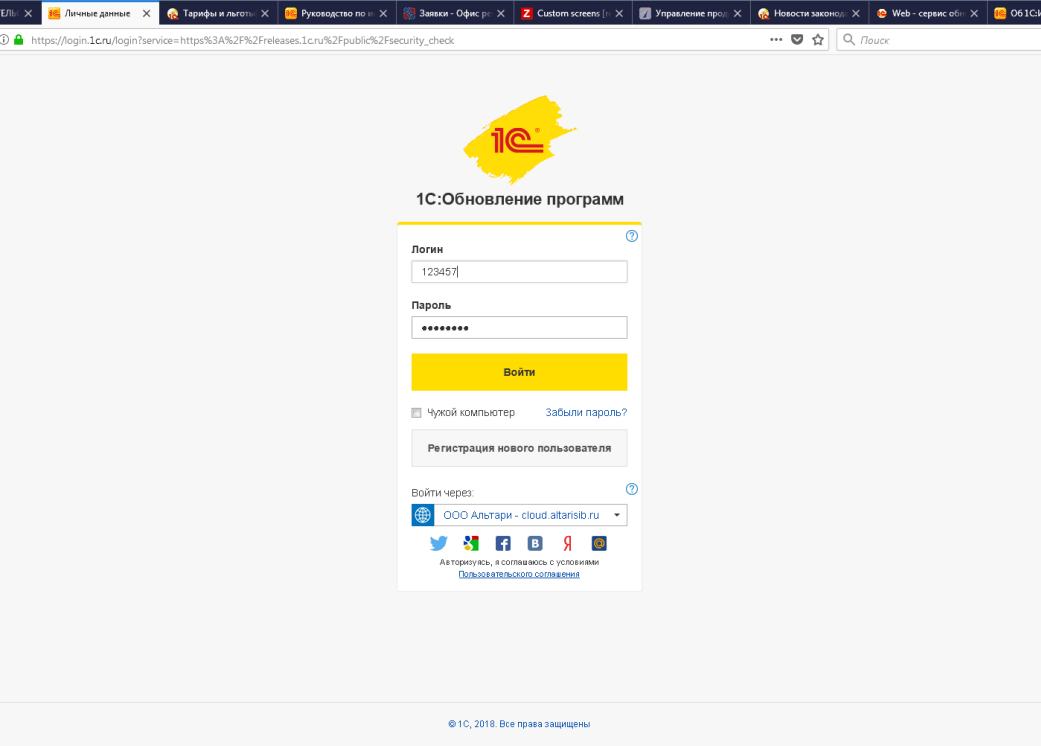
3. Заполните поля с логином и паролем и нажмите кнопку «Войти».
4. Перед вами откроется страница обновления программ. Вам нужно будет обратить внимание на название конфигурации, а также актуальную версию — это последняя рабочая версия конфигурации. Для корректной работы нужно обновить свою версию программы именно до этой.
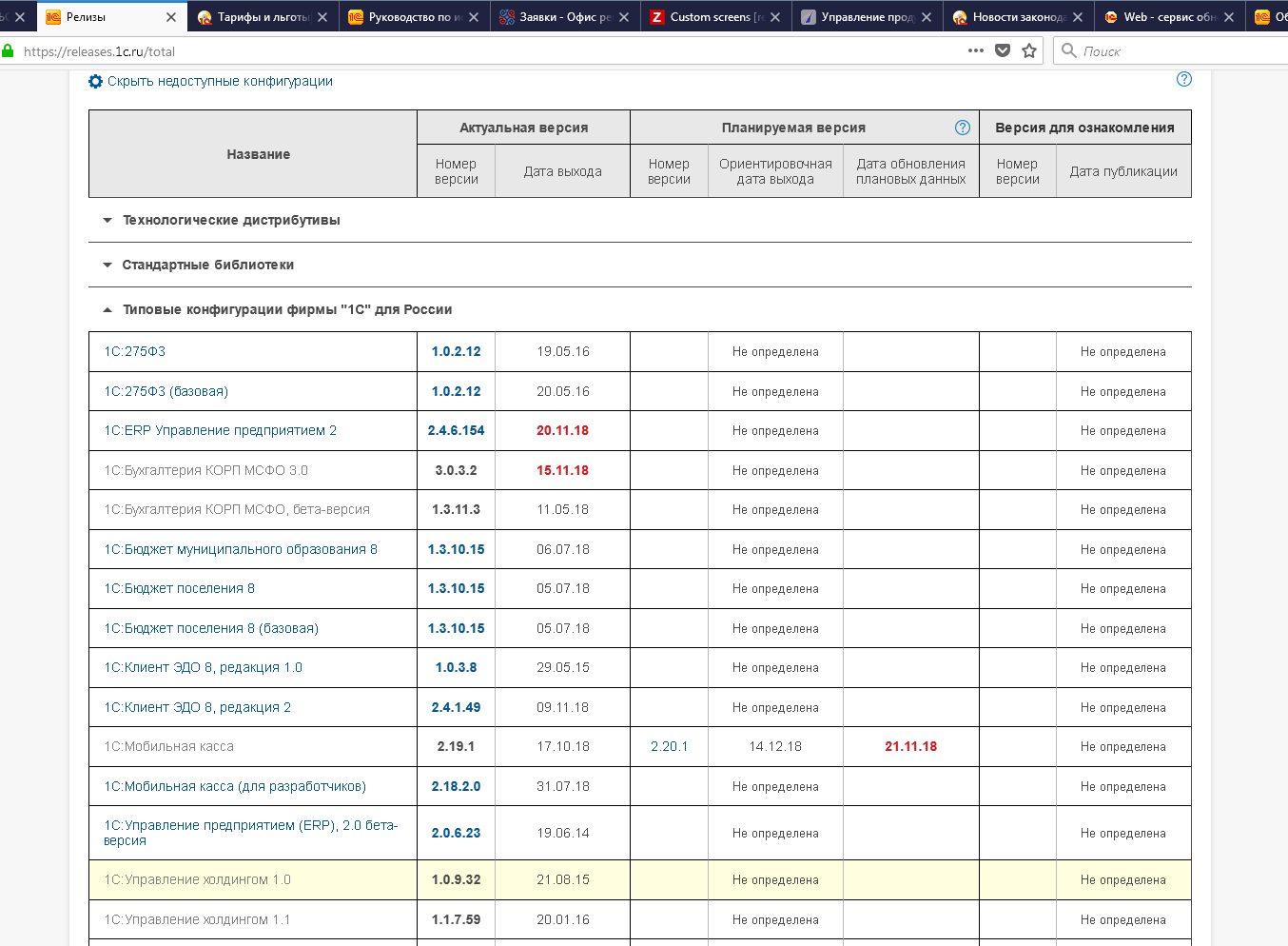
5. Найдите в колонке «Название» свою конфигурацию и перейдите по ссылке.
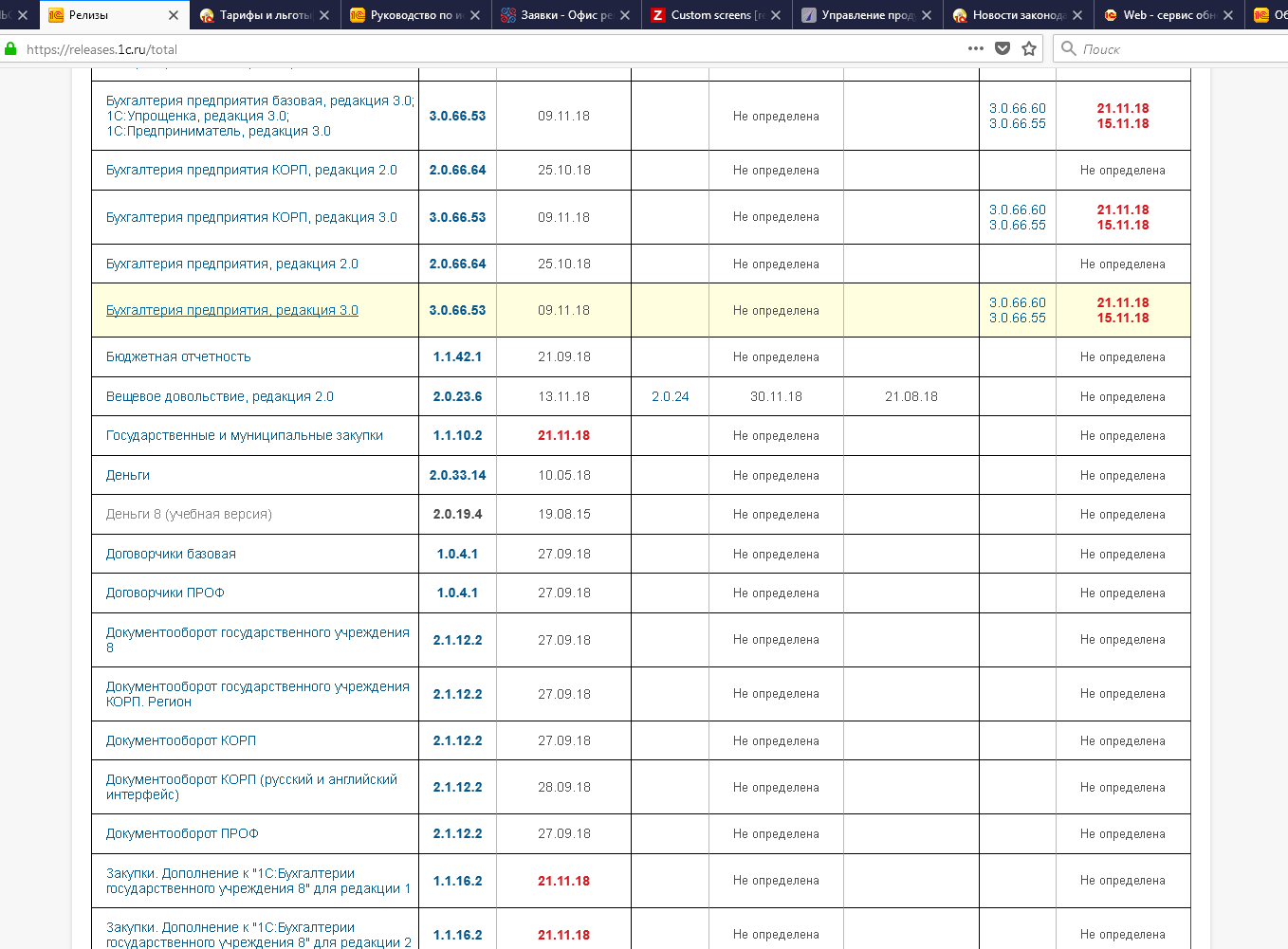
6. На новой странице найдите номер конфигурации в колонке «Обновление версии».
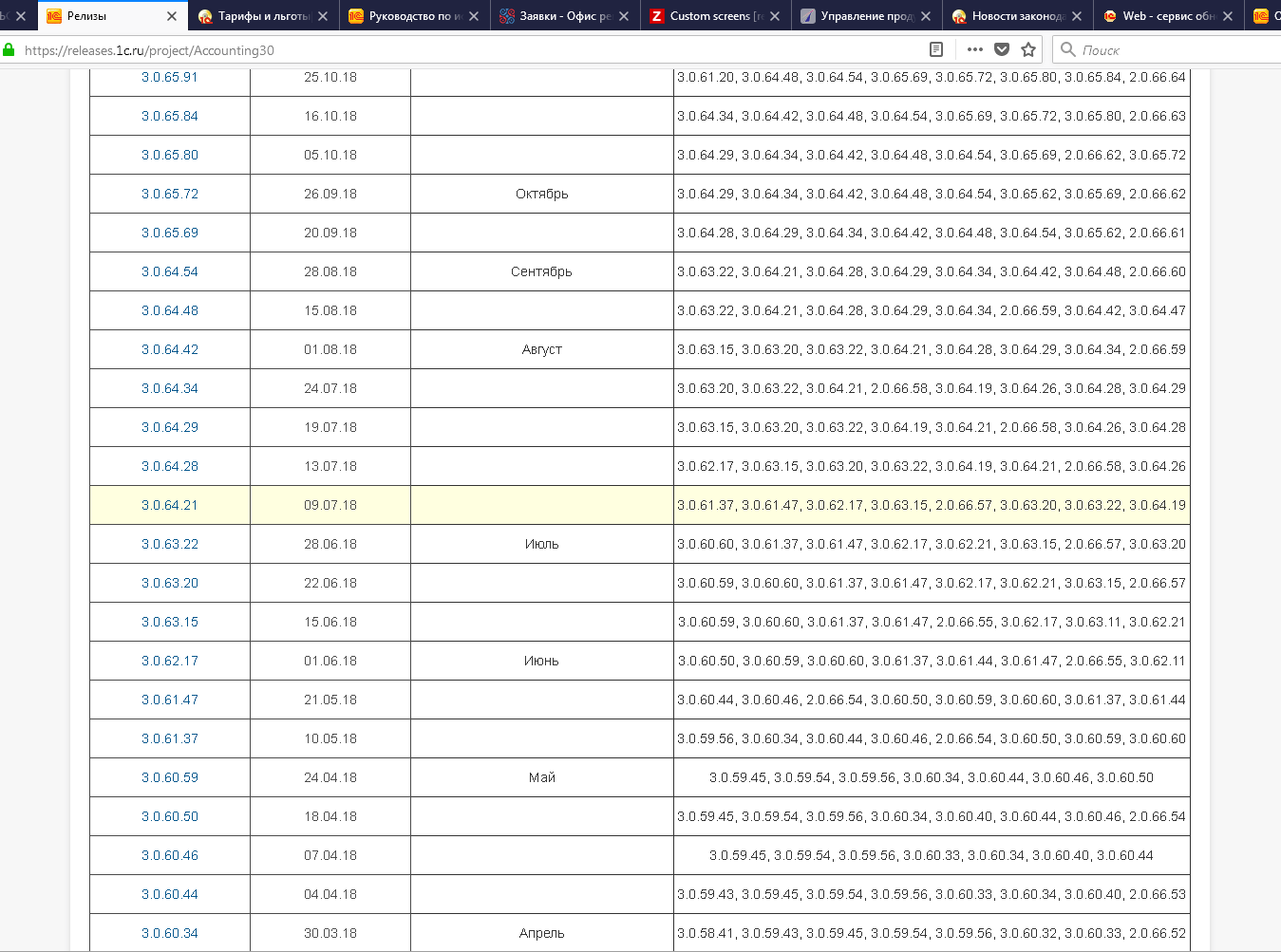
7. Обновлений может быть несколько, но вам нужно найти самое свежее, которое будет доступно для вашей конфигурации. Перейдите по ссылке.
8. Нажмите на пункт «Дистрибутив обновления»:
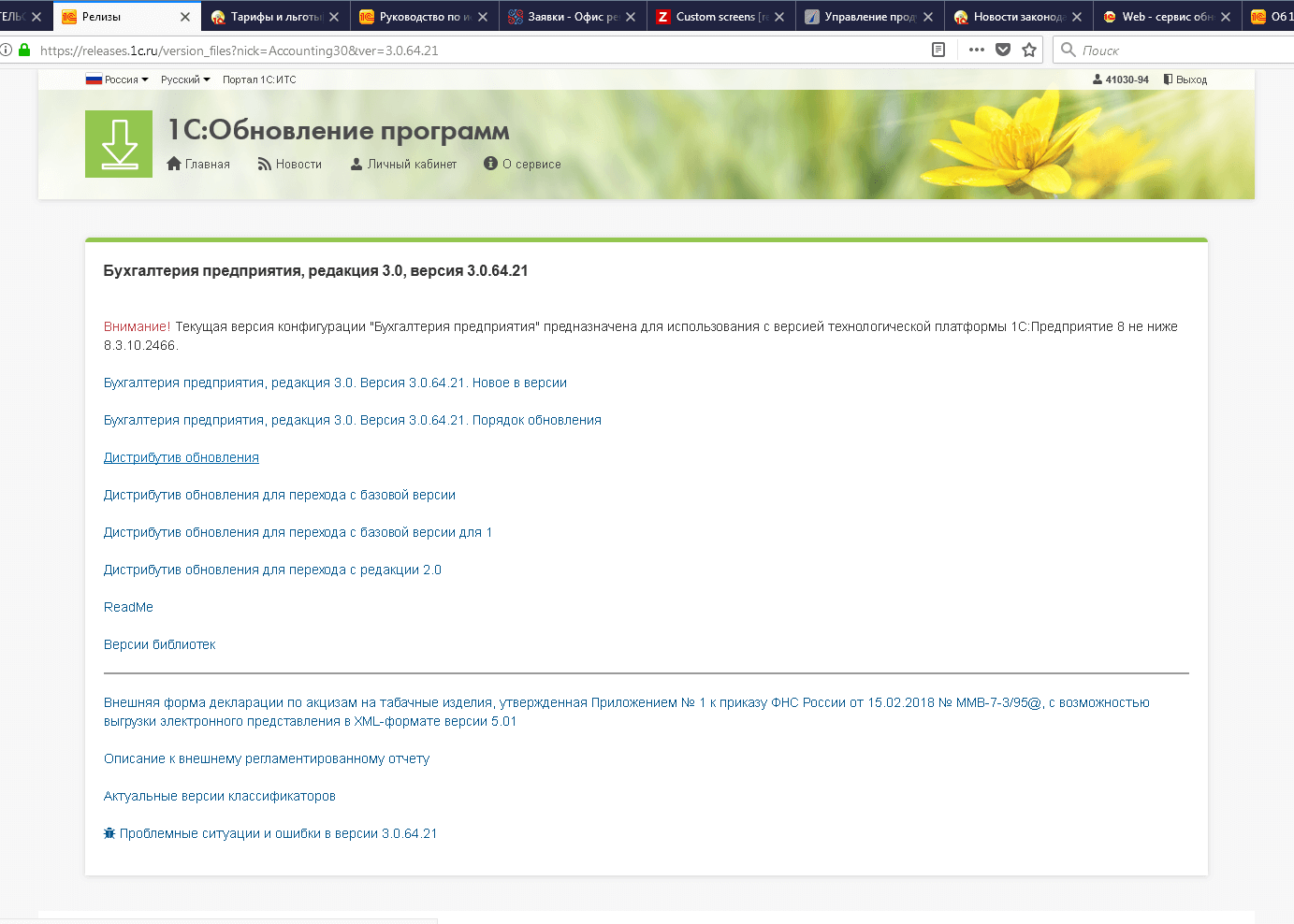
9. Нажмите на пункт «Скачать дистрибутив». Сохраните файл.
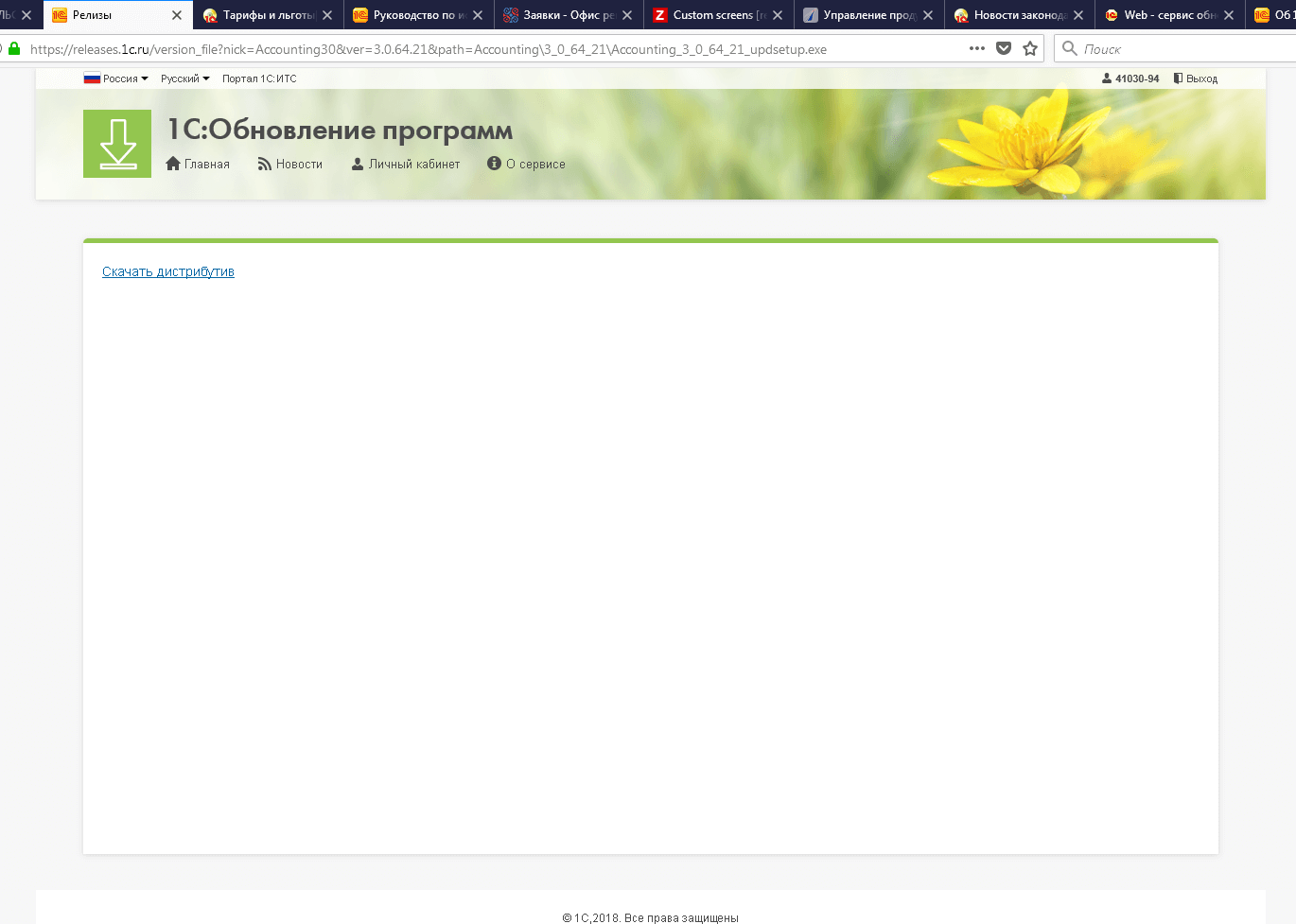
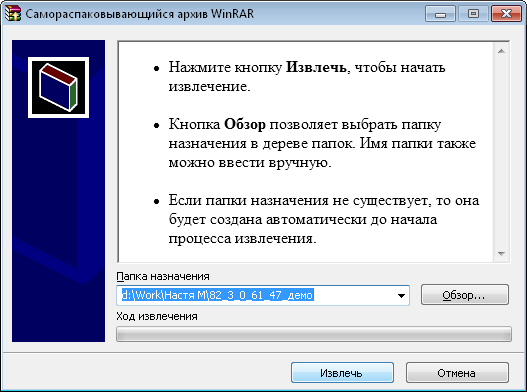
10. Запустите файл и распакуйте.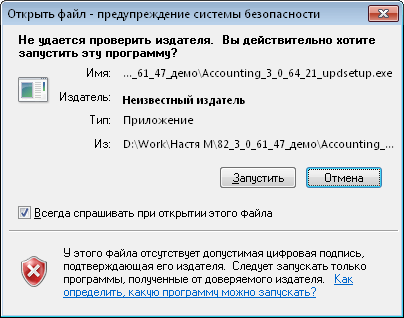
Как установить обновление?
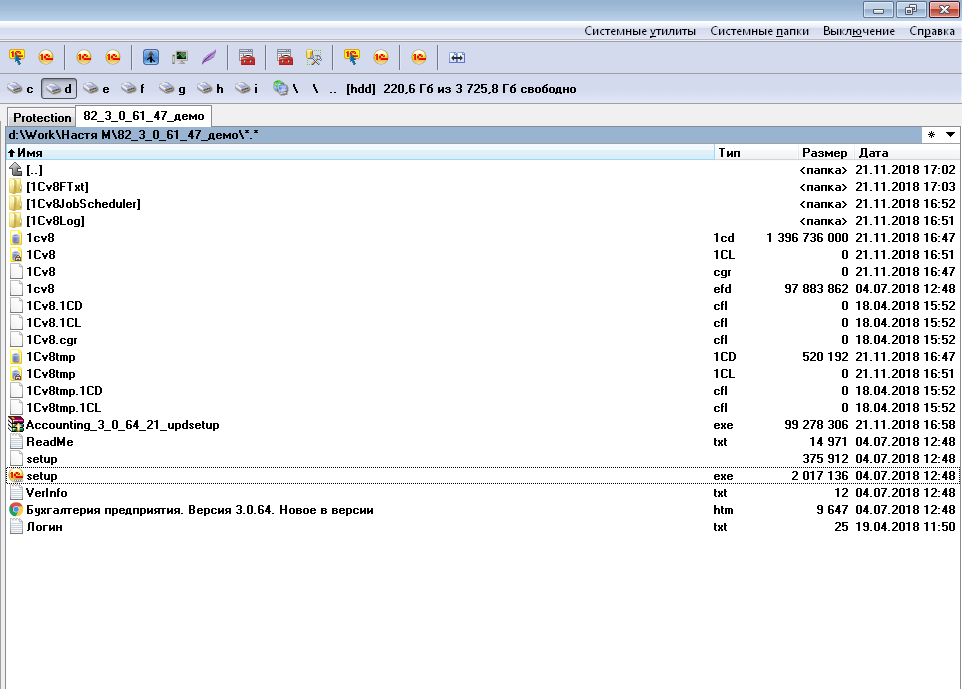
Зайдите в папку, куда вы сохранили скачанные обновления, и запустите приложение setup.exe:
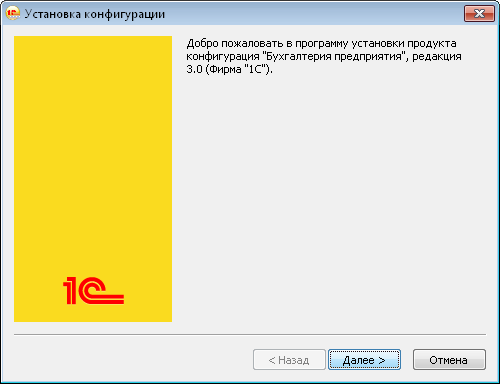
На компьютере будет запущена программа установки. Нажимайте кнопку «Далее»:
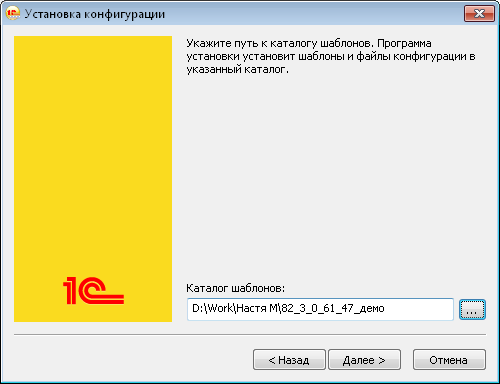
Программа предложит вам выбрать, куда выполнить установку файлов обновления. Вы можете оставить каталог, который вам предложили программа, а можете создать отдельную папку для обновлений и для установки указать именно этот каталог. Нажмите кнопку «Далее».
Если хотите ознакомиться с описанием, не убирайте галочку «Открыть описание поставки» и нажмите кнопку «Готово».
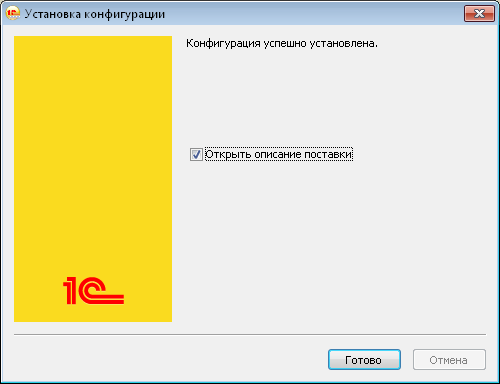
Как выполнить обновление 1С?
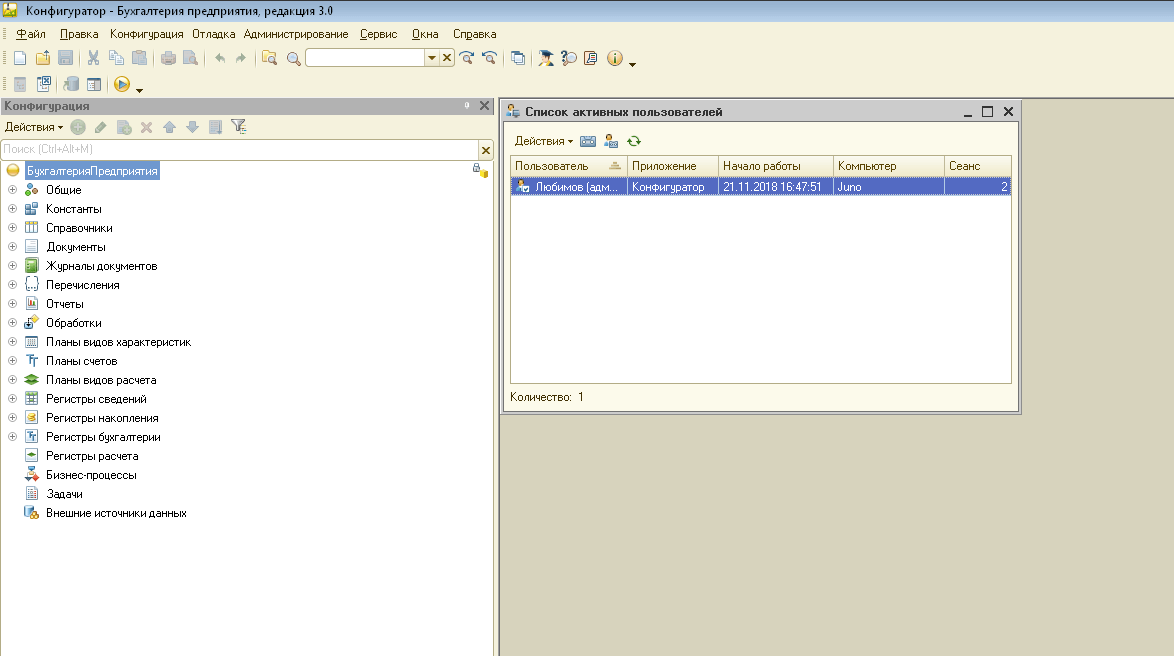
1. Перед обновлением проверьте, чтобы все пользователи вышли из информационной базы. Это можно проверить из конфигуратора, перейти «Администрирование» -> «Активные пользователи». В списке должен быть только текущий пользователь.
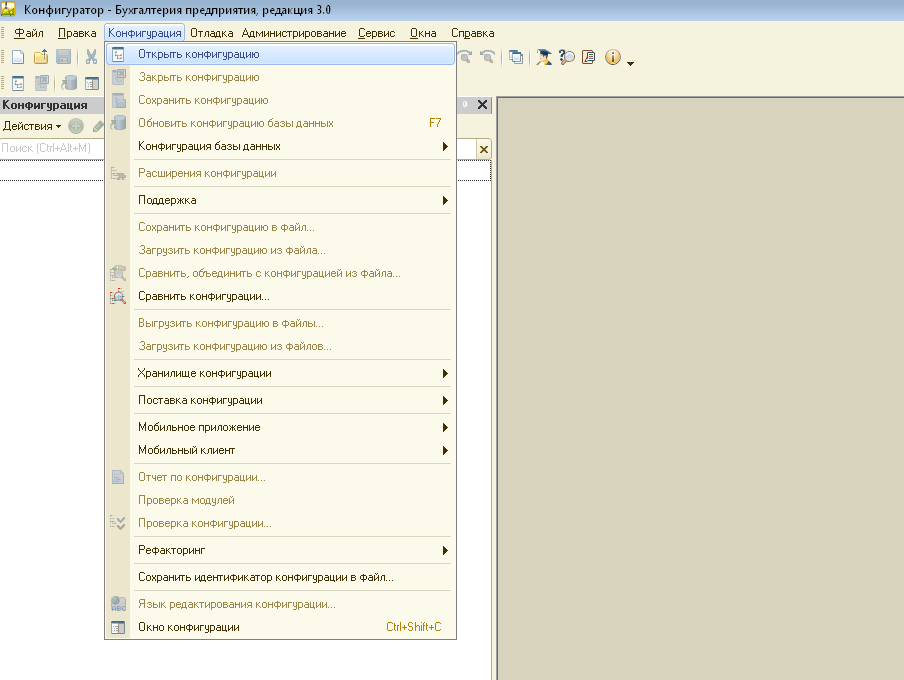
2. Для начала обновления откройте конфигурацию. Для этого перейдите «Конфигурация» -> «Открыть конфигурацию».
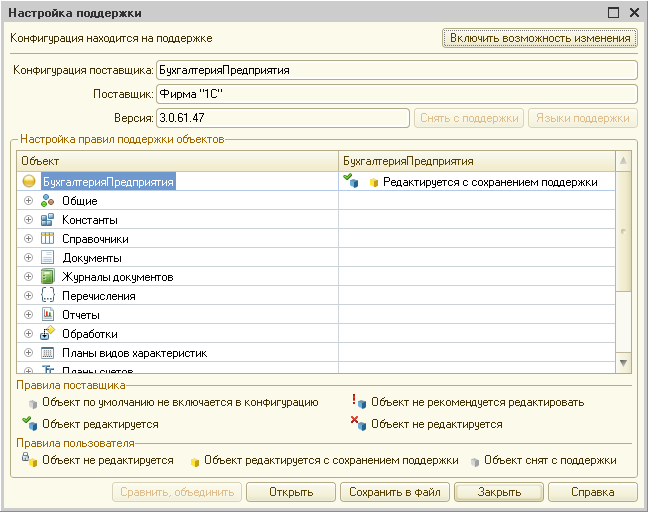
3. Обязательно убедитесь, что конфигурация находится на поддержке. Перейдите «Конфигурация» -> «Поддержка» -> «Настройка поддержки». Должна появиться надпись «Конфигурация находится на поддержке». Если же такой надписи нет, то за обновлением вам следует обратиться к опытным программистам.
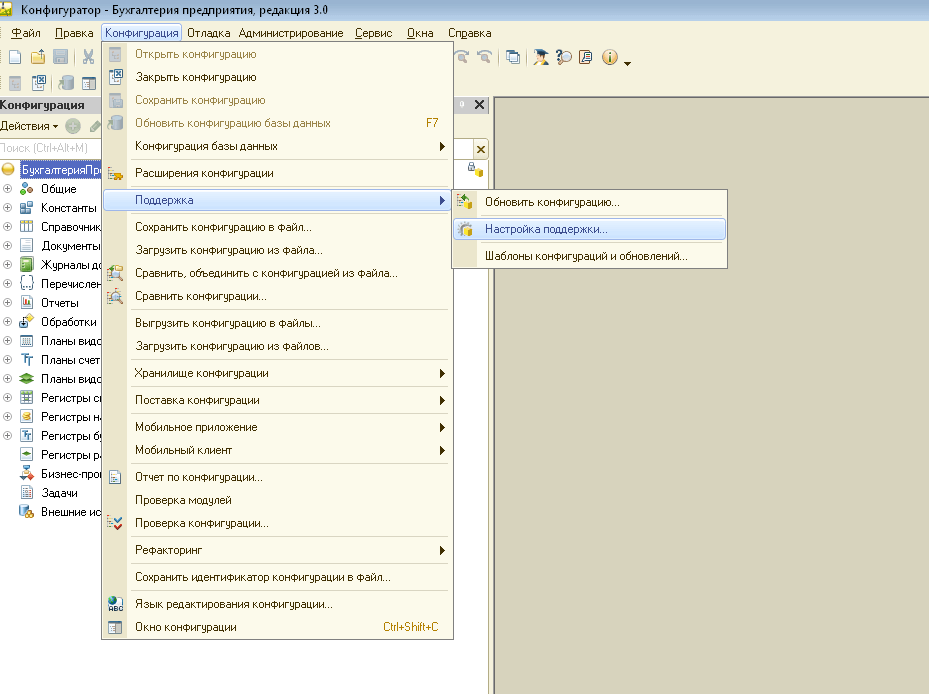
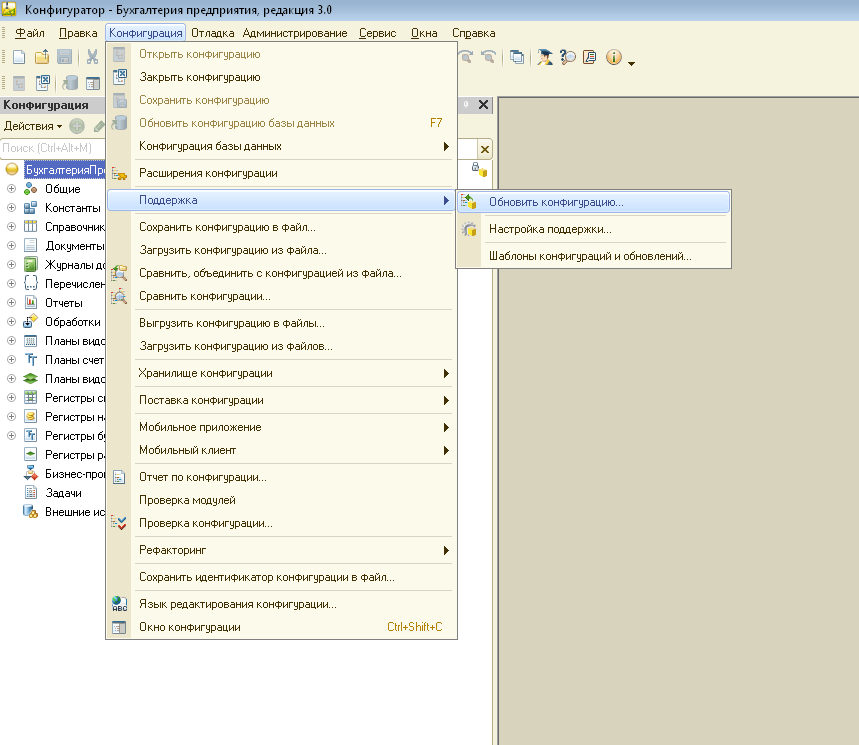
4. Пройдите «Конфигурация» -> «Поддержка» -> «Обновить конфигурацию».
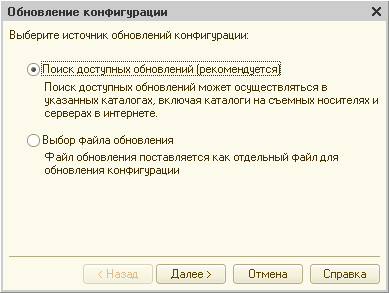
5. Нажмите на пункт «Поиск доступных обновлений (рекомендуется)» и кнопку «Далее».
6. Нажмите на пункт «Искать обновления в каталогах». Добавьте туда тот каталог, куда вы установили файлы для обновления. Нажните на «Далее».
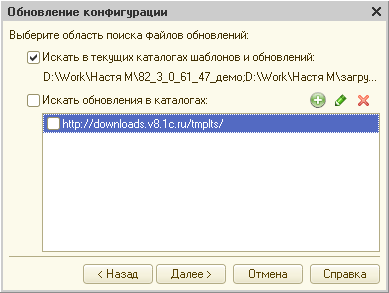
7. Обновление, которое вам необходимо, будет выделено жирным шрифтом. Нажмите на него и кнопку «Готово».
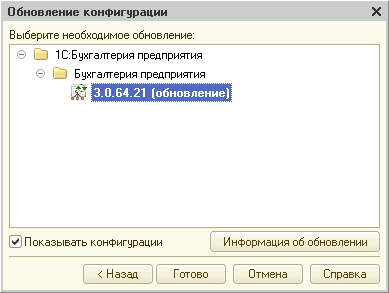
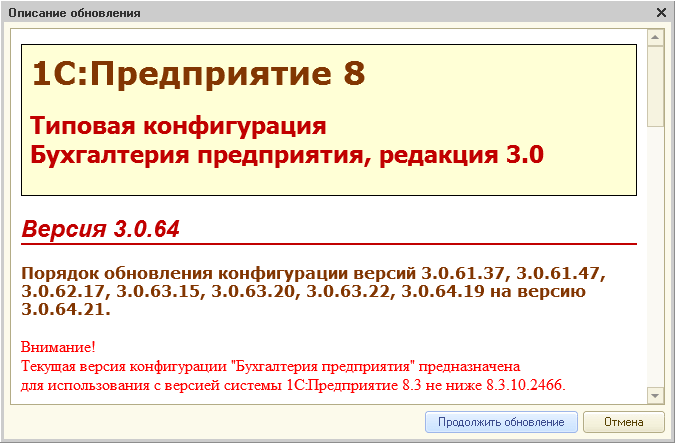
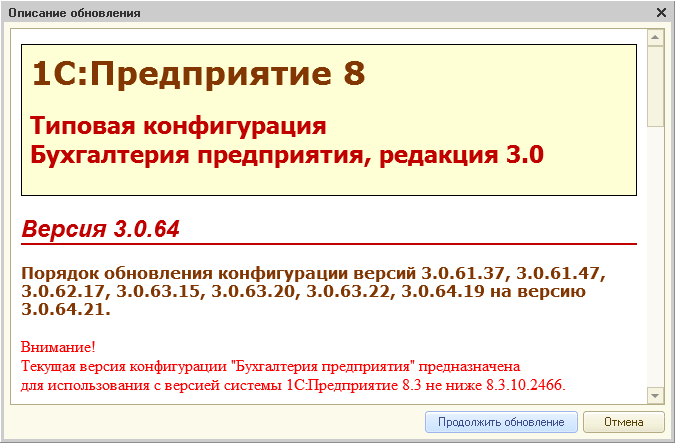
8. В новом открытом окне вы сможете ознакомиться с описанием обновления. Далее нажмите кнопку «Продолжить обновление».
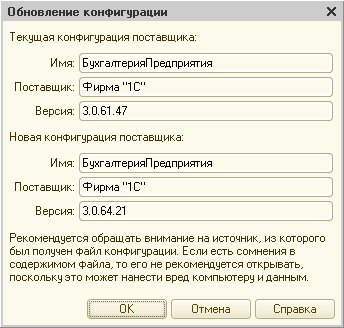
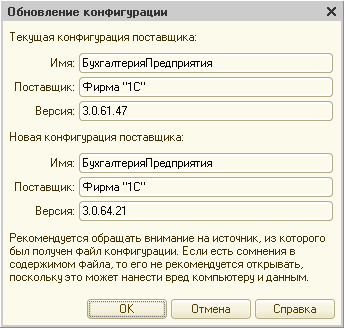
9. Проверьте версию текущей конфигурации и версию, которая будет доступна после обновления. Всё правильно? Нажимайте «Ок».
10. Процесс обновления может занять до 10 минут.
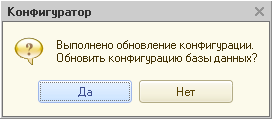
11. Откроется окно с подтверждением обновления 1С. Нажмите на кнопку «Да».
12. Новшества и изменения, включенные в новую конфигурацию. Нажмите кнопку «Принять».
13. А теперь выполните запуск конфигурации в режиме «1С:Предприятие».
14. Подтвердите легальность получения обновления:
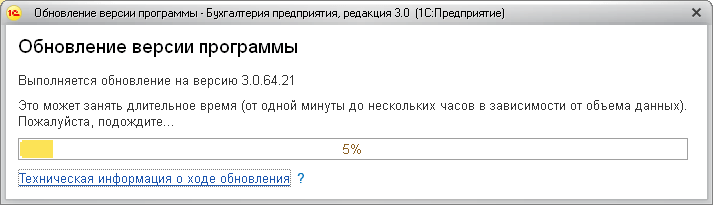
15. После этого начнется процесс подготовки информационной базы.
16. На этом обновление 1С завершено.
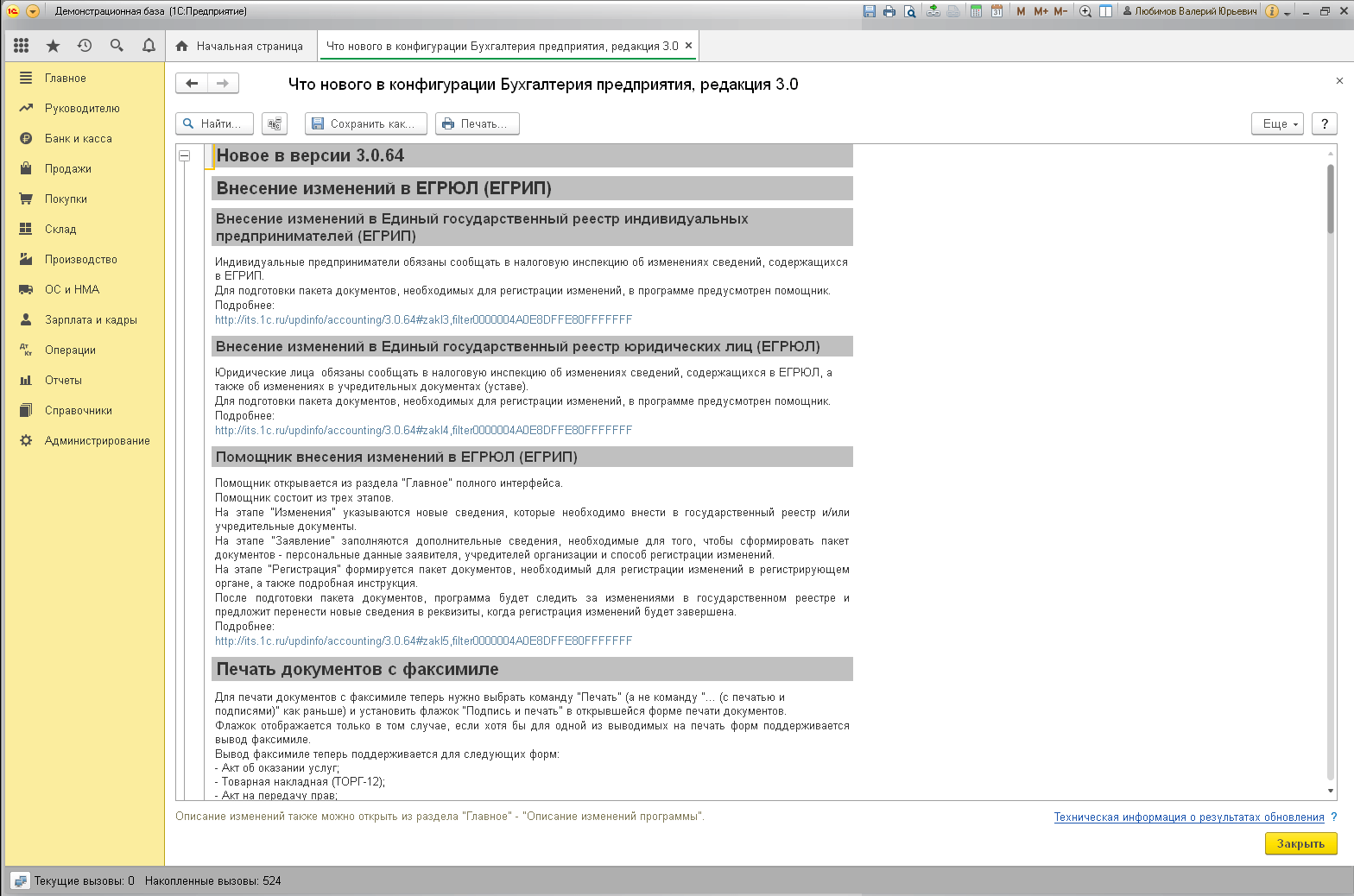
Кстати! Если для программы, с момента последнего обновления, вышло, много контрольных релизов, процесс установки обновлений не обязательно придется повторять много раз — для таких ситуаций существуют специальные промежуточные конфигурации 1С.
14 статей про обновление 1С
Типовую программу 1С легко обновить самостоятельно. Ещё один способ — использовать cfu-файл. Если пропущено много релизов, время сэкономят промежуточные конфигурации. После обновления не забывайте запустить особые процедуры.
Перед обновлением конфигурации часто необходимо обновить платформу. А для оперативного исправления ошибок программы использовать патчи в 1С.
Бывает выгоднее отдать обновление нетиповой 1С на аутсорсинг.
Что нового для вашей 1С?
Оперативная информация о выходе и содержании свежих версий для 19 типов конфигураций.
Рассылка осуществляется в день выхода обновления. Никакой рекламы, только полезная информация. Посмотрите пример →
Как обновить конфигурацию 1СБухгалтерия 8.3 (редакция 3.0) до последней версии
Обновить конфигурацию 1С:Бухгалтерия 8.3 (редакция 3.0) следует по нескольким причинам:
- при появлении нового регламента отчетности;
- для исправления ошибок в ПО;
- при изменениях в законах.
Для обновления 1С Вы должны быть подписчиком 1С:ИТС
- Ежемесячные обновления
- Сдача отчетности в контролирующие органы
- Настройка ЭДО с контрагентами
- Онлайн консультации по работе в 1С 24/7
Трудный способ обновления конфигурации 1С:Бухгалтерия 8.3
Откройте раздел «Администрирование». Здесь следует кликнуть на пункт «Поддержка и обслуживание».
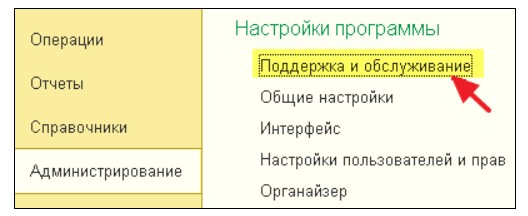
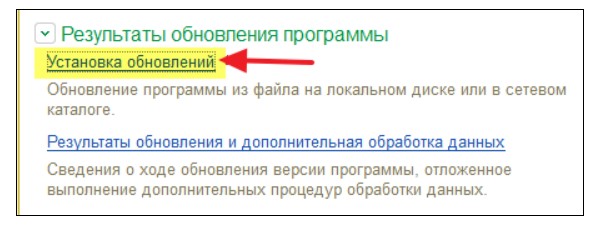
Открывшееся меню следует пролистать вниз и найти раздел «Результаты обновления программы». Здесь необходимо выбрать пункт «Установка обновлений».
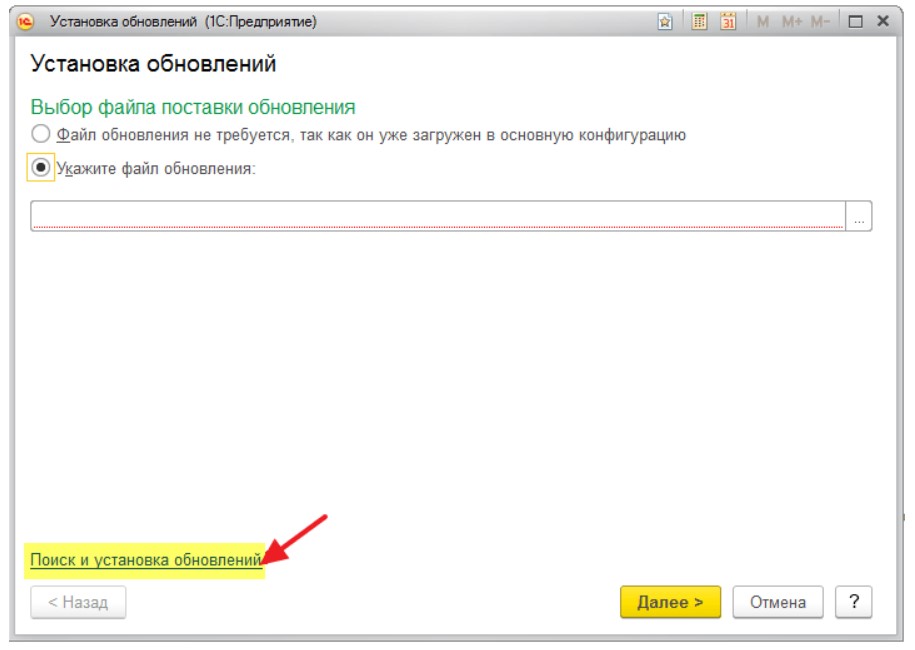
В открывшемся окне посмотрите на нижний левый угол. Здесь нажмите на «Поиск и установка обновлений».
Если потребуется, то введите пароль и код пользователя. Эти данные есть в договоре на ИТС.
Если появилась новая версия ПО, то программа оповестит об этом. Она предложит обновиться. Выберите подходящий вариант в пункте «Подробнее» и нажмите на «Далее».
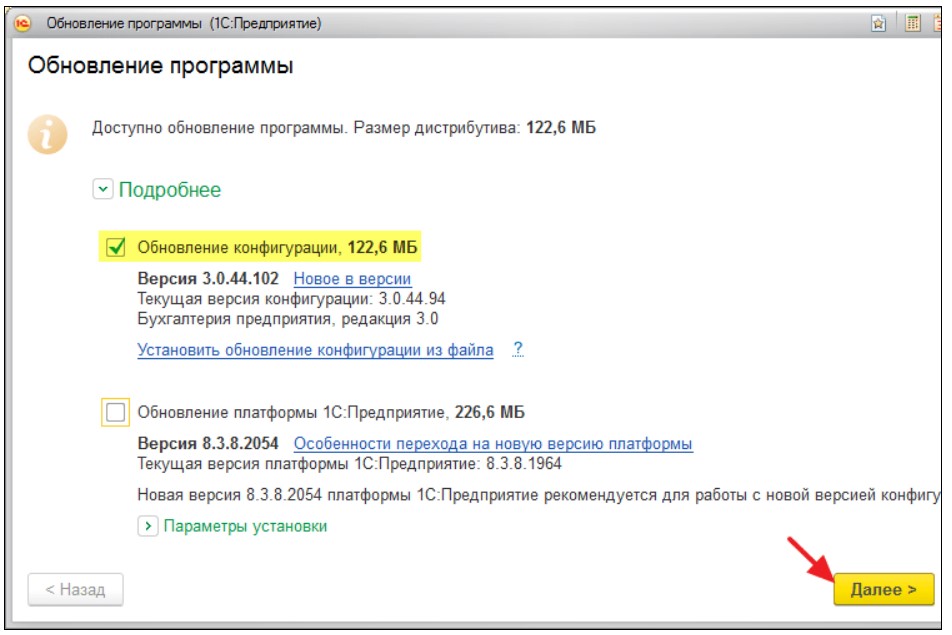
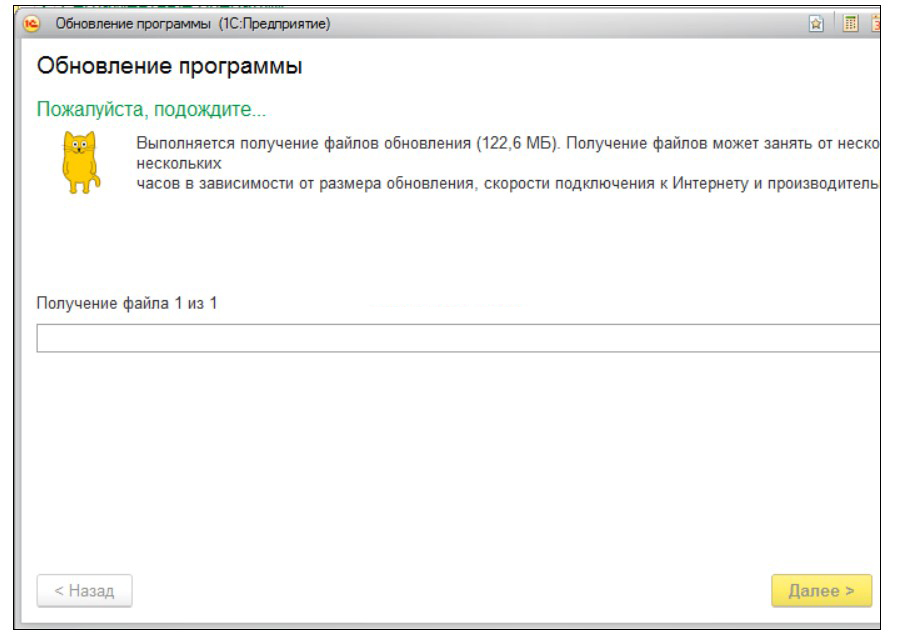
Подождите, пока загрузится обновление с сайта 1С.
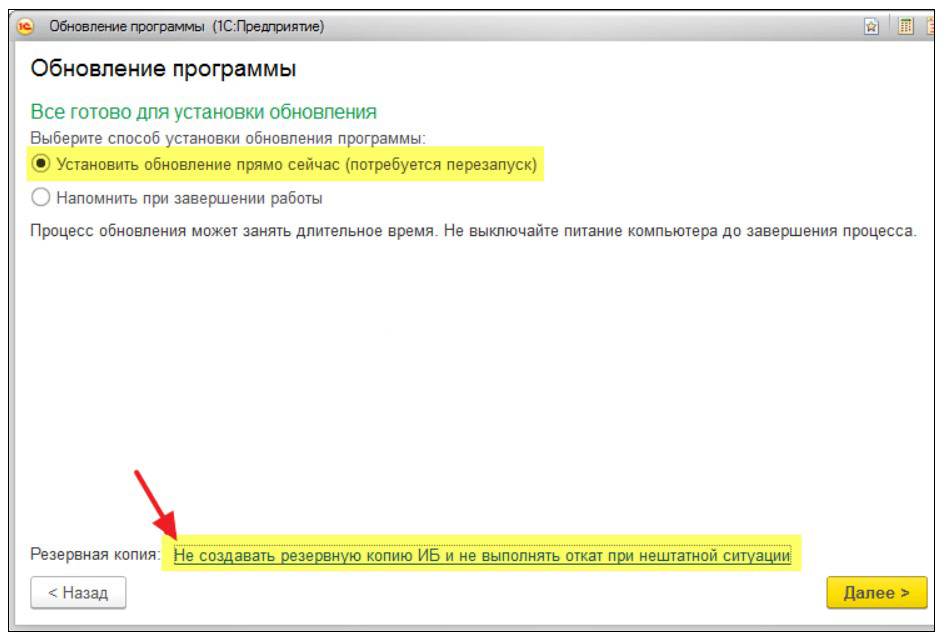
В открывшемся окне выберите пункт, который находится напротив надписи «Резервная копия».
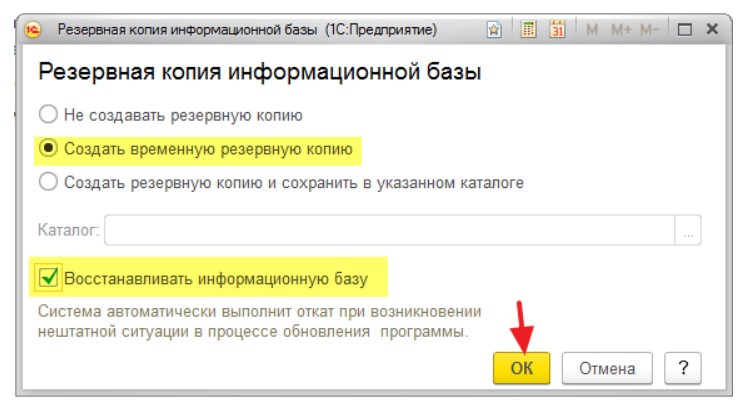
Установите все также, как указано на рисунке ниже. Это нужно, чтобы программа предварительно сделала резервную копию. Если возникнет ошибка при обновлении, то к ней можно будет вернуться. Вы можете создать каталог для резервной копии. После этого нажмите на «OK».
Вы вернулись в меню установки. Здесь следует кликнуть на «Далее».
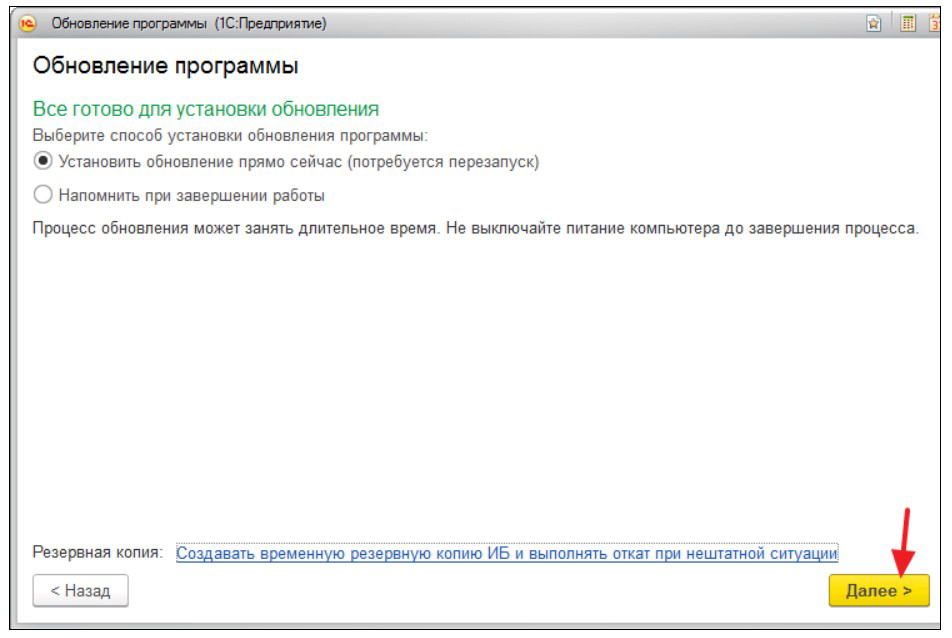
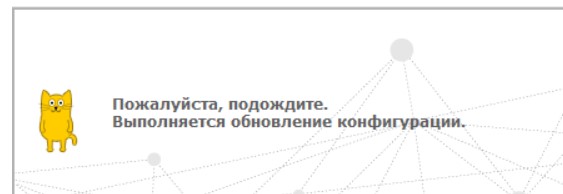
Дождитесь окончания обновления.
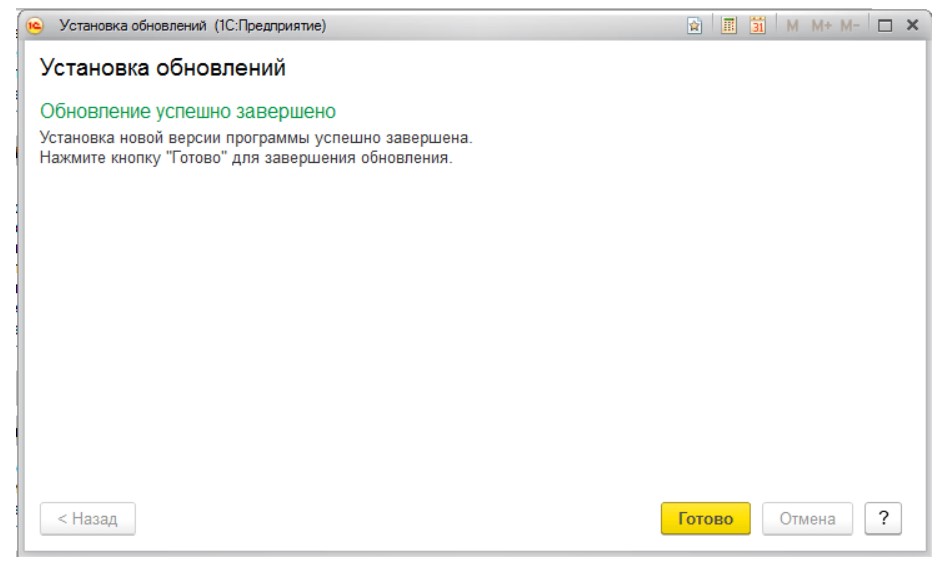
Процесс успешно завершился. Кликните на кнопку «Готово».
Легкий способ обновления конфигурации 1С:Бухгалтерия 8.3
Задачу можно существенно упростить, используя «Обновлятор-1С». Выберите здесь необходимые базы в перечне и нажмите на «Обновить».
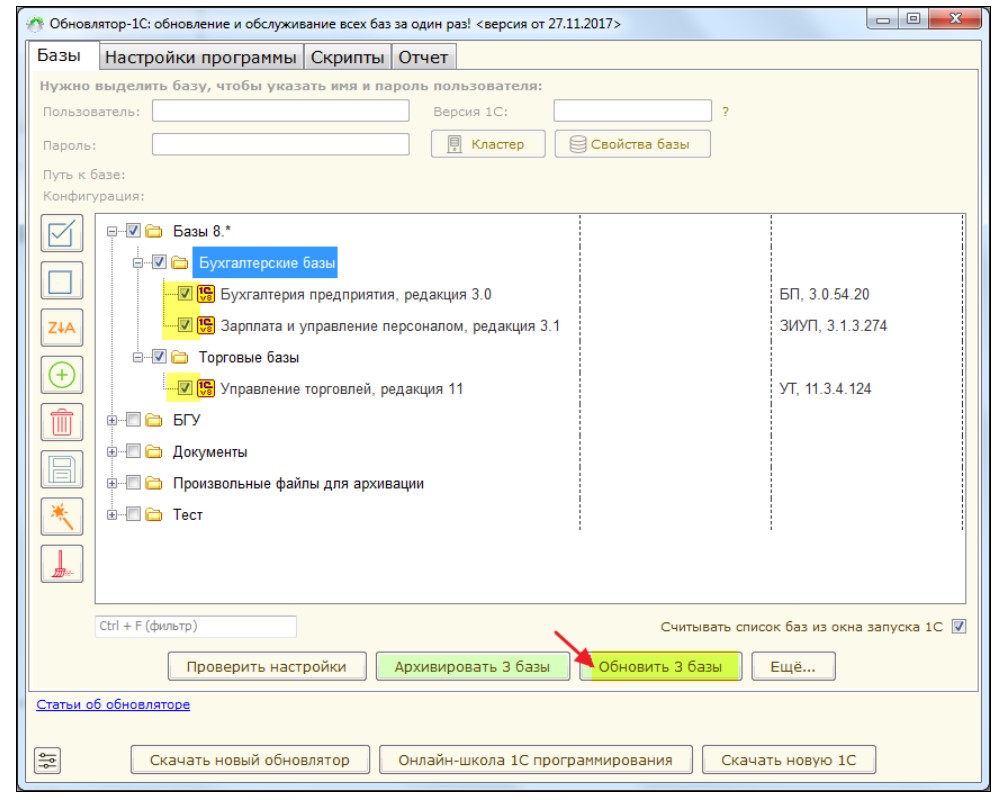
Произойдет все то же самое, что и при использовании предыдущего способа. Только задача будет выполнена автоматически.
Хотите получать подобные статьи по четвергам?
Быть в курсе изменений в законодательстве?
Подпишитесь на рассылку