Как очистить корзину в телефоне LG
Современные смартфоны по техническим характеристикам мало чем уступают среднестатистическому компьютеру, и мало кто использует их исключительно по прямому назначению. Мы привыкли пользоваться смартфонами для серфинга в интернете, просмотра видео, хранения больших объемов данных, благо объем памяти чаще всего это позволяет.
Для того чтобы на вашем смартфоне всегда было место, производители рекомендуют регулярно очищать память устройства. И в связи с этим у многих пользователей возникает вопрос, есть ли на их смартфонах LG Корзина, аналогичная той, что предусмотрена на компьютерах, – место временного хранения удаленных файлов. А если есть, то где она находится и можно ли очистить ее вручную.
В смартфонах LG, как и в других Android-устройствах, можно удалять файлы любого типа, чтобы освободить внутреннюю или внешнюю память телефона. Однако, все данные удаляются безвозвратно. Исключение составляют только фото, так как в новейших версиях ОС Android появилась функция «Корзины» для фото- и видеофайлов. Удаленные снимки хранятся в этой папке 30 дней, о чем система предупреждает пользователя.
Функцию «Корзины» предоставляют облачные сервисы Google или Яндекс. Если вы удаляете фото со смартфона, копия хранится в Облаке. А если удаляете снимок из Облака, то он автоматически переносится в Корзину, где хранится 60 дней. То же самое касается и данных, которые вы храните на облачном диске. Но есть одно отличие: здесь данные будут храниться до тех пор, пока владелец не удалит их вручную.
Чтобы удалить файлы из облачных сервисов, которые привязаны к вашему смартфону LG, нужно зайти в Корзину, выбрать «Панель управления» (три вертикальные точки в правом верхнем углу экрана) и выбрать пункт «Очистить все». Его можно применять как к отдельным файлам, так и к содержимому «Корзины» целиком.
Помимо этого решить проблему отсутствия Корзины на смартфоне LG можно, скачав одно из специализированных приложений на Google Play, представляющих собой временные папки для хранения и организации удаленных файлов с возможностью их последующего восстановления или дальнейшего удаления.
Топ-3 приложения с функциями Корзины для Android:
Бесплатное приложение, которое пригодится всем, кто случайно удаляет нужные файлы и данные. Поддерживает все форматы файлов. Корзина очищается автоматически через заданное время (срок выставляет сам пользователь от 1 недели до 3 месяцев). Для премиум-версии (платной) доступно облачное хранилище для удаленных пользователем данных, что помогает экономить место на смартфоне.
Это полноценный файловый менеджер с обширным функционалом и удобной функцией «Корзина» в том числе. Бесплатное, есть встроенные покупки. Для премиум-версии доступно облачное хранилище для удаленных данных.
Приложение для временного хранения удаленных данных на смартфонах Android. Файлы в приложении хранятся в папках, согласно их типам (аудио-, видео-, фото-, загруженные файлы и т.д.). Также есть функция настройки папок и автоочистки Корзины через заданное пользователем время (от 1 дня до 1 месяца).
Как очистить внутреннюю память на телефоне LG
Все современные модели смартфонов могут похвастаться достаточным объемом внутренней памяти: она варьируется от нескольких десятков до нескольких сотен гигабайт. Большой объем системной памяти позволяет хранить различные данные: документы, фото, видео, аудиофайлы, а также скачивать приложения и игры. Но рано или поздно любой объем памяти в смартфоне заканчивается, и это, во-первых, отрицательно сказывается на быстродействии операционной системы, а, во-вторых, пользователь не может сохранять новые файлы.
В большинстве случаев решить проблему довольно просто: достаточно освободить внутреннюю память и удалить ненужные файлы. Чтобы проверить, насколько заполнена память в вашем смартфоне LG, в меню «Настройки» выберите раздел «Память». В этом разделе можно увидеть, какой объем памяти заполнен, а какой – свободен (в количественном и процентном соотношении).
Здесь же можно увидеть, какие приложения используют наибольшее количество оперативной памяти вашего смартфона. Для этого зайдите в пункт «Использование памяти приложениями». Если какое-то из этих приложений вы не используете регулярно, то его можно остановить. Сделать это можно в разделе меню «Настройки», который называется «Приложения».
Но этого бывает достаточно далеко не всегда. Поэтому производители смартфонов предусмотрели более эффективные способы очистить внутреннюю память вашего телефона. Вот как это реализовано в смартфонах LG.
- Зайдите в меню «Настройки». Выберите пункт «Управление устройством», а в нем раздел «Внутренняя память». Вам понадобится пункт «Оптимизация» (в зависимости от модели он также может называться Smart Cleaning).
- В этом разделе вы увидите, какое количество памяти можно освободить в вашем телефоне LG. ОС Android предложит вам несколько опций. Вы можете удалить временные файлы и файлы RAW (формат, в котором сохраняются изображения. По объему занимаемой памяти RAW-изображения значительно «тяжелее» файлов JPG). В понятие «временные файлы» входит кэш приложений, временные файлы буфера обмена. Также вы можете очистить папку загрузок и удалить все приложения в режиме ожидания. Сделать это можно, нажав кнопку «Очистить» в правом нижнем углу экрана вашего телефона.
Перед тем, как приступить к очистке оперативной памяти, проверьте все свои данные, файлы, приложения еще раз, чтобы случайно не удалить нужную вам информацию, так как после удаления восстановить их нельзя.
Еще один способ очистить внутреннюю память смартфона – специальные приложения. Вам понадобится скачать то, что предназначено для смартфонов, поддерживающих операционную систему Android.
Топ-3 приложения, чтобы очистить внутреннюю память телефона LG
Avira Optimiser. Очистит память телефона, удалит ненужные файлы и ускорит ОЗУ.
SD Maid. Набор инструментов для управления приложениями и файлами.
Phone Cleaner. Удаляет ненужные файлы и повышает производительность телефона.
Также можно очистить внутреннюю память телефона LG вручную, удалив файлы, которые занимают много места. Вот на что стоит обратить внимание в первую очередь:
- Фотографии и видео. Мощные видеокамеры современных смартфонов позволяют делать снимки высокого качества, которые занимают большой объем памяти. Оптимальный выход – хранить фото в облачном сервисе (например, Google Photo). Во-первых, это экономит память на самом смартфоне, а, во-вторых, сервис сам предлагает удалять дублирующиеся снимки.
- Сохраненные карты. Многие из картографических программ сохраняют карты для дальнейшего офлайн-использования. Одна такая карта может занимать несколько сотен мегабайт. Удалить их можно в приложении Google Maps – «Скачанные области».
- Игры и приложения, которые вы давно не открывали. Если вы не открывали приложение последние полгода, то его можно смело удалять.
- Плейлисты. Даже если вы слушаете музыку в стриминговых сервисах, ваши сохраненные плейлисты по умолчанию все равно сохраняются в памяти телефона. Чтобы это изменить, нужно зайти в настройки приложения и отключить кэширование музыки.
- Кэш браузера. Если вы посещаете различные сайты с вашего смартфона, то кэш браузера может занимать много места. Очистить его можно в меню «Личные данные» — «Очистить историю».
Еще один способ очистить память вашего телефона LG – перенести данные (например, фото и видео файлы) на карту памяти. Для этого нужно зайти в меню «Настройки», выбрать пункт «Память», а в нем – «Перенести данные на SD-карту».
Где находится корзина в телефоне LG Nexus 5 32GB (Black)

Владельцы LG Nexus 5 32GB (Black) нередко удаляют файлы случайным образом. В подобной ситуации кажется, что информацию уже невозможно восстановить, однако есть способ, позволяющий вернуть данные. Дело в том, что после удаления файлы перемещаются во временное хранилище. Поэтому пользователь, знающий, где находится корзина в LG Nexus 5 32GB (Black), без труда может восстановить утраченную информацию.
Корзина в «Галерее»
Чаще всего, когда речь заходит о случайном удалении файлов, подразумеваются видео и фотографии, которые занимают больше всего пространства. Просмотр подобного рода информации на Андроид происходит через приложение «Галерея». Здесь же и располагается корзина, для доступа к которой потребуется:
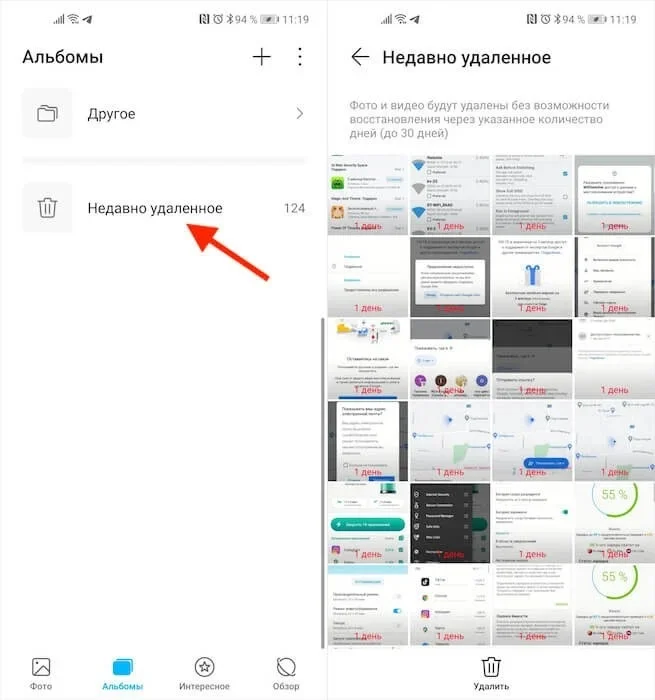
- Запустить «Галерею».
- Перейти во вкладку «Альбомы».
- Открыть каталог «Недавно удаленные» или «Корзина» (название зависит от версии прошивки).
Стоит понимать, что на LG Nexus 5 32GB (Black) недавно удаленные файлы хранятся в корзине ограниченное количество времени. Как правило, восстановительный промежуток колеблется в пределах 15-60 дней, поэтому не нужно затягивать с возвратом данных.
Корзина в LG Nexus 5 32GB (Black) для других файлов
Отдельно стоит рассказать о том, где найти корзину, в которую помещаются документы, apk и другие виды файлов, не связанные с «Галереей». Найти их непросто, но все-таки возможно. Все зависит от версии прошивки и того, предполагает ли она временное хранение удаленной информации:
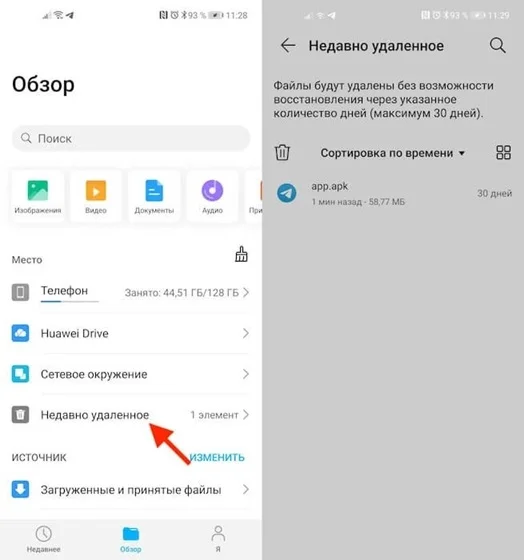
- Запустите «Проводник».
- Перейдите во вкладку «Обзор».
- Откройте раздел «Недавно удаленное».
Не исключено, что ваш телефон лишен возможности временного хранения данных в корзине. Тогда восстановить информацию не получится.
Корзина в специальном приложении
Далеко не каждый «Проводник» обладает временным хранилищем данных. В таком случае они удаляются бесследно. Однако пользователь может обойти ограничение, воспользовавшись сторонним менеджером файлов вроде ES Проводник или Dumpster. Если у вас установлена подобная программа, то попробуйте найти корзину здесь:
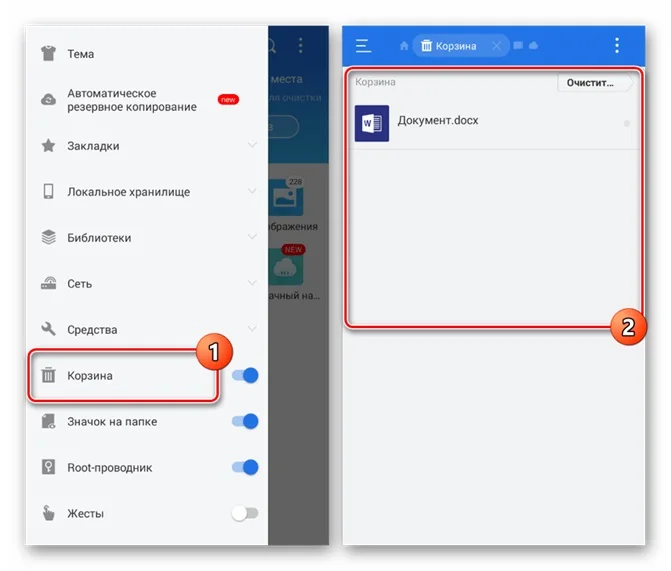
- Запустите приложение.
- Откройте меню.
- Перейдите в раздел «Корзина».
Здесь отобразятся все удаленные файлы, доступные для восстановления. Обратите внимание, что по умолчанию временное хранилище может не работать, и его нужно активировать переключением ползунка.
Корзина в «облаке»
Наконец, владельцы LG Nexus 5 32GB (Black) нередко загружают информацию в облачное хранилище, будь то Google Drive или Яндекс. Диск. Здесь тоже есть корзина, куда попадают недавно удаленные файлы. Открывается она аналогичным образом через приложение сервиса или официальный сайт после прохождения авторизации.
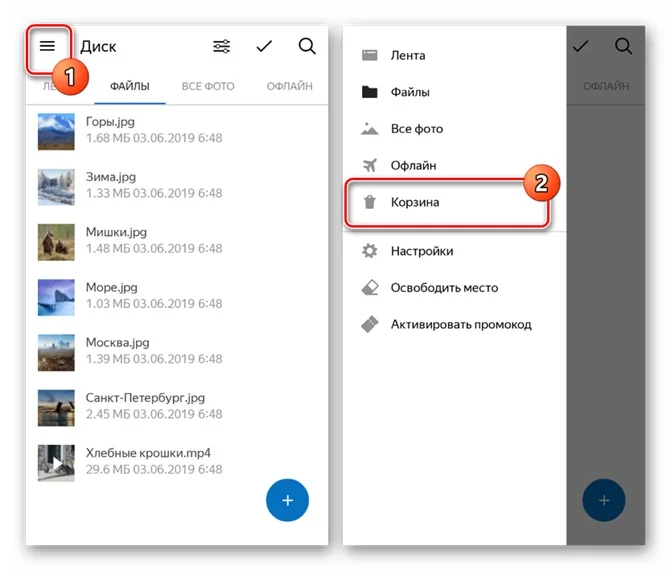
Как восстановить файлы
Вне зависимости от того, каким типом корзины вы пользуетесь, восстановление информации происходит одним и тем же способом. Достаточно открыть папку с недавно удаленной информацией, выбрать интересующий файл и нажать на кнопку «Восстановить».
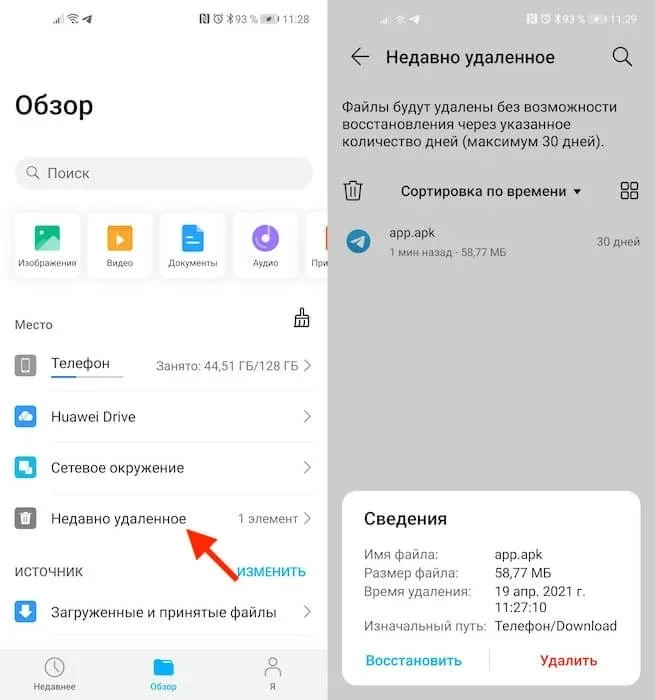
Помните, что через несколько дней данные сотрутся окончательно, и их нельзя будет вернуть к жизни. После полного удаления возврат информации возможен только при помощи специальных приложений-диггеров.
Поделитесь страницей с друзьями:
Где находится корзина в телефоне LG K31
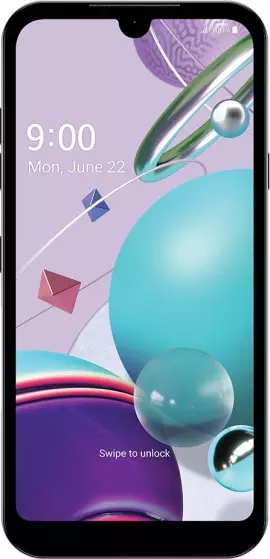
Владельцы LG K31 нередко удаляют файлы случайным образом. В подобной ситуации кажется, что информацию уже невозможно восстановить, однако есть способ, позволяющий вернуть данные. Дело в том, что после удаления файлы перемещаются во временное хранилище. Поэтому пользователь, знающий, где находится корзина в LG K31, без труда может восстановить утраченную информацию.
Корзина в «Галерее»
Чаще всего, когда речь заходит о случайном удалении файлов, подразумеваются видео и фотографии, которые занимают больше всего пространства. Просмотр подобного рода информации на Андроид происходит через приложение «Галерея». Здесь же и располагается корзина, для доступа к которой потребуется:
- Запустить «Галерею».
- Перейти во вкладку «Альбомы».
- Открыть каталог «Недавно удаленные» или «Корзина» (название зависит от версии прошивки).
Стоит понимать, что на LG K31 недавно удаленные файлы хранятся в корзине ограниченное количество времени. Как правило, восстановительный промежуток колеблется в пределах 15-60 дней, поэтому не нужно затягивать с возвратом данных.
Корзина в LG K31 для других файлов
Отдельно стоит рассказать о том, где найти корзину, в которую помещаются документы, apk и другие виды файлов, не связанные с «Галереей». Найти их непросто, но все-таки возможно. Все зависит от версии прошивки и того, предполагает ли она временное хранение удаленной информации:
- Запустите «Проводник».
- Перейдите во вкладку «Обзор».
- Откройте раздел «Недавно удаленное».
Не исключено, что ваш телефон лишен возможности временного хранения данных в корзине. Тогда восстановить информацию не получится.
Корзина в специальном приложении
Далеко не каждый «Проводник» обладает временным хранилищем данных. В таком случае они удаляются бесследно. Однако пользователь может обойти ограничение, воспользовавшись сторонним менеджером файлов вроде ES Проводник или Dumpster. Если у вас установлена подобная программа, то попробуйте найти корзину здесь:
- Запустите приложение.
- Откройте меню.
- Перейдите в раздел «Корзина».
Здесь отобразятся все удаленные файлы, доступные для восстановления. Обратите внимание, что по умолчанию временное хранилище может не работать, и его нужно активировать переключением ползунка.
Корзина в «облаке»
Наконец, владельцы LG K31 нередко загружают информацию в облачное хранилище, будь то Google Drive или Яндекс. Диск. Здесь тоже есть корзина, куда попадают недавно удаленные файлы. Открывается она аналогичным образом через приложение сервиса или официальный сайт после прохождения авторизации.
Как восстановить файлы
Вне зависимости от того, каким типом корзины вы пользуетесь, восстановление информации происходит одним и тем же способом. Достаточно открыть папку с недавно удаленной информацией, выбрать интересующий файл и нажать на кнопку «Восстановить».
Помните, что через несколько дней данные сотрутся окончательно, и их нельзя будет вернуть к жизни. После полного удаления возврат информации возможен только при помощи специальных приложений-диггеров.
Поделитесь страницей с друзьями: