Как удалить карту из Гугл плей — способы отключить от аккаунта
Возможности и дополнительные приложения смартфона пробуждают желание воспользоваться различными программами или играми, приобретенными за деньги. Поэтому возникает необходимость ввода данных банковской карты, с которой позже будут списаны денежные средства. Одним из известных сервисов является Google Play. Здесь можно скачать приложения, игры, фильмы и музыку. После единичного использования возникает вопрос, как удалить карту из Гугл плей. Это требуется для устранения всех данных во избежание мошеннических действий.
Что такое Гугл плей на андроиде
Google Play — это сервис, обеспечивающий доступ к многочисленным приложениям. Они будут работать на Android и облегчат жизнь пользователю смартфона, применение мобильного устройства станет комфортным и многофункциональным.
К сведению! Гугл плей на андроид установлен производителями, это учитывается при разработке системного обеспечения мобильного устройства. Владельцу достаточно только воспользоваться предложенным списком игр, приложений, развлечений, фильмов, музыки, книг, прессы. Все направления поделены на группы, регулярно можно просматривать вкладки «Новинки», «ТОП продаж».
Поиск интересующего приложения в сервисе прост — достаточно ввести в поисковой строке одно ключевое слово. Для удобства использования ресурса рекомендуется завести свой аккаунт. В личном профиле будет сохраняться история поиска, можно самостоятельно вводить найденные приложения в архив. В удобное время найденные ресурсы скачиваются на смартфон или планшет.

В Гугл плей можно привязывать и удалять карты
Для чего используется Гугл плей на андроиде
Данный сервис используется для расширения возможностей владельца андроида. Из основных преимуществ выделяют следующие моменты:
- проверенное программное обеспечение. Каждый пользователь Гугл плей может под каждым скачанным им приложением добавить свой комментарий. Здесь рекомендуется указывать недостатки, выявленные в процессе использования программы. Разработчики внимательно отслеживают комментарии и осуществляют доработку в соответствии с пожеланиями пользователей;
- регулярные обновления. Каждое приложение работает таким образом, что можно вовремя осуществлять его обновление. Как только в программах происходят изменения, пользователь получает соответствующее сообщение. Сразу при запуске приложения начинается установка новых системных файлов;
- популярность контента. В результате того, что Google Play является на данный момент самым популярным, здесь выкладываются новинки сериалов, фильмов, игр и прочих возможностей.
Важно! Преимущество Google Play заключается и в том, что многие приложения можно закачать на андроид совершенно бесплатно.
Если присутствует желание скачать фильм или программу за деньги, используются следующие способы оплаты:
- банковские и кредитные карты;
- списание со счета мобильного оператора;
- электронные деньги Google Play, которые предварительно кладут на счет с банковской или кредитной карты.
Если создается собственный аккаунт, можно привязать банковскую карту для постоянного и упрощенного использования счета для оплаты приложений. Система Google Play создает дополнительную защиту, запрашивая каждый раз код, отправленный на мобильный номер телефона. Если на смартфон не приходит код, значит телефон перехватили мошенники.

Можно добавлять несколько карт
Удаление через официальный сайт
Отвязку карты провести немного сложнее, чем привязать ее. И дело связано не с нежеланием системы отпускать покупателя. Пользователь может столкнуться со сложностями, когда возникает необходимость зайти на официальный сайт Гугл плей. А ведь это один из самых распространенных методов, как убрать способ оплаты в Google Play картой.
Если было принято решение воспользоваться именно официальным сайтом для отвязки банковской карточки, рекомендуется выполнить следующую последовательность действий:
- Зайти на официальный сайт Google.
- Авторизоваться в своем аккаунте. Если привязка карты ранее происходила, значит регистрация была осуществлена. Процедура подразумевает ввод логина и пароля. Для авторизации следует ввести свой пароль.
- Выбрать в меню вкладку «Способ оплаты».
- Найти карту, сверить ее номер и удалить. Для этого достаточно открыть дополнительно вкладку «Изменить», что происходит при подсвечивании выбранной банковской карты. Здесь же можно изменить ее данные, провести удаление одной карточки и поменять ее на другую.
Обратите внимание! Способ, как отвязать карту от Google Play, используется не только при окончательном удалении карты, но и при необходимости ввести новые данные.
Манипуляции с банковскими картами проводят в следующих случаях:
- срок действия карточки завершен. В результате при оплате не будет подтверждаться операция, поскольку карта не найдена, потому что ее уже попросту нет;
- кредитка была утеряна. В этом случае важно не только открепить карту в Google Play, но и заблокировать;
- владелец карты сменил ее на пластик другого типа. В некоторых случаях здесь меняются и реквизиты.

Удаление через официальный сайт
Важно! Для работы с картой потребуется телефон, к которой она прикреплена. Для подтверждения оплаты необходимо ввести пришедший в СМС код. Если вдруг владелец кредитки получает код, но не осуществляет покупку на Google Play, ему следует немедленно заблокировать карту.
Как отвязать на компьютере
Многие пользователи сталкиваются с проблемой отсутствия кнопки «Удалить» при выборе карты на сайте Гугл плей. В этом случае рекомендуется воспользоваться компьютером и войти на сайт. Тогда появляется больше возможностей в управлении своего аккаунта и введенной информацией. Удаление карты с компьютера происходит в аналогичной последовательности, что представлено выше.
Но следует разобрать причины, почему на Google Play может отсутствовать функция удаления карты. По данному вопросу выделяют следующие моменты:
- отсутствие функции зачастую связано с использованием определенного браузера. К примеру, Опера не позволяет очистить данные в способах оплаты, поэтому лучше зайти на сайт с другого браузера;
- наличие платных подписок. Если к аккаунту подключены платные подписки, их следует отключить. Только после этого появится заветная функция;
- использование чужого аккаунта. Иногда возникают случаи несоответствия аккаунтов Google Play и браузера Google. Для проверки рекомендуется пройти по ссылке pay.google.com. Здесь отображаются все проведенные транзакции с карты. Если суммы совпадают, значит аккаунт в Google Play активирован верно.
Обратите внимание! Если возникают проблемы с удалением данных через смартфон, лучше воспользоваться компьютером. Таким образом можно просмотреть расширенную версию официального сайта.
Как убрать со смартфона на базе андроид
Если владелец смартфона чаще заходит в Google Play именно через телефон, ему проще начать процедуру здесь. Для удаления данных банковской карты необходимо проделать следующие действия. Включить на телефоне Интернет, если его периодически выключают, и открыть приложение.

Нажать на кнопку, которая располагается в поисковой строке с левой стороны. Это меню последующих действий пользователя приложения.

Нужно выбрать из предложенных действий пункт «Способ оплаты».

Вкладка «Способ оплаты»
Автоматически Google откроет данные о банковских картах, которые были ранее активированы в системе. Ниже будет предложение «Другие настройки платежей». Эта вкладка для ввода измененной информации.
Далее открывается окно для активации своего аккаунта. Как только вход в аккаунт будет совершен, необходимо выбрать карту для удаления и убрать ее. Если следовать инструкции в полной мере, проблем не возникнет.
Что делать, если не получается удалить
Если через смартфон удалить карточку не получается, рекомендуется осуществить все действия через компьютер. Как уже было сказано выше, через ПК можно расширить возможности официального сайта. Но иногда и этого недостаточно, и удаление карты не представляется возможным.
В случае, когда пользователь входит на сайт через компьютер, подобных проблем не возникает. Сложности происходят при использовании смартфона. Если не получается активировать свой аккаунт, рекомендуется удалить приложение и установить его вновь. Можно предварительно обновить систему телефона, что тоже влияет на возможности и функционал некоторых приложений. Если и это не помогает, следует обратиться в службу поддержки.
Способов, как удалить карту с Гугл плей, не так много. Отличие их только в методах активации аккаунта — через официальный сайт или через систему Google. Отсюда зависит, как будет происходить удаление банковской карты. Следует учесть тот факт, что к аккаунту привязаны все способы оплаты, и выбирать для удаления карту требуется внимательно.
Инструкция по удалению способа оплаты в сервисе Google Play


NFS
Автор fast12eg_vsebezp На чтение 10 мин Просмотров 11 Опубликовано 28.09.2022
Как удалить способ оплаты
- Откройте приложение Google Play Store на вашем телефоне или планшете Android.
- Нажмите на значок меню Варианты оплаты Другие параметры оплаты.
- При необходимости войдите в свой аккаунт на сайте pay.google.com.
- Под выбранным вами способом оплаты нажмите Удалить
Способ оплаты будет удален из вашего аккаунта Google.
Как изменить способ оплаты при покупке
- Откройте приложение Google Play Store на вашем телефоне или планшете Android.
- Перейдите на страницу с описанием платного контента.
- Нажмите на цену и проверьте разрешения для приложения.
- Нажмите на стрелку вниз Под названием приложения. Способы оплаты .
- Выберите или добавьте способ оплаты.
- Оплатите покупку.
Внимание. Способы оплаты, которые вы добавляете при совершении покупки, сохраняются в вашем аккаунте.
Изменяем способ оплаты в момент покупки
Вам нужно срочно сделать покупку, но у вас несколько карт? Не успели отредактировать нужный аккаунт? В таких случаях вы всегда можете расплатиться текущей картой, не тратя много времени и сил.
Зайдите в Google Play, откройте страницу продукта, который вы хотите купить. Нажмите на стрелку рядом с ценой и перейдите в раздел «Способы оплаты». Выберите свою текущую карту или добавьте новую, затем завершите покупку. Это так просто.
Возможные проблемы и их решения
Распространенной проблемой при удалении данных учетной записи из Play Market является наличие подписок. Чтобы описанные ранее методы были эффективны, необходимо заранее отменить каждый из них. Пошаговое руководство:
- Разверните дополнительное меню в Play Маркете, перейдите в раздел «Подписки».
- Прокрутите страницу вниз и отмените все услуги.
- Повторите инструкции по извлечению карты.
Другие проблемы с выполнением задания связаны с перебоями в работе сети. Проверьте доступ в Интернет через другие приложения, например, попытавшись открыть любую страницу в браузере. Если это не помогло, перезагрузите телефон или обратитесь к оператору мобильной связи для определения причины проблемы.
Удаляем способ оплаты в Плей Маркете
Нет ничего сложного в том, чтобы отключить одну (возможно, несколько) банковских карт или счетов от аккаунта Google, единственная проблема — найти варианты. Но поскольку фирменный магазин приложений одинаков на всех смартфонах и планшетах (за исключением устаревших), следующие инструкции можно считать универсальными.
Google Play Маркет на Android
Конечно, в первую очередь Play Store используется для устройств Android, поэтому вполне логично, что самый простой способ удалить способ оплаты — через мобильное приложение. Это делается следующим образом:
- Запустите Google Play Store и откройте его меню. Для этого нажмите на три горизонтальные полоски слева от строки поиска или проведите пальцем слева направо по экрану.
- Перейдите в раздел «Способы оплаты», а затем выберите «Дополнительные настройки оплаты».
- После быстрой загрузки вы попадете на страницу Google в вашем браузере по умолчанию, в раздел G Pay, где вы сможете просмотреть все карты и счета, связанные с вашим аккаунтом
- Выберите способ оплаты, который вам больше не нужен, и нажмите «Удалить». Подтвердите свой выбор во всплывающем окне, нажав одноименную кнопку.
- Выбранная карта (или счет) будет удалена.
Таким образом, вы можете несколькими касаниями удалить из Google Play Store способ оплаты, который вам больше не нужен. Если по какой-то причине у вас в данный момент нет под рукой смартфона или планшета на базе Android, ознакомьтесь со следующей частью этой статьи, вы также можете отключить свою карту или счет с компьютера.
Отвязываем банковскую карту из Google Play на телефоне Андроид
Срок действия вашей учетной записи истек или вы хотите отключить ее в целях личной безопасности? В любом случае есть два способа — через смартфон Android и компьютер. Для самого быстрого способа без компьютера отлично подойдет телефон.
Просто зайдите в Google Play Маркет и проведите пальцем вправо, чтобы открыть меню слева. Проведите немного вниз, где вы нажмете на вкладку «Учетная запись». Появится новое окно со следующими элементами: «Способы оплаты», «Подписки», «Вознаграждения», «История заказов». Именно первая секция подходит нам больше всего.
Мы видим список связанных карт, где можем удалить их или изменить их данные. Чтобы удалить их, нажмите «Дополнительно», и вы будете перенаправлены на новую веб-страницу. Теперь все, что вам нужно сделать, это повторно ввести пароль учетной записи Google и подтвердить транзакцию по телефону, используя специальный код, если система запросит его. Готово, ваша платежная карта была очищена.
Отвязываем в Play Market
- Откройте Play Market на телефоне с выбранной учетной записью
- Перейдите в меню и выберите «Счет».
- Перейдите на вкладку «Способы оплаты»
- На этом этапе вы можете попытаться изменить платежные данные своей карты. Чтобы полностью удалить карту, перейдите в раздел «Другие настройки платежей».
- Вы будете перенаправлены в Google Payments, где необходимо ввести пароль и удалить карту
Как выполнить отвязку карточки
Для того чтобы оплатить конкретное приложение, установленное из Play Market, необходимо ввести данные своего платежного инструмента в биллинговую систему. Разовый перевод довольно прост, но частые транзакции могут отнимать много времени.
По этой причине активные пользователи привязывают дебетовую или кредитную карту к своему профилю Google. Вы можете привязать более одного платежного инструмента. Если срок действия одного из них истекает, его нельзя использовать. В этой ситуации необходимо отключить его от учетной записи Play Market. Это можно сделать с помощью компьютера или смартфона.
Отключить платежный аккаунт через ПК
Чтобы удалить банковскую карту из Google Play через компьютер, необходимо следовать определенным инструкциям. Об этом говорится ниже:
- Откройте любой браузер и перейдите на сайт payments.google.com.
- Авторизуйтесь на сайте, введя адрес электронной почты, который служит логином вашей учетной записи, и пароль.
- В левой части экрана нажмите на строку «Способы оплаты».
- Сервис отобразит все платежные инструменты, которые привязаны к вашему счету. Выберите тот вариант оплаты, который вы хотите удалить, и нажмите соответствующую кнопку.
- Подтвердите свои намерения, нажав кнопку «OK».
Примечание: Иногда с вашим профилем может быть связан электронный кошелек для осуществления платежей. Если вы захотите отвязать его, описанный выше алгоритм не сработает. В этом случае вы можете только отвязать кошелек или перевести средства с него на свой банковский счет.
Отвязка через смартфон
Чтобы удалить карту из Google Play через мобильный телефон, достаточно выполнить несколько простых операций. Для этого:
- Откройте приложение Play Market на своем смартфоне.
- Перейдите в настройки и нажмите на вкладку «Учетная запись».
- Перейдите в раздел «Способы оплаты». В этом разделе вы можете изменить настройки конкретной платежной системы. Чтобы удалить его, нажмите «Другие настройки».
После выполнения этого алгоритма сервис переведет вас на сайт Google Play. Здесь вам нужно войти в систему, найти карту, которую вы хотите удалить, и удалить ее.
Интересный факт: В интернет-магазине «Play Market» можно осуществлять платежи не только банковскими картами, но и различными электронными системами. Объединять и удалять их также несложно.
Отвязываем банковскую карту из Google Play на компьютере
Также хороший вариант, который весьма похож на вышеописанный метод на смартфоне Android. Откройте любой браузер и перейдите на страницу Google Payments. Введите данные своей учетной записи: пароль и имя пользователя, затем подтвердите по электронной почте или мобильному телефону.
Найдите раздел «Способы оплаты». Здесь вы найдете все доступные счета. Выберите нужную карту, а теперь либо удалите ее данные, либо измените их.
Как видите, здесь нет ничего сложного. С помощью таких простых шагов вы можете отключить уже неактуальные кредитные карты, отредактировать информацию и добавить новые платежные карты. Самое главное — помнить данные своего счета и в любое время подтверждать информацию о карте.
Отвязываем на сайте
Платежные данные вашей карты хранятся в Google Payments. Чтобы отсоединить карту от него, пожалуйста:
- Перейти на сайт Google Payments.google.com
- Введите пароль для счета, от которого вы хотите отсоединить свою карту
- Выберите «Способы оплаты».
- Найдите карту и извлеките ее. На этом же шаге можно выбрать «Изменить», чтобы обновить информацию на правильную, например, по сроку действия.

Как отвязаться карту от гугл аккаунта?
Выберите «Способы оплаты» и выберите «Другие настройки оплаты». 4. Затем в вашем браузере откроется страница настроек Google Pay с соответствующими способами оплаты (вы должны войти в аккаунт Google, для которого вы создали подписки). Снимите карту с процентами со своего счета.
Как отвязать карту от всех подписок?
Как отключить платежную карту от платной услуги?
- Зайдите в приложение «Play shop» на своем устройстве Android.
- Нажмите на значок «Меню» и выберите раздел «Подписки».
- Выберите подписку, которую вы хотите отменить, и нажмите «Отменить».
Использование инструментов веб-ресурса
Отключить карту Google Play от телефона можно на официальном сайте через любой мобильный браузер. Вам необходимо войти в свою учетную запись пользователя и выбрать карту, которую вы хотите отключить.
Обратите внимание, что следующие инструкции относятся к использованию на компьютере.
- Откройте доступный браузер и перейдите на домашнюю страницу Google.
- Во вторичном меню, нажав на кнопку в верхней части интерфейса, выберите «Account».
- Прокрутите страницу вниз до раздела «Настройки счета» и нажмите гиперссылку «Оплатить».
- Нажмите на строку «Проверьте варианты оплаты Google».
- Выберите свою банковскую карту из списка и нажмите кнопку Удалить.
- Подтвердите действие во всплывающем окне.
Вариант для компьютера
Если вы отключите карту от Google Market, она автоматически будет удалена и из Play Store. Вам необходимо следовать инструкциям:
- Зайдите в свой аккаунт Google Play на компьютере.
- Нажмите на «Изменить способ оплаты».
- Когда вы перейдете в Google Payments, в меню вы увидите пункт «Способы оплаты».
- Рядом с каждым методом вы увидите надпись «Удалить».
Вы можете отключить конкретную карту или все биллинговые данные.
Важно: Удаление карты или другого способа оплаты не следует путать с полным удалением аккаунта из Google Play и Магазина. Деактивация вашей карты не влияет на безопасность вашего счета. В будущем пользователь сможет указать другой способ оплаты. Однако если аккаунт будет по ошибке удален (при этом вся платежная информация исчезнет), это приведет к невозможности доступа к платным услугам Google.
Существует еще один удобный вариант удаления объектов оплаты с компьютера. Это доступно и на смартфоне, но выполнять процедуру на большом экране удобнее и проще. На веб-сайте варианты оплаты не связаны между собой.
Сервис Google Play хранит платежные данные пользователей, независимо от того, осуществляют ли они платежи с компьютеров или смартфонов. Чтобы отключить карту через адресную строку браузера, сделайте следующее:
- Введите pay.google.com в адресной строке .
- Войдите в свою учетную запись.
- Перейдите на вкладку «Способы оплаты».
- Выберите соответствующую карту и распустите ее.
Примечание: Здесь вы также можете изменить свои платежные реквизиты.
Способы удаления карты
Иногда возникают ситуации, когда по каким-то причинам необходимо удалить банковскую карту из аккаунта Google. Среди наиболее часто упоминаемых причин можно назвать следующие:
- Вам больше не нужно совершать такие покупки.
- Потеря банковской карты.
- Выдача новой карты с заменой в Google для текущей.
Как отвязать карту от Гугл Плей на андроиде и компьютере?
Как удалить карту из Гугл плей — способы отключить от аккаунта
Возможности и дополнительные приложения смартфона пробуждают желание воспользоваться различными программами или играми, приобретенными за деньги. Поэтому возникает необходимость ввода данных банковской карты, с которой позже будут списаны денежные средства. Одним из известных сервисов является Google Play. Здесь можно скачать приложения, игры, фильмы и музыку. После единичного использования возникает вопрос, как удалить карту из Гугл плей. Это требуется для устранения всех данных во избежание мошеннических действий.
Поиск интересующего приложения в сервисе прост — достаточно ввести в поисковой строке одно ключевое слово. Для удобства использования ресурса рекомендуется завести свой аккаунт. В личном профиле будет сохраняться история поиска, можно самостоятельно вводить найденные приложения в архив. В удобное время найденные ресурсы скачиваются на смартфон или планшет.
Способы удаления карты
Иногда бывают такие ситуации, когда по каким-то причинам вам требуется удалить свою банковскую карту из аккаунта Google. Среди таких причин наиболее часто упоминаются следующие:
-
- Совершать такие покупки вам больше не надо.
- Потеря банковской карточки.
- Выпуск новой карты, с заменой в Google на актуальную.
Итак, ничего сложного в этой процедуре нет. Поэтому переживать по этому поводу точно не стоит.
Удаляем способ оплаты в Плей Маркете
Нет ничего сложного в том, чтобы отвязать одну (или сразу несколько, при условии наличия таковых) банковскую карту или счет от аккаунта Гугл, проблемы могут возникнуть разве что с поиском данной опции. Но, так как фирменный магазин приложений одинаков на всех смартфонах и планшетах (не считая морально устаревших), представленную ниже инструкцию можно считать универсальной.
Остановите свой выбор на том способе оплаты, который вам больше не нужен, и тапните по надписи «Удалить». Подтвердите свои намерения во всплывающем окне, нажав там одноименную кнопку.
Изменяем способ оплаты в момент покупки
Необходимо совершить срочную покупку, но имеете в своем распоряжении несколько карт? Не успели отредактировать нужный счет? В таких случаях всегда можно оплатить приобретение актуальной карточкой, не тратя при этом много времени и умений.
Переходим в Google Play, открываем страницу продукта, который хотим купить. Кликаем на стрелочку возле цены и заходим в «Способы оплаты». Выбираем актуальную карточку или добавляем новую, после завершаем покупку. Все просто.
С помощью компьютера
Чтобы начать работу с программой «Гугл Плей» необходимо зайти на главную страницу play.google.com и авторизоваться путем ввода логина и пароля. Если электронная почта уже введена в системе, то вход будет совершен автоматически.
Чтобы удалить один из методов расчетов необходимо выполнить несколько простых шагов в своей учетной записи:
- Зайти в соответствующий системный раздел.
- В левой части экрана выбрать требуемый платеж.
- Под выбранным способом кликнуть по кнопке удаления.
Операцию можно считать завершенной.
Для того, чтобы убедиться в верном исходе выполненных действий, рекомендуется обновить профиль. Чтобы оформить выполнение платежей с нужного счета, следует добавить новую карточку:
- Зайти в свою учетную запись Google.
- Выбрать опцию «Добавить платеж».
- Следовать подсказкам на мониторе.
После этого нужная карточка добавиться в список активных и можно с ее помощью совершать покупки в «Плей Маркет».
Прежде, чем добавлять пластиковый инструмент, нужно убедиться, что он поддерживается системой.

Прежде, чем добавлять пластиковый инструмент, нужно убедиться, что он поддерживается системой.
Как удалить способ оплаты и карту в Google Play
Конечно же, в первую очередь Плей Маркет используется на Андроид-девайсах, поэтому вполне логично, что проще всего удалить способ оплаты можно именно через мобильное приложение. Делается это следующим образом:
Как стереть платежную информацию из Google Кошелька
Google Кошелек и Google Play — это отличные сервисы, через которые очень удобно делать быстрые покупки, будь то просмотр платного фильма или заказ нового музыкального альбома.
Для подтверждения покупки в аккаунт требуется ввести платежную информацию, что не составляет никакого труда, однако, для удаления платежной информации потребуются определенные знания.
В любом случае, вам хотелось бы защитить свою платежную информацию от нежелательных глаз. Сейчас мы вам расскажем, как с этим справиться.
Скорее всего, вы заполняли информацию об аккаунте в Google Play, а именно, в диалоговом окне Google Кошелька, однако, для удаления информации вам придется запустить основное приложение Google Кошелек или зайти на сайт.
Если вы заходите через приложение, вам потребуется PIN-код Google Кошелька, а если доступ осуществляется через сайт, не забудьте уточнить пароль от Google Аккаунта у его владельца, если это аккаунт вашего друга или коллеги.
Зайдя в аккаунт, выберите вкладку Способы Оплаты, если вы сидите через сайт, или перейдите в раздел Карты
- Сначала запустите приложение Google Play Маркет.
- Затем нажмите в открывшемся приложении значок и выберите «Мой аккаунт».
- Затем просто следуйте инструкции.
Изменяем способ оплаты в момент покупки
Необходимо совершить срочную покупку, но имеете в своем распоряжении несколько карт? Не успели отредактировать нужный счет? В таких случаях всегда можно оплатить приобретение актуальной карточкой, не тратя при этом много времени и умений.
Переходим в Google Play, открываем страницу продукта, который хотим купить. Кликаем на стрелочку возле цены и заходим в «Способы оплаты». Выбираем актуальную карточку или добавляем новую, после завершаем покупку. Все просто.
Как видим, ничего сложного. Благодаря таким простым действиям можно отвязывать уже неактуальные кредитки, редактировать информацию, добавлять новые платежные карточки. Самое главное – помнить данные от аккаунта и в любой момент подтвердить информацию, указанную на карте.
При наличии смартфона

Если вам нужно убрать конкретн ый «платежный инструмент» из приложения, то:
- Войдите в Гугл Пей.
- Перейдите к “оплате”.
- Найдите нужную карту.
- Откройте меню, находящееся справа вверху, и кликните на “удаление”.
- Подтвердите.
После всех действий удал ение осуществится .
Имейте в виду, что история транзакций по удаленной карточке исчезнет тоже.
При соблюдении всех пунктов, можно приступать:
Как удалить карту через приложение на ноутбуке или компьютере?
Чтобы отвязать кредитную/дебетовую карту от личного аккаунта в Google Play:
- В любом браузере наберите адрес сервиса с платежными реквизитами payments.google.com.
- Введите логин и пароль от личного аккаунта. Данные вводятся повторно даже тогда, когда выполнен вход в сервис и открыты другие вкладки. Это требование политики безопасности.
- Перейдите в раздел «способы оплаты». Он расположен с левой части открывшейся страницы.
- Выберите из появившегося списка карточку и нажмите на кнопку «удалить», находящуюся ниже, подтвердите данное действие.
Никаких сложностей возникнуть не должно. Исключением является наличие действующих платных подписок. Если таковые есть, удалить карту, с которой списываются денежные средства не получится. Сначала ее необходимо отменить.
Для отмены подписки:
- Зайдите в личный кабинет.
- Выберите в левом меню на открывшейся странице «аккаунты и счета».
- Кликните на подписку в раскрывшемся меню, а затем на «оплатить с помощью».
- Измените способ оплаты, привязывая другую кредитную карточку либо кошелек электронной платежной системы.
Отвязка банковской кредитной или дебетовой карты от личного аккаунта со смартфона немного отличается:
- Откройте приложение Play Market.
- Нажмите по кнопке «Меню» и выберите «Аккаунт».
- Кликнете по разделу «Способы оплаты», чтоб открылись «Другие настройки платежа».
Введите пароль своего личного кабинета и удалите карту, которую больше не хотите использовать для осуществления покупок в Гугл Плей.
Важно! Привязка карты подразумевает, что вам не придется вводить каждый раз платежные данные. Покупки осуществляются буквально одним нажатием соответствующей кнопки, поэтому не пренебрегайте установкой пин-кода или верификацией платежей. Иначе кто-нибудь, например, дети могут случайно или намеренно получить возможность приобрести игровую валюту или какой-либо приложение. В остальном никакой угрозы сохранности денежных средств нет. Система абсолютно безопасна.
Введите пароль своего личного кабинета и удалите карту, которую больше не хотите использовать для осуществления покупок в Гугл Плей.
Способы оплаты в Google Play
Чтобы убрать метод внесения платежей, в использовании которого больше нет необходимости, через свой компьютер или мобильный телефон, предварительно необходимо понять, какие способы оплаты покупок в Google Play существуют в принципе.
То, какие варианты транзакций будут доступны конкретному пользователю, зависит от государства, в котором он проживает.
В России можно воспользоваться такими способами:
- банковская карточка (Мастеркард, Виза, Виза Электрон, American Express);
- мобильный оператор (Мегафон, МТС, Билайн, Теле2). Покупка оплачивается в течение пятнадцати минут, денежные средства списываются с баланса пользователя исключительно через Play Market;
- PayPal. Этот сервис позволяет осуществлять транзакции любых приложений и прочего контента.
Какие системы в России не поддерживаются:
- перечисление денег через электронные платежные сервисы;
- банковский перевод;
- сервисы Western Union и Money Gram;
- транспортные карты;
- электронные карточки;
- осуществление транзакции путем блокировки денежных средств на счету.
Если при списании любой суммы в счет оплаты покупки с карты возникли затруднения, пользователь должен сразу же обратиться к сотрудникам банковской организации. Когда платеж проводился из мобильного приложения, и осуществление авторизации оказалось невозможным, помочь здесь может сотовый оператор.
Сегодня все способы оплаты покупок в Гугл Плей могут добавляться, меняться и удаляться самим пользователем.
- Для того чтобы поменять метод внесения платежа, войти в соответствующую вкладку.
- С левой стороны отображены транзакции, среди которых выбрать требующуюся.
- Под выбранным способом нажать кнопку «Удалить».
Как отвязать продукт?
- открыть приложение и перейти к списку прикрепленных карт;
- выбрать ту, которую необходимо удалить;
- вызвать дополнительное меню;
- нажать на пункт с удалением.
Это самый быстрый и действенный способ по удалению прикрепленной карты.

Если нужно сбросить все способы оплаты, достаточно удалить приложение Google Pay. Вместе с программой сотрется вся информация о когда-либо используемых картах.
Бывают ситуации, когда доступа к телефону нет. Как же тогда удалить карту с Гугл Pay? Здесь на помощь приходит компьютер и официальный сервис от Google, однако в нем будут предоставлен доступ и к другим платежным средствам, которые подключены к телефону. Это могут быть электронные кошельки и мобильный счет. Инструкция выглядит так:
Как отвязать от Google play банковскую карту
Google Play – крупнейший сервис платных и бесплатных приложений. Для покупки платных часто требуется привязать банковскую карту. О том, как удалить карту из гугл плей быстро и правильно, рассмотрим в данной статье.
- Отвязываем на сайте
- В Play Market
- Добавление способа оплаты, изменение и удаление
- Андроид
- Компьютер
- Как удалить платежные данные из Гугл Кошелька
- Другие варианты оплаты
Как видно, сделать это довольно просто. Если нет желания заходить на сайт, есть вариант удаления через сам Play Market.
Удаление данных при утере смартфона
Удаление карты из Google Pay не происходит за долю секунды – иногда банк рассматривает заявку больше 5 минут. Понятно, что это время критично в случае кражи телефона.
Чтоб не стать жертвой мошенников необходимо откреплять самостоятельно карты. Потребуется:
- Зайти в Google Pay с любого доступного устройства (должна быть известна личная информация, которая ранее вводилась при регистрации аккаунта);
- Перейти в настройки системы;
- Сделать запрос в техническую службу.

В запросе прописывается то, что нужно срочно открепить карточки из-за кражи или утери телефона. На такие заявки администрация отвечает максимально быстро. Техническая поддержка лишь вскользь проверяет персональные данные – так процесс запускается быстрей.
Увы, но удалить самостоятельно карточку из системы, если телефон украден или потерян, невозможно. Требуется обязательное обращение к службе поддержки. Пока что функция удаленного удаления способов оплаты н предусмотрена.
Лучше всего заранее подготовится. Чтоб быстрей осуществить операции нужно установить на компьютер или телефон одно из специальных приложений, разработанных Гуглом. К числу таких относится Android Device Manager, который позволяет управлять подключёнными личными мобильными гаджетами, даже не имея непосредственного доступа к ним.
- Войти в Центр платежей при помощи мобильного устройства или компьютера;
- Выбрать в левой стороне категории «Способы оплаты»;
- Найти прикреплённую карту и кликнуть на нее;
- В выпадающем меню найти кнопку «Удалить»;
- Подтвердить действие.
Добавление способа оплаты, изменение и удаление
В аккаунте предусмотрено добавление следующих видов карт (дебетовых и кредитовых:
- Visa;
- Visa Electron;
- MasterCard.
Иногда перечисленные типы карт не поддерживаются сервисом Google Play. Если карта входит в список поддерживаемых, но по-прежнему не получается ею воспользоваться для оплаты, следует с этой проблемой обратиться в свой банк или кредитную организацию, которая выпустила карту.
Для оплаты покупок в Гугл плей не подходят следующие варианты оплаты:
- банковский перевод;
- электронный перевод;
- транспортные карты;
- Money Gram;
- медицинский накопительный счет;
- Western Union;
- виртуальные кредитные карты;
- платеж с блокировкой средств на карте.
- открыть « Play Маркет » на телефоне;
- кликните по кнопке « Меню », затем выберите « Аккаунт »;
- нажмите « Выберите », далее « Другие настройки платежей »;
- если требуется, то войдите в Google Payments ;
- в браузере кликните « Меню », затем нажмите « Способы оплаты »;
- под выбранным вариантом оплаты кликните « Удалить », далее еще раз « Удалить »;
- выбранный способ удалится из аккаунта Гугл.
Как отключить google play от карты росбанк
Вся правда о карте Visa от Bankoff: пополнение, платежи в России, App Store и Apple Pay
После того, как MasterCard и Visa ушли из России, а Apple, Google и многие другие компании перестали принимать к оплате карты местных банков, мы с вами оказались лишены массы привычных возможностей. У нас перестали принимать платежи в App Store и Google Play, многие онлайн-сервисы оказались заблокированы, а Apple Pay перестал работать даже с картами Мир. В общем, одни неприятности. Однако безвыходных ситуаций, как известно, не бывает. Поэтому многие начали искать альтернативные пути осуществления привычных действий — например, путём использования заграничных банковских карт, которые россиянам оказались доступны для оформления даже онлайн.

Не оформляйте карту Bankoff — это пустая трата времени и денег
❗️ПОДПИШИСЬ НА НАШ ЯНДЕКС.ДЗЕН. ПОДДЕРЖИ НАС И ЧИТАЙ ЭКСКЛЮЗИВНЫЕ СТАТЬИ, КОТОРЫХ НЕТ БОЛЬШЕ НИГДЕ
Один из сервисов, которые позволяют россиянам оформить зарубежную карту Visa, является Bankoff. Предупреждаю сразу: у него нет своего приложения, поэтому многих это наверняка смутит. Но не пугайтесь. Во-первых, всё взаимодействие с сервисом выполняется через мессенджер — в моём случае через Telegram. Но также поддерживается WhatsApp и Facebook Messenger. А, во-вторых, за технические моменты в Bankoff отвечает сервис банковских транзакций Stripe. У него хорошая репутация и ему гарантированно можно доверять. Так что не нагнетайте.
Карта иностранного банка — как оформить
Оформить карту Bankoff проще простого:
-
и откройте бота Bankoff в Телеграме

Предоставьте сервису свои данные и он выпустит карту специально под них
- Нажмите «Старт» и следуйте инструкциям на экране, которые предлагает бот;
- Предоставьте сервису свой номер телефона и адрес электронной почты;

Всё управление картой Bankoff осуществляется только через бота в Телеграме
- Выпустите свою карту и подтвердите личность через Stripe, следуя инструкциям на экране.
Для подтверждения личности в Bankoff будет достаточно даже водительского удостоверения. Сервис попросит сфотографировать его с двух сторон, а потом — сделать селфи. Вся процедура проходит очень быстро. От момент запуска бота до одобрения верификации в моём случае прошло не больше пары минут. Это очень удобно. Но на этом, к сожалению, все преимущества Bankoff заканчиваются.
Зачислить деньги на счёт Bankoff можно прямым переводом с карты либо переводом в Tether. Это так называемый стейблкоин — криптовалюта, привязанная к курсу доллара. Поэтому перевод выполняется по курсу 1 к 1. Кстати, если хотите узнать больше о криптовалютах, почитайте сайт 2bitcoins.ru. Там всё есть.
Счёт в Bankoff — долларовый. Поэтому выгоднее всего использовать карту для оплаты в долларах. В рублях платить нельзя, видимо, из-за отсутствия банка-корреспондента, который проводил бы рублёвые транзакции.
Пополнять карту криптой выгоднее, потому что так не берут комиссию, а при банковском переводе она составит 4%. Но чёрт бы с этой комиссией. Основная проблема в том, что Bankoff не принимает пополнение с российских карт. Во всяком случае, мне это так и не удалось. Поэтому было решено пополнять через Tether.
Карта Bankoff — пополнение из России
Минимальная сумма пополнения Bankoff, указанная на сайте самого сервиса и в боте, — 10 долларов, или 10 Tether. Однако по факту эквайринговая система TRON не позволила перевести меньше 50 Tether, которые являются эквивалентом 50 долларов. Деньги вроде бы небольшие, но потерять их не хотелось. Поэтому я сильно переживал, и, как оказалось, не напрасно.

С российских карт Bankoff всё равно не пополнить, но в целом прямой перевод будет стоить вам 4% от суммы транзакции
Зачисление денежных средств идёт долго. Заявленное самим сервисов время — 72 часа. В моём случае было немного быстрее, но деньги всё равно пришли только на третьи сутки. Проблема в том, что Bankoff не предлагает каждому пользователю отдельный криптовалютный счёт. У сервиса есть единый адрес, по которому нужно отправлять средства. А, чтобы доказать, что их отправили вы, нужно скинуть в чат с ботом хэш-сумму (случайный набор букв и чисел, подтверждающих блокчейновую операцию).

Счёт Bankoff — долларовый. Поэтому рублёвые операции по карте не проходят
После зачисления денег на счёт я решил привязать карту Bankoff к App Store, чтобы оплатить подписки, но меня ждало разочарование. Магазин приложений Apple тут же выдал ошибку, заявив, что это действие невозможно. Карты Bankoff в Apple ID просто блокируются так же, как и российские. Сомневаюсь, что это связано с именем держателя. У меня есть версия, почему так происходит, но об этом чуть ниже.
Ни в Google, ни в каком-либо зарубежном онлайн-сервисе ещё карту Bankoff у меня не приняли. Поэтому ни Google One, ни YouTube Premium (хотя, конечно, он в России и так недоступен), ни какие-либо другие службы я оплатить не смог. Прямо скажем, неприятно. Ведь именно для этих целей карта и заводилась. Но у меня оставалась ещё одна надежна. Apple Pay. Ведь Bankoff официально поддерживает этот платёжный сервис, а значит, я мог вернуть себе возможность снова платить Айфоном в России.
Можно ли платить Apple Pay с Bankoff
Я попробовал привязать карту Bankoff к Apple Pay, и к моему удивлению всё получилось. Виртуалка залетела в Wallet как родная. С российскими картами такой трюк не проходит. На радостях я побежал в магазин, чтобы проверить оплату, набрал товаров, и уже на кассе выяснил, что Apple Pay с Bankoff в России тоже не работает.
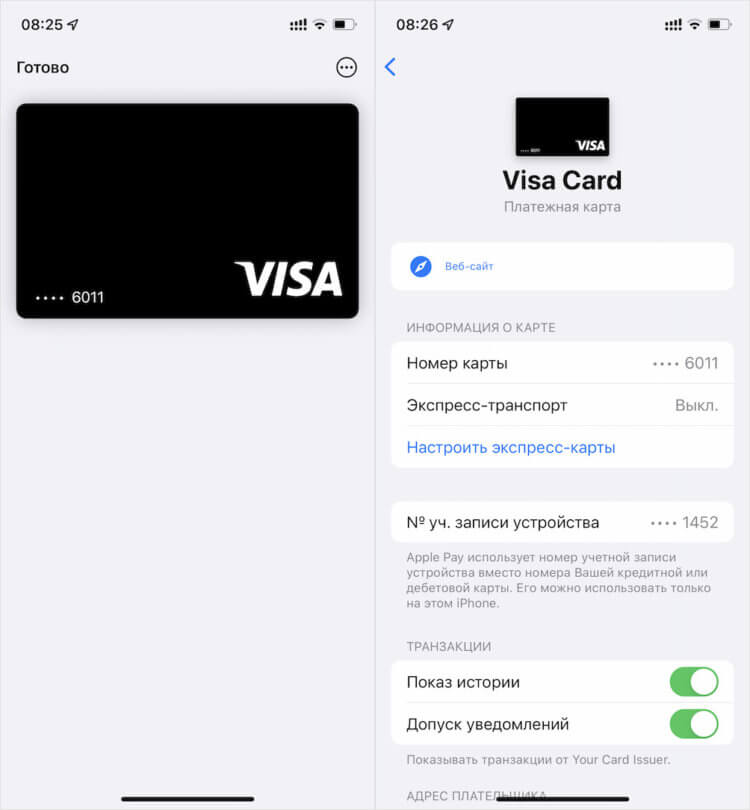
К Apple Pay карта Bankoff привязывается без проблем. Но платить ей нельзя
На самом деле было странно ожидать иного. Ведь Apple, как мы знаем, расторгла договор с Национальной системой платёжных карт. А это не только оператор карт Мир, но и провайдер почти всех банковских операций в стране. Это от неё зависит, будет проведён платёж, выполненный через Apple Pay или нет. А поскольку договора между сторонами больше нет, то и операции проводить невозможно. Так что разговоры о том, что это не Apple отключила Россию от сервиса бесконтактных платежей, а платёжные системы MasterCard и Visa перестали токенизировать свои карты, более несостоятельны.
❗️ПОДПИШИСЬ НА НАШ ТЕЛЕГРАМ-ЧАТ. ТАМ МЫ КАЖДЫЙ ДЕНЬ ОТВЕЧАЕМ НА ВОПРОСЫ ЧИТАТЕЛЕЙ И ПРОСТО БОЛТАЕМ
Однако это не самое страшное. В конце концов, можно было попробовать платить через Bankoff в российских службах доставки, в такси или где-то ещё через приложения. Но ни ВкусВилл, ни Uber, ни Яндекс.Такси, ни Delivery Club карту не приняли. Они просто не позволили её даже привязать, не то что оплатить ей.
Карта Bankoff — где принимают

Российские онлайн-сервисы карты Bankoff тоже не принимают
Единственным сервисом, где у меня приняли Bankoff, оказался AliExpress. Да и то, видимо, только потому, что там предусмотрена оплата в долларах. Потому что, как выяснилось, Bankoff не умеет конвертировать валюту в рубли из-за отсутствия связей с банками-корреспондентами в РФ. По этой же причине карту не принял App Store, российский Google Play и все остальные. У них просто не получилось проверить её платёжеспособность, списав стандартные для таких случаев пару рублей. Ведь рублями-то там и не пахнет.
Вывод, который можно сделать по Bankoff, неутешительный. Несмотря на то что сама карта бесплатная, как и её пополнение через Tether, воспользоваться этими деньгами вы не сможете почти нигде. Ведь даже для Али, где карту всё-таки приняли, её заводить категорически не стоит. Во-первых, потому что пополнять её слишком неудобно, а, во-вторых, потому что даже в долларах на AliExpress можно платить через Qiwi, что будет намного быстрее.
Как отвязать карту от всех подписок
В наше время довольно легко стать жертвой платных подписок. Вы можете активировать их случайно, или просто не увидеть маленький микроскопический текст под ссылкой. И уже через несколько дней без всяких предупреждений с вашей карты начнут списывать деньги. Отказаться от таких подписок бывает довольно сложно, так как компании-бенефициары не желают терять столь желанные для них ежемесячные платежи. Обнаружив списание денег с вашей карты, вы можете пожелать отвязать банковскую карту от всех видов подписок. Как это сделать, и какие шаги для этого понадобятся – расскажем в нашем материале.
Почему так сложно отписаться от платных подписок
Проблема списания средств с банковских карт по различным платным подпискам имеет довольно распространённый характер. Подчас человек даже не знает точно, сколько точно он тратит в месяц на все имеющиеся подписки, так всё их многообразие бывает довольно трудно отследить. Более того, компании, предоставляющие услуги на платной основе, на заинтересованы в прозрачности таких платежей. Потому часто клиент узнаёт о них во время очередного списания с его карты незапланированной для него суммы.
Подписавшись на такую подписку, и введя данные своей банковской Сбербанк карты, пользователь не подозревает, что попал на крючок. Впоследствии, даже если пользователь откажется от не подошедшего ему платного приложения, и удалит его с телефона, подписка на такое приложение продолжит действовать. Деньги по ней так же будут списываться с карты в автоматическом режиме.
В активации платной подписки Яндекс Плюс, Banando, Кинопоиск HD, OKKO, ИВИ также имеется элемент случайности. Довольно часто такую подписку можно получить, просто нажав не туда на страничке незнакомого сайта. Не говоря уже о том, что на некоторых сайтах бесплатный пробный период может автоматически перерасти в платный, за который у пользователя спишутся деньги.
Помните, что обычно деньги за платную подписку списываются за день до начала периода действия подписки. В случае такого списания вернуть ваши деньги в большинстве случаев вы уже не сможете.
Обнаружив очередное списание денег со своей карты Тинькофф или др., пользователь может решить отвязать её от всех имеющихся подписок. Давайте узнаем, как это можно сделать.
Как отвязать карту на Google Play
Если вы ранее привязали вашу карту для покупки приложений в Гугл Плей, то вам необходимо будет сначала отказаться от платных подписок на Гугл Плей, а затем удалить вашу карту. Для отказа от подписки выполните следующее:
1. Перейдите на сайт play.google.com (или войдите в ваше приложение Гугл Плей);
2. Убедитесь, что вы авторизовались в нужном аккаунте;
3. Слева на экране нажмите на «Мои подписки» (в приложении тапните на кнопку с тремя горизонтальными линиями и выберите «Подписки»);
4. Просмотрите имеющийся подписки и найдите нужную для отмены;
5. Тапните на «Настроить», а затем на «Отменить подписку»;
6. В открывшемся окне нажмите на «Да».
Далее вам понадобится отвязать карту. Для этого выполните следующие шаги:
- Вновь перейдите на play.google.com (или откройте приложение Play Market);
- В открывшемся меню выберите «Способы оплаты» (в приложении нужно будет нажать на кнопку с тремя горизонтальными линиями, и потом выбрать нужный пункт);
Как отказаться от платной подписки на AppStore
В Эп Стор процедура отказа от ненужной подписки выглядит схожим образом:
1. Перейдите в «Настройки»;
2. В меню настроек выберите «iTunes Store, App Store»;
3. Тапните на ваш идентификатор Apple ID, размещённый в верхней части экрана, затем нажмите на «Посмотреть Apple ID»;
4. Введите ваш пароль;
5. Далее выберите «Подписки» (Управлять), и нажмите на нужную;
6. Тапните на кнопку, отменяющую подписку или передвиньте ползунок автовозобновления подписки влево.
Для отвязки карты от ненужных подписок в Эп Стор выполните следующее:
1. Перейдите в «Настройки»;
2. В меню настроек выберите уже упомянутый нами раздел «iTunes Store, App Store»;
3. На следующем экране нажмите на ваш идентификатор Apple ID;
4. В открывшемся меню выберите «Просмотреть Apple ID»;
5. Введите ваш пароль;
6. Далее в меню тапните на «Информация о платеже»;
7. В открывшемся меню способов оплаты выберите «Нет».
Как отменить подписку на часах Apple Watch
На часах Эпл Вотч отмена от подписки выглядит следующим образом:
- Откройте на часах приложение App Store;
- Найдите на часах раздел «Аккаунт» и тапните на него;
- Здесь выберите «Подписки»;
- Нажмите на подписку, от которой вы хотите отказаться;
- Тапните на «Отменить подписку». Если такого варианта нет, это может означать, что подписка уже отменена.
Как отвязать карту от личного аккаунта в Фейсбук
Для удаления карты на вашем аккаунте в Фейсбук выполните следующее:
- Перейдите в ваш профиль Фейсбук;
- Нажмите на кнопку со стрелкой справа сверху, и в открывшемся меню выберите «Настройки и конфиденциальность»;
Как отвязать карту Сбербанка от платных подписок
В большинстве случаев при подключении сторонних платных подписок специалисты Сбербанка рекомендуют обращаться в сервисы, где вы активировали интересующую вас подписку, и отказаться от подписки уже там.
- Перейдите в ваш Сбербанк Онлайн;
- Выберите раздел «Мои платежи»;
- Там найдите «Управление автоплатежами»;
Как отказаться от платной подписки у мобильных операторов
В случае мобильных операторов отказ от платной подписки лучше всего осуществлять через ваш личный кабинет на сайте оператора (Мегафон, Билайн, Теле2 и других). После авторизации на ресурсе необходимо в вашем Личном Кабинете найти раздел подписок (например, на Мегафон это «Опции и Услуги»), и отказаться от ненужной подписки.
Также могут помочь специальные коды отказа от ненужной подписки, имеющейся у каждого оператора (например, у оператора Мегафон вы можете найти их на podpiski.megafon.ru).
Как удалить платную подписку на AVAST
- Перейдите на avast.com;
- Введите там идентификационный номер заказа и пароль, полученные вами из электронного письма с подтверждением заказа;
- На открывшейся странице найдите раздел «Ваши подписки», и кликните на «Отписаться»;
Отмена подписок через связь с поставщиком
Далеко не все платные подписки исходят из магазинов приложений. Вы можете подписаться на такие подписки с помощью ПК или заполнить какие-либо листочки в торговых центрах, на улицах, ярмарках и так далее. Уведомление о таких подписках могут приходить вам на е-мейл, и расцениваться почтовыми сервисами как спам. В этом случае рекомендуем просмотреть письма в вашем электронном ящике, и связаться с поставщиком услуг с помощью телефона или е-мейл, потребовав отменить подписку. Перейдите на сайты поставщиков, попробуйте авторизоваться в вашем личном кабинете на таком сайте (довольно часто последние создаются автоматически), и через них отмените ненужную для вас услугу.
Заключение
В нашем материале мы разобрали отвязывание банковской карты от всех имеющихся подписок, и какие шаги для этого понадобятся. Учтите, что обращение в банк, выпустивший вашу карту, в большинстве случаев не даст какого-либо результата. Во многих случаях вам лишь предложат заблокировать карту, что не всегда оправдано. Будет лучше попытаться отписаться от одиозных подписок на сайтах или приложениях, где вы ранее активировали такие подписки. Если же достучаться до поставщиков услуг не получается, пишите на них жалобу в Роскомнадзор. Во многих это позволяет эффективно решить возникшую проблему.
Рабочие способы отвязать карту от всех подписок – подробно
Зачастую пользователи интернета подписываются на платные услуги по невнимательности или незнанию. Некоторые соглашаются на условия использования приложения с бесплатным тестовым периодом, потом удаляют программу из-за ненадобности. Только потом взимается плата за неиспользуемую утилиту. Как отвязать карту от всех видов подписок, чтобы не тратить зря деньги, мы рассмотрим в нашей статье. Отменять подписку нужно только там где вы ее подключали. Если не помните, придется по шагам проверить все методы.
Причина сложности отписки от платных подписок
Компании, поставляющие платные подписки, не заинтересованы в прозрачности подобных платежей. Поэтому клиент в большинстве случаев узнает о них после списания денег. Единожды подписавшись и заплатив, пользователь платного приложения уже имеется в базе. Даже после удаления утилиты с гаджета списание средств будет осуществляться дальше автоматически. Запутанное меню – еще одна уловка. Человек по незнанию нажимает не туда и автоматически оказывается обладателем платной подписки. Не менее часто разработчики предлагают тестовый бесплатный период. Человек скачивает приложение, оно ему не понравилось, но через время деньги начинают списываться.
Поскольку соглашение при подписке на услугу почти никто не читает, возникают проблемы с возвратом средств, уже списанных со счета. По этому всегда читайте внимательно условия подписки! Деньги могут начать списываться через месяц,два, три. И это станет неприятным сюрпризом.
Как отвязать карту от онлайн-сервиса (любого)
- Зайти на сайт.
- После авторизации перейти в настройки профиля.
- Зайти в раздел, где приведены способы оплаты.
- Удалить или отвязать банковскую карту/иной способ оплаты.
- Подтвердить.

Если есть активные подписки, удаление карты невозможно. Потребуется сначала удалить или приостановить ее, а потом повторить процедуру. Другой проблемой при отвязке может стать отрицательный баланс. В таком случае либо оплачивайте долг и удаляйте платежные реквизиты, либо обращайтесь в службу поддержки.
Отвязка на Google Pay
Начинать нужно с отписки от платных подписок:
- Авторизоваться на сайте или в мобильном приложении.
- Перейти в меню.
- Зайти в «Мои подписки».
- Отключить платные подписки. Для этого выбираете нужную и в настройках нажимаете «Отмена подписки».
- Подтвердить нажатием «Да».
Затем приступить к удалению реквизитов:
- На сайте или в мобильном приложении перейти в меню.
- Зайти в «Способы оплаты».
- Перейти в настройки платежей.
- Выбрать стоку с номером карты.
- Нажать «Удалить».

В App Store
Первый этап – отключение платных подписок:

- В приложении перейти в настройки и затем в «iTunes/App Store».
- Нажать на AppleID и потом на «Просмотр AppleID».
- После ввода пароля подтвердить вход, нажав «ОК».
- В списке отыскать платную подписку.
- Нажать на кнопку «Отменить» или деактивировать автоматическое продление.

Второй этап – отвязка карты:
- Повторить первые 3 пункта предыдущей процедуры.
- Зайти в «Информация о платеже».
- Выбрать в способах оплат «Нет».
Чтобы удалить банковские реквизиты в Apple Pay, нужно зайти в приложение и из настроек перейти в «Wallet/Apple Pay». Далее кликнуть по карту, нажать «Удалить» и подтвердить действие.
От Яндекс.Кошелька (ЮMoney)
- Авторизоваться на сайте или в мобильном приложении.
- Найти привязанную карту.
- Нажать кнопку «Отвязать».
- Ввести пароль для подтверждения.
ВКонтакте
- Перейти в личный счет через сайт.
- Напротив строки «Способы оплаты» нажать на «Показать».
- Найти номер нужной карты.
- Рядом с ней нажать на «Отвязать».
- Подтвердить действие, введя пароль и нажав «Подтвердить».

В Сбербанке
Отключение платных подписок должно производиться на сайте сервиса, где они были активированы. Другой способ – использование программы для мобильных устройств «Сбербанк Онлайн»:
- Зайти в «Мои платежи».
- Перейти в «Управление автоматическими платежами».
- Напротив нужно подписки выбрать «Отключить».

Также возможно отключение посредством банковского терминала. После вставки карты и ввода ПИН-кода в разделе «Автоматический платеж» нужно сначала выбрать подписку, а затем нажать на «Отключить автоматический платеж».

Через мобильного оператора
Существует три варианта отключения: через USSD-команды, личный кабинет на сайте, утилиту на гаджете. Менее распространены такие способы, как личное посещение офиса и звонок в техподдержку.

Отвязка от платных подписок через сайт Мегафона
У каждого оператора свой набор USSD-команд.


На антивирус Avast
- Зайти на официальный сайт.
- Пройти авторизацию (номер заказа+пароль из письма-подтверждения заказа).
- Зайти в «Ваши подписки».
- Нажать «Отписаться».
- Выбрать «Отвязка от продления подписки, срок действия которой истекает».
- Нажать «Подтвердить».

На Яндекс.Плюс
Отключение подписки возможно до ее оплаты. Однако можно ее временно приостановить либо деактивировать опцию автопродления.
Приостановление подписки
Возобновление подписки происходит автоматически при окончании выбранного срока приостановки с сохранением неиспользованных дней.
- Зайти на сайт Яндекса в раздел «Управление подпиской».
- Найти нужную подписку.
- Под ее наименованием нажать «Отменить».
- Указать период, на которым приостанавливаете.
- Нажать «Приостановить подписку».
Приостановка доступна 1 раз в полгода.
Отключение автопродления
Не все виды услуг можно приостановить:
- годовые;
- на Станцию;
- при оформлении через Google Play и AppStore или мобильного оператора;
- на «Плюс Мульти» Амедиатеки, «Плюс» и «Плюс Мульти» more.tv.
Здесь потребуется отключить автопродление:
- Зайти на сайт Яндекса в раздел «Управление подпиской».
- Под наименованием нужной подписки выбрать «Отменить».
- Нажать «Отменить подписку».
- При отключении автопродления до конца тестового периода за подписку деньги не взимаются с карты.
- При использовании данной функции в период 3-месячного бесплатного срока использования сокращается он до текущего месяца. Разберем пример: активация произошла 1 марта, а отключение автопродления – 18 марта. Тестовый срок будет продлен до 31 марта.
- Однако при использовании в будущем Яндекс.Плюс бесплатный период не предоставляется.
- Автопродление отключить для подписок, активированных в Google Play и AppStore или через мобильного оператора, можно только через эти сервисы.
Анастасия Табалина
Автор статей по настройке и управлению телефонами на базе Андроид и iOS. Помощь в мире онлайна и Интернета: поиск информации, обзоры приложений, программ, настройка и управление
Как удалить свою карту с чужого телефона?
При отключении номера телефона от карты через банкомат, нужно действовать таким образом:
- Вставить карту в картридер.
- Ввести ПИН-код.
- Выбрать раздел «Мобильный банк».
- Нажать кнопку «Отключить».
Как удалить данные карты со всех сайтов?
Первый — зайти в личный кабинет интернет-магазина, где вы совершали покупку, и нажать на кнопку “удалить данные карты” рядом с образом (первыми и последними цифрами) вашей карты . В серьезных интернет-магазинах эта возможность всегда есть. Если ее нет – написать письмо самим Visa или Mastercard.
Как отключить карту от сайта?
Выберите Способы оплаты > Другие настройки платежей. При необходимости войдите в Google Payments (pay.google.com). В браузере нажмите на значок меню > Способы оплаты. Под выбранным способом оплаты нажмите Удалить > Удалить.
Как отвязать карту от устройства?
Чтобы удалить способ оплаты из настроек устройства Android, следуйте приведенной ниже инструкции.
- Откройте настройки устройства Android.
- Нажмите Google Настройки для приложений Google. Google Pay.
- Выберите способ оплаты, который хотите удалить.
- Нажмите на значок в виде трех точек …
- Следуйте инструкциям на экране.
Как отвязать карту от чужого Apple Pay?
Чтобы удалить карту, используемую на iPhone или iPad, перейдите в меню «Настройки» > «Wallet и Apple Pay», выберите карту, которую требуется удалить, затем прокрутите вниз и нажмите «Удалить эту карту». , затем прокрутите вниз и нажмите «Удалить эту карту».
Как отключить перевод по номеру телефона Сбербанк?
Как отключить функцию перевода по номеру телефона
Для этого необходимо отправить на номер 900 текстовое сообщение с текстом НОЛЬ или НУЛЬ или NULL. Сразу после этого опция перевода денег по номеру телефона будет заблокирована.
Как отвязать карту Сбербанка от подписок?
Через банкомат: Вставьте карту и выберите пункт «Информация и сервис» или «Мобильный платёж». Выберите раздел «Автоплатежи», своего оператора связи и в появившемся меню нажмите кнопку «Отключить автоплатежи».
Как отвязать карту от приложения Сбербанк?
В мобильном приложении, вам нужно выбрать Сбер ID, далее вы сможете удалить, а также добавить через пункт меню «Телефоны» дополнительные номера для СМС-банка и далее выбрать для каждой из карт свой номер для уведомлениях об операциях, а также для подтверждения операций.
Как узнать к каким сервиса привязана банковская карта?
Как узнать, какие услуги подключены к карте Сбербанка
- Зайти в ближайшее отделение, взяв с собой паспорт.
- Позвонить на номер 900 и, дождавшись оператора, задать интересующий вопрос. …
- Отправить SMS на номер 900 со словом «Справка», затем отправить цифру «5». …
- Зайти в раздел «Сервис» Сбербанк Онлайн.
Как отвязать карту на Нетфликс?
Чтобы удалить способ оплаты из аккаунта, выберите Управление платежными данными на странице профиля и нажмите удалить способ оплаты. Если вы указали только один способ оплаты, удалить его не получится, пока вы не добавите новый способ оплаты.
Как удалить банковскую карту из госуслуг?
В меню слева выберите Способы оплаты. Нажмите Удалить в нижней части карточки с основным способом оплаты. Смените способ оплаты на другой, сохраненный в вашем аккаунте, или добавьте новый способ оплаты. Затем нажмите Сохранить изменения.
Как отписаться от микрозаймов?
Как отписаться от платных займов
- На странице отписки. На сайтах некоторых финансовых брокеров есть такая вкладка.
- В личном кабинете. …
- По номеру телефона. …
- Письмом на электронную почту. …
- Попросить банк об отмене операции или заблокировать карту.
Как отписаться в Онлифанс?
Вы можете также отменить подписку, если хотите подписаться всего лишь на один месяц нажав Cancel Subscription, или написать ей Message, или послать чаевые Send Tip. А также можете отменить авто продление подписки нажав справа сверху и выбрав Following (там отображаются те за кем вы следите и на кого подписались).
Похожие публикации:
- Как добавить карту киви в гугл pay
- Как добавить филиал в гугл мой бизнес
- Как загрузить фид в гугл мерчант
- Как заменить звонилку от гугл на miui