Как отключить отдельные плагины в Google Chrome

Задумывались ли вы, как отключить бесполезные или небезопасные подключаемые модули браузера в Google Chrome? Вот краткий обзор того, как избавиться от Java, Acrobat, Silverlight и остальных плагинов, от которых вы, вероятно, захотите избавиться.
Отключение плагинов в Google Chrome
Если вы перейдете к разделу about: plugins в адресной строке, вы, вероятно, увидите список плагинов, но пока не сможете их отключить. Что вам нужно сделать, так это переключиться на канал Chrome Dev ( обновление: или бета-версия ), который дает вам доступ ко всем последним функциям, хотя вас могут предупредить, что иногда каналы dev и beta могут быть менее стабильными, чем канал выпуска.
Готовы продолжить? Перейдите на страницу Dev / Beta Channel и нажмите на ссылку, чтобы запустить программу установки. После завершения вам будет предложено перезапустить Chrome.
Обратите внимание, что пользователи Mac и Windows могут запустить установщик для переключения. Пользователи Linux должны будут установить пакет.
Примечание. После того, как вы переключились на Dev или бета-канал, вы не можете переключиться на стабильный канал. Вам придется удалить Chrome, а затем переустановить обычную версию.
Теперь, когда вы переключились на канал dev или beta и перезапустили браузер, перейдите к разделу about: plugins в адресной строке, а затем просто отключите каждый плагин, который вам действительно не нужен.

Плагины, вы можете вообще жить без? Java, Acrobat, Microsoft Office, Windows Presentation Foundation, Silverlight. Конечно, это будет происходить в каждом конкретном случае, но подавляющее большинство крупных веб-сайтов не требует ни одного из них. Когда дело доходит до этого, единственным плагином, который требуется большинству людей, является Flash… и оставьте «Плагин по умолчанию» в одиночку.
Отдельное спасибо @jordanconway за указание на решение.
Как отключить плагины в Google Chrome
Вы можете настроить Chrome на компьютере, добавив расширения из Интернет-магазина Chrome.
Установить расширение
Важно! Вы не можете добавлять расширения при просмотре в режиме инкогнито или в качестве гостя.
- Откройте Интернет-магазин Chrome.
- Найдите и выберите нужное расширение.
- Нажмите «Добавить в Chrome».
- Некоторые расширения сообщат вам, нужны ли им определенные разрешения или данные. Чтобы утвердить, нажмите Добавить расширение.
- Важно! Утверждайте только те расширения, которым вы доверяете.
Чтобы использовать расширение, нажмите значок справа от адресной строки.
Если вы используете компьютер на работе или в школе, ваша организация может заблокировать некоторые расширения.
- На телефоне откройте приложение Chrome . Если вы еще этого не сделали, войдите в Chrome.
- Найдите нужное расширение.
- Нажмите «Добавить на рабочий стол».
- Подтвердите, нажав «Добавить на рабочий стол».
В следующий раз, когда вы откроете Chrome на своем компьютере, вы увидите сообщение о том, что расширение было установлено. Если расширению требуются некоторые разрешения, вас спросят. Чтобы одобрить, нажмите Включить расширение.
Иногда при установке приложения на Windows или Mac оно также устанавливает расширение Chrome. В следующий раз, когда вы откроете Chrome:
- Чтобы предоставить разрешения и использовать расширение, нажмите Включить.
- Чтобы удалить расширение, нажмите «Удалить».
Для дополнительной защиты при установке нового расширения из Интернет-магазина Chrome вы можете использовать расширенный безопасный просмотр. Если вы включите расширенный безопасный просмотр в Chrome, он предупредит вас, когда расширение, которое вы хотите установить, не является доверенным. Расширения считаются надежными, если они созданы разработчиком, который соблюдает правила программы для разработчиков Интернет-магазина Chrome.
Новым разработчикам обычно требуется несколько месяцев, чтобы заслужить доверие. В конце концов, мы стремимся к тому, чтобы все разработчики с совместимыми расширениями достигли этого статуса после соблюдения правил нашей программы для разработчиков.
Установите доверенные расширения
- Если расширение, которое вы собираетесь установить, не является доверенным для расширенного безопасного просмотра, появится сообщение «Это расширение не является доверенным для расширенного безопасного просмотра».
- Чтобы установить расширение в любом случае, нажмите Продолжить для установки.
- Чтобы прервать установку, нажмите «Закрыть».
Управление расширениями
- Откройте Chrome на компьютере.
- В правом верхнем углу нажмите «Еще» MoretoolsExtensions.
- Внесите изменения:
- Включить/выключить: включить или выключить расширение.
- Разрешить инкогнито. В расширении нажмите «Подробнее». Включите параметр Разрешить в режиме инкогнито.
- Устранение повреждений. Найдите поврежденное расширение и нажмите Восстановить. Подтвердите, нажав Восстановить расширение.
- Разрешить доступ к сайту. В расширении нажмите «Подробнее». Рядом с параметром «Разрешить этому расширению считывать и изменять все ваши данные о посещаемых вами веб-сайтах» измените доступ расширения к сайтам на «По клику», «На определенных сайтах» или «На всех сайтах».
Если вы восстановили расширение, но оно по-прежнему повреждено, возможно, подозрительная программа изменяет файлы этого расширения.
- На компьютерах с ОС Windows проверьте компьютер на наличие вредоносных программ.
- На компьютерах с Windows, Mac или Linux запустите антивирусное или антивирусное программное обеспечение. Удалите все программы, которые могут влиять на работу Chrome.
- На всех компьютерах исправьте расширение:
- Откройте Chrome на компьютере.
- В правом верхнем углу нажмите «Еще» MoretoolsExtensions.
- Найдите поврежденное расширение и нажмите Восстановить. Подтвердите, нажав Восстановить.
Разрешить расширениям читать и изменять данные сайта
Некоторым расширениям требуется разрешение на чтение и изменение данных сайта. Вы можете изменить разрешения своих расширений в любое время.
- Откройте Chrome на компьютере.
- В правом верхнем углу нажмите «Расширения» .
- Нажмите «Дополнительно» и выберите «Это может читать и изменять данные сайта».
- Решите, какое разрешение предоставить расширению:
- При нажатии на расширение: этот параметр позволяет расширению получать доступ к текущему сайту в открытой вкладке или окне только при нажатии на расширение. Если вы закроете вкладку или окно, вам нужно будет щелкнуть расширение, чтобы снова включить его.
- На [текущий сайт]: разрешить расширению автоматически считывать и изменять данные на текущем сайте.
- На всех сайтах. Разрешите расширению автоматически считывать и изменять данные на всех сайтах.
Добавить или удалить доступ к определенному сайту
- Откройте Chrome на компьютере.
- В правом верхнем углу нажмите «Дополнительно» Дополнительные инструментыРасширения.
- В расширении нажмите «Подробнее».
- В разделе «Разрешения» добавьте или удалите сайт:
- Добавить. Справа от «Разрешенные сайты» нажмите «Добавить».
- Если вы не видите этот параметр, измените параметр «Разрешить этому расширению считывать и изменять все ваши данные на посещаемых вами веб-сайтах» на «На определенных сайтах».
- Удалить. Справа от сайта нажмите «Ещё» Удалить.
Удалить расширение
Справа от адресной строки найдите значок расширения. Щелкните значок правой кнопкой мыши и выберите «Удалить из Chrome».
Нет ничего более неприятного, чем медленный браузер. Многие вещи могут замедлить его, но обычно на его скорость влияют расширения Chrome. Если вы установите слишком много, ваш браузер будет забит фоновыми процессами и начнет работать неэффективно. Если вы столкнулись с похожими проблемами в Google Chrome и не можете их исправить, просто продолжайте читать, чтобы узнать несколько советов по устранению этой проблемы.
В этой статье мы расскажем, как отключить расширения Google Chrome и управлять ими. Мы также упомянем, как расширения влияют на скорость вашего интернета и производительность компьютера, и предложим вам несколько быстрых решений.
Как отключить расширения в Chrome
Расширения Chrome – это программы, которые улучшают работу в Интернете, позволяя оптимизировать Google Chrome в соответствии с вашими индивидуальными потребностями. Это могут быть инструменты для перевода, блокировщики рекламы, антивирусные надстройки или средства проверки почты. Однако, если они перестают работать или начинают давать сбой каждый раз, когда вы хотите их использовать, пришло время их отключить.
Вот как отключить расширения Chrome:
Отключение расширений — эффективный способ повысить скорость работы вашего браузера, особенно если вы заметили, что веб-страницы загружаются медленно или вы не можете открыть видео на YouTube.
Чтобы использовать Chrome на оптимальном уровне, убедитесь, что у вас нет десятков надстроек, которые работают в фоновом режиме, пока вы пытаетесь получить простой результат поиска.
Даже если у вас нет проблем с Chrome, попробуйте удалить все ненужные расширения для Chrome, чтобы он работал быстрее, чем раньше.
Как отключить расширения на Chromebook
Чтобы удалить расширения Chrome, которые вы больше не используете, выполните следующие несколько простых действий:
Как отключить расширения в Chrome, не открывая Chrome
Некоторые расширения Chrome могут создавать проблемы и даже приводить к сбою или полному отключению Chrome. Если это то, что вы испытываете, единственный способ заставить его снова работать — открыть его без расширений. После того, как он заработает, вам придется удалить надстройки, которые создают проблемы.
Существуют полезные расширения Chrome, которые позволяют отключить все ваши расширения сразу, но они относительно бесполезны, если вы не можете открыть сам Chrome. К счастью, есть способ запустить Chrome без всех его расширений и разрешить эту ситуацию, не открывая Chrome. Вот что вы можете сделать:
Как отключить расширения в Chrome на Android
Когда вы используете Google Chrome на своем телефоне Android, его невозможно использовать с расширениями. Действительно, некоторые сторонние приложения могут помочь вам запустить его с надстройками, но они не сделают ваш Chrome лучше.
Кроме того, Chrome для Android ограничен функциями поиска и предоставления всей необходимой информации. Вот почему на компьютере лучше использовать только Chrome с его расширениями.
Как отключить расширения в Chrome на iOS
Из соображений безопасности Apple не поддерживает расширения на своих устройствах. Поскольку они не являются частью Apple Store, их установка на любое устройство iPhone невозможна. Вы можете установить Google Chrome, но только как поисковую систему и без возможности добавления расширений.
Как навсегда отключить расширения в Chrome
Иногда вы можете установить расширение, полагая, что будете использовать его регулярно. Однако затем оказывается, что вы открыли его только один раз, поскольку вместо этого используете другой. Если вы решили удалить расширения в Chrome, вот как это сделать:
Конечно, если вы когда-нибудь передумаете в будущем относительно некоторых расширений, вы всегда можете переустановить их и заново открыть для себя их функциональность. Каждую неделю в Интернет-магазине Google появляются новые расширения, чтобы вы могли найти все необходимое для обновления браузера Chrome.
Как отключить надстройки в Chrome
Тот же процесс используется для отключения или удаления расширений в Chrome и для отключения надстроек. Вот как это сделать:
Как переустановить расширения в Chrome
Иногда мы понимаем, что расширение, которое мы удалили, может помочь нам с новым проектом, и мы хотим его вернуть. Вот почему Google сделал процесс установки простым и понятным, потому что пользователи часто меняют свое мнение.
Как только вы убедитесь, что приложение безопасно для загрузки и использования, выполните следующие действия:
Как расположить расширения на панели инструментов
Если бы все ваши расширения были открыты, панель инструментов Chrome выглядела бы довольно беспорядочно.Благодаря возможности скрыть и расположить приложения наилучшим образом, вы можете расположить все значки именно там, где вам нужно.
Если вы хотите расположить значки по-другому, вот как это сделать:
Если вы хотите скрыть некоторые расширения, сделайте следующее:
Чтобы вернуть значок на панель инструментов Chrome, выполните следующие простые действия:
Дополнительные часто задаваемые вопросы
Влияют ли расширения Chrome на производительность моего компьютера?
При правильном использовании расширения представляют собой фантастическую функцию, превращающую Google Chrome в мощный рабочий инструмент. К сожалению, некоторые из них могут значительно замедлить его работу, вести себя как вредоносные программы и даже влиять на ваши поисковые запросы.
Если ваш Google Chrome начинает вести себя странно или становится слишком медленным, первое, что вам нужно сделать, это проверить все установленные вами расширения и удалить все, что вам не нужно или выглядит подозрительно. Если вы видите приложения, которые вам незнакомы или незнакомы, удалите их как можно скорее. Закончив, обязательно перезапустите браузер и проверьте, стал ли он работать быстрее после удаления ненужных расширений.
Влияют ли расширения Chrome на скорость моего интернета?
Никто не любит набирать что-то в строке поиска и долго ждать результата. Расширения могут играть значительную роль в замедлении работы Google Chrome и заставлять вас слишком долго ждать результатов поиска. Даже если скорость вашего интернета относительно высока, проблема в том, что в вашем браузере, вероятно, слишком много расширений, которые замедляют его работу.
Вот что вы можете сделать, чтобы Google Chrome работал быстрее:
• Проверьте, как работают ваши надстройки, и отключите те, которые вы не используете.
• Отключите фоновые процессы Google Chrome.
• Установите расширение для экономии трафика в Google Chrome.
• Отключите графическое содержимое в браузере.
• Регулярно очищайте данные просмотра.
• Очистите вкладки и закройте их, когда закончите.
• Обновите Google Chrome до последней версии.
Как проверить, сколько памяти используют расширения Chrome?
Вы можете быстро проверить объем памяти, необходимый каждому расширению для правильной работы.
• Откройте Google Chrome.

• Нажмите на три точки в правом верхнем углу.

• Нажмите Дополнительные инструменты > Диспетчер задач.

• Вы также можете использовать сочетание клавиш Shift + Esc.
Если вы заметили непропорциональное потребление данных, оцените их полезность и подумайте об их отключении или удалении. Использование диспетчера задач поможет вам сэкономить время, выявив проблемные приложения всего за несколько кликов.
Меньше значит больше
Интернет-магазин Chrome стал отличным местом для тех, кто ищет расширения, которые улучшат работу браузера и повысят его производительность. Усовершенствовав Chrome, вы сможете решить больше проблем и настроить браузер так, чтобы он служил вам лучше всего.
Теперь, когда у вас есть четкое представление о том, как устанавливать и удалять расширения Chrome, вы сможете сосредоточиться на различных аспектах своей работы. Кроме того, вам не придется просить чьей-либо помощи, так как вы можете решить эти проблемы, просто следуя нашим инструкциям.
Какие ваши любимые дополнения для Google Chrome? Для чего вы их используете? Есть ли тот, без которого вы не можете представить использование своего браузера?

Крис Хоффман
Главный редакторКрис Хоффман – главный редактор How-To Geek. Он писал о технологиях более десяти лет и два года был обозревателем PCWorld. Крис писал для The New York Times и Reader’s Digest, давал интервью в качестве эксперта по технологиям на телевизионных станциях, таких как NBC 6 в Майами, и освещал свою работу в новостных агентствах, таких как Би-би-си. С 2011 года Крис написал более 2000 статей, которые были прочитаны почти миллиард раз — и это только здесь, в How-To Geek. Подробнее.

Подключаемые модули браузера, такие как Flash и Java, добавляют дополнительные функции, которые могут использовать веб-страницы.Однако они также могут замедлять работу при использовании или добавлять дополнительные бреши в системе безопасности, особенно в случае с Java.
В каждом веб-браузере есть встроенный способ просмотра установленных подключаемых модулей браузера и выбора активных, хотя во многих браузерах эта функция скрыта. Чтобы полностью удалить подключаемый модуль, необходимо удалить его из панели управления Windows.
Обновление: поскольку эта статья была первоначально написана в 2013 году, современные веб-браузеры в значительной степени отказались от поддержки традиционных подключаемых модулей. Веб-браузеры по-прежнему поддерживают надстройки, но не веб-плагины, такие как Java и Shockwave. Информация здесь может быть не актуальна для последних версий современных браузеров — например, в Chrome больше нет страницы подключаемых модулей со списком установленных подключаемых модулей.
Google Chrome
В Google Chrome есть несколько скрытых страниц chrome://, к которым вы можете получить доступ. Чтобы просмотреть плагины, установленные в Chrome, введите chrome://plugins в адресную строку Chrome и нажмите Enter.
На этой странице показаны все установленные подключаемые модули браузера, включенные в Google Chrome. Чтобы отключить подключаемый модуль, щелкните ссылку Отключить под ним. Вы также можете щелкнуть параметр «Подробности», чтобы просмотреть более подробную информацию, например о расположении подключаемого модуля в файловой системе вашего компьютера.
По умолчанию многие подключаемые модули могут запускаться только с вашего разрешения. Это помогает предотвратить использование веб-сайтами подключаемых модулей, таких как уязвимый подключаемый модуль Java. Флажок Всегда разрешать позволяет обойти эту защиту для отдельного подключаемого модуля, но по умолчанию он не установлен по какой-то причине.

Мозилла Фаерфокс
Firefox упрощает доступ к списку установленных подключаемых модулей. Чтобы просмотреть список установленных плагинов, откройте меню Firefox, нажмите «Дополнения» и выберите «Плагины».
Вы можете отключить отдельные подключаемые модули, нажав кнопку «Отключить». Чтобы просмотреть дополнительную информацию о подключаемом модуле, например имя файла, нажмите кнопку «Параметры». На самом деле здесь вы не найдете никаких параметров, которые можно использовать для настройки подключаемого модуля, только дополнительную информацию.

Если вы хотите просмотреть более технический список, старая страница плагинов Firefox по-прежнему доступна на одной из скрытых страниц Firefox. Просто введите about:plugins в Firefox и нажмите Enter, чтобы получить к нему доступ.
Интернет-обозреватель
Internet Explorer перечисляет свои подключаемые модули браузера вместе с другими установленными надстройками браузера. Чтобы просмотреть их, щелкните значок шестеренки в правом верхнем углу окна Internet Explorer и выберите Управление надстройками.

Подключаемые модули браузера отображаются в категории «Панели инструментов и расширения» вместе со всеми панелями инструментов браузера и другими установленными надстройками ActiveX. Обратите внимание, что многие из них скрыты по умолчанию. Нажмите на поле «Показать» в левом нижнем углу экрана и выберите «Все надстройки», чтобы просмотреть их все.

Вы можете отключить надстройки, выбрав их в списке и нажав кнопку «Отключить» в правом нижнем углу экрана.

Опера
Opera позволяет просматривать установленные плагины на одной из скрытых Opera: страниц. Просто введите opera:plugins в адресную строку и нажмите Enter, чтобы просмотреть список установленных плагинов.
Здесь вы можете отключить подключаемые модули с помощью кнопки «Отключить», как и в других браузерах. Вы также можете отключить поддержку всех подключаемых модулей, сняв флажок «Включить подключаемые модули» или использовать ссылку «Обновить подключаемые модули», чтобы Opera уведомляла о новых только что установленных подключаемых модулях. (Обычно для этого требуется перезапуск браузера.)

Удаление подключаемого модуля
Вы, наверное, заметили, что веб-браузеры не имеют встроенного способа удаления подключаемых модулей из вашей системы. В отличие от расширений или надстроек браузера, подключаемые модули устанавливаются на уровне всей системы.
Чтобы удалить подключаемый модуль, вам нужно открыть экран удаления или изменения программы на панели управления Windows, найти подключаемый модуль и удалить его, как и любую другую установленную программу.

Чтобы просмотреть установленные плагины в Safari, откройте меню «Справка» и выберите «Установленные плагины».

Большинство веб-браузеров позволяют устанавливать расширения, также называемые надстройками или подключаемыми модулями, которые добавляют функции или функции в ваш браузер, а также улучшают или изменяют способ отображения веб-сайтов. Вот несколько примеров расширений: Adobe Flash, Adobe Shockwave и программное обеспечение для блокировки рекламы.
Если вы установили расширение в свой веб-браузер; или иметь расширение от стороннего разработчика программного обеспечения, которое вам не нужно, вы можете отключить или удалить его. Выберите свой браузер из списка ниже и следуйте инструкциям по удалению нежелательных расширений.
Некоторые веб-браузеры предлагают параметр Безопасный режим, который временно отключает все расширения. Дополнительную информацию см. в статье Как открыть браузер в безопасном режиме.
Google Chrome
- Откройте Google Chrome.
- Нажмите значок «Настройка и управление Google Chrome» в правом верхнем углу окна.
- В меню выберите Дополнительные инструменты.
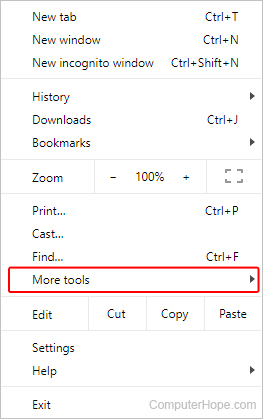

- На открывшейся вкладке Расширения в середине есть ряд карточек.
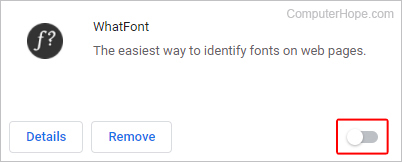
Чтобы отключить расширение, найдите его карточку и нажмите на синий тумблер, чтобы он стал серым.
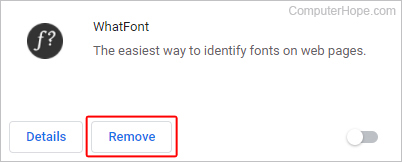
Чтобы удалить расширение, найдите его карточку и нажмите кнопку «Удалить».
Файрфокс

- В левой части вкладки Диспетчер дополнений нажмите Расширения.
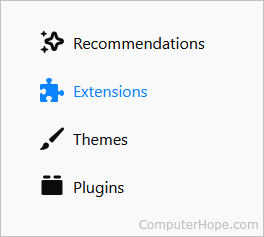
- В центре экрана в разделе Управление расширениями находится список установленных расширений.
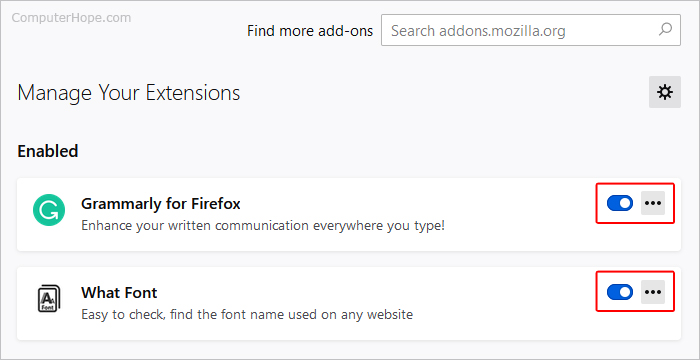
Найдите расширение, которое хотите отключить. Затем справа нажмите на синий тумблер, чтобы он стал серым.
Найдите расширение, которое хотите удалить. Нажмите на значок справа и выберите Удалить в раскрывающемся меню.
Майкрософт Эдж
- Откройте Microsoft Edge.
- Нажмите значок «Настройки и другое» в правом верхнем углу окна браузера.
- В появившемся раскрывающемся меню выберите Расширения.

- В центре экрана в разделе Установленные расширения находится список установленных расширений.
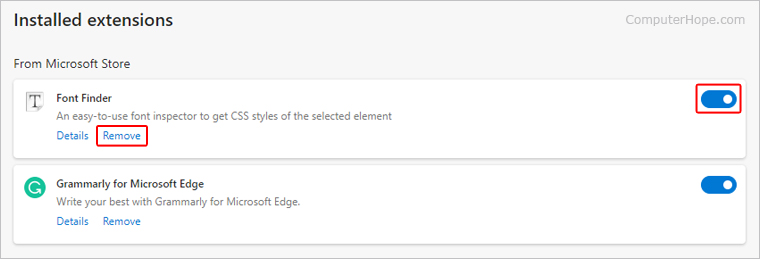
Найдите расширение, которое хотите отключить. Затем справа нажмите на синий тумблер, чтобы он стал белым.
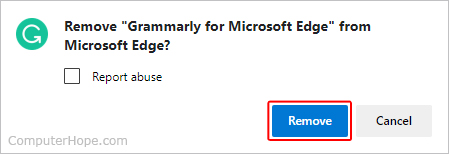
Найдите расширение, которое хотите удалить. С левой стороны нажмите Удалить. Затем нажмите кнопку «Удалить» в появившемся окне.
Устаревшая версия Microsoft Edge

Найдите расширение, которое хотите отключить. Затем справа нажмите на синий тумблер, чтобы он стал белым или светло-серым.
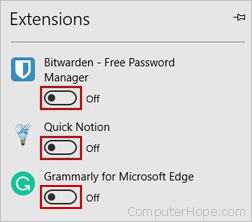
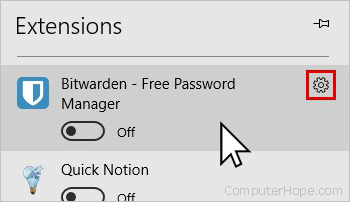
- Чтобы удалить расширение, нажмите «Удалить».
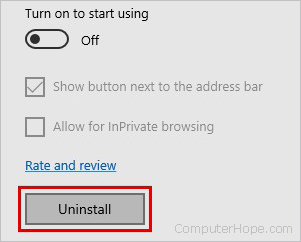
- В окне подтверждения Удалить расширение нажмите «ОК».

Интернет-обозреватель

- В окне Управление надстройками нажмите Панели инструментов и расширения слева.

- В центре окна найдите надстройку, которую хотите отключить.
- Нажмите на дополнение, чтобы выбрать его, затем нажмите кнопку «Отключить» в правом нижнем углу окна.

Если вы хотите удалить надстройку Internet Explorer, попробуйте удалить ее с помощью функции «Установка и удаление программ» в Windows. Если дополнения нет в списке, найдите место на своем компьютере, где установлены файлы, и удалите их вручную.
Сафари

- В окне Настройки перейдите на вкладку «Расширения».
- Слева снимите флажки рядом с расширениями, которые вы хотите отключить.
- Чтобы удалить расширение, выберите его название слева и нажмите кнопку «Удалить».

Опера
- Откройте Opera.
- Нажмите значок в левом верхнем углу.
- Выберите «Расширения», а затем снова «Расширения».
- В центре экрана на вкладке «Все» находится список установленных расширений.
Чтобы отключить расширение, нажмите кнопку «Отключить» или нажмите на синий тумблер, чтобы он стал серым.

Чтобы удалить расширение, нажмите X в правом верхнем углу.

Встроенное расширение Opera Ad Blocker можно отключить, но нельзя удалить.
Читайте также:
- Как отправить смс на теле2 с компьютера бесплатно с компьютера
- Обзор материнской платы Biostar h61mgv3
- Сколько кадров в секунду на xbox one
- Как проверить аккумулятор на планшете
- Прикрепите носитель электронной подписи к компьютеру, как это сделать
Как отключить плагины в браузере Google Chrome

Многие возможности в Гугл Хром доступны только при установке специальных скриптов, именуемых плагинами. Они скрыты от пользователей, но тем не менее постоянно работают. Со временем потребность в них может отпадать, поэтому для того, чтобы они не тратили ресурсы компьютера и не тормозили работу браузера, рекомендуется удалить или отключить их. В этой статье вы узнаете, как отключить плагины в Google Chrome.
Виды плагинов
Plugin – специальный модуль, встроенный в браузер для расширения его возможностей. В отличие от расширений, которые пользователи могут скачать в интернет-магазине, он не имеет интерфейса. Такие модули могут использоваться для воспроизведения видео различных форматов, просмотра документов PDF улучшения работы веб-обозревателя, а также для других задач.
Google Chrome поддерживает такие популярные плагины как:
- Adobe Flash Player
- Adobe Reader
- DivX Plus Web Player
- Java
- Windows Media Player
- Real Player
- QuickTime
Они устанавливаются в Гугл Хром самостоятельно, когда пользователь запускает инсталлятор веб-обозревателя и сами же проводят обновления. Ранее, в Google Chrome был открыт доступ к плагинам, но начиная с 56-й версии программы эта возможность была устранена разработчиком. Тем не менее возможность включить или выключить плагины в новых версиях браузера у пользователей есть и делается это очень легко.
Отключение plugins
На сегодняшний день в браузере осталось не так много плагинов, в которых предусмотрено отключение их работы. К ним относятся Adobe Flash Player для просмотра видео и Adobe Reader для открытия PDF-файлов. Для их выключения необходимо выполнить следующие действия:
1. Открыть настройки браузера (значок в виде трех вертикальных точек в углу экрана).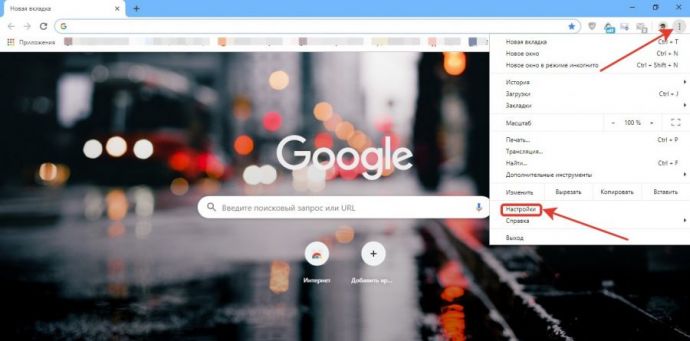
2. Пролистать открывшуюся вкладку до конца и нажать кнопку «Дополнительные».
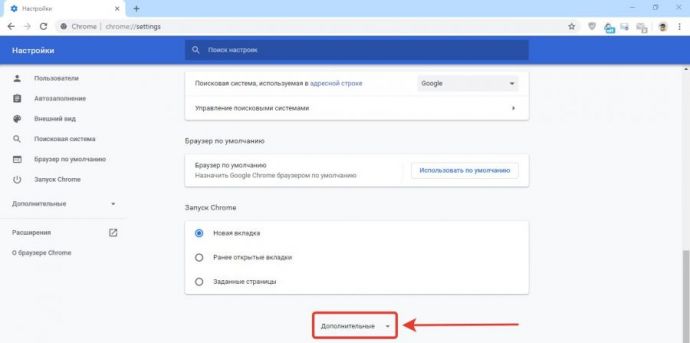
3. Найти раздел «Конфиденциальность и безопасность» и нажать на пункт «настройки сайта».
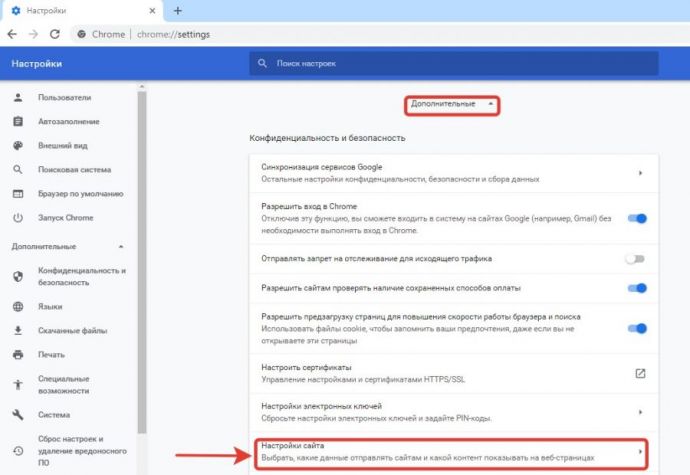
В открывшемся окне нас интересуют 3 раздела: «Flash», «PDF-файлы» и «Доступ к плагинам вне тестовой среды».
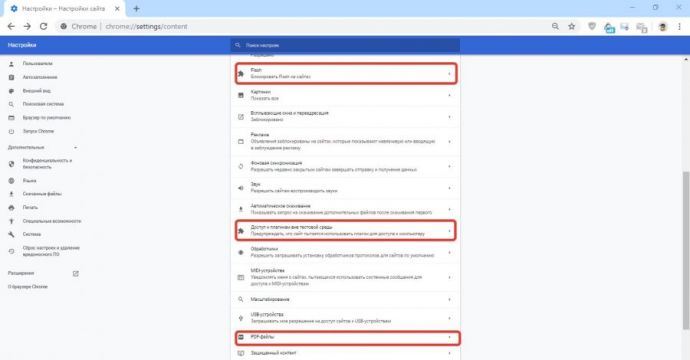
В разделе «Flash» пользователь может отключить plugin, а также заблокировать или разрешить его работу на некоторых сайтах. Для выключения достаточно перетянуть ползунок в левое положение.
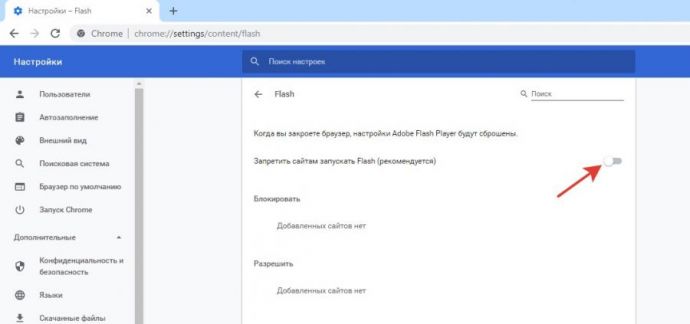
«PDF-файлы» деактивировать нельзя, но зато можно сделать так, что они будут скачиваться на компьютер с разрешения его владельца, а не открываться в новой вкладке веб-обозревателя.
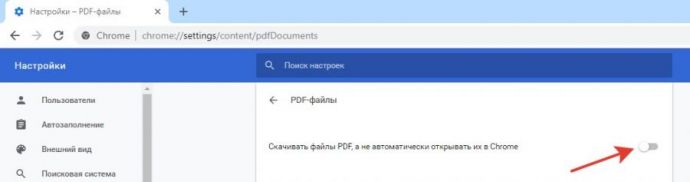
Раздел «Доступ к плагинам вне тестовой среды» позволит пользователю заблокировать или разрешить сайтам включать plugins.
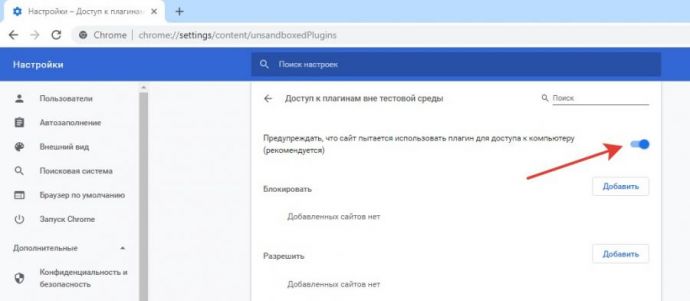
Теперь, зная, как отключить plugins в Google Chrome, можно в любой момент прекратить работу ненужных скриптов, которые могут замедлять скорость работы программы и компьютера. При желании возобновить их деятельность можно в любой момент. Для этого достаточно зайти в соответствующий раздел настроек и перетащить ползунок в положение «Включено». И также работу plugins можно прекратить или сделать доступной только для определенных сайтов.
Как отключить расширения и плагины в Google Chrome

Приложения и расширения добавляют функции в Chrome. Плагины работают со скриптами страниц и программами на компьютере для доступа к элементам в Интернете. Например, подключаемый модуль Flash должен быть включен для Chrome для обработки содержимого Flash. С другой стороны, такое расширение, как Wikibuy , анализирует и повторно применяет данные, найденные в Интернете. Вот как отключить расширения и плагины, которые вы не хотите использовать с Chrome.
Как отключить расширения Chrome
Самый простой способ получить доступ к настройкам расширений — через меню.
Выберите трехточечное меню (расположенное в правом верхнем углу Chrome).
Выберите Дополнительные инструменты и выберите Расширения . Или в адресной строке введите chrome: // extensions / и нажмите Enter .
Альтернативный способ доступа к настройкам расширений на Mac — перейти в строку меню, выбрать Chrome > « Настройки» , а затем в меню « Настройки Chrome» выбрать « Расширения» .
На странице «Расширения» перечислены расширения, установленные в Chrome, а синий или серый тумблер указывает, включено ли расширение. Чтобы отключить расширение, нажмите синюю кнопку ползунка, чтобы оно стало серым. Чтобы включить расширение, нажмите серую кнопку, чтобы она стала синей.

Как отключить подключаемые модули Chrome
Откройте настройки подключаемого модуля Chrome через меню «Настройки».