Защита от вирусов и угроз и брандмауэр — как отключить уведомления в Windows 10

Если, настраивая Windows 10, вы отключали Защитник Windows, фильтр SmartScreen или соответствующие службы, а иногда и просто после установки стороннего антивируса, вы можете столкнуться с регулярными уведомлениями «Защита от вирусов и угроз» с дополнительной информацией, например «Включение защиты от вирусов. Защита от вирусов отключена». При отключении брандмауэра вам также сообщат о том, что он отключен и предложат снова его включить.
Отключение всех уведомлений о Защите от вирусов и угроз и Брандмауэра и защиты сети от Центра безопасности Windows 10
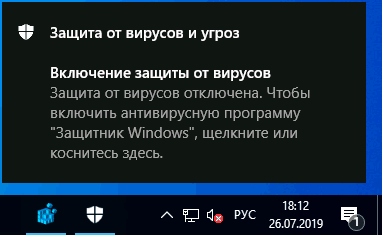
Самый исправно работающий на сегодняшний день способ отключить сообщения «Защита от вирусов и угроз» — использовать соответствующие параметры уведомлений центра безопасности защитника Windows 10 в реестре:
- Нажмите клавиши Win+R, введите regedit и нажмите Enter.
- Откроется редактор реестра. В нём перейдите к разделу
HKEY_LOCAL_MACHINE\SOFTWARE\Microsoft\Windows Defender Security Center\Notifications
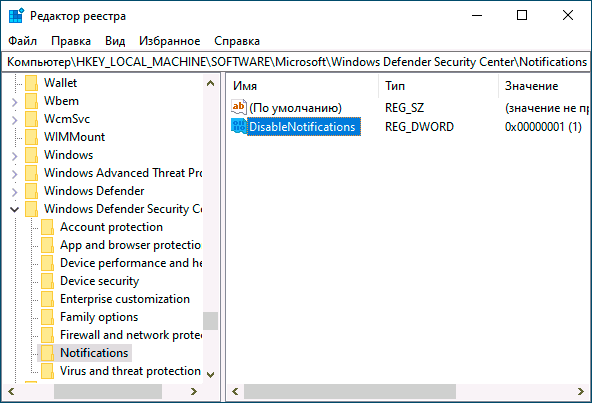
HKEY_LOCAL_MACHINE\SOFTWARE\Policies\Microsoft\Windows Defender Security Center\Notifications
Windows Registry Editor Version 5.00 [HKEY_LOCAL_MACHINE\SOFTWARE\Microsoft\Windows Defender Security Center\Notifications] "DisableNotifications"=dword:00000001 [HKEY_LOCAL_MACHINE\SOFTWARE\Policies\Microsoft\Windows Defender Security Center\Notifications] "DisableNotifications"=dword:00000001
Обычно, указанные параметры вступают в силу без перезагрузки вашего компьютера или ноутбука и уведомления о защите от вирусов и угроз больше не появляются.
Некоторые дополнительные уведомления о безопасности и обслуживании будут отключены, если:

- Зайти в Пуск — Параметры — Система — Уведомления и действия.
- Отключить уведомления для пункта «Центр безопасности и обслуживания».
Видео инструкция
Дополнительно, ранние версии Windows 10 (если не ошибаюсь, до 1803) поддерживали параметр реестра Enabled (DWORD) со значением 0 для отключения уведомлений о безопасности и обслуживании в разделе:
HKEY_CURRENT_USER\Software\Microsoft\Windows\CurrentVersion\Notifications\Settings\Windows.SystemToast.SecurityAndMaintenance
Однако, в актуальных версиях ОС этот параметр не работает тем образом, которым делал это ранее.
А вдруг и это будет интересно:
- Лучшие бесплатные программы для Windows
- Некоторые параметры задает системный администратор в параметрах электропитания — как исправить?
- Как удалить Галерею в Windows 11
- Диск разработки в Windows 11
- DISM Ошибка 50 — причины и варианты решения
- PhoneExperienceHost.exe — что это и как отключить?
- Windows 11
- Windows 10
- Android
- Загрузочная флешка
- Лечение вирусов
- Восстановление данных
- Установка с флешки
- Настройка роутера
- Всё про Windows
- В контакте
- Одноклассники
-
Андрей 27.07.2019 в 23:12
- Dmitry 11.08.2019 в 18:24
Как отключить пуш-уведомления и всплывающие окна в браузере
Сервисы Яндекса отправляют уведомления об изменениях погоды, пробках, чрезвычайных ситуациях и о других событиях. Вы сами выбираете, какие именно уведомления хотите видеть.
Примечание. Чтобы настройки сохранились, войдите с Яндекс ID. Если вы не авторизованы, настройки уведомлений сохранятся в cookie Браузера и удалятся при их первой очистке.
- На новой вкладке
- Всплывающие уведомления
Выберите типы уведомлений, которые вы хотите получать.
На новой вкладке
Нажмите → Настройки → Интерфейс .
В разделе Вид первого экрана нажмите Настройки информеров и уведомлений .
Выберите уведомления.
Всплывающие уведомления
Нажмите → Настройки → Сайты .
В разделе Уведомления нажмите От сервисов Яндекса .
На вкладке В Яндекс Браузере выберите уведомления.
От других сайтов
Cайты могут отправлять уведомления о новостях, комментариях, обновлениях и других событиях. Как правило, сайты запрашивают разрешение на отправку уведомлений, но иногда могут делать это без спроса. В Браузере вы можете разрешать или блокировать уведомления от конкретного сайта или вовсе запретить всем сайтам предлагать отправку уведомлений.
При первом открытии сайта, рассылающего уведомления пользователям, Браузер спрашивает вас, разрешать или блокировать уведомления от этого сайта. При включенных уведомлениях слева в Умной строке виден значок .
Запретить или разрешить уведомления от сайта
- В уведомлении
- На панели Protect
- В настройках
Нажмите → Запретить отправлять уведомления .
Откройте сайт.
В Умной строке нажмите значок статуса соединения.
В открывшейся панели Protect включите или отключите опцию Получать уведомления от сайта .
Нажмите → Настройки → Сайты .
В разделе Уведомления нажмите От прочих сайтов .
На вкладке Разрешена или Запрещена найдите адрес нужного сайта.
Совет. Если список большой, воспользуйтесь поиском. Нажмите → Дополнительно → Найти или клавиши Ctrl + F (в Windows и Linux) и ⌘ + F (в macOS) . В открывшемся окне введите адрес сайта.
Наведите указатель на нужный сайт и нажмите появившуюся ссылку Запретить или Разрешить .
Запретить сайтам предлагать уведомления
Нажмите → Настройки → Сайты .
В разделе Запросы на отправку уведомлений включите опцию Не показывать запросы на отправку .
После этого сайты не будут предлагать вам отправку уведомлений. Сайты, которым вы уже разрешили отправлять уведомления, будут посылать их по-прежнему. Блокировать такие уведомления нужно отдельно для каждого сайта.
\n «,»minitoc»:[],»mobile_menu»:»
Решение проблем и поддержка
«,»prev_next»: ,»nextItem»:>,»breadcrumbs»:[,],»useful_links»:null,»meta»:,»voter»:» Новые статьи: Как очистить список часто посещаемых страниц в Mozilla Firefox
При первом открытии сайта, рассылающего уведомления пользователям, Браузер спрашивает вас, разрешать или блокировать уведомления от этого сайта. При включенных уведомлениях слева в Умной строке виден значок .

Запретить или разрешить уведомления от сайта
- В уведомлении
- На панели Protect
- В настройках
Нажмите → Запретить отправлять уведомления .
Источник: https://yandex.ru/support/browser/personalization/notification.html
Как отключить всплывающие push-уведомления сайтов в браузерах
Последнее время стал замечать, что все большее количество сайтов пытается использовать push уведомления браузера для оповещения пользователей об обновлениях на сайте (новых статьях, новостях и публикациях). Все бы ничего, но количество таких сайтов стало просто запредельным. Какой сайт не откроешь – везде появляется всплывающий запрос на подписку на оповещения. Раздражает ужасно. Лично я эту функцию не использую, предпочитая старые добрые email подписки или RSS каналы. В этой статье я покажу, как полностью отключить показ всплывающих push уведомлений сайтов в популярных браузерах.
Вид всплывающего уведомления может отличаться в зависимости от браузера или push-провайдера. По умолчанию в Chrome уведомление имеет такой вид:
Сайт news.ru запрашивает разрешение на:
Вы разрешаете сайту somesite.ru отправлять уведомления?
Не разрешаю | Разрешаю уведомления
Бывает и гораздо более экзотический вид формы подписки браузера на уведомления:
Получать уведомления о самом важном от «Имя_сайта»
Как заблокировать push-уведомления в Google Chrome
Отключить push-уведомления в браузере Google Chrome (и других браузерах на его основе) можно в его настройках. В окне настроек нужно развернуть секцию Дополнительные и найти раздел Конфиденциальность и безопасность. Нажмите на кнопку Настройки контента.

Выберите раздел Уведомления.
Совет. В этот же пункт настроек Chrome можно перейти, просто открыв в браузере ссылку chrome://settings/content/notifications
Можно вручную разрешить или заблокировать определенным сайтам показывать push-уведомления. Чтобы полностью запретить показывать уведомления в Chrome для всех сайтов, отключите опцию Спрашивать разрешение перед отправкой (рекомендуется).

Как отключить push-уведомления сайтов в Mozilla Firefox
В браузере Mozilla Firefox также можно отключить push-уведомлениями для конкретного сайта, либо вообще для всех сайтов.
Управление уведомлениями для конкретных сайтов выполняется из пункта меню Настройки -> Приватность и защита -> Уведомления -> Параметры.

В этом разделе можно просмотреть список сайтов, которым разрешено отправлять уведомления в браузере, удалить некоторые записи, либо заблокировать новые запросы на отправку уведомлений для всех сайтов (кроме сайтов из списка).
Если нужно полностью отключить push-уведомления, откройте страницу настроек FF — about:config .
Найдите и измените значение следующие параметров на false:
Имейте в виду, при некоторых обновлениях Firefox эти настройки сбрасываются и их нужно выставлять заново.
Блокируем push-уведомления в Яндекс Браузере
В Яндекс Браузере также можно отключить появление уведомлений на сайтах. Можно управлять пуш-уведомлениями как отдельных сайтов: Настройки -> Показать дополнительные настройки -> Личные данные -> Настройки содержимого -> Уведомления -> Управление исключениями.

Либо можно заблокировать уведомления для всех сайтов: Настройки -> Показать дополнительные настройки -> Личные -> Настройки содержимого -> Уведомления. Выберите опцию Не показывать уведомления сайтов.

Сохраните изменения, нажав кнопку Готово.
Отключение PUSH уведомлений в Edge
Чтобы отключить появление вплывающих push уведомлений в браузере Edge, откройте его меню (иконка с тремя точками) и выберите меню Параметры.

Во вкладке Параметры промотайте ползунок вниз и нажмите на кнопку Просмотреть дополнительные параметры.
В дополнительных параметрах Edge найдите секцию Уведомления и нажмите на кнопку Управление.
Новые статьи: Speed dial для браузера Opera
В этом разделе будет представлен список сайтов, которым разрешено показывать всплывающие уведомления в Edge. Вы можете удалить оповещения для определенных сайтов. Полностью отключить показ уведомлений для всех сайтов в Edge нельзя. При появлении всплывающего окна на разрешение показа уведомлений на очередном сайте нужно выбрать пункт Нет. Edge запомнит ваш выбор и не будет в дальнейшем показывать окно с push оповещением на данном сайте.
Как вы видите, совсем несложно, настроить ваш браузер так, чтобы он никогда больше не спрашивал о том, хотите ли вы получать оповещения.
Предыдущая статья Следующая статья
Скажите «Не беспокоить!» уведомлениям в браузере
Рассказываем, как не утонуть в потоке надоедливых всплывающих уведомлений или даже навсегда избавиться от них в вашем браузере.

Вы заходите на какой-нибудь сайт почитать интересную статью, и вам тут же услужливо предлагают подписаться на уведомления. Некоторые сайты делают это очень настойчиво — а то и вообще отказываются показывать содержимое страницы, пока вы не подпишитесь. Вы соглашаетесь, и вас начинают забрасывать сообщениями. В особо тяжелых случаях вечером после рабочего дня компьютер просто зависает, потому что уведомлений скопились десятки. Знакомо?
Браузерные push-уведомления давно уже не только упрощают жизнь тем, кому важно получать информацию оперативно. Они превратились в очередной способ заваливать пользователей рекламой. Рассказываем, как раз и навсегда забыть об этой головной боли и отключить уведомления в браузере.
Как отменить существующие подписки
Если вы когда-то согласились на получение уведомлений, а теперь передумали и хотите от них избавиться, вы можете отписаться от них в настройках браузера. Вот как это делается.
Как убрать уведомления в Google Chrome
- Нажмите на значок меню (три точки в правом верхнем углу браузера).
- Выберите Настройки.
- Прокрутите открывшуюся страницу вниз и нажмите Дополнительные.
- Среди новых пунктов меню выберите Настройки сайта.
- Откройте раздел Уведомления.
- В разделе Разрешить нажмите на значок с тремя точками напротив адреса сайта, от которого вы не хотите получать уведомления.
- Выберите Блокировать.
Как убрать уведомления в Firefox
- Нажмите на значок меню (три горизонтальные полоски в правом верхнем углу браузера).
- Выберите Настройки.
- В меню слева нажмите Приватность и защита.
- Прокрутите страницу вниз до раздела Разрешения.
- Напротив пункта Уведомления нажмите кнопку Параметры….
- Чтобы отключить все уведомления сразу, нажмите кнопку Удалить все веб-сайты под списком ресурсов.
- Чтобы запретить определенному сайту присылать вам уведомления, нажмите на слово Разрешить напротив его адреса и в выпадающем списке выберите Блокировать.
Как убрать уведомления в Safari
- В меню Safari выберите пункт Настройки.
- Перейдите в раздел Веб-сайты.
- Кликните Уведомления.
- Чтобы отключить все уведомления, нажмите Cmd+A (Ctrl+A, если у вас Windows) и удалите их одним кликом по кнопке внизу списка.
- Чтобы запретить определенному сайту присылать вам уведомления, выберите его в списке и нажмите Отказать.
Как убрать уведомления в Microsoft Edge
- Нажмите на значок меню (три точки в правом верхнем углу браузера).
- Выберите Параметры.
- Кликните значок Дополнительно (с тремя горизонтальными линиями).
- Нажмите кнопку Управление разрешениями в секции Разрешения для веб-сайта.
- Чтобы отключить все уведомления, нажмите на надпись Очистить все справа над этим списком.
- Чтобы запретить определенному сайту присылать вам уведомления, выберите его в списке и деактивируйте переключатель Уведомления.
Как убрать уведомления в браузере Opera
- Нажмите на значок настроек в правом верхнем углу экрана.
- Прокрутите меню вниз и выберите Перейти к настройкам браузера.
- В меню слева кликните Дополнительно.
- Перейдите на вкладку Безопасность.
- Выберите Настройки сайта.
- Откройте раздел Уведомления.
- В блоке Разрешить нажмите на значок с тремя точками рядом с адресом сайта, от которого вы не хотите получать уведомления.
- Выберите Блокировать.
Как убрать уведомления в Яндекс.Браузере
- Нажмите на значок меню (три горизонтальные полоски в правом верхнем углу браузера).
- Выберите Настройки.
- В меню слева кликните Сайты.
- В разделе Уведомления нажмите От прочих сайтов.
- Если рядом с названием ресурса, от которого вы не хотите получать уведомления, есть надпись Настройки, нажмите на нее и снимите отметку напротив пункта Включить уведомления, после чего нажмите Сохранить.
- Если надписи Настройки нет, наведите указатель на адрес сайта и выберите Запретить.
- Снова кликните Сайты в меню слева.
- В разделе Уведомления нажмите От сервисов Яндекса.
- Снимите отметки напротив сервисов, от которых вы не хотите получать уведомления, и нажмите Сохранить
- Перейдите на вкладку На главной и сделайте то же самое.
Новые статьи: Антивирус Bitdefender Internet Security 2015 бесплатно на 6 месяцев
Как полностью запретить браузерные уведомления
Устали постоянно кликать по кнопке «Нет» в бесконечных предложениях подписаться на уведомления? Большинство браузеров позволяют полностью запретить сайтам предлагать вам подписку. Во-первых, с помощью этой настройки вы навсегда избавитесь от всплывающих предложений подписаться на новости. А во-вторых, обезопасите себя от случайных подписок и от мошеннических сайтов, которые всеми правдами и неправдами вынуждают вас выдать им заветное разрешение.
Как запретить уведомления в Chrome
- Нажмите на значок меню (три точки в правом верхнем углу браузера).
- Выберите Настройки.
- Прокрутите открывшуюся страницу вниз и нажмите Дополнительные.
- Выберите Настройки сайта.
- Откройте раздел Уведомления.
- Деактивируйте переключатель Спрашивать разрешение перед отправкой (рекомендуется). При этом название пункта меню изменится на Заблокировано.
Как запретить уведомления в Firefox
- Нажмите на значок меню (три горизонтальные полоски в правом верхнем углу браузера).
- Выберите Настройки.
- В меню слева нажмите Приватность и защита.
- Прокрутите страницу вниз до раздела Разрешения
- Напротив пункта Уведомления нажмите кнопку Параметры….
- Поставьте флажок Блокировать новые запросы на отправку вам уведомлений.
Как запретить уведомления в браузере Safari
- В меню Safari выберите пункт Настройки.
- Откройте раздел Веб-сайты.
- Кликните Уведомления.
- Снимите галочку с пункта Разрешить веб-сайтам запрашивать разрешение на отправку push‑уведомлений.
Как запретить уведомления в браузере Microsoft Edge
Увы, в браузере Edge нельзя полностью отключить запросы на веб-уведомления. Надеемся, разработчики добавят такую функцию в будущем.
Как запретить уведомления в браузере Opera
- Нажмите на значок настроек в правом верхнем углу экрана.
- Промотайте вниз до пункта Перейти к настройкам браузера выберите его.
- В меню слева нажмите Дополнительно.
- Перейдите на вкладку Безопасность.
- Откройте Настройки сайта.
- Выберите Уведомления.
- Деактивируйте переключатель Спрашивать разрешение перед отправкой (рекомендуется).
Как запретить уведомления в Яндекс.Браузере
- Нажмите на значок меню (три горизонтальные полоски в правом верхнем углу браузера).
- Выберите Настройки.
- В меню слева кликните Сайты.
- В разделе Запросы на отправку уведомлений установите отметку напротив пункта Не показывать запросы на отправку.
Теперь уведомления точно не будут раздражать вас и отнимать ресурсы компьютера. Работаете вы или развлекаетесь, внезапные сообщения от интернет-магазинов, новостных порталов и тем более мошеннических сайтов больше не побеспокоят вас. Наслаждайтесь!
Как включить уведомления в Яндекс
Как настроить уведомление о получении письма на Яндекс
Включите уведомления в самой Яндекс Почте:
- В правом верхнем углу нажмите значок → Все настройки.
- Выберите Прочие параметры.
- В блоке Уведомления включите опцию Показывать браузерные уведомления о новых письмах.
- Выберите папки, для которых хотите настроить уведомления.
- Сохраните изменения.
Как разрешить уведомления сайту
Как включить или отключить уведомления для всех сайтов:
- Откройте приложение Chrome. на телефоне или планшете Android.
- Справа от адресной строки нажмите на значок с тремя точками Настройки.
- Выберите Настройки сайтов Уведомления.
- Установите переключатель вверху экрана в нужное положение.
Почему на айфоне в Яндекс про не приходят уведомления
Откройте настройки устройства. В списке выберите Яндекс — с Алисой. Откройте Уведомления. Убедитесь, что опция Допуск уведомлений включена.
Как включить уведомления на андроид
Вариант 1. В настройках устройства:
- Откройте настройки телефона.
- Нажмите Приложения и уведомления Уведомления.
- В разделе «Недавно отправленные» нажмите на приложение.
- Выберите тип уведомления.
- Настройте нужные параметры. Выберите Оповещения или Без звука.
Как сделать уведомление о получении письма
Как запросить подтверждение прочтения:
- Откройте Gmail на компьютере.
- Нажмите Написать.
- Напишите письмо.
- В правом нижнем углу нажмите на значок «Ещё» Запросить уведомление о прочтении.
- Отправьте письмо.
Как настроить уведомление о получении письма
Получение уведомления о прочтении или доставке:
- В окне сообщения выберите вкладку Параметры.
- В группе Параметры голосования и отслеживания установите флажок Уведомить о доставке этого сообщения или Уведомить о прочтении этого сообщения.
Как работают push уведомления в браузере
Как работают push уведомления
Просто добавьте строку кода, сгенерированную сервисом, на сайт. Когда пользователь посетит сайт в первый раз, то увидит окно запроса подписки. Если он подтвердит запрос, то сможет получать ваши push кампании. Если заблокирует — сообщение больше не появится.
Как отключить уведомления Яндекс на Андроиде
- Нажмите → Настройки.
- В разделе Уведомления нажмите Уведомления → Уведомления от сайтов.
- Отключите опцию Уведомления.
Что такое пуш код
Пуш-уведомление — это когда у вас на экране телефона появляется информация о чём-то, что произошло только что, например о новом сообщении в мессенджере, о готовности заказа или о том, что курьер вот-вот приедет.
Почему мне не приходят уведомления
На чистой системе Android: Настройки —Приложения и уведомления — Уведомления — Уведомления на заблокированном экране. Там же может присутствовать пункт для включения или отключения уведомлений, содержащих конфиденциальные данные. На Samsung Galaxy: Настройки — Экран блокировки — Уведомления (включить).
Что делать если не приходят уведомления на айфоне
Перейдите в меню «Настройки» > «Уведомления» > «Доставка по расписанию», а затем включите функцию «Доставка по расписанию». В разделе «Приложения в Сводке» выберите приложения, которые хотите включить в сводку уведомлений.
Что делать если на айфоне не приходит уведомление
Что делать, если на iPhone не приходят уведомления от некоторых приложений:
- Перезагрузите смартфон
- Выключите режим Не беспокоить
- Убедитесь, что устройство имеет доступ к сети
- Проверьте параметры режима фокусирования
- Отключите сводку уведомлений
- Проверьте параметры уведомлений для проблемных приложений
Как включить уведомления
Обычно нужно перейти в «Настройки телефона» → «Приложения» → «Для Профи» → «Уведомления». Сдвиньте вправо переключатель в строке «Показывать уведомления».
Как восстановить пуш уведомления на Андроиде
Чтобы восстановить удаленные уведомления, можно воспользоваться журналом уведомлений. Для этого касаемся экрана в пустом месте рабочего стола и ищем меню виджетов. После этого находим «Журнал уведомлений» и перетаскиваем его на рабочий стол.
Где найти уведомления на телефоне
Как посмотреть уведомление:
- Откройте приложение Google Admin.
- При необходимости перейдите в аккаунт администратора: нажмите на значок меню стрелка вниз, чтобы выбрать другой аккаунт.
- Нажмите на значок меню Оповещения.
- Нажмите на уведомление, чтобы посмотреть его.
Как узнать прочитали письмо или нет
После создания email в папке «Отправленные» вы можете увидеть два варианта значения галочек:
- Послание еще не прочитано, но доставлено абоненту. Одна галочка — сообщение доставлено, но не прочитано
- Письмо прочитано и открыто. Две галочки — уведомление о прочтении в Gmail.
Как узнать было ли прочитано письмо в Яндекс почте
Для активации этой опции откройте вкладку «Файл» и выберите раздел «Параметры». В открывшемся окне нажмите на раздел «Почта» и прокрутите скролл вниз до пункта «Отслеживание», где поставьте галочку напротив функции «Уведомление о прочтении, подтверждающее, что получатель просмотрел сообщение».
Почему не приходят письма на электронную почту Яндекс
Уведомления не приходят
Возможно, это происходит по следующим причинам: Не указаны персональные данные в Яндекс ID. Укажите в настройках Яндекс ID достоверные персональные данные и привяжите к аккаунту номер телефона. Возможно, наша система безопасности сочла ваш аккаунт подозрительным и заблокировала ящик.
Что такое всплывающие уведомления
Всплывающие уведомления на десктопе и в мобильной версии сайтов, — удобный инструмент для добычи трафика. Они позволяют рассказывать пользователям о новинках, акциях, свежем контенте, мероприятиях, уведомлять о забытых в корзине товарах, о состоянии заказа.
Где находятся настройки сайта
Как изменить настройки для всех сайтов:
- Откройте Google Chrome на компьютере.
- В правом верхнем углу окна нажмите на значок с тремя точками Настройки.
- Выберите Конфиденциальность и безопасность Настройки сайтов.
- Выберите нужную настройку.
Как добавить сайт в уведомления
Перейдите на нужный сайт. Нажмите на значок «Сведения о сайте». В раскрывающемся меню рядом с пунктом «Уведомления» выберите Разрешить.Чтобы разрешить сайту присылать уведомления:
- Рядом с надписью «Разрешить сайтам показывать уведомления» нажмите кнопку Добавить.
- Введите адрес сайта.
- Нажмите Добавить.
Как сделать чтобы Яндекс показывал кто звонит на айфоне
Включение и отключение
Откройте настройки устройства. Выберите пункт Телефон → Блокировка и идентификация вызова. Включите опцию Яндекс.
Почему не приходят заявки в Яндекс про
Проблемы со связью
Проверьте, включена ли у вас передача данных и геолокация в настройках вашего устройства. Выключите его и снова включите. Если сеть всё равно не ловится, попробуйте переместиться туда, где сигнал сильнее. Узнайте баланс телефона — возможно, вас заблокировал ваш оператор.
Почему на айфоне не приходит звук уведомления
Проверьте настройки уведомлений
В настройках выберите секцию «Уведомления». Пролистайте вниз и выберите приложения, из которого не приходят уведомления. Включите опцию «Допуск уведомлений». Поставьте галочки под пунктами «Заблокированный экран», «Центр уведомлений», «Баннеры» и включите опцию «Звуки».
Как настроить оповещение
Доступ к категориям уведомлений на Android Oreo и выше:
- Откройте «Настройки».
- Выберите пункт «Приложения и уведомления».
- Нажмите «Показать все приложения».
- Выберите приложение, уведомления которого вы хотите настроить.
- Нажмите «Уведомления приложения»
Как работают пуш уведомления на андроид
Предварительно разработчик приложения регистрирует свой сервер на сервере уведомлений ОС. После того как пользователь даёт разрешение приложению на получение уведомлений, приложение отправляет уникальный ID приложения и уникальный номер устройства на сервер уведомлений и регистрируется на этом сервере.
Как включить уведомления на телефоне Сяоми
Зайти в «Настройки»; выбрать «Активный экран и блокировка»; нажать на «Активный экран», выбрать «Вкл»; выбрать «Эффект уведомлений».
Как включить рассылку в Яндекс почте
Включить подтверждение рассылок:
- В правом верхнем углу нажмите значок.
- Выберите Управление рассылками.
- Откройте вкладку Новые.
- Нажмите Включить.
Какие бывают почтовые уведомления
Простое, заказное или электронное уведомления о вручении можно заказать вместе с внутренними почтовыми отправлениями. Для международных отправлений доступно только простое уведомление о получении CN 07.
Как настроить Яндекс почту на телефоне
- Откройте настройки системы.
- Перейдите в раздел Пароли и учетные записи.
- Нажмите Новая учетная запись.
- Выберите Другое.
- В разделе Почта нажмите Новая учетная запись.
- Введите параметры учетной записи: Имя — ваше имя для исходящих писем;
- Нажмите Далее.
- Включите опцию Почта. Нажмите Сохранить.
Что будет если разрешить уведомления в браузере
Если нажать на кнопку «Разрешить», доступную во всплывающем окне, чтобы получать уведомления при каждом обновлении веб — сайта на экране компьютера/мобильного устройства будут всплывать информационные уведомления.
Как правильно оформить уведомление
В состав обязательных реквизитов уведомления входят:
- наименование организации — автора документа;
- наименование вида документа;
- место составления (издания) документа;
- дата документа;
- регистрационный номер документа;
- адресат;
- заголовок к тексту;
- текст документа;
Как включить гугл оповещение
Google добавила в смартфоны с Android систему оповещения о воздушной тревоге.Как настроить уведомление о воздушной тревоге без приложений:
- разблокируйте смартфон;
- зайдите в настройки;
- найдите пункт «Уведомление о воздушных тревогах»;
- включите эту функцию, а затем перезагрузите смартфон.
Как узнать что получатель получил письмо Яндекс почта
Для активации этой опции откройте вкладку «Файл» и выберите раздел «Параметры». В открывшемся окне нажмите на раздел «Почта» и прокрутите скролл вниз до пункта «Отслеживание», где поставьте галочку напротив функции «Уведомление о прочтении, подтверждающее, что получатель просмотрел сообщение».
Как узнать дошло ли письмо по электронной почте
После создания email в папке «Отправленные» вы можете увидеть два варианта значения галочек:
- Послание еще не прочитано, но доставлено абоненту. Одна галочка — сообщение доставлено, но не прочитано
- Письмо прочитано и открыто. Две галочки — уведомление о прочтении в Gmail.
Как получать уведомления о новых письмах mail ru на телефон
- Откройте приложение Агент Mail.ru.
- Перейдите настройки → «Уведомления».
- Включите «Push-уведомления».
- Перейдите в раздел «Еще».
- Включите «Входящее сообщение».
Как сделать на почте с уважением Яндекс
В правом верхнем углу нажмите значок → Все настройки. Выберите Информация об отправителе. Введите текст подписи в разделе Ваши подписи. Если нужно, оформите текст подписи при помощи панели инструментов, расположенной над полем ввода.
19.04.2023 Как включить уведомления в Яндекс
Предпочтение отдаётся быстрому и удобному способу получения информации и оповещений — push уведомления. Эта технология позволяет отправлять сообщения сразу после их появления на сервере, их можно получать на телефоне, планшете или компьютере. Push уведомления предоставляют возможность быстро и удобно получать обновления с новостных сайтов, социальных сетей, электронных почтовых ящиков, электронных календарей, онлайн магазинов и многих других ресурсов.
Push уведомления в браузерах поддерживаются при помощи специальных сервисов, таких как Firebase Cloud Messaging, OneSignal, Pusher и др. Эти сервисы позволяют создавать и настраивать уведомления для сайта и успешно интегрировать их с браузером пользователя. Активация push уведомлений для сайтов ведется через специальный API, встроенный в браузер.
Уведомления могут содержать различную информацию, такую как текст, картинки, ссылки и пр. Они могут отправляться на рабочий стол, на мобильные устройства, на панель уведомлений в браузере и пр. Это делает процесс получения информации максимально удобным и быстрым.
Однако, следует учитывать, что push уведомления требуют подключения к интернету, их можно получать только в режиме онлайн. Также, важно не злоупотреблять количеством уведомлений и их содержанием, чтобы не создавать для пользователя неудобство.
Включение push уведомлений различных сайтов в Яндекс.браузере и настройка уведомлений о получении писем в Яндекс.Почте также упрощает процесс получения информации и оповещений, делая его более удобным и быстрым. Однако, стоит соблюдать осторожность и не забывать о безопасности, используя только доверенные сервисы и быстро реагируя на любые возможные угрозы безопасности и проблемы с настройками уведомлений.
Как включить уведомления в Яндекс браузере на ПК
Нажмите → Настройки. В разделе Уведомления нажмите Уведомления → Уведомления от сайтов. В списке Разрешены или Заблокированы нажмите название нужного сайта. Включите опцию Блокировать или Разрешить.
Как разрешить уведомления сайту
Как включить или отключить уведомления для всех сайтов:
- Откройте приложение Chrome. на телефоне или планшете Android.
- Справа от адресной строки нажмите на значок с тремя точками Настройки.
- Выберите Настройки сайтов Уведомления.
- Установите переключатель вверху экрана в нужное положение.
Как отключить блокировку всплывающих окон в Яндекс браузере
Здравствуйте, чтобы отключить всплывающие уведомления в Яндекс. Браузер, зайдите в настройки, далее пролистните вниз до блока «сайты», далее найдите строку «настройки уведомлений от Яндекса», в последующем окне уберите все галочки.
Как включить Звук уведомления в браузере
Перейдите в раздел Конфиденциальность и безопасность > Звук > Уведомления. Нажмите Разрешить.
Как включить уведомления с оповещением
Вариант 1. В настройках устройства:
- Откройте настройки телефона.
- Нажмите Приложения и уведомления Уведомления.
- В разделе «Недавно отправленные» нажмите на приложение.
- Выберите тип уведомления.
- Настройте нужные параметры. Выберите Оповещения или Без звука.
Как получить синюю галочку в Яндексе
Что нужно сделать для получения синей галочки:
- Подтвердите права на организацию (через звонок робота или SMS).
- Заполните данные профиля компании не менее, чем на 90%.
- Добавьте не менее 3 фотографий.
- Установите статус компании «Открыто» или «Временно закрыто».
- Обновляйте данные в карточке не реже 1 раза в квартал
Как включить уведомления на компьютере
Как изменить настройки уведомлений по умолчанию:
- На компьютере откройте Chrome.
- В правом верхнем углу экрана нажмите на значок с тремя точками Настройки.
- Нажмите Конфиденциальность и безопасность Настройки сайтов Уведомления.
- Выберите параметр по умолчанию. Чтобы заблокировать уведомления от определенного сайта:
Как работают push уведомления в браузере
Как работают push уведомления
Просто добавьте строку кода, сгенерированную сервисом, на сайт. Когда пользователь посетит сайт в первый раз, то увидит окно запроса подписки. Если он подтвердит запрос, то сможет получать ваши push кампании. Если заблокирует — сообщение больше не появится.
Как отключить уведомления в хром на компьютере
Проверьте настройки уведомлений в браузере Google Chrome:
- Запустите браузер, нажмите на значок Ещё в правом верхнем углу страницы выберите Настройки.
- В разделе «Конфиденциальность и безопасность» нажмите Настройки сайтов.
- Выберите Уведомления.
- Установите переключатель в положение «выключено».
Как разрешить показ всплывающих окон в браузере
Как изменить настройки всплывающих окон и переадресации:
- На компьютере откройте Chrome.
- В правом верхнем углу окна нажмите на значок с тремя точками Настройки.
- Выберите Конфиденциальность и безопасность
- Нажмите Всплывающие окна и переадресация.
- Выберите настройку, которая будет действовать по умолчанию.
Где разрешить показ всплывающих окон
Как включить или отключить всплывающие окна:
- Откройте приложение Chrome. на телефоне или планшете Android.
- Справа от адресной строки нажмите на значок с тремя точками Настройки.
- Выберите Настройки сайтов Всплывающие окна и переадресация.
- Установите переключатель в нужное положение.
Для чего нужна блокировка всплывающих окон
Всплывающие окна на веб‑сайте не будут открываться, но, открыв этот веб‑сайт, Вы сможете открыть заблокированные окна, нажав кнопку «Показать» в поле смарт‑поиска. Заблокировать. Всплывающие окна на веб‑сайтах не будут открываться.
Как настроить звук уведомлений на компьютере
Установить звук для уведомления в настройках звука:
- В строке поиска или в меню «Выполнить» (выполнить вызывается кнопками Win+R) введите команду mmsys. cpl и нажмите Enter.
- Во вкладке «Звуки» выберите «Уведомление».
- Выберите в списке «Звуки» ваш звуковой файл, который вы скопировали в папку media.
Почему нет звука на уведомлениях
Если на устройстве включен режим «Не беспокоить» — звуковые оповещения не работают. Откройте меню «Настройки» > «Уведомления». Убедитесь, что режим «Не беспокоить» отключен.
Как включить звук уведомлений на виндовс 10
Вы можете получать визуальные подсказки вместо звуковых оповещений в Windows, изменяя параметры. Вот как это сделать. Выберите (Пуск) > Параметры > accessibility >Audio. Разорите меню Мигать на экране во время звуковых уведомлений и выберите нужный параметр.
Как в Яндексе включить звук
Чтобы включить звук, нажмите этот значок. Включите любой видеоролик или музыкальный плеер в интернете через Браузер. В правом нижнем углу экрана на панели задач нажмите правой кнопкой мыши значок. В открывшемся меню нажмите Открыть микшер громкости и увеличьте громкость.
Как сделать чтобы уведомления приходили закрытыми
Чтобы выбрать желаемый режим отображения, переходим в Настройки — Приложения и уведомления — Уведомления. Далее находим подраздел Заблокированный экран и Уведомления на экране блокировки. Здесь можно выбрать, как много уведомлений вы хотите видеть на заблокированном экране и хотите ли вообще их видеть.
Как рекламироваться в Яндексе
Чтобы начать создание рекламной кампании в РСЯ, зайдите в Яндекс. Директ, нажмите «Запустить рекламу», «Создать кампанию» и выберите тип «Текстово-графические объявления». Дайте кампании название. Установите расписание показов.
Как запретить сайту показывать уведомления на ПК
В настройках «Уведомления» вы можете добавить сайты, оповещения которых хотите получать или заблокировать сайты, чьи оповещения вас не интересуют. Для того, чтобы отключить оповещения со всех сайтов, выберите опцию «Запретить сайтам отправлять уведомления».
Что такое пуш код
Пуш-уведомление — это когда у вас на экране телефона появляется информация о чём-то, что произошло только что, например о новом сообщении в мессенджере, о готовности заказа или о том, что курьер вот-вот приедет.
Что такое всплывающие уведомления
Всплывающие уведомления на десктопе и в мобильной версии сайтов, — удобный инструмент для добычи трафика. Они позволяют рассказывать пользователям о новинках, акциях, свежем контенте, мероприятиях, уведомлять о забытых в корзине товарах, о состоянии заказа.
Как отключить всплывающие уведомления в Яндексе
В разделе Уведомления нажмите От сервисов Яндекса. На вкладке В Яндекс Браузере выберите уведомления:
- Нажмите → Настройки → Интерфейс.
- В разделе Вид первого экрана нажмите Настройки информеров и уведомлений.
- Выберите уведомления.
Где находится блокировка всплывающих окон
Чтобы отключить блокировку всплывающих окон Google Chrome:
Нажмите Настроить. Нажмите Безопасность и конфиденциальность слева. Нажмите Настройки сайта в разделе Безопасность и конфиденциальность. Прокрутите вниз и выберите Всплывающие окна и переадресации.
Что такое отображение всплывающих окон
Всплывающие окна содержат описательную информацию об объектах каждого слоя в карте. Всплывающее окно, показывающее заголовок и атрибутивную информацию на основе строк и столбцов в данных. Чтобы отобразить всплывающее окно, щелкните объект на карте.
Как поставить звуковое уведомление
Как выбрать способы оповещения:
- Откройте на устройстве приложение «Настройки».
- Нажмите Спец. возможности Уведомления о звуках.
- Выберите Открыть уведомления о звуках «Настройки».
- Нажмите Настройки уведомлений.
- Выберите способ оповещения: Вибрация. Мигающий свет. Показать уведомление на подключенных часах.
Почему пропал звук в браузере
Причин, по которым нет звука в браузере может быть несколько. Звук может быть отключен в самом браузере, во вкладке. Может быть выставлен минимальный уровень звука в проигрывателе (на том же YouTube, например). Так же могут быть проблемы с системными настройками в Windows.
Как посмотреть уведомления в браузере
Откройте Chrome на компьютере. В правом верхнем углу нажмите на значок с тремя точками Настройки. В разделе «Конфиденциальность и безопасность» выберите Настройки сайта. Нажмите Уведомления.
Как сделать чтобы уведомления не показывались
Зайдите в Настройки — Уведомления. Нажмите по кнопке настроек в верхней строке (значок с шестеренкой). Нажмите по пункту «На экране блокировки». Выберите один из вариантов — «Не показывать уведомления», «Показывать уведомления», «Скрывать личные данные».
Как получать уведомления на телефон с Яндекс почты
- Вытяните экран слева.
- Нажмите кнопку Настройки (под списком папок и меток).
- Выберите аккаунт, для которого хотите настроить уведомления и выборочную синхронизацию папок.
- В пункте Уведомлять о новых письмах для каждой папки выберите опцию:
Как отключится от Яндекс
В профиле нажмите строку Настроить подписку Плюс. В Яндекс ID внизу блока Плюс — подписка на сервисы Яндекса нажмите ссылку Управление подпиской. Нажмите ссылку Отменить подписку.
Как избавиться от уведомлений на компьютере
Как отключить все уведомления сразу
Откройте меню Пуск и перейдите в раздел Параметры, нажав на шестеренку. Перейдите в группу Система. В меню слева выберите Уведомления и действия. Прокрутите вниз и нажмите на переключатель Получать уведомления от приложений и других отправителей.
Где находятся настройки сайта
Как изменить настройки для всех сайтов:
- Откройте Google Chrome на компьютере.
- В правом верхнем углу окна нажмите на значок с тремя точками Настройки.
- Выберите Конфиденциальность и безопасность Настройки сайтов.
- Выберите нужную настройку.
Что будет если разрешить уведомления в браузере
Если нажать на кнопку «Разрешить», доступную во всплывающем окне, чтобы получать уведомления при каждом обновлении веб — сайта на экране компьютера/мобильного устройства будут всплывать информационные уведомления.
Как убрать баннеры в Яндекс браузере
Если же вы хотите отключить показ рекламы:
- Нажмите → Настройки → Интерфейс.
- В разделе Вид первого экрана нажмите Настройки рекламы.
- В разделе Главная страница и новая вкладка Яндекс Браузера отключите опцию Показывать рекламу.
Как избавиться от всплывающих окон в браузере Опера
Для того чтобы разрешить всплывающие окна в браузере Opera, необходимо выполнить следующие настройки:
- Нажать кнопку и выбрать пункт «Настройки»;
- Перейти на закладку Сайты;
- В разделе Всплывающие окна выбрать вариант «Показывать всплывающие окна».
Как снять блокировку всплывающих окон в мозиле
Чтобы отключить блокировку всплывающих окон Firefox:
Нажмите значок меню в правом верхнем углу браузера. Выберите Настроить. Выберите панель Конфиденциальность и безопасность слева. Прокрутите вниз до раздела Разрешения и нажмите Исключения рядом с Блокировать всплывающие окна.
Что такое уведомления в браузере
Технология уведомлений позволяет обратить внимание пользователя на приложение даже когда браузер свернут. Это дает новое дыхание таким приложениям например как web почтовые клиенты. Но некоторым людям захотелось использовать этот канал связи для интернет-маркетинга и рекламы.
Как добавить звук в браузере
С помощью клавиши Пробел можно увеличивать громкость вкладки браузера с шагом на 100%, например, три нажатия клавиши пробел — повышение громкости на 300%. Список активных вкладок, где проигрывается звук Индикатор уровня громкости для каждой вкладке Управление громкостью с помощью клавиш Вверх-Вниз, Влево-Вправо.
Как сделать уведомления сверху
Откройте меню «Настройки» > «Уведомления».Изменение формата отображения уведомлений:
- Количество: в нижней части экрана отображается общее количество уведомлений.
- Стопка: уведомления отображаются в нижней части экрана в виде стопки, последнее уведомление находится наверху.
- Список: уведомления отображаются в виде списка.
Почему не приходят уведомления в Яндекс почте
Включите уведомления в самой Яндекс Почте: В правом верхнем углу нажмите значок → Все настройки. Выберите Прочие параметры. В блоке Уведомления включите опцию Показывать браузерные уведомления о новых письмах.
Как настроить уведомление о получении письма на Яндекс
Чтобы настроить уведомления: В правом верхнем углу нажмите значок → Все настройки. Выберите Правила обработки почты. Нажмите кнопку Создать правило.
Почему на айфоне в Яндекс про не приходят уведомления
Откройте настройки устройства. В списке выберите Яндекс — с Алисой. Откройте Уведомления. Убедитесь, что опция Допуск уведомлений включена.
26.06.2023 Как включить уведомления в Яндекс браузере на ПК
Яндекс браузер — один из самых популярных в России, хотя и не самый распространенный, браузеров, который постоянно обновляется и улучшается. Одним из полезных функционалов в Яндекс браузере на ПК являются уведомления от сервисов Яндекса и других сайтов. Они могут напомнить о важных событиях и не дать пропустить актуальную информацию.
Для того, чтобы включить уведомления в Яндекс браузере на ПК, нужно нажать на кнопку «Настройки», затем выбрать «Сайты», открыть раздел «Уведомления» и нажать на кнопку «От сервисов Яндекса». В дальнейшем, на вкладке «В Яндекс Браузере» нужно выбрать опцию «Уведомления». Теперь уведомления будут отображаться в правом нижнем углу экрана.
Однако, иногда могут возникать проблемы с отображением уведомлений на экране. Если уведомления не появляются, то можно проверить настройки блокировки всплывающих окон или переопределить параметры блокировки для конкретного сайта. Для этого нужно зайти в раздел «Настройки», затем на вкладку «Уведомления» и выбрать нужный сайт — либо разрешить, либо наоборот заблокировать уведомления.
Чтобы включить звук уведомлений в браузере Яндекс, необходимо перейти в раздел «Конфиденциальность и безопасность» и выбрать «Звук». Далее, нужно нажать на кнопку «Уведомления» и разрешить звуковые уведомления.
Push-уведомления в браузере работают следующим образом: строка кода, сгенерированная сервисом, добавляется на сайт, и когда пользователь посещает сайт в первый раз, он видит окно запроса подписки. Если он подтверждает запрос, то сможет получать push-уведомления. Если пользователь блокирует запрос, то уведомление больше не появится.
Важно отметить, что не все сайты могут отправлять уведомления, а также что их количество может быть ограничено в зависимости от настроек браузера. При использовании уведомлений нужно следить за их количеством, чтобы они не перегружали экран и не отвлекали от работы.