Распознавание текста (OCR). Онлайн и бесплатно
Преобразование отсканированных документов и изображений в редактируемые форматы Word, Pdf, Excel и Txt (простой текст)
Доступно страниц: 10 (Вы уже использовали 0 страниц)
Если вам нужно распознать больше страниц, пожалуйста, зарегистрируйтесь
Загрузите файлы для распознавания или перетащите их на эту страницу
Выберите файлы
Выберите файлы
Поддерживаемые форматы файлов:
pdf, jpg, bmp, gif, jp2, jpeg, pbm, pcx, pgm, png, ppm, tga, tiff, wbmp
- Китайский OCR
- Немецкий OCR
- Нидерландский OCR
- Английский OCR
- Французский OCR
- Итальянский OCR
Выберите все языки, используемые в документе
Формат и настройки выбора
Все страницы
Номера страниц
Распознать
Как распознать текст с изображения?
Загрузите изображения или PDF-файлы
Выберите файлы с компьютера, Google Диска, Dropbox, по ссылке или перетащив их на страницу
Язык и формат
Выберите все языки, используемые в документе. Кроме того, выберите .doc или любой другой формат, который вам нужен в результате (поддерживается больше 10 текстовых форматов)
Конвертируйте и скачивайте
Нажмите «Распознать», и вы можете сразу загрузить распознанный текстовый файл
Как перевести отсканированный документ (PDF, изображение, JPEG, JPG)

Используйте свою учетную запись Google для входа в DocTranslator.
Больше не нужно запоминать пароли. Вход быстрый, простой и безопасный.

Топ-5 онлайн-сервисов для перевода документов
Просмотрите все инструменты ниже, чтобы узнать больше.


#1 – Переводческие услуги США
Языковая индустрия находится в состоянии разрушения. Агентствам переводов пора адаптироваться и изменить свои подходы.
Служба переводов США была в авангарде этого сбоя, и мы здесь, чтобы помочь вам адаптироваться вместе с нами. Мы здесь, чтобы помочь вам понять, что меняется, почему это меняется и как вы можете воспользоваться этими изменениями для развития своего бизнеса.
Давайте начнем с рассмотрения истории нашей отрасли и того, как она развивалась с течением времени:
Индустрия древних языков
Первые поставщики языковых услуг (LSP) были созданы в начале 1900-х годов как способ для компаний, которым нужны были переводы, чтобы получить их быстро и эффективно, без необходимости напрямую обращаться к посреднику или переводчику. Сегодня мы бы назвали эти компании «агентствами переводов», но тогда их называли «поставщиками языковых услуг». Их основная цель состояла в том, чтобы предоставлять услуги перевода для широкого круга отраслей, включая такие предприятия, как юридические фирмы, финансовые учреждения и компании-разработчики программного обеспечения, а не только на индивидуальном уровне, как это делают сегодняшние LSP; вместо этого они работали с крупными корпорациями, которым постоянно требовались услуги перевода на несколько языков.
#2 – Переводчик документов
DocTranslator.com — это инструмент автоматического перевода документов, который преобразует любой файл PDF, Word или Excel на более чем 100 языков. Созданный с учетом простоты, этот инструмент предлагает самые низкие цены на Земле, начиная с 0,005 доллара США за слово. Это в 60 раз дешевле, чем самая конкурентоспособная цена, которую предлагают люди, живущие в самой малоизвестной и дешевой части мира.
Функция перевода текста в Google Таблицах

Google старается объединять свои сервисы, организуя работу функций одних в других. Так получилось и с Таблицами, где для использования доступны некоторые возможности фирменного переводчика. В рамках этой статьи я продемонстрирую их и покажу, как можно переводить содержимое ячеек на разные языки.
Получение двухбуквенного кода стран
Начну статью с разбора одной особенности. Для использования описанной ниже функции в Google Таблицах понадобится знать двухбуквенные коды стран (Россия – RU и так далее). Для этого вы можете открыть соответствующую страницу на Википедии и получить интересующую вас информацию.
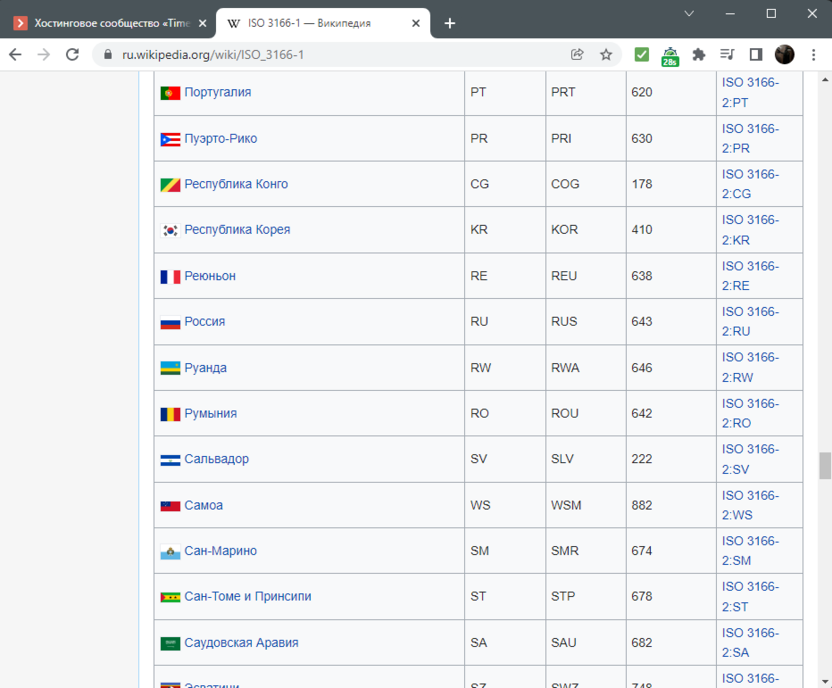
Однако важно отметить, что некоторые названия Гугл берет не по системе ISO 3166-1, которая отображается первой в выдаче поисковика, и на официальном сайте у меня не получилось найти информацию о замене кодов. Путем перебора удалось выяснить, что нужно применить ISO 639-1, поэтому при проблеме с переводом на конкретные языки отыщите их коды в этом формате на Википедии или любом другом сайте. Об этом я еще расскажу в инструкции, чтобы у вас не возникло вопросов по данной теме.
Комьюнити теперь в Телеграм
Подпишитесь и будьте в курсе последних IT-новостей
Использование функции перевода текста в Google Таблицах
В первую очередь рассмотрим, как же используется функция перевода текста на другие языки. Давайте разберем ее синтаксис и действие, после чего вы самостоятельно сможете проверить ее работу в своей таблице.
- Создайте диапазон с текстовыми данными, которые собираетесь переводить. Выделите для них пустой столбец справа, где будет отображаться переведенный вариант.
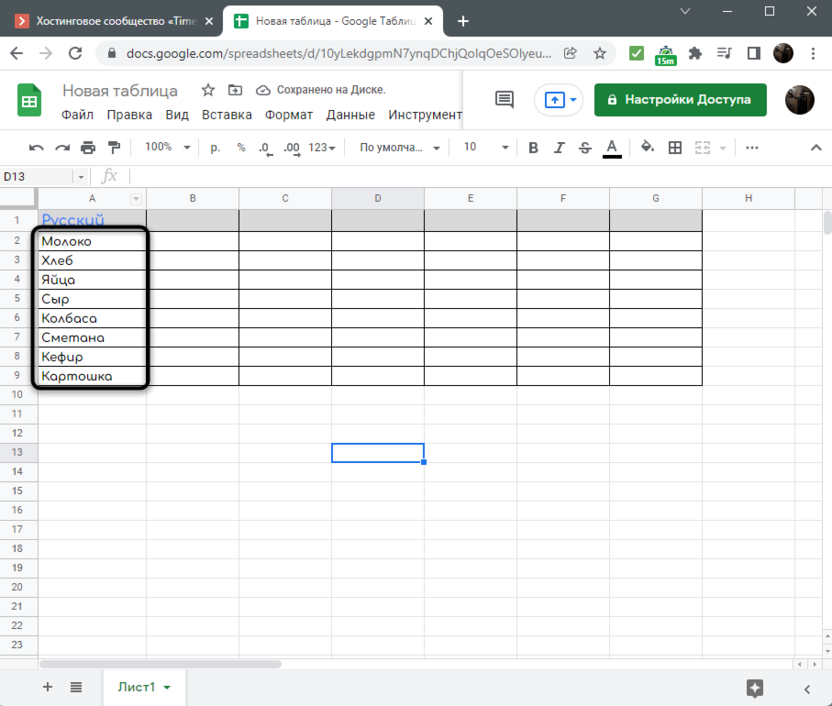
- После этого объявите формулу=GOOGLETRANSLATE(A1;»RU»;»EN»), где A1 – ячейка с текстом для перевода, RU – язык оригинала, а EN – для перевода.
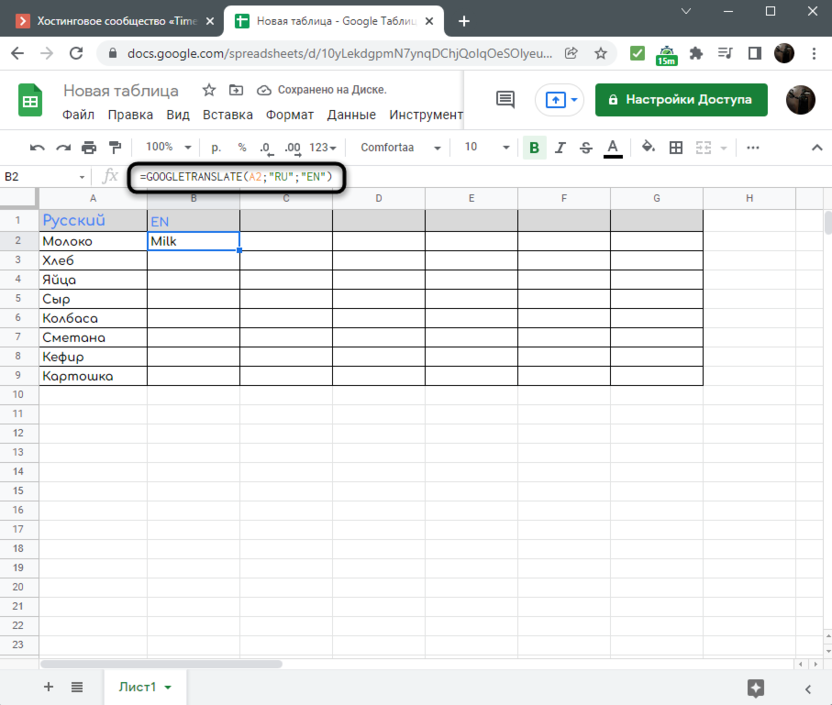
- Нажмите Enter и ознакомьтесь с результатом. Растяните формулу, чтобы перевести все остальные слова (номера ячеек будут заменены автоматически).
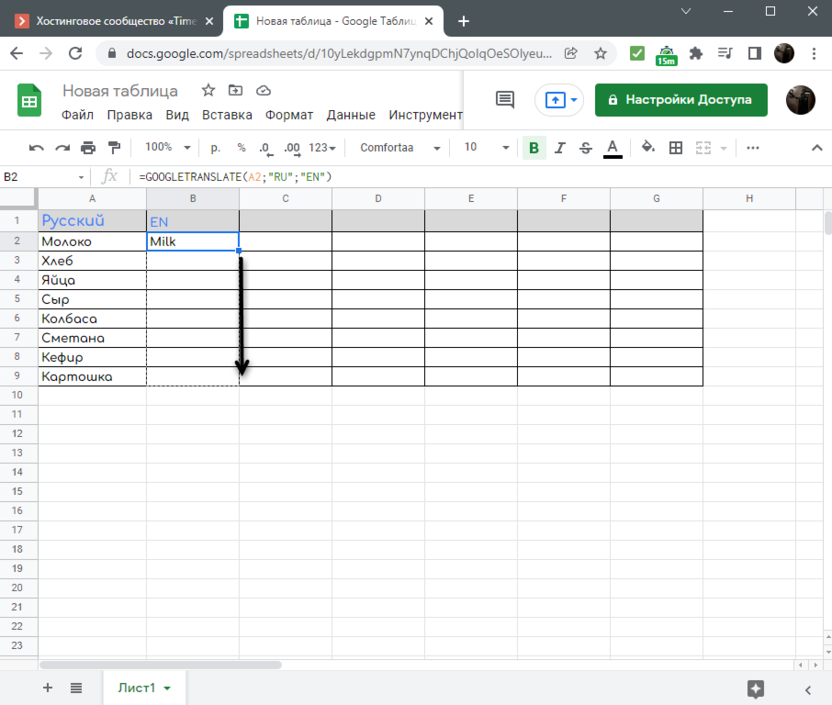
- Как видно, сайт успешно справился с переводом и показывает простые слова на другом языке.
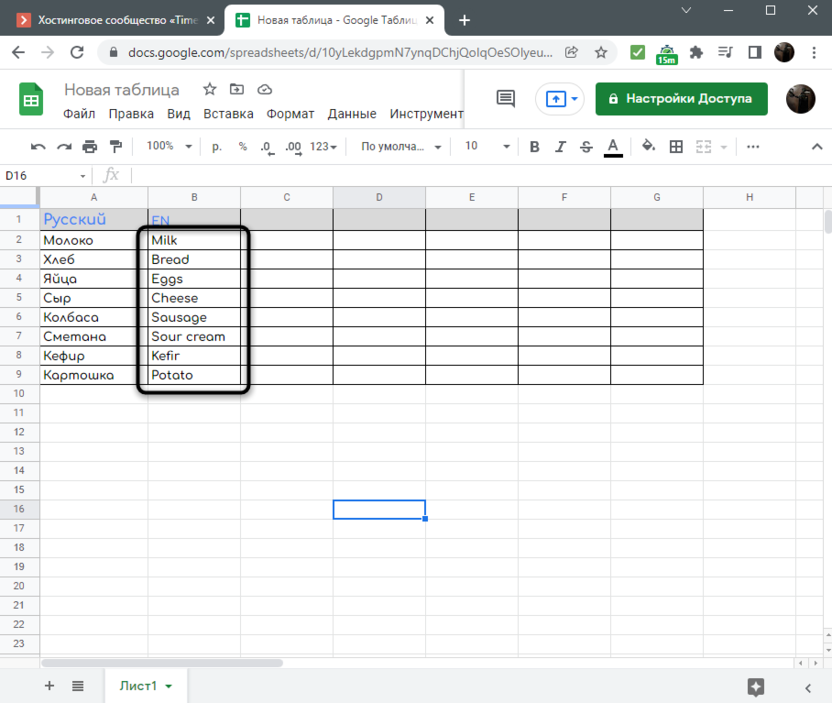
Однако знайте, что Google Переводчик не всегда справляется со сложными словосочетаниями и чувствителен к ошибкам в словах. Всегда проверяйте важные документы на правильность перевода.
Расширение функции перевода текста
Выше было показано, как можно быстро перевести содержимое на конкретный язык, но иногда нужно получить результат сразу на нескольких языках. Процесс перевода можно ускорить, оптимизировав написание функции. Для этого создайте вспомогательную строку с двухбуквенными названиями стран так, как это показано на следующем изображении.
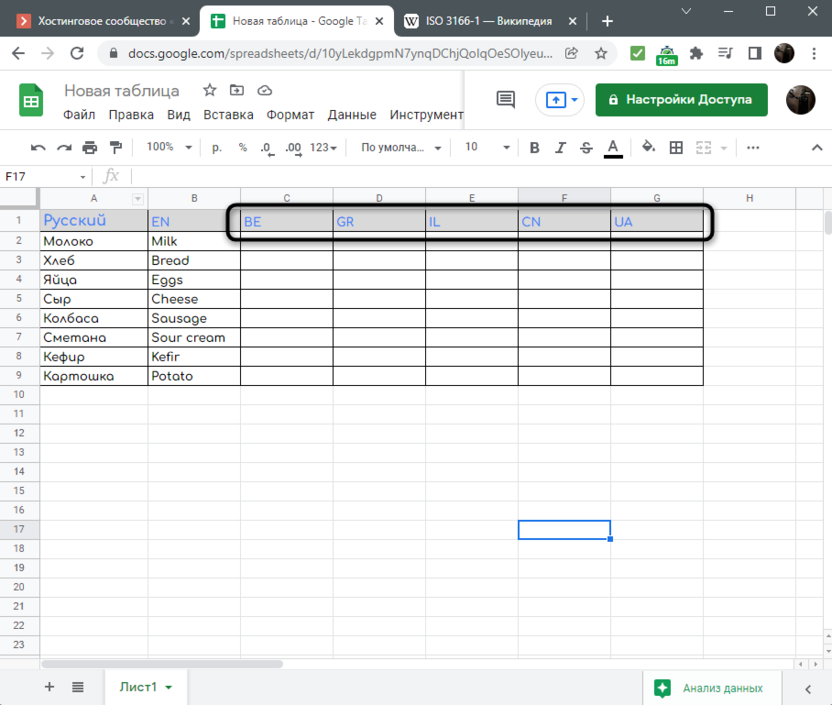
После этого выполните ряд простых действий:
- Объявите функцию =GOOGLETRANSLATE() и укажите первую ячейку с текстом. Обязательно закрепите столбец, чтобы при растягивании функции не произошел случайный сдвиг. Для этого перед буквой ячейки поставьте знак $.
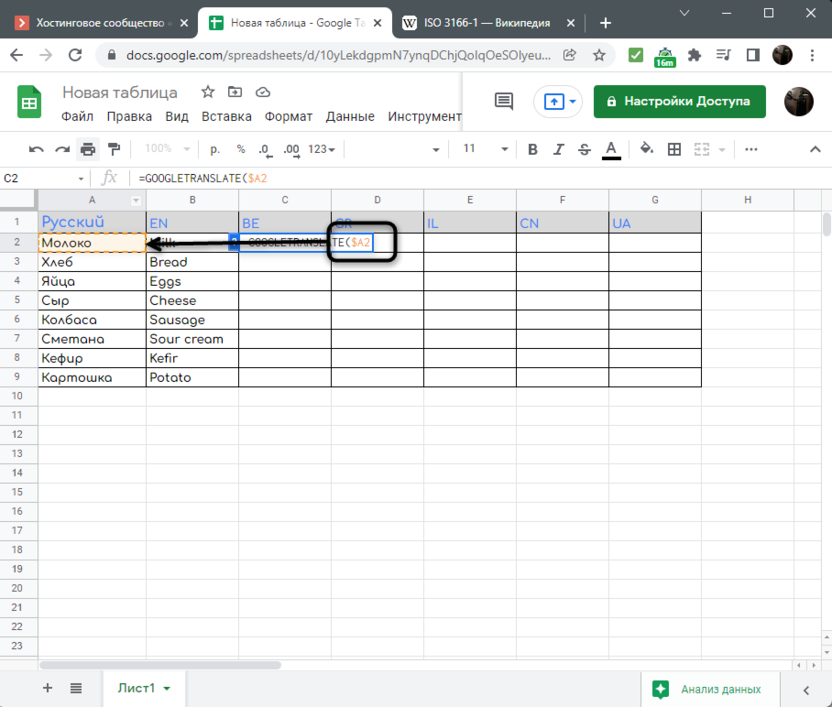
- После этого напишите язык оригинала в кавычках.
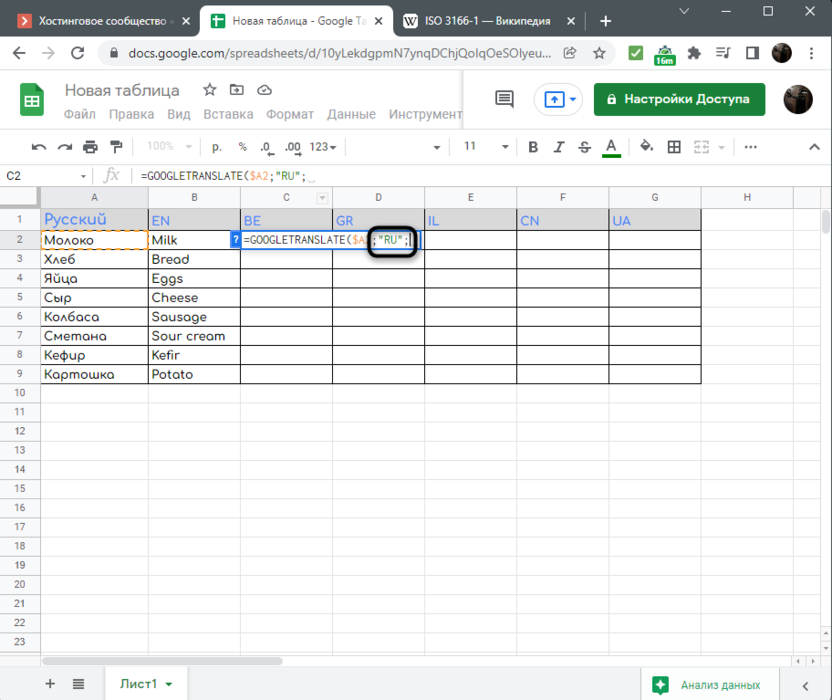
- В качестве языка для перевода укажите ячейку с уже готовым кодом и закрепите строку, поставив знак $ между буквой и цифрой.
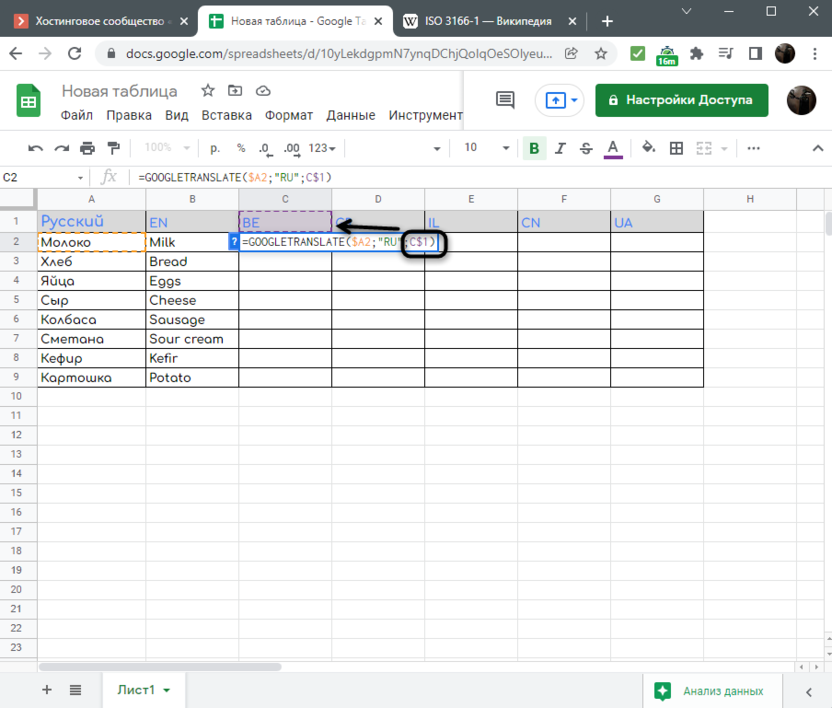
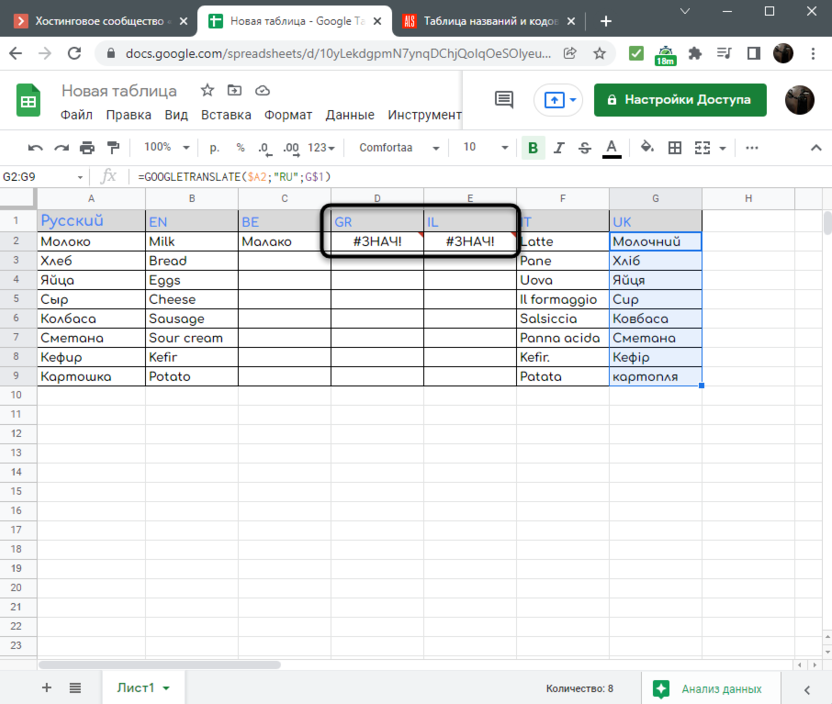
- Растяните формулу вправо и вниз. Дождитесь отображения результатов и убедитесь в том, что перевод выполнен правильно. Если вы задали не тот код, появится ошибка #ЗНАЧ!.
- В случае успешного перевода все слова отображаются корректно.
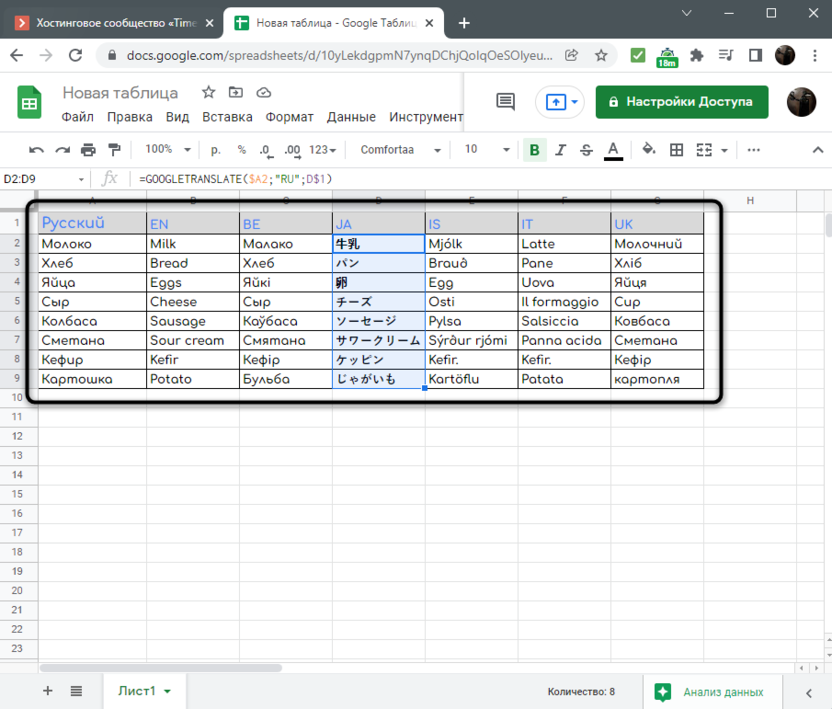
Вот полная формула с закрепленными ячейками для удобного растягивания на неограниченное количество столбцов и строк: =GOOGLETRANSLATE($A2;»RU»;C$1). Соответственно, поменяйте язык оригинала и номера ячеек на свои.
Как уже было сказано выше, для корректного распознавания кодов нужно использовать систему обозначений ISO 639-1, иначе можно получить ошибку #ЗНАЧ!, что вы и видели на одном из предыдущих скриншотов. В остальном же никаких трудностей с переводом в Google Таблицах нет, и вы можете всегда обратиться к этой удобной функции.
Как быстро конвертировать электронные таблицы Excel в таблицы Google Sheets.
Электронные таблицы используются не только финансистами и бухгалтерами. В действительности, многие люди творческих профессий любят такие точные инструменты как электронные таблицы, которые позволяют организовать работу над проектом. Вы можете использовать электронные таблицы для финансовых задач, по расчету с клиентами, для записи данных про проекту, для ведению бюджета.
Возможно вы так же знаете, что Excel — это король в мире электронных таблиц, но бесплатная альтернатива, которую предлагает Google — Таблицы (Sheet) — стали очень популярной, доступной альтернативой. И не только из-за того, что этот инструмент бесплатен, но так же из-за того, что вы можете использовать их в браузере. Вот пример таблицы, в которой показаны уроки, которые я опубликовал в прошлом на Tuts+:

Вам не нужно выбирать между использованием таблиц Google или Excel, при работе с электронными таблицами. Это благодаря тому, что в Google Таблицы, вы можете загрузить таблицу Excel и она будет конвертирована для использования в браузере.
В этом уроке, я собираюсь показать вам, как загрузить таблицу Excel на Google Диск, и конвертировать ее в формат Google Таблиц.
Смотрите и Учитесь.
Посмотрите в видеоуроке, приведенном ниже, весь процесс конвертации. Я покажу вам, как загрузить таблицу Excel на Google Диск, и как конвертировать ее в формат Google Таблиц. Вы так же увидите в этом уроке, как конвертировать таблицу обратно в формат Excel.
Хотите узнать больше? Тогда продолжите чтение. Вы узнаете, как вы можете импортировать файлы Excel в Таблицы Google, и экспортировать файлы в различные другие форматы.
Почему Google Таблицы?
Конечно Excel, остается самой популярной программой, среди приложений для работы с электронными таблицами. Excel находится в арсенале мировых, мультибиллионерных долларовых компаний, которые используют аналитическую мощь Excel.
Так почему же вы должны оставить отличной отлаженный инструмент Excel и использовать онлайновую альтернативу Google? Хотя Excel и остается одной из самых популярных приложений пользователей электронных таблиц, есть ряд причин, по которым вам следует присмотреться к Google Таблицам:
- Они бесплатны (и с этим не поспоришь).
- Они просты в использовании, подсказки и советы, по использованию формул вы можете найти прямо в браузере.
- Ваши файлы автоматически сохраняются в облаке, благодаря Google Диску.
- Таблицы очень удобны для совместной работы, и даже позволяют пользователям, одновременно работать над одним документом в реальном времени.
Конечно, у Microsoft есть свой вариант Excel Online, в котором есть так же много функций, которые так же работают в облаке. Но поскольку Google Таблицы изначально запускались как веб-приложение, их функции более отработаны и лучше реализованы, чем Microsoft, которые играют в догонялки. Ниже вы можете увидеть пример электронных таблиц Excel Online:

Самое главное: Таблицы Google более открыты чем Excel. Вы можете использовать таблицы из различных приложений, и так же можете экспортировать таблицы в целый ряд форматов. Давайте узнаем, как это можно сделать.
1. Как Импортировать Excel Файл в Google Таблицу.
Давайте начнем с того, что зайдем в Google Drive. Если у вас еще нет Google аккаунта, то вы можете создать его бесплатно и отрыть для себя возможности все онлайновых приложений Google, таких как Документы, Таблицы и Слайды.
После того, как вы зашли на диск, щелкните по вкладке СОЗДАТЬ и выберите Загрузить Файлы. Найдите свой Excel файл и выберите его в окне проводника.

После того, как вы загрузите свой Excel файл, вы увидите его в списке на Google Диске. Дважды щелкните по файлу, чтобы открыть окно предварительного просмотре поверх окна Диска:

На этом этапе, вы можете делать только предпросмотр Excel файла, так как он еще не конвертирована из формата XLSX (стандартный формат для файлов Excel) в формат .sheet (Формат Google таблиц).
Для того, чтобы начать редактировать и работать с электронной таблицей, щелкните по кнопке Открыть с Помощь Google Таблицы в верхней части окна предпросмтора. Автоматически будет создана копия файла и конвертирована в формат Google таблиц.

Вуаля! Вы видите что Excel файл, доступен для редактирования и работы с ним в Таблицах Google. Теперь вы можете вносить изменения в таблицы прямо в окне браузера. Помните, что вы работаете с копией, поэтому не беспокойтесь по поводу непоправимых изменений.
На этом этапе, вы можете оценить преимущества Google Таблиц, и использовать одну из следующих функций:
- Пригласить другого пользователя для совместной работы над таблицей в реальном времени.
- Интегрировать Таблицы с другими приложениями по принципу IFTTT, чтобы собирать данных с других источников и вставлять их в таблицу.
- Связать Таблицы с Google Формами, чтобы получить обратную связь от пользователей.
2. Как Экспортировать Таблицы Google обратно в Excel
Давайте представим, что вы сделали какую-то работу в ваши электронныеТаблицы и хотите перевести результаты обратно в Excel для дальнейшей работы. Вы можете сделать это всего за пару кликов, скачав таблицы.
Чтобы перевести таблицы обратно в Excel, щелкните правой кнопкой мыши по файлу на Google Диске и выберите пункт меню Скачать:

Вы можете заметить на скриншоте ниже, что у нас есть два файла с одинаковым именем. Убедитесь, что вы щелкнули по тому, которые имеет иконку Google Таблиц (верхняя строчка на примере ниже) и выберите Скачать. Таблицы автоматически сгенерируют Excel файл, с которым вы уже сможете работать в Excel.
3. Будьте Осторожны При Использовании Следующих Функций.
Google Таблицы во многом хорошо поддерживают данные полученные в формате Excel, но все же есть ограничения в том, что будет хорошо работать при переводе файлов из Excel формата в формат Google Таблиц. Давайте рассмотрим несколько функций, которые будут отличаться в своей работе, при конвертации в формат Google Таблиц.
Функция 1. Сводные Таблицы
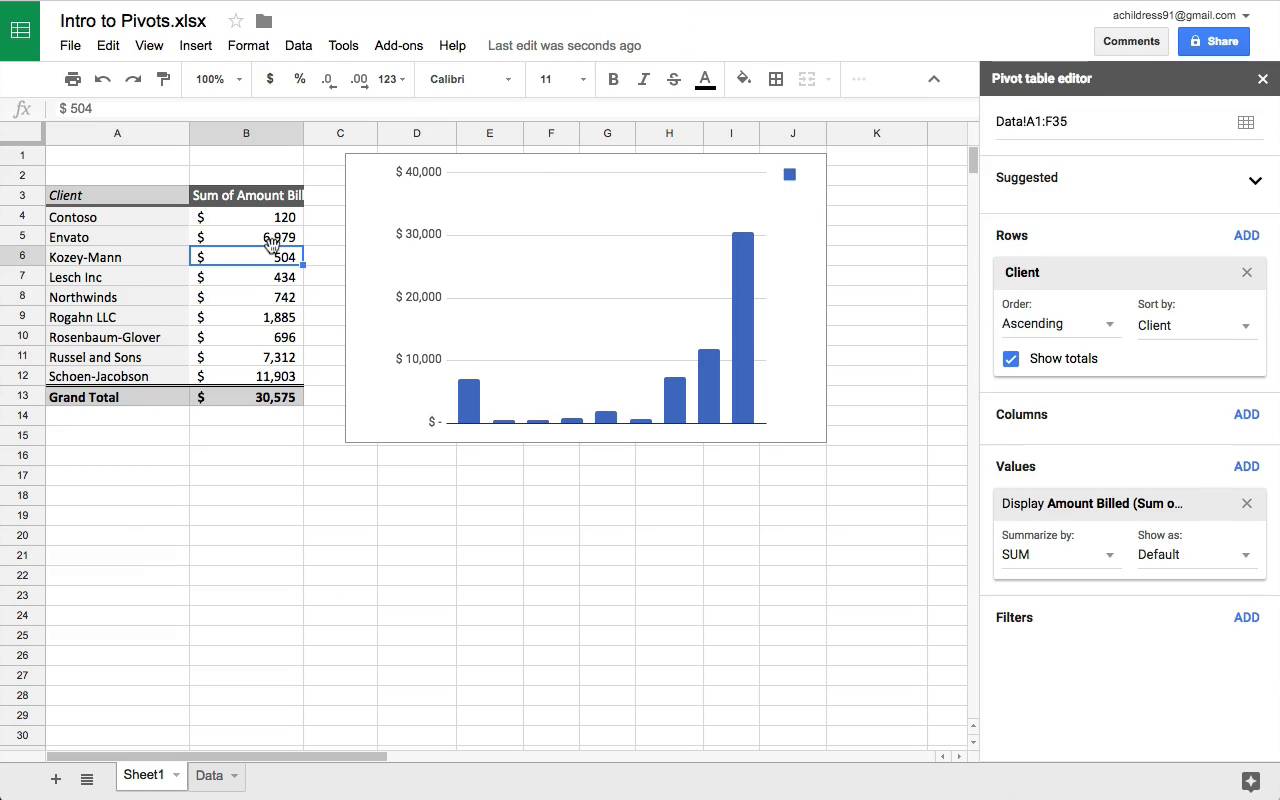
Если вы активный пользователь Excel, то возможно вы часто используете Cводные Таблицы для просмотра и анализа данных. Однако, не рассчитывайте, что они будут работать так же, когда вы загрузите свой Excel файл.
Google проделали отличную работу, реализуя базовую поддержку при работе со Сводными Таблицами Excel в Google Таблицах. Тем не менее у меня был переменный успех при работе с вычислительными полями, или дополнительными функциями форматирования. Ниже пример Сводной Таблицы, конвертированной в формат Google Таблиц:

Если вы в первый раз слышите о Сводных Таблицах, обязательно посмотрите краткое введение по их использованию по ссылке ниже.
Microsoft Excel
Как Создать Вашу Первую Сводную Таблицу в Microsoft Excel
Andrew Childress
Функция 2. Макросы
Для продвинутых пользователей Excel — макросы, один из самых популярных способов автоматизировать повторяющиеся задачи. Использование программ написанных на VBA (Visual Basic), позволяет выполнять набор шагов щелчком мышки или одной командой. Ниже пример макроса Excel:

Как вы можете предположить, это не будет работать в Google Таблицах. И похоже у Google нет планов реализовать эту возможность в браузере, хотя использование JavaScript внутри Google Таблиц, дает некоторые преимущества.
Ниже я перечислил еще несколько Excel функций, которые по моему опыту не импортируются в Google Таблицы:
- Защита паролем. Защищенные паролем книги не будут импортировать совсем, и нет способа использовать защиту паролем.
- Power Query / PowerPivot. Так же как и в случае со Сводными Таблицами, в Таблицах Google, нет способа использовать сложные варианты работы с данными, которые включают в себя функцию Excel Data Model.
- Связь с другими Книгами. Если у вас настроены ссылки между документами Excel, при импортировании в Таблицы, эти связи будут потеряны.
Поводим итоги и продолжаем обучение.
Нет никаких причин, почему бы вам не использовать Таблицы Google, с другими электронными таблицами, такими как Excel, например, благодаря возможности импортировать файлы Excel и возможности конвертации их в формат Google Таблиц.
Возможно вы не пользовались Google Таблицами в своих проектах. Если это так, то ознакомьтесь с приведенными ниже учебными пособиями, чтобы узнать больше о том, как вы можете использовать Таблицы для управления проектами и создавать визуализацию данных, не покидая веб-браузер.