Как перенести WhatsApp на другой смартфон: инструкция для iPhone и Android-гаджетов
Если вы купили новый смартфон и захотели перенести на него чаты WhatsApp, то наверняка столкнетесь с большой проблемой – особенно если устройства работают на разных системах. Но рабочие способы переноса все равно есть. Редакция ZOOM.CNews рассказывает, как перенести чаты WhatsApp с iPhone на Android-смартфон и наоборот, а также между гаджетами на одной ОС.
Автор Елена Пискова

Как перенести WhatsApp на другой смартфон: инструкция для iPhone и Android-гаджетов
Дата публикации: 18.05.2022
К сожалению, в 2022 году все еще нет быстрого и простого способа для переноса чатов WhatsApp между устройствами. Все из-за того, что мессенджер не сохраняет на серверах переписки, как это делают другие приложения. В этой статье мы не рассматриваем способы переноса чатов с получением доступа к рут-правам — это увеличивает риск превратить смартфон в «кирпич» и слишком сложно для обычного пользователя.
Также перед тем, как перенести чаты, мы рекомендуем очистить кэш и убрать ненужные файлы и переписки. Так можно значительно сократить объем переносимой информации, то есть процесс будет идти быстрее. Инструкцию по очистке кэша в WhatsApp мы давали в отдельной статье.
Как перенести WhatsApp с Android на Android
Перенести чаты WhatsApp с одного Android-смартфона на другой можно с помощью резервной копии в самом приложении, которая сохраняется на Google Диск.
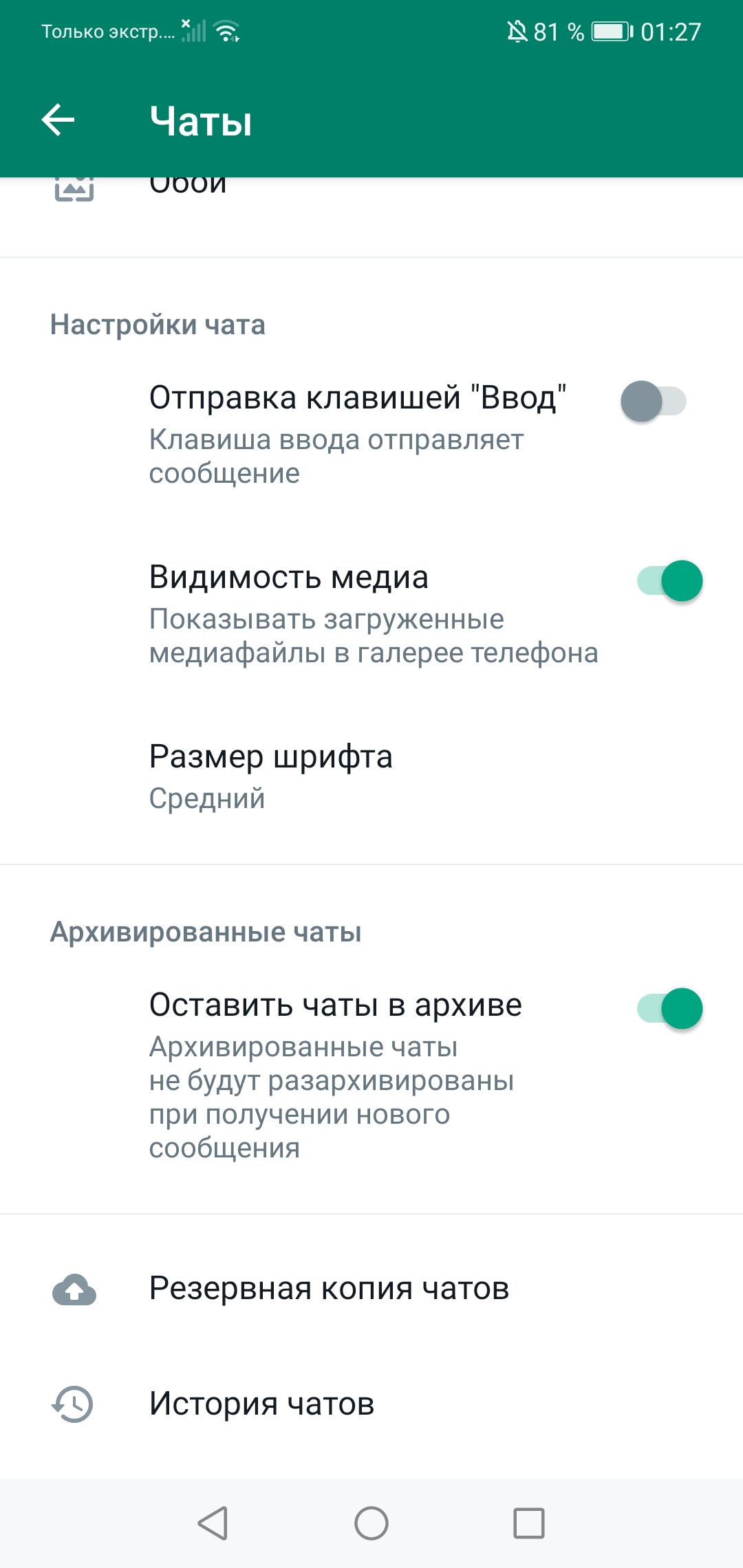
- В приложении WhatsApp зайдите в настройки — для этого тапните три точки в верхнем правом углу. Далее выберите раздел «Чаты».
- В самом низу выберите функцию «Резервная копия чатов», затем нажмите «Резервное копирование».
- После авторизации в WhatsApp на новом Android-устройстве приложение, обнаружив сохраненную копию, спросит, нужно ли ее загружать или нет. Подтвердите загрузку.
- После того, как резервная копия загрузилась в WhatsApp, в приложении появятся все чаты, история звонков и файлы из переписок. Если переносимой информации много, то понадобится подождать несколько минут для полной загрузки.


Как перенести чаты WhatsApp с iPhone на iPhone
На iPhone все данные сохраняются в iCloud, поэтому перенести чаты WhatsApp между смартфонами на iOS тоже можно с помощью резервной копии в облачном хранилище.
Зайдите в настройки смартфона и в разделе с Apple ID перейдите в меню iCloud. Здесь вы увидите количество свободного места в хранилище (удостоверьтесь, что его достаточно), а ниже — список приложений и сервисов, которые используют облако для хранения резервных копий. В пунктах iCloud Drive и WhatsApp бегунки должны быть переведены во включенное положение.


После того, как вы убедились, что все подключено и есть место в хранилище, откройте приложение WhatsApp и перейдите в настройки (тапнув на значок шестеренки в правом нижнем углу). Далее нажмите «Чаты».


Выберите раздел «Резервная копия». Теперь подождите, пока она создается: это может занять несколько минут в зависимости от количества загружаемой информации.
Установите WhatsApp на новый iPhone и авторизуетесь в нем с тем же номером, что и на старом смартфоне. После этого вы увидите надпись «Восстановить резервную копию» – тапните на ее и ожидайте загрузку. Если чатов много, то процесс может занять несколько минут.
Как перенести WhatsApp с iPhone на Android-смартфон
При переносе чатов WhatsApp с с iPhone на Android-смартфон задача усложняется: резервные копии находятся в разных хранилищах, которые не синхронизируются друг с другом. Штатный перенос осложняет и система безопасности мессенджера: протокол end-to-end подразумевает, что ключи шифрования хранятся только на двух устройствах — получателя и отправителя, третьего гаджета в этой цепочке не предусмотрено.
Из бесплатных методов доступна функция «Перенести чаты на Android», но есть загвоздка: она работает только со смартфонами Samsung — на них должно быть установлено приложение SmartSwitch. Разработчики приложения утверждают, что его можно поставить и на другие Android-смартфоны, но, судя по многочисленным отзывам пользователей и нашему опыту, успешный перенос в таком случае не гарантирован.
Итак, для транспортировки чатов потребуется приложение Samsung SmartSwitch версии 3.7.22.1 или новее и кабель USB-C/Lightning. Также нужно будет обновить WhatsApp на обоих устройствах до последней версии.


- Включите смартфон Samsung и с помощью кабеля USB-C/Lightning подключите его к iPhone.
- Появится окно приложения Samsung SmartSwitch, где нужно подтвердить все разрешения. Также дайте необходимые права приложению на iPhone.
- После этого на смартфоне Samsung появится QR-код, отсканируйте его с iPhone.
- Далее подтвердите перенос на iPhone, нажав «Начать», и дождитесь полной выгрузки чатов.
- Остается авторизоваться в WhatsApp на смартфоне Samsung, используя тот же номер телефона. Когда появится окно с подтверждением импорта чатов, нажмите «Импортировать» и подождите несколько минут, чтобы файлы загрузились.
Как перенести WhatsApp с Android-смартфона на iPhone
Увы, при переходе с Android-смартфона на iPhone не существует встроенных способов скопировать чаты. Но сделать это помогут сторонние приложения: с их помощью вы можете перенести переписку WhatsApp на гаджет с другой ОС, как с Android на iOS, так и наоборот – с iPhone на Android-смартфон.
Ниже мы перечислили самые популярные сервисы для переноса чатов WhatsApp между разными операционными системами. Почти все они позволяют бесплатно сделать резервную копию переписок, но для переноса придется оплатить лицензию.
Wondershare Dr.Fone WhatsApp Transfer – программа для ПК, которая переносит чаты между смартфонами с разными или одинаковыми операционными системами. Также приложение поможет сделать бэкап и создать резервные копии чатов (тогда они сохранятся в программе).
Сервис платный, лицензия на 1 год стоит от 1400 рублей (стоимость зависит от курса). Перенести чаты довольно просто: достаточно подключить оба смартфона к ПК с помощью кабеля, выбрать тот, с которого будет осуществляться перенос, далее следовать инструкциям приложения и дождаться загрузки данных, не отключая смартфоны.

iCareFone for Transfer – один из самых простых сервисов, позволяющий буквально в пару кликов перенести чаты WhatsApp с одного устройства на другое независимо от их операционной системы. Лицензия на 1 месяц стоит минимум 1265 рублей, а на год — от 2534 рублей. Также сервис позволяет переносить переписки в Viber и WhatsApp Business.
Для транспортировки чатов необходимо установить программу на ПК и с помощью кабелей подключить оба смартфона к компьютеру. После появления стартового окна нажмите «Передача», а по окончании трансфера подтвердите его вводом номера телефона, к которому привязан WhatsApp.

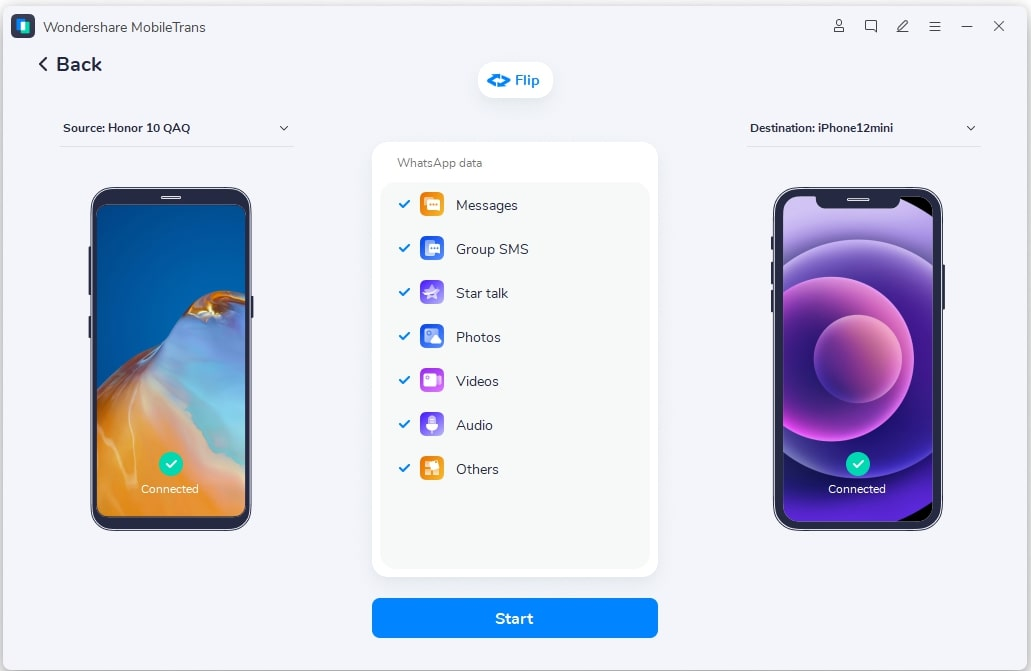
MobileTrans импортирует чаты WhatsApp на любые устройства, создает резервные копии и восстанавливает их. Перенос платный, а стоимость годовой подписки составляет от 1960 рублей. Приложение работает по тому же принципу, что и описанные выше: чтобы импортировать чаты WhatsApp, установите MobileTrans на компьютер, подключите оба смартфона к ПК, нажмите кнопку «Пуск» и дождитесь завершения загрузки чатов на новый гаджет.
Как сохранить отдельные чаты WhatsApp
Если вы не хотите или не можете перенести WhastApp на новый гаджет, но в приложении содержится важная для вас информация, то советуем сохранить переписки в виде отдельных файлов. Эта функция называется «Экспорт чатов» и доступна на iPhone и Android-моделях. С ее помощью чаты можно скачать на смартфон в папку «Файлы», отправить на почту или в мессенджер в виде вложения.
Содержимое чата будет упаковано в архив – в нем вы найдете текстовый документ со всеми сообщениями, а также медиафайлы из переписки. В зависимости от объема загружаемой информации, процедура может занять много времени, поэтому рекомендуем выбрать для сохранения только самые необходимые чаты.
Чтобы сохранить переписку из WhatsApp на смартфоне с Android, зайдите в приложение и перейдите в чат, который хотите экспортировать. В верхнем правом углу нажмите три точки, затем тапните «Еще», после чего в списке выберите «Экспорт чата». Далее появится окно, где нужно уточнить, хотите ли загрузить чат с медиафайлами или без — выберите нужный вариант. Затем откроется меню с вариантами переноса: отправить в виде вложения или скачать на смартфон.
При необходимости повторите все действия для другого чата.


На iOS действия в приложении будут практически такими же: выбираем нужный чат в мессенджере на iPhone и в общем списке сдвигаем его влево. Нужно выбрать три точки с надписью «Еще», а затем — «Экспорт чата». Выберите нужный вариант скачивания (с прикрепленными медиафайлами или без) и способ отправки/сохранения архива.


Еще раз уточним, что эти действия помогут сохранить сообщения и медиафайлы, но пока не существует инструментов, чтобы загрузить их из архива в приложение WhatsApp на другой смартфон.
Как восстановить переписку в Ватсапе если нет резервной копии на Андроиде
Мессенджеры вошли в наш быт уже очень давно, но именно в период пандемии они стали как никогда популярны. В момент, когда социальная активность сводилась только к онлайн общению, люди всех возрастов перешли в Viber, Telegram и WhatsApp. Нередко возникают случаи, когда из-за большого количество чатов, какие-то сообщения случайно удаляются. А это может быть важный рабочий чат или личная переписка, которую очень хочется сохранить. Сегодня мы постараемся рассказать вам о том, как восстановить переписку в Ватсапе, если нет резервной копии. Рассматривать будем на примере пользователей Андроидов.
- Часть 1. Зачем восстановить переписку в Ватсапе
- Часть 2. Восстановить переписку Ватсап без резервной копии: реально ли
- Часть 3. Как восстановить переписку в ватсапе если нет резервной копии
- Часть 4: Как создать резервную копию переписок в WhatsApp
Часть 1. Зачем восстановить переписку в Ватсапе
Когда может понадобиться помощь с восстановлением данных?
- Удаленная переписка имеет важное значение, содержит ценные сведения;
- Переписка удалена собеседником без вашего согласия;
- Сообщения исчезли из-за перепрошивки телефона;
- Старый телефон был утерян, а вы приобрели новый и хотите восстановить данные.
Такие случаи кажутся безнадежными, на первый взгляд, но это не так: восстановить переписку в Ватсапе реально.
Часть 2. Восстановить переписку Ватсап без резервной копии: реально ли
Такой случай считается практически безнадежным: восстановить удаленные сообщения вряд ли получится. Но из любого правила всегда есть исключение.
Единственное, что вам под силу, это попросить второго участника переписки отправить вам ее. Да-да, весь чат можно отправить вам на телефон. Это делается внутри самого приложения без дополнительных инструментов. Как переслать сообщения?
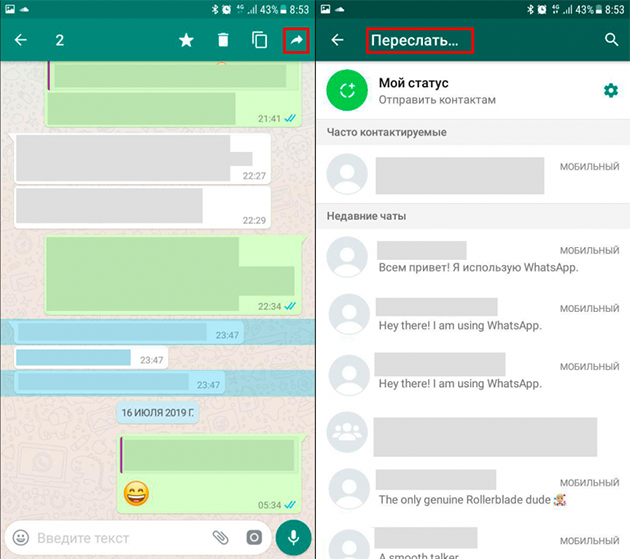
- 1. Выбираем сообщение и нажимаем на него, удерживая. Оно должно «выделиться», включится режим выбора сообщений. В этом случае можно выбрать сколько угодно сообщений, которые имеют ценность.
- 2. Затем в правом верхнем углу появится «стрелка вправо», которая открывает список контактов. Из него ваш собеседник и выберет ваш номер.
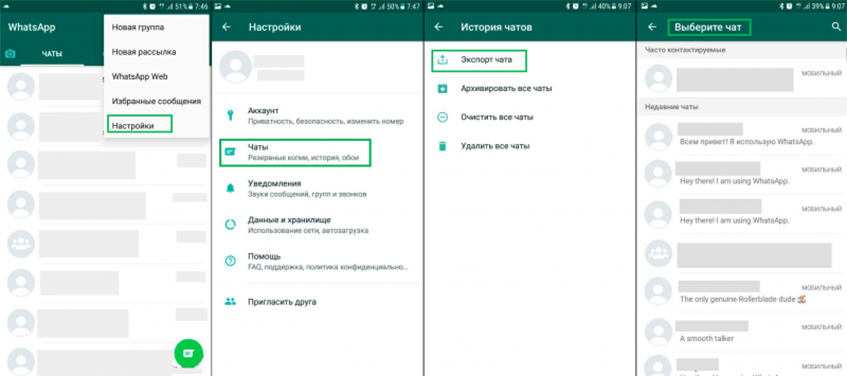
Этот способ поможет вам вернуть переписку в ватсапе, если удаление было через функцию «Удалить у себя». Если же удалено было у обеих сторон, то шанса на то, чтобы восстановить сообщения нет. Можно переслать и весь чат. Для этого нужно:
Часть 3. Как восстановить переписку в Ватсапе если нет резервной копии
Как восстановить переписку в Ватсап, если не было резервной копии, и собеседник также не может отправить вам сообщения? На самом деле, есть проверенный метод, который не задействует резервное копирование, а подразумевает использование сторонней утилиты. Речь о Tenorshare UltData WhatsApp Recovery.
Это современная и надежная программа, которая помогает быстро и качественно восстановить сообщения в мессенджере WhatsApp. Основное ее преимущество – это легкость в использовании. Разработчики позаботились обо всех владельцах устройств. Tenorshare UltData WhatsApp Recovery совместима с тысячами девайсов Android: планшеты, телефоны компании Самсунг, Ксяоми, Хуавей, Оппо, Моторола и т.д. Мы разработали подробную инструкцию.
-
После установки и запуска UltData WhatsApp Recovery на вашем компьютере, нажмите на Устройство.


Подключите к нему iPhone с помощью USB-кабеля. Когда он обнаружит ваш iPhone, нажмите «Начать сканирование».

Программа начнет сканирование данных WhatsApp на вашем телефоне. А отсканированные сообщения будут отображаться в категориях.

Выберите сообщения, которые вы хотите, и нажмите «Восстановить».
Часть 4. Как создать резервную копию переписок в WhatsApp
О том, как восстановить переписку в ватсап если не было резервной копии, мы вам рассказали. Но для того чтобы таких ситуаций не возникало, мы рекомендуем делать регулярные копии внутри самой программы.
Это очень просто и занимает буквально пару минут, зато в будущем избавит от нескольких часов попыток вернуть утерянные данные.
Вариант 1: Делать резервную копию на Whatsapp
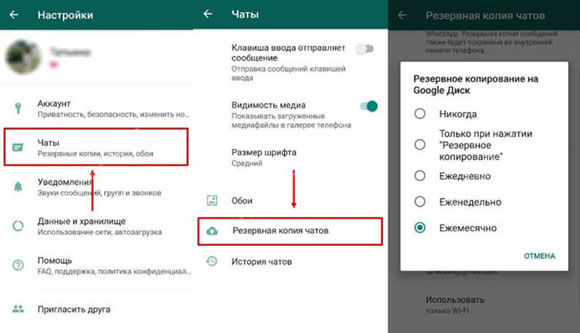
- Открыть настройки приложения;
- Выбрать пункт «Чаты»;
- Нажимаем на клавишу «Резервная копия чатов». После этого ватсап спросит вас, как часто вы бы хотели их делать. Выбирайте тот промежуток времени, через который вам будет удобнее. В идеале, делать это нужно ежедневно. Особенно если у вас много рабочих переписок.
При создании копий WhatsApp предложит выбрать способ связи, при котором он будет создавать резервные копии: Wi-Fi или сотовая связь. Если у вас нет постоянного доступа к беспроводному интернету, тогда рекомендуем вам выбрать второй способ.
Вариант 2: Делать резервную копию на Google Диск
Есть еще один надежный способ создания бэкапов, чтобы не пришлось искать ответ на вопрос: «Как вернуть переписку в ватсапе». Речь о создании резервной копии с сохранением на Гугл Диске.
- Активируйте ваш Google аккаунт. Проверьте, чтобы на устройстве были установлены приложения Google Play.
- Убедитесь, что на вашем смартфоне достаточное количество памяти, а подключение к интернету стабильно. Лучше использовать Wi-Fi, так как это займет какое-то время и потребуется расход трафика.
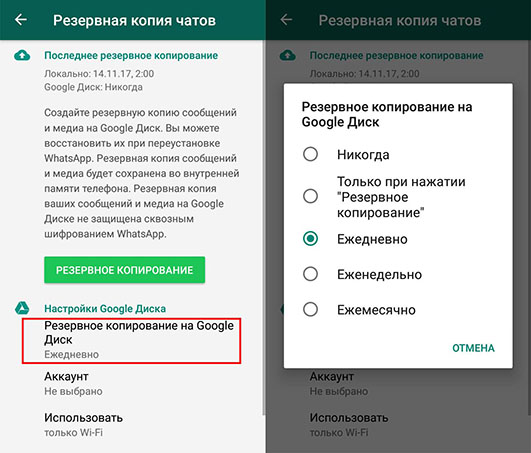
- Запустите WhatsApp, выбираем пункт другие опции-настройки-чаты-резервная копия чатов.
- Нажимите «Резервное копирование на Google Диск» и так же, как на телефоне, выбираем частоту создания бекапа.
- Затем выбираете аккаунт Google, где будут сохраняться резервные копии всех диалогов.
Не стоит переживать о том, что копии переписок из ватсапа израсходуют всю память на Google Диске: они вообще ее не затрагивают. Что еще нужно знать об этой функции?
- все копии будут привязаны к тому аккаунту в Google, который использовался в момент создания копий;
- если копии не обновлялись больше года, то они будут автоматически удалены;
- первая процедура бэкапа может занять какое-то время, последующие выполняются быстрее;
- каждый раз, когда вы будете запускать резервное копирование и использовать тот же аккаунт, старая копия будет заменяться, и ее восстановление станет невозможным.
Заключение
Мы постарались подробно рассказать вам о том, как восстановить переписку ватсап, если произошло случайное удаление или телефон был утерян. Как вы могли понять, сделать это без резервной копии можно, только если ваш собеседник предусмотрительно сохранил ваш диалог и готов им поделиться. Если же сообщения стерты на обоих устройствах, рекомендуем воспользоваться программой Tenorshare UltData WhatsApp Recovery. Ее можно использовать как на сматрфоне, так и на планшете. Она поддерживает тысячи различных моделей и несколько версий операционной системы. С ее помощью вы узнаете, как восстановить переписку в Ватсапе без резервной копии всего за пару кликов. Простая и надежная, она спасет ваши данные и вернет ценные сообщения.
Обновление 2023-03-20 / Обновление для Android восстановление данных
Как перенести сообщения WhatsApp с Android на Android
Если Вы решили сменить свой телефон Android на более новую и функциональную модель, то основной задачей после приобретения нового устройства станет перенос всех возможных данных на данный телефон. В том числе, пользователи часто хотят сохранить историю сообщений приложения WhatsApp, которая, как известно, не появляется на новом устройстве, даже если пользователь вошел под своим номером телефона. Тем не менее, чаты с родными, друзьями и коллегами могут содержать важную информацию и файлы, которые могут понадобиться в процессе дальнейшего общения. Поэтому в данной статье мы представим Вам несколько отличных способов, как можно перенести Вашу переписку WhatsApp с одного телефона Android на другой телефон Android. По своему усмотрению, Вы можете воспользоваться любым из них.
- Способ 1. Как перенести сообщения WhatsApp с Android на Android с помощью iCareFone
- Способ 2. Как перенести сообщения WhatsApp со старого на новый телефон с помощью Google Диска
- Способ 3. Как перенести сообщения WhatsApp между телефонами Android с помощью локальной копии данных
Как перенести сообщения WhatsApp с Android на Android
Чтобы надежно, эффективно и легко перенести все диалоги Вашего приложения WhatsApp на новый телефон, Вы можете воспользоваться профессиональной программой iCareFone, которая специализируется на передаче данных WhatsApp между устройствами. Вся процедура переноса диалогов с помощью данного ПО предельно проста: Вы можете ознакомиться с прилагаемой далее инструкцией и лично в этом убедиться.
-
Шаг 1. Установите программу на Ваш компьютер с помощью Мастера установки и после успешного завершения данного процесса запустите ее.
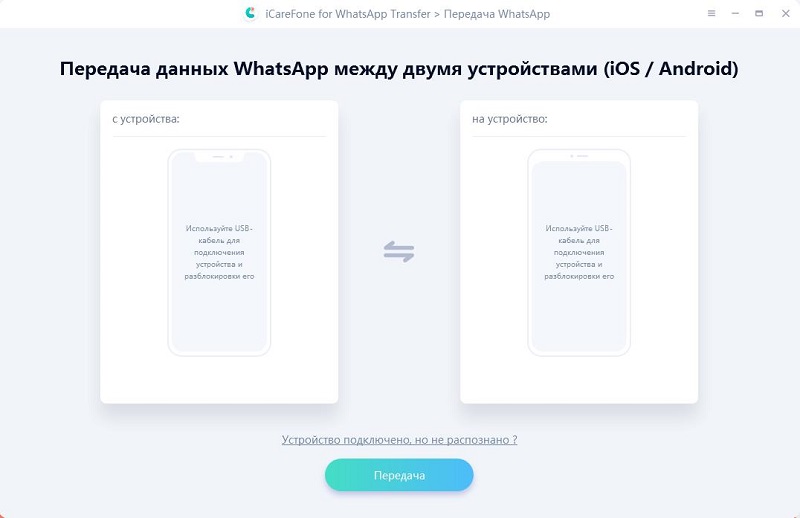
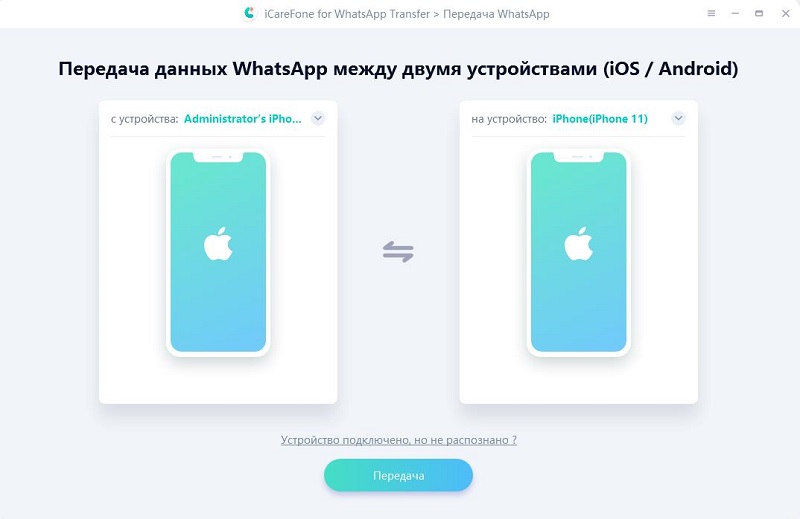
Шаг 2. Подключите оба устройства Android к компьютеру с помощью соответствующих кабелей USB, а затем разблокируйте оба телефона. Программа автоматически обнаружит их и отобразит данную информацию на экране.
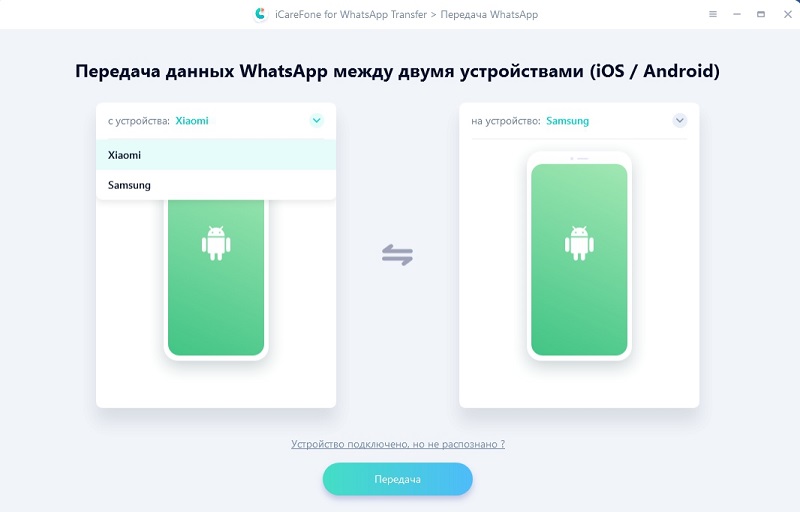
Примечание: если Вы хотите поменять местами исходное и целевое устройство, нажмите на стрелочку вниз рядом с наименованием устройства и выберите имя другого телефона.
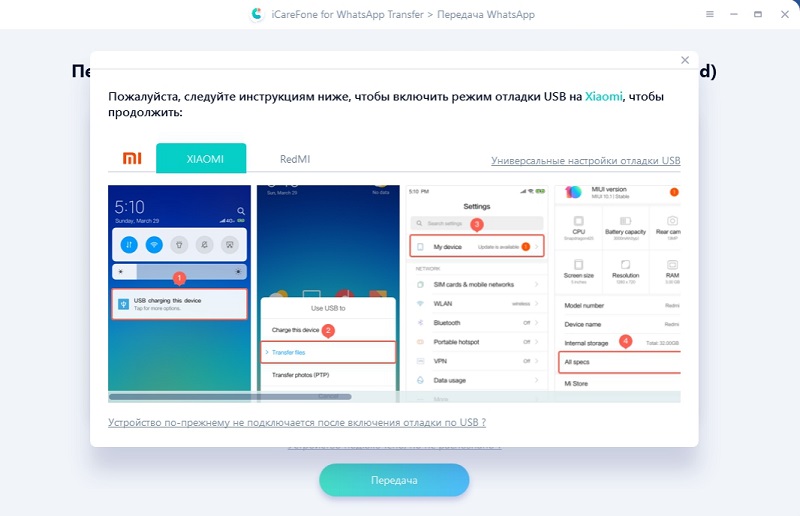
Шаг 3. Далее нажмите на кнопку «Передача», расположенную в центральной нижней части окна программы. Следуя инструкциям в окне программы, включите режим отладки по USB на исходном устройстве Android.
Примечание: Чтобы активировать режим отладки по USB, перейдите на телефоне в приложение «Настройки», откройте раздел «О телефоне» и найдите пункт «Номер сборки». Нажмите на данный пункт 7 раз, чтобы перейти в режим разработчика. Затем снова вернитесь в общие настройки и далее выберите «Параметры разработчика». Здесь включите опцию отладки по USB. В появившемся на экране телефона запросе на разрешение отладки по USB нажмите «ОК».
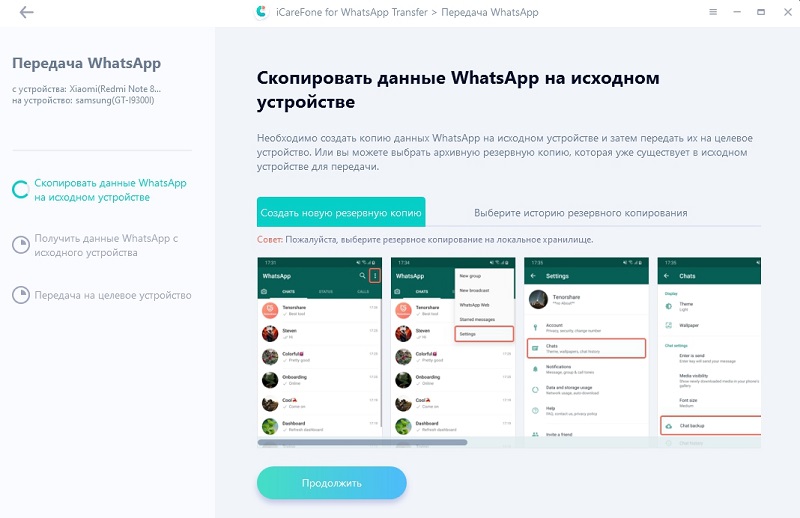
Шаг 6. Создайте резервную копию данных WhatsApp на исходном телефоне Android согласно инструкции на экране, а затем нажмите кнопку «Продолжить».
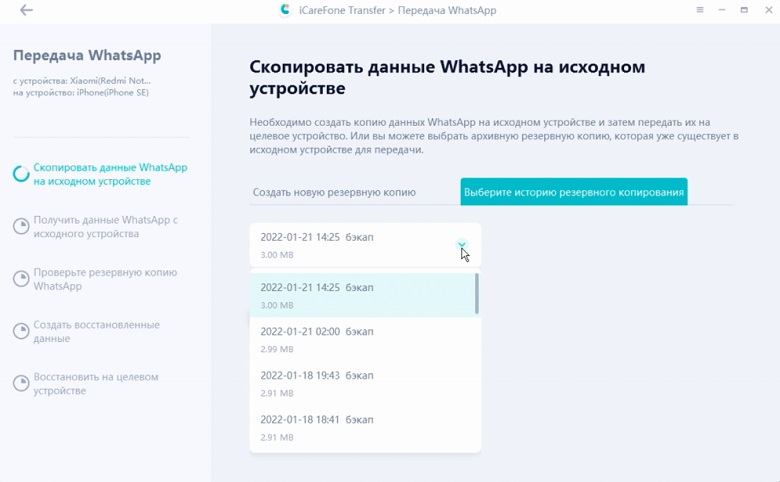
Примечание: Вы также можете выбрать опцию «Выберите историю резервного копирования», чтобы использовать для передачи данных уже имеющуюся у Вас резервную копию. Затем также нажмите кнопку «Продолжить».
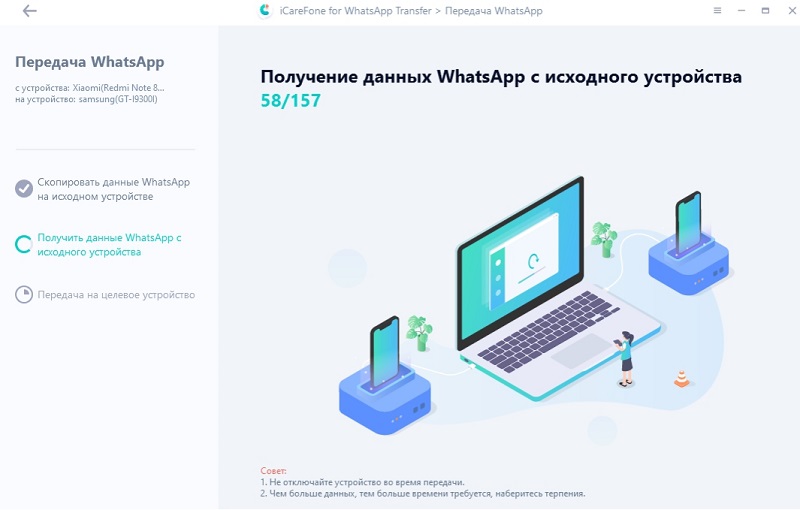
Шаг 7. Теперь программа автоматически запустит копирование данных с исходного устройства, а затем выполнит их передачу на целевое устройство.
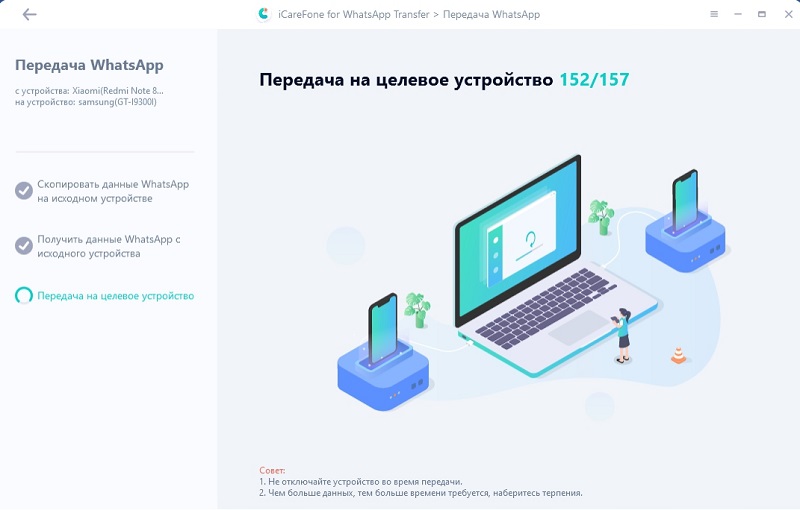
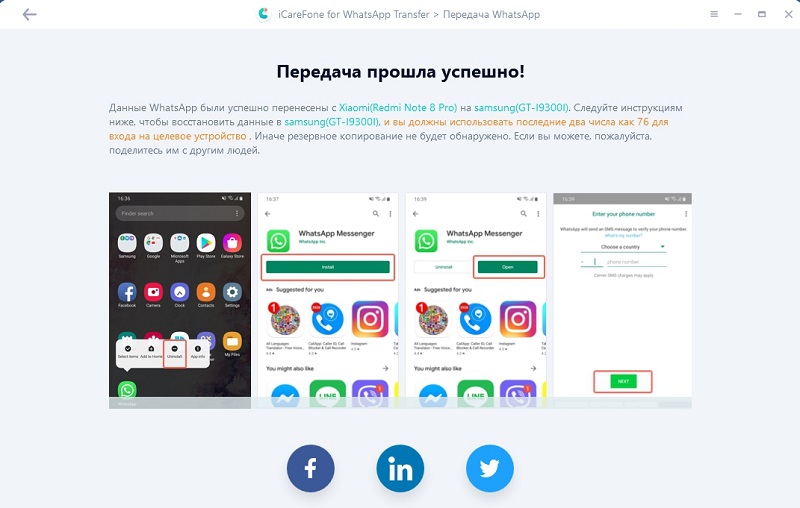
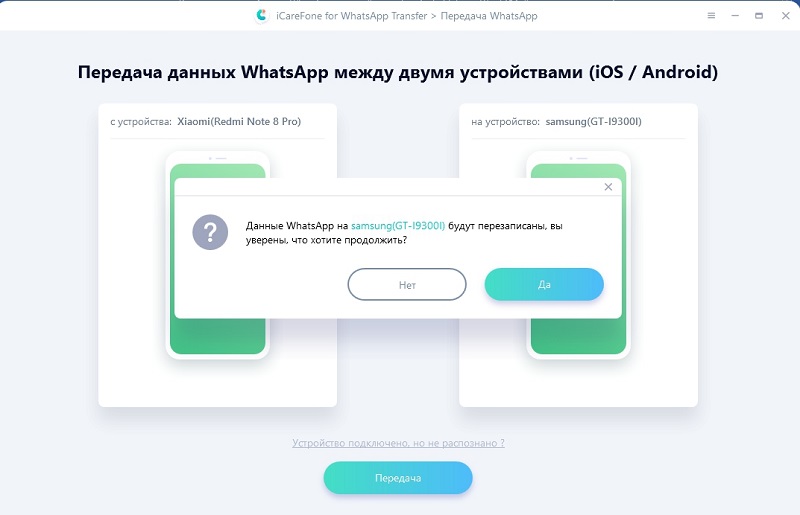
Шаг 8. После завершения процесса переноса данных с одного устройства Android на другое появится сообщение о том, что передача прошла успешно. Чтобы восстановить данные резервной копии WhatsApp на целевом телефоне Android, переустановите на нем приложение WhatsApp и войдите с помощью того же номера телефона, что и на исходном устройстве. После обнаружения приложением резервной копии восстановите ее, и все данные сразу же станут доступны Вам.
В чем заключаются преимущества программы iCareFone Transfer?
- Программа позволяет переносить данные WhatsApp с iOS-устройств на iOS-устройстваs, с iOS-устройств на устройства Android, с устройств Android на iOS-устройства и с устройств Android на устройства Android.
- Передача данных WhatsApp включает перенос с устройства на устройство как сообщений, так и вложений, включая изображения, видеозаписи и другие файлы.
- Программа поддерживает все модели iPhone, iPad Air, iPad mini, iPad Pro и iPad, более 5000 различных устройств Android, включая новейшие модели.
- Программа поддерживает самые популярные версии iOS (iPadOS, iOS 15, iOS 14, iOS 13, iOS 12, iOS 9 и более ранние версии) и версии Android 2.0 до 9, что делает ее доступной для любого пользователя.
- У программы невысокие технические требования (процессор 1 ГГц (32 бит или 64 бит), 256 МБ или больше оперативной памяти, 200 МБ и больше свободного места на жестком диске), благодаря чему она легко впишется в любые условия каждого пользователя.
- Создание резервной копии WhatsApp на ПК / Mac доступно пользователям абсолютно бесплатно.
- Восстановление резервной копии на целевом устройстве происходит максимально просто.
- Программа доступна для установки на русском языке.
- Для ознакомления с интерфейсом и функционалом программы можно воспользоваться бесплатной пробной версией.
Как перенести сообщения WhatsApp со старого на новый телефон с помощью Google Диска
Для копирования сообщений WhatsApp на новый телефон Вы также можете воспользоваться довольно удобным сервисом Google Диск. Вы легко можете сохранить в данное облачное хранилище резервную копию данных мессенджера, а затем восстановить ее на новом устройстве. Для этого выполните несколько простых действий.
- Шаг 1. Откройте на Вашем старом устройстве приложение WhatsApp.
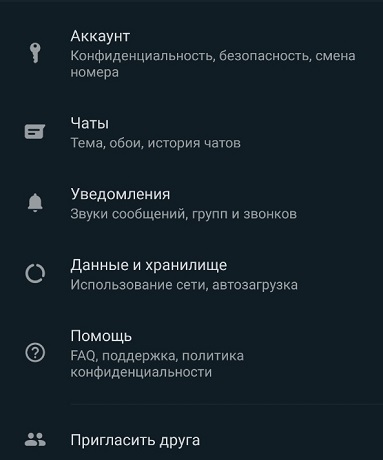
- Шаг 2. Далее перейдите в настройки данного приложения. Для этого на верхней панели окна приложения нажмите три вертикальные точки, расположенные справа от названия приложения и значка поиска. В выпадающем меню выберите опцию «Настройки».
- Шаг 3. В меню настроек WhatsApp откройте раздел «Чаты».
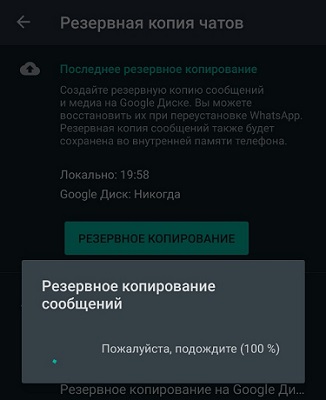
Шаг 4. Здесь выберите раздел «Резервная копия чатов». Нажмите кнопку «Резервное копирование», чтобы создать самую новую резервную копию истории Ваших сообщений WhatsApp, и подождите несколько секунд для завершения данного процесса.
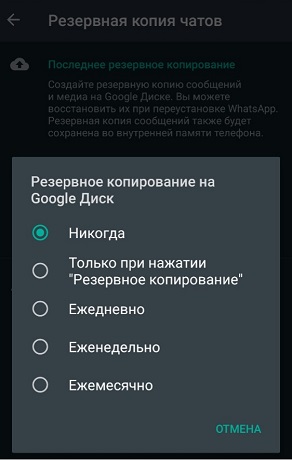
Примечание: Чтобы настроить автоматическое резервное копирование данных WhatsApp в облачное хранилище, в разделе «Резервная копия чатов» нажмите на опцию «Резервное копирование на Google Диск» и установите необходимый интервал. В данном случае Вы можете не создавать резервную копию вручную, а использовать одну из уже имеющихся копий диалогов WhatsApp (особенно, если Вы выберете интервал «Ежедневно»).
Способ 3. Перенести сообщения WhatsApp между телефонами Android с помощью локальной копии данных
Если по каким-либо причинам первые два способа Вам не подходят, Вы также можете использовать для переноса данных WhatsApp локальную резервную копию, сохраняемую на Вашем устройстве. Данный способ выглядит несколько сложнее предыдущих, однако он также вполне эффективен и легко выполним. Итак, следуйте прилагаемому далее руководству.
- Шаг 1. Откройте на Вашем старом устройстве приложение WhatsApp.
- Шаг 2. Далее перейдите в настройки данного приложения. Для этого на верхней панели окна приложения нажмите три вертикальные точки, расположенные справа от названия приложения и значка поиска. В выпадающем меню выберите опцию «Настройки».
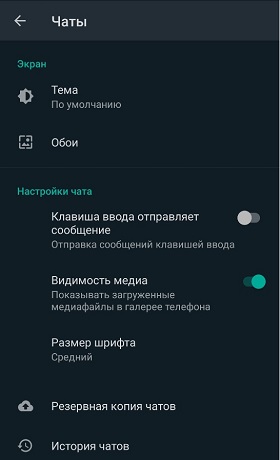
- Шаг 3. В меню настроек WhatsApp откройте раздел «Чаты».
- Шаг 4. Здесь выберите раздел «Резервная копия чатов». Нажмите кнопку «Резервное копирование», чтобы создать самую новую резервную копию истории Ваших сообщений WhatsApp, и подождите несколько секунд для завершения данного процесса.
Вариант 1. Папка WhatsApp на Вашем телефоне расположена на карте памяти SD
- Шаг 5. Извлеките карту памяти SD из Вашего телефона и вставьте в соответствующий слот на новом устройстве Android.
- Шаг 6. Затем загрузите на новом телефоне Android приложение WhatsApp и установите его.
- Шаг 7. Войдите в учетную запись WhatsApp под тем же номером телефона, что использовался Вами на старом устройстве.
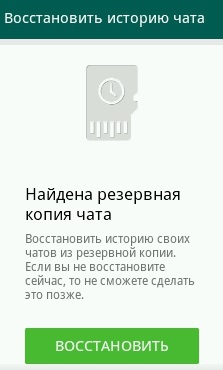
- Шаг 8. В появившемся запросе на восстановление данных WhatsApp из обнаруженной резервной копии нажмите «Восстановить», после чего Ваша переписка будет перенесена на Ваш новый телефон.
Вариант 2. Папка WhatsApp на Вашем телефоне расположена во внутренней памяти устройства
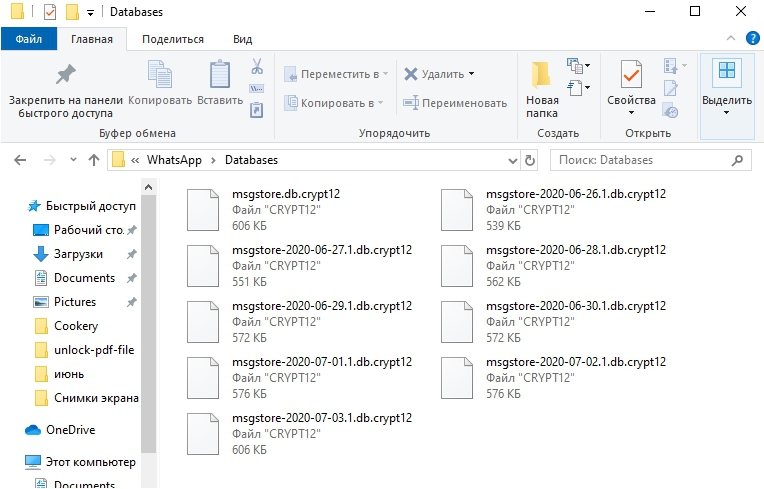
- Шаг 5. Подключите Ваш старый телефон к компьютеру с помощью кабеля USB. Запустите «Проводник» и перейдите во внутреннюю память Вашего телефона.
- Шаг 6. Найдите папку «WhatsApp», а затем в ней откройте папку «Databases». В данной папке сохранены все имеющиеся резервные копии WhatsApp. Каждый файл имеет имя «msgstore-гггг-мм-дд.db.crypt».
Таким образом, в данной статье мы рассмотрели топ 3 способа, как перенести сообщения WhatsApp с одного смартфона Android на другой. Если Вы решили купить новый телефон и хотите сохранить все диалоги мессенджера в прежнем виде, смело пользуйтесь любым из представленных решений и наслаждайтесь чтением и использованием всех сохраненных сообщений WhatsApp!
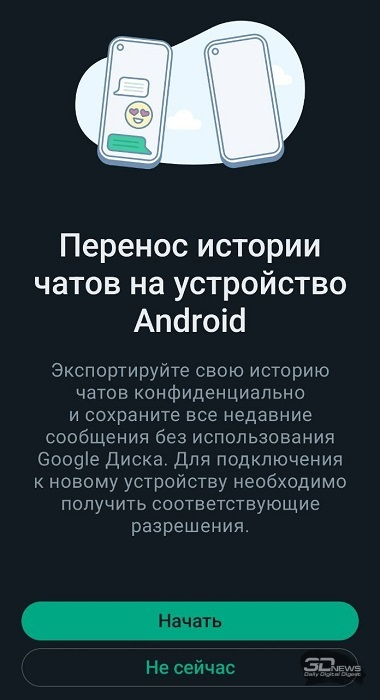
В WhatsApp появился прямой способ переноса истории чатов между смартфонами через QR-код
Команда мессенджера WhatsApp представила быстрый способ переноса истории чатов со старого смартфона на новый с помощью QR-кода. Метод очень прост и не требует наличия резервной копии истории в облачном хранилище.
Источник изображения: kaboompics/pixabay.com
Компания заявила, что пользователям теперь будет проще мигрировать со смартфона на смартфон, но они должны работать под управлением одной и той же операционной системы. При этом достаточно использовать локальное Wi-Fi соединение. Для переноса истории чатов необходимо убедиться, что оба устройства активны и подключены к одной и той же сети Wi-Fi. После этого необходимо зайти в настройки мессенджера, выбрать раздел «Чаты», «Перенос чатов». Для завершения переноса понадобится отсканировать QR-код с помощью нового смартфона.
В компании заявляют, что метод более безопасен, чем сторонние решения, поскольку данные шифруются на самих устройствах и обмен ведётся только между ними в локальной сети, не требуя, например, использования хранилища Google.
До этого WhatsApp предлагал применять облачные хранилища для передачи истории со смартфона на смартфон с одной и той же операционной системой, но теперь компания предложила метод прямого переноса.
Источник изображения: 3Dnews
Напомним, что теперь мессенджер поддерживает и использование одного аккаунта на нескольких смартфонах. Но в этом случае о переносе данных речь не идёт — «ведущим» остаётся смартфон с SIM-картой, к которой привязан аккаунт, и в случае, если с ним возникнут какие-либо проблемы, доступ на остальных устройствах со временем будет утерян.
Источник: