Инструкция, как включить переводчик страниц для Firefox (браузер Mozilla)
Если вы хотите установить хороший, реально работающий переводчик страниц для Firefox, как в известных браузерах Google и Yandex, то вы зашли точно по адресу, потому что сейчас я подробно для новичков поясню, как это сделать, какой из множества вариантов переводчиков лучше поставить в мозиллу фаерфокс. Потому что в встроенная переводилка имеется среди популярных браузеров только в хроме и яндексе. Например, я привык пользоваться обоими браузерами и когда однажды пришлось поработать в Mozilla на англоязычных сайтах, я был немного удивлен, что в Firefox нет вообще никакого автоматического переводчика для сайтов по умолчанию. Причем начал пробовать устанавливать и то один не подошел, то другой не подошел. Какие-то просто переводят текст в отдельном окошке, какие-то работают как словари, а мне хотелось чтобы как в Chome, текст переводился сразу же на открытой странице. В общем, получив определенный опыт, найдя хороший транслейтор, решил поделиться информацией с вами 🙂
Как установить переводчик страниц для Firefox
Переходим к делу. Сама переводилка ставится в качестве расширения (дополнения) для браузера и сейчас я покажу самый быстрый способ установки того переводчика, которым стал пользоваться я сам. Также ниже опишу еще один вариант, который позволит вам при желании выбрать для себя другое дополнение для перевода.
Вариант №1: расширение «перевести веб-страницы»
- Переходим по ссылке: https://addons.mozilla.org/ru/firefox/addon/traduzir-paginas-web/
- Нажимаем кнопку «Добавить в Firefox
- Всплывет еще одно окно для подтверждения установки, где снова кликаем по «Добавить»
- Нажимаем «Ок, понятно» в последнем появившемся окошке.
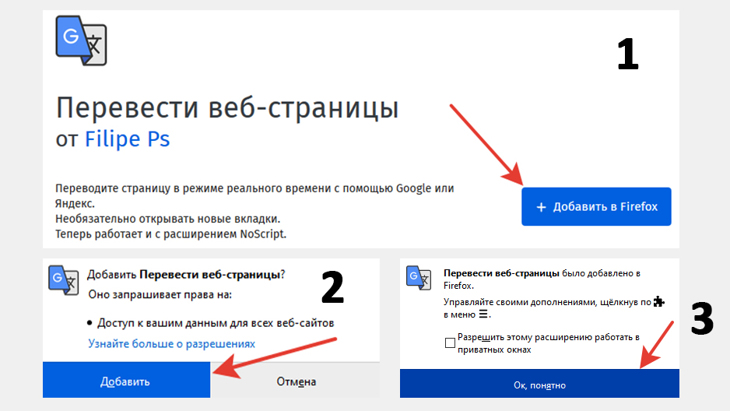
Готово, расширение установлено и сразу же вступает в силу, без необходимости перезапускать Firefox.
Как пользоваться переводчиком для Mozilla Firefox
Теперь для перевода текста на иностранных сайтах, вы можете:
- Или кликнуть по странице правой кнопкой мыши и выбрать «перевести на русский» (другой язык можно будет задать в настройках);
- Или нажать на значок установленного дополнения и выбрать «перевести».

Текст сразу переведется прямо на открытой странице, т.е. не в отдельном окне и не в отдельной вкладке, что, считаю, очень удобно.
Настройки переводчика и удаление при необходимости
В рассматриваемой переводилке в принципе все по умолчанию уже настроено как нужно, но лучше понимать какие имеются опции и за что они отвечают, тем более есть полезные фичи.
Для перехода к настройкам, кликаем по значку расширения, выбираем «Параметры» и «Дополнительные настройки».
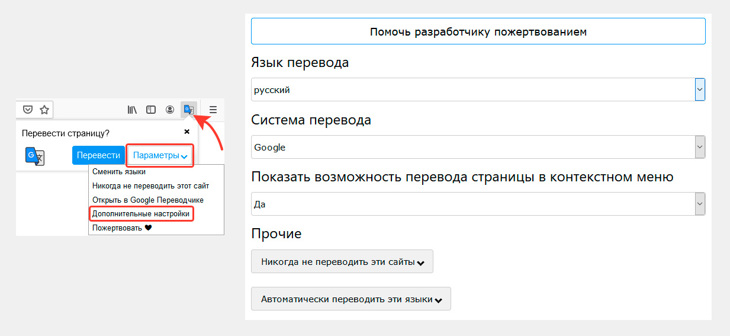
Здесь вы можете:
- Выбрать язык перевода, то есть, на какой язык хотите переводить (на каком вы говорите).
- Какую систему перевода хотите использовать: от Google или от Яндекс. По своему опыту могу сказать, что гугловский переводчик делает свою работу лучше. В яндексовском перевод местами какой-то нелепый прямо…
- Выключить / Включить перевод через контекстное меню (т.е. пункт «перевести», доступный, если кликнуть правой кнопкой мыши по странице).
Также есть еще две полезных фишки:
- Вы включить автоматический перевод определенных языков. Например, открыли сайт на китайском и можете сделать так, чтобы в дальнейшем все страницы на китайском языке сразу же переводились, без дополнительных ваших телодвижений.
- Отключить автоматический перевод определенных сайтов.
Обе эти опции доступны, если на нужном сайте кликнуть по расширению:
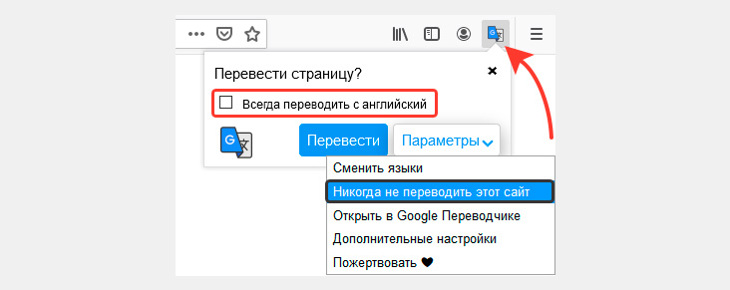
Тогда, если сайт в Firefox открыт на языке, который вы всегда хотите автоматически переводить, то отмечаем опцию «всегда переводить» (будет указан язык). Если же данный сайт, наоборот, никогда переводить не нужно, то нажимаем «никогда не переводить этот сайт».
Затем все языки, которые вы добавляете в автоматический перевод Фаерфокс или все исключенные из перевода сайты, будут отображаться в настройках, о которых говорил выше.
Если потребуется удалить установленное расширение в firefox (касается не только переводчика, а вообще совершенно любого дополнения), то просто кликните по нему и выберите пункт «Удалить расширение».
Вариант 2: Подбор другого расширения на ваш вкус
Если по какой-то причине вам не нравится предложенный мной вариант переводчика для firefox, то вы можете найти другой на свой вкус и цвет. Искать нужно в перечне расширений.
Находится он в меню Фаерфокс, пункт «Дополнения». Там вверху увидите поисковую строку, куда набираем запрос «translate» и нажимаем кнопку поиска или Enter на клавиатуре.
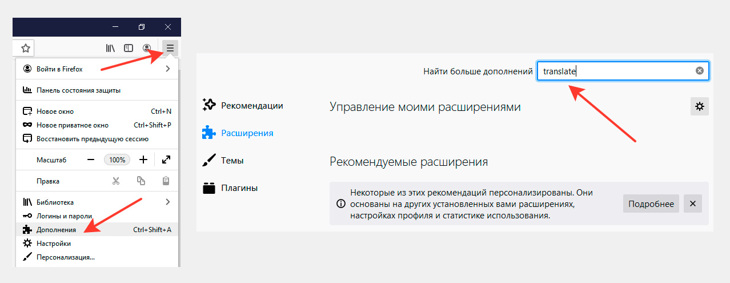
Откроется список различных расширений. Вы можете выбирать по краткому описанию или же открывать каждый вариант для подробного прочтения. Принцип установки, соответственно точно такой же как и любого расширений: открыть страницу, нажать «добавить в Firefox» и подтвердить установку.

Основные выводы
Надеюсь после прочтения данной заметки, вопрос о том, как найти и поставить переводчик страниц для Firefox от Mozilla, у вас будет закрыт.
Сам пользуюсь только первым вариантом, считаю его максимально удобным, нежели чем переводить страницы в отдельных вкладках или вовсе в окне самого переводчика. Кстати, подобная беда с отсутствием встроенной переводилки есть еще и в других браузерах, например, Opera, о чем я также планирую написать.
Если какие-то моменты недостаточно осветил, задайте, пожалуйста, вопрос в поле для комментариев ниже и я обязательно отвечу.
Сделай репост – выиграй ноутбук!
Каждый месяц 1 числа iBook.pro разыгрывает подарки.
- Нажми на одну из кнопок соц. сетей
- Получи персональный купон
- Выиграй ноутбук LENOVO или HP

—> LENOVO или HP от 40-50 т.р., 8-16ГБ DDR4, SSD, экран 15.6″, Windows 10
Как перевести страницу на русский язык в браузере Mozilla Firefox
Каждый интернет-пользователь, рано или поздно сталкивается с иностранными интернет-ресурсами. И тут возникает проблема языкового барьера, человеку, не обладающему знанием иностранного языка или при недостаточном знании такового, будет трудно разобраться в меню того или иного интернет портала или понять его содержимое. Соответственно, появляется острая необходимость в переводе текста с зарубежного ресурса глобальной сети интернет.

Как перевести страницу в Мозиле на русский язык
К сожалению, в стандартной версии интернет обозревателя Mozilla Firefox нет автоматической функции перевода текстовой части веб-сайта, но это не должно послужить поводом для смены браузера.
Существует большое количество сервисов для онлайн преобразования веб-страниц с одного языка на другой, а также не мене обширный список программных модулей, способных «научить» пользовательский браузер переводить текст с различных иностранных сайтов.
Имеется, несколько решений и методов, чтобы осуществить перевод страниц в Firefox.
Из них можно выделить два самых распространённых типа перевода страниц с иностранного языка на русский язык. Разница между ними заключается в конвертации текста сайта целиком или определённого, интересующего пользователя конкретного фрагмента печатного материала. Конечно же о профессиональном переводе, учитывающем все нюансы той или иной сферы деятельности, никто не говорит, но для того чтобы понять общий смысл текста веб-ресурса, этого должно хватить (тем более, что среднестатистический пользователь, с небольшим процентом исключения, зачастую не сталкивается со сложной прочтения профессионально-технической документацией).
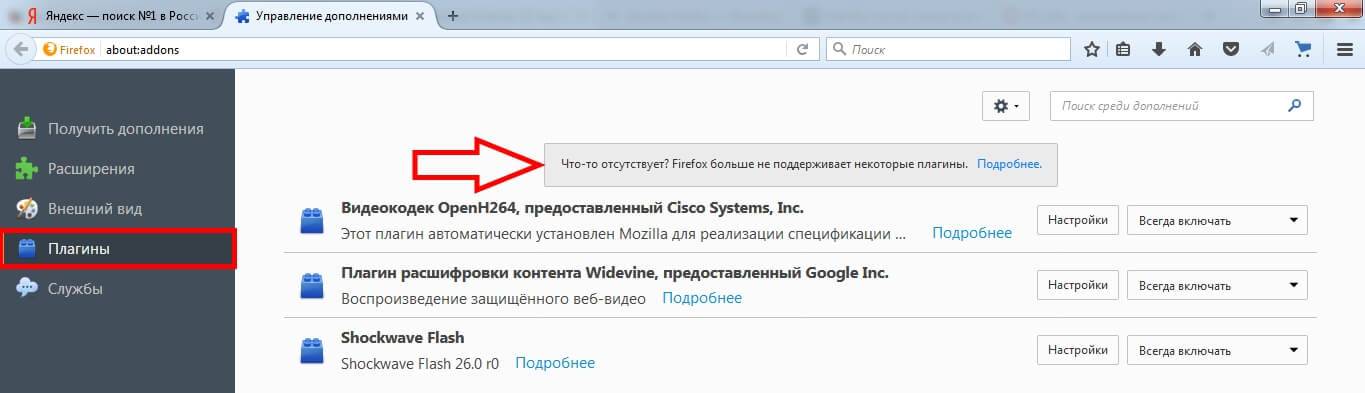
Наиболее популярные среди посетителей всемирной интернет сети является плагин переводчик для Firefox. Всевозможных плагинов существует достаточно много, порядка шестисот штук.
Рассмотрим один из самых востребованных вариантов такого дополнения — S3. Google Translator.
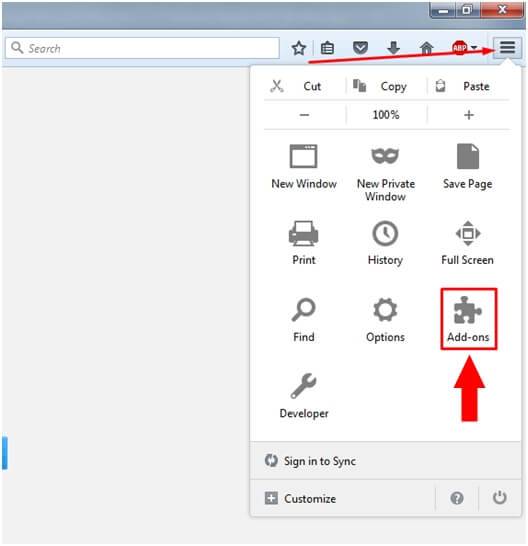
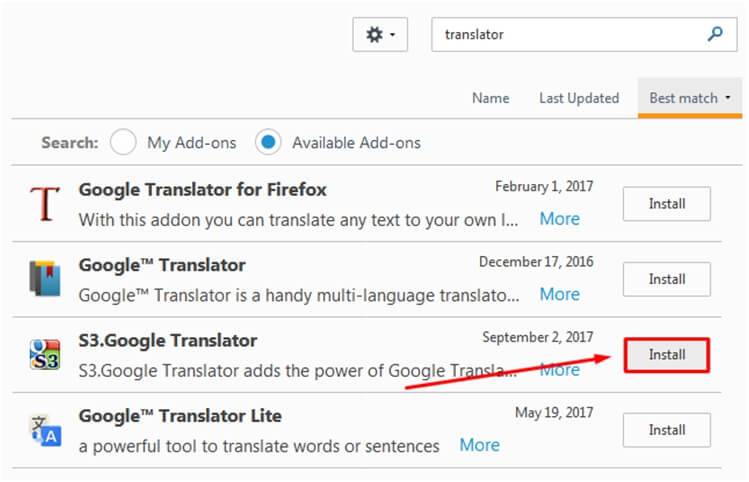
Для начала в меню браузера Mozilla Firefox необходимо выбрать вкладку «Дополнения» (Add-ons).
Далее в строчке поиска необходимо набрать слово «Переводчик» (translator).
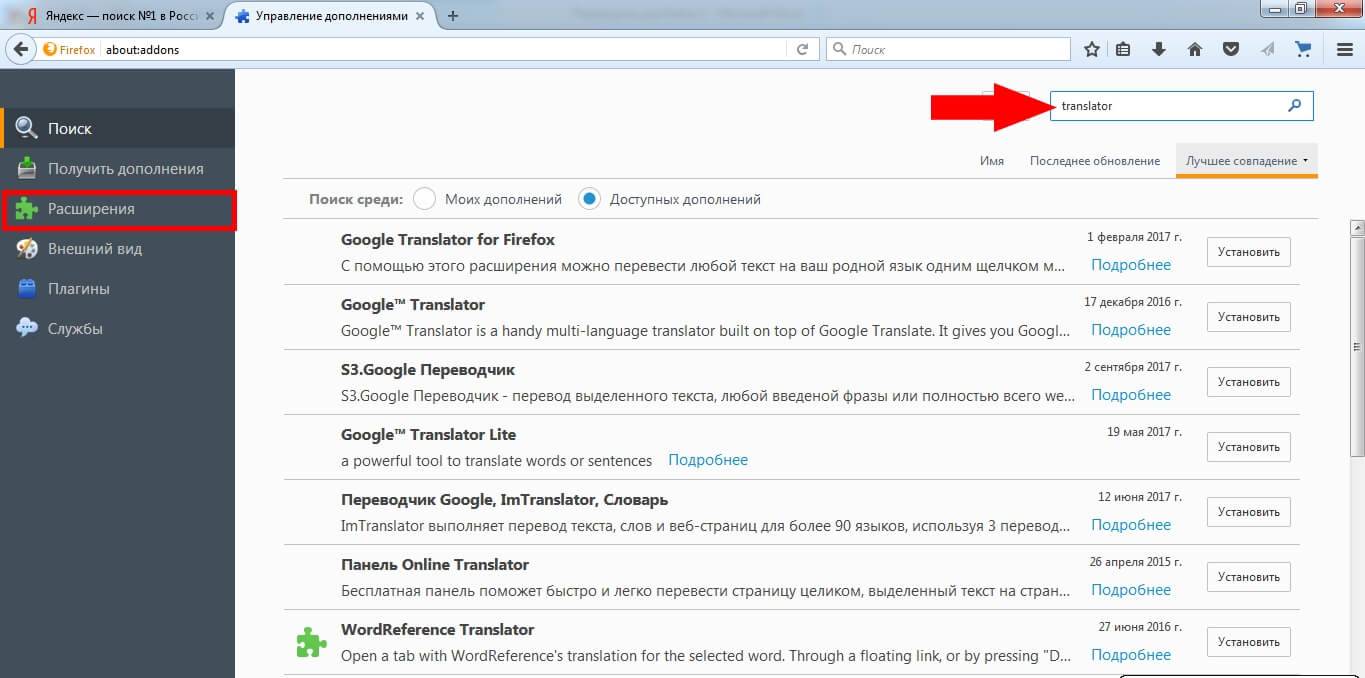
Примечание: Не важно, на каком языке это слово будет введено при поиске.
Затем ищем, находим понравившийся он-лайн переводчик и нажимаем на кнопку «Установить» (Install).
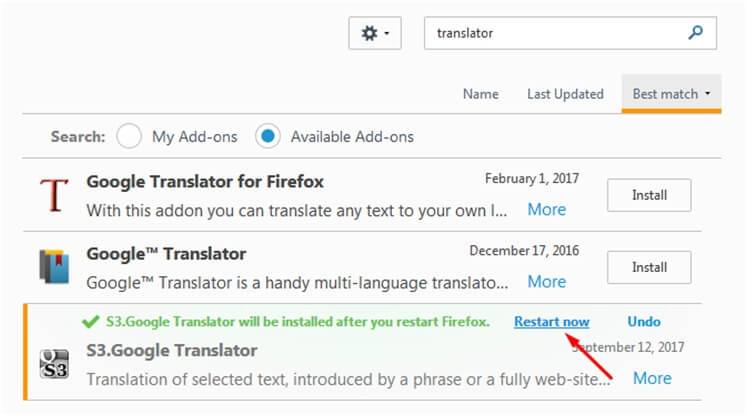
Завершающим этапом для установленного приложения, необходима активация через перезагрузку расширения. Для этого надо выполнить действие «Перезапустить сейчас» (Restart now).
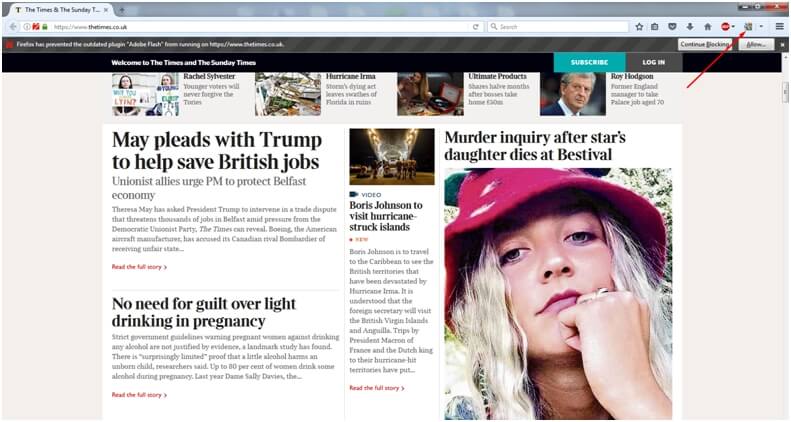
После всех выше перечисленных действий, для он-лайн перевода содержимого интернет ресурсов нужно будет нажать на иконку переводчика и выбрать интересующий пункт для конвертации текста с иностранного языка на родной или любой другой, доступный для восприятия:
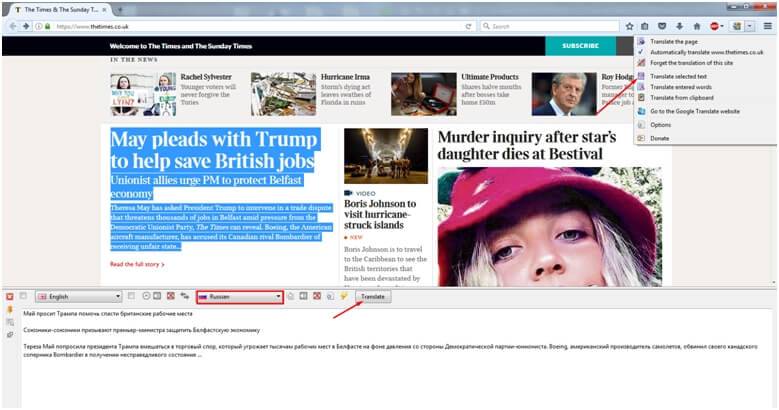
Перевод фрагмента текста
Для того, чтобы перевести фрагмент текста пользователю необходимо выделить интересующий текст, выбрать действие «Перевести выделенный текст» (translate selected text). В низу страницы всплывет окно переводчика, где надо указать язык, на который необходимо перевести интересующую информацию. Далее нажать кнопку «Перевести» (translate).
Перевод всего текста с интернет ресурса на иностранном языке
Для возможности перевести весь текст потребуется выбрать действие «Перевести страницу» (translate the page). Вверху страницы всплывет строка переводчика, где надо указать язык, на который необходимо перевести страницу.
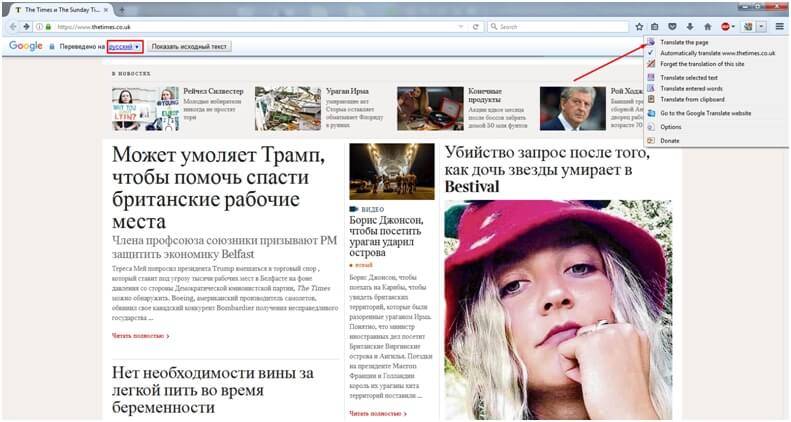
Благодаря многообразию дополнительных разрешений пользователь может поэкспериментировать с различными приложениями и выбрать для себя самый удобный инструмент из доступных предложений. Любое расширение для Mozilla Firefox легко как добавить, так и удалить, в случаи ненадобности.
Дополнения для браузера
Есть немало решений для Firefox, которые помогут работать с переводом текста. Все дополнения можно найти на странице addons.mozilla.org. Самые «ходовые» представлены ниже.
S3.Google Translate
За основу переводчика взят общедоступный код Google Cloud Translation API. Позволяет работать с 80 языками мира, поэтому проблем с переводом практически любой страницы в интернете быть не должно.
Чем интересен S3.Google Translate — при переводе текста страницы не теряется форматирование. Чтобы плагин заработал, после установки перезагрузите браузер.
Translate This!
Неплохой, простенький переводчик, который по сути своей является ссылкой на Google Translate. Пользоваться очень просто: выделили текст, нажали ПКМ и выбрали «Selection» — перевод для выделенного текста, «Page» — перевод всей страницы. Откроется вкладка на готовый перевод по данному запросу в Google Translate. Firefox перезагружать не нужно.
Google Translator for Firefox
Данный плагин по функционалу — точная копия предыдущего. Отличие состоит в том, что выделенный текст переводится на открытой странице, а вся страница — в отдельной вкладке Google Translate. Чтобы начать работать с дополнением, установите и перезапустите браузер.
ImTranslator
Хороший переводчик для более требовательных пользователей. В своем арсенале имеет около 90 языков и дюжину функций, которые можно тонко настроить под свои требования. После установки потребуется перезагрузить Mozilla.
Online Translator
Многофункциональный переводчик, придется по душе пользователям, которые постоянно обращаются за переводом текста.
Плагин представляет собой панель инструментов, которая встраивается ниже панели закладок. На панель вынесены все доступные функции, а их, по-большому счету не мало. Сервис поможет вам с переводом отдельного слова, выделенного текста или целой страницы на любой из 80 языков мира. Также может переводить текст, скопированный в буфер обмена.
Совет! Приведенные плагины в своей основе используют google translate api, то есть мощности переводчика Google. На данный момент официального дополнения от компании для Mozilla Firefox нет.
Встроенный переводчик Mozilla Firefox
В 41 версии браузера, разработчики добавили возможность работать со встроенным переводчиком, который использует наработки Яндекса. Идея отличная, но до ума не доведена. После настройки, встроенный переводчик может слаженно работать, может работать через раз или не работать совсем. Видимо, поэтому его еще не добавили в Firefox как обычную функцию, а только предоставили пользователям возможность протестировать, предварительно выполнив нужные настройки.
Совет! Часто сталкиваетесь с предупреждением «Это соединение является недоверенным в Mozilla Firefox». Узнайте как устранить данную ошибку, прочитав статью по указанной ссылке. Чтобы включить переводчик:
-
Убедитесь, что используете версию браузера 41 и выше. Для этого в поисковой строке откройте
about:support
about:config
browser.translation.detectLanguage
browser.translation.ui.show
browser.translation.engine
browser.translation.yandex.apiKeyOverride
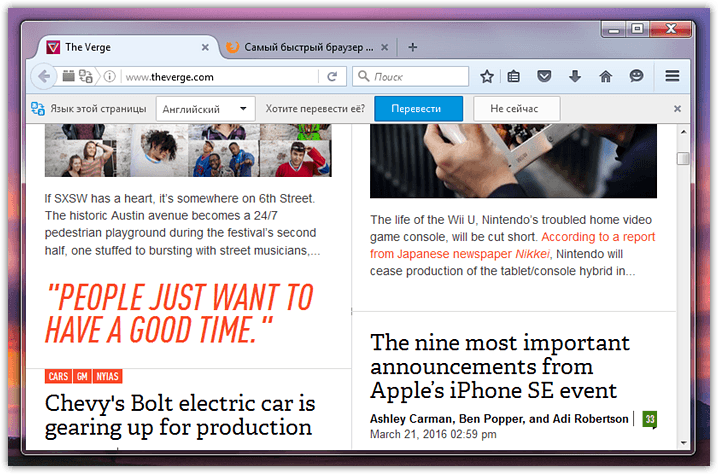
Закройте вкладки, с которыми работали. Перезапустите Mozilla Firefox. Зайдите на англоязычный сайт. При открытии странички, сверху появится уведомление «Язык этой страницы английский. Хотите перевести ее?».
После некоторого использования, всплывающее уведомление может пропасть. По крайней мере, так случилось у меня. Возможно, это связано с установкой плагинов и дополнений. Если вы активируете встроенный переводчик, поделитесь, пожалуйста в комментариях, работает ли (и как стабильно) данный функционал у вас.
Разработку встроенного интерфейса для перевода веб-сайтов компания Mozilla начала уже давно, однако выполнить перевод страницы на русский в Firefox штатными средствами браузера по умолчанию до сих пор невозможно.
Данная функция есть в веб-обозревателе, но по каким-то причинам на данный момент она отключена и хорошо спрятана от пользователя.
Сегодня мы расскажем, как включить переводчик в Mozilla Firefox.
Встроенный переводчик в Mozilla
Итак, для того чтобы активировать встроенный переводчик в Mozilla и тем самым получить возможность в любой момент перевести страницу на русский в Firefox, вам нужно проделать определённую последовательность действий.
Всего необходимо выполнить 12 шагов из нашей мини-инструкции ниже.
Впрочем, не пугайтесь: вся процедура в любом случае не займёт более 10 минут, так как все шаги предельно просты, а для наглядности снабжены нами соответствующими скриншотами.
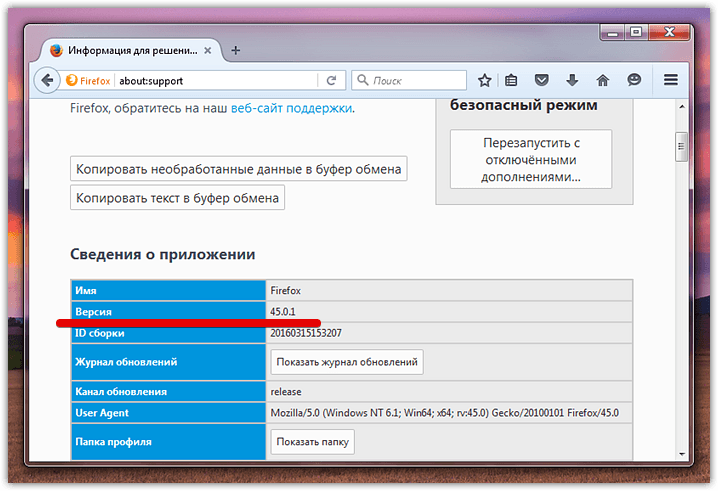
1) Убедитесь, что у вас установлен Firefox 41 или выше, так как в более младших версиях «огненного лиса» данного функционала нет. Чтобы увидеть версию, введите about:support в адресную строку браузера и нажмите Enter:
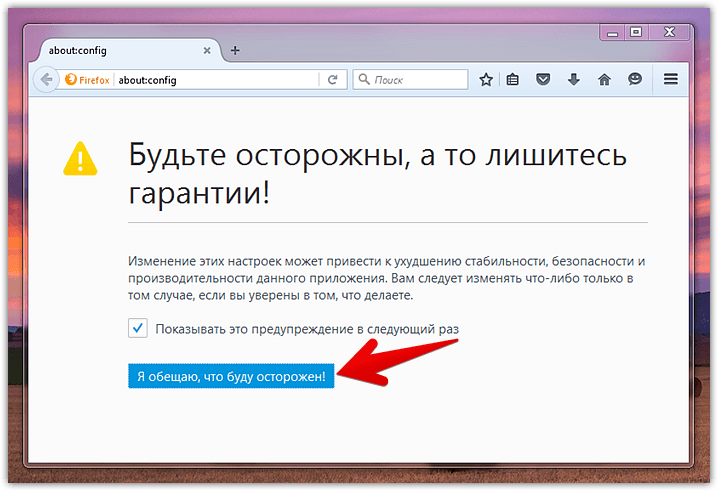
2) Введите в адресную строку about:config и нажмите Enter. В появившемся сообщении кликните по кнопке «Я обещаю, что буду осторожен!»;
3) С помощью поисковой строки найдите параметр «browser.translation.detectLanguage». Дважды кликните по строчке с ним левой кнопкой мыши чтобы присвоенное ему значение сменилось с false на true;
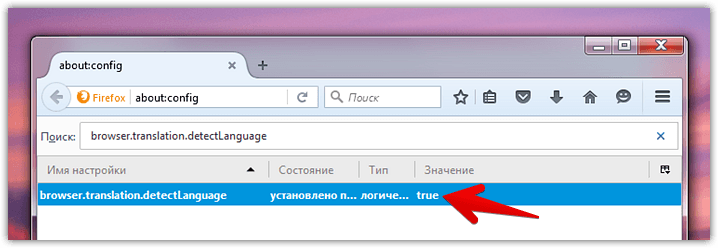
4) Сделайте то же самое для параметра «browser.translation.ui.show»;
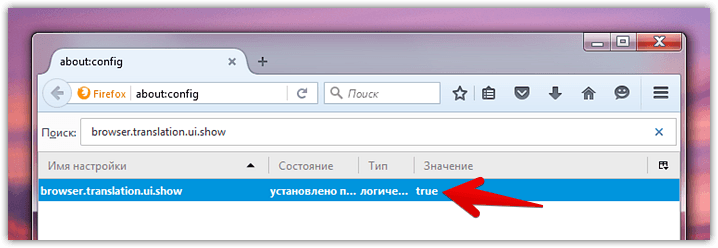
5) Далее найдите параметр browser.translation.engine. Дважды кликните по нему и в появившемся окошке сотрите «bing», а вместо него вручную напишите «yandex» и нажмите кнопку «ok»;
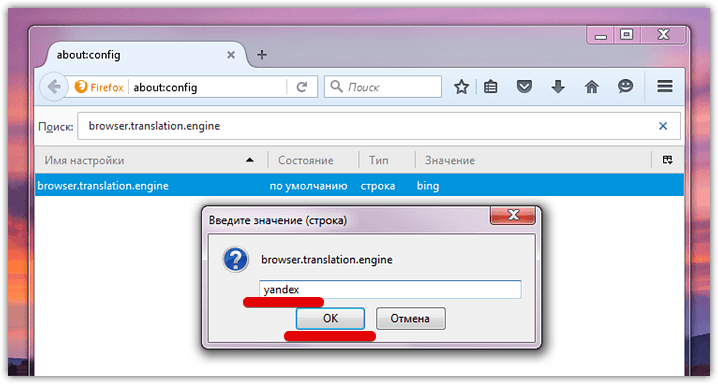
Обновлено: в новых выпусках вместо bing изначально написано google, а Yandex теперь обязательно указывать с заглавной буквы.
См.также — Как удалить закладки в Firefox
6) Перейдите на сайт Yandex’s Translate API и войдите там в свою учётную запись на Яндексе, нажав ссылку «Log in» в верхнем правом углу;
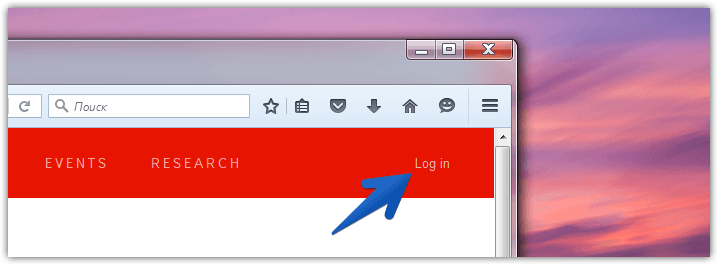
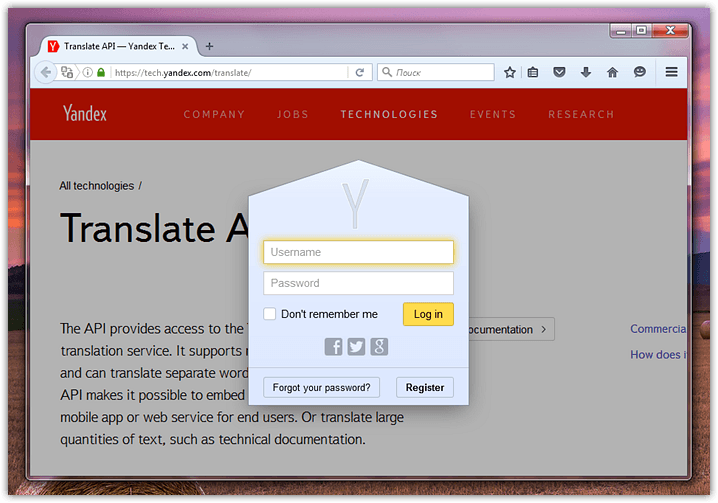
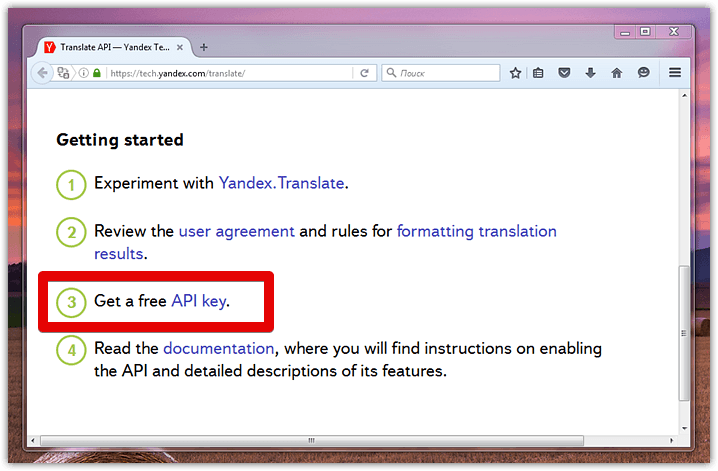
7) Теперь прокрутите страницу вниз и кликните по ссылке «Get a free API key»;
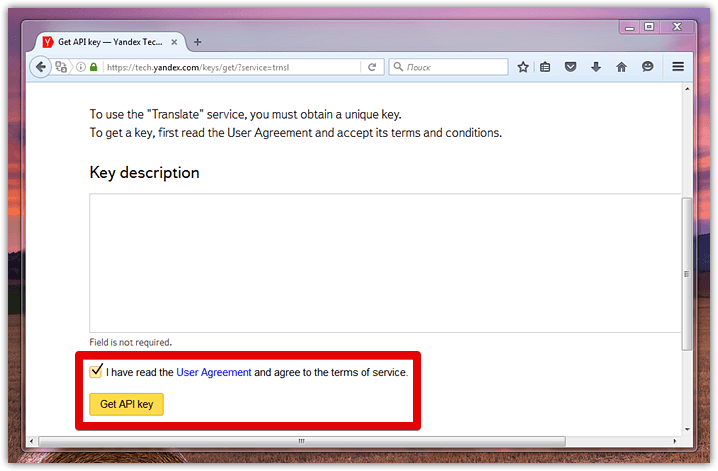
8) На следующей странице поставьте галочку напротив «I have read….» и кликните по кнопке «Get API key»;
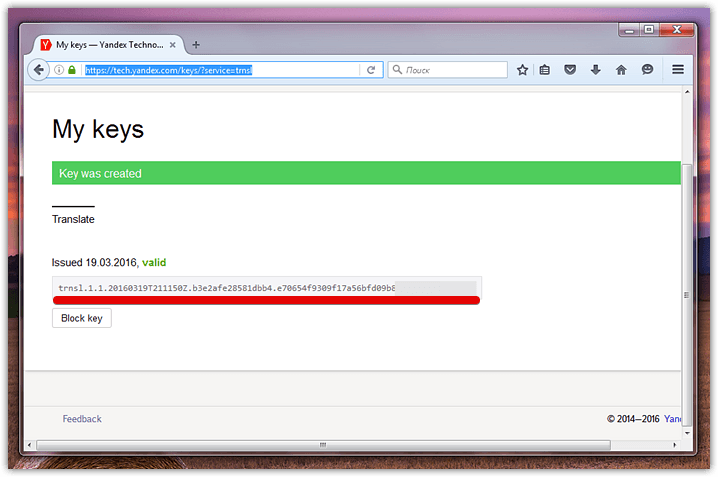
9) В итоге Яндекс сгенерирует для вас уникальный ключ, благодаря которому вы сможете встроить его переводчик в ваш Firefox. Скопируйте этот ключ в любой текстовый файл;
10) Вновь вернитесь на страницу about:config. Щёлкните мышкой на пустом месте и в контекстном меню выберите «Создать»->«Строка»;
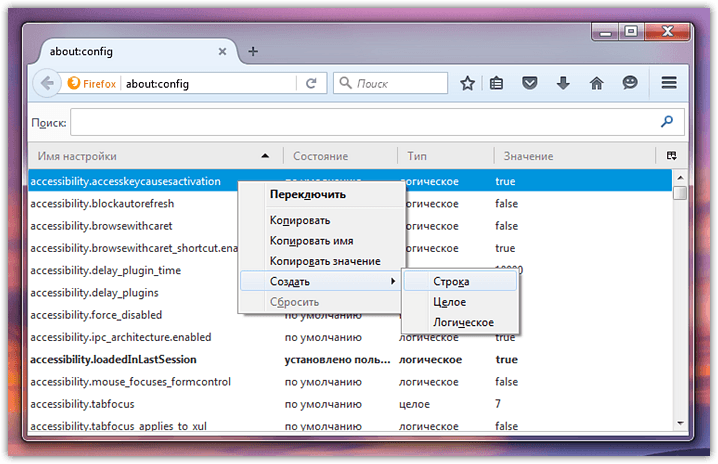
11) В появившемся окошке в качестве имени строки укажите «browser.translation.yandex.apiKeyOverride» без кавычек;
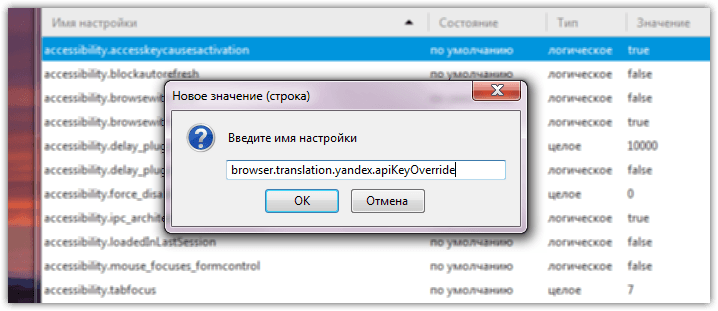
12) В следующее (заключительное) окошко целиком скопируйте ключ, полученный в пункте 9.
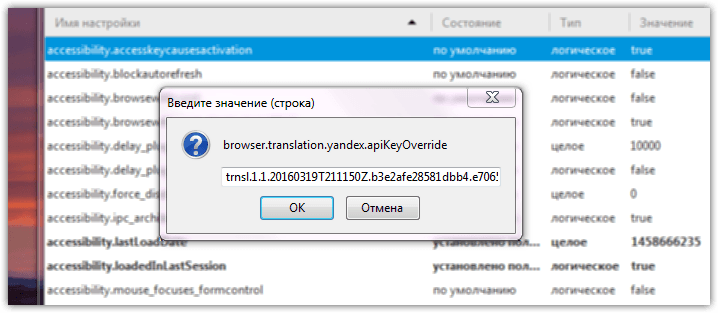
Теперь закройте все служебные страницы, перезапустите браузер и попробуйте зайти на любой иностранный сайт.
Отныне у вас под рукой будет работоспособный переводчик в Mozilla Firefox, который легко переведёт для вас любой непонятный текст:

Игорь Андреев – автор статей для ITRew.ru и Our-Firefox.ru. Увлечен современными технологиями, рассказываю о них в своих текстах)
Страница автора – twitter.com
- https://firefox-downloads.ru/perevodchik-dlya-firefox.html
- https://geekon.media/mozilla-firefox-perevodchik-stranic/
- https://www.our-firefox.ru/kak-v-mozilla-firefox/kak-vklyuchit-perevodchik-v-mozilla-firefox.html
Как перевести страницу сайта на русский язык онлайн или автоматически в популярных браузерах

Сегодня сеть интернета объединяет в себе множество различной информации. При этом возникает потребность использования иностранных ресурсов в качестве источников информации. Не у каждого пользователя есть определенные знания в области иностранных языков, чтобы работать с такими источниками. Но, тем не менее, для комфортного изучения сайтов появились специальные расширения, которые устанавливаются прямо в браузер. Благодаря этому не требуется скачивать громоздкие приложения на компьютер и можно очень просто перевести страницу на русский язык.
Перевод в Яндекс браузере
Для начала стоит поговорить о переводчике сайтов, встроенном в Яндекс. Пользователям не требуется прибегать к помощи сторонних сервисов. Одним из его преимуществ является поддержка большинства языков.
Как перевести
Яндекс Браузер предлагает воспользоваться несколькими вариантами, используя внутренний переводчик.
Чтобы перевести страницу сайта в Яндексе на русский, делаем следующее:

- переходим на нужный веб-сайт;
- если включена опция автоматического перевода сайта, то в верхней части страницы отобразится панель инструментов;
- щелкаем по вкладке «Всегда переводить с английского», выбираем пункт «Перевести на русский».
В некоторых случаях обозреватель не может предложить автоперевод, например, когда информация на сайте лишь наполовину на иностранном языке.
Если автоматический перевод не работает:

- переходим на нужную страницу;
- кликаем по пустому месту, в контекстном меню выбираем «Перевести на русский».
Недавно вышло обновление для Яндекс.Переводчика, в него внедрен новый аналитический алгоритм на основе нейросетей. Теперь он способен выполнять перевод в разы быстрее и точнее. Нейросети смогли научить браузер определять тип размещенных текстов.
Настройки
Если страницы по каким-либо причинам не переводятся, то в этом случае необходимо воспользоваться настройками, чтобы включить нужную опцию:
- в верхней части браузера рядом с поисковой строкой кликаем по значку в виде горизонтальных линий;

- в контекстном меню ищем «Настройки»;
- прокручиваем список до блока «Показать дополнительные настройки»;

- ищем пункт «Языки» и ставим галки в нужных чекбоксах.

Система перевода слов и фраз
Данная система является гибридной и объединяет в себе новые технологии и старые. Сделано это в первую очередь из-за того, что перевод не всегда удавалось сделать читаемым. Принцип работы довольно простой. Пользователь выделяет слово или фразу, а затем отправляет ее для перевода. Нейронный и статистический модули анализируют текст, выстраивая его в правильную конструкцию. После представляют результат пользователю.
Что такое верификация и где она используется
Перевод словосочетаний выглядит так:

- переходим на ресурс;
- выделяем необходимую слово или фразу;
- после этого в конце фрагмента появится треугольник;
- кликаем по значку, откроется контекстное меню, где в блоке «Яндекс» отобразится значение слова.
Для того, чтобы включить или выключить переводчик в Яндексе, следует выполнить ряд действий:
- кликаем по значку в виде горизонтальных линий;
- в меню выбираем «Настройки»;
- прокручиваем список до блока «Показать дополнительные настройки»;
- ищем пункт «Языки» и ставим галки в нужных чекбоксах.
В случае необходимости совершить перевод онлайн в Яндексе, достаточно перейти на сайт translate.yandex.ru.
Переводчик в Google Chrome
Google Chrome – один из самых функциональных браузеров на сегодняшний день. С его помощью можно просматривать иностранный контент, не обладая какими-либо знаниями. На помощь придет встроенный переводчик, который быстро осуществит редактирование текста.
Работа с сервисом
Процесс достаточно простой:
- переходим на нужный ресурс, где размещен контент;

- если настройки переводчика выставлены по умолчанию, то браузер предложит выполнить автоперевод;
- если таковые настройки не установлены, то можно выполнить действие вручную. Для этого кликаем по свободному месту на странице, в контекстном меню выбираем «Перевести на русский».

Настройки
Для того, чтобы включить перевод страниц в Гугл Хром, необходимо выполнить следующее:
- переходим в «Настройки», кликнув по трем горизонтальным линиям в правом углу обозревателя;

- прокручиваем список, выбираем «Показать дополнительные настройки»;
- ставим отметку в чекбоксе «Предлагать перевод страниц…», если нужно отключить данную опцию, то галку убираем.


При активации функции, если пользователь будет посещать сайты содержащие текстовую информацию, написанную на иностранном языке, обозреватель предложит перевести страницу автоматически.
Перевод в Mozilla Firefox
В браузере Mozilla Firefox модуль встроенного переводчика отсутствует, поэтому, чтобы перевести страницу в Мозиле на русский, необходимо использовать сторонние расширение.
Дополнение S3.Переводчик
Одним из наиболее популярных переводчиков страниц для Firefox является дополнение S3. Чтобы его скачать, потребуется перейти в магазин дополнений Firefox. После того, как ПО было установлено, требуется перезапустить обозреватель.
Раздел «Зарезервировано системой» — что это такое

- переходим на страницу иностранного ресурса;
- кликаем правой кнопкой мыши по пустому месту на странице;
- в появившимся меню выбираем «Перевести страницу»;
- затем появится уведомление на разрешение установки плагина. Необходимо согласиться.
Работа с фрагментами выглядит следующим образом:
- на веб-сайте выделяем необходимый фрагмент текста или слова;
- кликаем по выделению правой кнопкой мыши, выбираем пункт «Перевести выделенный фрагмент». Внизу экрана появится область, где будет отображен результат.
Расширение ImTranlator
Небольшое, но функциональное дополнение для Firefox, которое выполнит перевод текста на 90 языков. При этом пользователь может гибко его настроить под свои нужды, так как спектр функций весьма широк.
- скачиваем и устанавливаем расширение;
- после установки требуется перезапустить браузер;
- в открытом окне обозревателя рядом с поисковой строкой появится кнопка «ImTranslator»;
- переходим к нужному веб сайту, и выделяем текст;
- щелкаем по кнопке переводчика, в контекстном меню и ищем сервис, с помощью которого требуется получить результат;
- вставляем в окно скопированный текст, кликаем «Translator». Результат будет выведен в отдельное окно.
Панель Google Toolbar
Небольшая кнопка, которая использует сервис Google Translate. Плагин достаточно функциональный, он может переводить как небольшие фрагменты информации, так и целые страницы.
Пользоваться им достаточно просто:
- открываем сайт, где опубликован нужный фрагмент текста;
- выделяем фразу или слово, открываем кнопку, в контекстном меню нажимаем на «Перевести выделенный фрагмент текста»;
- для перевода целой страницы на русский достаточно просто открыть плагин и выбрать соответствующий пункт в меню.
Расширение Translator для Оперы
К сожалению, для обозревателя Opera не так много расширений для перевода. Но есть дополнение Translator, которое является лучшим на данный момент. В него встроено достаточно много параметров для гибкой оптимизации.
После установки необходимо перезапустить браузер.
Перед тем, как начинать работать, необходимо выполнить настройку Translator:
- кликаем по иконке плагина возле адресной строки;
- в контекстном меню выбираем «Настройки»;
- далее откроется окно параметров расширения. Здесь можно произвести настройку на усмотрение пользователя. Рекомендуется опцию «Язык по умолчанию» оставить без изменений. Можно изменить расположение кнопки и число языковых пар.
Что такое «Вертикальная синхронизация» в играх
Чтобы перевести страницу в Опере, используя Translator, делаем следующее:

- кликаем по иконке «Translator»;
- в нижней части окна щелкаем «Перевести активную ссылку»;
- затем расширение выполнит переадресацию на переведенную страницу.
Предусмотрен второй способ:
- открываем расширение, кликая по иконке на панели инструментов;
- в открывшимся окне в верхнее поле вставляем ссылку на страницу, которую требуется перевести;
- затем снова будет выполнена переадресация.
Дополнительной опцией предусмотрен выбор наиболее оптимального сервиса: «Google», «Bing», «Promt», «Babylon», «Pragma» и «Urban».
Лучшие онлайн сервисы
Далее речь пойдет об онлайн сервисах. Данный способ лучше всего подойдет тем, у кого расширения по тем или иным причинам не устанавливаются.
Переводчик Google
Гугл Переводчик один из популярных сервисов, выполняющих перевод сайтов онлайн на более чем 90 различных языков. В нем доступна возможность моментального перевода и его улучшения. Получившийся результат можно отправить по электронной почте и на стену в социальных сетях прямо из рабочего окна.
Как использовать сервис:
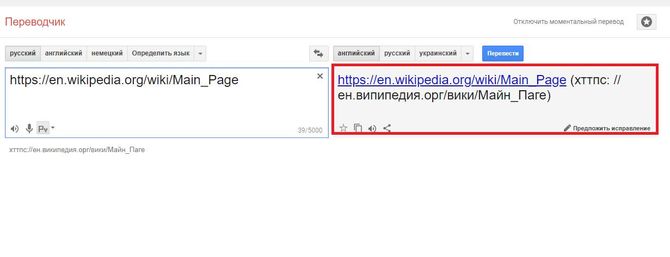
- переходим по ссылке к сервису;

- если нужно перевести страницу сайта с английского на русский, то копируем ссылку на нее в левое окно;

- затем кликаем по вкладке «Перевести»;

- в правом окне появится гиперссылка, ведущая на страницу с результатом.

Сайт Translate
Данный сервис предлагает пользователям мгновенный перевод веб-страниц и фрагментов текста. Он позволяет использовать дополнительные инструменты при работе с текстом: словарь, проверка правописания и виртуальная клавиатура. Дополнительно в Translate для точности результата предусмотрен выбор тематики исходного текста.
Чтобы совершить перевод сайта онлайн, делаем следующее:
- переходим к сервису и копируем ссылку в окно;

- выбираем категорию текста (для повышениея точности результата);
- кликаем «Перевести», через несколько секунд сервис переадресует пользователя на переведенную страницу;

- для фрагментного перевода копируем фразу из текста в окно, кликаем «Перевести»;

- результат появится в правом окне.

Пользователи также могут поделиться результатом и распечатать его.
Перевод интернет страниц: удобные инструменты
Предлагаем ознакомиться с несколькими инструментами для перевода интернет страницы на русский. Речь пойдет о возможностях браузеров Google Chrome, Opera, Internet Explorer и Microsoft Edge (браузер последней Windows 10).
Универсальный способ перевода
Интернет страницы легко перевести в популярном переводчике Google Translator, в любом браузере. Переходим на главную страницу translate.google.com. Попробуем перевести англоязычную страницу, где можно бесплатно скачать пакет известных аудио и видео кодеков K-Lite. Вот как она выглядит.

Выставляем в переводчике нужные языки – английский и русский. В первом случае, если вы не знаете языка страницы, выставьте «Определить язык». Программа справится с этим самостоятельно. Дальше вставляем ссылку в левое окошко. Он автоматически появится справа. Кликаем на нее.

Гугл-переводчик делает работу быстро. Через несколько секунд появляется переведенная страница.

Заметьте, что переводится не только текст, но и навигация, ссылки. Есть небольшие «косяки» вроде слова «генеральный» (general), хотя удачнее было бы «общее». Но это не критично. Для общего понимания текста переводчик справляется превосходно.
Кстати, можете ознакомиться с возможностями этого и других онлайн-переводчиков из нашего обзора.
Автоматический перевод страницы в Google Chrome
Браузер Chrome – единственный, который имеет встроенную функцию перевода. Разрабатывается о той же компанией, что и вышеописанный онлайн-переводчик.
Заходим на нужную для перевода страницу. Возьмем пример с описанием программы Boilsoft Video Joiner (о ней мы подробно писали). Кликаем правой кнопкой мыши на любое место страницы и нажимаем «Перевести на русский».

В этом же окне текст через несколько секунд станет русскоязычным, а браузер предложит посмотреть оригинал или настроить параметры.

Видим список доступных изменений. В разделе «Изменить языки» можно настроить возможные варианты перевода.

Переводчик для перевода страницы в Opera
В Опере тоже можно установить плагины. Кликаем на иконку браузера в левом верхнем углу, в списке действий выбираем «Расширения», а затем «Загрузить расширения».

Открывается страница, где нам нужно найти подходящий инструмент. Заходим в раздел «Расширения», кликаем «Еще» и выбираем категорию «Перевод».

В категории предлагается несколько десятков аддонов. Можно даже установить Google Translator. Но давайте попробуем что-нибудь другое. Плагины с низким рейтингом желательно не устанавливать. Возьмем ImTraslator. Просто кликаем на него мышкой.

В появившемся окне представлено описание его возможностей. Кликаем на зеленую иконку «Добавить в Opera».

Дождитесь, пока желтая иконка «Установка» не превратится снова в зеленую с надписью «Установлено». После этого мы автоматически попадем на сайт разработчика. Кстати, его мы и переведем с помощью их же плагина.
Кликаем правой кнопкой мыши на любое место страницы, ищем в списке нашу программу и выбираем «Перевести страницу на русский».

Текст стал русскоязычным. Мы не зря выделили скриншотом полную область браузерной страницы. Обратите внимание на левый верхний угол с иконкой Google. Выходит, что плагин использует инструменты гугл-переводчика. Никакого отличия от расширения Google Translator.

Но в целом, использовать его можно. На качество перевода это никак не влияет (скорее наоборот).
Подробнее обо всех тонкостях перевода в Опере — здесь.
Как перевести страницу в Mozilla?
В Мозилле действует тот же принцип расширений, как и в Опере. Подробно о плагинах-переводчиках для браузера Mozilla Firefox мы уже говорили.
Перевод страницы в Internet Explorer
И здесь никуда не деться без Google-переводчика. Нам нужно скачать панель инструментов Google с официального сайта . Кликаем на синюю иконку «Загрузить…».

Принимаем условия и устанавливаем. Если хотите сделать гугл основным поиском, галочки можно не убирать.

Попросят подождать несколько секунд. При возникновении проблем с загрузкой, нажимаем на указанную ссылку. У нас они почему-то возникли.

Привыкнув к расширениям в предыдущих браузерах, казалось, что инструменты установятся самостоятельно. Но нужно скачать программу для перевода страниц в эксплорере. После нажатия на ссылку, внизу появляется окно. Нажимаем «Сохранить» и запускаем .exe файл с компьютера, либо сразу кликаем на «Выполнить». Программа скачается и сразу запустится установка.

После быстрой установки нам предложат перезапустить все браузеры. Нажимаем «Перезагрузить сейчас». (Если же не хочется терять вкладки, прерывать скачку файлов и проч., можете отложить и кликнуть «Перезагрузить позже»).

После перезагрузки попадаем на страницу, где можно ознакомиться с возможностями скачанного инструмента. Но обратите сразу внимание на нижнее окно. Для запуска Google Toolbar нужно кликнуть на «Включить».

Для разнообразия переведем что-то на немецком языке. Зайдем на главную страницу известного спортивного ресурса. Видим, что установленный инструмент сразу определяет язык текста и предлагает его перевести. Нажимаем на иконку в правом верхнем углу.

Можно сделать и через «Дополнительно», как показано на скриншоте.

Честно говоря, результатов перевода мы так и не дождались. Даже самые небольшие по объему страницы переводятся очень долго. Инструмент не подходит для быстрой работы с иноязычным сайтом.
Поэтому в браузере Internet Explorer используйте универсальный способ перевода страниц в гугл-переводчике, описанный первым.
Переводим страницы в Microsoft Edge
Последний браузер, о котором мы поговорим, — приложение Microsoft Edge, устанавливаемое на Windows 10. Если возникли проблемы с работой этого браузера, мы их разобрали в этой статье.
Нам нужно скачать специально разработанный переводчик. Заходим в магазин Microsoft Srore через меню «Пуск».

Кликаем на иконку «Get» (в русскоязычной версии «Получить»). Приложение бесплатное.

При входе в браузер нажимаем в правом верхнем углу «Включить».

При попадании на иноязычную страницу расширение сразу же предлагает ее перевести. Попробуем, нажав «Перевести».

Страница переведена очень быстро. Причем переводятся даже разделы навигации. Качество перевода оставляет желать лучшего, но в общем смысл понять можно.

Что в итоге?
Мы выяснили, что самый универсальный и простой способ – перевод страниц в Google Translator. А для основных браузеров подобрали удобные расширения. В некоторых случаях перевод выполняется долго или не очень качественно. Но для быстрой языковой ориентации по интернет-странице инструменты вполне состоятельны.