Как перезагрузить телефон Nokia 1.4, если он завис
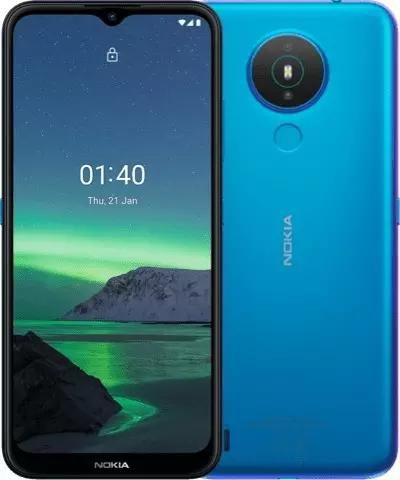
Еще несколько лет назад практически все Android-смартфоны оснащались разборными корпусами. При возникновении системных сбоев владельцы устройств могли выполнить быструю перезагрузку, сняв на пару секунд аккумулятор. Сегодня же решать столь кардинально проблемы невозможно – конструкция гаджетов не позволит получить доступ к батарее. Разобраться с тем, как перезагрузить телефон Nokia 1.4, если он завис, получится без особых трудностей – разработчики популярной операционки предусмотрели несколько способов.
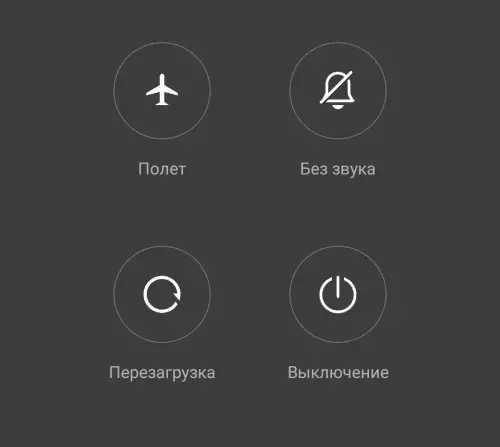
Если устройство перестает отзываться на привычные действия, то причина, вероятно, кроется в программных сбоях. Без использования оборудования, доступного мастерам СЦ узнать, из-за чего произошло зависание – невозможно. Однако в основе чаще всего такие факторы:
- ошибки в работе графической оболочки или при обновлении ОС;
- чрезмерное заполнение внутренней памяти устройства;
- сбои при обновлении программ или прошивки;
- резкие перепады окружающей температуры;
- механические повреждения.
Во многих ситуациях перезагрузка помогает смартфону прийти в себя. Если же зависания носят постоянный характер, то прибегнуть придется к более серьезным мерам.
Перезагрузка Nokia 1.4 кнопками
В Android предусмотрена возможность экстренной принудительной перезагрузки, выполняется которая одинаково практически на всех существующих смартфонах. Активировать опцию можно при помощи следующей комбинации горячих клавиш:
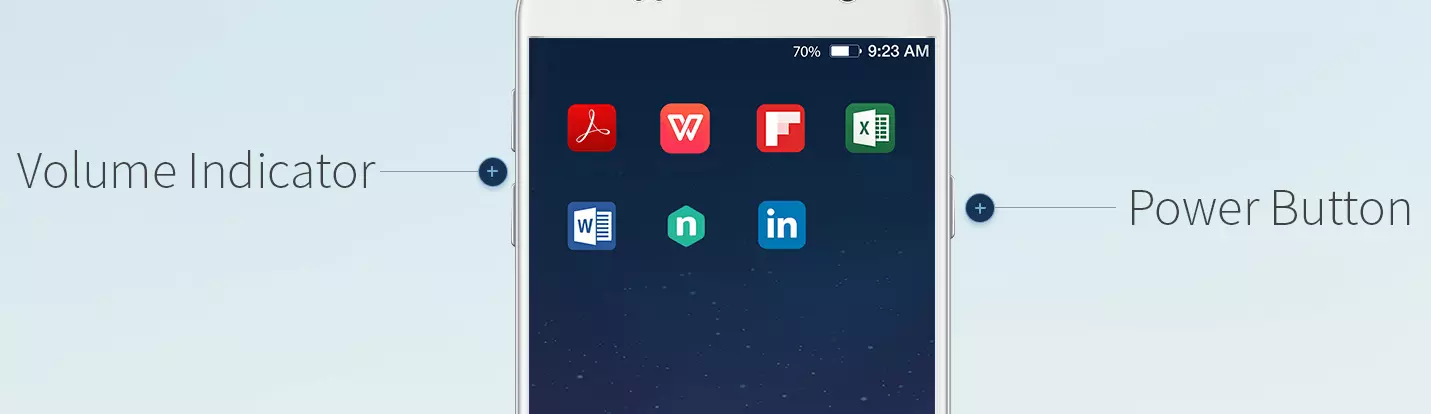
- Зажать кнопки включения (разблокировки) и увеличения громкости.
- После того, как дисплей погаснет, и телефон издаст вибрацию – отпустить.
Если вариант с кнопкой увеличения громкости результата не дал, то следует выполнить перезагрузку, используя уменьшение. Разумеется, такой подход актуален, если механические клавиши исправны.
Вспомогательные решения
Гораздо серьезнее обстоят дела, когда любимый гаджет полностью не реагирует на кнопку включения. Универсальной рекомендации на такой случай не существует. Представители производителей и сервисных центров советуют попробовать один из перечисленных далее способов спасения зависшего телефона:
- Входящий звонок – стоит попросить кого-нибудь позвонить на проблемный смартфон. Если на дисплее отобразится входящий вызов, то необходимо быстро вызвать меню перезагрузки, зажав кнопку включения.
- Если кнопка питания не работает, то дождаться, пока гаджет разрядится. Полное отключение питания в таком случае прервет процессы, из-за которых возникли сбои. Проверить, решена ли проблема можно, если немного зарядить телефон и включить его.
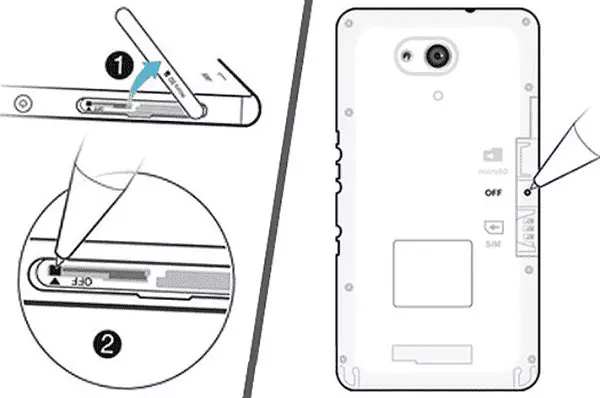
- Некоторые смартфоны оснащаются сервисной кнопкой Ресет, которая активирует моментальную перезагрузку сразу после нажатия. Присутствует она, в частности, на некоторых моделях от Sony и HTC, а располагается рядом с USB-разъемом (не путать с отверстием для микрофона) или в месте для установки слота под sim-карты. Нажимать ее следует аккуратно, при помощи тонкой иголки или зубочистки.
Если получится привести устройство в чувства, то рекомендуется вручную проверить список недавно установленного ПО и удалить сомнительное. Также стоит запустить штатный антивирус и следовать рекомендациям операционки. При постоянных зависаниях можно попробовать восстановление к заводским настройкам или обращение в сервисный центр.
Проблемы при запуске
Следующий способ актуален для такой проблемы – смартфон завис при включении. Проявляется это в виде загрузочного экрана, который никуда не пропадает слишком долго. Обычно устройство получается выключить, просто зажав соответствующую кнопку. Разрешить ситуацию можно так:
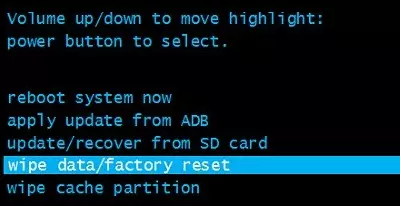
- Поставить смартфон на зарядку для того, чтобы исключить проблему внезапного отключения из-за севшего аккумулятора.
- Вызвать меню Recovery следующим путем: на выключенном устройстве зажать кнопки включения и “громкость вверх” до вибрации.
- Через пару секунд на дисплее появится необходимое для перезагрузки меню. Выбрать необходимо пункт “Reboot system now”. В течение пары минут смартфон должен полностью загрузиться в штатном режиме.
Если в системе не произошло серьезных сбоев, то перезагрузка с использованием Рекавери пройдет быстро и безопасно. Однако столкнуться можно и с полным выходом из строя операционки. Проблему разрешить можно, но пожертвовать придется файлами, расположенными во внутренней памяти (все, что сохранено на MicroSD останется на своих местах).
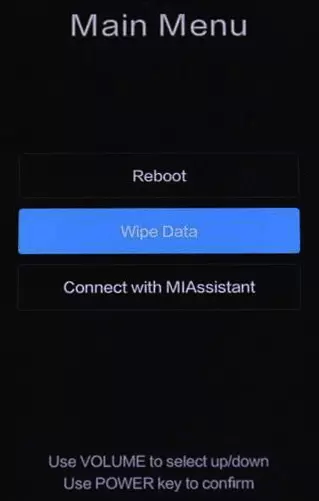
Итак, если телефон завис на заставке при включении, то разобраться с ситуацией позволит восстановление к заводским настройкам. Выполнить это можно руководствуясь инструкцией для доступа к Recovery, отмеченной выше, однако в меню выбирать следует пункт “Wipe data/factory reset”. Поскольку у разных производителей Рекавери может отличаться, восстановление может скрываться за пунктами “Wipe data” или “Advanced wipe”. Спустя пару минут гаджет включится и предложит настройку системы, которую обычно выполняют пользователи после покупки. Если столь кардинальные способы не сработают, что единственный выход – посещение сервисного центра.
Видео как перезагрузить телефон Nokia 1.4
Поделитесь страницей с друзьями:
Как перезагрузить телефон Nokia
Если ваш телефон не реагирует, вы можете выполнить “мягкую перезагрузку”, нажав одновременно клавишу увеличения громкости и кнопку питания примерно на 15 секунд (или пока телефон не завибрирует). После этого телефон должен перезагрузиться.
Как принудительно перезагрузить телефон?
Если телефон завис с включенным экраном, удерживайте кнопку питания около 30 секунд, чтобы перезагрузить телефон.
Как перезагрузить телефон вручную?
Мягкая перезагрузка и жесткая перезагрузка, перезагрузка и сброс настроек в Windows 10
Как принудительно выполнить жесткую перезагрузку?
Шаг 1 Удерживайте кнопку питания
Удерживайте кнопку питания в течение 15-30 секунд, пока телефон не перезагрузится.
Как нажать перезагрузку без кнопки питания?
Просто подключите USB-кабель и продолжайте удерживать кнопку уменьшения/ увеличения громкости, чтобы войти в режим восстановления. Когда появится меню, просто нажмите выход и перезагрузите устройство. Это может отличаться у разных производителей, использующих разные версии Android.
Какие клавиши нужны для перезагрузки?
Как перезагрузить компьютер, не используя мышь или тачпад?
- На клавиатуре нажимайте ALT + F4, пока не появится окно Shut Down Windows.
- В окне Shut Down Windows нажимайте клавиши UP ARROW или DOWN ARROW, пока не будет выбрана опция Restart.
- Нажмите клавишу ENTER, чтобы перезагрузить компьютер.
Как перезагрузить телефон, который не включается?
Нажмите и удерживайте кнопку питания в течение нескольких секунд. На экране нажмите Перезагрузка , или нажмите и удерживайте кнопку питания около 30 секунд, пока телефон не перезагрузится.
Перезагрузка – это то же самое, что и перезапуск?
Перезагрузка – это процесс закрытия и запуска компьютера или его операционной системы с начальной последовательности загрузки. Этот процесс перезагружает файлы операционной системы и используется для устранения многих распространенных компьютерных проблем, таких как медленная обработка данных или зависание. Перезагрузка также известна как перезапуск.
Как принудительно перезагрузить Android?
Выполните принудительную перезагрузку
Если стандартная перезагрузка не помогла, одновременно нажмите и удерживайте клавиши питания и уменьшения громкости более семи секунд. Это заставит ваш телефон перезагрузиться.
Что такое режим жесткого сброса?
Чтобы удалить все данные с телефона, вы можете сбросить его до заводских настроек. Сброс к заводским настройкам также называют “форматированием” или “жестким сбросом”.
Как вызвать перезагрузку?
Перейдите в меню “Пуск”, выберите кнопку питания, а затем выберите “Перезагрузка”.
Как перезагрузить телефон без кнопки питания и кнопки регулировки громкости?
4 способа перезагрузить телефон Android без кнопки питания
Как принудительно перезагрузить телефон без домашней кнопки?
Принудительная перезагрузка iPhone SE 2020, iPhone 8 и новых iPhone без домашней кнопки
- Нажмите и отпустите кнопку увеличения громкости.
- Нажмите и отпустите кнопку уменьшения громкости.
- Нажмите и удерживайте боковую кнопку.
- Дождитесь появления логотипа Apple и отпустите боковую кнопку.
- Подождите, пока ваш iPhone перезагрузится.
- Готово!
Почему мой телефон Nokia не включается?
Разряженный/плохой аккумулятор
Если ваш Nokia не включается, особенно если им давно не пользовались, возможно, у вас просто разрядился аккумулятор. Подключите устройство к заводскому зарядному устройству и попробуйте включить его снова. Если это не помогло, возможно, у вас разряжена батарея, которую необходимо заменить.
Как сбросить настройки не реагирующего телефона?
Если iPhone не отвечает, и вы не можете выключить его, а затем включить, попробуйте перезагрузить его.
- Нажмите и быстро отпустите кнопку увеличения громкости.
- Нажмите и быстро отпустите кнопку уменьшения громкости.
- Нажмите и удерживайте боковую кнопку.
- Когда появится логотип Apple, отпустите боковую кнопку.
Как разморозить телефон Nokia?
Если телефон не реагирует на нажатия, можно выполнить “мягкий сброс”, нажав одновременно клавишу увеличения громкости и кнопку питания примерно на 15 секунд (или пока телефон не завибрирует). После этого телефон должен перезагрузиться. Это безопасный и быстрый способ перезагрузки устройства без потери или стирания каких-либо данных.
Как перезагрузить и перезапустить телефон Android?
Большинство телефонов Android можно перезагрузить, удерживая кнопку питания, а затем выбрав “Перезагрузка” или “Выключить и перезагрузить” в меню “Параметры питания”. Примечание: На новых устройствах Samsung необходимо удерживать кнопку питания / боковую кнопку и уменьшение громкости, чтобы появилось меню “Параметры питания”.
Как вручную сбросить настройки Nokia?
Как: Войти в режим восстановления, выполнить жесткий сброс или разморозить смартфоны Nokia с Android Oreo
- Выключите телефон и подключите его к компьютеру или зарядному устройству.
- Дождитесь появления значка батареи.
- Удерживайте кнопки питания + увеличения громкости, пока телефон не завибрирует.
Как принудительно перезагрузить Android?
Выполните принудительную перезагрузку
Если стандартная перезагрузка не помогла, одновременно нажмите и удерживайте кнопки питания и уменьшения громкости более семи секунд. Это заставит ваш телефон перезагрузиться.
Как вручную сбросить настройки телефона Android?
Как выполнить сброс настроек до заводских на смартфоне Android?
- Более поздние модели. (Android версии 5.0 или выше)
- Нажмите Приложения.
- Нажмите пункт Настройки.
- Нажмите пункт Резервное копирование и сброс.
- Нажмите пункт Сброс заводских данных.
- Нажмите пункт Сброс устройства.
- Нажмите пункт Стереть все.
- Нажмите пункт Общие & Резервное копирование и сброс.
- Как сбросить настройки планшета Visual Land
- Как сбросить настройки Note 2
- Как выключить Galaxy S20 Plus
- Как сбросить настройки Htc Sense
- Как перезагрузить Lg G4
- Как сбросить настройки Xbox One на заводские без включения
- Как перезагрузить монитор Asus
- Как сбросить настройки ноутбука Alienware на заводские
- Как сбросить настройки Google Pixel 2 Xl
- Как сбросить настройки Motorola Razr
- Как сделать снимок экрана на Iphone 4
- Как сбросить настройки Bose
Учебник по перезагрузке телефона Android с и без кнопки питания
Иногда ваш телефон может зависнуть или не работать, а кнопка питания не работает. Тогда вам может пригодиться знание того, как перезагрузить и жестко перезагрузить ваш телефон Android. Чтобы начать, вы должны сначала понять, что такое телефоны с перезагрузкой и аппаратной перезагрузкой. Перезагрузка аналогична перезагрузке. Это достаточно близко к выключению, а затем выключению вашего устройства. Цель состоит в том, чтобы закрыть и снова открыть операционную систему. С другой стороны, жесткая перезагрузка означает не только выключение смартфона, но и отсоединение аккумулятора от устройства. Цель состоит в том, чтобы спасти зависание, сбой и другие проблемы. Хотя термины могут показаться похожими, они совершенно разные по операциям и целям. Здесь мы познакомим вас как перезагрузить телефон Android. Давайте начнем сейчас!

Перезагрузить телефон
- Метод 1: Как перезагрузить Android с помощью кнопки питания
- Метод 2: как перезагрузить телефон Android без кнопки питания
- [Friendly Reminder] Резервное копирование данных Android перед перезагрузкой Android
- Часто задаваемые вопросы о перезагрузке телефона Android
Метод 1 : Как перезагрузить Android с помощью кнопки питания
Кнопка питания, также называемая кнопкой «Режим сна/Пробуждение» или клавишей блокировки, является полезной аппаратной кнопкой, особенно для перезагрузки телефона. И у каждого телефона Android есть кнопка питания сверху или сбоку корпуса. Положение и дизайн могут быть разными, но использование одинаковое.
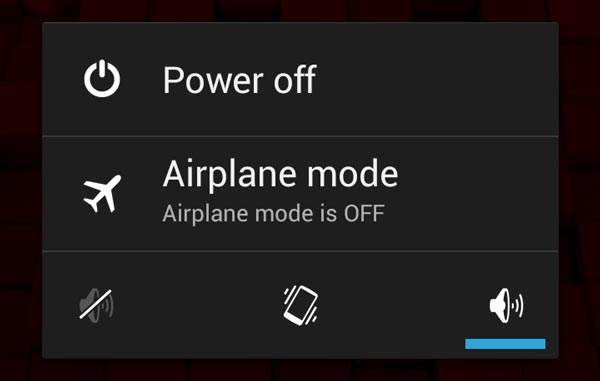
Шаг 1 . Нажмите кнопку «Питание» на несколько секунд, вы попадете на экран меню загрузки.
Шаг 2 . Нажмите на опцию «Выключить» или опцию, имеющую то же значение, чтобы сначала выключить телефон.
Если в меню загрузки есть опция «Перезагрузка», коснитесь ее и подождите, пока телефон выключится и снова включится автоматически.
Шаг 3 . Примерно через 20 секунд ваш телефон полностью станет черным. Затем снова нажмите кнопку «Питание». Когда вы увидите логотип Android или логотип производителя, отпустите кнопку питания. Теперь вы можете войти в телефон с вашим кодом доступа.
Перезагрузка телефона поможет очистить системный кеш и ускорить ваш телефон, который отличается от Аппаратная перезагрузка телефона Android который стирает все содержимое и настройки на телефоне Android.
Метод 2 : Как перезагрузить телефон Android без кнопки питания
Что делать, если кнопка питания на вашем телефоне Android сломана или устройство полностью зависает? Вот эффективные способы включения телефона без кнопки питания.
Как перезагрузить телефон Samsung/LG/HTC/Google Pixel/Huawei/Moto без кнопки питания
А. Проверьте состояние батареи с помощью зарядного устройства USB.
Есть несколько причин зависания телефона. Прежде всего, если ваша модель телефона Android не подвергается внешним воздействиям, таким как раздавливание или удар, он может просто перейти в спящий режим из-за низкого заряда батареи. Что вам нужно сделать, так это найти совместимое электрическое зарядное устройство, например USB, для подключения телефона и подождать, пока не будет достаточно заряда аккумулятора, чтобы снова перезагрузить телефон Android.
B. Коснитесь экрана, чтобы разбудить телефон
В настоящее время большинство телефонных устройств поддерживают быстрые настройки с помощью пролистывания, прокрутки или касания экрана для управления телефоном на панели управления. Помимо нажатия кнопок на боковой панели моделей телефонов, вы всегда можете использовать быстрые настройки, чтобы разблокировать экран телефона и включить Android, выполнив следующие действия.
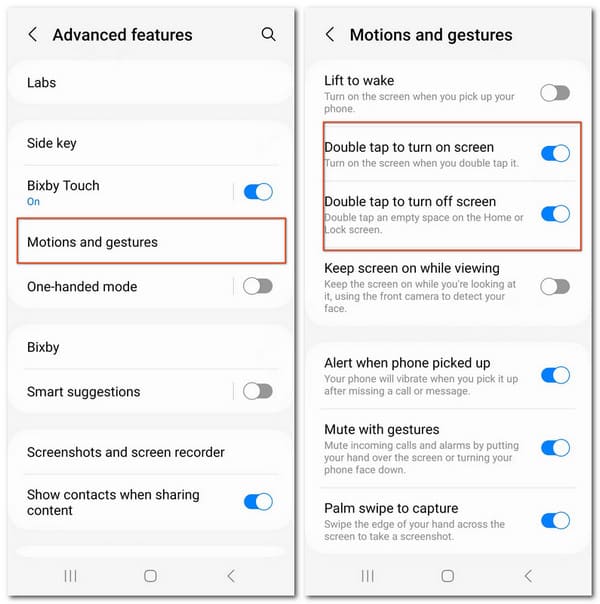
Шаг 1 . Откройте «Настройки» и перейдите в «Дополнительные функции».
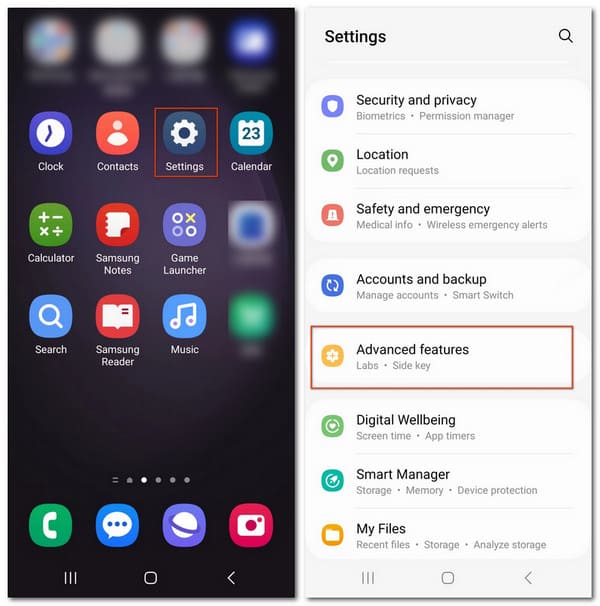
Шаг 2 . Прокрутите список экранов, и вы увидите «Движения и жесты». Затем откройте его и переместите полосу после «Двойное нажатие, чтобы включить экран», пока она не станет синей.
Затем вы можете активировать свой телефон, дважды нажав на экран, чтобы проверить наличие проблем.
C. Настройте время включения/выключения экрана телефона
Если вы обнаружите, что все ручные настройки для перезагрузки Android неэффективны, вы можете продолжить с пользовательским временем перезагрузки для ваших Samsung, LG, HTC, Google Pixel, Huawei, Moto и других моделей на основе вашего устройства.
Шаг 1 . Найдите «Общее управление» в разделе «Настройки» и откройте опцию «Сброс».
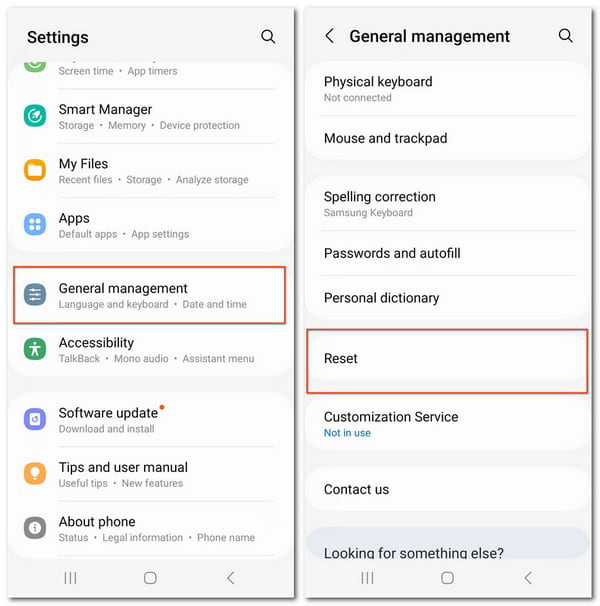
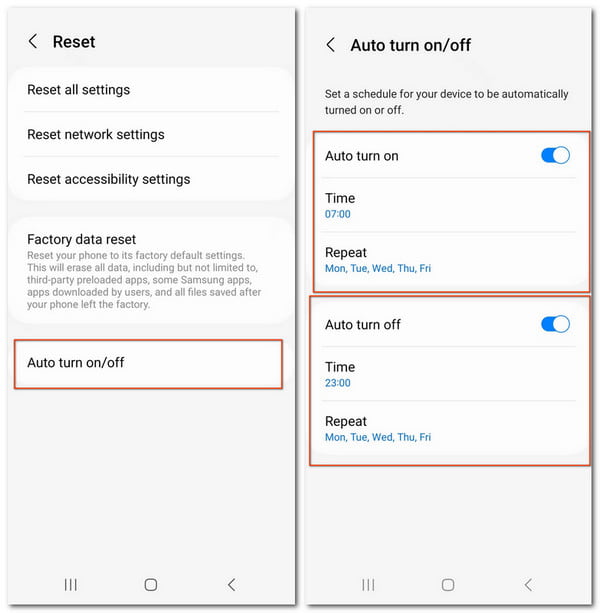
Шаг 2 . Щелкните раздел «Автоматическое включение/выключение». На следующем экране вы можете провести по панели за «Автоматическое включение» и «Автоматическое выключение», чтобы установить запланированное время для автоматической перезагрузки вашей модели телефона Android.
Затем настройте время по своему усмотрению и подождите, пока ваш телефон перезагрузится в соответствии с персональным режимом.
D. Загрузите и установите приложение Restarter.
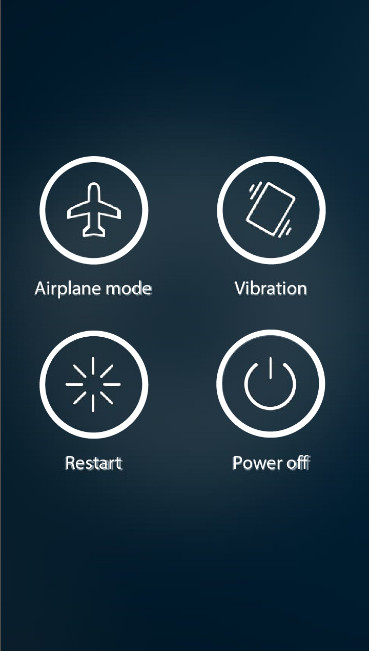
Вы можете перезагрузить телефон с помощью стороннего приложения с именем Питание Меню на вашем телефоне Android, если кнопка сломана или настройки не работают должным образом.
Шаг 1 . Загрузите и установите приложение для перезагрузки из магазина.
Шаг 2 . Войдите в приложение, когда вы не можете использовать кнопку питания. Вы можете нажать кнопку «Перезагрузить», чтобы перезагрузить телефон с помощью этого приложения.
Если все вышеперечисленные решения по-прежнему не соответствуют вашим требованиям по неясным причинам, вы можете одновременно удерживать клавиши «Увеличение громкости», «Домой» и «Питание», чтобы активировать режим восстановления вашего телефона или просто найти надежный магазин для ремонта любого неотложные нужды.
[Friendly Reminder] Резервное копирование данных Android перед перезагрузкой Android
Учитывая, что люди перезагружают телефон с целью решения некоторых проблем, мы предлагаем вам резервное копирование вашего телефона Android первый. Это делается для того, чтобы избежать потери данных из-за устранения неполадок. Апиксофт Резервное копирование и восстановление данных Android это один из лучших способов создать резервную копию телефона Android перед перезагрузкой. Его мощные функции включают в себя:
- Предложите удобный интерфейс для лучшего опыта.
- Поддержка пользовательских настроек для выбора типов файлов для восстановления и резервного копирования.
- Сопоставьте свои устройства Android с последними версиями основных поставщиков.
- Позвольте вам резервное копирование контактов Android, сообщения, картинки и так далее.
- Отслеживайте важную информацию и данные без потери качества.
Часто задаваемые вопросы о перезагрузке телефона Android
Что произойдет, если я перезагружу свой телефон?
В большинстве случаев система завершит передачу всех приложений и данных на ваш телефон и снова загрузит запущенный процесс с самого начала. Но если это жесткий сброс, ваш телефон может перейти в заводской режим и потерять все исходные данные.
Могу ли я перезагрузить телефон без потери данных?
Вы можете создать резервную копию всей важной информации и данных, используя Apeaksoft Резервное копирование и восстановление данных Android без каких-либо угроз безопасности и управлять данными телефона до и после перезагрузки телефона в зависимости от ваших потребностей.
Как безопасно перезагрузить телефон?
Убедитесь, что вы сохранили все важные данные для резервного копирования, и сначала выполните программный сброс. Не выбирайте онлайн-платформы или программное обеспечение случайным образом, если существуют риски вирусов или взлома.
В этом уроке мы рассказали вам, как перезагрузить телефон с помощью кнопки питания или без нее. В качестве важного средства устранения неполадок вы можете выполнить перезагрузка телефона андроид при возникновении некоторых проблем, таких как отсутствие звука на вашем телефоне, постоянные сбои приложения, зависание сенсорных экранов, сбои Android или другие неисправности. И если вы чувствуете, что ваш Android-телефон реагирует с задержкой, перезагрузка также является эффективным решением. В любом случае, мы надеемся, что наши руководства помогут вам заставить ваш смартфон нормально работать.
- Советы по Android
- Как выполнить жесткий / программный сброс любого RCA-планшета (поддерживается Windows 10)
- [Решено] Как исправить ошибку Android System Recovery 3e
- Режим восстановления Android не работает? Как исправить
- 6 лучших инструментов для восстановления удаленных текстовых сообщений на Android [2023]
- Восстановление фотографий Keepsafe с помощью Keepsafe Recovery
- Лучшие приложения для удаления блокировки экрана Android 5 для обхода пароля Android
- Как восстановить удаленные игровые данные на устройстве Android
- 3 Способы резервного копирования Motorola на ПК / Облако / Другой телефон
- Облачное резервное копирование и восстановление LG (поддерживаются LG G7 / G6 / G5 / G4 / G3 / G2)
- Самый простой метод как рутировать устройства Huawei
- 5 Простые способы переноса контактов с Blackberry на iPhone
- Как исправить неподдерживаемую SD-карту с помощью лучших методов 5
- WhatsApp застрял при подготовке резервной копии Android, как исправить
- 6 способы отправки (больших) видео с Android на iPhone [обновлено]
- Как записывать Viber-звонки на Android и iPhone
- Учебник по сбросу телефона Samsung без потери данных и информации
- Сброс без потерь телефона Android с меню настроек и кнопками
- Учебник по Hard Reset Android с меню настроек и режимом восстановления
- Центр загрузок
- Апексофт Магазин
- Компания
- О Нас
- Свяжитесь с нами
- Пользовательское соглашение
- Персональные данные
- Лицензионное соглашение
- Продукт
- Восстановление данных iPhone
- Android Восстановление данных
- Передача iPhone
- iPhone Eraser
- Восстановление данных
- Поддержка
- Центр поддержки
- Решения
- Карта сайта
- FAQ
Как охладить аккумулятор телефона нокиа 6

Время ремонта
от 20 мин

Стоимость ремонта
от 490 руб *
Бесплатно проведем диагностику смартфона, точно определим причину поломки, подберем фирменную деталь, сообщим стоимость восстановительных работ и срочно выполним замену аккумулятора на телефоне Нокиа 6.1 в Москве, и предоставим фирменную гарантию!

записаться на ремонт

Фирменная
гарантия

Брендовые
запчасти

Бесплатная
диагностика

Опытные
инженеры
Цена ремонта телефонов Nokia
*Точная цена замены аккумулятора на телефоне Nokia 6.1 будет известна после диагностики, уточняйте стоимость и наличие деталей по телефонам. Указанные цены не являются публичной офертой, и могут отличаться по причине различного качества комплектующих и курса валют на момент проведения ремонта.
Отремонтируем любые неисправности телефонов Nokia 6.1
 Общие проблемы
 Экран/дисплей
Кнопки  Зарядка
 Звук
 Связь/сеть
 Камеры
 Разговор
Что отличает нас от других?
ВНИМАНИЕ!
С каждым клиентом, заказавшим услугу ремонта электроники в нашем сервисном центре — мы заключаем письменный договор, поэтому все наши клиенты в полной безопасности!
КУРЬЕРСКАЯ ДОСТАВКА
Если у вас нет возможности привести вашу технику в наш сервис самостоятельно, есть услуга бесплатной * доставки в сервис, в удобное для вас время.
КАК ДОЛГО МОЙ ТЕЛЕФОН БУДЕТ В РЕМОНТЕ?
Обычно, замена аккумулятора на телефоне Nokia 6.1 выполняется в течении одного дня, однако, бывают случаи, когда ремонт может затянуться на несколько дней, а клиенту необходимо как можно скорее отремонтировать его электронику. В таких случаях — мы предоставляем услугу срочного ремонта без очереди!
Наши преимущества

Качественные детали Используем брендовые запчасти от производителей техники

Фирменная гарантия Предоставляем фирменную гарантию на ремонт и детали

Срочный ремонт Экспресс ремонт за 20 минут по предварительной записи

Прозрачные цены Стоимость оговаривается до начала выполнения ремонта

Опытные мастера Квалифицированные инженеры с опытом работы от 5 лет

Скидка 10% Даже при втором обращении вы получаете скидку

Новое оборудование Ремонтируем поломки, а не меняем детали целиком

Собственный склад Всегда в наличии оригинальные запчасти от производителя

График работы Удобный график работы, в любое время без перерывов
Что делать, если завис Nokia? Как перезагрузить зависший телефон даже с несъемным аккумулятором Что делать если завис телефон нокиа 6
Причин, по вине которых телефон Nokia зависает, может быть достаточно много. Специалисты «Smart Center» в Санкт-Петербурге смогут решить Вашу проблему за считанные часы. Приносите к нам на ремонт Nokia и мы все исправим.
1. Довольно часто причиной «зависания» телефона Nokia может стать загруженность памяти мобильного устройства. Если пользователь не успевает вовремя «чистить» свой аппарат от ненужной информации и т.д., то телефон может начать работать некорректно, в том числе начинает зависать и «глючить». В данном случае можно справиться и своими силами — достаточно просто освободить память Nokia и произвести сброс настроек. После чего перезагрузить телефон, и Ваше устройство снова готово к работе. Если проблема не в этом, то ждем Вас в мастерской нашего сервисного центра.
2. После падений, ударов, попадания влаги под корпус мобильного устройства также может возникнуть ситуация, при которой телефон Nokia зависает. Как правило, механические повреждения различного рода приводят к повреждению микросхем и прочих компонентов аппарата. Эти повреждения приводят к тому, что при включении телефон тормозит или зависает. В данном случае только мастер с большим опытом работы сможет устранить последствия этих повреждений и возобновить нормальную работу Вашего мобильного устройства.
Диагностика телефона Nokia поможет определить, что именно повредилось в результате физического воздействия и что нужно будет предпринять для восстановления аппарата.
3. Если телефон Nokia зависает при загрузке, то тут причина носит, скорее всего, программный характер. Как правило, при сбое в работе программного обеспечения на дисплее телефона зависает логотип «Nokia». Качественное обновление ПО исправит ситуацию.
Желательно с этой проблемой обратиться к настоящим специалистам, для которых данная процедура не представляет абсолютно никакой сложности, а значит, риск навредить Вашему устройству равен нулю, в отличие от перепрошивки Nokia своими силами.
4. Если Вы обладатель телефона формата слайдер (к примеру, Nokia 6500 slide или Nokia N85), то зависание в Вашем случае имеет другие корни. Если при нажатии клавиш звук есть, но нет никакой реакции, всему виной повреждение межплатного шлейфа. Этот шлейф отвечает не только за слуховой динамик, но и за работу клавиатуры, поэтому при его повреждении (из-за падения телефона или износа самой детали) мобильный телефон не может загружаться. В таком случае замена этого компонента вернет прежнюю работоспособность Вашему Нокиа.
Неважно, что стало причиной, из-за которой телефон Nokia зависает, важно, что при неисправности подобного рода лучше и правильнее всего обратиться к специалистам. Профессиональная диагностика и качественное оказание услуг способствуют быстрому восстановлению Вашего мобильного друга.
Насколько Вы довольны своим аппаратом?
Средняя оценка: 2.7
вадим, c2-05
радио зависло: гарнитуру включаешь, значок радио загорается, но он требует подключить гарнитуру.
Добрый день!
Причина может быть в попадании влаги, аткже в неисправном разъеме гарнитуры. Стоимость ремонта от 1000руб, диагностика бесплатная.
юрий, NOKIA 2
с одной сим картой работает без проблем. как только ставишь вторую сим карту. начинает висеть и принудительная перезагрузка
Здравствуйте!
Причина моет быть в сим-ридере, также неисправностях по цепи питания, стоимость ремонта от 1000руб, диагностика бесплатная.
Alibek, ta-1080
очень часто, практически постоянно телефон зависает при входящем звонке, из программ включены только яндекс таксометр, и пока я еду к клиенту, некоторые из них начинают звонить, провоцируя сбой работы телефона, в следствии чего я не могу ответить на звонок, и клиент отменяет заказ. что можно сделать? телефон не падал, не тонул, время пользования 10 дней.
Добрый день!
Причиной может быть программный сбой, также неисправности с внутренней памятью телефона, стоимость ремонта от 1000руб, диагностика бесплатная. Если телефон на гарантии, необхоимо обратиться в гарантийный сервисный центр.
Карина, Nokia 3
Сидела в вконтакте, и хотела набрать сообщение, неожиданно телефон завис, не выключается и не перезагружается.
Добрый день!
Стоимость восстановления программного обеспечения 1000руб.
Вадим, Nokia6
Завис телефон. Не перезагружается. Позвонить нельзя. Сам вне зоны доступа. Почта, вацап и другие приложения работают. Не падал, в воде не бывал.
Добрый день!
Скорее всего, программный сбой, стоимость ремонта от 1000руб, диагносткиа бесплатная.
Евгения, Nokia 5
Зависает экран телефона, телефоном не пользовались и дня, отдали по гарантии, но его вернули и сказали, что в нем нет дефектов, в итоге проблема таже, зависает и не срабатывает на входящие звонки, и что теперь делать?
Добрый день!
Приносите на диагностику, мастер посмотрит, в чем причина, стоимость ремонта от 1000руб, диагностика бесплатная.
Как перезагрузить телефон «Нокиа Люмия»? Этот вопрос часто задают владельцы гаджетов финского производителя. Операционная система Windows Phone, на которой работает данный девайс, зарекомендовала себя только с хорошей стороны. Она функционирует довольно быстро, сбои практически не случаются. Однако иногда бывают зависания, и это вполне нормально. В таких ситуациях владельцы начинают паниковать, так как гаджет не реагирует на нажатие кнопок. Но расстраиваться раньше времени не стоит. С такой проблемой можно справиться самостоятельно. «Как?» — спросите вы. Читайте ниже, как перезагрузить «Нокиа Люмия».
Завис телефон: первый способ решения проблемы
Для начала давайте рассмотрим «мягкий» способ решения проблемы. Профессионалы называют его «принудительная перезагрузка». Данный способ подходит в том случае, если смартфон перестал выполнять команды, а также не происходит процесс загрузки. Пользователь должен зажать на 15-20 секунд две кнопки — блокировки и «качельку» громкости на стороне уменьшения звука. Если все сделано правильно, то экран потухнет. Буквально через одну-две секунды аппарат завибрирует, что свидетельствует о начале процесса. После этого необходимо дождаться полной загрузки всех элементов и выставить дату/часы. Как правило, такое действие быстро реанимирует телефон «Нокия Люмия».
Как перезагрузить смартфон: второй способ
«Жесткая» перезагрузка — второй способ решения проблемы с зависшим гаджетом. Использовать его необходимо только в крайних случаях, так как есть риск повредить файлы операционной системы, что приведет к неработоспособности аппарата. Решать, использовать его или нет, каждый должен самостоятельно, оценив все возможные последствия. Многие продвинутые пользователи рекомендуют создать резервную копию данных, которые хранятся на телефоне «Нокия Люмия».
Как перезагрузить устройство с помощью этого способа? Для этого понадобится одновременно зажать три кнопки — нижнюю часть «качельки» громкости, клавишу блокировки и камеры. Держать их нажатыми надо до того момента, как начнется вибрирование. После этого кнопка блокировки/питания отпускается, а остальные еще удерживаются приблизительно на протяжении 5 секунд.

Перезагрузка смартфона через настройки — третий способ
Что делать, если пользователь стал сталкиваться с частыми зависаниями телефона «Нокия Люмия»? Как перезагрузить аппарат в таком случае? Как правило, такая проблема не сопровождается длительными промежутками неработоспособности, поэтому можно попробовать восстановить заводские настройки. Для этого пользователю понадобится зайти в меню и выбрать раздел «Настройки». В нем имеется подпункт «Система». Пользователю необходимо выбрать «Сброс настроек телефона». При активации произойдет перезагрузка, однако все пользовательские настройки будут удалены, и владельцу придется настраивать аппарат заново.

Заключение
Хоть и очень редко, но все же зависает «Нокия Люмия». Как перезагрузить гаджет, вы теперь знаете. Три способа указаны выше. Однако если ни один из них не помог, или телефон попросту не реагирует на нажатие кнопок, можно вынуть аккумулятор на несколько секунд. После этого телефон должен включиться в обычном режиме. Если такого не произошло, то рекомендуется обратиться в сервисный центр.
Если ваш телефон андроид самсунг, ксиоми, леново, асус, zte, хуавей, сони и так далее завис и в нем несъемный аккумулятор это не является большой проблемой.
Современные телефоны с ОС андроид имеют скрытую функцию, чтобы вручную перезапустить операционную систему.
Она состоит в том, что кнопку выключения на устройстве нужно удерживать не пять секунд, как обычно, а 20-30 секунд.
Такое длительное действие на самом деле приводит к перезагрузке телефона. Конечно, многие владельцы мобильных устройств с несъемной батареей если телефон завис, чувствуют полную беспомощность. Вот поэтому и было создано это руководство.
Вам нет абсолютно никакой необходимости паниковать в такой ситуации. Просто держите кнопку выключения дольше обычного периода времени.
Иногда необходимо одновременно нажать и удерживать еще одну (уменьшения громкости и питания) или даже две кнопки.
Если же ничего не произошло – нет абсолютно никакой реакции, то вам лишь остается дождаться полной разрядки батареи.
Конечно, ждать не хочется, но это лучше, чем нести в ремонт, чтобы его разобрали и перезагрузили. Давайте копнем немного глубже.
Как я перезагрузил свой зависший телефон с несъемной батареей самсунг а3
Хотя телефоны все время совершенствуются, иногда прогресс может сыграть нам не на руку. Так случилось с аппаратами, у которых аккумулятор несъемный.
Раньше в случае зависания быстренько вытащил аккумулятор, воткнул снова, включил и все дела – проблема решена.
Сегодня такая реанимация на многих устройствах андроид не прокатит, как например на моем самсунг а3.
Мне помог вариант сочетания кнопок «Питание» + «Уменьшить громкость» на протяжении примерно десять секунд. Устройство выключилось и включилось.
Почему телефон андроид зависает и не перезагружается
Если телефон завис и не реагирует ни на прикосновения, то это либо глюк системы, либо проблемы экрана – в тачскрине.
На практике телефон зависает чаще всего из-за приложений – им может не хватать оперативной памяти и возникнуть какая-то ошибка.
Если аккумулятор съемный, то не суетитесь, а просто вытащите его на минуту — 100%-но рабочий способ избавиться от зависания.
Когда классический вариант не действует – остается принудительный: одновременное зажатие кнопки «Выкл» и «Громкости» (какую громкость и даже сразу две зависит от устройства — ксиоми, самсунг, асус, сони, zte, lenovo, хуавей)
Что делать с телефоном андроид чтобы избавится от зависаний
Иногда перезагрузить телефон удается, но зависание постоянно возвращается. Тогда пробуйте
Одна из главных причин зависания маленькая производительность (слабенькое устройство), поэтому в таких устройствах желательно не применять эффекты, типа анимированных обоев – они сильно нагружают память и процессор.
Также не перегружайте даже карту памяти – это также способствует зависанию. Оптимальный баланс, когда 10 процентов памяти остается свободной.
ПРИМЕЧАНИЕ: производители телефонов с неземной батареей отлично понимают, что телефон может зависнуть и ни на что не реагировать, поэтому предусматривают выход из такой ситуации – удержание кнопки выключения пока ОС андроид не перезагрузится. Успехов.
Владельцы мобильных телефонов достаточно часто задают вопрос, почему завис телефон Нокия, что делать? Причин существует много, а вот помогут решить их в нашем сервисном центре.
Почему зависает Nokia?
Сейчас мы постараемся рассмотреть возможные варианты:
— Nokia зависает, если в телефоне забита вся память. Часто у пользователя просто не хватает времени на то, чтоб очистить свой мобильный от всей ненужной информации. Со временем телефон засоряется и вовсе перестает функционировать. Для того, чтоб возобновить работу Нокия, необходимо освободить 60% памяти и сделать сброс настроек. Это позволит перезагрузить устройство и вернуть его к нормальной работе. Если вы разгрузили память, функционирование должно восстановиться. Если же это не помогло, тогда обращайтесь к нам;
 |

— если при загрузке Nokia зависает, это может свидетельствовать о программном сбое. После включения на дисплее появляется слово Nokia и телефон зависает и не реагирует ни на одну команду. Не реже встречается ситуация, когда аппарат самопроизвольно перегружается и при этом завис Nokia. Для того, чтоб возобновить работу, необходимо делать смену прошивки. Самостоятельная перепрошивка в большинстве случаев приводит к достаточно плачевным результатам. Для того чтоб не рисковать «жизнью» мобильного, необходимо доверить его ремонт квалифицированным специалистам нашего сервисного центра;
— Nokia виснет при включении часто от негативного механического воздействия. В результате может из строя выйти микросхема и другие комплектующие, которые достаточно уязвимы к физическому воздействию. Глючит Nokia, что делать ? Первым делом необходимо отдать аппарат на диагностику. У нас это бесплатная услуга. Без специального оборудования и, не обладая необходимым опытом и навыками работы, выяснить истинную причину невозможно. Причем неквалифицированное вмешательство только усугубит ситуацию.
Поэтому приходите к нам, если Вас интересует, почему зависает Нокиа. Мы поможем найти выход из ситуации, устраним все неисправности, когда перезагружается, глючит и виснет ваш мобильный аппарат.
Что делать? Вывод:

Если в силу обстоятельств Вы столкнулись с неполадками в функционировании мобильного, настоятельно рекомендуем не терять времени и не пытаться решить их самостоятельно, лучше просто приходите к нам! Наш сервис-центр имеет огромный опыт работы в данной сфере, в кратчайшие сроки устранит все неисправности. При этом мы работаем исключительно с оригинальными комплектующими Нокия, а также с помощью современного оборудования. Гарантия выдается на весь аппарат, а не только на замененную деталь. После ремонта мы проведем бесплатный контроль качества. После первого ремонта выдается карточка vip клиента на скидку 10%-40%
Пример из жизни:
Девушка уронила свой телефон, после чего она начал постоянно зависать, что сделало невозможным его дальнейшую эксплуатацию. Она решила сразу обратилась к нам. В нашем сервисном центре сделали диагностику и установили, что из строя вышла микросхема. Мы осуществили восстановление и постремонтный контроль качества показал, что мобильный полностью функционирует. Девушка получила гарантию на весь телефон.
Акция! До конца месяца при любом ремонте ультразвуковая чистка бесплатно.
Лучшие условия обслуживания только в нашем сервисе!
Иногда мы сталкиваемся с проблемами на нашем телефоне, которые не могут быть решены путем изменения параметров, удаления приложения или перезапуска устройства, единственная оставшаяся возможность — выполнить аппаратный сброс (сброс к заводским настройкам). Это удалит все данные с телефона и исправит зависание, торможение или лагание вашего Нокия, поэтому первое, что нужно сделать перед этим — создать резервные копии всех файлов, хранящихся на устройстве.
Самый простой способ — подключить телефон к компьютеру и скопировать папки, которые вы хотите восстановить после обновления. Если все ваши фотографии и документы хранятся на MicroSD, в копировании нет необходимости. То же самое касается и облака. Просто удостоверьтесь, что все файлы синхронизированы перед тем, как приступить к аппаратному сбросу. Я также рекомендую включить в настройках авторезервирование для персонализированной информации, прогресса игр и т. д. Еще я советую из памяти телефона в Gmail.
Если ваш телефон Нокия зависает, тормозит или лагает, есть несколько способов это исправить. Стоит отметить, что перед тем, как внести какие-либо серьезные изменения, следует создать резервные копии файлов телефона, а также стараться делать это регулярно.
Сперва вам нужно попробовать сделать так называемый «программный сброс». Извлеките батарею, если сможете, и вставьте ее обратно, после чего включите телефон Нокия. Если вы не можете вынуть батарею, попробуйте следующее:
- Одновременно нажмите и удерживайте кнопки уменьшения громкости и питания, находящиеся на боковой стороне телефона.
- Продолжайте удерживать обе кнопки, пока телефон не выключится, что займет около 8 секунд.
- После того, как вы включите мобильный телефон, он должен начать работать нормально.

Если же это не сработает, вам, скорее всего, придется вернуть телефон к заводским настройкам.
Это серьезный шаг, так как сброс вернет телефон к заводским настройкам. Это означает, что будут удалены контакты, видео, фото, сохраненные текстовые сообщения и все скачанные приложения. Когда вы начнете возвращать телефон к заводским настройкам, вы увидите несколько предупреждающих сообщений.
Возврат к заводским настройкам, если телефон Нокия не включается (способ 1)
В связи с зависанием, лаганием, либо торможением Нокиа, если способ выше вам не помог, вы можете сделать следующие шаги:
- Откройте список приложений на начальном экране.
- Откройте «Параметры», а затем выберете пункт «О телефоне».
- В нижней части меню «О телефоне» выберете «Сбросить к заводским настройкам».
- Вы увидите пару предупреждающих сообщений. Если вы все еще хотите продолжить, нажмите «Да» оба раза.
- После этого телефон выключится и перезагрузится.


Назад 1 из 4 Далее
У разных версий Андроид шаги могут отличаться, вам нужно найти раздел сброса.
Возврат к заводским настройкам, если телефон Нокия не включается (способ 2)
Второй способ сброса к заводским настройкам немного отличается и не подойдет для всех моделей.
- Одновременно удерживайте кнопки уменьшения громкости, питания и камеры, пока телефон не начнет вибрировать.
- Как только он начинает вибрировать, отпустите кнопку питания.
- Продолжайте удерживать кнопки камеры и уменьшения громкости еще 5 секунд.
- После этого телефон перезапустится.
- Поскольку мобильный телефон вернулся в заводское состояние, вам нужно будет задать базовые настройки, которые устанавливаются при первом включении телефона.
- Необходимо будет заново установить все параметры, включая подключение к интернету и настройки отправки SMS-сообщений.

Возможно вам интересно: |
Сброс телефона Нокиа к заводским настройкам через прошивку (способ 3)
Данный способ полезен если ваш телефон Нокиа зависает, тормозил или лагает при включении.
- При включении телефона удерживайте в течение 15 секунд кнопку включения и увеличение громкости.
- Включится программное меню, с помощью увеличения и уменьшения громкости выберите «Очистить данные / заводские сбросы» («Wipe Data / Factory Reset») и нажмите кнопку включения.
- Далее выбираем «YES» и подтверждаем кнопкой включения.
- После удаления данных нажмите еще раз кнопку включения для перезагрузки телефона.


Назад 1 из 3 Далее
Третий способ сброса наглядно продемонстрирован в видео:
Возможные способы устранения случайных зависаний Nokia Lumia 1020
1. Убедитесь, что не используемые вами приложения отключены в фоновом режиме.
2. Проверьте, обновлена ли ваша Nokia Lumia 1020 и установлены ли последние версии всех приложений, открыв «Настройки» > «Обновление телефона» > «Проверить наличие обновлений».
3. Перезагрузите телефон, удерживая кнопки питания и уменьшения громкости до тех пор, пока он не начнет вибрировать.

4. Если вы видите, что программный сброс не избавил ваш Nokia Lumia 1020 от случайных зависаний, выполните аппаратный сброс. Сначала создайте резервные копии важных файлов вашего телефона, а затем перейдите в «Настройки» > «О телефоне» > «Сбросить к заводским настройкам». (Фото выше)
5. Если это не помогло избавиться от зависаний, лагов и тормозов Нокиа, выполните аппаратный сброс, удерживая кнопку уменьшения громкости, и подключите зарядное устройство. Вы увидите восклицательный знак на экране. Затем нужно нажимать кнопки в следующем порядке: Увеличение громкости, уменьшение громкости, кнопка питания, а затем опять уменьшение громкости.
6. Выполните диагностику, набрав ##634#.

Тормозит камера Нокиа, возможные решения проблемы
Итак, если у вас тормозит приложение камеры на телефоне Нокия, можно сделать следующее:
- Перейдите в раздел Google Фото > Настройки > Приложения Google.
- Отключите «Показывать фотографии и видеоролики Google Диска в вашей библиотеке фотографий».
Вот, в принципе, и все. До тех пор, пока не будет исправлено зависание камеры, эта проблема, похоже, решается именно так.
При первой настройке телефона, я рекомендую каждый раз заходить в «Настройки» > «Системные обновления», чтобы проверить, установлена ли последняя версия, после чего войти в свою учетную запись Google и обновить все приложения, предустановленные на вашем устройстве. Если вы только что купили телефон и настраиваете его в первый раз, проверьте установлены ли последние обновления системы. Если вам нужно сделать аппаратный сброс телефона, на котором уже установлена последняя версия ОС, то при сбросе установится та же версия.
Теперь устройство готово к установке новых приложений, дополнительным настройкам и повседневному использованию. Надеюсь, что вы исправили все проблемы (Тормозит, лагает, зависает Нокия), которые у вас возникли.
Телефон Nokia зависает. Как перезагрузить зависший телефон даже с несъемным аккумулятором Завис телефон нокиа 6
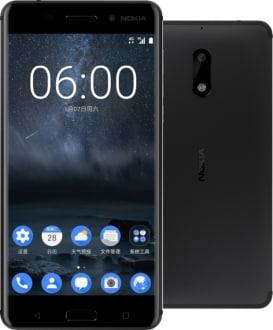
В современных моделях телефонов нокия, как например люмия 720, 1020, 925, 920, 625 и так далее мы находим все больше и больше продвинутых технологий.
К сожалению, время от времени они могут отказаться подчиняться нам и зависать. Если вы один из владельцев моделей Nokia Lumia, посмотрите ниже как справиться с такой проблемой.
Когда ваш нокия люмия не отвечает – завис, то самый простой способ вернуть его к жизни это извлечь аккумулятор.
К сожалению, некоторые из телефонов нокия люмия имеют встроенный аккумулятор, так что вам этот вариант доступен не будет.
Это может случится на заставке, на логотипе при включении или во время работы, когда не реагирует ни на что – тогда используйте один из способов сброса описанных ниже.
ПРИМЕЧАНИЕ: зависать может и клавишный nokia, например, 210.2, только способы ниже не всегда подойдут, там другие технологии. То, что предоставлено здесь относится к тем что работают на Windows Phone.
Завис нокия люмия — сделайте мягкий сброс
Его задача состоит в том, чтобы только перезагрузить телефон и восстановить его в работоспособное состояние.
Это неинвазивный способ перезагрузить телефон, чтобы все данные и изображениях не потерялись. Как это сделать?
Если телефон не реагирует на обычные нажатия кнопки питания, нажмите и удерживайте ее с одновременно зажатой клавишей уменьшения громкости звука в течение нескольких секунд.
Через некоторое время телефон должен завибрировать и произойти повторный запуск. К сожалению, в сложных случаях, этот метод может оказаться неэффективным. Тогда пробуйте жесткий сброс.
Зависает телефон нокия люмия – сделайте жесткий сброс
Используя этот способ вам необходимо помнить, что после этой операции все данные на телефоне будут удалены.
Это может быть сделано только при выключенном телефоне. Если так и есть, то нажмите и держите три кнопки одновременно: уменьшения громкости, включения и камера.

Дождитесь появления вибрации и отпустите кнопку включения. Затем не отпускайте еще примерно 5 секунд кнопки уменьшения громкости и камеры. Далее начнется процесс восстановления заводских настроек.
ПРИМЕЧАНИЕ: описанное выше относится к Windows Phone 7. Если у вас Windows Phone 8 читайте ниже.
Выключаем обязательно телефон, зажимаем «Включение» + «уменьшение громкости» и держим до вибрации.

При начале вибрирования «Включение» сразу отпускаем, а «Громкость» держим, пока не появился на экране восклицательный знак.
Теперь последовательно один раз нажмите комбинацию «Громкость(+)», «Громкость(-)», «Включение», «Громкость(-)». После этого начнется восстановление.
Почему зависают телефоны нокия
Чаще всего телефоны нокия зависают через память. Например, в люмия 720 ее мало всего 512 МБ.
Поэтому их необходимо время от времени чистить от «хлама» иначе начинают зависать (старайтесь иметь 50% свободной).
Также зависать могут через программный сбой. Тогда обычно проблему решает перепрошивка, которую не сложно сделать самостоятельно.
Виснуть нокия может и по аппаратным причинам. Например, через выход из строя какого-то компонента.
Что делать? Отдать на диагностику, так как без специального оборудования выяснить причину чаще всего невозможно.
Конечно никак не исключены и другие причины, но это уже индивидуальные, а не типичные. Успехов.
Вот и в мои руки попал новенький смартфон Nokia 5 на Android 7, с типичной проблемой забыли графический ключ. Сделать заводской сброс штатными функциями из меню телефона с заблокированным экраном практически невозможно, в связи с этим мною было принято решение делать такой сброс через hard reset, а так как инструкции со всеми рекомендациями я не нашел, решил написать ее сам.
Для начала немного расскажу, зачем нужен хард ресет и какие неисправности он сможет исправить. К данной манипуляции прибегают, только в том случае если стандартными методами сделать заводской сброс настроек не представляется возможным. Скажу сразу, что после Hard reset все данные, которые были в смартфоне, удалятся, и аппарат приобретет состояние телефона с завода.
Благодаря этому Вы не только сбросите забытый графический ключ, но и уберете назойливые ошибки типа, приложение остановлено, недостаточно памяти при установке программ и т. д.
Предостережение: начиная с версии android 5 и выше, в нашем случае мы будем выполнять такой сброс на смартфоне Nokia 5 с предустановленной системой андроид 7, знать учетную запись и пароль обязательно , в противном случае Вы не сможете после сброса активировать смартфон. Как создавать учетную запись в телефоне я описывал в этой теме « ».
Читая комментарии, решил дополнить тему сегодня 07.11.2018 год. Если вы решились сделать сброс настроек на телефоне Nokia, но не помните свою учетную запись от гугл аккаунта и телефон по-прежнему работает, но с глюками, советую сделать « », а после этого приступать к «hard reset». Эта разблокировка отвяжет Ваш смартфон от учетной записи. С уважением к вам!
Ну а теперь в принципе и сама инструкция читаем внимательно, так как она отличается небольшой особенностью и универсальная схема как в этой теме « » не подойдет.
Начнем, если ваш смартфон Nokia 5 включен, выключаем его и ждем полного выключения. Внимание: после полного выключения берем зарядное устройство и подключаем к зарядке наш смартфон, это действие является обязательным, в противном случае сделать заводской сброс через хард ресет у Вас не получится. Ждем появления на дисплее батареи как во время зарядки, скриншот ниже.
И только после того как индикатор батареи исчезнет, зажимаем с удержанием клавиши громкости плюс «+» и включения «Power» одновременно, (расположение кнопок отображено на картинке ниже).

Зажав эти кнопки, на дисплее отобразится логотип с надписью Android, продолжаем держать кнопки на протяжении 3-5 секунд, после чего отпускаем кнопочку включения, громкость «+» удерживаем зажатой.

Еще пару секунд и вы попадете в recovery меню такое же, как на скриншоте ниже. При помощи кнопки громкости «+» и «-» перемещаемся к разделу «wipe data/factory reset» выбрав его, подтверждаем наш выбор кнопкой включения.

В появившемся окне тем же способом перемещаемся на «Yes» и подтверждаем действие кнопкой включения, после чего телефон сам в автоматическом режиме произведет сброс смартфона к заводскому состоянию.

Весь процесс проходит в автоматическом режиме, по завершению которого вас выкинет в первоначальное меню. В нем выбираем «reboot system now» подтверждаем действие.

На этом наша инструкция подходит к концу, Ваш телефон перезагрузится, и приобретет состояние как у смартфона с завода. Первый запуск после Hard Reset выполняется довольно таки не быстро в связи с тем, что происходит переустановка фактически всей операционной системы Android. Включенный телефон настраиваем как новый, а при наличии готовой учетной записи вводим ее и наслаждаемся телефоном без ошибок и графического ключа. Возникли вопросы по этой теме, пишите комментарии с вопросами, рад буду помочь. С уважением к Вам!
Если ваш телефон андроид самсунг, ксиоми, леново, асус, zte, хуавей, сони и так далее завис и в нем несъемный аккумулятор это не является большой проблемой.
Современные телефоны с ОС андроид имеют скрытую функцию, чтобы вручную перезапустить операционную систему.
Она состоит в том, что кнопку выключения на устройстве нужно удерживать не пять секунд, как обычно, а 20-30 секунд.
Такое длительное действие на самом деле приводит к перезагрузке телефона. Конечно, многие владельцы мобильных устройств с несъемной батареей если телефон завис, чувствуют полную беспомощность. Вот поэтому и было создано это руководство.
Вам нет абсолютно никакой необходимости паниковать в такой ситуации. Просто держите кнопку выключения дольше обычного периода времени.
Иногда необходимо одновременно нажать и удерживать еще одну (уменьшения громкости и питания) или даже две кнопки.
Если же ничего не произошло – нет абсолютно никакой реакции, то вам лишь остается дождаться полной разрядки батареи.
Конечно, ждать не хочется, но это лучше, чем нести в ремонт, чтобы его разобрали и перезагрузили. Давайте копнем немного глубже.
Как я перезагрузил свой зависший телефон с несъемной батареей самсунг а3
Хотя телефоны все время совершенствуются, иногда прогресс может сыграть нам не на руку. Так случилось с аппаратами, у которых аккумулятор несъемный.
Раньше в случае зависания быстренько вытащил аккумулятор, воткнул снова, включил и все дела – проблема решена.
Сегодня такая реанимация на многих устройствах андроид не прокатит, как например на моем самсунг а3.
Мне помог вариант сочетания кнопок «Питание» + «Уменьшить громкость» на протяжении примерно десять секунд. Устройство выключилось и включилось.
Почему телефон андроид зависает и не перезагружается
Если телефон завис и не реагирует ни на прикосновения, то это либо глюк системы, либо проблемы экрана – в тачскрине.
На практике телефон зависает чаще всего из-за приложений – им может не хватать оперативной памяти и возникнуть какая-то ошибка.
Если аккумулятор съемный, то не суетитесь, а просто вытащите его на минуту — 100%-но рабочий способ избавиться от зависания.
Когда классический вариант не действует – остается принудительный: одновременное зажатие кнопки «Выкл» и «Громкости» (какую громкость и даже сразу две зависит от устройства — ксиоми, самсунг, асус, сони, zte, lenovo, хуавей)
Что делать с телефоном андроид чтобы избавится от зависаний
Иногда перезагрузить телефон удается, но зависание постоянно возвращается. Тогда пробуйте
Одна из главных причин зависания маленькая производительность (слабенькое устройство), поэтому в таких устройствах желательно не применять эффекты, типа анимированных обоев – они сильно нагружают память и процессор.
Также не перегружайте даже карту памяти – это также способствует зависанию. Оптимальный баланс, когда 10 процентов памяти остается свободной.
ПРИМЕЧАНИЕ: производители телефонов с неземной батареей отлично понимают, что телефон может зависнуть и ни на что не реагировать, поэтому предусматривают выход из такой ситуации – удержание кнопки выключения пока ОС андроид не перезагрузится. Успехов.
Как перезагрузить телефон «Нокиа Люмия»? Этот вопрос часто задают владельцы гаджетов финского производителя. Операционная система Windows Phone, на которой работает данный девайс, зарекомендовала себя только с хорошей стороны. Она функционирует довольно быстро, сбои практически не случаются. Однако иногда бывают зависания, и это вполне нормально. В таких ситуациях владельцы начинают паниковать, так как гаджет не реагирует на нажатие кнопок. Но расстраиваться раньше времени не стоит. С такой проблемой можно справиться самостоятельно. «Как?» — спросите вы. Читайте ниже, как перезагрузить «Нокиа Люмия».
Завис телефон: первый способ решения проблемы
Для начала давайте рассмотрим «мягкий» способ решения проблемы. Профессионалы называют его «принудительная перезагрузка». Данный способ подходит в том случае, если смартфон перестал выполнять команды, а также не происходит процесс загрузки. Пользователь должен зажать на 15-20 секунд две кнопки — блокировки и «качельку» громкости на стороне уменьшения звука. Если все сделано правильно, то экран потухнет. Буквально через одну-две секунды аппарат завибрирует, что свидетельствует о начале процесса. После этого необходимо дождаться полной загрузки всех элементов и выставить дату/часы. Как правило, такое действие быстро реанимирует телефон «Нокия Люмия».
Как перезагрузить смартфон: второй способ
«Жесткая» перезагрузка — второй способ решения проблемы с зависшим гаджетом. Использовать его необходимо только в крайних случаях, так как есть риск повредить файлы операционной системы, что приведет к неработоспособности аппарата. Решать, использовать его или нет, каждый должен самостоятельно, оценив все возможные последствия. Многие продвинутые пользователи рекомендуют создать резервную копию данных, которые хранятся на телефоне «Нокия Люмия».
Как перезагрузить устройство с помощью этого способа? Для этого понадобится одновременно зажать три кнопки — нижнюю часть «качельки» громкости, клавишу блокировки и камеры. Держать их нажатыми надо до того момента, как начнется вибрирование. После этого кнопка блокировки/питания отпускается, а остальные еще удерживаются приблизительно на протяжении 5 секунд.

Перезагрузка смартфона через настройки — третий способ
Что делать, если пользователь стал сталкиваться с частыми зависаниями телефона «Нокия Люмия»? Как перезагрузить аппарат в таком случае? Как правило, такая проблема не сопровождается длительными промежутками неработоспособности, поэтому можно попробовать восстановить заводские настройки. Для этого пользователю понадобится зайти в меню и выбрать раздел «Настройки». В нем имеется подпункт «Система». Пользователю необходимо выбрать «Сброс настроек телефона». При активации произойдет перезагрузка, однако все пользовательские настройки будут удалены, и владельцу придется настраивать аппарат заново.

Заключение
Хоть и очень редко, но все же зависает «Нокия Люмия». Как перезагрузить гаджет, вы теперь знаете. Три способа указаны выше. Однако если ни один из них не помог, или телефон попросту не реагирует на нажатие кнопок, можно вынуть аккумулятор на несколько секунд. После этого телефон должен включиться в обычном режиме. Если такого не произошло, то рекомендуется обратиться в сервисный центр.
Замена батареи Nokia 6

Замена аккумулятора на телефоне Нокиа 6
Бесплатно выполним диагностику телефона, подберем необходимый аккумулятор, используем только оригинальные комплектующие, согласуем стоимость и качественно выполним срочную замену батареи на телефоне Nokia 6 в Екатеринбурге и предоставим фирменную гарантию!
Цена замены батареи Nokia 6 — от 490 рублей
Срочная замена за 20 минут
Только оригинальные запчасти

Позвоните, и мы ответим на любые ваши вопросы
+7 (343) 351-74-37
Узнать стоимость и время ремонта
Срочный ремонт
Выполним срочную замену
батареи за 20 минут без наценки
Гарантия на ремонт
Гарантия на замену батареи
Nokia 6 от 3 месяцев
Большой опыт
Только грамотные и
Замена аккумулятора на телефоне Nokia 6 необходима в случаях, когда ваш телефон долго заряжается или быстро разряжается. Кроме того, эта процедура проводится в случае видимых повреждений внешней крышки, закрывающей аккумуляторный блок. Потеря функциональности, тусклый экран, зависание приложений – все это может быть причиной выхода из строя аккумулятора, вследствие чего вам понадобится профессиональная помощь по его замене.
Батареи для телефона Nokia 6 всегда в наличии
Всегда в наличии оригинальные запчасти от производителя. У нас на складе находится большое количество качественных комплектующих, как следствие мы можем в тот же момент приступать к срочному ремонту. Мы покупаем качественные комплектующие у проверенных поставщиков, благодаря этому мы не сомневаемся в качестве запасных элементов, именно их мы используем во время замены аккумулятора Nokia 6. Поэтому, мы уверенно предоставляем гарантию на все услуги и надежность работы смартфона в будущем.
Опытные мастера
Сертифицированные специалисты с опытом работы более 5 лет. У нас в центре находятся только одаренные и квалифицированные сотрудники, с достаточным стажем. Мастера регулярно посещают подготовку для увеличения квалификации в крупных компаниях, этим они повышают свой уровень, и получают фирменные сертификаты.
Экономия 30% стоимости
Ремонт без посредников! У нас ремонтируются другие, мелкие сервисные центры, добавляя к цене услуг в среднем 30% стоимости, выдавая выполненную работу за свой ремонт. Чтобы избежать подобных ситуаций и ошибок, советуем обращаться сразу в наш сервисный центр напрямую, без посредников!
Ремонтируем, а не меняем целиком
Умеем ремонтировать любые неисправности. Благодаря квалифицированный мастерам и использованию брендовых инструментов, мы можем осуществлять сложный ремонт, чинить неисправные модули, а не менять их на новые, как следствие цена услуг существенно снижается.
Прозрачные цены
Стоимость услуг оговаривается до начала выполнения работ. Всегда сообщаем стоимость услуг заранее, и только затем приступаем к ремонтным работам!
Похожие публикации:
- Как включить диск муз центр lg см4320
- Как включить леново без кнопки
- Как установить torrserve на телевизор sony
- Как установить время на микроволновке gorenje