Пошагово объясняем как самостоятельно создать сайт в REG.Site
Для многих пользователей процесс создания сайта кажется чем-то невероятно сложным, особенно когда речь идёт о самостоятельном проектировании и разработке веб-страницы. Но пусть вас не пугают технические термины, благодаря сервису REG.Site на основе CMS WordPress, создать проект в Сети сможет каждый (и совершенно без знаний программирования).
Мы собрали всю информацию, которая пригодится при создании сайта, в пошаговой инструкции. Сохраняйте в закладки, чтобы не потерять!
Шаг 1. Определяем цель создания сайта
Чтобы создать хороший сайт онлайн, следует чётко определиться с целями — для чего он создаётся? Чем он поможет в развитии вашего проекта? Для этого перед началом создания веб-ресурса стоит тщательно продумать цели и задачи, которые он будет решать.
Проанализируйте цели будущего сайта и вашу целевую аудиторию, чтобы выбрать тип сайта
Если у вас есть интернет-магазин в социальных сетях и уже есть клиенты, соберите информацию об их опыте и поведении — исследования, статистические данные, отзывы. Узнайте, какие сложности возникали у покупателей при взаимодействии с продуктом, почему какие-то услуги выбирают чаще и так далее. Собрав всю полезную информацию, воспользуйтесь ей при создании сайта.
Например, вы продавали платья ручной работы и сумки в Instagram. И платья разлетались на ура, а на сумки вы получали плохие отзывы. Возможно в этой ситуации стоит сконцентрироваться на предпочтениях клиентов и создать интернет-магазин только платьев.
Если же вы запускаете новый продукт, подумайте об основных болях и опасениях потенциальных клиентов. Нужно поставить себя на место пользователя и понять, какие вопросы могут возникнуть на этапах знакомства и работы с услугами.
А может быть вы хотите вести тревел-блог? Если у вас нет аудитории, подумайте, кому интересно было бы вас читать.
Посмотреть, что делают конкуренты
Если вы ещё не знаете, кто ваши конкуренты — поищите в интернете их сайты. Важно обращать внимание на их подачу, оформление и подмечать интересные идеи в дизайне или тексте. Но не копируйте их — лучше вдохновиться и адаптировать идеи под ваш проект, создав нечто уникальное.
Шаг 2. Выбираем тип сайта
Когда вы проанализировали конкурентов и определились с целями, подумайте о том, какие функции должен выполнять ваш сайт — продавать товары или услуги, знакомить пользователей с продуктом или просто работать на имидж компании, быть своего рода онлайн-представительством, авторитетной страницей. Какие же бывают типы сайтов?

Сайт компании
Сайт из нескольких страниц для размещения большого количества информации полноценный корпоративный сайт и лицо компании в интернете. Здесь можно размещать новости, историю проекта, информацию о руководстве, планах, продуктах, услугах, открытых вакансиях, контактах, выполненных проектах и партнёрах.
Интернет-магазин
Такой сайт в первую очередь ориентирован на продажу товаров. Обычно он содержит каталог продуктов с описаниями, ценами, скидками и информацию о формировании заказа, способах доставки и оплаты. Важно позаботиться обо всех этапах, чтобы клиенты могли не только легко оформить, оплатить, отследить заказ, но и вернуться к вам и совершить повторную покупку.
Блог
Площадка, где автор пишет личное мнение о различных ситуациях, мысли, опыт или события из жизни. Блог можно рассматривать как средство самовыражения или заработка. Например, можно размещать рекламные посты в блоге или подключить сайт к разным партнёрским рекламным сетям.
Лендинг
Или сайт-визитка — это небольшой сайт, чаще всего одностраничник, который содержит основную информацию о компании, товаре или услуге. На лендинге все предельно понятно — вот чётко изложенное предложение, вот кнопка, по которой вы его можете заказать.
Портфолио
Если вы частный специалист или сервисная компания, , то можно ограничиться небольшим сайтом с несколькими страницами. Такой тип подойдёт для салона красоты, кафе, медицинской клиники. На нескольких страничках будут расписаны основные услуги компании или выложен прайс-лист.
Порталы, новостные блоги
Главная цель — интересная подача актуальной информации. На таких сайтах обычно размещается множество статей, тестов, фото и видео.

Шаг 3. Придумываем название и доменное имя
Если ваша компания на рынке несколько лет, то наверняка у вас уже есть название. Но если вы только создаёте свой проект в Сети, то рекомендуем прочитать нашу статью «Как придумать крутое название или гайд по неймингу», в которой мы собрали все правила и методы.
Как только вы определитесь с именем компании — вам понадобится зарегистрировать домен. Ключевое:
- Используйте название компании в домене. Так меньше рисков, что возникнет путаница
- Можно рассматривать сокращения и аббревиатуры. Например, OK.RU.
- Избегайте дефисов и цифр в домене. Они снижают качество восприятия и запоминаемость домена.
- Не используйте сложных транслитов (например слово «игровой» можно написать как “igrovoj”, “igrovoy” или “igrovoi”) и труднозапоминаемых сочетаний букв. Простота и однозначность лучше всего.
- Проверяйте обязательно не содержит ли доменное имя уже существующий товарный знак, чтобы в дальнейшем избежать доменных споров. Детали темы можно узнать в статье Как зарегистрировать домен и не попасть под суд.
- Избегайте слов с нарочно допущенным ошибками (SABAKOVOD.NET) или дополнительными буквами (WWWKONTAKTE.RU). Такие домены могут наводить на мысль, что ваш сайт мошеннический.
Ещё больше рекомендаций читайте в посте «Как правильно выбрать домен для сайта».
Шаг 4. Выбираем шаблон
Когда вы определились с типом вашего сайта, переходим к выбору тарифа REG.Site и оплате услуг. Никаких дополнительных сервисов подключать не придётся, потому что REG.Site уже включает в себя хостинг, на котором будут храниться файлы вашего сайта, а SSL-сертификат идёт в подарок.
Итак, переходим в Личный кабинет. Во вкладке «Мои сайты» выбираете нужный домен и понравившейся шаблон.
Шаблон — это уже свёрстанная HTML-страница с готовым дизайном. Можно взять шаблон за основу и изменить в нём цвет, шрифт, расположение блоков и элементов или сделать сайт в конструкторе с нуля.

Также вы можете выбрать шаблон в админке WordPress и поменять его в процессе создания сайта. Подробнее о редактировании шаблона расскажем дальше.

Шаг 5. Собираем семантическое ядро сайта
Семантическое ядро сайта — это набор ключевых запросов, по которым пользователи будут находить ваш сайт в поисковых системах — Google, Яндексе и так далее. Например, «купить автомобиль Тверь» или «торты на заказ Питер».
Подобрать запросы по вашей теме, или «ключи», можно с помощью специальных программ и сервисов. Принцип их работы очень прост: вы вбиваете в поисковик одно или несколько слов, а в результате получаете список из ключевиков: чем больше цифра, тем популярнее запрос. Подробнее о таких сервисах читайте в нашей подборке в блоге «Лучшие сервисы для подбора ключевых слов», а о настройке SEO-продвижения в WordPress — в нашей Базе знаний.
Шаг 6. Пишем текст для сайта
Собрав все ключевые слова, вы можете как подготовить текст для сайта как самостоятельно, так и заказать его у копирайтера. Мы подготовили подборку полезных сайтов и сервисов, на которых вы уж точно сможете найти подходящего автора на сайт или постоянного редактора для вашего блога.
Рассматривайте людей с портфолио и желательно берите специалистов со средней оплатой за задачи и выше. Совсем новички могут быть готовы работать за небольшой ценник, но тем выше шанс получить некачественные тексты и потратить ещё кучу своего времени на правки.
Если вы решили подготовить текст самостоятельно, например, для лендинга, то сначала нужно подумать о структуре вашего сайта — блоках. О чём конкретно вы хотите рассказать на своём сайте? Например: о компании, о методике работы, о тарифах, своих клиентах или ваших преимуществах? В качестве примера — посмотрите шаблоны REG.Site, в каждом из которых уже есть продуманная структура сайта.
Чтобы определиться с нужными блоками, важно:
- Представить, какая информация нужна человеку для принятия решения о покупке, а какая будет излишней и только усложнит выбор.
- Плотно проанализировать ЦА, посмотреть боли людей и их барьеры к покупке.
Если структура готова, переходите к написанию текста. Например, когда посетитель заходит на лендинг, ему важно быстро найти решение своей проблемы. Это значит, что вместо красивых длинных витиеватых фраз на сайте должны быть:
- Яркие цепляющие заголовки.
- Лаконичные тексты — максимум конкретики, минимум «воды».
- Чёткие выгоды для клиентов.
- Понятный призыв к действию (кнопки «купить», «подписаться на рассылку», «получить промокод» и так далее).
- Старайтесь использовать меньше оценочных слов как «самый качественный» — предоставьте пользователю факты о вашем продукте или услуге, а он сам решит подходит это ему или нет.
- И обязательно соблюдайте структуру в самом тексте: используйте списки, подзаголовки модулей, выделения — так читателю будет проще ориентироваться в тексте.
В каких-то случаях будет достаточно коротких тезисных описаний, а где-то придётся добавить подробностей. Длина текста, опять же, зависит от ситуации — писать нужно столько, сколько нужно, чтобы читатель нашёл все ответы и сделал покупку осознанно.
Шаг 7. Ищем фото и видео для веб-ресурса
Вы можете также воспользоваться услугами фрилансера, который создаст уникальную иллюстрацию или же самостоятельно найти картинки для веб-ресурса.
Найти фрилансера можно здесь:
Также мы отобрали несколько фото и видеостоков, правила которых разрешают бесплатно использовать изображений в коммерческих и некоммерческих целях.
Бесплатные стоки с фотографиями:
Также обратите внимание на сайты с иллюстрациями:
И несколько бесплатных видеостоков:
Важно: многие сайты делают в правилах оговорку про запрещённые способы размещения иллюстраций. Обычно не разрешается использовать изображения и видео для порнографических, незаконных, порочащих чужую репутацию или других аморальных целей. Хотя мы уверены, что ваш сайт всего этого не предполагает.
Шаг 8. Наполняем шаблон контентом
Перейдя в графический редактор, вы увидите такую страницу:

После чего вам нужно нажать на кнопку «Редактировать страницу» в верхнем меню.

Внутри каждого раздела REG.Site есть строки и модули. Их можно редактировать и настраивать — всё как в конструкторе. Здесь вы остаётесь один на один с вашим творчеством, а в помощь идут десятки модулей. Меняя различные элементы, как отступы, тени, фон, рамки, градиент, изображения, карты, вы сможете оформить сайт в соответствии с вашей задумкой. Нюансы о работе с модулями и строками читайте в этой инструкции. Для тех, кто любит видеоинструкции, у нас есть видеоролик.
Загрузите в макет отобранные изображения и вставьте готовый текст с SEO-ключами. А после настройки шаблона не забудьте сохранить вашу работу — для этого вам нужно нажать на кнопку «Завершить редактирование», которая тоже находится в верхнем меню.

Всё, ваш сайт готов!
Надеемся, что наша статья оказалась для вас полезной, а вы сможете создать красивый, современный и готовый к работе сайт при минимальных затратах. Возможно, вдохновившись нашей инструкцией, вы самостоятельно сделаете актуальный сайт для своего проекта. Всё в ваших руках!
Красивые сайты
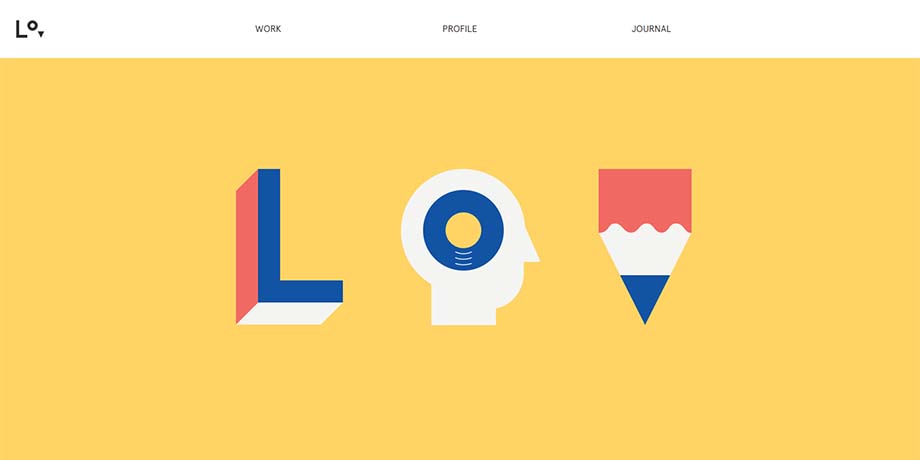
Мы черпаем вдохновение из окружающего нас мира. Мельчайшие детали способны вызвать у нас озарение и подвигнуть на создание шедевров.
К вашему вниманию представлена подборка красивых сайтов различной тематики, которая поможет сориентироваться в разработке дизайна как сайта в целом, так и отдельных элементов интерфейса.
Curious Space
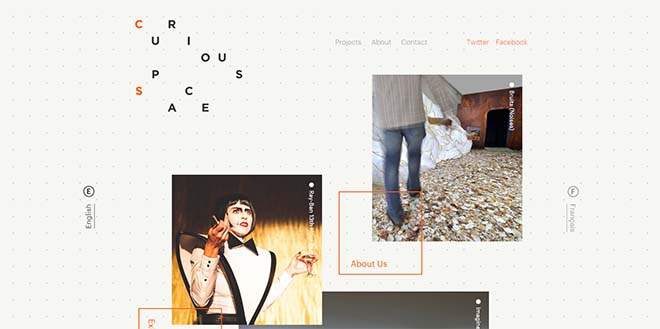
OrangeYouGlad

Made of Sundays
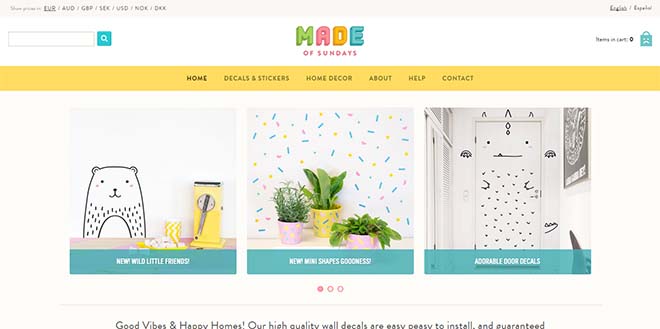
Amy Herndon
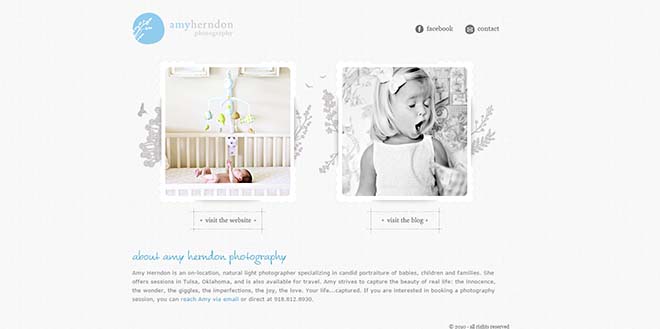
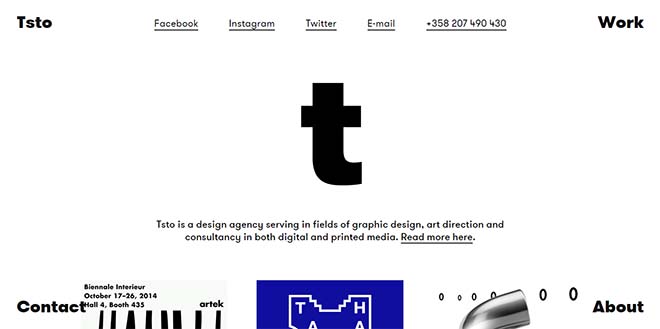
Tsto
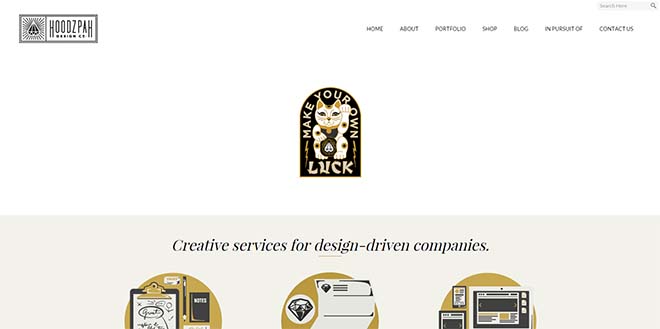
Hoodzpah Design Co.
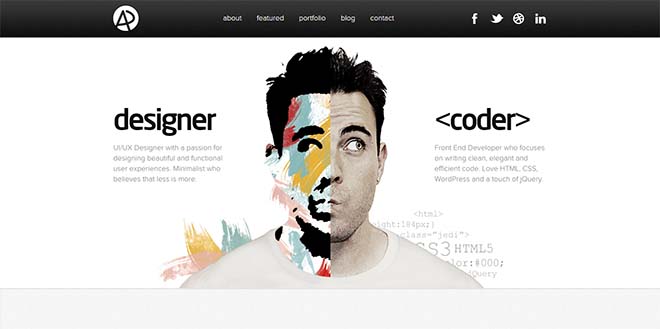
About Adham Dannaway
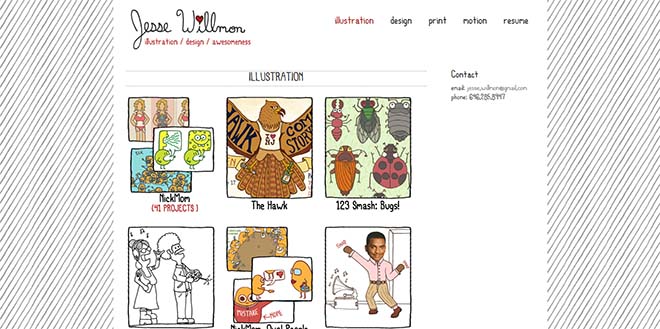
Jesse Willmon
Also
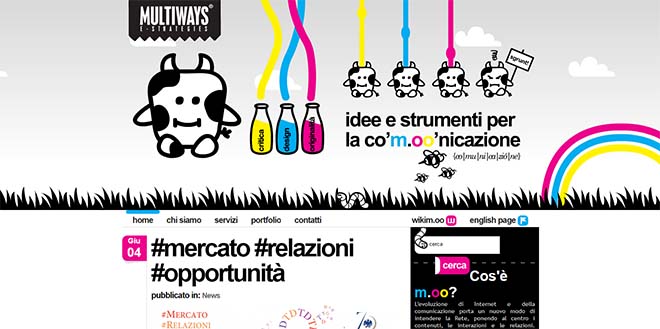
Multiways
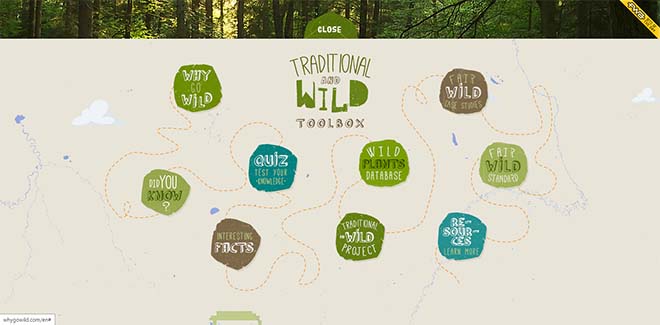
Why Go Wild
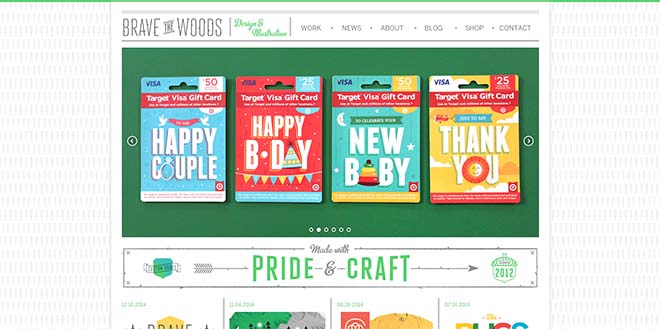
Brave the Woods
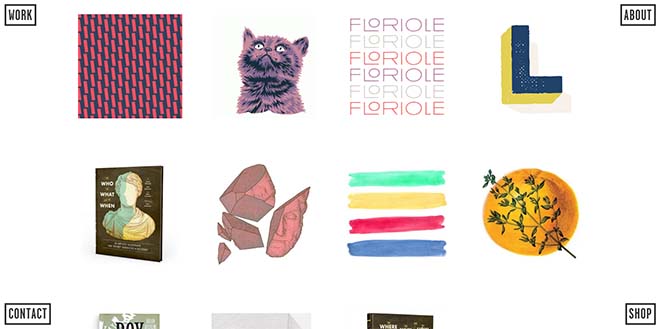
Fuzzco
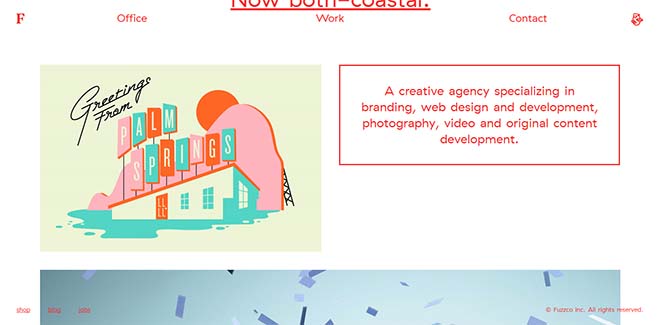
Denise Chandler
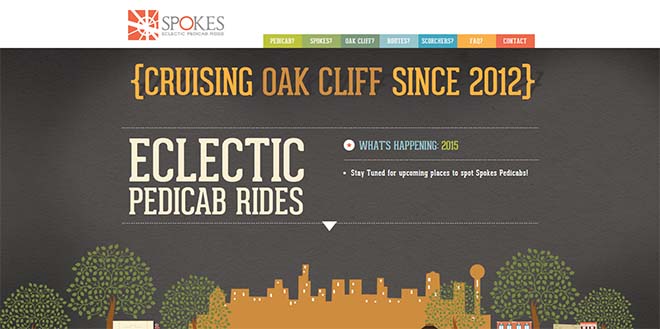
Spokes
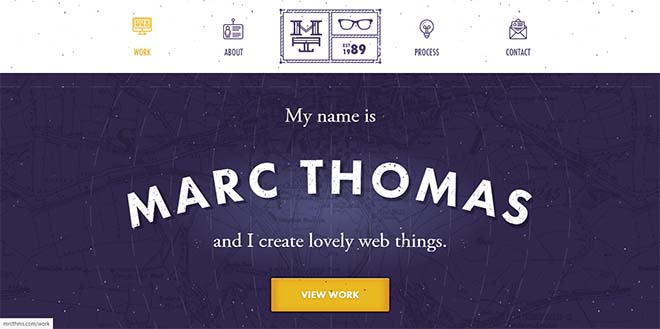
Marc Thomas
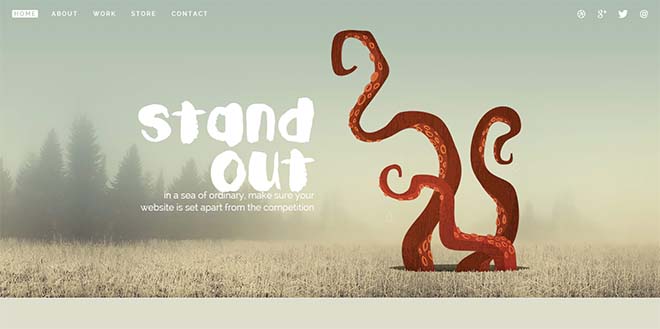
Daydream Designs
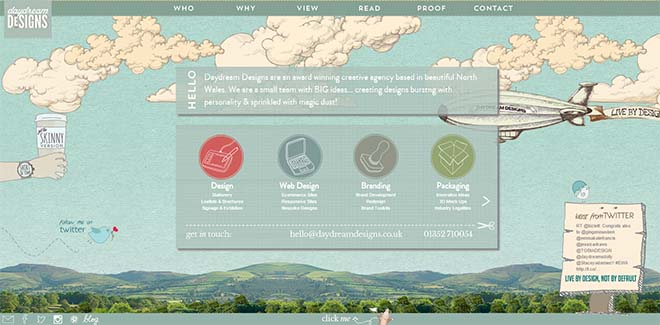
Bubble

Kaktus
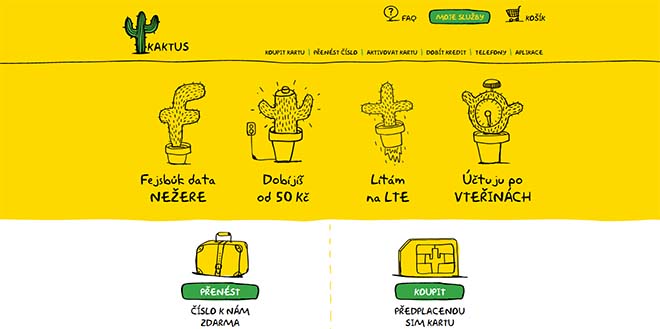
Little Big Room
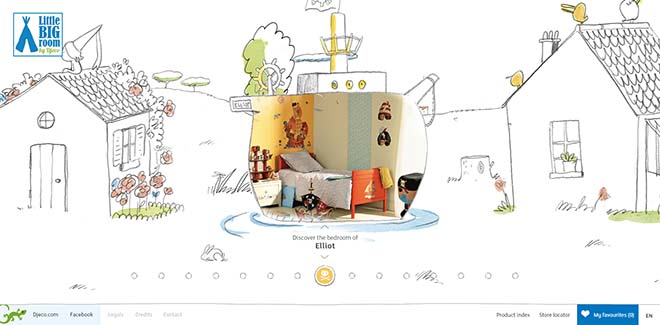
Ruthless Spartans vs Cuddly Hipsters
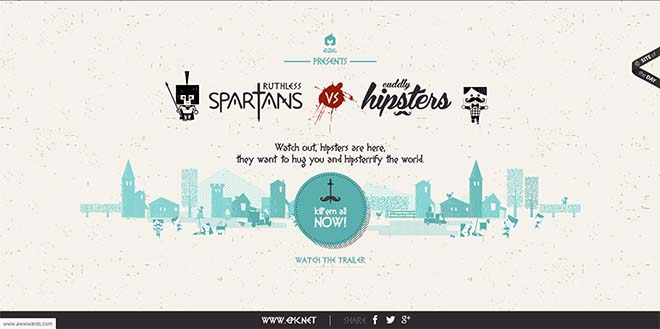
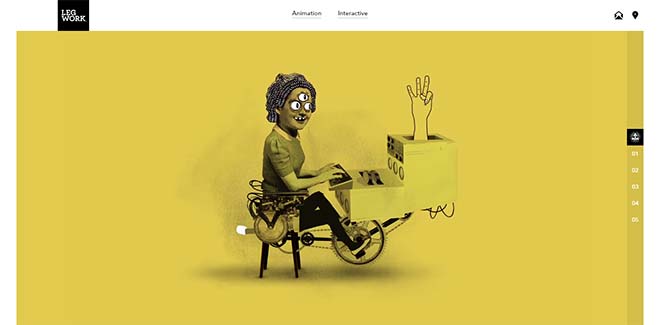
LEG Work
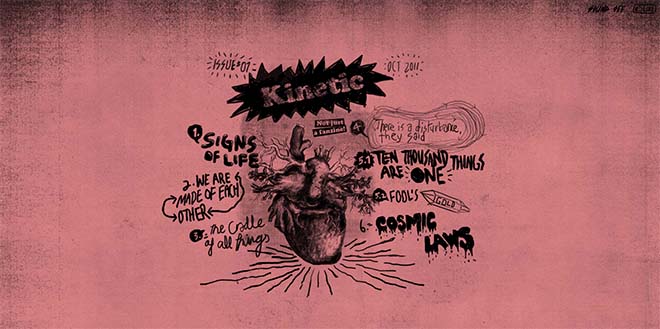
Kinetic V5
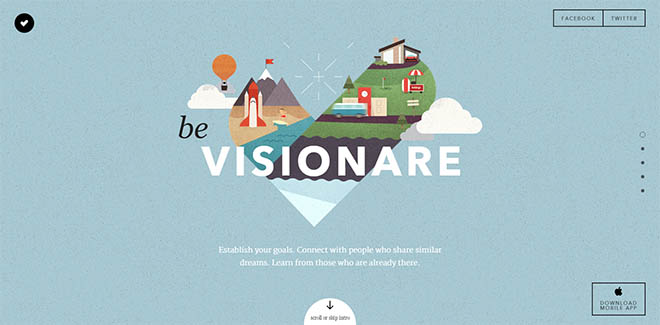
Visionare
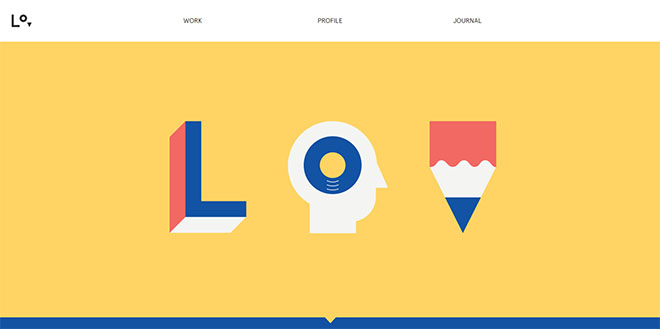
Lorenzo Verzini
Поделиться:
- HTML
- 1.1. Основы HTML
- 1.2. HTML-элементы
- 1.3. HTML-атрибуты
- 1.4. HTML-текст
- 1.5. HTML-ссылки
- 1.6. HTML-изображения
- 1.7. HTML-таблицы
- 1.8. HTML-списки
- 1.9. Спецсимволы HTML
- 1.10. HTML-генераторы
- 1.11. Семантические элементы HTML5
- 1.11.1. Элемент документа
- 1.11.2. Метаданные документа
- 1.11.3. Разделы документа
- 1.11.4. Группировка содержимого
- 1.11.5. Семантика уровня текста
- 1.11.6. Правки документа
- 1.11.7. Встраиваемое содержимое
- 1.11.8. Ссылки
- 1.11.9. Табличные данные
- 1.11.10 Формы
- 1.11.11. Интерактивные элементы
- 1.11.12. Скрипты
- 1.12. HTML5-аудио
- 1.13. HTML5-видео
- 1.14. Необязательные теги HTML5-разметки
- 1.15. HTML5-формы
- 1.16. Контентная модель HTML5
- 2.1. Основы CSS
- 2.2. CSS блочная модель
- 2.3. Блочные и строчные элементы
- 2.4. CSS-позиционирование
- 2.5. CSS-текст
- 2.6. CSS-шрифты
- 2.7. CSS-ссылки
- 2.8. CSS-таблицы
- 2.9. CSS-списки
- 2.10. CSS-фон
- 2.11. CSS-рамка
- 2.12. CSS content
- 2.13. CSS-цвета
- 2.14. CSS-генераторы
- 2.15. CSS3 UI
- 2.16. CSS-градиент
- 2.17. CSS3-рамка
- 2.18. CSS3-оформление текста
- 2.19. CSS-тень блока
- 2.20. CSS-переходы
- 2.21. CSS-трансформации
- 2.22. CSS-анимация
- 2.23. CSS flexbox
- 2.24. CSS колонки
- 2.25. CSS 3D-трансформации
- 2.26. CSS-медиазапросы
- 2.27. CSS-фильтры
- 2.28. CSS Grid
- 2.29. CSS3-шрифты
- 2.30. CSS3-переполнение
- 2.31. CSS3-способы письма
- 2.32. Объединение и смешивание слоев
- 2.33. CSS-фрагментация
- 3.1. Основы JavaScript
- 3.2. Выражения в JavaScript
- 3.3. Циклы JavaScript
- 3.4. DOM — объектная модель документа
- 3.10. Введение в jQuery
- 3.11. Методы jQuery
- 3.11.1. Манипуляции HTML-элементами
- 3.11.2. Чтение и изменение CSS-свойств, классов и атрибутов
- 3.11.3. Обход DOM и выборка HTML-элементов
- 3.11.4. jQuery анимация
- 3.11.5. Методы объекта window
- 3.12. События jQuery
- 3.13. Селекторы jQuery
- 4.1. Пять принципов выбора и использования шрифтов
- 4.2. Выбираем шрифт для сайта
- 4.3. Правила веб-типографики
Последние записи

2014-2023 © Елена Назарова,
Коммерческое использование материалов сайта HTML5BOOK.RU запрещено. В остальных случаях обязательно наличие индексируемой ссылки со словом «Источник» на сайт или на страницу, содержащую этот материал.
Разработка красивого веб-сайта с нуля. Как создать веб-сайт
С Вами Виктор. Сегодня я хочу предоставить Вашему вниманию еще один интересный перевод с сайта //net.tutsplus.com/ . Данная статья Вам покажет как можно нарисовать красивый сайт, имея практически нулевые знания в программе Photoshop.
Автором данной статьи является Marko Prljic.
Вам захотелось создать красивый сайт, но Вы даже не представляете, как это делается? Хотите узнать, как создать веб-сайт? Честно говоря, несколько лет назад это и со мной произошло. Путешествуя по сети, я встречал множество красивых сайтов, и мне самому всегда хотелось уметь разрабатывать такой дизайн для сайтов. Сейчас я уже это умею и готов научить и Вас, как это сделать! В сущности, для этого требуются некоторые навыки работы в Photoshop и внимание к деталям. В этом руководстве я буду обращать внимание на те незначительные на первый взгляд детали, из которых складывается красивый дизайн сайта. Запускайте Photoshop и приступим к делу!
Автор: Marko Prljic
Редакция: Рог Виктор
Привет, меня зовут Марко, я веб-дизайнер из чудесной страны Хорватии. Я разрабатываю амбициозные, классно выглядящие, современные сайты. Также я пишу статьи для Themeforest и Graphicriver, и люблю писать разные руководства. В свободное от создания сайтов время я просто общаюсь со своими детьми или обдумываю очередной Большой Проект. О, как и все остальные, я веду блог на Twitter.

Шаг 1 – Скачайте 960 Grid System Template
Почти все дизайны я разрабатываю на основе блочной системы 960 Grid System. Поэтому нам сначала нужно скачать эти блочные шаблоны для Photoshop, которые можно найти на официальном сайте 960.gs. Просто распакуйте zip-архив и найдите в нем PSD-шаблоны. Вы увидите шаблоны двух типов: один – 12_col, второй – 16_col. Как видно по названию, отличаются они тем, что один состоит из 12 колонок, а другой из 16. Чтобы пояснить чуть точнее, допустим, что Ваш дизайн будет состоять из трех вертикальных блоков, тогда Вам нужно взять шаблон 12_col, так как 12 кратно 3. А если Ваш дизайн будет состоять из четырех вертикальных блоков, тогда Вы может брать в качестве шаблона как 12_col, так и 16_col, потому что и 12, и 16 кратно 4. Далее в руководстве мы рассмотрим это на примере.
Шаг 2 – Определяем структуру
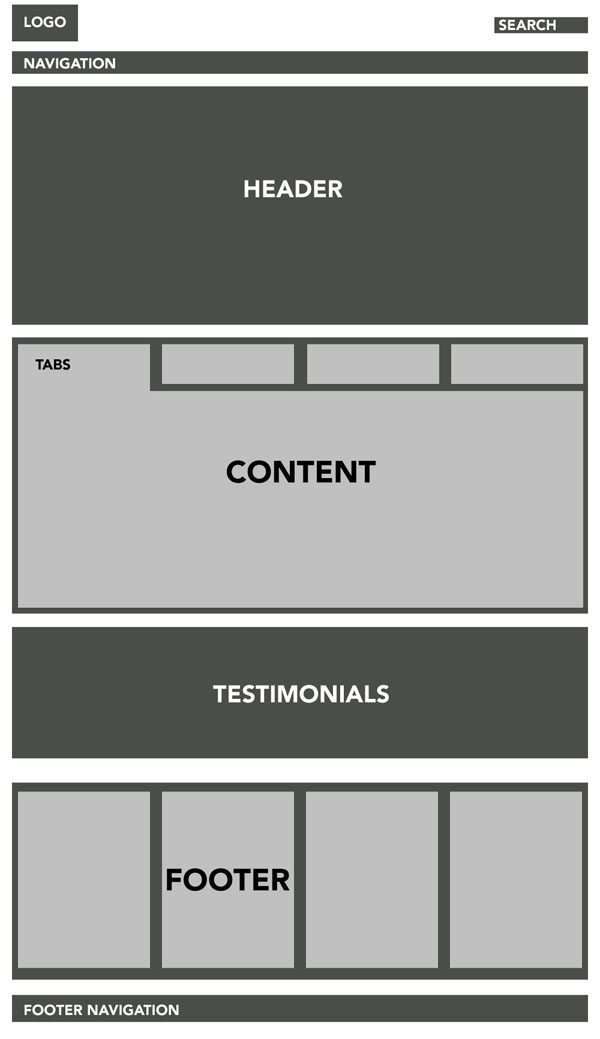
Перед тем, как мы откроем наш PSD-шаблон и начнем рисовать, нам сначала нужно определиться со структурой нашего сайта. Это будет довольно усложненная структура, поскольку мы будем использовать слои, вложенные друг в друга. Это проиллюстрировано на рисунке выше.
Шаг 3
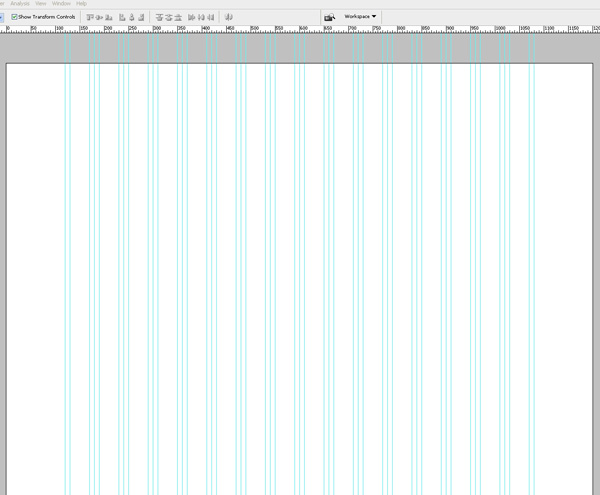
После того, как мы определились со структурой сайта, можно двигаться дальше. Откройте Ваш шаблон 16_col.psd. Перейдите в меню «Изображение» > «Размер холста» (Image > Canvas size). Установите размер 1200px по ширине и 1700px по высоте. Установите цвет фона #ffffff.
Шаг 4
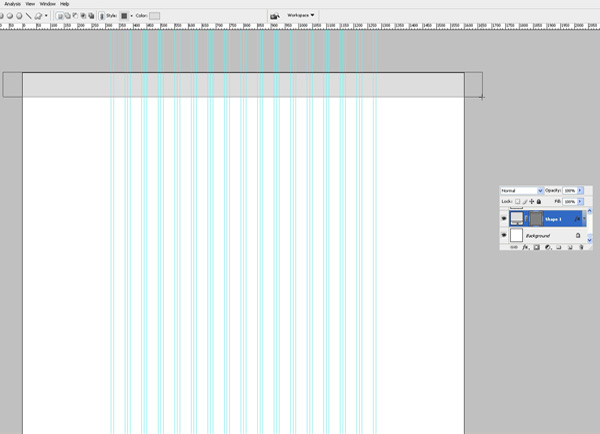
Далее выберите инструмент «Прямоугольник» (Rectangle) и нарисуйте прямоугольник по всей ширине холста и высотой примерно 80px. Залейте его цветом #dddddd.
Шаг 5
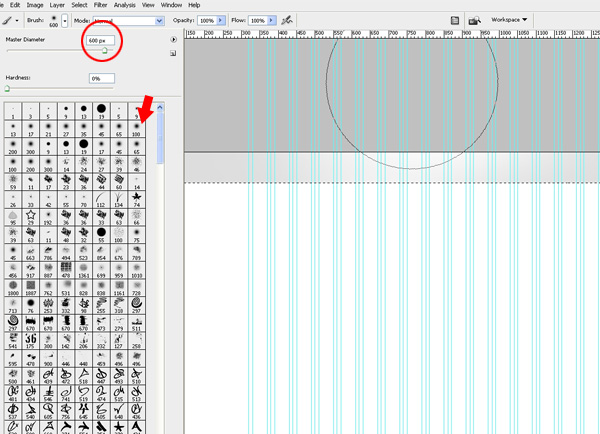
Создайте новый слой над прямоугольной областью и установите для этого слоя режим «Перекрытие» (Overlay). При нажатой клавише Ctrl щелкните мышью по слою с прямоугольником. Он будет выделен. Выберите мягкую кисть (soft brush) толщиной 600px, установите белый цвет и несколько раз щелкните, поместив край кисти чуть выше выделенной области, как показано на рисунке. Таким образом, Вы создадите красивый и легкий световой эффект. Кроме того, можно связать эти два слоя.
Шаг 6
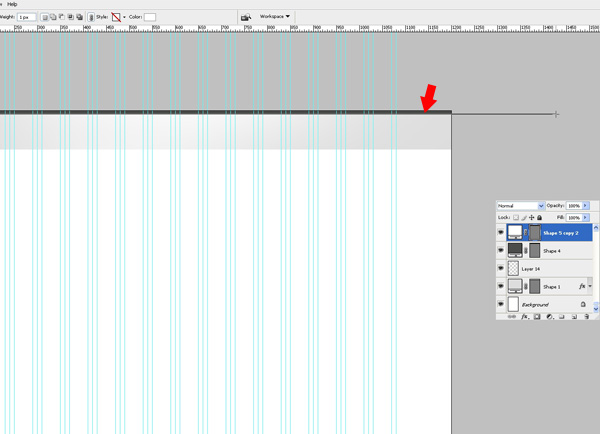
Новый слой. Выберите снова инструмент «Прямоугольник» (Rectangle) и нарисуйте тонкий темно-серый прямоугольник, как показано на рисунке.
Шаг 7
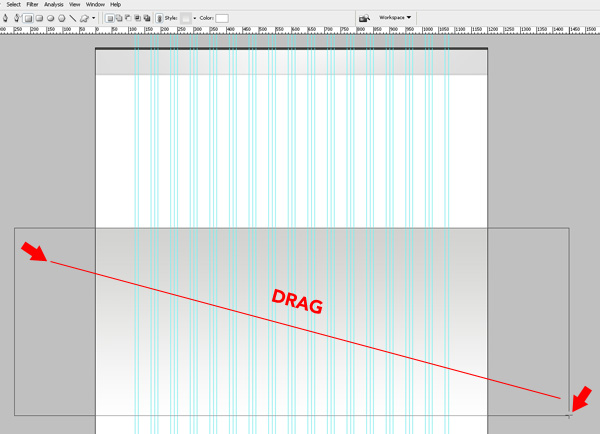
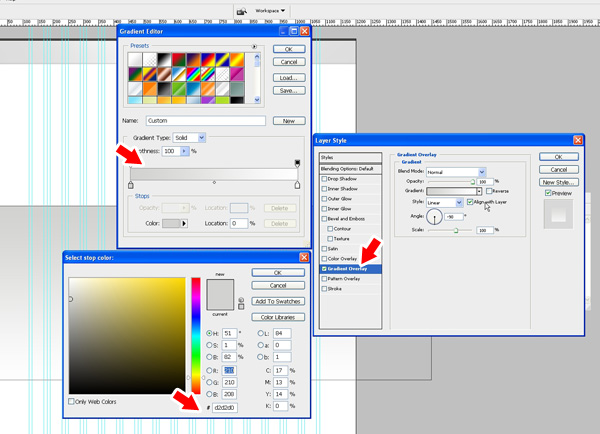
Выбрав инструмент «Прямоугольник» (Rectangle), нарисуйте большой блок примерно на 500px ниже верхнего прямоугольника. Сделайте его высотой 575px и наложите на него линейный градиент в границах оттенков от #d2d2d0 до #ffffff, с углом -90° и масштабом 100%.
Шаг 8
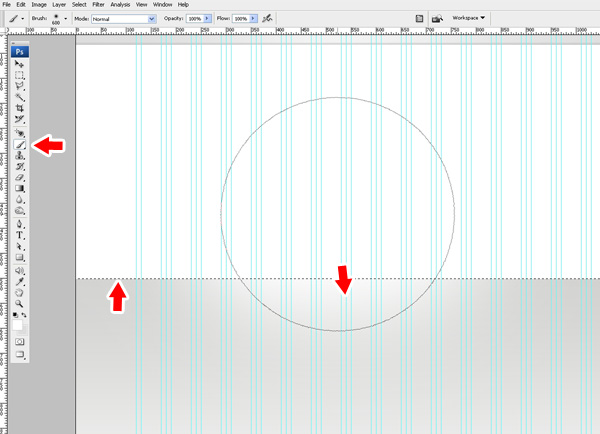
Сейчас мы создадим такой же световой эффект, который описан в Шаге 5. Мы еще не раз будем использовать этот прием, поэтому в следующий раз я просто буду отсылать Вас к Шагу 5, где описан этот эффект.
Создайте новый слой над всеми текущими слоями. При нажатой клавише Ctrl щелкните мышью по большому прямоугольнику. Выберите мягкую кисть толщиной 600px, установите белый цвет и несколько раз щелкните, поместив край кисти чуть выше выделенной области, как показано на рисунке.
Шаг 9
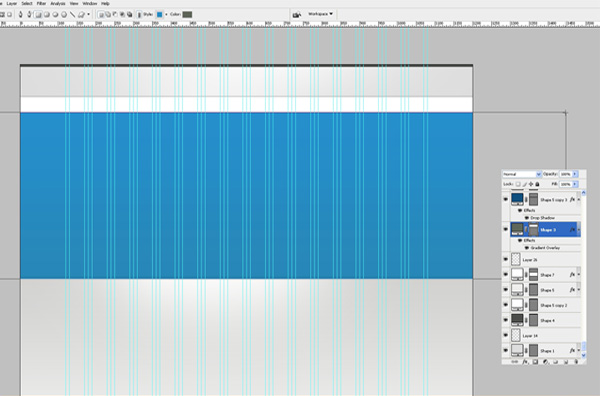
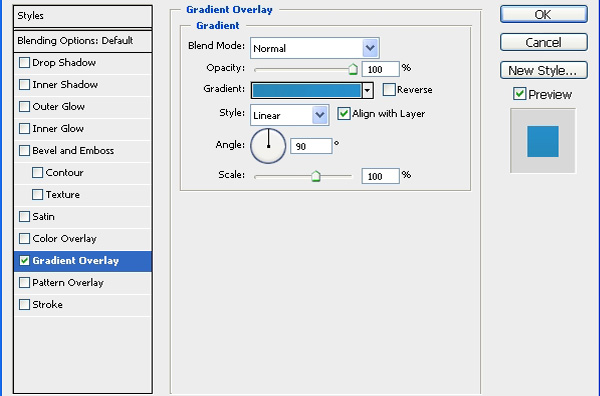
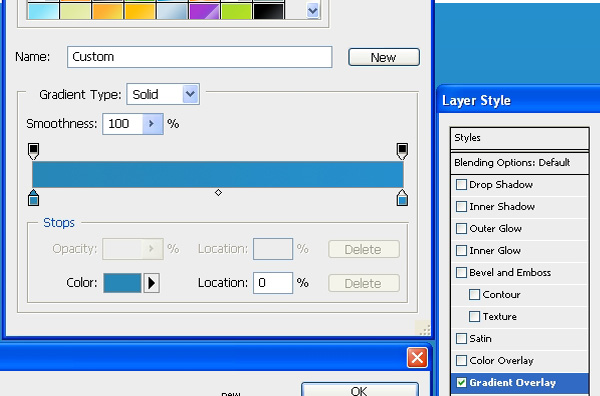
Создайте новый слой и нарисуйте большой прямоугольник высотой 400px. Он будет использоваться для шапки нашего сайта. Наложите на него красивый голубой градиент от оттенка #2787b7 до #258fcd.
»Видите, какой нежный переход оттенков?

Шаг 10
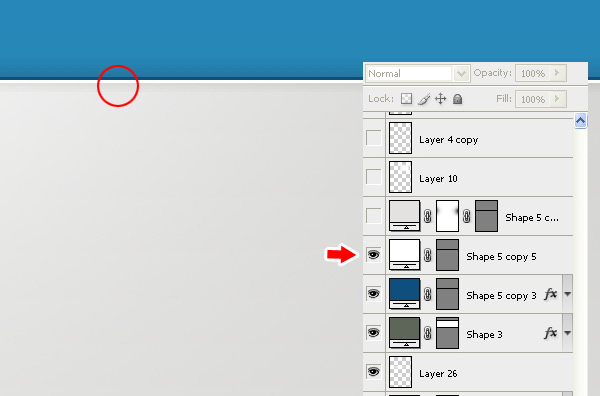
Добавьте темно-синюю линию толщиной 1px вдоль нижней границы шапки, наложите эффект тени (Drop shadow). Для наложения тени используйте режим Умножение (Multiply), непрозрачность (Opacity) 65%, угол (Angle) -90°, смещение (Distance) 1px, размер (Size) 6px. Далее создайте поверх новый слой и нарисуйте под синей линей еще одну линию толщиной 1px белого цвета. Таким образом, мы создадим отчетливую границу для нашего блока с основным контентом. В принципе, этот прием оформления границ Вы можете применять для каждого блока Вашего проекта, только с другими оттенками.
Шаг 11
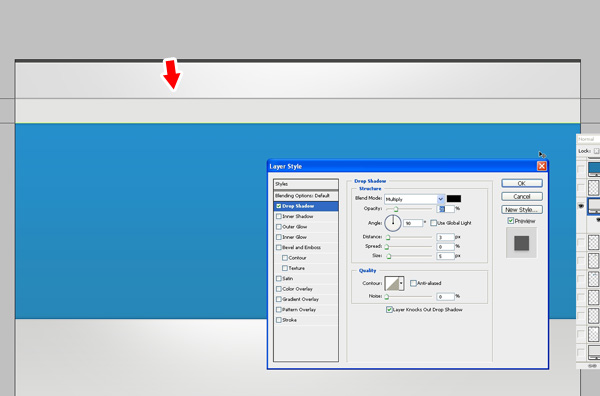
Создайте новый слой и с помощью инструмента «Прямоугольник» (Rectangle) нарисуйте в верхней части холста прямоугольную область высотой 50px, как показано на рисунке. Она будет служить для панели навигации.

Наложите тень, используя параметры, представленные на рисунке.
Шаг 12
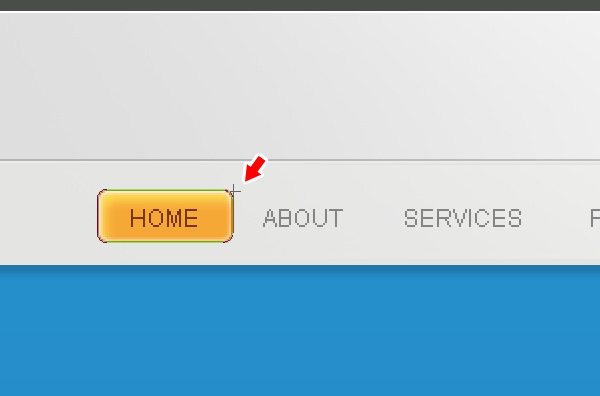
Настало время заняться навигацией. Используйте инструмент «Прямоугольник с округленными углами» (Rounded Rectangle), установите радиус 5px. Нарисуйте прямоугольник, сделайте заливку цветом #f6a836 и наложите следующие эффекты:
— Внутренняя тень (Inner Shadow) – цвет: #ffffff, Режим: Перекрытие, Прозрачность: 60%, Угол: 120 °, Смещение: 7px, Размер: 6px.
— Внутреннее свечение (Inner glow) – Режим: Нормальный, цвет: #ffffff, Размер: 4px, остальные параметры оставьте по умолчанию.
— Обводка (Stroke) – Размер: 1px, Положение: Внутри, цвет: #ce7e01.
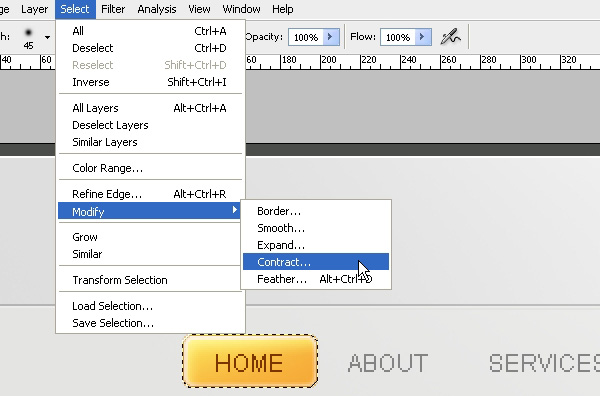
Теперь выделите этот прямоугольник с помощью Ctrl и щелчка мыши. Перейдите в меню «Выделение» > «Модификация» > «Сжать» (Select > Modify > Contract), и введите в появившемся окне 1px.
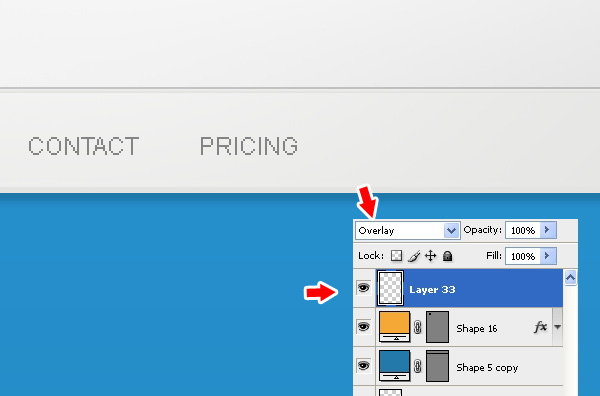
Создайте сверху новый слой, установите режим «Перекрытие» (Overlay) и наложите эффект, описанный в Шаге 5, только в этот раз используя кисть меньшего размера. Далее добавьте текст для навигации. Я использовал для ссылок навигации шрифт Arial, все буквы заглавные и без сглаживания.
Шаг 13
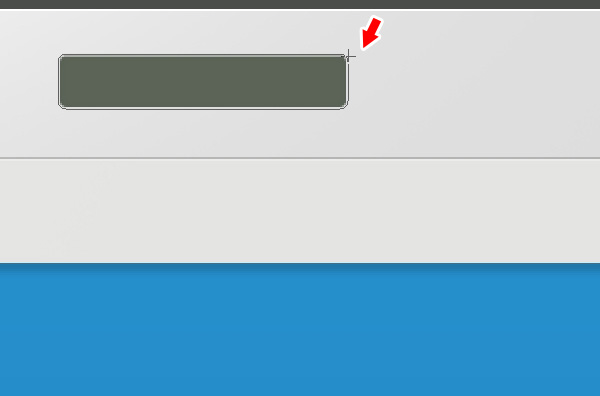
Теперь давайте создадим поле поиска. С помощью инструмента «Прямоугольник с округленными углами» (Rounded Rectangle) с радиусом 5px создайте поле для поиска по правой стороне размеченной сетки шаблона, в середине верхней серой полосы, созданной на Шаге 4. Добавьте к слою следующие стили:
— Внутренняя тень (Inner Shadow) – цвет: #000000, Режим: Умножение (Multiply), Непрозрачность (Opacity): 9%, Угол (Angle): 90°, Смещение (Distance): 0px, Размер (Size): 6px.
— Обводка (Stroke) – Размер (Size): 1px, Положение: Внутри (Position: inside), цвет: #dfdfdf.
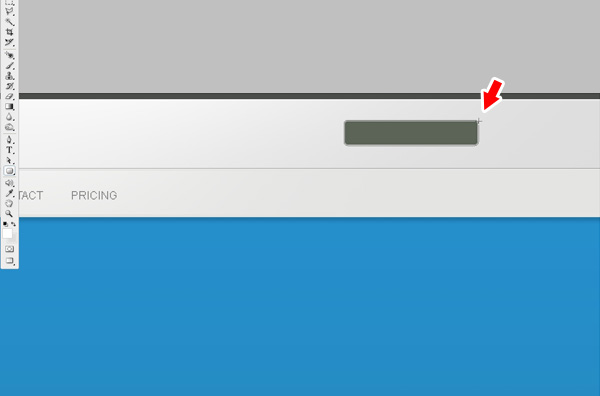
Я добавил текст «Search» и светло-серую кнопку «Go». Выглядеть это должно так.
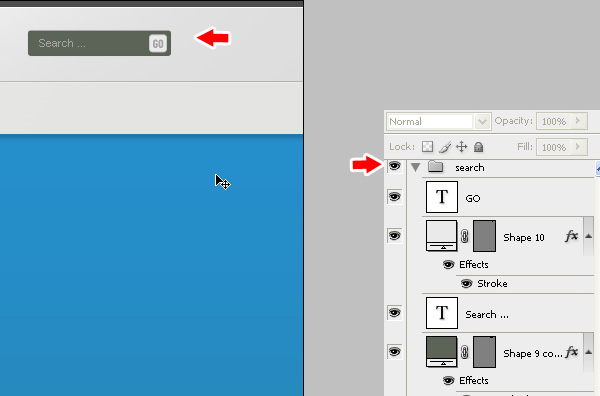
К этому моменту у нас уже много слоев и необходимо их немного упорядочить. Для этого мы создадим новую Папку слоев и назовем ее «Search». Выделите все слои, из которых состоит поле для поиска, и просто перетащите их новую папку. В дальнейшем мы распределим по папкам и другие элементы, чтобы у нас была лаконичная, упорядоченная палитра слоев.
Шаг 14
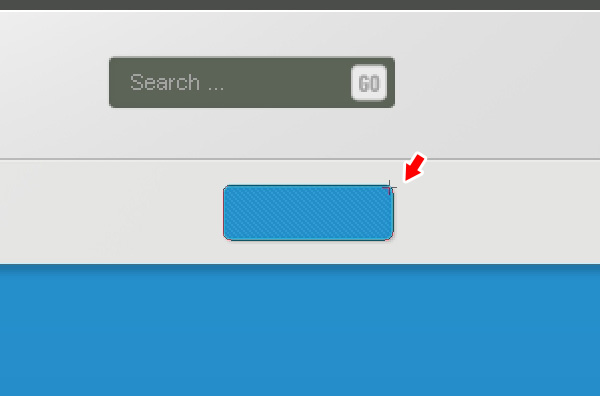
Создайте новый слой и нарисуйте кнопку «Sign Up» точно так же, как мы нарисовали поле для поиска, только по ширине на половину меньше. Поместите ее под поисковым полем, по центру навигационного блока.
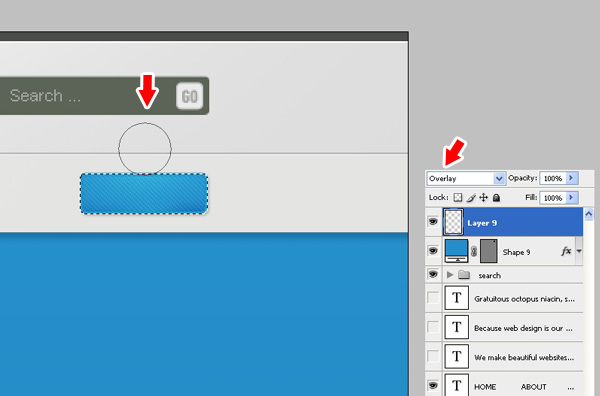
Снова создаем эффект, описанный в Шаге 5.

Используйте мягкую кисть меньшего размера. Я в данном случае выставил размер 45px.
Шаг 15
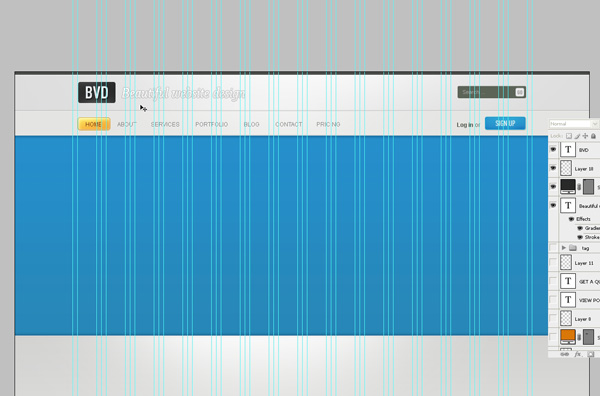
После добавления логотипа и подзаголовка наш сайт должен выглядеть вот так.
Шаг 16

Сейчас вернемся к упорядочению слоев, о котором мы упоминали выше. Создайте новую пустую папку слоев и назовите ее «top_bar». Переместите в нее все слои графики из верхней части шаблона (логотип, подзаголовок, поле поиска, кнопку регистрации, панель навигации и элементы фона).
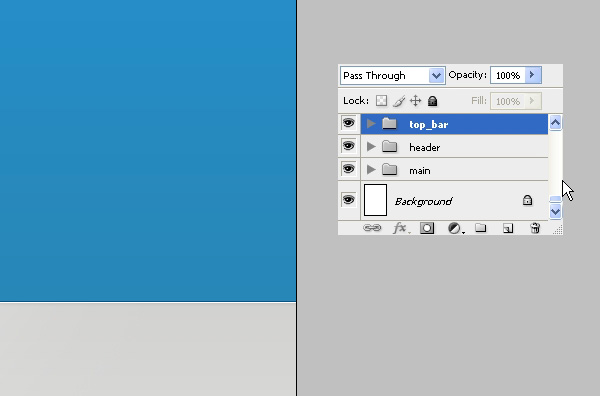
Создайте еще одну пустую папку слоев и назовите ее «header». В нее мы переместим графику из шапки нашего шаблона. Вот так это должно выглядеть.
Шаг 17
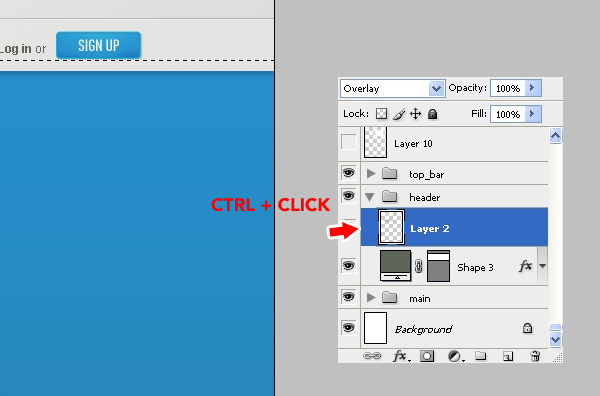
Наша шапка пока выглядит несколько простовато, поэтому добавим к ней тот же световой эффект, который мы применяли к другим элементам сайта. Выделите блок шапки (тот, что голубого цвета). Создайте сверху новый пустой слой и установите для него режим «Перекрытие» (Overlay).
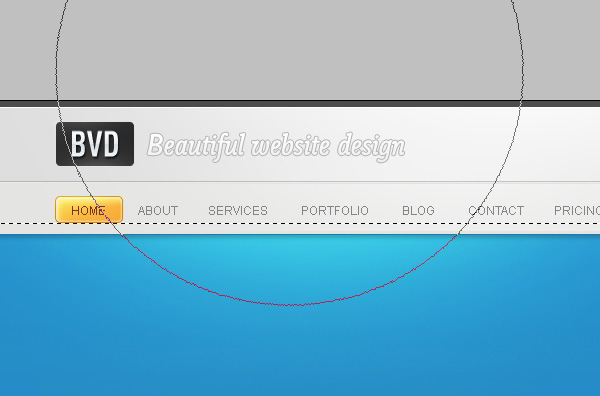
Выберите большую мягкую кисть размером 600px, цвет #ffffff, и нажмите несколько раз в области под навигационной панелью. Кроме того, для получения более глубокого эффекта мы можем переключить на черный цвет и сделать то же самое в нижней части шапки. Попробуйте!
Шаг 18

На этом шаге я объясню Вам, как я сделал отражение для изображений в шапке. Найдите пару изображений на свой выбор, я использовал скриншоты браузера Safari с изображениями двух других моих шаблонов. Уменьшите один из них и поместите под вторым, который больше. Создайте дубликат обоих слоев и с помощью инструмента «Свободное трансформирование» (Free Transform) переверните сначала одно изображение, затем второе. Сдвиньте оба изображения на несколько пикселей вниз. Теперь сделайте выделение снизу с внешней стороны до середины первого перевернутого изображения с помощью инструмента «Прямоугольная область» (Rectangular Marquee). Перейдите в меню «Выделение» > «Модификация» > «Растушевка» (Select > Modify > Feather) и в появившемся окне введите 30px или больше. У Вас должно получиться такое же выделение, как показано на рисунке. Нажмите несколько раз кнопку Delete, чтобы получилось красивое затененное отражение оригинального изображения. Повторите этот же шаг для второго изображения.
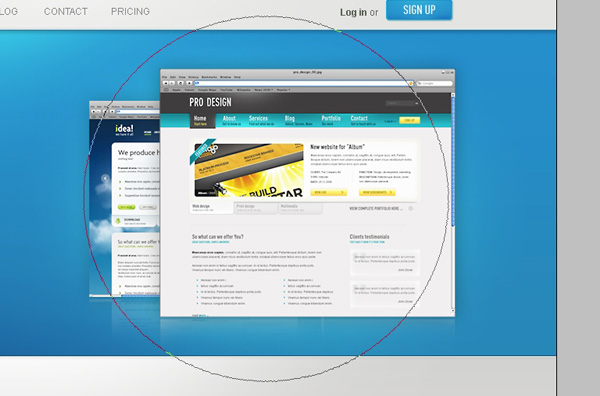
Сейчас, чтобы сделать оба изображения немного выступающими, создайте новый слой и установите для него режим «Перекрытие» (Overlay). Наложите эффект, описанный в Шаге 5.

Вот так наша шапка должна выглядеть после добавления красивого заголовка и нескольких кнопок. Не забудьте сгруппировать все слои с графикой шапки в папку «header», чтобы сохранить порядок на палитре слоев ��
Шаг 19

Посмотрев на итоговое превью нашего дизайна, Вы заметите красивые вкладки в блоке с основным контентом. Для создания подобных вкладок нам необходимо будет выполнить еще несколько дополнительных шагов, но это определенно того стоит. Сперва с помощью инструмента «Прямоугольник с округленными углами» (Rounded Rectangle) нарисуйте большую прямоугольную фигуру высотой 70px и радиусом углов 10px или больше, если посчитаете нужным. Сейчас нам надо избавиться от нижних округленных углов и сделать их идеально прямыми. Выберите инструмент «Область (горизонтальная строка)» (Direct Selection) и установите его на границе фигуры. Щелкните по точке вертикальной оси и, удерживая клавишу Shift, оттяните ее вниз, пока она не достигнет уровня горизонтальной оси. Уже неплохо, но угол все еще деформированный. Заметен небольшой хвостик. Нажмите на него и сдвиньте вверх до уровня горизонтальной оси.
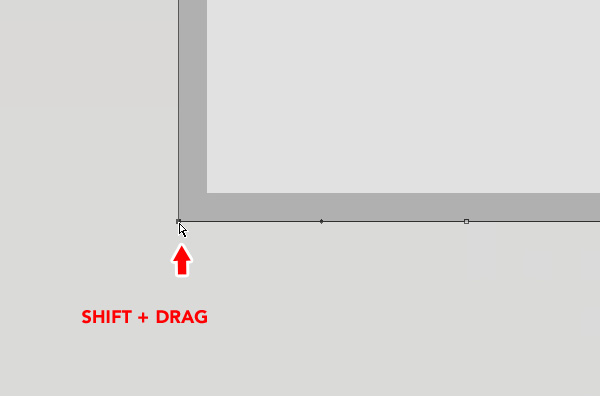
Мы сделали идеально прямой угол. Вот так это должно выглядеть. Теперь повторите этот шаг для правого нижнего угла.
Шаг 20
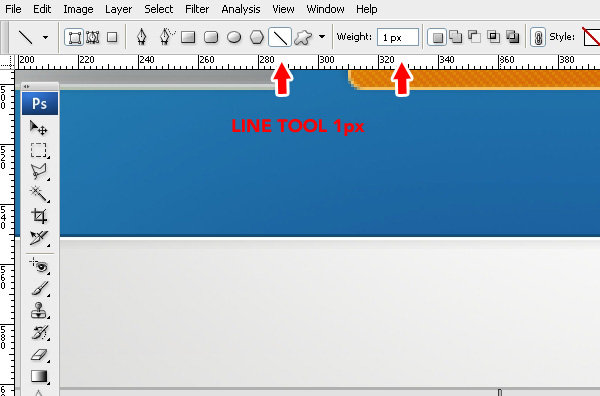
Выберите инструмент «Линия» (Line) толщиной 1px.
Шаг 21
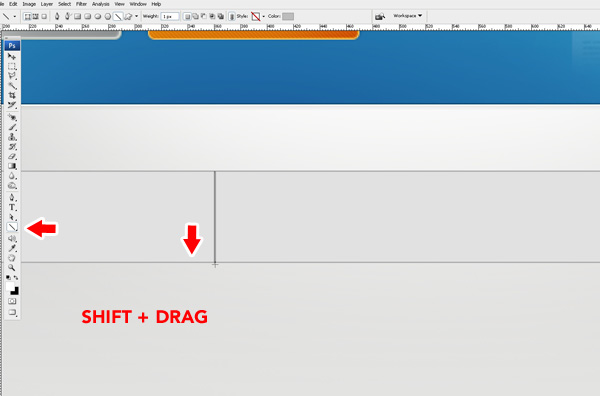
Начертите разделители серого цвета, удерживая клавишу Shift.
Шаг 22
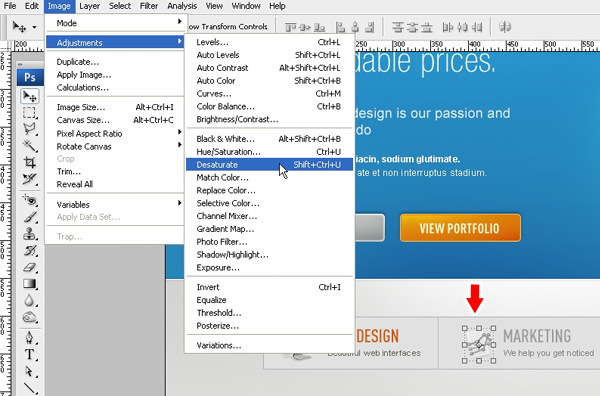
Разместите какие-нибудь иконки, заголовки и описание для каждой вкладки. Я использовал иконки Рэя Ченга, которые можно скачать с сайта WebAppers.com. Как правило, одна вкладка всегда активна, в то время как другие остаются неактивными. Чтобы это четко было видно в нашем дизайне, нам нужно найти способ это показать. Я обесцветил остальные иконки и уменьшил непрозрачность для заголовков и текста, оставив первую активную вкладку цветной и яркой.
Шаг 23
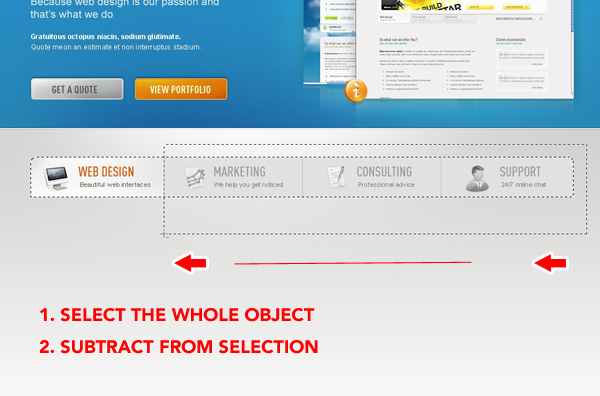
Чтобы сделать активную вкладку более отчетливой, мы установим для нее затененный белый фон. Для этого выделите сперва всю фигуру, а затем вычтите из выделенного лишнее, чтобы выделенной осталась только первая вкладка.

Вот так должно выглядеть выделение.

С помощью маленькой мягкой кисти создайте белый фон.
Шаг 24

Добавим тень. Нарисуйте темно-серый прямоугольник под вкладками, как показано на рисунке.
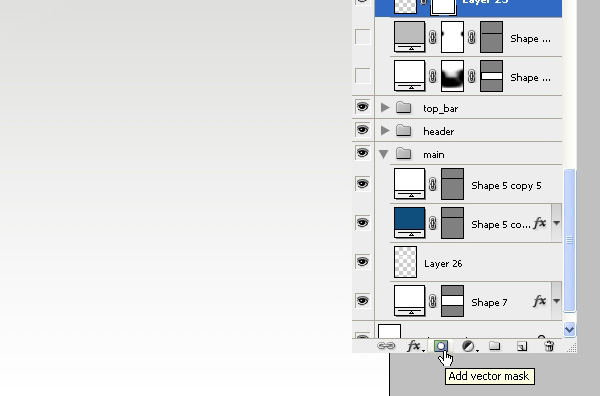
Добавьте векторную маску (vector mask), нажав на маленькую иконку внизу палитры слоев.

Установите черный цвет, выберите большую мягкую кисть и начните удалять прямоугольник небольшими частями, пока не получится красивый эффект имитации тени под нашими вкладками.
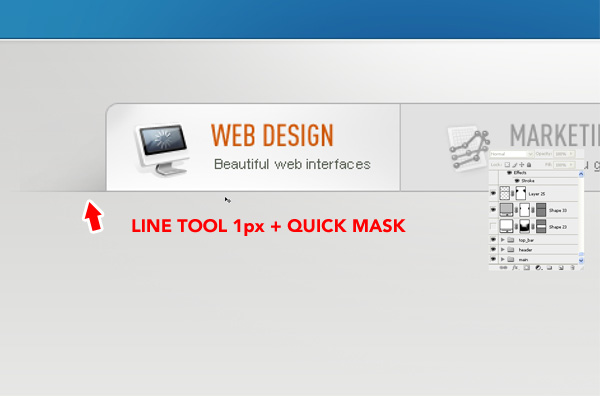
Наконец, уделим внимание деталям. Начертите серую линию толщиной 1px вдоль нижней границы панели вкладок. Добавьте снова маску на слой, как описано выше, и большой мягкой кистью удалите края линии слева и справа. Теперь у нас есть красиво затененная линия, которая подчеркивает тень под нашими вкладками.

Вот так должны выглядеть наши вкладки.
Шаг 25
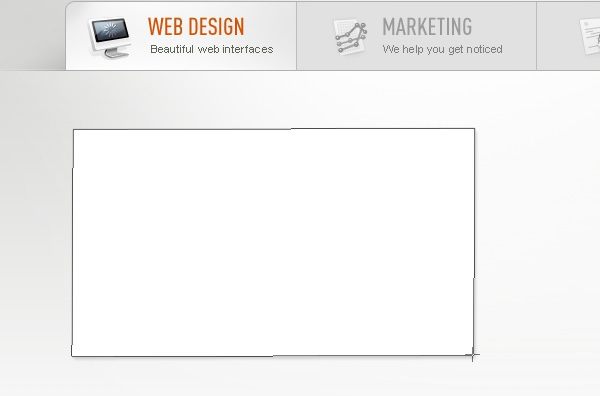
Пришло время заняться дизайном основного содержания нашей первой вкладки. Нам потребуются красиво оформленное изображение, симпатичный заголовок и какой-нибудь текст. Сначала займемся оформлением изображения. Мне показалось, что неплохо бы нарушить прямолинейность нашего дизайна созданием красивого эффекта сложенных в стопку фотографий. Чтобы этого добиться, нарисуйте белый прямоугольник с рамкой серого цвета и толщиной 1px, и наложите на него легкий эффект отбрасывания тени.

Далее сделайте дубликат слоя и поверните его на несколько градусов с помощью инструмента «Свободное трансформирование» (Free Transform). Повторите этот шаг еще раз.
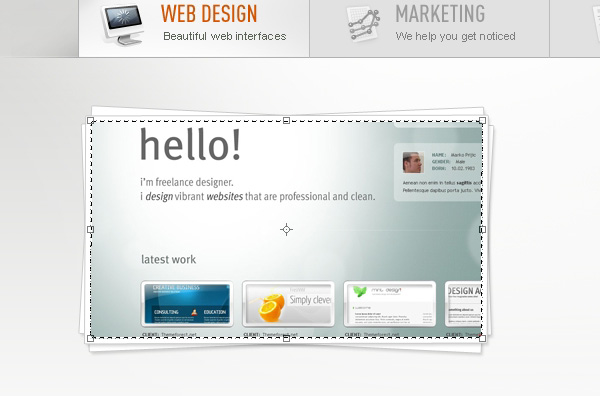
Импортируйте подготовленное изображение и поместите его над белыми прямоугольниками. Не волнуйтесь, если изображение выходит за границы блока – мы это исправим. Выделите верхний прямоугольник, перейдите в меню «Выделение» > «Модификация» > «Сжать» (Select > Modify > Contract) и в появившемся окне введите 5px. Выделив слой с изображением, нажмите иконку «Быстрая маска» (Quick Mask) внизу палитры слоев. У Вас получится эффект красивой картинки с рамкой, как показано на рисунке выше.
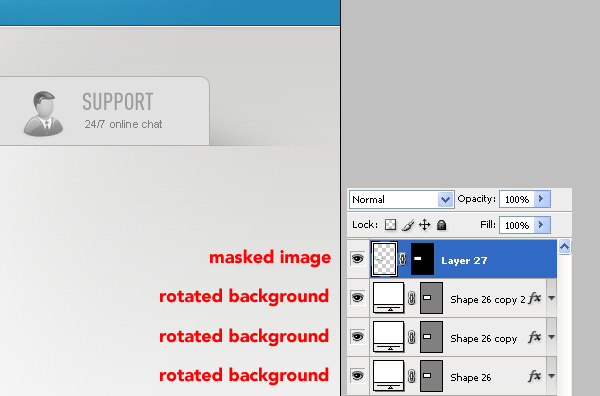
Вот так у Вас должен выглядеть порядок слоев.
Шаг 26
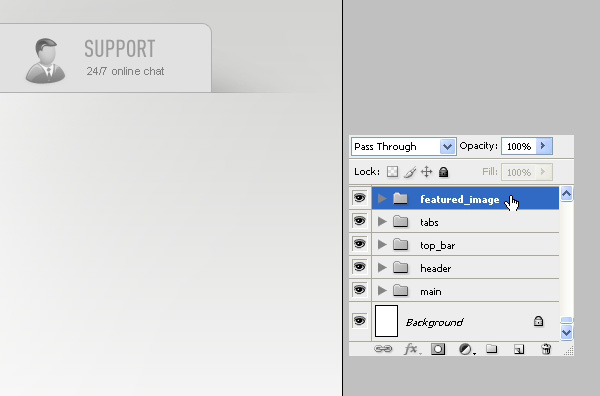
Не забывайте следить за порядком. Создайте папки слоев и распределите по ним слои на своей палитре. У меня это сделано вот таким образом.

Добавляем красивые заголовки, немного текста и маркированные списки, и можно считать нашу работу над веб-дизайном завершенной. Двигаемся дальше.

И еще немного организации слоев.
Шаг 27
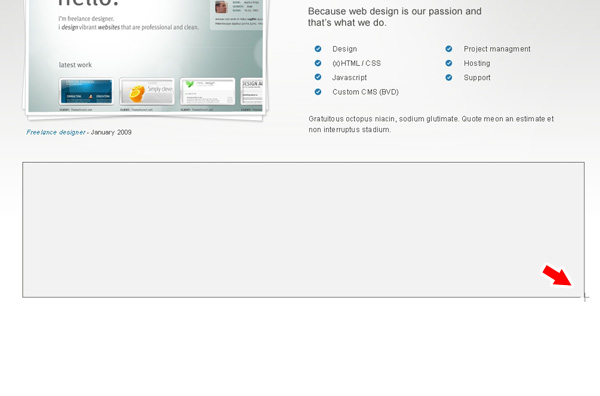
Я решил, что этот блок должен быть большим, поэтому я разместил его в большом поле сразу после главного блока. Сначала рисуем большой светло-серый прямоугольник высотой примерно 220px с рамкой серого цвета толщиной 1px.

Далее рисуем еще один прямоугольник, светлее и меньше предыдущего на 10px с каждой стороны. У него также должна быть светло-серая рамка толщиной 1px.

Добавляем какой-нибудь текст, и все готово!
Шаг 28
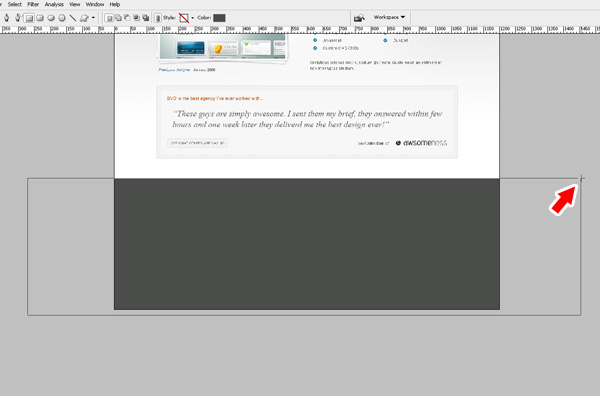
Теперь займемся нижним колонтитулом. Нарисуйте большой темно-серый прямоугольник высотой 400px.
Шаг 29
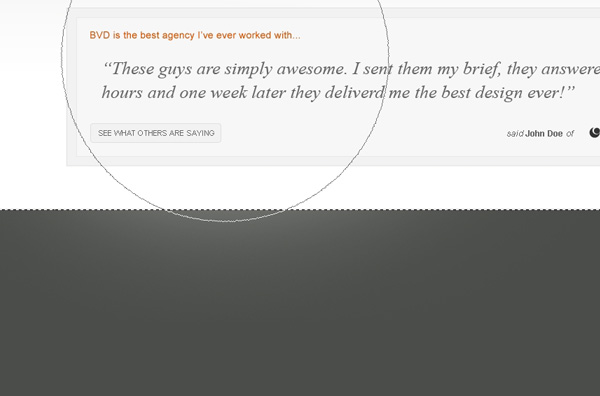
Наложите световой эффект точно так же, как мы описывали в Шаге 5.
Шаг 30

Далее начертим над колонтитулом прямоугольник высотой 10px и применим к нему легкий эффект, добавив две линии сверху и снизу, как показано на рисунке.
Шаг 31
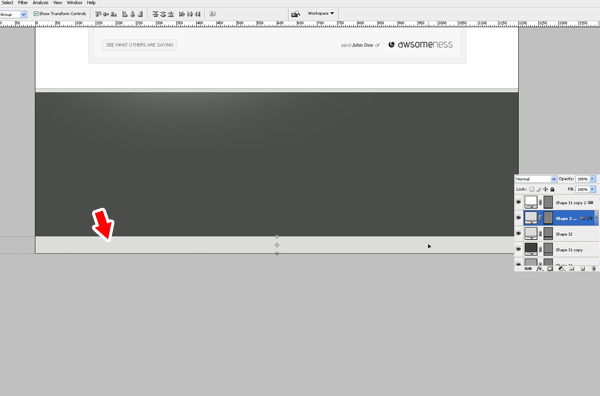
Создайте самый нижний блок, в котором будет продублирована навигация. Можно скопировать верхний прямоугольный блок с навигацией, поместить его внизу и установить для него высоту около 40px. Поместите его в самом низу Вашего холста. Пожалуйста, имейте в виду, что Вам возможно потребуется расширить холст для этой цели, чтобы на нем уместилась вся графика. В этом случае откройте в меню «Изображение» > «Размер холста» (Image > Canvas size) и установите высоту, при которой весь проект умещается на холсте.
Шаг 32
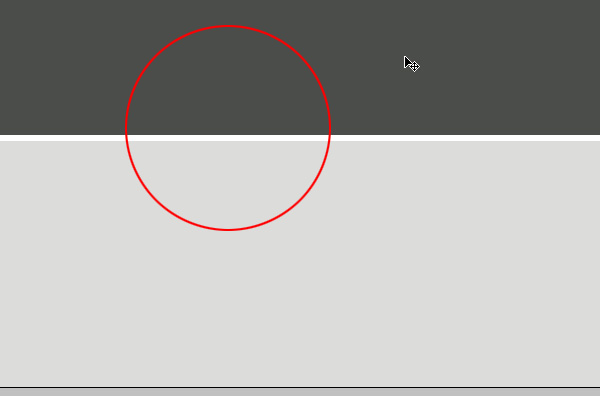
Снова уделим внимание мелким деталям. Добавим белую линию толщиной 1px вдоль верхней границы нижнего блока навигации, придав тем самым красивый эффект для его рамки.
Шаг 33
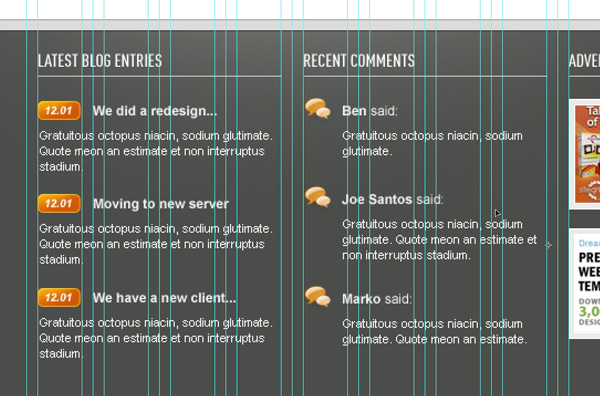
Наполним колонтитул содержанием и красиво упорядочим его по нашей сетке.
Шаг 34
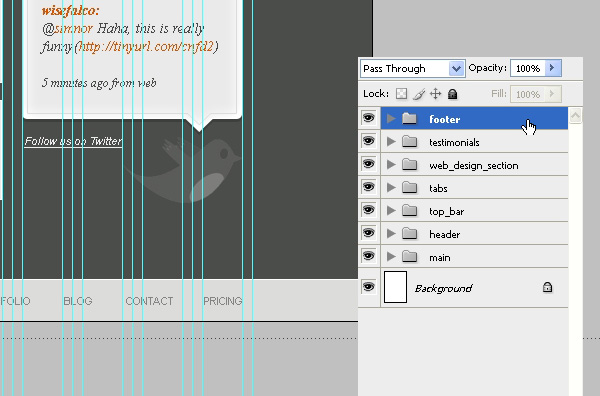
Напоследок распределите все Ваши слои по папкам. У меня это сделано так.
Дизайн


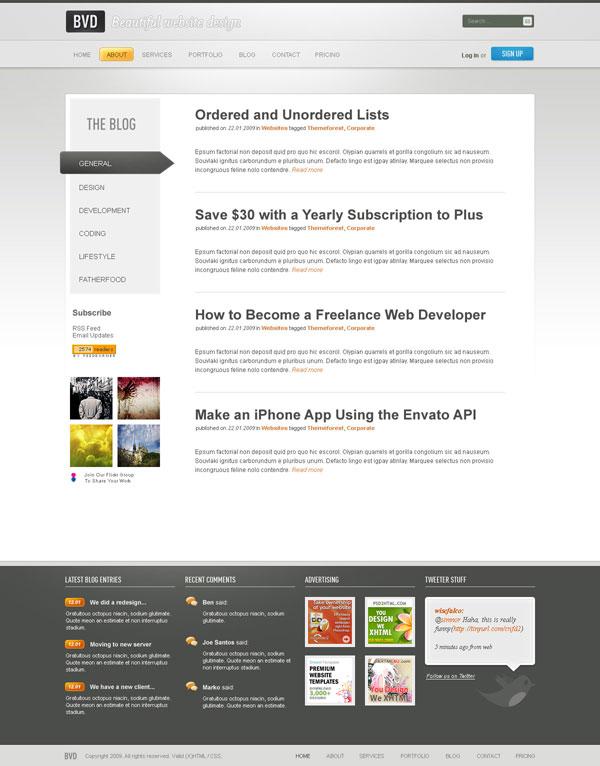
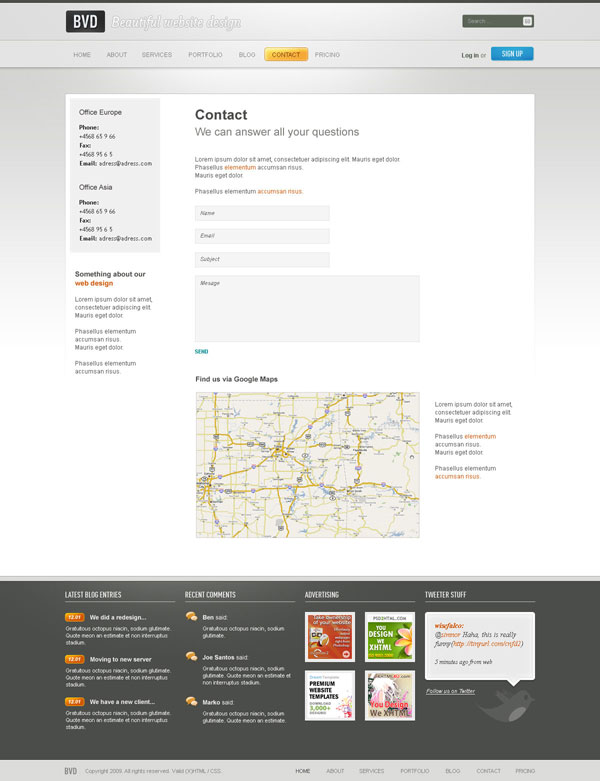
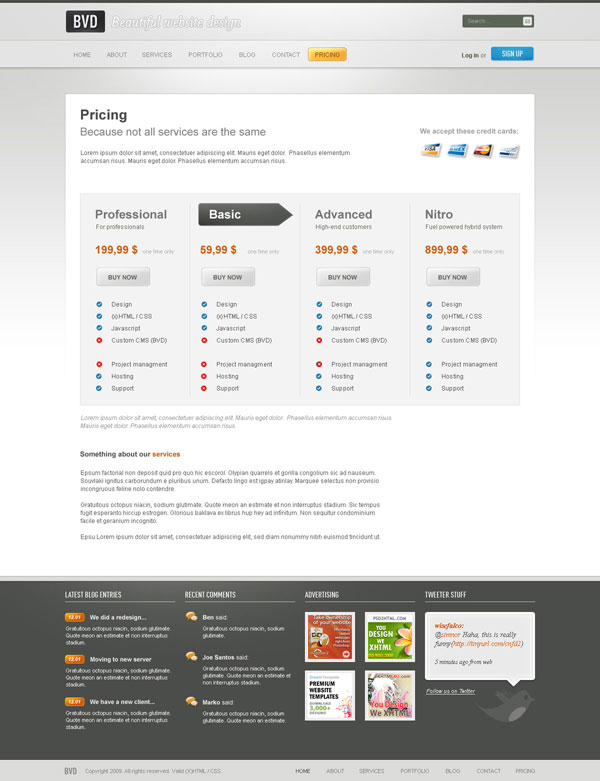
Вот такой дизайн у нас получился в итоге, с парой изменений для разных страниц. Готовые PSD-дизайны, конечно же, можно приобрести на сайте ThemeForest.net.
Пара слов в заключение
Надеюсь, Вам понравился этот урок, и Вы узнали несколько новых приемов. Теперь настала Ваша очередь создавать новые великолепные дизайны. Не забывайте, что уделяя особое внимание мелким деталям, Вы сможете проектировать красивые веб-сайты, используя всего два или три инструмента в Photoshop. Здорово, не правда ли?
Автор: Marko Prljic
Редакция: Рог Виктор.
Как создать сайт?

Создание сайта своими руками без посторонней помощи — не такая сложная задача, как кажется на первый взгляд. Мы рассказали, как самостоятельно собрать визитку или магазин на конструкторе или написать код на HTML&CSS.
- Карьера в IT
Веб-страница — это визитная карточка для любого бизнеса, но многим процесс его создания кажется сложным: самостоятельно с нуля прописать код, спроектировать, сделать так, чтобы он еще и работал… Задачка не из простых. Именно поэтому в статье разберем, как создать сайт с нуля без сторонней помощи.
Какой способ выбрать?
Считаете, что самостоятельно создать сайт невозможно? Это не так. Сейчас доступно много способов проектирования веб-страниц. Давайте посмотрим, как можно создать веб-страницу без сторонней помощи:
- Использовать конструктор. Дизайн вы можете нарисовать самостоятельно или использовать готовые шаблоны.
- Написать простой сайт-визитку на HTML, CSS. Если вам не нужна анимация, корзина, личный кабинет и сложный интерфейс, вы сможете выучить эти технологии и создать свой первый ресурс за 2 недели.
Если представить, что сайт — дом, то HTML — это стена, каркас. Язык гиперразметки определяет, как будут расположены тексты, изображения, таблицы, видео и прочие блоки внутри сайта, устанавливает расстояния между ними.
Другая технология — CSS, каскадные таблицы стилей или попросту «стили». Они работают как обои. CSS задает стандарты оформления страниц для всего сайта: фон, параметры шрифта, форму и цвет кнопок и элементов интерфейса и помогает создать современный дизайн, а не доисторический.
- Создать сайт на HTML, CSS, JavaScript и связать с CMS. Если вам нужен интернет-магазин или ресурс со сложной анимацией, дружелюбным интерфейсом, без языка программирования не обойтись.
Какие CMS лучше всего использовать?
Система управления контентом облегчает и ускоряет размещение и обновление текстов, изображений, товаров и прочего контента как при создании, так и в процессе работы сайта.
Рекомендуем выбрать CMS в зависимости от того, зачем вам нужен сайт и насколько сложная должна быть структура.
Простой в использовании WordPress с множеством шаблонов удобен для небольших визиток, блогов, медиа. Бесплатные решения для интернет-магазинов есть в системах Opencart, MODx. 1-C Bitrix, как конструктор, можно подобрать свою комбинацию модулей под свои задачи, но эта CMS платная. Удобные модули и решения вы можете найти в Joomla!, Drupal, Typo3 или Serendipity.
Какие web-конструкторы существуют?
Конструктор помогает собрать веб-страницы с необходимой структурой и минимизировать ошибки. В 2023 году наиболее востребованные сервисы для сборки сайтов — Craftum, Tilda Publishing, LPgenerator, WIX.
Что важно знать прежде, чем работать с конструктором самостоятельно?
- Хорошие новости — не нужно разбираться в языке гиперразметки, CSS или FTP-клиентах, если вы пользуетесь конструктором.
- Все, что вам нужно — только мышка для смены блоков.
- Коды и другие элементы создаются и обновляются под чутким руководством разработчиков конструкторов.
Но использование готовых решений для создания сайтов — не всегда выигрышная стратегия. Да, веб-сайты будут работать, красиво выглядеть, выполнять свою функцию. Но особенно сложные элементы, дополнительные виджеты, индивидуальные решения вы добавить не сможете. Для этого нужны минимальные навыки разработки и знание HTML, CSS.
Не бойтесь, что вы не сможете самостоятельно написать сайт: HTML и CSS — это база, вы сможете освоить эти технологии за две недели на бесплатном модуле в Result University. И в рамках этой статьи мы немного познакомим вас с языком гиперразметки и расскажем, как с его помощью можно конструировать web-страницы с нуля.
Из чего состоит HTML?
Словарь языка гиперразметки многообразен: в него входит более ста тегов разного назначения. И чтобы создать простой сайт, нужно понимать структуру HTML-документа.
Разберем, как создается код внутри страницы с нуля. Прямо сейчас откройте Блокнот или Notepad и напишите:
Заголовок СайтСохраните документ в формате .html. Перейдите в браузер и нажмите: файл — открыть — откройте сохранённый файл. Поздравляем! Теперь перед вами страница, которую вы написали самостоятельно.
Давайте добавим больше тегов:
html> head> title>Заголовокtitle> head> body> h1>Сайтh1> p> Это простая страница HTML. p> body> html>Теперь у вас есть страница с заголовком и небольшим текстом. А тег оформляет текст в виде абзаца. Теперь вы знаете, как оформлять заголовки, текст. Отдельные теги созданы для таблиц, иллюстраций, настройки отступов.
Изучить возможности языка гиперразметки и каскадных таблиц стилей вы можете сразу на практике, пока будете делать первый лаконичный сайт.
Как освоить HTML и CSS с нуля?
Как и в любом деле, начать нужно с малого:
- Для начала изучите справочник тегов и учитесь их использовать самостоятельно.
- Идите дальше — пробуйте, экспериментируйте, создавайте веб-страницы.
- Еще один способ — изучайте сайты, разбирайтесь, из чего они состоят, как реализована какая-либо механика. На примерах учиться действительно проще.
- Ну и, конечно, читайте справочники, книги, смотрите обучающие видео.
Если вы хотите создавать более сложные сайты — интерактивные, красивые, современные — вам нужно освоить продвинутый стек:
- язык программирования JavaScript,
- любой из фреймворков,
- систему контроля версий Git,
- другие технологии для разработки сайта.
Начните с малого — бесплатного модуля по HTML&CSS. Вы научитесь писать код для сайта с нуля, и если вам понравится, далее сможете учиться разработке продвинутых веб-страниц. Зарегистрируйтесь и напишите свой первый веб-проект за 2 недели.
