Где найти вкладки в яндекс браузере
Как сделать вкладку в Яндекс Браузере: открыть новый сайт или страницу. В этой статье расскажем о том, как создают вкладки, чем они отличаются от закладок, сколько можно открыть ресурсов одновременно и разбираемся в прочих тематических вопросах.
Чем отличаются
Вкладка — это окно, где находится открытый во время сессии сайт или его страница. В свою очередь, закладка — это сохраненный адрес сайта или отдельной страницы. Последние создают для быстрого доступа к часто посещаемым ресурсам: социальным сетям, облачным хранилищам, видеохостингам и другому.
Неопытные пользователи часто путают эти понятия. Дополнительную неразбериху вносят поисковые системы, которые автоматически заменяют слово “вкладки” на “закладки”.
Как создать и закрыть
Вкладки в Яндексе добавляют 2 способами :
Не путайте создание вкладки и нового окна.
Чтобы закрыть запущенный ресурс также используют 2 метода :
Закрытые страницы разгружают оперативную память.
Как настроить
Разработчики добавили элементы кастомизации. Чтобы ими воспользоваться:
Теперь о доступных функциях для преображения интерфейса программы.
Цветовая схема
Выберите, как будет выглядеть оформление интерфейса :
Если в системе установлен темный фон, то пользователю доступно включение темной темы интерфейса веб-обозревателя.
Новая вкладка
Этот пункт настраивает внешний вид домашней страницы Yandex.Browser. Здесь включают/отключают :
К дополнительным параметрам относится настройка :
Эти настройки позволяют разгрузить главную страницу.
Вкладки
Самый обширный пункт, по сравнению с предыдущими, где включают/отключают :

- ограничение минимальной ширины, показ миниатюр вкладок;
- дублирование, переход к предыдущей активной вкладке;
- запуск ранее открытых вкладок или домашней страницы Яндекса.

Ниже открывают настройки внешнего вида, где регулируют расположение и форму вкладок.
Другие особенности
Далее о функциях и фишках, интересующих пользователей.
Максимальное количество сайтов

Сколько одновременно вкладок можно открыть в Яндекс Браузере — неограниченное количество, но активными (загруженными) будут только 10 из них. Сделано это с целью уменьшить нагрузку на оперативную память. Когда открыто более 50 ресурсов, справа от них появится значок прокрутки, необходимый для поиска определенных страниц.
Чтобы найти необходимый ресурс в массе других, наведите на него курсор мышки, чтобы просмотреть title страницы и название сайта.
Панель управления
Когда открытых адресов более 7, управлять ими с верхнего колонтитула становится неудобно. В таком случае, поможет вызов «Панели управления» сочетанием клавиш Ctrl+Shift+E. Чем она интересна :

- в панели отображается общее количество открытых страниц, включая закрепленные;
- тапом по крестику напротив названия ресурса его закрывают, освобождая ОЗУ;
- избавляться от ресурсов позволяют скопом, выделив сразу несколько адресов;
- при выделении, появляется контекстное меню с возможностью копировать, перенести и удалить ссылки.
Эта функция реализована только в версии обозревателя для Windows.
Закрепление
Подробно, эта тема раскрыта в отдельной статье, поэтому пройдемся по основному. Когда нужно, чтобы сайт открывался вместе с запуском обозревателя :
Аналогичным способом ресурсы открепляют.
Просмотр открытых сайтов на других устройствах
При включенной синхронизации, информация об открытых веб-ресурсах будет доступна в параметрах программы:
Синхронизация объединяет ПК, мобильные девайсы, телевизионные приставки и SmartTV.
Полезные функции
Интересные фишки в несколько строк :
- чтобы отключить/включить воспроизведение звука в отдельной вкладке, тапните по иконке громкоговорителя;
- чтобы открыть адрес ссылки в новом окне наведите на нее курсор, зажмите Shift и щелкните левой кнопкой мыши;
- удерживайте левую кнопку мыши на вкладке, чтобы перетащить ее вперед/конец списка, вынести ее как новое окно;
- клацните по вкладке правой кнопкой мыши, откроются дополнительные параметры, чтобы применить их к нескольким сайтам одновременно — зажмите Shift, выделите сайты и снова используйте ПКМ.
На смартфонах такого разнообразия функций не предусмотрено.
Вкладки можно не только открывать/закрывать, но и переносить, дублировать или закреплять в верхнем колонтитуле.
Закладки в Яндекс браузере, как и любом другом – это сохраненная пользователем ссылка на статью, включающая в себя:
- Адрес страницы в интернете;
- Название страницы;
- Небольшая иконка сайта (favicon).
Для удобства, доступ к закладкам осуществляется из интерфейса браузера. Сам обозреватель хранит всю пользовательскую информацию на компьютере (включая сохраненные логины и пароли) в специальной папке с профилем. Непосредственно закладки, хранятся в файле «Bookmarks».

Все браузеры (включая Chrome, FifeFox и Opera) используют следующую систему – непосредственный доступ к закладкам, осуществляется из интерфейса обозревателя, а файл «Bookmarks» используется для их переноса в другой обозреватель или в случаях его переустановки.
Просмотр закладок в интерфейсе браузера
Посмотреть закладки в Яндекс Браузере, удобнее всего через интерфейс браузера. Там же вы сможете их: открыть, изменить, вывести на панель и даже экспортировать в html формате, для последующего переноса на другой ПК.
1. Откройте обозреватель и перейдите в меню.


3. Вы попали на страницу со списком всех ранее сохраненных страниц.

Помимо выше озвученных функций, вы можете их удобно отсортировать по папкам или упорядочить по заголовкам.
Где Яндекс Браузер хранит закладки. Файл «Bookmarks»
Доступ к файлу закладок может осуществляться двумя путями: через ярлык программы или напрямую, через проводник. Сначала рассмотрим быстрый способ найти их – используя ярлык.
Все действия производятся на базе OS Windows 10. Кардинального отличия от младших версий – нет.
1. Нажмите правой кнопкой мыши на ярлыке Яндекс Браузера, на рабочем столе. В контекстном меню выберите расположение файла.

2. Вы попали в директорию с исполняемым файлом обозревателя. Вернитесь на шаг назад, в папку «YandexBrowser» и перейдите в «User Data».


Вы можете скопировать его или просто перенести на другой носитель. Во втором случае, он заново создаться, но будет пустым.

Я указал все возможные способы, как найти закладки в Яндекс Браузере. Рекомендую так же ознакомиться со статьей о том, как перенести закладки в другой браузер или наоборот в Яндекс.
Возникают вопросы или нашли неточность – обязательно напишите в комментариях, разберемся :).
Чтобы выделить несколько вкладок, нажимайте на них по очереди, удерживая клавишу Ctrl (в Windows) или ⌘ (в macOS). Нажмите на любую из выделенных вкладок правой кнопкой мыши и выберите нужную команду (например, вы можете открыть несколько вкладок в новом окне или закрыть их).
Если вкладки расположены рядом, используйте клавишу Shift для быстрого выделения группы:
Удерживая Shift , нажмите на первую, а затем на последнюю вкладку группы, которую хотите выделить. Нажмите на любую из выделенных вкладок правой кнопкой мыши и выберите нужную команду.
Чтобы снять выделение, нажмите на любую другую вкладку.
Управление вкладками
Примечание. Управление вкладками доступно только в Windows.
Когда открыто много вкладок, в них трудно ориентироваться. Яндекс.Браузер предлагает работать с большим количеством вкладок в специальной панели, где вкладки отображаются в виде вертикального списка и группируются по окнам.
Чтобы открыть панель управления вкладками, на боковой панели нажмите значок или клавиши Ctrl + Shift + E в Windows.
Примечание. Значок появляется, если вы включили боковую панель и открываете более десяти вкладок. Чтобы добавить значок вручную, нажмите на боковую панель правой кнопкой мыши и выберите опцию Управление вкладками . Чтобы убрать значок, снимите отметку с опции Управление вкладками .
Вы можете управлять вкладками через:
- Значки на панели управления
- Контекстное меню
Форма и расположение вкладок
Вкладки можно переместить в нижнюю часть окна браузера:
В блоке Вкладки нажмите Настройки внешнего вида вкладок .
После этого вкладки переедут вниз. Чтобы переместить вкладки наверх, включите в настройках в разделе Настройки внешнего вида вкладок опцию Сверху .
Чтобы изменить форму вкладок:
В блоке Вкладки нажмите Настройки внешнего вида вкладок .
Количество и размер вкладок
Количество вкладок в Яндекс.Браузере не ограничивается, хотя большое количество вкладок может перегрузить процессор и память компьютера.
Примечание. У пользователя может быть открыто одновременно несколько десятков вкладок. Чтобы не перегружать память и ресурсы компьютера, Браузер при запуске загружает не более десяти вкладок. Причем делает это последовательно, а не одновременно. Видео начинает воспроизводиться только на активной вкладке.
Если у вас открыто более 50 вкладок в браузере, справа от них появляется значок горизонтальной прокрутки . Чтобы при большом количестве вкладок их размер не слишком уменьшался:
В блоке Вкладки включите опцию Ограничить минимальную ширину вкладки .
В большом количестве вкладок трудно ориентироваться. Поэтому при наведении указателя мыши на заголовок вкладки Браузер показывает уменьшенный скриншот страницы. Если вы хотите отключить предпросмотр вкладок:
В блоке Вкладки отключите опцию Показывать миниатюры вкладок при наведении . Если вы случайно перейдете по одной и той же ссылке из внешнего приложения несколько раз, в Яндекс.Браузере откроется несколько одинаковых вкладок. Чтобы избежать этого, нажмите → Настройки → Интерфейс и включите опцию Не дублировать вкладки при переходе из внешних приложений .
Синхронизация вкладок
После синхронизации устройств с вашим Яндекс ID вы сможете просматривать вкладки, которые открыты на другом компьютере, планшете или смартфоне. Эта возможность полезна в следующих ситуациях:
Если у вас есть два компьютера: домашний и рабочий. На рабочем компьютере вы просматривали сайт и не закрыли вкладку. Дома вам нужно открыть его и продолжить работу. Если у вас есть мобильное устройство и компьютер. На смартфоне или планшете вы нашли интересный сайт и хотите посмотреть его на большом экране. На всех устройствах (компьютер, смартфон, планшет) должен быть установлен Яндекс.Браузер. На всех устройствах должна быть включена синхронизация. При синхронизации на устройствах должен использоваться один и тот же Яндекс ID. В верхней части страницы перейдите на вкладку Другие устройства . Нажмите значок с количеством вкладок (, если открыто 3 вкладrb).
Восстановить вкладки после переустановки
Если вы хотите после переустановки браузера сохранить вкладки на своих местах:
Нажмите Программы → Программы и компоненты → Удаление программы . В окне Удаление или изменение программы выберите программу Yandex. Включите синхронизацию, чтобы передать историю с сервера на компьютер. Нажмите на Умную строку и перейдите на появившуюся под ней вкладку Недавно закрытые .
Если у вас была включена синхронизация, то после переустановки системы вы сможете получить доступ ко вкладкам, которые ранее были открыты на этом компьютере. Синхронизация привязана к имени устройства, которое, как правило, меняется во время переустановки ОС. Когда вы синхронизируете компьютер под новым именем, Браузер считает, что это новое устройство. Поэтому на вкладке Другие устройства появляется папка со старым названием компьютера. В ней вы можете посмотреть вкладки, которые были открыты в браузере до переустановки ОС. Для этого:
Откройте папку со старым названием компьютера. В блоке Открытые сайты вы увидите список вкладок, которые были открыты в Браузере до переустановки. Совет. Чтобы открыть все вкладки списка одновременно, нажмите заголовок блока Открытые сайты .
Если после переустановки ОС имя компьютера осталось прежним, то папка не появится, так как браузер не будет считать компьютер новым устройством. Чтобы папка появилась:
Переименуйте компьютер: Панель управления → Система и безопасность → Система → Дополнительные параметры системы → Имя компьютера . Подождите, чтобы данные синхронизировались с сервером. Перейдите на вкладку Другие устройства и откройте папку со старым названием компьютера.
Проблемы с вкладками
В блоке Синхронизация нажмите Настройки синхронизации . Убедитесь, что в блоке Что синхронизировать включена опция Открытые вкладки .
Закрыть некорректно работающие вкладки или посмотреть статистику работы Браузера можно с помощью диспетчера задач. Чтобы открыть диспетчер задач, нажмите → Дополнительно → Дополнительные инструменты → Диспетчер задач или клавиши Shift + Esc .
Закройте браузер, нажав клавиши Ctrl + Shift + Q .
В блоке Производительность отключите опцию Использовать аппаратное ускорение, если возможно . Закройте браузер, нажав клавиши Ctrl + Shift + Q . Снова запустите браузер, чтобы изменения вступили в силу.
Это могло произойти в одном из случаев:
Отключена опция При запуске браузера открывать ранее открытые вкладки в блоке → Настройки → Интерфейс → Вкладки . Вы закрыли браузер с несколькими окнами. После перезапуска браузер восстанавливает окно, которое было закрыто последним. Вкладки из другого окна не открываются.
Чтобы получить доступ к пропавшим вкладкам:
- С помощью горячих клавиш
- Из Табло
- Из истории
Если вкладки пропали и вы не закрыли пустое окно браузера:
Нажмите Ctrl + Shift + T . Появится новое окно с пропавшими вкладками. Нажмите Ctrl + Shift + Q , чтобы закрыть висящие процессы браузера. Примечание. Вы можете восстановить вкладки только при первом перезапуске браузера после их исчезновения. При последующих перезапусках вкладки будут утеряны.
Если вы закрыли браузер после исчезновения вкладок:
Вкладки недавно закрытых окон браузера объединены в группу Другое окно с указанием количества вкладок. Выберите нужное окно, и все сгруппированные вкладки откроются в новом окне браузера.
Чтобы перейти к полному списку открытых ранее вкладок, нажмите Показать всю историю .
Примечание. Вы можете восстановить вкладки только при первом перезапуске браузера после их исчезновения. При последующих перезапусках вкладки будут утеряны.
Если вы закрыли браузер после исчезновения вкладок:
Нажмите строку с количеством вкладок из предыдущей сессии.
Для перетаскивания окна браузера используется область Умной строки вне текстового поля. Указатель мыши должен иметь вид . Если при наведении указателя мыши на Умную строку вы видите курсор , сдвиньте указатель мыши правее.
Вызовите контекстное меню правой кнопкой мыши и выберите Печать . Выберите подключенный принтер. Интерфейс перейдет в режим печати.
Горячие клавиши и жесты мыши для работы с вкладками
Горячие клавиши
Ctrl + Shift + Tab
Ctrl + нажать ссылку
Ctrl + Shift + нажать ссылку
Ctrl + Shift + Tab
Ctrl + нажать ссылку
Ctrl + Shift + нажать ссылку
Жесты мыши
Чтобы выполнять жесты, удерживайте правую кнопку мыши. Выполнив жест, отпустите кнопку.
Внимание. Если вы пользуетесь однокнопочной мышью в macOS, все жесты нужно выполнять, удерживая клавишу Ctrl и кнопку мыши. «>,»extra_meta»:[>,>,>,>,>,>,>,>,>,>,>,>,>,>,>,>,>,>,>,>,>,>,>,>,>,>],»title»:»Вкладки. Справка»,»canonical»:»https://browser.yandex.ru/help/search-and-browse/tabs.html»,»productName»:»Яндекс.Браузер»,»extra_js»:[[],[,»mods»:<>,»__func134″:true,»tag»:»script»,»bem»:false,»attrs»:,»__func61″:true>],[,»mods»:<>,»__func134″:true,»tag»:»script»,»bem»:false,»attrs»:,»__func61″:true>]],»extra_css»:[[],[,»mods»:<>,»__func63″:true,»__func62″:true,»bem»:false,»tag»:»link»,»attrs»:>],[,»mods»:<>,»__func63″:true,»__func62″:true,»bem»:false,»tag»:»link»,»attrs»:>]],»csp»: ,»documentPath»:»/help/search-and-browse/tabs.html»,»isBreadcrumbsEnabled»:true,»lang»:»ru»,»params»:<>>>>’>
Читайте также:
- Visual studio обработка ошибок
- Ahci driver init при загрузке что делать
- Какие ошибки могут остаться невыявленными если не провести проверку просмотр прокрутку программы
- Фотошоп надпись бенгальским огнем
- Как сделать волнистый текст в paint
Как поменять тему в Яндекс браузере (включить сделать поставить)


Обновить свой браузер, сделать его милее или более красочным, думаю, хотелось бы многим рядовым юзерам компьютера. Пользователям Yandex Браузера очень повезло, ведь у них есть такая возможность. Например, выбрать для своей страницы статичный или живой фон из доступной галереи, что является неплохим плюсом по сравнению с другими браузерами. А о том, как визуально модернизировать свой Яндекс.Браузер, мы вам и расскажем в этой статье.
Установка темы в Яндекс.Браузере
Однако, к сожалению, не многие знают, как изменить фон в своем браузере, хотя это достаточно легкий процесс,на который не уходит много времени. Потребуется совершить всего несколько действие и у вас на экране будет красоваться красивая картинка. Для начала разберемся, где их можно найти:
У Яндекс.Браузера существует свой собственный каталог с разнообразным фонами, изображениями и картинками на любой вкус и цвет. Все это позволяет разнообразить вашу вкладку в браузере — «Табло»(В Яндекс.Браузере вкладка имеет такое название). Так же в галереи можно натолкнуться на анимацию, и здесь стоит сразу отметить несколько нюансов:
-Все анимированные изображения требуют много ресурсов, поэтому им потребуется нагружать ваш компьютер для нормально работоспособности. Не рекомендуется для использования на старых ноутбуках и ПК, так как возможны подвисания и лаги.
-Анимация автоматически приостанавливается, если компьютер переходит в режим бездействия. Это может быть из-за неактивного окна браузера либо вы давно ничего не делали за компьютером. Чтобы вернуть анимации воспроизведение, вам достаточно либо переключиться в действующее окно веб-браузера, либо подвигать мышкой.
-Вам доступно управлению анимации через настройки «Табло». Очень полезная функция для экономии батарии, если вы активный пользователей ноутбука.
Способ 1: Установка готовых фонов
Было время, когда Яндекс.Браузер не пополнял свою базу картинок в галереи, и даже никак не избавлялся от старых. В нынешний момент эта проблема благополучна решена, и теперь каждый пользователь может выбрать понравившуюся ему картинку из огромного каталога изображений и обоев. Что нужно сделать, чтобы установить себе обои в Яндекс Браузере?
Действие 1:
Для начала создайте новую вкладку в вэб-окне и найдете кнопку под названием «Галерея фонов».
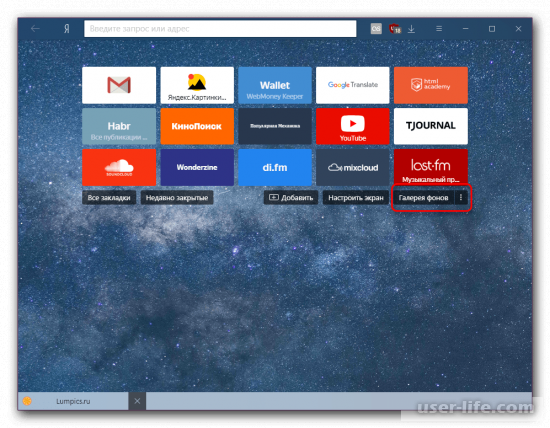
Действие 2:
В самом верху как принято отображаются свежие обои, добавленные сравнительно недавно. Немного ниже вы можете увидеть категории картинок. В них ваш основной поиск и будет как раз-таки происходить
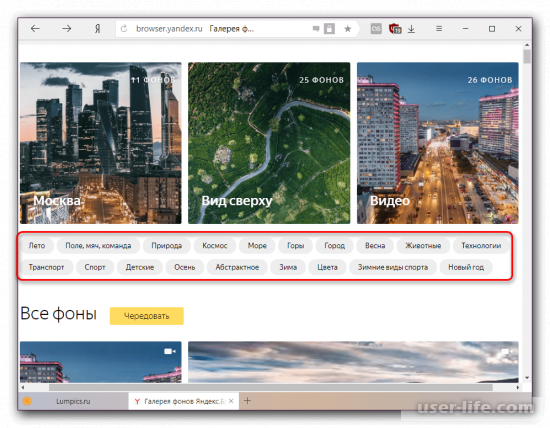
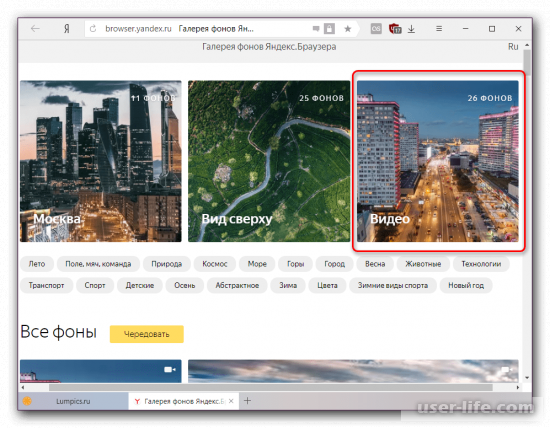
Анимированные обои имеют отдельную категорию под названием «Видео«.
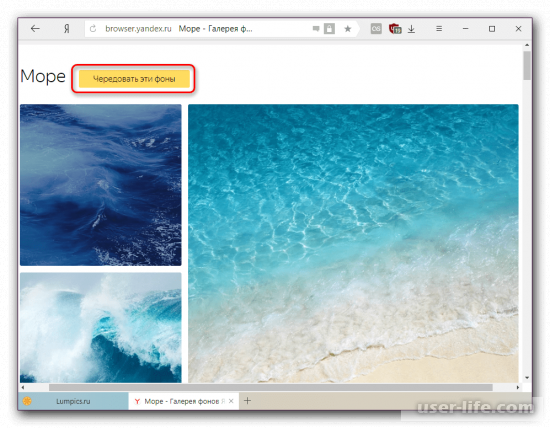
Уже в самом разделе вы оказываетесь среди множества разнообразных картинок. Вы можете выбрать какую-то одну, либо, если вам понравились они все, то с помощью кнопки «Чередовать эти фоны» у вас поочередно будут появляться обои из этого каталога. Когда все картинки закончатся, то процесс пойдет заново, начиная с первой картинки в списке. Если какое-либо изображение вам не понравилось, то его можно спокойно убрать, и вы больше никогда его не увидите.
В каталоге анимаций практически никаких различай со статичными обоями нет. Однако стоит уточнить — можно быстро просмотреть анимацию, если навести на неё курсор.
Действие 4:
Когда вы нашли подходящий вам фон, то с помощью ЛКМ нажмите на кнопку «Применить фон»
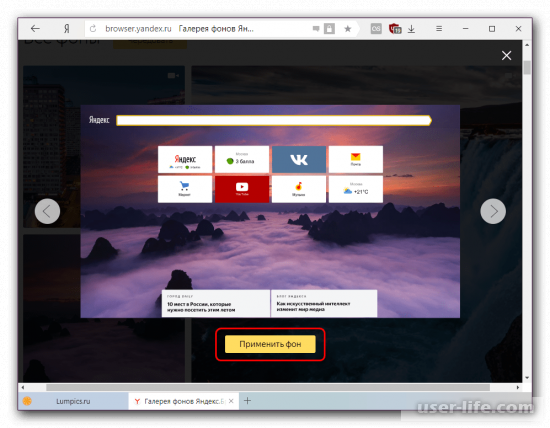
Действие 5:
Следить за последними обновлениями галереи можно в разделе «Все фоны», что расположен ниже по странице. Анимированные обои будут отличаться соответствующим значком в верхнем правом углу картинки.
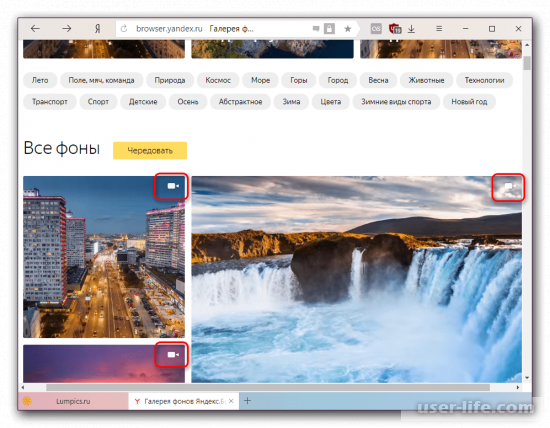
Параметры фона
Существует несколько параметров, которыми можно настроить выбранный вами фон.
Для этого переключитесь на «Табло» и найдите блок возле «Галереи фонов» с тремя вертикально расположенными точками — это небольшое меню настроек.
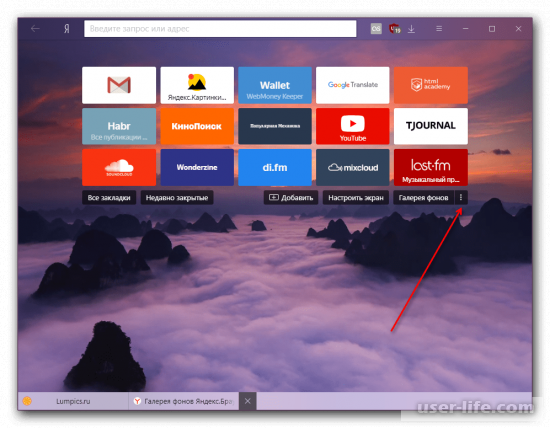
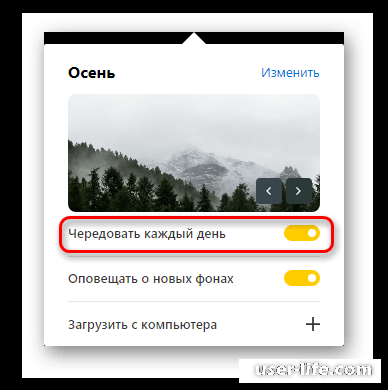
В появившемся меню вы можете переключаться между уже ранее использованными обоями, сделать так, чтобы они чередовались каждый день(по определенным тематикам) либо настроить свой фон так, чтобы он переключался на те картинки, что появились в галереи совсем недавно, либо были выпущены позднее текущей картинки.
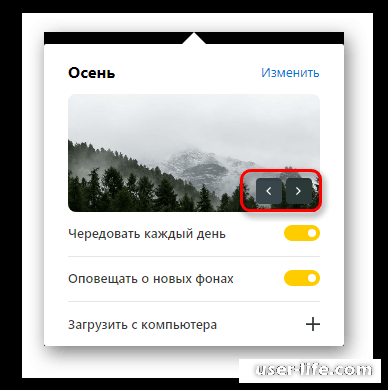
«Чередование каждый день» говорит, что картинки можно будет настроить на суточное переключение. Выше мы уже рассматривали подобную функцию.
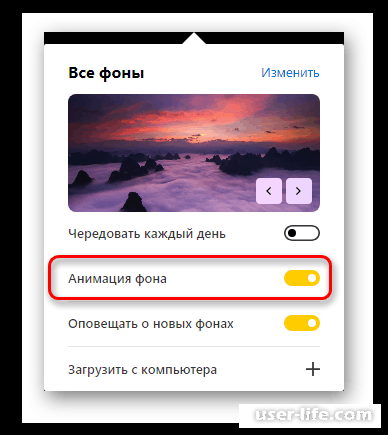
«Анимация фона» будет у вас, только если вы пользуетесь анимированным фоном. Этот тумблер позволит вам выключить её, если, например, у вас не хватает ресурсов ПК или заряд вашей батареи начинает заканчиваться. После того как вы нажмете на кнопку, то тумблер станет черным, а анимация прекратит свое воспроизведение. При аналогичном действии, все вернется на круги своя.
Способ 2: Установка собственного изображения
Вы так же можете загрузить собственную картинку с вашего компьютера.
Загрузить с компьютера.
Все хранящиеся изображения на жестких дисках могут стать вашим фоном в браузере. Однако, желательно, чтобы они имели формат либо JPG, либо PNG, и высокое качество. В противном случае картинка растянется и будет плохо смотреться в браузере.
Действие 1:
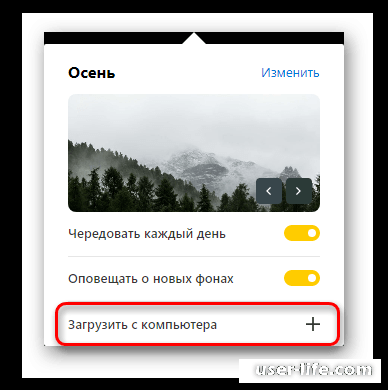
Для начала перейдете в «Табло», откройте настройки «Галереи фонов» через многоточие и нажмите на сточку «Загрузить с компьютера».
Действие 2:
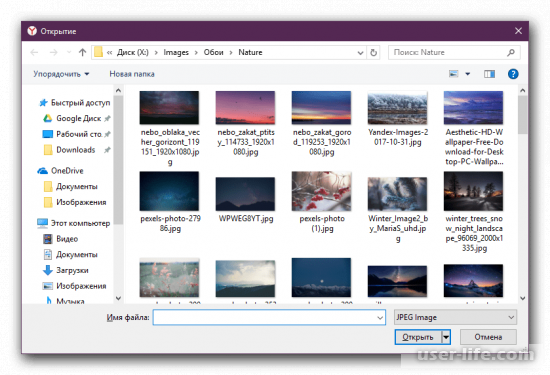
В появившемся окне укажите путь к нужной картинке. Нажмите на неё.
Действие 3:
После этого выбранный фон сразу же вступит в работу.
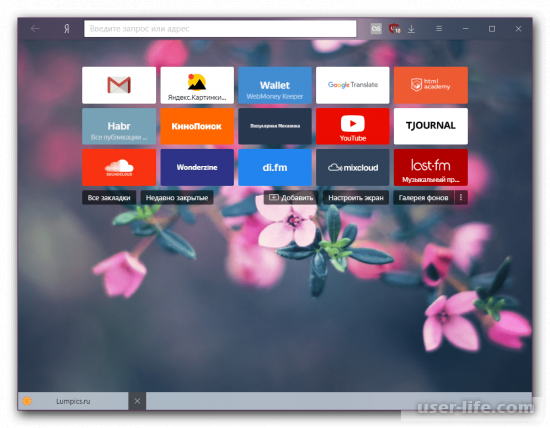
Смена темы подразумевает изменение дизайна всего веб-обозревателя: вкладок, умной строки, панели закладок, кнопок управления и скролбара (ползунка при прокрутке страницы). Некоторые элементы могут отсутствовать, вроде смены дизайна полоски прокрутки, но всё остальное – неотъемлемые составляющие понятия. В полном смысле слова Yandex браузер не поддерживает темы, но умеет изменять отдельные элементы.
На что же способен веб-обозреватель от Яндекса:
На изменение цвета интерфейса. Это называется цветовая схема. Включает установку либо тёмной, либо светлой схемы. Меняется только цвет области со вкладками, поисковой строкой и панелью закладок (если она активна).
На смену фоновой картинки табло. Яндекс браузер предлагает массу возможностей по установке новой темы на стартовую страницу: можем поставить анимацию, картинки из базового набора или собственное изображение с компьютера.
Google Chrome в полной мере поддерживает работу с темами. Учитывая то, что Яндекс.Браузер и Chrome построены на одном движке, стоило предположить, что обе программы обладают поддержкой данного функционала. Это не так, ведь установить тему с магазина Google в веб-обозреватель от Яндекса не получится. То же самое справедливо и в отношении расширений, позволяющих изменять фоны.
Краткий итог: придётся обходиться только сменой фоновой картинки (или анимации) и переходом между цветными схемами. В понятии Яндекса, это и есть тема, хоть и с урезанным функционалом.
Как изменить цвет темы в Яндекс.Браузере?
Вариантов немного, но всё же можем заменить светлый цвет рабочей области веб-обозревателя на тёмный окрас и наоборот. Выбранный стиль применяется ко всем вкладкам, кроме табло. На начальной странице используется тот цвет, который задействован в картинке на фоне.
Как сделать светлый/тёмный цвет браузера:
Открываем меню (значок 3-х полос) и выбираем «Настройки».
Листаем перечень параметров до раздела «Интерфейс» и графы «Цветовая схема».
Устанавливаем выделение напротив пункта «Светлая» или «Тёмная».
Как поменять фон на табло в веб-обозревателе от Яндекса?
Больше всего возможностей по персонализации браузер дарит именно в отношении фона. Для улучшения внешнего вида на задний фон можем поставить красивую картинку, одну из анимаций (только официальных) или собственное изображение, фотографию. Столько возможностей по персонализации дизайна стартовой страницы не предлагает даже Google Chrome.
Способ 1: через пункт «Фоны»
Прямо на табло есть кнопка, которая перебрасывает на страницу с галереей фонов.
Как поменять тему в Яндекс браузере:
Создаём новую вкладку и нажатием на значок с плюсом справа от текущего таба.
Жмём на кнопку «Галерея фонов».
Выбираем интересную категорию или сразу кликаем на понравившийся вариант оформления.
Появляется окно с предпоказом, если в нём устраивает дизайн, щёлкаем по кнопке «Применить фон».
Важно! На странице «Галерея фонов Яндекс.Браузера» есть не только картинки, но и много анимационных фонов с короткими видео.
Отличить их между собой можем по иконке. На уменьшенной копии ролика стоит значок камеры в правом верхнем углу. Если нажать на картинку с камерой, появится предпросмотр видео. Обычно ролики не длятся больше 30 секунд, поэтому если компьютер более-менее мощный, переживать о лишней нагрузке на систему нет необходимости.
Способ 2: с помощью опции «Настроить»
Принцип метода подобен предыдущему, но позволяет установить тему для Яндекс браузера немного иначе:
Находясь на табло, кликаем на кнопку «Настроить экран» (расположена под плитками сохранённых сайтов).
Нажимаем на новую кнопку «Галерея фонов».
Открываем понравившуюся картинку или видео.
Жмём на вариант «Применить фон».
Способ 3: установка собственных картинок или фотографий
Если есть желание установить другой фон, не из шаблонов Яндекса, можем поставить собственную картинку. Таким методом установить анимацию или видео не получится, поддерживаются только изображения.
Как установить свою тему для Яндекс.Браузера:
Открываем вкладку с табло.
Нажимаем на 3 вертикальные точки под плитками с сайтами и справа от кнопки «Галерея фонов».
Из выпадающего списка выбираем «Загрузить с компьютера».
Указываем путь к файлу и жмём на кнопку «Открыть».
Сразу после загрузки картинки, она отобразится в качестве фона. Возможно, что изображение окажется некрасивым. Чтобы материал действительно приобрёл привлекательный вид и высокую детализацию, важно выбирать картинки с большим разрешением. Яркими и красивыми чаще всего оказываются изображения с разрешением 1920х1080 (FullHD) или выше. Всё, что меньше, Yandex browser растянет, из-за чего сильно исказится внешний вид.
Способ 4: через окно слайдера
Если открыть выпадающий список с дополнительными настройками фона, можем увидеть слайдер. Нажимая на стрелки в одну из сторон, можем сразу перейти к следующему или предыдущему изображению, которое сразу устанавливается в качестве темы.
Как быстро сменить тему:
Нажимаем на 3 точки под иконками сайтов на табло.
В правом нижнем углу картинки жмём на одну из стрелок.
Таким образом по порядку можем перебирать фоны с галереи Яндекс.
Как поставить новую тему в мобильном Yandex браузере?
Подобный инструментарий есть и в мобильной версии браузера, здесь также можем отобразить фон из коллекции Яндекса или собственной галереи.
Вариант 1: выбор из галереи фонов
Главное отличие от компьютерной версии заключается в изменении расположения функциональных элементов.
Как поставить тему на Яндекс браузер Android:
Открываем приложение веб-обозревателя.
Если оказались не на стартовой странице, жмём на цифру, обведённую в квадрат, а затем – на значок плюса (появляется на том же месте).
Касаемся трёх точек справа умной строки и выбираем «Изменить фон».
Нажимаем на понравившийся элемент и жмём на кнопку «Применить».
Вариант 2: установка своего изображения
Если на телефоне есть картинка, подходящая для фона, её также можем установить в роли скина для страницы с табло.
Переходим в Яндекс веб-обозреватель.
Повторяем пункт 3 из предыдущей инструкции (при необходимости выполняем и второй шаг).
В правом верхнем углу касаемся строки «Загрузить с телефона».
Выбираем картинку одним нажатием по ней.
После выхода из галереи в качестве фона отобразится только что загруженная картинка.
Как настроить темы оформления для Яндекс браузера?
По умолчанию Yandex веб-обозреватель каждый день меняет фоны. Исключение – если пользователь поставил собственную картинку. Браузер по очереди перебирает материалы с сайта «Яндекс галереи» с анимацией и без неё. Это поведение можем отключить.
Жмём на три точки справа от «Галерея фонов».
Включаем или отключаем опцию «Чередовать каждый день».
Здесь же можем включить или выключить оповещение о появлении новых фонов на сайте.
Инсталляция темы Яндекс Браузера
Задаваясь вопросом установки анимированного фона для веб-приложения стоит принять во внимание простоту исполняемых шагов. Вам стоит выполнить ниже приведенную задачу:
Запустите программу и откройте новую вкладку.
Чуть ниже от закладок посредине приложения будет раздел «Настроить экран».
Снизу экрана появится список заготовок, позволяющий выбирать и применять к другому браузеру
Темы представлены в анимированном и статичном варианте. Если хочется включить либо выключить анимацию — посетите меню изменения вышеуказанной инструкции, после чего нажмите значок воспроизведения/паузы.
Примененная тематика подстроит все остальные страницы под интерфейс конкретного сайта.
Дополнительные инструменты оформления
Если Вы нуждаетесь в специализированных расширениях или интересуетесь другими аддонами оформления профиля ВКонтакте, выполните следующее:
В окошке веб-обозревателя откройте Меню => Дополнения => Каталог расширений (внизу закладки).
Горизонтальное меню магазина содержит кнопочку «Еще». Кликнув по ней, выбирайте раздел «Оформление».
Установите заинтересовавшие Вас дополнения среди выбранного раздела.
Способ 4: Поставим Google Topics и рассмотрим процедуру возврата
Приложение должно радовать глаз и выглядеть отлично, поэтому некоторые хотят менять темы в браузере. Стоит принять во внимание, что изменение такое же простое, как и в Гугл хроме, поскольку программы построены на одном движке.
Опускаем глаза ниже, ищем ссылку «Темы».
Потребуется выбрать раздел «от Google» либо «от художников». Берите исходя из своих желаний.
После выбора раздела откроется целый список темок. Необходимо навести мышь туда, где стоит кнопка «Выбрать» или «Бесплатно».
Процедура завершена. Чтобы поменять темку нажмите «Установить» вверху.
Остается нажать «Вернуть тему по умолчанию».
Процесс инсталляции и возврата успешно рассмотрены.
Способ 5: Установка видео вместо фона
Любителям жить «красиво» рекомендуем настроить веб-обозреватель в пользу уникальности. Подготовьте предварительно ролик, содержащий средне-пиксельное разрешение (чтобы браузер не расходовал много ресурсов ЦП). Следуйте описанию:
Заготовленное видео отправьте на рабочий стол.
Перейдите C: Пользователи/AppData/Local/Yandex/YandexBrowser/UserData/Wallpappers.
Откройте описанную конечную папку.
Видеофайл (п.1) переименуйте, дав имя «video».
Перетаскивайте его в папочку профиля темы. Подтвердите замену файла.
Запускайте Yandex, выбрав ваше видео как тему анимированного фона.
По выше описанным инструкциям вы можете легко установить красивый фон в Яндекс Браузере. Однако стоит уточнить, что программа поддерживает только установку встроенных картинок или загрузку собственных изображений.
Как в Яндекс браузере восстановить вкладки

Не беспокойтесь о случайно закрытых вкладках! Наша статья предлагает простые решения для восстановления вкладок в Яндекс, Chrome, Firefox и на мобильных устройствах.
Как восстановить закрытые вкладки в Яндекс браузере
Вы когда-нибудь оказывались в ситуации, когда закрыли вкладку и тут же поняли, что это было ошибкой? Ну, кто из нас там не был: мы все живем в ритме бесконечных кликов и свайпов, так что немудрено что-то потерять. Но у нас есть хорошая новость для пользователей Яндекс.Браузера — нажатие нескольких кнопок может вернуть вкладку обратно, словно ничего и не случалось.
С помощью горячих клавиш
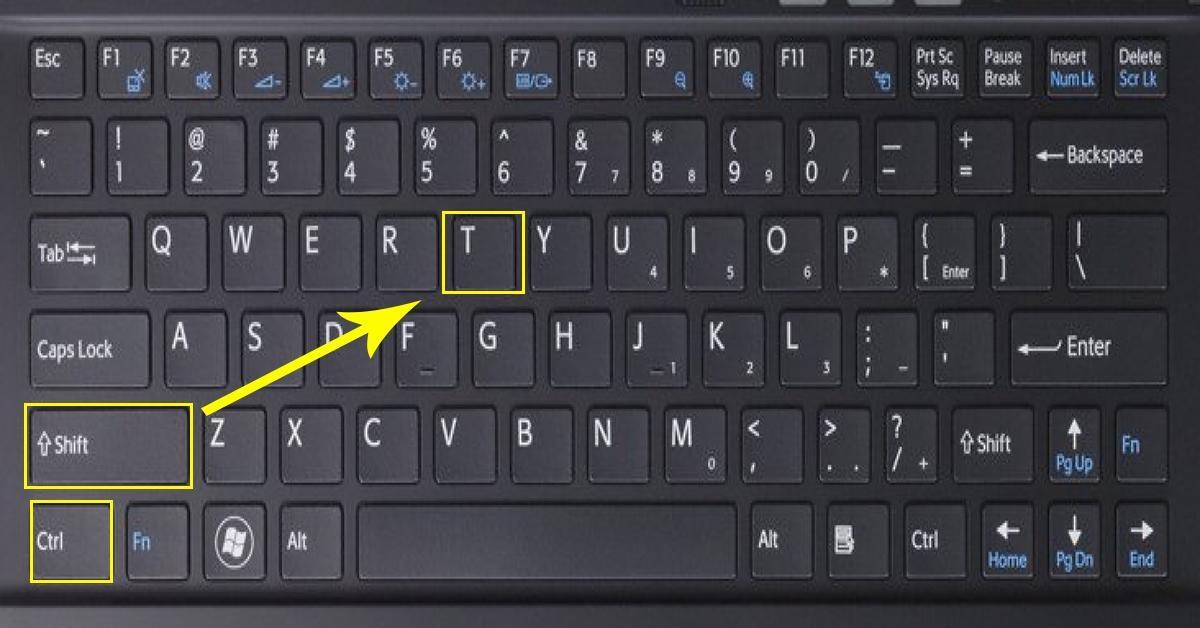
Для начала убедитесь, что Ваш Яндекс.Браузер открыт. Теперь взгляните на клавиатуру. Найдите три кнопки: Ctrl (или Command на Mac), Shift и T. Они — ваша волшебная палочка.
Держите нажатой клавишу Ctrl (это та, что обычно находится в нижнем левом углу клавиатуры). Держите? Отлично. Теперь, не отпуская Ctrl, клацнете и не отпускайте Shift (она рядом с Ctrl). И теперь, когда обе клавиши удерживаются, нажмите букву T. Это нужно сделать одновременно: Ctrl + Shift + T. Готово! Последняя закрытая вкладка в Яндекс.Браузере вернулась.
Если у Вас Mac, то процесс тот же, только вместо Ctrl используйте Command. Не важно, сколько вкладок Вы закрыли — проделывайте этот трюк снова и снова, и закрытые вкладки будут возвращаться одна за другой в порядке их закрытия.
Из меню браузера
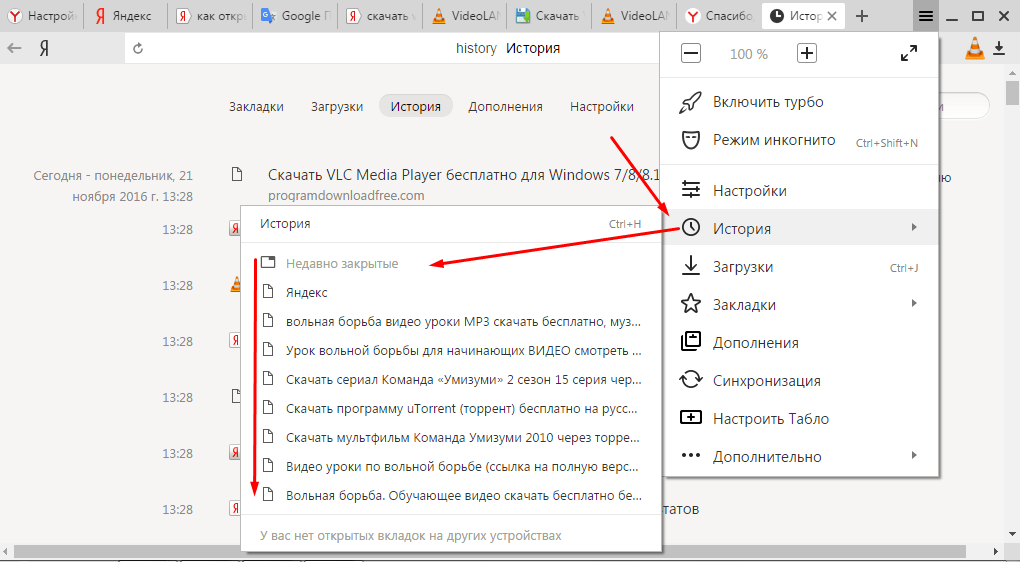
Если вам удобнее использовать мышку, восстановить закрытую вкладку можно и так:
- Запустите браузер и посмотрите на вкладки вверху.
- Найдите там любую, которая открыта, и нажмите на неё правой кнопкой мыши.
- В появившемся списке найдите строку «Открыть закрытую вкладку».
- Щелкните по этой строке левой кнопкой мыши и вуаля — закрытая вкладка снова перед вами.
Если вас интересует восстановление не одной, а нескольких вкладок, которые были закрыты ранее, вам следует поступить следующим образом:
- Отыщите открытую вкладку в вашем Яндекс.Браузере и щёлкните по ней правой кнопкой мыши.
- Во всплывающем контекстном меню выберите раздел, который называется «История вкладок».
- Это действие отобразит список вкладок, которые были закрыты в последнее время.
- Просмотрите представленный список и щелкните левой кнопкой мыши по той вкладке, которую вы желаете вновь открыть.
Вот так вы можете легко вернуть закрытые вкладки и продолжить работу в интернете с того места, на котором остановились.
Из табло
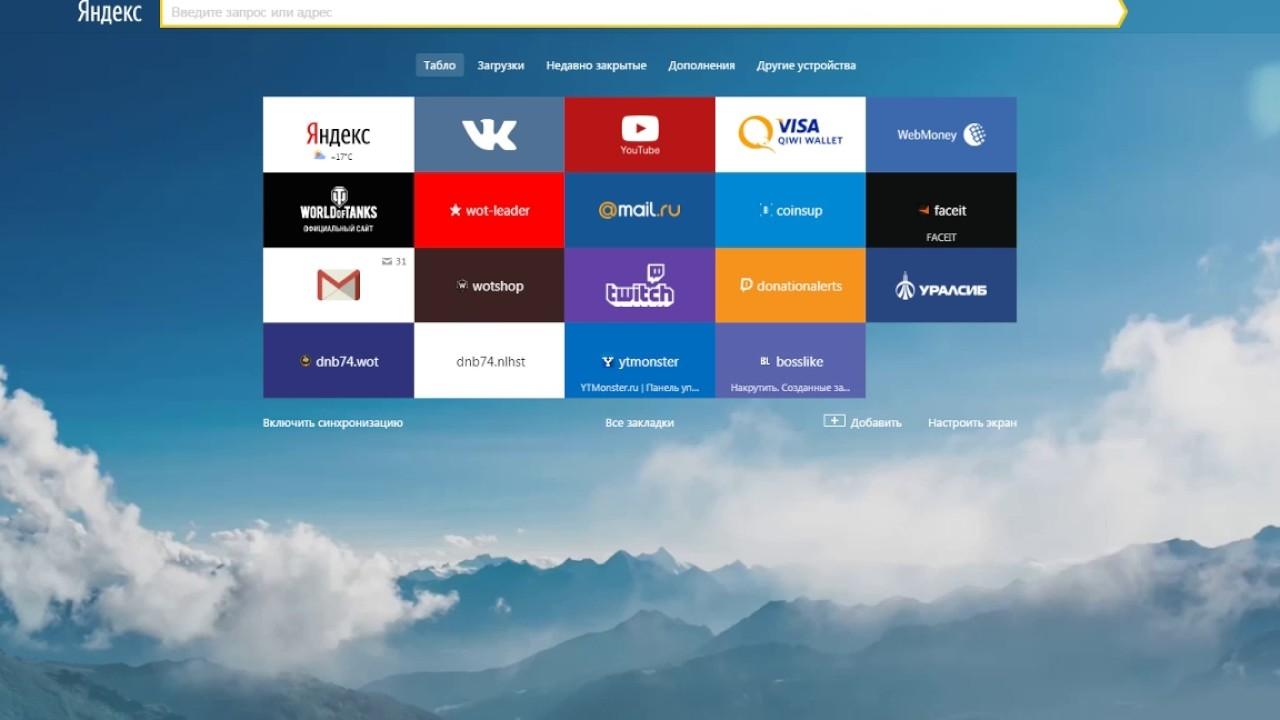
Еще один простой способ вернуть закрытую вкладку — использовать табло Яндекс.Браузера. Табло — это ваша личная доска для заметок в интернете, где все под рукой: быстрый доступ к любимым сайтам, важные новости, погода и конечно, вкладки, которые были недавно закрыты. Чтобы воспользоваться этой функцией:
- Откройте новую вкладку в Яндекс.Браузере. Это можно сделать кликом по плюсику рядом с уже открытыми вкладками или через горячие клавиши Ctrl + T (Command + T на Mac).
- На открывшейся стартовой странице или «табло» внизу вы увидите блок «Недавно закрытые» или «Последние закрытые вкладки».
- В этом блоке будут миниатюры страниц, которые Вы закрыли. Просто найдите нужную вкладку.
- Кликните на миниатюру закрытой вкладки, и она тут же откроется в новой вкладке браузера.
Таким образом, даже если Вы закрыли что-то важное и не помните, как туда вернуться, табло Яндекс.Браузера поможет без труда найти и восстановить нужную страницу.
Как восстановить закрытые вкладки при запуске Yandex браузера
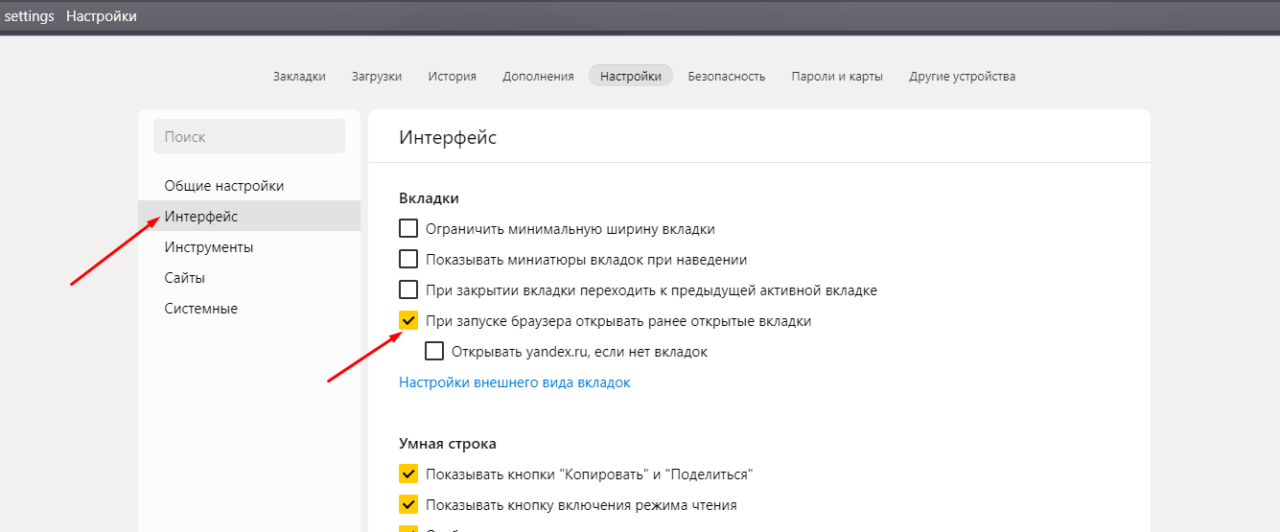
Иногда бывают моменты, когда Яндекс.Браузер закрывается внезапно — может быть, из-за сбоя в системе или случайного нажатия на крестик. И тут, конечно, возникает вопрос: как же вернуть все вкладки, которые были открыты? Не волнуйтесь:
- Сначала откройте Яндекс.Браузер снова, если он ещё не запущен.
- Теперь нажмите клавиши Alt + P на клавиатуре. Это действие откроет вкладку с настройками браузера.
- В настройках посмотрите слева, там будет меню с разными разделами. Найдите раздел «При запуске». Это настройки того, что браузер будет делать в момент его открытия.
- В этом разделе будет несколько опций, и одна из них — «Продолжить с того места, где вы закончили». Выберите ее.
- Закройте настройки и перезапустите браузер (закройте и откройте его снова).
Когда Яндекс.Браузер в следующий раз запустится, он автоматически откроет все вкладки, которые были открыты перед неожиданным закрытием. Это очень удобно, когда работаешь с множеством информации и каждая вкладка на счету. Ведь теперь не нужно вспоминать и искать, где же Вы остановились — браузер сделает это за вас.
Как открыть закрытую вкладку в других браузерах
Как быть, если Вам нужно восстановить вкладку в Google Chrome, Opera или Mozilla Firefox? У каждого браузера есть свои хитрости и секретные комбинации.
Google Chrome
Если вы работаете в Google Chrome и случайно закрыли важную вкладку, не беспокойтесь. Для ее возвращения есть простой шаг: одновременное нажатие Ctrl + Shift + T (или Command + Shift + T на Mac). Это мгновенно приведет вкладку обратно. Еще один способ — щелкнуть правой кнопкой мыши на пустом участке панели и выбрать «Открыть закрытую вкладку». Вот и всё, вкладка на месте!
Opera
В браузере Opera вы тоже можете легко справиться с такой ситуацией. Как и в Chrome, здесь действует та же комбинация клавиш для возвращения вкладки. Хотите видеть, что же вы недавно закрыли? Просто ткните в иконку часов на боковой панели, чтобы посмотреть историю. Там будет ваша секция «Недавно закрытые вкладки», из которой можно выбрать и восстановить любую.
Mozilla Firefox
И в Mozilla Firefox дела обстоят не сложнее. То же сочетание клавиш быстро восстановит вашу последнюю сессию. Альтернативно, можно заглянуть в меню — там три горизонтальные полоски, затем «История» и «Недавно закрытые вкладки». Перечень ваших закрытых вкладок будет перед вами, выберите нужную, и она вновь откроется.
Так что не расстраивайтесь, если случайно закрыли вкладку. В каждом браузере предусмотрена возможность ее восстановления.
Как вернуть вкладку в телефоне
Если вы работаете на телефоне и вдруг закрыли вкладку, которую нужно вернуть, не стоит паниковать. Пусть нет клавиатуры с горячими клавишами, но разработчики браузеров подумали и о мобильных пользователях.
Восстановление вкладки в мобильном браузере:
- Зайдите в браузер на вашем телефоне.
- Посмотрите на экран — обычно в углу виден значок с тремя вертикальными точками или горизонтальными полосками. Это и есть кнопка меню. Нажмите на неё.
- Откроется список различных функций и настроек браузера. Ищите раздел, который может называться «История» или «Недавно закрытые вкладки». Если не уверены, где он находится, просто пролистайте варианты — он обязательно будет.
- Когда нашли нужный раздел, тапните по нему, и перед Вами откроется список сайтов, которые Вы недавно посещали. Здесь будут и вкладки, которые Вы закрыли.
- Просто выберите вкладку, которую хотите восстановить, нажав на неё. Браузер автоматически откроет её снова.
Теперь, даже если Вы пользуетесь интернетом на ходу и закрыли что-то важное, знайте — вернуть всё на место можно буквально в пару касаний экрана. Так что можете смело продолжать работу, общение или чтение, не беспокоясь о потерянной информации.

Несколько лет работал в салонах сотовой связи двух крупных операторов. Хорошо разбираюсь в тарифах и вижу все подводные камни. Люблю гаджеты, особенно на Android.
Задать вопрос
Вопрос эксперту
Как вернуть только что закрытую вкладку в моем браузере?
Используйте комбинацию клавиш Ctrl + Shift + T на ПК или Command + Shift + T на Mac для мгновенного восстановления.
Есть ли способ автоматически восстанавливать сессии после перезагрузки?
Да, измените настройки браузера так, чтобы при открытии вновь загружались вкладки предыдущей сессии.
Как найти вкладки, которые я закрыл ранее, в Яндекс.Браузере?
Перейдите на главную страницу «Табло» или используйте опцию в контекстном меню открытой вкладки.
Что делать, если я забыл, какую страницу недавно закрыл?
Взгляните в историю браузера, там будут перечислены последние посещённые вами сайты.
Можно ли восстановить вкладки в мобильном браузере?
Да, просто откройте меню браузера и поищите раздел «История» или аналогичный пункт.
Как возвращаются вкладки в Google Chrome на смартфоне?
Откройте меню, перейдите в «История», затем к «Недавно закрытым вкладкам» для восстановления.
В чем отличие процесса восстановления вкладок на ПК и телефоне?
На мобильных устройствах вместо горячих клавиш используются опции в меню браузера.
Что произойдет с вкладками, если браузер внезапно закроется?
При правильных настройках браузер восстановит ваши вкладки автоматически после его повторного открытия.
Как добавить вкладку на панель быстрого доступа в яндексе
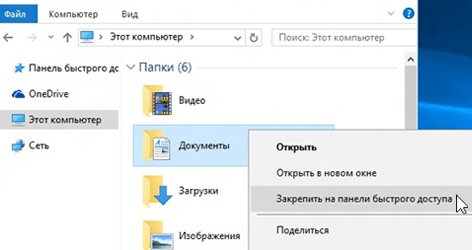
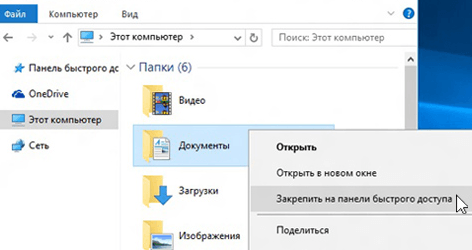
Если вы хотите, чтобы папка была видна на панели Быстрого доступа, щелкните её правой кнопкой мыши и выберите пункт Закрепить на панели Быстрый доступ.
Удаление элементов из Быстрого доступа
Если Вы хотите удалить какой-то элемент на панели Быстрого доступа, щелкните его правой кнопкой мыши и выберите команду Удалить из панели Быстрого доступа.
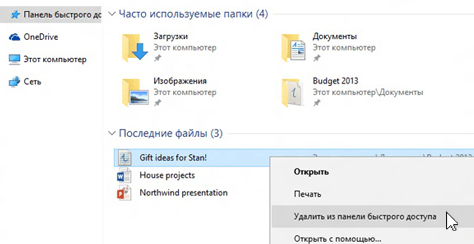
Элемент не появится на панели, даже если Вы будете использовать его ежедневно.
Показать только закрепленные папки
Чтобы отобразить в панели Быстрого доступа только закрепленные Вами файлы и папки, перейдите на вкладку Вид и выберите пункт Параметры. В разделе Конфиденциальность снимите все флажки и нажмите Применить .
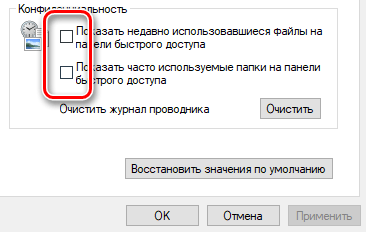
Теперь на панели Быстрого доступа будут отображаться только закрепленные папки. (Если вы включите их снова, ранее удаленные из панели Быстрого доступа элементы могут снова появиться).
Открытие в окне «Этот компьютер»
Если вы хотите, чтобы Проводник открывался в окне «Этот компьютер», перейдите на вкладку Вид и выберите пункт Параметры. В списке Открыть проводник для: выберите пункт Этот компьютер, а затем нажмите кнопку Применить .
Для удобства пользователей в браузере Яндекс имеется возможность сохранять закладки на панель меню. С их помощью пользователь сможет в любой момент возвращаться к понравившейся странице в интернете. Рассмотрим детальнее, как сделать закладку в Яндекс браузере.
Как сделать панель закладок в Яндекс браузере
Все посмотренные страницы автоматически сохраняются на панель закладок. Она встроенная в браузер по умолчанию. По мере добавления избранных страниц панель заполняется ссылками. Они отражаются на второй строке сверху после поисковой строки. Полный перечень всех избранных страниц можно просмотреть в меню браузера в разделе «Другие закладки». При необходимости вкладки можно сортировать по папкам, выводить на панель быстрого доступа, переименовывать, импортировать и удалять.

Как сохранить закладки в Yandex браузере
Сохранить понравившейся сайт в закладках можно несколькими способами. В браузерной строке справа от названия сайта расположена кнопка в виде звезды. По щелчку на нее отображается меню с опциями сохранения. Пользователю остается задать имя, указать место (панель, папка) и нажать на кнопку «Готово».

Если ссылка была сохранена на панели, то она автоматически отобразится под браузерной строкой.

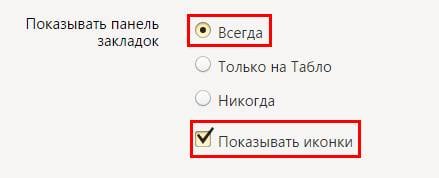
Для отображения панели нужно в меню браузера в разделе «Показывать панель» выбрать «Всегда» и «Показывать иконки».
Визуальные закладки
Доля удобства пользователей можно сделать закладку в Яндекс браузере визуальной. Преимущество данного метода заключается в том, что кроме названия сайта пользователь сможет просмотреть иконку сайта или домашнюю страницу. Для этого на стартовой странице браузера предусмотрена кнопка «Добавить».

В новом окне следует прописать адрес сайта или выбрать его из недавно просмотренных и нажать «Enter».
Как удалить ненужную вкладку в Яндексе
Устаревшие страницы можно удалять. Для этого необходимо в меню браузера перейти в раздел «Закладки», а затем выбрать пункт «Диспетчер». Для быстрого доступа предусмотрена комбинация клавиш «Ctrl+Shift+O». Далее необходимо найти устаревшую ссылку, навести на нее курсор и нажать кнопку «Удалить».
Для удаления визуальной закладки достаточно щелкнуть ПКМ по ссылке на иконке и выбрать пункт «Удалить».
Как переустановить Яндекс браузер с сохранением закладок
Чтобы при переустановке браузера не потерять ссылки, следует их предварительно сохранить, а затем импортировать. При этом все избранные ссылки сохраняются в виде файла, который затем можно импортировать в любой браузер.
Первым делом нужно выгрузить закладки. Для этого в диспетчере их необходимо «Упорядочить», а затем уже «Экспортировать в файл HTML». Система попросит указать место хранения файла.

Теперь можно преступать к удалению браузера через раздел «Программы и компоненты» и установке нового дистрибутива, скачанного с официального сайта разработчиков. После успешной установки следует в «Диспетчере» выбрать пункт «Скопировать закладки из файла HTML». Откроется окно проводника. Следует указать путь к сохраненному файлу с закладками. После обновления информации избранные страницы вновь отобразятся в меню браузера.

Есть еще один способ, как не потерять свои закладки — синхронизировать данные на всех веб-обозревателях. При этом в истории сохраняются не только просмотренные страницы, но также логины, пароли, настройки.
Синхронизация доступна только зарегистрированным пользователям. То есть сначала необходимо завести почтовый ящик на Яндекс Почте. После авторизации на экране отобразится кнопка «Включить синхронизацию».

По нажатию на кнопку «Изменить настройки» откроется окно параметров синхронизации. Необходимо поставить самый первый чекбокс «Закладки». Остальные опции активируются по усмотрению пользователя. После подтверждения операции начнется процесс переноса данных. К сожалению, в браузере не отображается ход выполнения операции. Поэтому браузер нужно оставить на максимально длительный срок. Обычно часа хватает для полной синхронизации данных.
Только после переброски всей информации можно заниматься удалением старого браузера, загрузкой нового дистрибутива с официального сайта разработчиков.
После установки браузера нужно авторизовать в почте и включить синхронизацию. На новом дистрибутиве этот процесс может занять несколько минут.
- Добавление и удаление закладок на одном из устройств автоматически будет продублировано на всех остальных устройствах.
- Если одна и та же страница добавляется в закладки на нескольких устройствах, то на сервере сохранится та страница, которая была синхронизирована первой.
- Закладки со всех устройств объединяются в общий список.
Перемещение визуальных закладок из других браузеров
Сегодня пользователи часто используют несколько браузеров одновременно. Соответственно, делают закладки в Яндекс браузере, Opera, FireFox, Google Chrome. Может возникнуть ситуация, когда страницу, добавленную в избранное в одном браузере, нужно открыть в другом. Приходится открывать диспетчер закладок, искать нужную ссылку, копировать ее и вставлять в поисковую строку нового браузера. Во избежание подобных проблем проще перенести закладки между браузерами. Рассмотрим, как импортировать страницы в Яндекс браузер.
В настройках браузера следует перейти в раздел «Профили», выбрать пункт «Импортировать закладки». Откроется окно с опциями переброски. Необходимо указать, с какого браузера и что именно будет импортировано: история сайтов, закладки, сохраненные пароли, поисковые системы, cookies, расширения, системные настройки. Процесс импортирования данных может занять несколько минут. Хотя по его завершению у пользователя появится возможность с любого устройства просматривать любимые страницы.

Яндекс браузер на Андроиде
Все вышеописанные операции можно выполнять в мобильной версии браузера. Чтобы создать закладку на странице браузера следует нажать на быстрое меню.

Нажать кнопку «Добавить» и сохранить изменения. Корректировать и изменять закладки можно через диспетчера. Под кнопкой быстрого меню расположена кнопка с количеством открытых страниц.

Он предназначен для переключения в режим навигации. Далее следует найти значок в виде звездочки.

Выбрать устройство (если пользователь использует браузер на планшете, телефоне и ПК), найти в перечне нужную закладку, нажать и удерживать ее. Откроется контекстное меню. По нажатию на кнопку «Изменить» пользователь сможет откорректировать имя и адрес ссылки. Здесь же расположена кнопка «Удалить».
Это делается довольно просто, буквально в несколько кликов. Кроме того, добавлять закладки в Яндекс Браузере можно 3 разными способами. Также ниже имеется инструкция, как сохранить страницы в мобильном Яндекс Браузере (на телефонах и планшетах Андроид). А какой из этих способов использовать – решать вам.
Как добавить страницу на панель закладок в Яндексе
Первый способ самый простой.
- Зайдите на любой веб-сайт.
- Щелкните на серую звездочку, которая находится в правой части URL-строки.
- Нажмите «Готово».
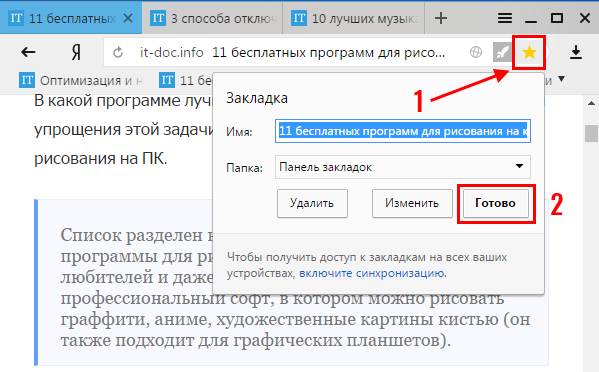
Проверяйте: добавленная страница появится на панели закладок.

Если вы все сделали правильно, звездочка станет оранжевой. Если необходимо что-то отредактировать, нажмите на нее еще раз. Здесь вы можете:
- изменить название;
- выбрать другую папку;
- удалить страницу.
И еще один небольшой нюанс: после нажатия на звездочку вам не обязательно добавлять веб-сайты на быструю панель.
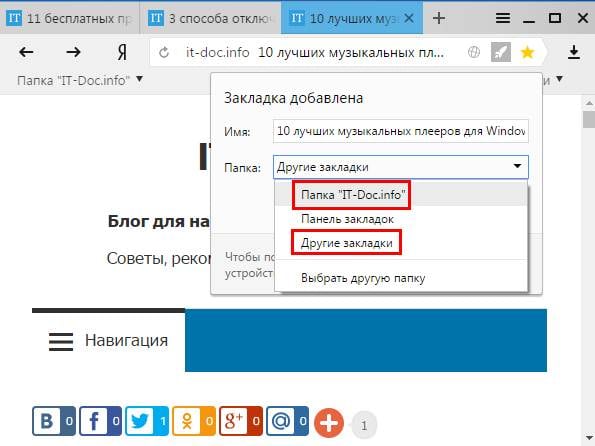
Можно сохранить их в «Другие закладки». Или в папку, созданную лично вами. В общем, делайте так, как удобнее.
Как создать несколько закладок за один раз
Другой способ добавить на панель закладок Яндекс Браузера новые страницы – групповой.
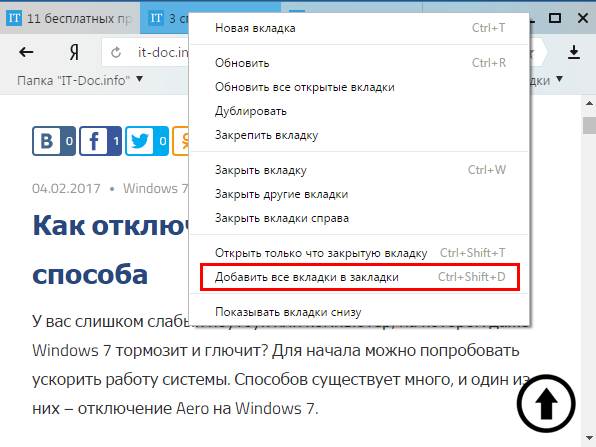
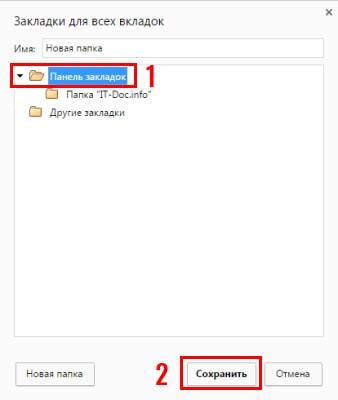
Щелкните ПКМ на любой вкладке и выберите второй снизу пункт «Добавить все вкладки». Или просто щелкните Ctrl+Shift+D. Укажите папку и щелкните «Сохранить».
Как быстро включить закладку на Табло в Яндексе
Также можно сохранить нужные сайты на Табло. Так в Яндексе называются визуальные закладки. Чтобы сделать это:
- Скопируйте адрес веб-сайта.
- Откройте новую вкладку.
- Перед вами будет отображено Табло. Щелкните кнопку «Добавить».
- Скопируйте сюда ссылку на сайта. При желании можете нажать «Добавить подпись» и сделать небольшую пометку.
- Готово. Теперь визуальные закладки пополнились еще одной новой кнопочкой.
Вот так просто добавить закладку на Табло в Яндексе. Таким образом можно быстро сохранять сколько угодно сайтов.
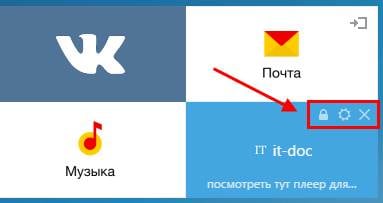
А если надо отредактировать или удалить какую-то вкладку, наведите на нее курсором и щелкните на значок шестеренки («Изменить») или крестик («Удалить»).
Как создать закладку в Яндексе на Андроид
И напоследок рассмотрим, как сделать закладку в Yandex на телефоне или планшете. В принципе, ничего сложного тут тоже нет:
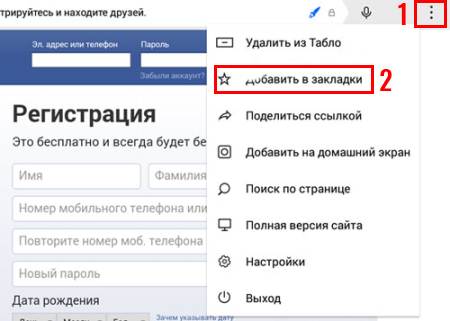
- Запустите браузер.
- Откройте любимый веб-сайт.
- Нажмите на 3 точки и щелкните «Добавить».
- Отредактируйте название (если надо) и кликните «Сохранить».
Готово. Вот так просто добавить закладку в мобильном Яндексе.
Чтобы посмотреть список добавленных сайтов, откройте новую вкладку и щелкните на звездочку в левом углу.
Как добавить закладку в гугл хром на страницу быстрого доступа?
Многим известна ситуация с популярным браузером Google Chrome, когда нужно на страницу быстрого доступа добавить вкладку определенного сайта, чтобы при запуске браузера открывалась экспресс панель с нужными сайтами, как например, в браузере opera или яндекс браузере.
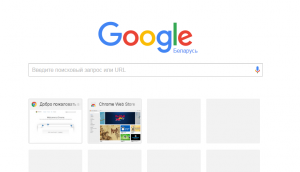
как добавить закладку в гугл хром на страницу быстрого доступа
Все дело в том, что сразу при установке гугл хром такой функционал отсутствует. Конечно, нечто похожее на экспресс панель есть, но вот добавлять сайты в нее возможность отсутствует. Гугл хром сам определяет самые посещаемые сайты и добавляет их на страницу быстрого доступа самостоятельно.
Что нужно для появления возможности добавления закладок на страницу быстрого доступа в Google Chrome?
Существует специальное расширение, которое добавляет возможность работы с закладками сайтов в экспресс панели гугл хром. Ставиться оно из официального магазина приложений Google за 1 минуту совершенно бесплатно.
Для начала запускаем Chrome и в правом верхнем углу нажимаем на 3 вертикальные точки.
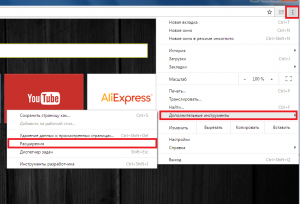
Заходим в список установленных расширений Гугл Хром
После этого откроется меню, где нужно выбрать “Дополнительные инструменты” -> “Расширения”.
Перед вами откроется окно установленных расширений для браузера Гугл Хром. Слева вверху нажимаете на три горизонтальные полосы левее слова “расширения” и далее внизу “Открыть интернет магазин Chrome”.
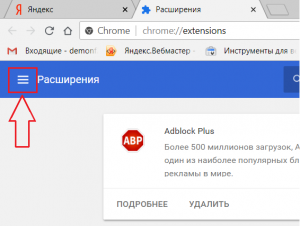
Кнопка с тремя горизонтальными полосами
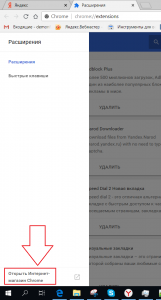
Переходим в магазин установки новых расширений
В открывшемся окне слева вверху, где написано “Поиск по магазину” вводим фразу “Визуальные закладки”. После этого откроется список расширений. Нас интересуют “Визуальные закладки” с подписью ниже “Speed Dial Dev” (Обычно находится на первом месте в списке выдачи).
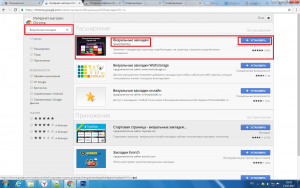
Ищем расширений визуальных закладок для гугл хром
Нажимаем на кнопку установить. В следующем окне жмем “Установить расширение”.
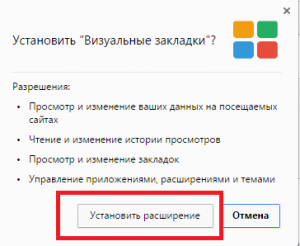
Устанавливаем визуальные расширения в Google Chrome
Спустя несколько секунд расширение “Визуальные закладки” для Google Chrome будет установлено, а в правом верхнем окне появится запрос с сохранением внесенных изменений, в котором нужно нажать “Сохранить изменения”.
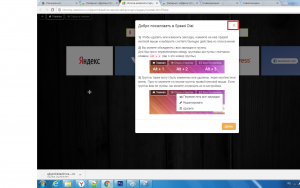
Закрываем обучение для расширения
Соглашаемся с внесением изменений
Перед вами откроется новая стартовая страница браузера гугл хром, на которой можно добавлять закладки в экспресс панель быстрого доступа нажатием на значок “+”.
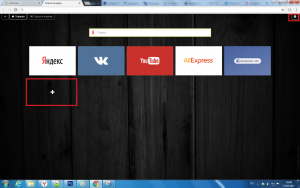
Добавляем новую закладку в экспресс панель гугл хром
А также Вы можете использовать другие аналогичные расширения, чтобы сделать свои вкладки красивыми. Хорошую подборку привели в статье “Как настроить новую вкладку в Google Chrome” на другом сайте об этом браузере.
В правом верхнем углу можно перейти в настройки экспресс панели, где можно менять количество рядов с вкладками, а также фон панели и многое другое.
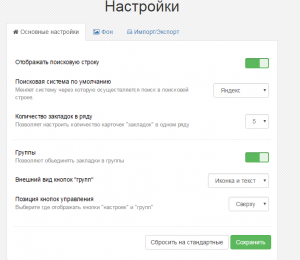
настройки визуальных закладок Google Chrome
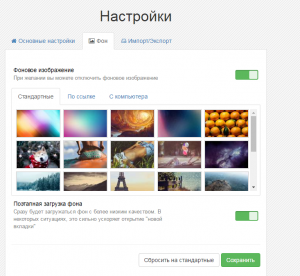
настройки визуальных закладок Google Chrome
Как перенести данные WhatsApp на другой телефон?
Проверка работоспособности ПК в Windows 10 что это?
Что делать, если айфон не включается и горит яблоко?
18 комментариев
Елена
Большое спасибо! Всё доступно и грамотно описано, получилось с первого раза безо всяких вопросов. Статья мне очень помогла!
Экспресс-панель для Google Chrome
Для быстрого доступа к страницам сайтов в Google Chrome существуют расширения, создающие экспресс-панель. Рассмотрим, что это за расширения и как на такую панель добавить вкладку.
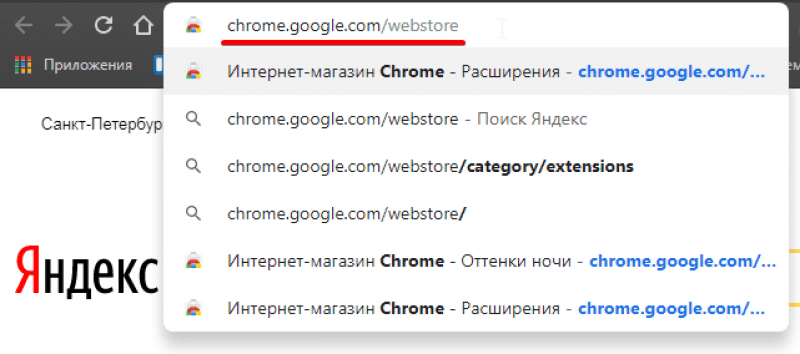
- Зайдите в браузер.
- В адресной строке введите следующее «chrome.google.com/webstore» (тут прямая ссылка).
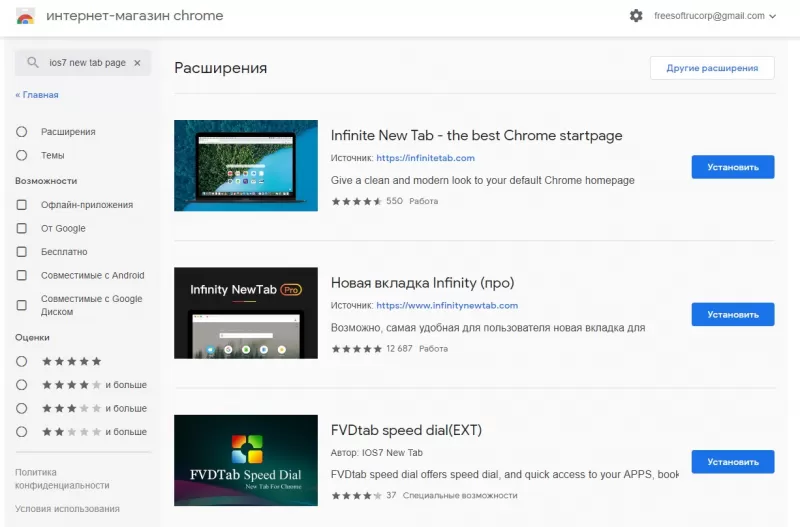
- Откроется магазин расширений для Google Chrome, где в строке поиска нужно написать «Визуальные закладки».
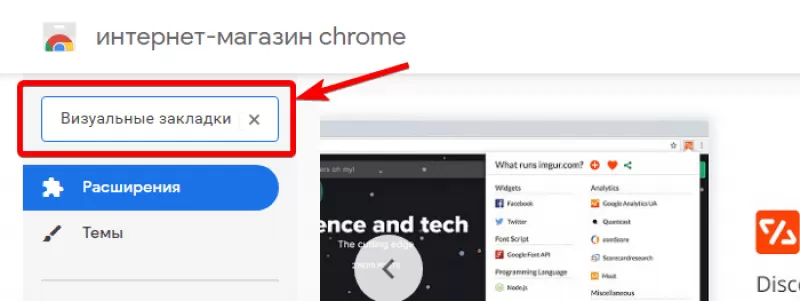
- Найдите расширение в предложенном списке. Проверьте, чтобы присутствовала надпись «Элементы Яндекса».
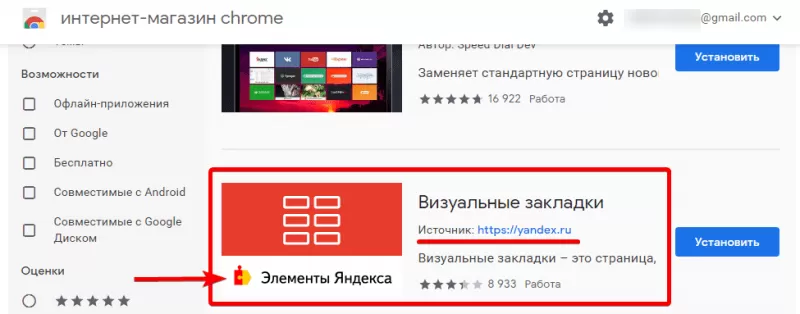
- Нажмите на кнопку «Установить».
Расширение Speed Dial
- Зайдите в магазин расширений любым удобным способом.
- В строке поиска введите «Speed Dial 2». Это позволит быстрее найти нужное дополнение.
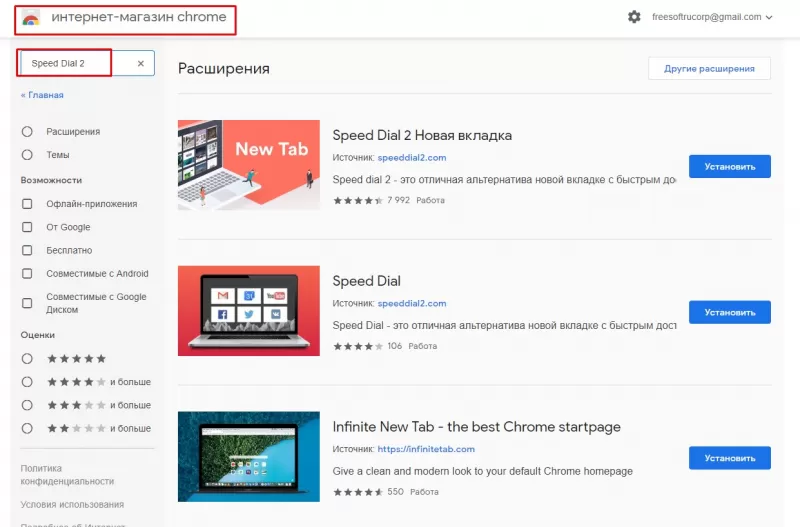
- Нажмите на кнопку «Установить» напротив названия «Speed Dial 2 Новая вкладка».
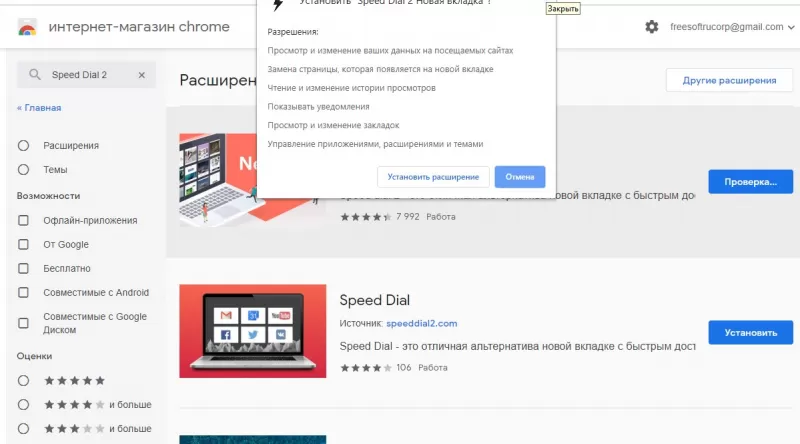
- Дополнение не разрабатывалось компанией Google, поэтому пользователю поступает запрос с требованием подтвердить скачивание стороннего ПО. Нажмите «Установить расширение».
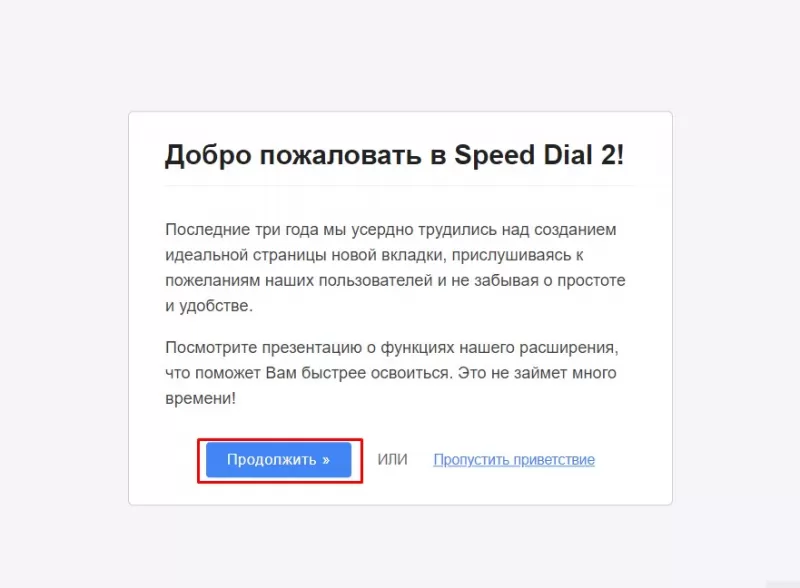
- В окне приветствия кликните «Продолжить», чтобы увидеть презентацию опций. Выберите «Пропустить приветствие», чтобы перейти к настройке.
- Нажмите на изображение со знаком «+», чтобы добавить ссылку на сайт в экспресс-панель.
- Нажмите кнопку «Настройки», которая находится под изображениями добавленных по умолчанию сайтов.
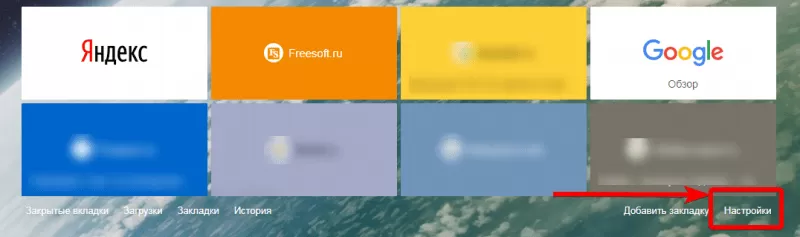
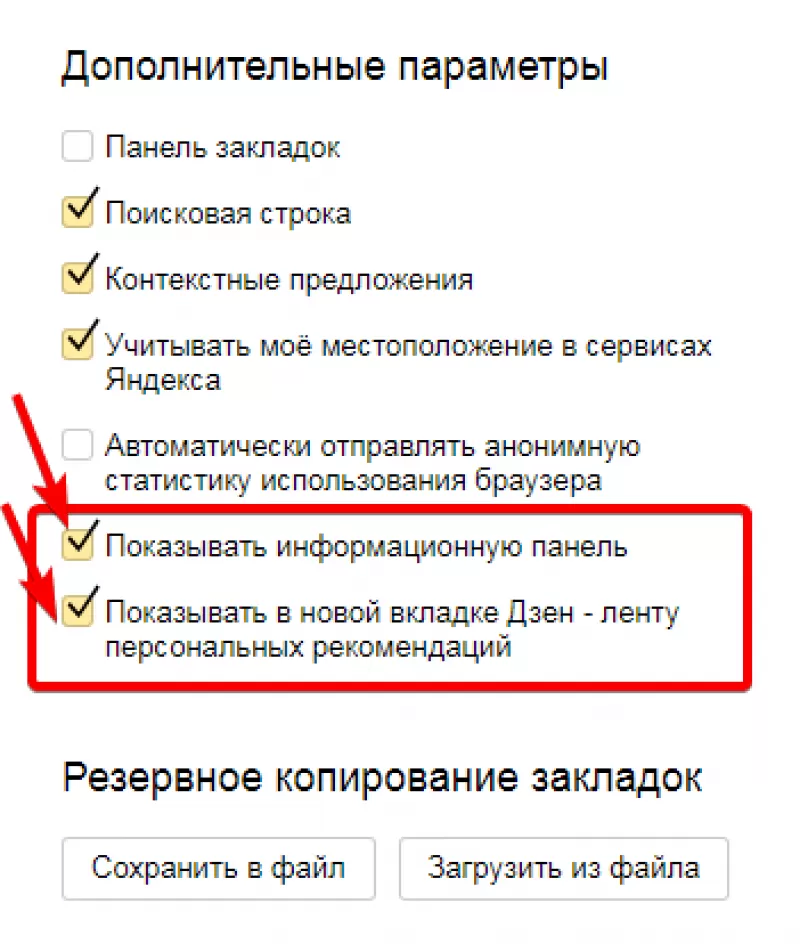
- Слева появится панель. Если хотите очистить экспресс-панель от лишней информации, в разделе «Дополнительные параметры» уберите галочки на полях «Показывать информационную панель» и «Показывать Дзен-ленту». На вкладке останутся только миниатюры сайтов и поисковая строка.
- В разделе «Фон» выберите понравившуюся картинку или загрузите собственную. Поставьте галочку в поле «Менять фон каждый день», чтобы изображение не надоело.
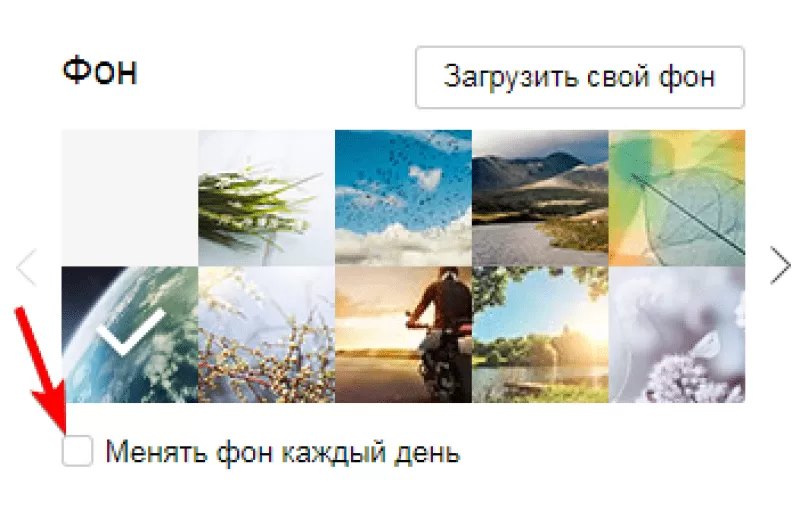
- В поле «Вид закладок» можно настроить отображение блоков с ресурсами так, чтобы не показывалось название и описание. Здесь же можно настроить количество закладок, которых по умолчанию при установке восемь.
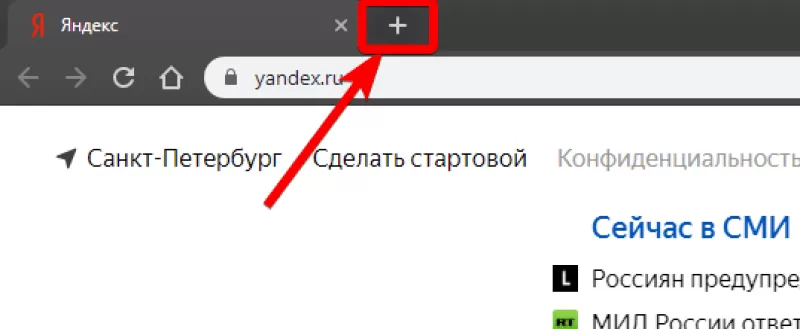
- Откройте новую вкладку. Для этого нажмите «плюсик», который располагается в строке вкладок, или нажмите сочетание клавиш Ctrl + T.
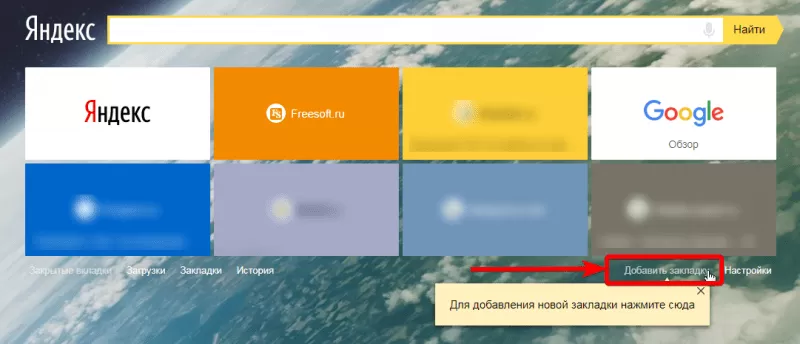
- Нажмите «Добавить закладку» под плиткой с изображениями сайтов.
- Щелкните на прямоугольник с нужным сайтом в разделах «Популярные» или «Недавно посещенные». Если нужного сайта там не оказалось, начните вводить адрес ресурса в поле и воспользуйтесь подсказками, если интернет-страница определилась расширением до полного ввода.
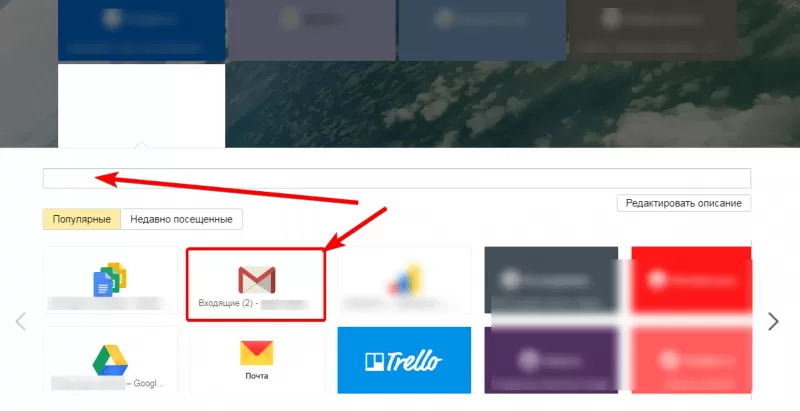
- Предложенный сайт добавится на панель быстрых закладок.
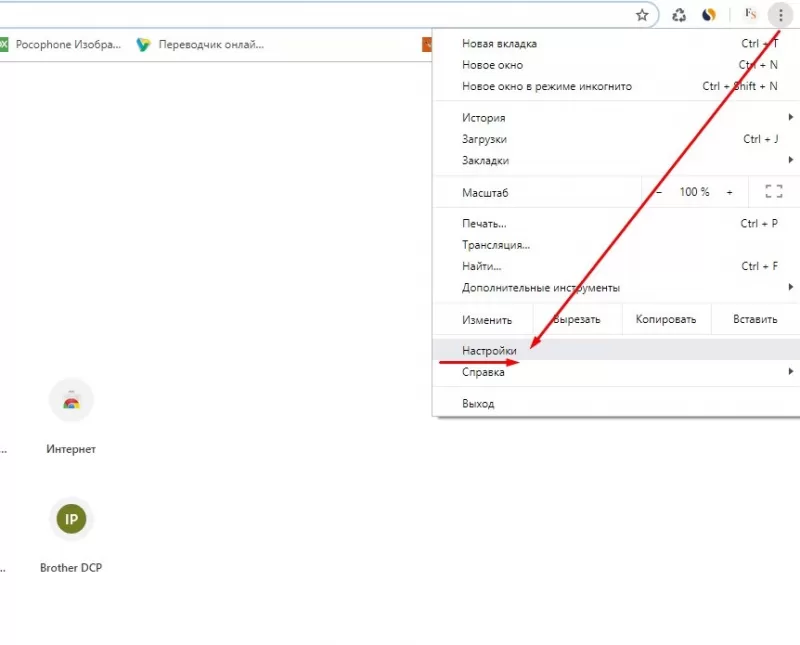
- Нажмите на кнопку с тремя точками, которая находится в правом верхнем углу.
- В контекстном меню выберите «Настройки».
- Спуститесь до раздела «Запуск Chrome».
- Поставьте маркер в пункте «Новая вкладка», проверьте, чтобы она управлялась установленным расширением.
Лучшие браузеры для ОС Windows, Android и Linux
Скачать и установить браузер на ПК и мобильное приложение
Как настроить экспресс панель и панель закладок в Google Chrome
Экспресс-панель стала незаменимым помощником для быстрого доступа к любимым ресурсам. Она есть во всех современных браузерах, однако реализована не всегда наилучшим для пользователя образом.
Отличия панели быстрого доступа в Google Chrome
Поисковый гигант смог создать один из самых распространенных веб-обозревателей, на движке которого то и дело появляются новые не менее удачные проекты (Яндек.Браузер). А вот что вызывает вопросы, так это принцип работы экспресс-панели.
Открывая новую вкладку, пользователь увидит восемь ячеек с миниатюрами сайтов, которые он посещает чаще всего. Добавить их вручную нельзя, что нередко вызывает недоумение. Столь неуместный шаг приводит к замене панели или её улучшению через специальные расширения.
Обратите внимание! Если почистить историю Гугл Хром — экспресс-панель полностью очистится.
Работа с панелью закладок
В качестве альтернативы миниатюрным изображениям веб-сайтов можно использовать панель закладок. По умолчанию она активна только при переходе на новую вкладку, но это ограничение легко убрать в настройках браузера.
- В правом верхнем углу откройте инструменты управления Google Chrome, они выглядят как три точки.
- В открывавшейся панели выберите «Настройки».
- Появится окно с информацией и о пользователе и сразу под ним, будет расположен раздел «Внешний вид».
- Активируйте тумблер «Показывать панель закладок», после чего они тут же появится под поисковой строкой.
- Чтобы добавить новую закладку, необходимо зайти на необходимый вам сайт и нажать на изображение звезды, находящейся в конце поисковой строки.
- Укажите название и путь к её размещению «Панель закладок».
Количество закладок неограниченно. Когда они перестанут вмещаться в окно браузера, появится сноска, где можно взглянуть на полный перечень сохраненных вами страниц.
Панель от Яндекс.Браузер
Пользователи, привыкшие к Google Chrome, идут на компромиссы и с целью исправить спорное решение от разработчиков прибегают к использованию сторонних расширений. Одним из самых популярных вариантов становится использования панели экспресс-доступа аналогичного Яндекс.Браузеру. Чтобы её установить, сделайте следующие:
- посетите официальный магазин расширений Google https://chrome.google.com/webstore/category/extensions?hl=ru;
- обратитесь к здешней поисковой строке, расположенной слева сверху;
- задайте запрос — визуальные закладки;
- выберите в появившемся списке последний вариант «С сайта yandex»;
- щёлкните по клавише «Установить».
Останется перезагрузить браузер и перед вами появится обновленная панель экспресс-доступа. Количество и форму табличек можно отрегулировать по собственным нуждам. Максимальное количество размещаемых ссылок не может превышать отметки в 48 штук.
В качестве приятного бонуса, присутствует настройка фона при помощи ярких изображений.

Решение от Speed Dial 2
Если решение от Яндекс кажется вам слишком громоздким и лишенным вкуса, то обратитесь к альтернативному расширению от Speed Dial 2.
- Вновь проследуйте в магазин расширений Гугл.
- Создайте поисковый запрос с названием расширения — Speed Dial 2.
- Щёлкните оп клавише «Установить» рядом с названием плагина.
Сразу после процесса инсталляции появится окно приветствия, где вам предложат посмотреть презентацию и больше узнать о создателях проекта. Эту формальность можно пропустить и нажать «Продолжить». Последует предложение синхронизировать уже имеющиеся закладки при помощи входа под гугл-аккаунтом.

Speed Dial 2
Чтобы добавить новую страницу в экспресс-вкладку, достаточно нажать на изображения большого белого «+». Вас попросят ввести имя новой страницы и добавить на неё ссылку. Если полученный результат не оправдал ожидания, вернуть прежний вид экспресс-панели можно путём отключения плагина.
- Посетите страницу chrome://extensions/.
- Напротив изображения чёрной молнии, отключите активный тумлер.
Оригинальное решение — IOS7 New Tab Page
Это расширение следует назвать одни из самых необычных, что только можно встретить в качестве альтернативы стандартной экспресс-панели. Говоря более понятным языком — это имитация яблочной операционной системы седьмой версии.
По умолчанию здесь установлены ссылки на популярные англоязычные ресурсы, которые легко убрать и заменить на собственные страницы. Удалять уже имеющиеся ресурсы достаточно просто — зажмите левую клавишу мышки с ссылками на экспрес-панели и дождитесь появления небольших крестиков. Один клик — и лишний ресурс удалён.
Стилизация в полной мере соответствует своему прообразу. Это относится к форме иконок и заданной теме фона. Минусом выступает исполнение именно в виде iOS 7, успевшей значительно устареть на фоне своего современного аналога.
Внести коррективы относительного внешнего вида можно при помощи раздела «Settings» в правом нижнем углу. Здесь добавляют новые страницы и изменяют фон отображения заглавной страницы. Приятным бонусом стал импорт закладок, что ускоряет процесс синхронизации с новым расширением.
Не обошлось без неприятных особенностей. Ими выступает малое разрешение иконок добавленных сайтов. Многие из них и вовсе не подходят под заданные размеры, из-за чего наблюдаются крупные пиксели или несоизмеримые иконки.
Что делать при пропаже панели
Время от времени пользователи сталкивают с такой проблемой, как исчезновение панели экспресс-доступа, а если быть точнее, сайтов, расположенных в быстром доступе.
Как уже упоминалось выше — это связано с очисткой истории. Если вы пользовались одним из вышеперечисленных расширений, то в его работе мог произойти непредвиденный сбой. Чтобы его решить, понадобится перезапустить плагин через страницу chrome://extensions/.
В крайнем случае понадобится вновь найти его через официальный магазин и установить новую версию плагина.
Заключение
Решение сделать панель быстрого доступа в Google Chrome основанной на посещении сайтов считается одним из самых спорных решений со стороны разработчиков веб-обозревателя. Но даже подобную проблему легко решить при помощи сторонних расширений, который полно в официальном магазине от Гугл.
Похожие публикации:
- Как установить плагин втб 24 бизнес онлайн на яндекс
- Как установить яндекс музыку на компьютер
- Как яндекс борется с таксистами
- Какие машины могут работать в яндекс такси в 2021 году