Инструкция по работе с Zoom
Для связи с консультантами мы используем известный сервис для видеоконференций Zoom.
Возможно, ты уже всё про него знаешь и умеешь им пользоваться. Это отлично! Если же ты пока не работал с сервисом или есть трудности при подключении, прочитай внимательно наш мануал.
Что такое Zoom и что нужно про него знать?
Zoom — это сервис для проведения онлайн-встреч. Zoom можно использовать на разных устройствах: компьютере, ноутбуке, смартфоне. Для удобства лучше установить десктопное и мобильное приложение. Хотя можно общаться и через браузер. Но тогда связь может быть немного хуже.
Ссылка на конференцию в Zoom приходит тебе в письме. Тебе нужно перейти по ней в указанное время, психолог будет тебя ждать.
Что делать, если система запрашивает пароль?
Когда ты переходишь по ссылке из письма, Zoom обычно не запрашивает пароль, так как ссылка прямая.
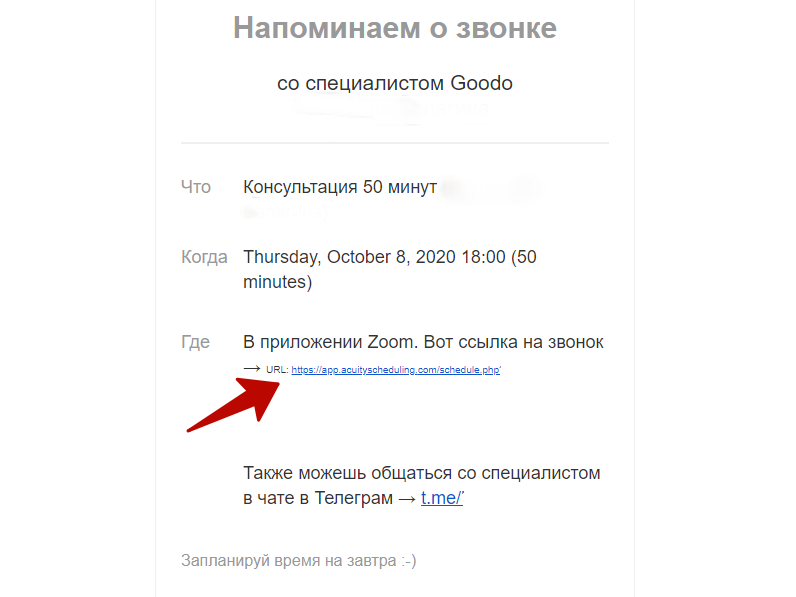
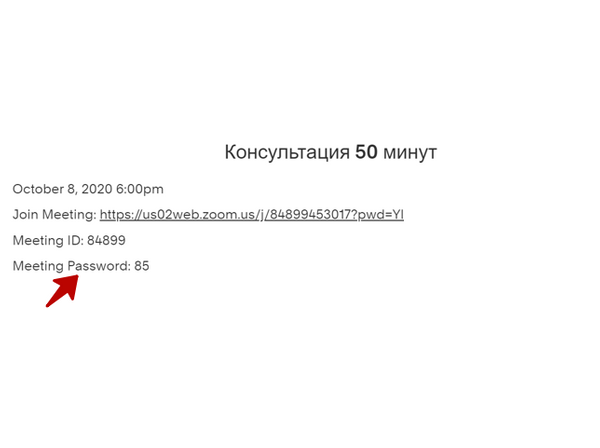
Но если вдруг система запросила ID и пароль, то введи те данные, которые увидишь при переходе по ссылке.
Если у тебя что-то не получается, напиши психологу в Telegram. Ссылка на чат также есть в письме.
Если ничего из вышеперечисленного не помогает и ты никак не можешь войти в Zoom, свяжись с Помощником в личном кабинете Goodo.
Как подключить видео и звук в Zoom?
Вначале сервис предложит тебе проверить видео, ты можешь подключиться с ним или без него. Однако всё же лучше с ним, так вам будет удобнее общаться.
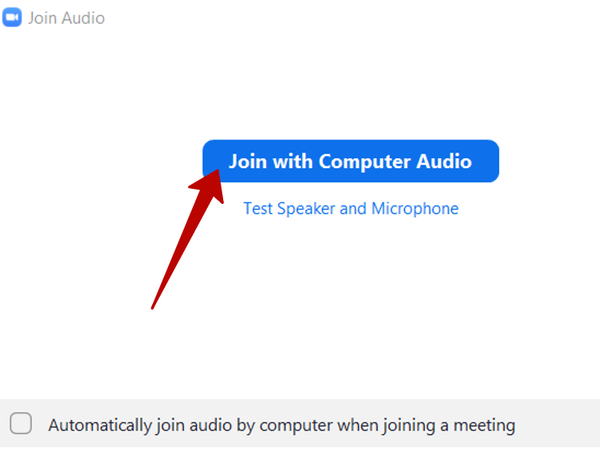
После проверки видео сервис спросит тебя — готов ли ты присоединиться и использовать аудиосвязь. Нажимай Join with Computer Audio. Только после этого тебя будет слышно.
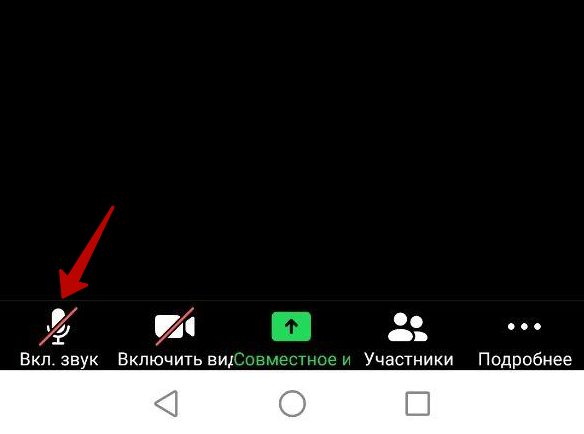
Обрати внимание: когда ты заходишь с телефона, звук по умолчанию выключен. Тебе нужно нажать на первую иконку, чтобы психолог тебя услышал. Иногда там изображён микрофон, иногда наушники. При первом подключении, нужно выбрать опцию «Вызов с использованием звука устройства». И если вдруг смартфон запрашивает разрешение, чтобы приложение Zoom записывало аудио, разрешай. Иначе звук ты не подключишь.
Что делать, если прерывается связь?
Если связь прерывается, может быть две причины: плохой интернет или перегруженная оперативная память устройства. В любом случае при общении лучше закрыть остальные вкладки браузера и завершить работу других приложений. Это сделает связь в Zoom лучше.
Как установить Zoom на компьютер
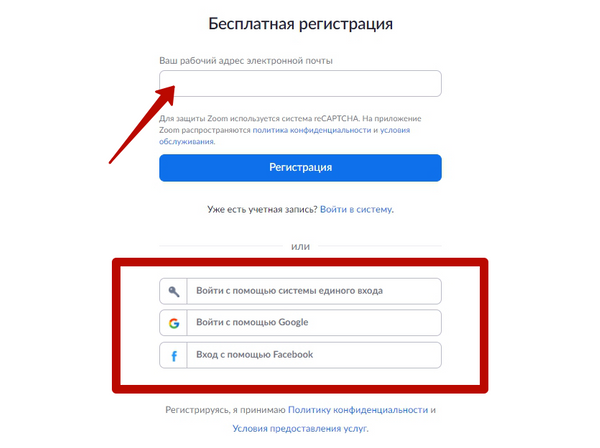
Заходим на сайт Zoom, нажимаем на кнопку «Зарегистрируйтесь бесплатно» или «Бесплатная регистрация».

Вводим адрес электронной почты, нажимаем «Регистрация». Можно авторизоваться через почту Google или аккаунт на Facebook.
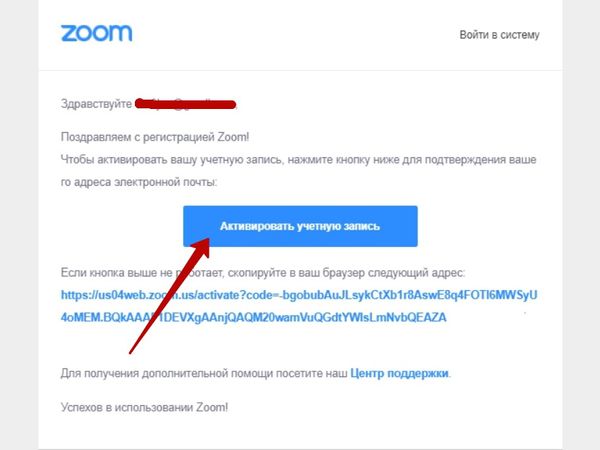
На почту придёт письмо со ссылкой на подтверждение аккаунта. Кликаем по ней, чтобы подтвердить регистрацию.
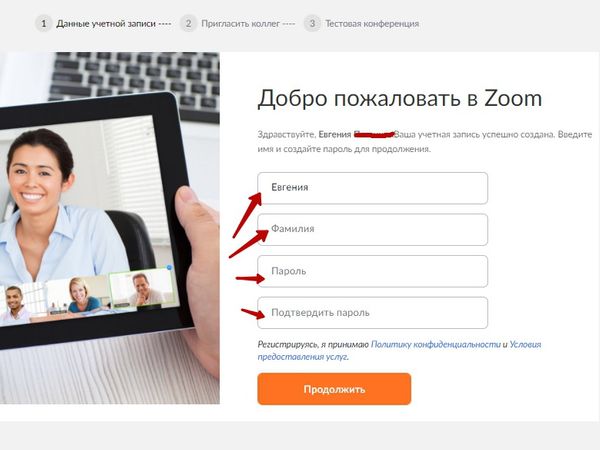
Затем нужно будет ввести имя, фамилию и придумать пароль. Заполняем, жмём «Продолжить».
Далее появится предложение начать тестовую конференцию. Этот шаг можно пропустить и сразу же перейти к своей учётной записи.
Сервисом можно пользоваться на сайте Zoom, но лучше скачать версию для ПК — так ты не пропустишь входящие сообщения в чате и вызов на конференцию. Да и вообще так удобнее.
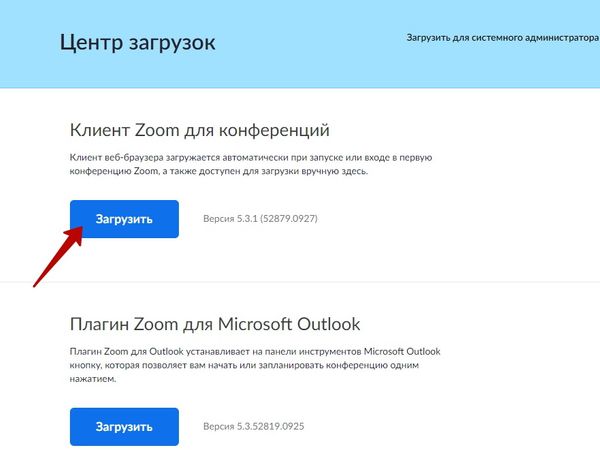
Для этого нужно перейти в центр загрузок, скачать и установить на компьютер клиент Zoom для конференций. После установки запускаем на компьютере и заходим под своим логином/паролем.
Для работы с десктопной версией необходимо идентифицироваться. Нажимаем на кнопку «Войти» и вводим свои данные. Можно сохранить данные, чтобы не логиниться каждый раз заново.
Как установить Zoom на телефон
Можно зарегистрироваться на сайте, а потом скачать приложение или пройти регистрацию сразу с приложения. Скачиваем Zoom из магазина приложений:
Открываем приложение, жмём «Регистрация» или «Войти в систему», где вводим свой логин/пароль.
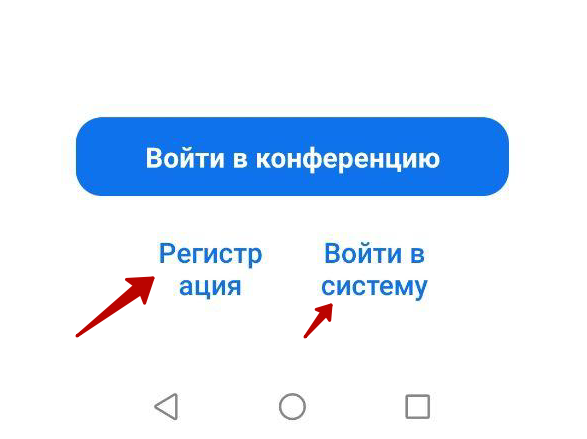
В приложении можно начинать конференции, подключаться к чужим, планировать будущие встречи, переписываться с участниками.
Как скачать и установить Zoom на Андроид

Zoom – приложение для смартфона и компьютера, которое поможет организовать интернет-конференцию с большим количеством участников. У программы удобный интерфейс и много полезных функций, что позволит использовать ее для дистанционного обучения, совещаний или простого общения. Бесплатно скачать Zoom на Андроид очень просто при помощи одного из указанных способов.
Установка через телефон
Для Android (телефонов, планшетов и прочих устройств) разработчики Зум создали специальную мобильную версию программы. Она на русском языке и доступна для свободного скачивания.
Для установки приложения воспользуйтесь следующей инструкцией:
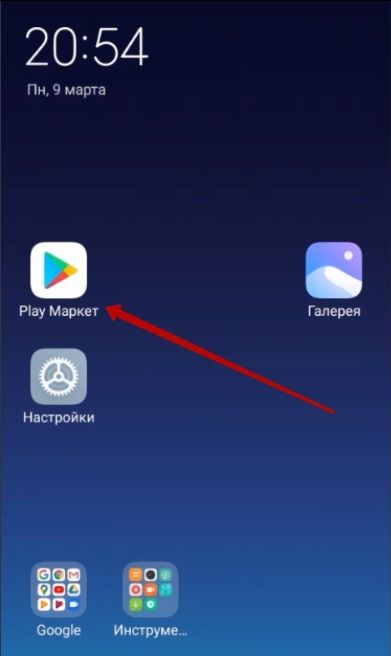
1. Чтобы скачать Zoom на телефон, зайдите в Play Маркет. Данное приложение стандартное и присутствует на всех мобильных устройствах на базе Андроид.
2. В открывшемся окне коснитесь строки поиска. Откроется клавиатура, при помощи которой введите название программы на английском. Нажмите на значок лупы, чтобы начался поиск.
3. В появившемся списке первым будет программа ZOOM Cloud Meetings. Под названием программы должна содержаться ссылка на официальный сайт https://zoom.us/ .
4. Нажмите кнопку «Установить». Начнется скачивание и дальнейшая автоматическая установка программы на телефон.
5. Приложение успешно скачано и установлено, если возле его названия появились значки «Удалить», «Открыть».
6. Запустить загруженную программу можно непосредственно через Play Маркет, нажав кнопку «Открыть». Или выйти из магазина и включить Зум, используя ярлык на рабочем столе.
На заметку:
Чтобы скачать программу через Play Маркет, мобильное устройство должно быть обязательно подключено к сети (через wifi или мобильный интернет).

Читайте также:
Идентификатор конференции Zoom
Установка с компьютера
Установка приложения ZOOM на мобильное устройство возможно и с использованием компьютера:
| Способ | Магазин приложений Google Play Store | Посторонние сайты |
| Ссылка для скачивания установочного файла | https://play.google.com | https://soft.mydiv.net |
Google Play Store
Загружайте платформу для видеоконференций следующим способом:
1. Откройте страницу на компьютере – https://play.google.com/store/apps/details?id=us.zoom.videomeetings&hl=ru .
2. Нажмите кнопку «Установить».
3. Выберете устройство из предложенных в списке. Нажмите «Установить».
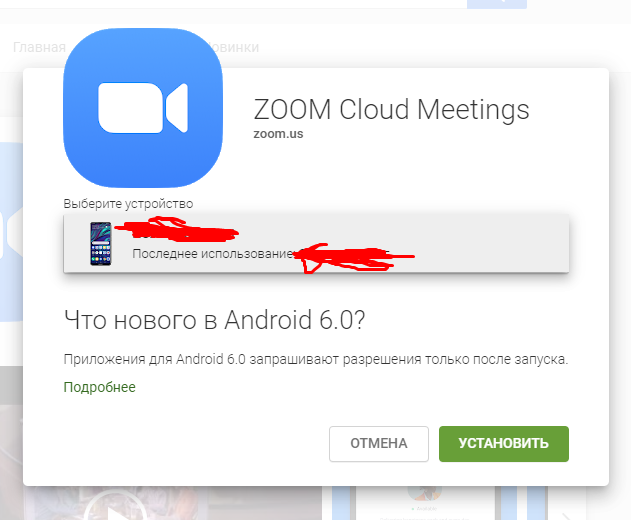
4. Подтвердите вход в Google аккаунт. Введите логин и пароль, если они не отобразились автоматически. Нажмите «Далее».
5. Загрузка приложения на смартфоне произойдет автоматически.
Установка через APK файл
Установить Зум можно при помощи APK файла. Чтобы пользоваться программой на своем смартфоне, необходимо выполнить следующее:
1. Перейдите в настройки телефона. Найдите вкладку «Безопасность». В разделе «Неизвестные источники» разрешите установку приложений из других источников.
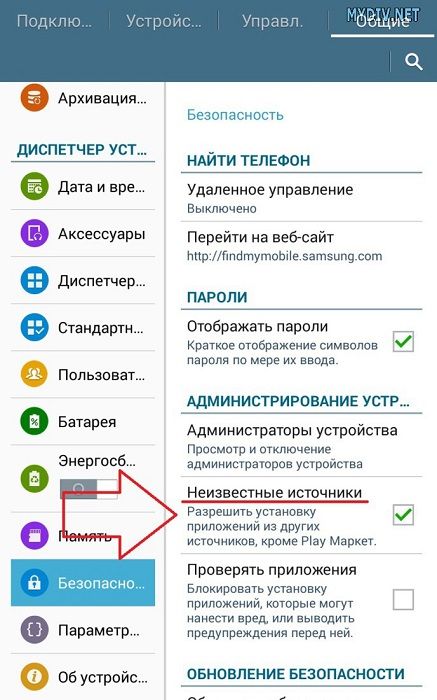
2. Скачайте установочный APK файл с интернета. Например, используйте ссылку https://soft.mydiv.net/android/files-Zoom-Cloud-Meetings.html .
3. Перекиньте скачанный файл на телефон через USB-провод или облачное хранилище.
4. Откройте любой файловый менеджер.
5. В папке «Download» найдите скачанный на компьютере файл. Нажмите «Установить» и подтвердите выбор.
Для телефонов Андроид проще всего использовать файловый менеджер ES Manager. Его можно скачать по ссылке https://play.google.com/store/apps/details?id=com.file.manager.filebrowser .
Совет
Чтобы войти в конференцию, откройте приложение на рабочем столе смартфона. Если нажать «Войти в конференцию», можно получить доступ к трансляции без дополнительной авторизации. Чтобы подключиться к конференции, нужно ввести ID-код от организатора и свое имя (будет видно для всех участников). Также можно использовать пригласительную ссылку.
Чтобы войти в Зум с авторизацией, нужно нажать кнопку «Войти в систему» и вести свои личные данные, пароль. Дальше нужно нажать «Войти», указать ID-код конференции и подтвердить имя.
Частые вопросы
Почему в Play Маркете нет приложения Зум?
Отсутствие приложения может указывать, что на вашем мобильном устройстве установлена застарелая версия Android. Обновите ее, после чего попробуйте скачать программу снова.
Как установить обновления для мобильной версии Zoom?
Как установить Zoom на телефон андроид?
Добрый день. Программу для проведения видеоконференций Zoom можно установить на телефоны андроид в виде приложения. Для этого на телефоне нужно открыть сайт zoom.us/download и найти на этой странице ссылку на приложение в магазине гугл плей, также можно найти приложение непосредственно в магазине по запросу ZOOM Cloud Meetings. Далее следует стандартная процедура установки, после чего программу можно запустить и использовать.
Другие вопросы посетителей из раздела «Мессенджеры Zoom»:
Программное обеспечение
Оборудование
Служба поддержки
Размещение рекламы
info@sotoguide.ru
Копирование материалов допускается только при указании источника
Zoom установить на телефон
Покажем и расскажем как установить Zoom на андроид и айфон. Программа актуальна компаниям которые работают, сотрудничают удаленно или с коллегами по всему миру. Также полезна и ученикам, студентам для связи с преподавателями, которые ведет свои лекции онлайн. Зум разработан для общения до 1000 участников, при плане Enterprise Plus.
Как установить Зум на телефон
Чтобы скачать оригинальную программу зайдите на официальный сайт в подвале будет “Загрузка информации” кликните на подходящую платформу.
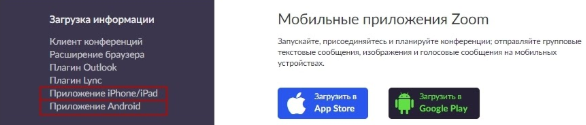
Zoom для андроид в плей маркет
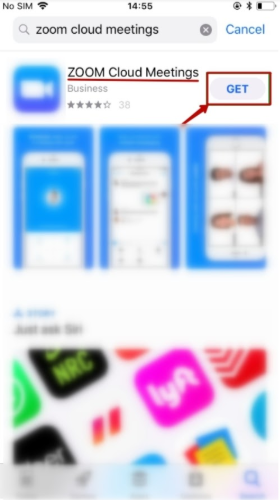
Установить Zoom на телефон бесплатно на русском можно из Плэй Маркета введите “ZOOM Cloud Meetings” это официальное название программы Зум.

Для айфон используйте только App Store приложение должно называться “ZOOM Cloud Meetings”.
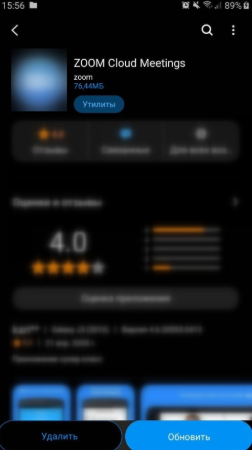
На samsung
Можно использовать Плей маркет как описано выше или Galaxy Store, перед тем как загрузить Зум на телефон, убедитесь что на телефоне достаточно памяти.
Как зарегистрироваться в программе читайте статью здесь. Как записывать конференции на мобильном читайте статью здесь .
Программа бесплатна для скачивания, но есть ограничения по времени вебинаров до 40 мин от 3 до 40 человек. В платной версии можно увеличить от 100 до 1000 участников и безлимит по времени онлайн встречи.