Как восстановить пароль Gmail

Если вы не можете зайти в свою учетную запись (почтовый ящик) Gmail, в этой статье мы расскажем о различных способах восстановления доступа, независимо от того, забыли ли вы пароль и секретные вопросы или ваш аккаунт был взломан.
- Забыли пароль Gmail
- Вы не зарегистрировали альтернативные варианты восстановления
- У вас изменился номер мобильного телефона
- Ваш аккаунт Gmail был взломан
- Аккаунт Gmail недоступен в течение 9 месяцев
Забыли пароль Gmail
Прежде чем обращаться в службу поддержки Google, проверьте в настройках браузера, не сохранились ли там данные, относящиеся к вашей учетной записи (имя пользователя и пароль). Об этом наша статья Как восстановить логин или пароль от Facebook, Gmail, Hotmail или Yahoo.
Перейдите на страницу Восстановление аккаунта Google и выберите опцию Забыли адрес электронной почты? Затем введите свой адрес электронной почты Gmail и нажмите Далее:

Затем, следуя подсказкам, введите свой номер телефона или альтернативный адрес электронной почты и нажмите Далее:

Если вы ввели номер телефона, и он зарегистрирован в вашей учетной записи Google, вам на телефон придет сообщение с кодом подтверждения. Введите его в предложенную форму и, следуя инструкциям, измените пароль доступа к учетной записи Gmail.
Если при создании учетной записи вы не регистрировали номер телефона или же у вас изменился номер телефона, в форме восстановления доступа введите свой альтернативный адрес электронной почты, на который вам будет выслана ссылка для восстановления пароля.
Если же и адрес электронной почты не привязан к вашей учетной записи, вам придется ответить на несколько дополнительных вопросов (в том числе на секретный вопрос, выбранный вами при регистрации аккаунта Gmail), чтобы восстановить доступ к своей почте:

N. B.: Если вы не заходили в свой почтовый ящик Gmail более 30 дней, Google может счесть вашу учетную запись заблокированной и удалить ее с сервера. В этом случае восстановить ее будет невозможно.
Вы не зарегистрировали альтернативные варианты восстановления
Если при создании учетной записи вы не зарегистрировали секретный вопрос (и ответ на него), альтернативный адрес электронной почты для восстановления или номер телефона, к которому у вас есть доступ, вы не сможете доказать, что являетесь законным владельцем данной учетной записи. В таком случае, к сожалению, восстановление аккаунта невозможно, и доступ к нему получить вы не сможете.
У вас изменился номер мобильного телефона
Если при регистрации учетной записи вы указывали номер своего мобильного телефона, но с тех пор он поменялся, восстановить учетную запись можно, только если вы помните свой пароль. Перейдите по этой ссылке, чтобы начать процесс восстановления, код сброса будет отправлен на ваш альтернативный адрес электронной почты или телефон. Затем вам будет предложено ввести пароль.
Ваш аккаунт Gmail был взломан
Если кто-то изменил данные вашей учетной записи, например номер телефона для восстановления или адрес электронной почты для восстановления, если кто-то удалил вашу учетную запись или вы не можете войти по другой причине, Gmail предлагает пошаговый процесс восстановления.
перейдите по этой ссылке на страницу восстановления аккаунта

Введите адрес электронной почты или телефон и нажмите кнопку Далее.
После того, как вы введете свой адрес электронной почты, Gmail запросит последний пароль, который вы использовали для входа, а затем спросит, куда отправить код сброса.

Если у вас нет номера мобильного телефона или адреса электронной почты, по которому можно получить код сброса, нужно будет его создать. Если же в процессе восстановления вы не знаете ответ на какой-либо вопрос, нажмите Попробуйте другой вопрос, Так вы сможете ввести альтернативный адрес электронной почты или номер мобильного телефона, чтобы получить код.


В следующем окне вас попросят ввести шестизначный код сброса, после чего вы получите доступ к своей учетной записи (код сброса отправляется немедленно; проверьте свою электронную почту или СМС в телефоне).
N. B.: После того, как вы восстановили доступ к своей учетной записи, мы рекомендуем сразу же изменить свою информацию для восстановления (секретный вопрос) и пароль.
Аккаунт Gmail недоступен в течение 9 месяцев
Если вы не заходили в свою учетную запись Gmail в течение 9 месяцев, скорее всего, она была удалена с сервера Gmail. Удаленные учетные записи и данные, хранящиеся в них, невозможно восстановить. К сожалению, это тот случай, когда вам придется создавать новую учетную запись, учитывая все меры безопасности (надежный пароль, секретный вопрос и т. д.) .
Изображение: © Alexey Boldin — Shutterstock.com
Контент нашего сайта создается в сотрудничестве с экспертами в области IT и под руководством основателя CCM.net Жана-Франсуа Пиллу. CCM — ведущий международный сайт о технологиях, доступный на 11 языках.
Как восстановить Google Authenticator: пошаговая инструкция
В нашей публикации вы узнаете как восстановить Google Authenticator на своем телефоне или планшете. Все советы носят рекомендательный характер, и выполняя действия по восстановлению вы несете ответственность за свое устройство или аккаунт, сайт «Твой Andriod» дает лишь советы, на основании опыта автора статьи.

Google Authenticator (Гугл аутентификатор) – это мобильное приложение, которое можно скачать с Google Play Маркет (или AppStore для iPhone). Приложение позволяет создавать код для двухэтапной аутентификации.
Двухэтапная аутентификация это защита учетной записи использующая два этапа авторизации в аккаунт: пароль и специальный код для подтверждения. Двухэтапная аутентификация позволяет обеспечить надежную защиту Google аккаунта.
Например, для того чтобы зайти в свой аккаунт вам нужно ввести логин (почту) и пароль, если у вас двухфакторная защита то нужно ввести логин, пароль и код с Google Authenticator.
Какие могут быть проблемы при использовании Google Authenticator
Google Authenticator обеспечивает надежную защиту вашего аккаунта. Но иногда возможны следующие проблемы:
- Генерирующийся код может оставаться в телефоне не отправляясь на сервер Google
- Если вы не имеете доступ к телефону то зайти в Google аккаунт и другие учетные записи с двухфакторной защитой будет невозможно.
Но даже если произошли такие неприятности есть способы решения о которых вы узнаете ниже.

Восстановление Google Authenticator
Восстановление Google Authenticator с помощью службы техподдержки Google не всегда успешна, но все равно вам стоит попробовать главное корректно составить запрос о восстановлении.
- Откройте страницу входа в Google аккаунт и введите логин (почту) и пароль.
- Когда появится окошко для ввода кода подтверждения Google Authenticator нажмите на «Другие варианты».
- Перейдите в меню «Справка» далее «Связаться с Google».
- Затем необходимо подтвердить вашу принадлежность к Google-аккаунту, ответив на вопросы.
- Отправьте ваш запрос с корректными ответами на контрольные вопросы и ждите ответа от Google.
С более полной информацией связанной с проблемой использования двухэтапной аутентификации читайте в справке Google.
Также вам может быть полезна пошаговая инструкция в статье как восстановить пароль от Google аккаунта, чтобы не заводить заново новую почту Gmail.
Сброс двухфакторной аутентификации Google Authenticator
Данный вариант будет актуален для других сервисов и сайтов (не Google аккаунт). Свяжитесь с каждым сервисом отдельно и решите вопрос сброса двухфакторной аутентификации на сайте.
Выполните следующие действия:
- Обратитесь в службу поддержки.
- Служба поддержки для подтверждения вашей личности может использовать SMS код для восстановления или потребовать документы подтверждающие личность.

Часто задаваемые вопросы о восстановлении Google Authenticator
Можно ли восстановить Authenticator в другом телефоне?
Нет, так как для восстановления все равно нужно иметь доступ к учетной записи который связан аутентификатором.
Можно ли скачать данные со смартфоне, в случае если не выходи войти с помощью аутентификатора?
Нет, даже если вы перепробуете телефон и получите доступ к памяти это не поможет так как они будут зашифрованы.
Как не потерять доступ к Google Authenticator.
Соблюдайте эти простые рекомендации:
- Всегда заносите коды в бумажный блокнот.
- Используйте другие программы двухэтапной аутентификаторы.
- На всякий случай создавайте несколько резервных копий с паролем Google Authenticator.
Теперь вы знаете как действовать при восстановлении двухэтапной аутентификации Google Authenticator, если вы все сделаете правильно вы можете расчесывать на успешное восстановление.
Забыл пароль Gmail: как восстановить

Если забыл пароль Gmail, то лишишься доступа ко всем приложениям Google. С серьезными проблемами столкнутся владельцы гаджетов, работающих на ОС Android. Какие существуют решения, как восстановить пароль на Gmail, пользуясь телефоном, формой восстановления или дополнительным ПО?
Забыл пароль аккаунта Gmail: как восстановить с помощью телефона
Когда забыл пароль аккаунта Gmail, то не получится прочитать важные письма, которые поступят на почтовый адрес. Почта напрямую связана с Google, поэтому достаточно завести один профиль, с помощью которого будете управлять всеми доступными сервисами.
Предупреждаем: восстановить пароль Gmail, пользуясь телефонным номером, возможно только тогда, когда он был указан при создании аккаунта. Это можно сделать как на ПК, так и на смартфоне.
На компьютере
Для этого достаточно выполнить такие действия:
- Войдите на сайт Google и откройте верификационную форму пользователя.
- Введите логин профиля (это электронная почта, привязанная к Gmail).
- Когда система запросит пароль, то нажмите на кнопку внизу слева, чтобы запустить процесс восстановления.
- Теперь необходимо указать старый пароль, который использовали в прошлом. Если таких данных нет или не можете вспомнить, то выберите «Другой способ».
- Если появится вариант восстановления, когда система синхронизируется с мобильным устройством, то на нем высветится уведомление от Google.
- Подтвердите запрос, после чего на компьютере автоматически обновится страница и появится новый пункт восстановления данных.
- Укажите в соответствующем поле новый пароль, а затем подтвердите его ниже.
- Внизу нажмите кнопку синего цвета, чтобы закончить процедуру.
Есть еще один вариант, как узнать пароль от Gmail при помощи телефона. Для этого пропустите вышеуказанный вариант, пока система не предложит выбрать получение кода в СМС или через вызов. Выберите один из вариантов, получите кодовую комбинацию, укажите в поле и смените пароль.
Учтите, что плата за доставку сообщений взимается в соответствии с тарифным планом. Если мобильного номера нет среди персональных данных, то укажите его, чтобы в будущем быстро восстановить пароль. Для этого:
- Перейдите на Gmail или Google.
- В правом верхнем углу нажмите на значок аккаунта.
- Выберите пункт «Управление аккаунтом Google».
- В левой части экрана найдите раздел с меню, выберите пункт с личной информацией.
- Пролистайте немного вниз, найдите в контактной информации телефон и нажмите на него.
- Добавьте мобильный номер, выполнив простые действия.
На телефоне
Вернуть код безопасности можно не только на компьютере или лэптопе. Выполнение такого ряда действий поможет вернуть доступ к почтовому ящику:
- Перейдите в настройки мобильного устройства.
- В списке найдите и выберите Google.
- Перейдите в режим управления аккаунтом.
- Войдите в раздел «Безопасность» либо откройте одноименную вкладку.
- Выберите любой пункт настроек, чтобы система запросила подтвердить личность пользователя путем ввода пароля.
- Нажмите внизу на уже знакомую кнопку и выполните процедуру восстановления пароля, выбрав один из предложенных способов.
Как восстановить пароль Gmail с помощью специальной формы
Забыл пароль от почты Gmail? Тогда воспользуйся специальной формой для восстановления. Для этого во время авторизации впишите почтовый адрес в поле, нажмите «Далее», выберите «Забыли пароль?». Дальше воспользуйтесь одним из способов без использования номера телефона.
Альтернативный почтовый адрес
При регистрации пользователю предоставляется возможность указать альтернативную почту, чтобы предоставить дополнительное решение смены пароля. Восстановление с использованием альтернативного почтового адреса выполняется так:
- Если нет возможности сменить пароль при помощи телефона, то пропустите этот пункт, выбрав другой способ решения проблемы.
- Сервис предложит прислать на альтернативный почтовый адрес код, если в персональных данных аккаунта он был указан.
- Нажмите «Прислать код».
- Перейдите на альтернативную электронную почту, откройте последнее письмо от Google, где указана комбинация чисел.
- Перепишите ее в поле для заполнения кода в форме восстановления и подтвердите действие.
- Выполните заключительный этап, придумав новую секретную комбинацию для входа в аккаунт.
Секретный вопрос
Система Google предоставит еще одно решение возобновления кода безопасности, если при создании профиля пользователь указал ответ на секретный вопрос.
Чтобы войти в Gmail, пропускайте другие способы смены пароля, пока не попадете на требуемый. После этого впишите ответ в соответствующее поле, когда запросит система, и выполните процедуру смены пароля.
Дата создания профиля
Если нет альтернативного почтового адреса, привязки к мобильному устройству и телефону, не указан секретный вопрос, то поможет вернуть код безопасности дата, когда был создан аккаунт:
- В форме восстановления доступа укажите дату, когда создали профиль в системе Google.
- Если данные верные, то система перекинет на страницу сброса пароля.
- Придумайте новую секретную комбинацию и завершите процедуру.
Как восстановить пароль Gmail с помощью дополнительного ПО
Забыл пароль Gmail? Как восстановить, если вышеуказанные способы не помогли? Воспользуйтесь дополнительным программным обеспечением.
Google Password Recovery Pro
На помощь придет программа, способная находить и предоставлять данные, которые использовались для входа в службы Google, в виде списка. В представленных сведениях найдете пароль.
Чтобы применить программное обеспечение в действии, выполните следующие шаги:
- Перейдите на официальный сайт Google Password Recovery Pro.
- Скачайте бесплатную версию.
- Выполните стандартную процедуру инсталляции.
- В нижнем левом углу найдите кнопку «Recover Again» и нажмите на нее.
- Начнется процесс обработки данных, который займет некоторое время. Подождите, пока программа отобразит все учетные записи, которые удалось обнаружить.
- В списке найдете забытый пароль.
Учтите, что программа сканирует данные с более 30 браузеров, в число которых входят самые популярные:
- Google Chrome;
- Opera Browser;
- Mozilla Firefox;
- Internet Explorer;
- Apple Safari.
Сканирование во всех 34 браузерах возможно только в платной версии. Бесплатный режим предоставляет доступ только к шести браузерам. Помните, что бесплатная демоверсия программы действует только семь дней.
WebBrowserPassView
Представленная программа предназначена для сканирования ПО для просмотра интернет-страниц, которое установлено на компьютер. WebBrowserPassView способен обнаружить логин и пароль в таких браузерах:
- Internet Explorer;
- Google Chrome;
- Safari;
- Mozilla Firefox;
- Opera.
Программа предоставит широкий перечень паролей, в котором найдете требуемую комбинацию.
Чтобы не забыть пароль, рекомендуем записать его в документе на ПК либо в тетради. При восстановлении доступа к Gmail придумайте новую секретную комбинацию, которую также рекомендуем сохранить. Помните, что простой буквенно-цифровой пароль не надежный способ, он вряд ли обезопасит почту от взлома.
Как восстановить аккаунт Google: нюансы и подводные камни
На самом деле утратить доступ к собственному аккаунту достаточно сложно. Система функционирования и пользования учётной записью выстроена таким образом, что при первом включении устройства на Андроид, запрашиваются данные для входа в Google аккаунт. В дальнейшем, при пользовании телефоном, вводить указанные имя (логин) и пароль не требуется.

Но иногда возможны ситуации, когда пользователю отказано в доступе. Они могут случиться по ряду причин:
- Замена устройства. При покупке нового телефона пользователю вновь потребуется вводить данные собственной учётной записи.
- Иногда человек может просто забывать введённую при регистрации информацию.
- Взлом аккаунта. Причина, которая возможна, но маловероятна. Компания Google позаботилась о безопасности данных пользователя. Именно поэтому при попытке входа под указанным логином и паролем с иного устройства, пользователь будет оповещён. Если случилось несанкционированное проникновение в аккаунт, ему будет предложено обратиться в службу поддержки.
- Системный сбой. Ещё одна причина, которая почти невероятна, но исключать её тоже нельзя. Она может возникнуть при замене программного обеспечения на серверах компании, их техническом обслуживании или при хакерской атаке.

Что потребуется для восстановления аккаунта
Для восстановления «учётки» необходима минимальная информация, которая позволит компании идентифицировать пользователя как владельца аккаунта.

При утрате доступа, в зависимости от выбранного способа возвращения прав использования, может потребоваться следующая информация:
- логин, указанный при регистрации в системе;
- пароль. Пользователь чаще всего забывает именно пароль, но в данном случае речь идет об указании хотя бы примерного его написания для получения доступа одним из указанных ниже способов;
- номер телефона, указываемый при регистрации;
- резервный почтовый ящик, также требуемый во время создания нового аккаунта;
- ответы на контрольные вопросы, использующиеся как способ подтверждения личности пользователя.

Оптимальным решением, которое применяют немногие, является использование функции запоминания паролей, встроенной в большинство обозревателей.
Восстановление удалённого аккаунта
Иногда бывают ситуации, когда пользователь по ряду причин (намеренно или случайно) удаляет собственный аккаунт. В этом случае требуется знать, как можно восстановить доступ. Следует отметить, что это применимо только к учётной записи, удаление которой произошло менее трёх недель назад. В противном случае шансов вернуть «учётку» после удаления практически невозможно.
Процесс восстановления не отнимает большого количества времени и требует лишь наличия под рукой компьютера и телефона, он состоит из следующих этапов:
- Требуется открыть браузер, перейти на страницу Гугл и нажать клавишу «Войти».
- Система потребует ввести логин и пароль от учётной записи и нажать «Далее».
- После этого пользователь увидит сообщение, что данный аккаунт удалён. Но чуть ниже будет надпись: «Попробовать восстановить его».
- На экране появится captha, необходимая для подтверждения того, что информацию вводит человек, а не робот.
- Дальше пользователю потребуется ответить на ряд вопросов. В первую очередь, это пароль, хотя бы примерный, от аккаунта.
- Следующим шагом станет подтверждение личности посредством отправки СМС на номер телефона, указанный при создании ящика, или одноразового кода на email.
- После ввода необходимой информации в виде проверочного кода, пользователю остается придумать пароль для «учётки» и настроить параметры безопасности.
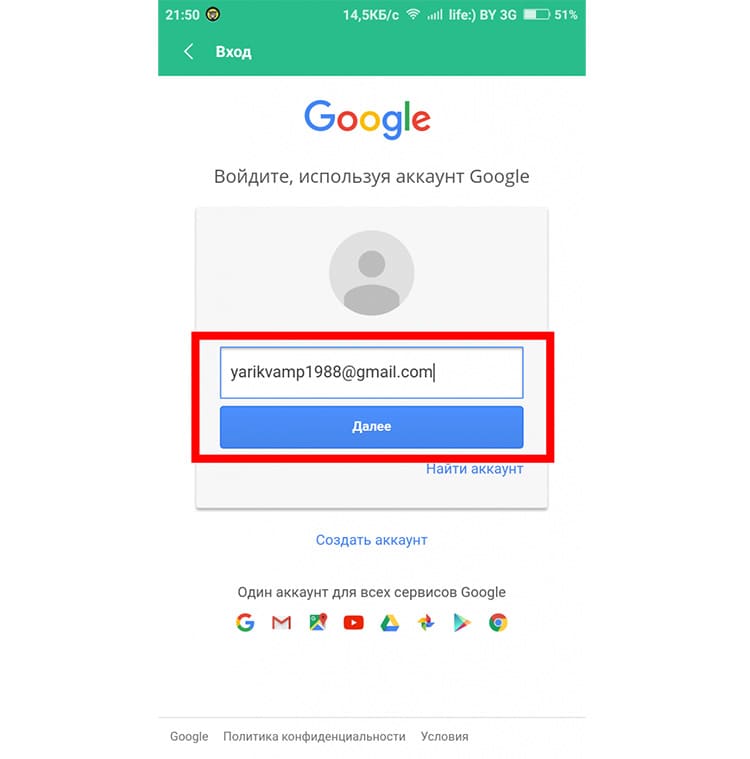


Существует возможность изменения аутентификации посредством нажатия кнопки «Другой вопрос». Альтернативой может быть ввод месяца и года создания учётной записи.

Как быть при блокировке
Компания Google (и это указывается в пользовательском соглашении), оставляет за собой право в любое время блокировать аккаунт. Причём это может происходить как с уведомлением пользователя, так и без него.
Наиболее частой причиной блокировки является несоответствие действий пользователя условиям правил пользования продуктами компании. Также существует возможность ограничения доступа к некоторым сервисам.
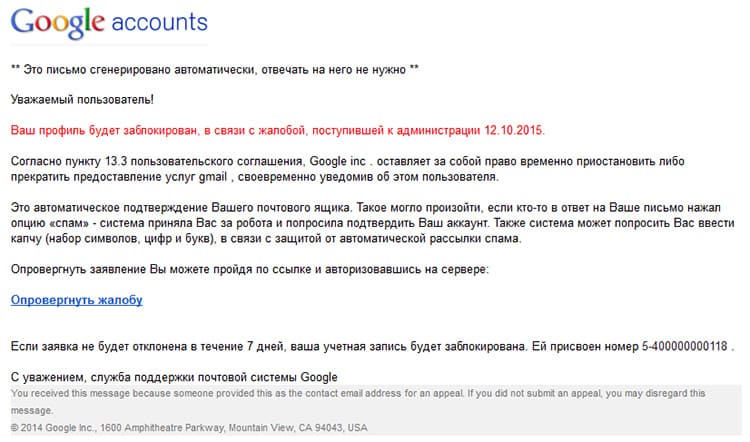
Процедура восстановления в этом случае осуществляется в соответствии со следующей инструкцией:
Первым делом необходимо ознакомиться с «Условиями использования Google». Это требуется для того, чтобы, при обращении в службу поддержки, иметь представление о приблизительной причине блокирования учётной записи.
Далее необходимо перейти к форме подачи заявки на восстановление. При её заполнении от пользователя потребуется указать следующие данные:
- подтверждение, что указанный аккаунт является правильным;
- адрес электронной почты, связанный с учётной записью;
- действующий email, на который будет приходить информация о ходе процесса;
- любые сведения, имеющие важность для восстановления.
По завершению заполнения всех полей требуется нажать кнопку «Отправить».
На финальной стадии пользователю остаётся только ждать письмо от службы аккаунтов Google с информацией о том, как продвигается процесс восстановления.

Как восстановить забытый логин
Бывают ситуации, когда пользователь забывает имя, указанное при регистрации, которое требуется для входа в аккаунт. В этом случае процедура восстановления довольна проста:
- Перейти на сайт google.com.
- Откроется окошко с полями для ввода имени пользователя и пароля.
- Для восстановления забытого логина потребуется выбрать пункт «Не удаётся войти в аккаунт».
- Указывая причину, необходимо выбрать «Я не помню имя пользователя».
- Для выполнения следующего шага потребуется ввести адрес дополнительной почты, имя и фамилию пользователя, указанные при регистрации и капчу.

После отправки запроса на резервный email придет письмо с указанием действий и ссылкой для входа в учётную запись.
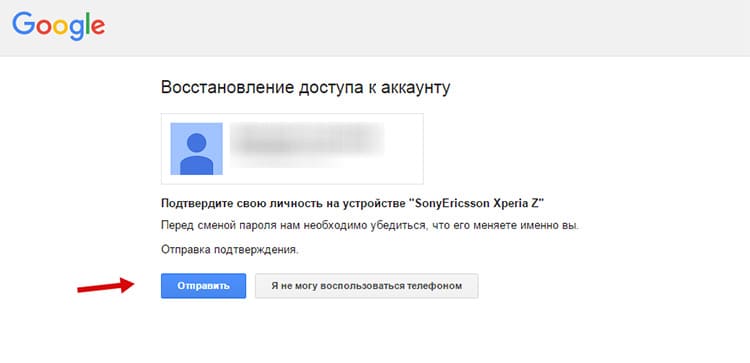
Восстановление забытого пароля
Наиболее частой причиной невозможности войти в учётную запись является потеря пароля. Существует несколько способов восстановления забытой информации.
По номеру телефона
При регистрации учётной записи от пользователя в обязательном порядке требуется указывать действующий номер телефона, который в дальнейшем применяется для прохождения аутентификации или восстановления доступа. Чтобы добиться последнего, потребуется выполнить следующие действия:
- зайти на сайт Google и ввести в поле номер телефона;
- далее откроется окно с капчей, после ввода которой необходимо нажать кнопку «Далее»;
- следующим действием станет выбор пункта, позволяющего получить на номер телефона короткое сообщение с кодом подтверждения;
- указать его на странице входа;
- придумать новый пароль.
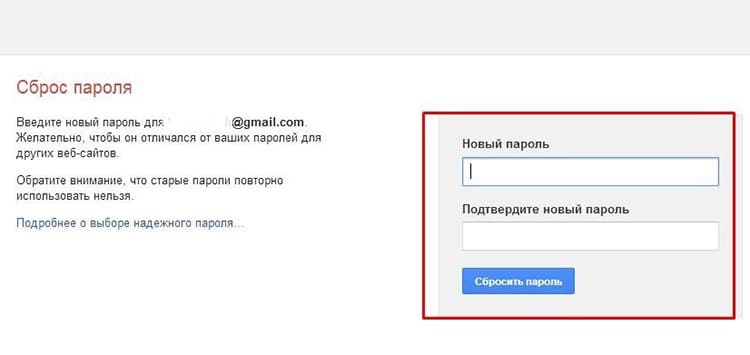
Эти манипуляции возможны только в том случае, если при создании «учётки» была активирована опция «восстановление при помощи СМС».

По адресу электронной почты
Вторым методом, позволяющим восстановить доступ, является использование резервного адреса email. Для входа потребуется выполнить следующие шаги:
- зайти на сайт и обратиться к сервису Google Account Recovery;
- указать причину проблемы со входом (это будет «Я не помню пароль»);
- написать адрес почты, указанный в качестве резервного;
- на email будут отправлены инструкции, следование которым позволит сменить пароль.

Для подтверждения действий при отправке введённой информации обязательно введение captha.

По контрольным вопросам
Еще одним способом, используемым для получения утраченного доступа, является ввод ответов на контрольные вопросы. Их пользователь указывает при создании почтового ящика. Они известны только ему. Порядок действий будет практически идентичен:
- переход на страницу Гугл;
- указание в причинах невозможности входа на отсутствие данных о логине и пароле;
- выбор способа восстановления посредством контрольного вопроса;
- выдача правильного ответа;
- проведение замены пароля при удачном входе.
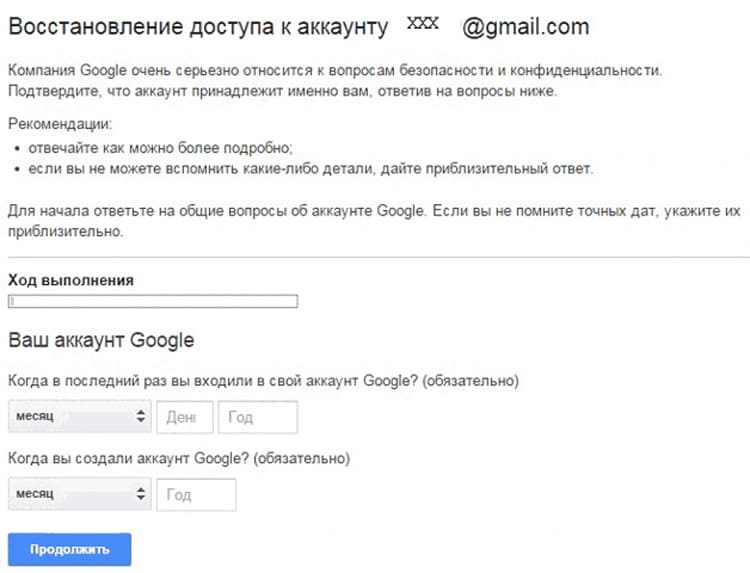
Данная методика будет работать только на аккаунтах, которые были созданы несколько лет назад. В более современных интерпретациях подобного способа нет.


Синхронизация после восстановления
Поскольку аккаунт используется на всех устройствах пользователя, работающих под управлением Андроид, то после смены пароля, которая происходит в процессе восстановления, требуется провести синхронизацию.
Обычно это происходит в автоматическом режиме, после выбора соответствующего пункта в меню телефона во вкладке «учётные записи». Если этого не происходит, тогда пользователю необходимо зайти в настройки смартфона и остановить приложение Google принудительно. При следующем запуске для получения доступа потребуется ввод пароля.
При утрате доступа к учётной записи беспокоиться не стоит. Компания Google позаботилась о пользователе, предлагая ему множество способов восстановления. Главное, чётко следовать инструкциям, которые предлагает сервис. Ещё раз увидеть процесс получения доступа можно из представленного видео.