Способы выхода из безопасного режима Windows 10
Пользователи входят в безопасный режим Windows 10 для диагностики и устранения неполадок в ОС. Проделав необходимые действия, пользователи перезапускают ПК, и к своему удивлению запускаются снова в Safe Mode и так каждый раз. В материале рассмотрим, как выйти из безопасного режима Windows 10. Проделывайте способы с правами админа.
Выход из Safe Mode через msconfig
Вызовите диалоговое окно «Выполнить» (читайте здесь). Напишите короткую команду msconfig. Щелкните OK или клавишу Enter.
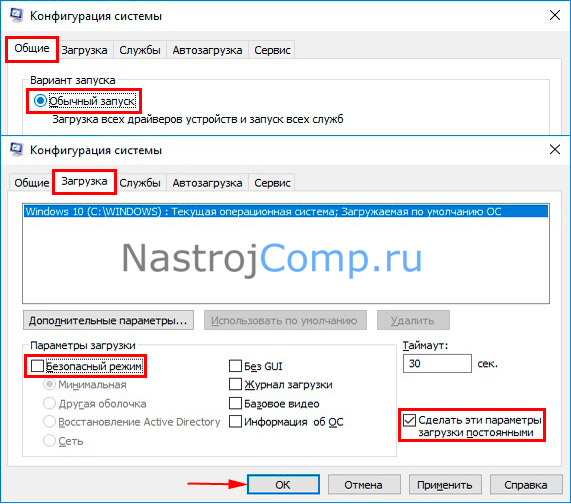
На вкладке «Общие» в окошке конфигурации системы убедитесь, что отмечен пункт «Обычная загрузка». Далее переместитесь на вкладку «Загрузка», снимите галочку с надписи «безопасный режим», и отметьте опцию, которая делает настройки постоянными. Это нужно, чтобы наверняка система загрузилась в нужном нам рабочем состоянии. Выглядит это так.
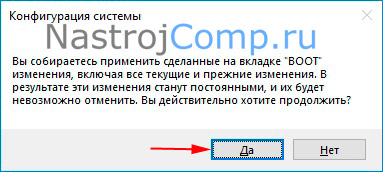
Нажмите Ok. В предупреждении щелкните «Да».
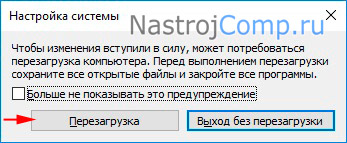
В заключении щелкните «Перезагрузка». После перезапуска, компьютер (ноутбук) должен работать в обычном режиме.
Отключение безопасного режима из Cmd
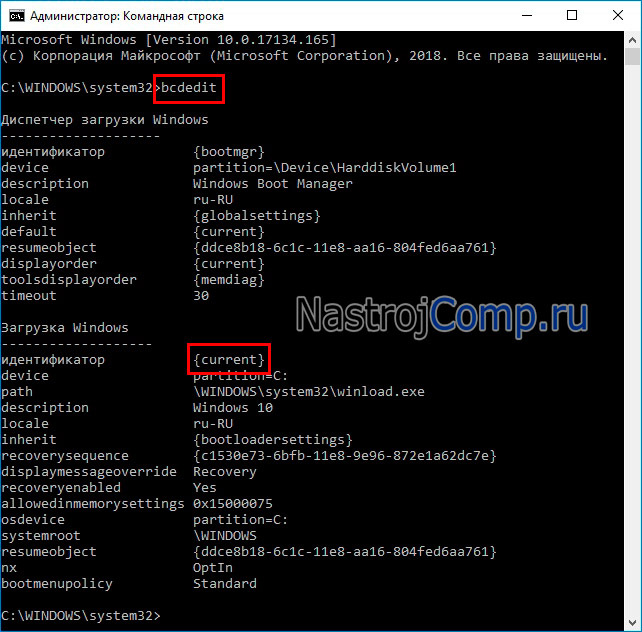
Откройте Cmd от админа (описано тут). Напечатайте команду bcdedit, щелкните Enter. Команда выводит данные о загрузке Windows 10. Запишите имя идентификатора, который находится в области данных о загрузке Windows. В большинстве случаев это имя .
Чтобы отключить безопасный режим Windows 10 из Cmd используйте такую конструкцию.
bcdedit /deletevalue safeboot
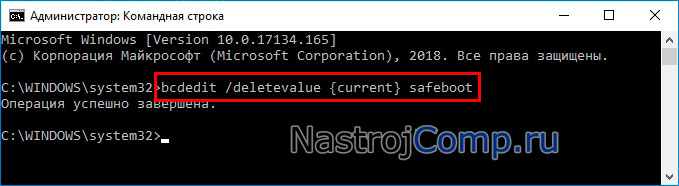
Вставив конструкцию в командную строку, кликните Enter. Если команда выполнилась успешно, тогда Вы увидите соответствующую надпись. В нашем случае конструкция выглядит так.
Для выхода из Safe Mode с поддержкой командной строки, помимо конструкции выше нужно ввести вторую конструкцию, щелкнув Enter.
bcdedit /deletevalue safebootalternateshell
Перезапустите ПК из Cmd, используя shutdown /r /t 00. После чего работайте в обычном режиме. Данное руководство также подходит для Windows 7, 8.
Выход из безопасного режима через меню рабочего стола
Если Вы столкнулись с данной проблемой впервые, этот способ Вам не поможет, используйте два способа выше. Но если Вы его выполните сейчас, то в будущем Вы быстрыми действиями сможете активировать Safe Mode, и также его выключать. Проделайте так.
- Скачайте архив отсюда, распакуйте его.
- Переместите папку Safe_Mode в папку Windows. В запросе доступа кликните «Продолжить» и «Да» при UAC.
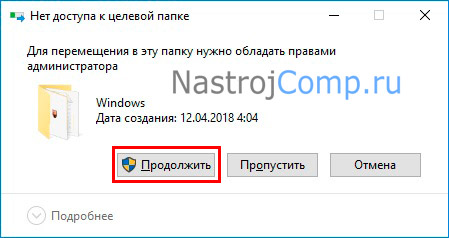
- Двойным кликом ЛКМ активируйте Reg файл Dob_Safe_Mode_v_Menu.
- Нажимайте последовательно «Запустить», «Да», «Да», OK.
- Удалите Reg файл.
- На свободном пространстве рабочего стола щелкните ПКМ, наведите на пункт «Безопасный режим», далее выберите нужный пункт, нажав ЛКМ и «Да» (UAC). Компьютер перезапустится в выбранном режиме.
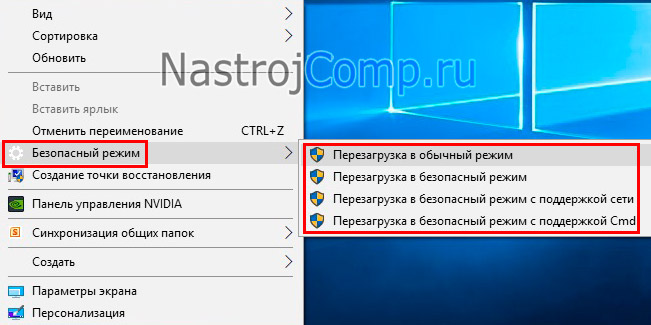
Теперь Вы знаете, как осуществить выход из безопасного режима Windows 10. Как видите, есть несколько способов. А если не поленитесь и выполните третий способ, тогда выбор элементов Safe Mode будет еще быстрее.
Посмотрите еще статьи:
- Добавление значка компьютера на рабочий стол Windows 10
- Автовыключение компьютера разными способами
- Где найти скриншоты на ОС Windows 10
Как выйти из безопасного режима в Windows 10, 8,7

Самый простой выход из безопасного режим на любом компьютере – это перезагрузить компьютер, а что делать если после перезагрузки снова и снова загружается безопасный режим? Сегодня рассмотрим два действующих способа позволяющие отключить безопасный режим в Windows 7, 8 и 10.
Безопасный режим полезен когда нужно устранить некоторые проблемы с компьютером, загружая компьютер в нем – вы получаете систему с минимальным количеством загруженных драйверов и работающих приложений. Что в свою очередь позволяет загрузить компьютер, когда он в обычном режиме не загружается. Но мы сегодня не об этом, будем описывать как с него выйти ��
Не удается выйти из безопасного режима в Windows
Когда компьютер загружен в безопасном режиме – нажмите клавиши Win+R и введите команду msconfig => нажмите “ОК” (также эту команду можно ввести в строку поиска и нажать Enter)


Зайдите во вкладку “Загрузка” и в “Параметры загрузки” уберите галочку с “Безопасный режим”, после чего нажмите “ОК” и перезагрузите компьютер (также можно поставить галочку в поле “Сделать эти параметры загрузки постоянными”).

После данных действий компьютер должен загрузиться в обычном режиме. Если этого не произошло – пробуем следующий способ.
Выйти из безопасного режима с помощью командной строки
Запустите командную строку от имени администратора: один из способов – в строке поиска напишите cmd и нажмите на найденном результате правой клавишей мыши, выберите “Запустить от имени администратора”.

Введите bcdedit /deletevalue safeboot после чего нажмите клавишу Enter и перезагрузите компьютер.

После этого компьютер должен загрузиться в обычном режиме. На сегодня всё, если вы знаете другие способы или просто есть дополнения – пишите комментарии! Удачи Вам ��
Разнорабочий в области IT. Занимается поддержкой пользователей, сопровождением программного обеспечения.
А ещё у нас есть
Добавить или удалить “Открыть с помощью” из контекстного меню в Windows 11
Выбрать приложение по умолчанию в Windows 11
Сбросить приложение по умолчанию для типов файлов в Windows 11
Переместить или восстановить расположение папки Загрузки по умолчанию в Windows 11
24 комментария
Марина :
Не выходит ни одним способом . Первый раз вроде получилось , перезагрузка 2,5 часа. А далее по новой. Черный экран , безопасный режим. Компьютер новый, удаляла антивирус с помощью программы , установленной с оф.сайта. Что делать ? Винда 10 про. Я в отчаяние.
Перезагрузка 2.5 часа уже что-то не так с вашей системой. Подскажите, пожалуйста, когда вы открываете msconfig и там в “Загрузка” – одна загрузочная запись в средине? То есть там раз написано Windows 10 и т.д.? Если два – то выберите первую и нажмите применить. Также вы снимаете галочку с безопасный режим, а после перезагрузки она снова появляется? Кстати, если удерживать клавишу shift и нажать на перезагрузка – система должна загрузить дополнительные параметры запуска, там в дополнительных параметрах в параметрах загрузки может быть возможно выключить безопасный режим. Если не поможет- попробуйте отключить все с автозагрузки и в том же msconfig во вкладке службы – поставьте галочку “не отображать службы windows” снимите галочки с оставшихся служб, перейдите во вкладку загрузки, отключите безопасный режим и снова попробуйте. Напишите что получилось.
Василий :
Большое спасибо за плмлщь,все получилось по вашему совету(записал в гроссбух на память,принтера нет)
это же ждать 2,5 часа, сколько терпения?!
Андрей :
Попробуйте зайти с флешки востановления, выберите загрузка другой операционной системы и выберите свою. компьютер перезагрузится и вы при условии, что знаете пин код или пароль войдете в систему. У меня пароль в безопасном режиме не подходил. Аваст попытался удалить.
Спасибо, первый же способ помог, windows 8
У меня возникла проблема, а суть заключается в том, что не могу выйти из безопасного режима, когда хочешь применить изменения пишет:Программе настройки системы не удается сохранить исходную конфигурацию загрузки для использования при последующих восстановлениях, параметр задан неверно,изменения загрузки будут отменены. А также в меню загрузки нету возможности что-либо выбрать и там не отображается галочка. При попытке
перезагрузки, компьютер не выходит из безопасного режима, не помогает команда bcdedit /deletevalue safeboot. А если попробовать зайти в спец меню через пуск нажимая перезагрузку при этом задерживая шифт, только есть меню выключения, зажимая ctrl alt del shift вылазит меню перезагрузки, но эта кнопка перезагрузки не решает саму проблему. Подскажите, что делать?
Вы заходили в msconfig? Там во вкладке “Загрузка” вообще ничего нет? Или кнопки все неактивны? В первой вкладке вы можете поставить точку в поле “Обычный запуск? Если да – после этого перейдите во вкладку “Загрузка” и посмотрите где стоят точки?
Да, я заходил в msconfig и во вкладке загрузки все кнопки абсолютно не активны. В случае выбора обычного запуска, в меню загрузки появляется 2 операционные системы win10, одна из них уже выбрана, но ниже никаких точек не стоит
точки не стоят, но вы можете поставить? активные поля? Если да – попробуйте сначала одну систему выбрать и поставить галочку в поле “сделать эти параметры загрузки постоянными”, если нормально не загрузится – вторую систему выберите и поставьте галочку в тоже поле
И в окошке где показаны системы нельзя ничего поставить. И еще при проверке
системы командой sfc/ scannow не выявляет каких-то системных повреждений.
может и глупое предложение, но помогло некоторым на форуме: попробуйте в msconfig поставить “обычный запуск” и нажать применить”, потом еще команду описанную в статье выполнить в командной строке, после этого выключить компьютер и на минуту оставить его без питания (вытянуть батарею, если она там есть и отключить шнур питания). Потом снова включите. Вы пробовали откатить систему к предыдущей точке восстановления? Может сохраните все нужное и вернете систему в исходное состояние?
Правильно так bcdedit /deletevalue
Спасибо тебе, добрый человек. Помогло
Владимир :
Спасибо! Помогли! Замучился просто, в msconfig выбрал безопасный режим и система стала загружаться всегда в безопасном режиме, но в моем случае всегда с черным экраном и курсором на нем.
Здравствуйте, у меня другая проблема: поставили галку в XP на безопасный режим, а там пароль и стандартный на вход не подходит. Как избавиться от безопасного режима когда не попасть в msconfig.
Александр :
я активировал в windows 10 версия 1607/в более поздних не пройдет/клавишу F8,и захожу в меню где сверху вход в безопасном режиме. а снизу в обычном. стрелками вверх и вниз выбираете что вам надо и нажимаете enter. очень удобно. для входа в меню включаете ноутбук и одновременно много раз нажимаете f8. кстати, там есть функция обнаружения и исправления неисправностей системы.
Сергей :
Спасибо огромное!
Логически понимал, что нужно попробовать принудительно отключить безопасный режим(т.к. чёрный экран, драйвера не загружаются, сети нет, пишет ошибка api). Возникло после использования программы Restore Point Creator (старой версии), после запуска которой для восстановления старой точки системы выдала ошибку и ушло в “глубокий” безопасный режим из которого само никак не выходит. Попытался сделать восстановление из сохранённых точек, но безрезультатно. Думал, что всё пропало и надо будет всё восстанавливать вручную (кто сталкивался знает какой это гемор, когда нет времени и стоит срочная работа).
В итоге нашёл Вашу заметку и всё получилось. С Windows 10 всё стало сложнее и запутанней. Что раньше работало без проблем(тот же Restore Point Creator – для управления точками восстановления системы удобное приложение было), теперь не работает как надо или совсем.
Ещё раз спасибо за подсказку!
Дмитрий :
Спасибо! Первый способ помог. Windows 10.
Ещё бы написали о причинах, по которым винда в этот режим может попасть, а то непонятно, что произошло.
NoneSmiley :
спасибо огромное, у меня лично планшет на Виндовсе поэтому я не мог никакие комбинации клавиш нажимать, даже поиск не работал, потом на другом сайте узнал что командная строка открывается через нажатие правой кнопкой мыши на пуск (в моём случае зажать) ввёл то, что нужно и всё работает)
Василий :
Спасибо автору,все получилось по первому варианту!
Вызываете диспетчер задач ,после создаёте новую задачу в вводите в пустом поле Msconfig , в нем ставите обычную загрузку и выключаете безопасный режим.
Как выйти из безопасного режима Windows — 5 способов
В некоторых ситуациях пользователям нужно найти ответ на вопрос о том, как выйти из безопасного режима Windows. Иногда, по какой-либо причине не происходит выход из безопасного режима работы операционной системы.
Безопасный режим (Safe Mode) — специальный диагностический режим работы Windows, в котором конфигурация операционной системы имеет ограниченную функциональность, при которой загружаются только самые необходимые модули. Безопасный режим Windows используют для решения проблем в работе ОС, или для удаления вирусов из системы.
После завершения аварийных работ, необходимо отключить безопасный режим Windows, чтобы продолжить эксплуатацию компьютера в обычном режиме. Не все пользователи знают, как это сделать, и, бывает, что по разным причинам ПК снова загружается в режиме Safe Mode.
Существует несколько способов, помогающих решить проблему, как выйти из безопасного режима Виндовс:
- Выполнить перезагрузку компьютера.
- Изменение типа запуска Windows во встроенном средстве «Конфигурация системы».
- Выполнение команды в командной строке.
- Выбор режима запуска во время включения компьютера.
- Выполнение команды из среды восстановления Windows RE.
В этой статье находятся инструкции о том, как выйти разными способами из безопасного режима на компьютере, работающем в операционных системах Windows 11, Windows 10, Windows 8.1, Windows 8, Windows 7.
Как отключить безопасный режим на компьютере Windows — 1 способ
Самый простой способ для отключения безопасного режима: выполнение перезагрузки компьютера. В некоторых случаях проблему можно решить этим простым способом.
Выполните простые действия:
- Нужно войти в меню «Пуск», а затем, в зависимости от интерфейса операционной системы, найти пункт «Завершение работы» (в Windows 11 и Windows 10 — «Завершение работы или выход из системы»), а в контекстном меню выбрать «Перезагрузка».
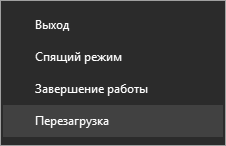
- После перезагрузки ПК, операционная система Windows должна загрузится в обычном режиме.
Если этого не произошло, а компьютер снова загрузился в безопасном режиме Safe Mode, используйте другие методы для решения проблемы.
Как выйти из безопасного режима на Windows 11, Windows 10, Windows 8, Windows 7 — 2 способ
В операционной системе Windows имеется системное средство — «Конфигурация системы», предназначенное для настройки параметров ОС. В числе прочих параметров, в инструменте имеются опции для выбора режима запуска Windows. Этот способ одинаково работает во всех современных версиях Windows.
- Нажмите на клавиши «Win» + «R».
- В открывшемся диалоговом окне «Выполнить», в поле «Открыть…» введите команду «msconfig» (без кавычек).
- Нажмите на клавишу «Enter».
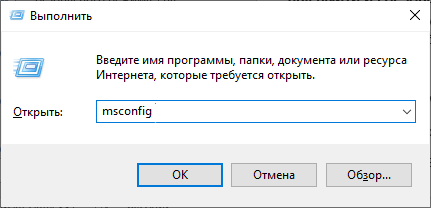
- В окне «Конфигурация системы» откройте вкладку «Загрузка».
- В разделе «Параметры загрузки» снимите флажок напротив опции «Безопасный режим», а затем нажмите на кнопку «ОК».
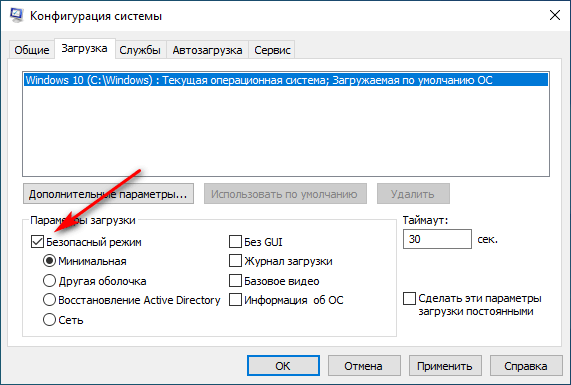
- В окне с предупреждением нажмите на кнопку «Перезагрузка» для того, чтобы проведенные изменения в конфигурации вступили в силу.
После перезагрузки ПК, операционная система Windows запустится в обычном режиме.
Как выйти из безопасного режима на ПК — 3 способ
Следующий способ предполагает выход из безопасного режима при помощи другого системного инструмента — командной строки Windows. Этот вариант можно применять одинаково в разных версиях операционной системы Windows.
Выполните следующие действия:
- Запустите командную строку от имени администратора.
- В окне интерпретатора командной строки введите команду:
bcdedit /deletevalue safeboot
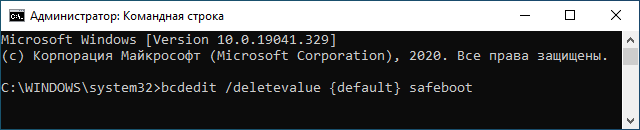
- Нажмите на клавишу «Enter».
- Закройте командную строку, а затем перезагрузите компьютер.
Выбор режима загрузки при запуске Windows — 4 способ
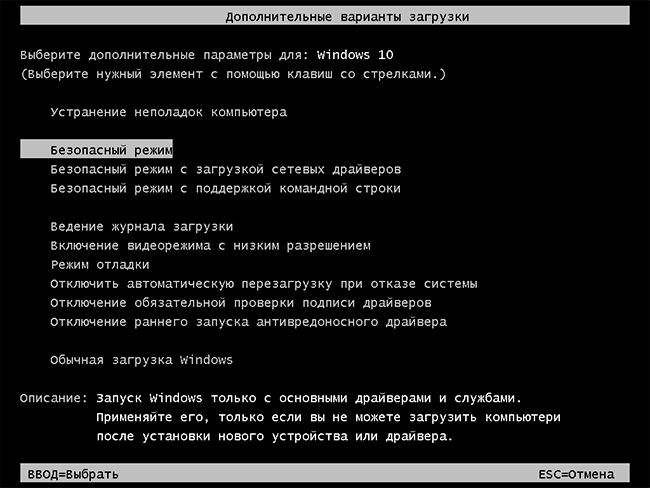
В операционной системе Windows при запуске компьютера можно вызвать меню, в котором предлагаются дополнительные варианты загрузки. Перед запуском ОС на экране открывается похожее окно в разных версиях Windows.
Пройдите последовательные шаги:
- Сразу после запуска ПК нужно нажимать несколько раз на клавишу «F8», а на многих ноутбуках необходимо одновременно нажать на клавиши «F8» + «Fn».
Есть один нюанс, чтобы этот метод сработал: на компьютере должна быть отключена функция быстрого запуска в Windows 10 или Windows 11, если у вас установлена данная операционная система. Кроме того, на некоторых компьютерах после нажатия на клавишу «F8» откроется меню выбора диска, с которого нужно выполнить загрузку на ПК. Выберите системный диск, нажмите на клавишу «Enter», а потом снова нажимайте на клавишу «F8».
- В окне «Дополнительные варианты загрузки» переместитесь с помощью стрелок на клавиатуре «↑» и «↓» до пункта «Обычная загрузка Windows».
- Нажмите на клавишу «Enter».
Как выйти из безопасного режима Windows 11, Windows 10, Windows 8, Windows 7 — 5 способ
Есть еще один способ отключить режим безопасной загрузки Windows. В некоторых случаях невозможно выйти из безопасного режима Windows, например, если забыл пароль от входа в систему.
- Как зайти в безопасный режим Windows 10 — 4 способа
- Как запустить безопасный режим Windows 8.1 (Windows 8)
- Как зайти в безопасный режим Windows 7 — 4 способа
Этот способ может решить проблему без входа в операционную систему Windows. Вам понадобится загрузочная флешка Windows, Диск восстановления Windows, или установочный DVD-диск с образом Windows. Для работы мы будем использовать среду восстановления Windows RE.
На этом примере мы разберем, как выйти из безопасного режима Виндовс 10 или Windows 11. В операционной системе Windows 8 (Windows 8.1) выполняются аналогичные действия. В операционной системе Windows 7 отличается только интерфейс инструмента среды восстановления.
Выполните следующие действия:
- В первом окне программы установки Windows нажмите на кнопку «Далее».
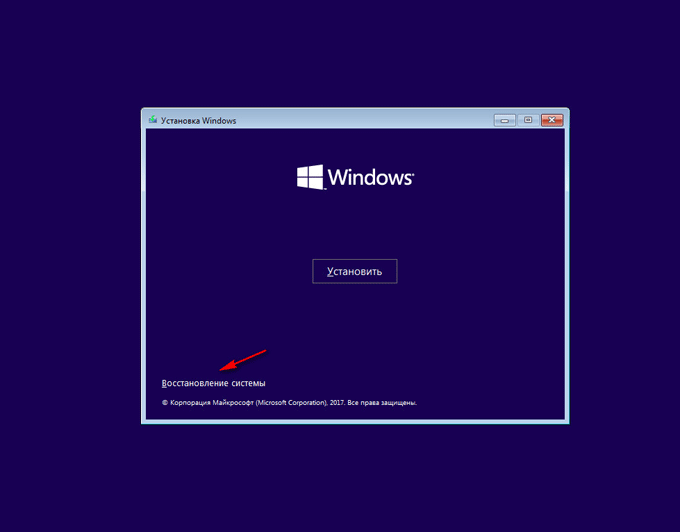
- В следующем окне нажмите на ссылку «Восстановление системы», расположенную в левом нижнем углу окна.
- В окне «Выбор действия» нужно нажать на кнопку «Поиск и устранение неисправностей».
- В следующем окне «Дополнительные параметры» выбираем опцию «Командная строка».
- В окне командной строки выполните следующую команду:
bcdedit /deletevalue safeboot

- После успешного выполнения команды, закройте окно интерпретатора командной строки.
- В окне «Выбор действия» нажмите на кнопку «Продолжить».
- Компьютер запустится в обычном режиме.
В итоге, на ПК совершен выход из безопасного режима Windows через командную строку, используемую из среды восстановления Windows RE.
Выводы статьи
После завершения работ на компьютере, выполняемых в безопасном режиме (Safe Mode), необходимо войти в обычный режим запуска операционной системы Windows. У неопытных пользователей появляются вопросы о том, как отключить безопасный режим Windows 11, Windows 10, Windows 8, Windows 7.
Пользователь может воспользоваться несколькими способами для выхода из безопасного режима Windows: с помощью перезагрузки компьютера, изменить порядок запуска ОС в конфигурации системы, выполнить команду из командной строки, изменить вариант загрузки при старте операционной системы, выполнить команду из среды восстановления Windows RE.
Как выйти из безопасного режима Windows (видео)
Похожие публикации:
- Как узнать файловую систему флешки, на жестком диске, SSD в Windows
- Как добавить пункт в контекстное меню рабочего стола Windows
- Как сбросить пароль Windows 10 — 3 способа
- Как открыть управление дисками в Windows — 10 способов
- Папка AppData в Windows где находится, можно ли удалить
Выход из безопасного режима в Windows 10 — разные способы
Безопасный режим помогает устранить большое количество проблем, которые рано или поздно возникают с Windows. Но иногда это может стать ловушкой, из которой приходится выбирать. Для этого в операционной системе предусмотрено несколько способов.
Зачем нужен безопасный режим
Когда компьютер переходит в безопасный режим, он прекращает запуск всех сторонних программ и служб при запуске, а также ограничивает интернет-соединение. Если у вас включен автозапуск любого приложения, он осуществляться не будет. Это помогает в случае, если система сталкивается с вирусом или системной ошибкой, возникающей из-за сбоя какого-либо процесса.
Загружаясь с минимальным количеством запущенных процессов, система снимает нагрузку и снижает вероятность того, что что-то ее сломает. В безопасном режиме пользователь может провести анализ, выяснить, что именно вызывает проблему и устранить причину.
По умолчанию безопасный режим активируется только по желанию пользователя, то есть предварительно необходимо вручную изменить некоторые настройки, чтобы войти в него. Но если система при запуске сталкивается с ошибкой, которую не может исправить автоматически, то пользователь вынужден войти в безопасный режим.
Но как только ошибка будет устранена, безопасный режим не отключится; он будет активироваться при каждом включении компьютера.
Выходим из безопасного режима
Есть несколько способов, которые позволят вам выйти из безопасного режима. Независимо от того, какой из них вы используете, результат будет одинаковым: после перезагрузки компьютера вы окажетесь в обычном режиме Windows. Если один способ не работает (система может его по каким-то причинам заблокировать), воспользуйтесь другим. Один из них должен помочь решить проблему.
При помощи изменения конфигурации
В настройках конфигурации системы можно выбрать, в какой режим должна переходить система после включения компьютера:
- Нажмите и удерживайте комбинацию Win + R, чтобы открыть окно «Выполнить». Напишите к нему запрос msconfig и запустите его.

- Перейдя на вкладку «Boot», снимите флажок, активирующий безопасный режим.

Готово, теперь Windows знает, что вам больше не нужен безопасный режим. Перезагрузите компьютер, чтобы он был в обычном режиме.
При помощи выполнения команд
Управлять системными параметрами удобнее через командную строку:
- Найдите командную строку с помощью строки системного поиска и раскройте ее с правами администратора.

- Напишите и отправьте запрос на безопасную загрузку cdedit /deletevalue для выполнения.

Готово, закройте окно и перезагрузите компьютер, чтобы он был в обычном режиме.
Видео: деактивация безопасного режима
Чтобы выйти из безопасного режима, вам нужно сообщить системе, что вам больше не нужно использовать этот режим. Это можно сделать через командную строку или через параметры конфигурации. Перезагрузите компьютер после применения новых значений.