Как заблокировать человека в WhatsApp и внести его в черный список
Наверное, вы согласитесь, что порой в WhatsApp приходят сообщения и поступают звонки от людей, с которыми нет никакого желания общаться. В такой ситуации можно ограничиться игнором, но это не помешает человеку использовать все ресурсы мессенджера для связи с вами. Если не хочется отвлекаться на лишние уведомления и звонки, есть универсальный способ решить проблему с неугодным контактом: добавить в черный список в Ватсапе. Как это сделать — сейчас узнаете.
Существует несколько вариантов блокировки
Как заблокировать контакт в Ватсапе
Если внести в черный список в Ватсапе, человек не сможет дозвониться, и ни одно его сообщение не дойдет до адресата. Также ему не удастся определить, когда вы последний раз заходили в мессенджер. Что касается способов добавления в ЧС, то их существует несколько. Самый простой вариант, как заблокировать номер в Ватсапе, если его нет в контактах — открыть чат и нажать кнопку с говорящим названием.
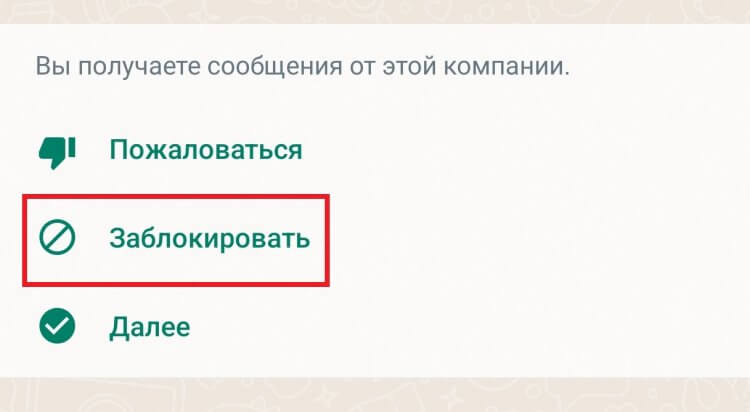
Вы знаете, какую кнопку нужно нажать
Кнопка отображается только в том случае, если пользователь написал вам впервые. Если подобного предложения нет, можно поступить иначе и обратиться к помощи другого способа, как заблокировать в Ватсапе человека:
- Откройте чат с неугодным пользователем.
- Нажмите на «три точки», расположенные в правом верхнем углу.
- Перейдите во вкладку «Еще».
- Нажмите «Заблокировать» и подтвердите свое действие.
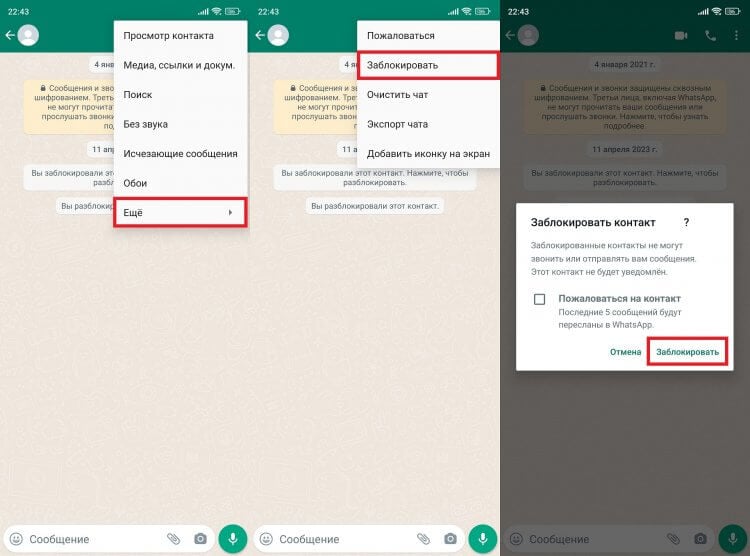
Также вы можете пожаловаться на контакт
Кроме того, кнопка, позволяющая, заблокировать контакт в WhatsApp, отображается на странице его профиля, которая открывается тапом по аватару пользователя. Нажмите на нее и подтвердите внесение человека в ЧС.
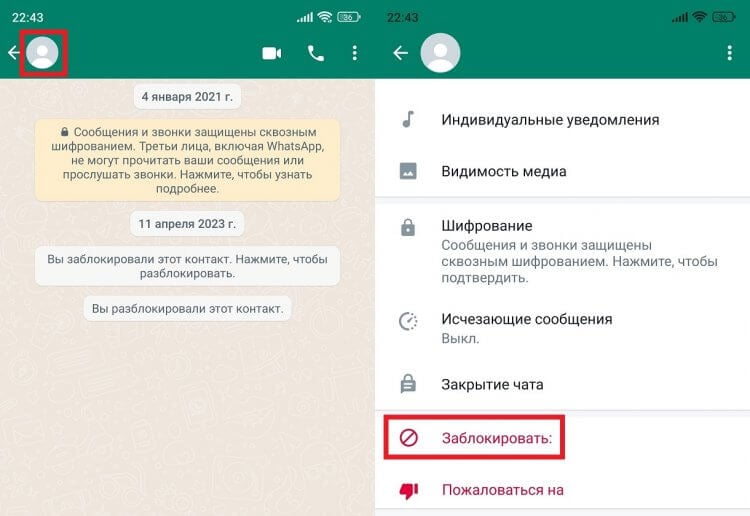
Страница профиля открывается нажатием на аватар
И даже это не последний способ, как заблокировать абонента в WhatsApp. Есть еще один вариант, но я расскажу о нем чуточку позже. Почему — сейчас поймете.
⚡ Подпишись на AndroidInsider в Дзене, чтобы получать новости из мира Андроид первым
Как посмотреть заблокированных в Ватсапе
Вы всегда можете следить за черным списком в WhatsApp, добавляя или удаляя людей из него. Но прежде нужно познакомиться с теми героями, которые попали в ЧС. Предлагаю небольшую инструкцию, как посмотреть заблокированные номера в Ватсап:
- Запустите мессенджер.
- Во вкладке «Чаты» нажмите на «три точки», расположенные в правом верхнем углу.
- Перейдите в настройки приложения.
- Откройте раздел «Конфиденциальность», а затем — «Заблокированные».
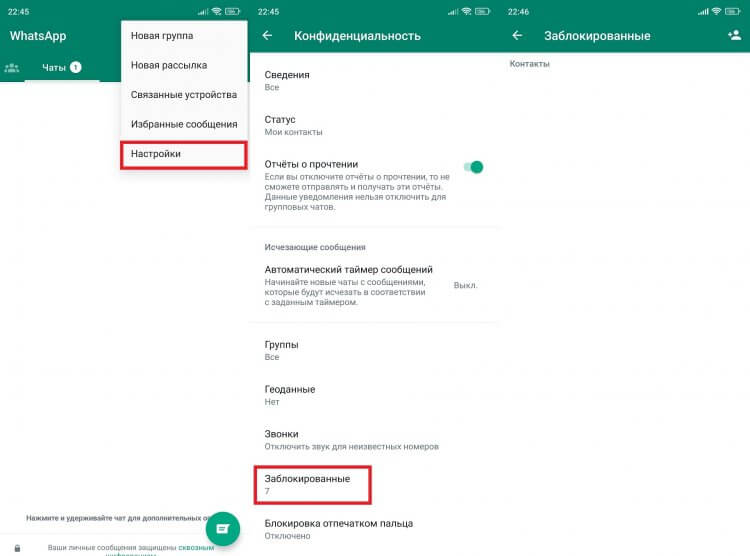
Ваш черный список неугодных людей
Здесь будут представлены все номера, внесенные в черный список Ватсап. А вы сможете добавить в него еще одного участника, нажав кнопку «+» в правом верхнем углу. Это еще один способ, как заблокировать человека в WhatsApp.
❗ Поделись своим мнением или задай вопрос в нашем телеграм-чате
Как разблокировать человека в Ватсапе
С добавлением в ЧС разобрались. А как разблокировать контакт в Ватсапе, если здесь нет никаких кнопок? Все довольно просто. Вам нужно нажать на один из представленных здесь номеров, после чего откроется контекстное меню, где останется подтвердить разблокировку.
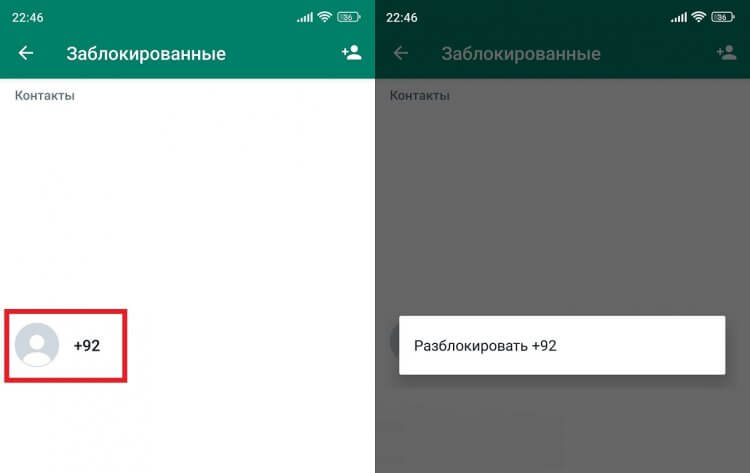
На все воля ваша, в том числе и на разблокировку
Кстати, человек, исключенный из черного списка Ватсап, не получит уведомление о том, что теперь он вправе позвонить или написать сообщение. То же самое касается блокировки, поскольку об этом контакты тоже не оповещаются. Однако любой пользователь может косвенно понять, что он в черном списке Ватсап.
�� Загляни в телеграм-канал Сундук Али-Бабы, где мы собрали лучшие товары с АлиЭкспресс
Как понять, что заблокировали в Ватсап
Каждого человека должно интересовать, что видит заблокированный в Ватсап. Так вот, вместо аватара он заметит серую иконку. Также пользователь не увидит время вашего посещения. Это самые простые способы понять, что заблокировали в WhatsApp.
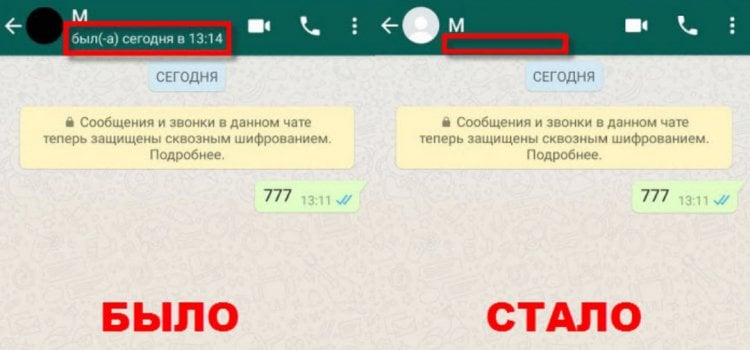
Наглядный пример того, что видит заблокированный человек
Существует еще несколько вариантов, как узнать, заблокировали ли тебя в Ватсап:
- попытаться позвонить;
- попробовать отправить сообщение;
- пригласить в группу.
Если всякая попытка будет сопровождаться неудачей, то с высокой долей вероятности вы оказались в черном списке Ватсап. Но для подтверждения или опровержения своих догадок стоит узнать, что о признаках блокировки WhatsApp говорят в самом мессенджере.
Что делать, если вас заблокировали в WhatsApp
Последнее, о чем обязательно стоит рассказать — как написать в Ватсап, если тебя заблокировали. Через мессенджер сделать это не получится. Разве что при помощи другого аккаунта. О вариантах создания нового профиля вы узнаете в тексте с рассказом о том, как создать WhatsApp на смартфоне.
Наконец, если заблокировали в Ватсапе, можно написать человеку SMS, поскольку у вас есть его номер, или связаться с ним через другие социальные сети и мессенджеры. Не исключено, что там вы тоже в ЧС, поэтому единственным вариантом выхода из ситуации станет попытка связаться через другой аккаунт или номер.

Теги
- Ватсап на телефон
- Мессенджеры для Android
- Новичкам в Android
Наши соцсети
Новости, статьи и анонсы публикаций
Свободное общение и обсуждение материалов
Лонгриды для вас

Уже 10 лет назад смартфоны научились хорошо фотографировать днем, но в ночное время и при недостатке освещения в помещении они продолжали пасовать. Бывает, сделаешь снимок, а на нем — темнота без намека на какие-либо детали. Сейчас ситуация изменилась, и за высокое качество снимков при плохом освещении мы не в последнюю очередь должны благодарить ночной режим камеры на Андроид. Разберемся, в чем заключаются его преимущества по сравнению с авторежимом и как включается ночная съемка.

Практически все мои друзья пользуются iPhone уже не первый год и в упор не видят того, что Android-смартфоны превосходят гаджеты от Apple в последние 2-3 года. Касается не только удобной операционки, но и дизайна: производители не боятся экспериментировать, поэтому успешно миксуют производительное железо с нестандартным внешним видом. А желающих — хоть отбавляй: многим надоело из года в год покупать одно и то же, оставаясь частью толпы. Решили рискнуть? Для вас придуман смартфон с необычным дизайном и длинным названием, которое безумно приятно произносить из раза в раз — Infinix Note 30 VIP Racing Edition.

При первом включении почти каждого смартфона нас просят создать аккаунт Google. Это учетная запись, позволяющая пользоваться сервисами компании, которые играют важнейшую роль на Android. Без собственного профиля мы не сможем синхронизировать данные и скачивать приложения через Play Маркет. Только представьте, что будет, если вы потеряете к нему доступ, например, забыв пароль.
Как заблокировать контакт в Ватсапе: все доступные способы для Айфона и Андроида
Необходимость ограничения возможности писать вам с некоторых номеров может возникнуть по разным причинам — спам, преследование, просто нежелание общаться и т. д. Как заблокировать контакт в Ватсапе, установленном на iOS и Android мы расскажем в этой статье. Инструкции будут даны для действий как с номерами, находящимися в списке контактов, так и с неизвестными.
Как занести в черный список человека из списка контактов
Для устройств на iOS и Android есть по три способа, как это сделать. Функционал WhatsApp на этих телефонах в целом схож, но мы все же дадим отдельные инструкции для каждого из них.
На Айфоне
Как заблокировать человека в Ватсап на телефоне в настройках программы:
- Откройте мессенджер и нажмите на “Настройки” внизу экрана.
- Выберите “Учетная запись” , а затем “Конфиденциальность” .


- Перейдите ко вкладке “Заблокированные” и нажмите на “Добавить новый” .


- На экране появится список ваших контактов WhatsApp. Нажмите на нужное имя.
Как заблокировать номер в Ватсапе прямо из окна переписки:
- Откройте вкладку “Чаты” в мессенджере и перейдите к диалогу с человеком, с которым больше не хотите общаться.
- Нажмите на имя контакта.
- В появившемся меню выберите “Заблокировать контакт” , а затем на кнопку с таким же названием, либо “Пожаловаться …” .


Как заблокировать контакт в Ватсапе на Айфоне из списка чатов:
- Найдите во вкладке “Чаты” нужный контакт.
- Смахните имя влево и в меню быстрого доступа выберите “Еще” , затем “Данные контакта” .
- На экране с данными контактами найдите строку “Заблокировать” и нажмите на нее.
- Далее на кнопку с таким же названием, либо “Пожаловаться …” .


На Андроиде
Как заблокировать контакт в Вацапе из специального раздела в настройках:
- Запустите мессенджер.
- Нажмите на кнопку “Меню” (правый верхний угол) и выберите “Настройки” .

- Пройдите по пути “Аккаунт → Приватность → Заблокированные” .


- Нажмите на “Добавить” (иконка в правом верхнем углу).
- Найдите в открывшемся списке нужного человека и нажмите на его имя.*


Прямо из окна переписки:
- Войти в мессенджер и открыть чат с человеком, сообщения от которого вы больше не хотите получать.
- Нажмите на имя контакта (вверху экрана), чтобы перейти к карточке с информацией о нем.
- Немного прокрутите экран, чтобы стала видна кнопка “Заблокировать” . Нажмите на нее.*


*Если вы хотите отправить жалобу на этого человека в суппорт WhatsApp — там же есть кнопка “Пожаловаться”.
Второй способ заблокировать контакт в Вотсапе из окна переписки:
- Откройте в мессенджере нужный чат.
- В правом верхнем углу есть кнопка “Меню” — жмем на нее, а затем на “Еще” .
- Выберите “Заблокировать” .


Обратите внимание: если вы захотите разблокировать человека в Whatsapp то, чтобы убрать его из черного списка, зайдите с телефона в раздел с «черным» списком. Там нажмите на имя контакта, а затем на “Разблокировать” .
Как занести в черный список неизвестный номер
Тут для Айфона есть два способа заблокировать пользователя в WhatsApp, а для Андроида всего один.
| На Айфоне | Открыть сообщение, пришедшее с незнакомого номера → кнопка “Заблокировать” → кнопка с таким же названием. |
| Открыть чат → нажать на номер → выбрать “Заблокировать”, а затем такая же кнопка или “ … и пожаловаться”. | |
| На Андроид | Открыть чат с номером, которого нет в списке контактов, нажать на “Заблокировать” и еще раз на кнопку с таким же названием.* |
*При необходимости вы можете воспользоваться кнопкой “Сообщить о спаме …”
И напоследок про вопрос, возникающий у пользователей всегда, когда идет речь о добавлении кого-то в черный список — можно ли заблокировать контакт в WhatsApp таким образом, чтобы этот человек не получил уведомление о том, что он “впал в немилость”?
Отвечаем: вы можете воспользоваться любым из приведенных в этой статье способов, так как подобных оповещений система не рассылает в принципе. Догадаться о блокировке можно только по косвенным признакам — статус сообщений, посланных вам, не будет меняться с Отправлено” на “Доставлено”, перестанут проходить звонки, а также не будет отображаться информация о вашей активности в профиле.
Блокировка контакта в WhatsApp — проверенные варианты

Опция блокирования абонентов есть в каждом современном мессенджере, Ватсап не исключение. Параметр доступен в любое время и работает бесплатно. В пошаговой инструкции рассмотрим, как заблокировать контакт в Ватсапе с помощью телефона и компьютера.
Блокировка контактов в WhatsApp

Черный список в WhatsApp доступен в любое время. Пользоваться им можно бесплатно через меню телефона и компьютера. Заблокировать номер можно разными способами:
- с помощью параметров в чате;
- через телефонную книгу (если контакт сохранен);
- в разделе «Заблокированные».
Чтобы занести человека в ЧС, можно воспользоваться любым из перечисленных способов. После активации опции блокирования собеседник не сможет написать сообщение или позвонить. Также отключится функция просмотра статуса и аватарки.
Важно. Вытащить собеседника из черного списка WhatsApp можно в любое время. Для этого нужно открыть специальное окно или перейти в карточку человека.
Способ 1: во время беседы
Пошаговая инструкция, как заблокировать контакт в Ватсапе во время переписки:
- Войдите в чат с собеседником.
- Нажмите на кнопку с точками сверху справа.
- Тапните по строке «Еще».

- В дополнительном меню найдите блокировку и тапните по ней.
- Подтвердите действие, для этого нажмите на блокирование еще раз.

Внимание. Если в Ватсапе написал неизвестный абонент, в окне с чатом появится клавиша блокирования. Нажмите на нее, если подозреваете человека в мошенничестве.
Чтобы отключить блокировку, снова перейдите в чат и тапните по строке снизу. Подтвердите действие в новом окне, все запреты отключатся через несколько секунд.

Способ 2: с помощью телефонной книги
Добавить человека в черный список в Ватсапе можно и другим способом – через телефонную книгу. Этот вариант сработает, если номер был сохранен в телефоне. Если в чате написал неизвестный абонент, воспользуйтесь первым способом, рассмотренным выше.
Руководство, как добавить абонента в черный список в Ватсапе через телефонную книгу:
- Запустите мессенджер и нажмите на клавишу новой беседы.
- Выберите человека в телефонной книге, найти его можно через список или по имени, нажав на лупу.

- Тапните по аватарке слева, нажмите на кнопку с дополнительной информацией.

- Пролистайте окно вниз, выберите опцию блокирования.

- Подтвердите действие.
Абонент попадет в ЧС WhatsApp, он больше не сможет позвонить или написать сообщение. Если в телефонной книге нет номера собеседника, найти его таким способом не получится.
Обратите внимание. Во время добавление человека в ЧС, никаких оповещений не приходит. Определить наличие блокировки можно только по косвенным признакам: не получается позвонить, написать сообщение, не видно аватарку.
Способ 3: с помощью меню «Заблокированные»
Добавлять абонентов в черный список в Ватсапе можно через специальное меню. Для этого придется перейти в настройки:
- Откройте параметры мессенджера.
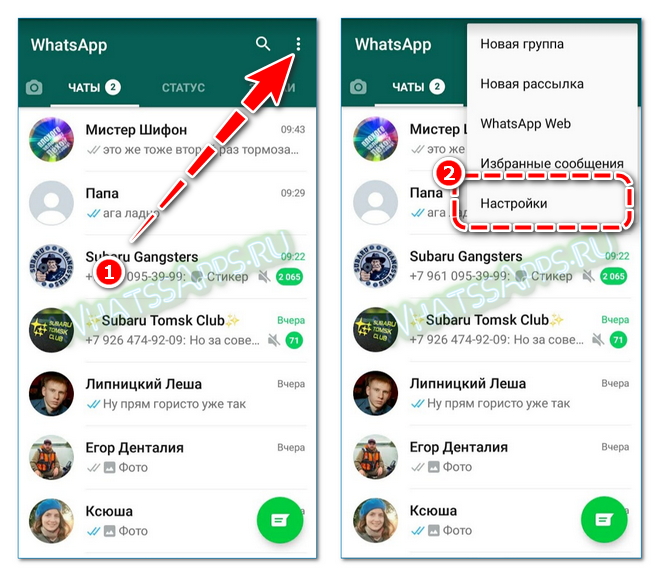
- Перейдите в раздел «Аккаунт».
- Нажмите на строку «Конфиденциальность».

- Пролистайте меню до конца вниз и тапните по «Заблокированные».
- Кликните по значку плюса.

- В телефонной книге найдите нужного человека и добавьте его в ЧС.
Как заблокировать контакт в WhatsApp на планшете? Если используете версию для планшетника, воспользуйтесь одним из рассмотренных способов. Меню может отличаться, однако смысл настройки остается прежним.
Блокировка в Ватсапе на компьютере
Если пользуетесь Ватсапом через компьютер, добавить человека в ЧС можно и через него. Настройка автоматически применится и на синхронизированном смартфоне, повторно переходить в параметры не придется.
Инструкция, как в Ватсапе на компьютере заблокировать абонента:
- Откройте чат.
- Нажмите на аватарку собеседника.

- В открывшемся меню найдите клавишу для добавления в ЧС и кликните по ней.

В компьютере можно увидеть список блокированных контактов. Для этого перейдите в настройки, затем выберите нужный параметр.

Внимание. Если ЧС на компьютере нет, обновите свой Ватсап до последней версии.
Кого стоит блокировать без раздумий
Как заблокировать человека в Ватсапе на Андроиде и Айфоне, теперь понятно. Закинуть человека в ЧС можно и через компьютер, параметры применятся и в смартфоне.
Кого следует блокировать в WhatsApp:
- мошенников, которые пишут с неизвестных номеров;
- собеседников, которые пишут оскорбления или отправляют неприятные сообщения;
- неизвестных отправителей с сообщениями о лотереях, компенсациях, выигрышах.
Добавить в черный список в Ватсапе можно любого собеседника. Не важно, сохранен ли его номер. После блокирования человек не сможет отправить сообщение или позвонить. Снять запрет может только тот, кто его наложил. После переустановки WhatsApp все параметры сохраняются.
Как заблокировать контакт Ватсап на Андроиде

Популярный мессенджер WhatsApp имеет много интересных функций, которые помогают переписываться с друзьями и коллегами по работе быстро и безопасно. Поскольку площадка создана специально для общения, мгновенного обмена фотографиями, видео и другими файлами, здесь попадаются надоедливые собеседники, которые начинают звонить или писать по нескольку раз, причем в любое время суток. Самым эффективным способом прекратить получение нежелательных звонков и сообщений является блокировка контакта, внесение абонента в «черный список». Кстати, таким же способом можно избавиться от спама и посторонней назойливой рекламы. У нас есть отдельная статья о том, как добавить в черный список на Андроиде, однако в этом материале мы описали, как заблокировать контакт в WhatsApp на Андроиде разными способами.
- 1 Способы блокировки контактов на Андроиде
- 1.1 Через «Настройки» Ватсапа
- 1.2 Через диалог с контактом
- 1.3 Через меню «Контакты»
- 1.4 Через вкладку «Звонки»
- 1.5 Как заблокировать неизвестный номер
Способы блокировки контактов на Андроиде
«Черный список» в Ватсап распространяется только на саму программу. Это означает, что заблокированный абонент сможет без проблем связаться с вами в другом мессенджере, просто позвонить или отправить СМС. Пользователям приложения WhatsApp на Android-устройствах доступно несколько вариантов блокировки контакта. Особенности выполнения операции и последовательность действий будут зависеть от того, внесен ли номер человека в список контактов. Но вне зависимости от этого на реализацию задачи понадобится всего несколько минут.
Через «Настройки» Ватсапа
Данный вариант является самым распространенным, к тому же он подходит для ситуаций, когда в «черный список» требуется добавить сразу несколько абонентов. Алгоритм следующий:
- Запустить мессенджер WhatsApp на Андроиде;
- Находясь на одной из трех вкладок «Чаты», «Статус», «Звонки», вызвать главное меню. Сделать это можно коснувшись значка с тремя точками в правом верхнем углу экрана;

- Выбрать самый нижний пункт «Настройки» и развернуть его;

- Открыть вкладку «Аккаунт», затем перейти на страницу «Конфиденциальность»;

- Прокрутить экран до самого низа, чтобы добраться до пункта «Заблокированные»;

- Тапнув по строке, перейти на страницу, где будут отражаться уже имеющиеся заблокированные контакты. В противном случае экран окажется пустым;
- Тапнуть по клавише «Добавить» в верхнем углу справа;

- В списке контактов выбрать одного или нескольких участников WhatsApp.


Все. Больше не нужно выполнять никаких действий. Одним касанием контакты будут добавлены в игнор-лист, после чего общение с ними будет блокировано.
Через диалог с контактом
Если возникла необходимость в блокировке абонента, с которым прежде в течение некоторого времени уже велась переписка, понадобится сделать следующее:
- Открыть приложение Ватсап;
- На вкладке «Чаты» отыскать диалог со ставшим нежелательным абонентом, и развернуть его;

- Через меню мессенджера (значок с тремя точками вверху экрана справа) перейти на его профиль;

- Просмотрев информацию о контакте, переместиться в самый низ, чтобы найти опцию «Заблокировать».

Для достижения нужного результата следует коснуться надписи, а затем подтвердить действие через поступивший запрос-уведомление. Кстати, рекомендуем вам ознакомиться с материалом: как избавиться от спама на Андроиде, в том числе и уведомлений.
Через меню «Контакты»
Этот вариант подходит, если номер нежелательного абонента сохранен в записной книжке. В таком случае заблокированным может оказаться любой контакт, независимо от того, родственник это, близкий друг или случайный знакомый. Конечно, добавить в игнор-лист можно задолго до начала общения в Ватсапе, например, через общие настройки смартфона. Но если возникла необходимость ограничить общение именно в рассматриваемом мессенджере, понадобится выполнить следующие действия:
- Запустить WhatsApp для Android;
- На вкладке «Чаты» тапнуть по значку «Новый чат». Он расположен в нижней части экрана по правую сторону;
- В появившемся списке абонентов, пользующихся данной площадкой, найти имя контакта, которого необходимо добавить в «черный список»;

- Когда откроется экран диалога, понадобится вызвать меню чата, коснувшись трех точек вверху экрана справа;

- Из перечня доступных опций выбрать пункт «Просмотр контакта»;
- Прокрутить экран, чтобы добраться до самого низа, где находится функция «Заблокировать»;

- Ее нужно коснуться, а затем подтвердить поступивший запрос, выбрав нужный вариант «Заблокировать».

Через вкладку «Звонки»
Нежелательным для общения может стать абонент, который не только присылает несчетное количество сообщений, но и надоедает бесконечными звонками, причем в любое время суток. Вне зависимости от того, добавлен ли номер контакта в записную книжку, его можно заблокировать – быстро и надолго. Для этого достаточно:
- Запустить мессенджер на телефоне;
- Перейти в раздел «Звонки»;

- Найти в журнале вызовов имя либо номер телефона надоевшего абонента;

- Тапнуть по аватарке, чтобы вызвать окно с краткими сведениями об абоненте;
- В нижней части панели справа коснуться иконки с буквой «i» — на экране появится перечень доступных в отношении данного контакта действий.

Теперь останется пролистать его вниз, чтобы найти и активировать опцию «Заблокировать». Завершить операцию поможет запрос-уведомление, в котором понадобится подтвердить свои намерения.
Как заблокировать неизвестный номер
Очень часто в Ватсапе возникает необходимость блокировки незнакомых абонентов или лиц, номера которых не были добавлены в записную книжку. Сделать это достаточно просто и, главное, разными способами.
Первый вариант
Он подходит для ситуаций, когда в мессенджер от незнакомого абонента было отправлено сообщение.
- Запустить приложение WhatsApp;
- Открыть переписку, где вместо имени контакта, указан незнакомый номер;
- В правом верхнем углу тапнуть по значку с тремя точками;
- В появившемся меню выбрать пункт «Еще»;
- Среди доступных действий выбрать вариант «Заблокировать».
Второй вариант
Его можно использовать, если с незнакомого номера поступил вызов.
- Открыть приложение;
- Перейти в раздел «Звонки»;
- Тапнуть по аватарке абонента;
- Кликнуть по иконке с буквой «i» — она находится справа;
- В открывшемся меню выбрать опцию «Заблокировать».
С этого момента человек перестанет надоедать своими сообщениями и звонками, что позволит сосредоточиться на действительно нужных делах.
Как просмотреть список заблокированных контактов
Человек, активно пользующийся мессенджером WhatsApp, и привыкший общаться с большим количеством пользователей, может легко забыть, какие контакты находятся у него в «черном списке». Чтобы освежить память, нужно совершить несколько простых манипуляций:
- Запустить приложение Ватсап;
- Вызвать меню, тапнув по значку с тремя точками;
- Выбрать раздел «Настройки»;
- Последовательно перейти в «Аккаунт» → «Конфиденциальность»;


- Прокрутив экран, найти пункт «Заблокированные» и коснуться строки.


Откроется перечень контактов, которые в разное время стали нежелательными собеседниками, вследствие чего оказались в черном списке.
Что будет после блокировки
В мессенджере Ватсап позволяет блокировать любого абонента, который по тем или иным причинам мешает комфортному общению. Но прежде чем отправлять кого-то в «черный список», следует ознакомиться с последствиями этой операции. Так заблокированные контакты не смогут:
- Отправлять голосовые и текстовые сообщения, совершать звонки. Они просто не будут доходить до вашего смартфона;
- Видеть статус «в сети» и время последнего посещения сервиса;
- Отслеживать обновления основного статуса в WhatsApp, фотографии профиля. Эти изменения не будут передаваться заблокированным абонентам;
- Получать от вас сообщения, вызовы, различные файлы. Отправка этих элементов станет невозможной;
- Узнать, что их поместили в список нежелательных. Каких-либо оповещений о блокировке участнику диалога не поступит.
Разработчики мессенджера Ватсап специально сделали так, чтобы пользователи не смогли догадаться, что их номер попал в «игнор-лист» Таким способом они решили защитить личную жизнь своих клиентов и сделать общение еще более комфортным и безопасным.
Как разблокировать контакт в Ватсапе
Жизнь – штука сложная и, порой возникают ситуации, когда нужно забыть старые обиды, размолвки, и возобновить общение с абонентами, добавленными когда-то в «черный список». Поскольку отправлять ему сообщения невозможно, единственным вариантом становится разблокировка контакта. Сделать это так же просто, как и заблокировать. Для этого достаточно воспользоваться одним из предложенных вариантов.
1 способ
- Запустить приложение Ватсап;
- Открыть «игнор-лист»;
- Перейти в профиль нужного абонента;
- Нажать клавишу «Разблокировать».
2 способ
- Войти в приложение WhatsApp;
- Открыть переписку с абонентом из «черного списка»;
- Написать сообщение и попробовать его отправить;
- Когда появится предложение о снятии ограничений на общение с данного контакта, выбрать вариант «Разблокировать».
3 способ
- Запустить мессенджер Ватсап;
- Перейти в раздел «Звонки»;
- Выделить имя заблокированного пользователя;
- Тапнуть по значку с тремя точками;
- Выбрать вариант «Разблокировать».
Как видно, разблокировать контакт так же легко, как и добавить его в «черный список» приложения. И все-таки важно ответственно относиться к установке ограничений на общение с определенными абонентами. Зачастую настойчивые звонки или сообщения с просьбой ответить вызваны неотложными обстоятельствами.
Проблемы и способы их решения
Несмотря на простоту и доступный алгоритм действий, при добавлении абонента в «черный список» могут возникать некоторые проблемы.
- Неверный формат номера телефона. Контакт невозможно заблокировать, так как в записной книжке он отсутствует вообще либо указан неправильно. Все телефонные номера должны быть прописаны в международном формате, то есть начинаться с +7 или 8 (код страны). За ними указывается собственно номер телефона, который, как правило, состоит из 10 цифр;
- Наличие «черной метки». Добавить абонента в игнор-лист не представляется возможным, поскольку его номер был заблокирован некоторое время назад и уже находится в списке нежелательных;
- Невозможно полностью прекратить общение. Подобная ситуация возникает, если заблокированный абонент состоит в одной с вами группе. Если ему не удается вести переписку посредством личного диалога, то в общем чате он спокойно и без ограничений может отправлять вам голосовые и текстовые сообщения. Также рекомендуем вам почитать материал о том, как установить пароль наWhatsAppнаAndroid, чтобы защитить переписку от глаз посторонних лиц.
Ситуации, которые требуют ограничить или полностью прекратить общение с нежелательным абонентом, могут возникнуть у каждого пользователя мессенджера WhatsApp. Чтобы заблокировать контакт, достаточно воспользоваться удобной функцией блокировки. Если же вдруг возникнет необходимость возобновить переписку и приватные разговоры, сделать это также помогут специальные опции. Выбирать себе аудиторию для общения каждый волен самостоятельно, при этом важно внимательно относиться к собеседникам и стараться добавлять их в ЧС только в крайнем случае.
Поделиться ссылкой: