Найдите самый простой способ загрузить фотографии iCloud на iPhone
Могу ли я загрузить фотографии iCloud для просмотра на моем iPhone? Да, вы можете скачать оригинальные фотографии из iCloud. iCloud встроен в ваше устройство Apple. Хранилище iCloud достаточно велико, чтобы вы могли хранить такие вещи, как фотографии, файлы, заметки и многое другое.
Если вы хотите загрузить фотографии из хранилища iCloud, вы можете проверить публикацию, чтобы найти ответы. В этом посте мы познакомим вас с 3 простыми способами скачать и получить доступ к фотографиям iCloud на вашем iPhone. Здесь вы можете найти лучшее решение для загрузки фотографий iCloud.

- Часть 1. Лучший способ доступа к фотографиям iCloud с помощью стороннего программного обеспечения
- Часть 2. Как загрузить оригинальные фотографии с помощью фотографий iCloud
- Часть 3. Как загрузить фотографии iCloud с iCloud.com
Часть 1. Лучший способ доступа к фотографиям iCloud с помощью стороннего программного обеспечения
Иногда вам нужно загружать и сохранять фотографии из iCloud. Для этого вы можете легко проверить фотографии на своем iPhone. AnyMP4 iPhone Восстановление данных позволяет загружать и сохранять фотографии из резервной копии iCloud. IPhone Data Recovery не только хорошо работает как лучшее программное обеспечение для восстановления данных iOS, но и может восстанавливать фотографии iPhone, iPad, iPod, контакты, сообщения, видео и многое другое из резервных копий iCloud и iTunes.
- 1. Загрузите фотографии, контакты, сообщения, видео из iCloud и многое другое.
- 2. Восстановить удаленные / потерянные фотографии, контакты, видео, заметки, сообщения с iPhone / iPad / iPod.
- 3. Восстановите данные iPhone / iPad / iPod из резервной копии iTunes и резервной копии iCloud.
- 4. Совместимость с iPhone XS / XS Max / XR / X / SE / 8 Plus / 8/7 Plus / 7/6/5/4.
Как скачать фотографии iCloud с помощью iPhone Data Recovery
Шаг 1. Получите лучший инструмент для загрузки
Вы можете нажать кнопку загрузки, чтобы скачать AnyMP4 Data Recovery на вашем компьютере. Затем установите и запустите программу.
Бесплатная загрузка Для Windows
Бесплатная загрузка Для macOS
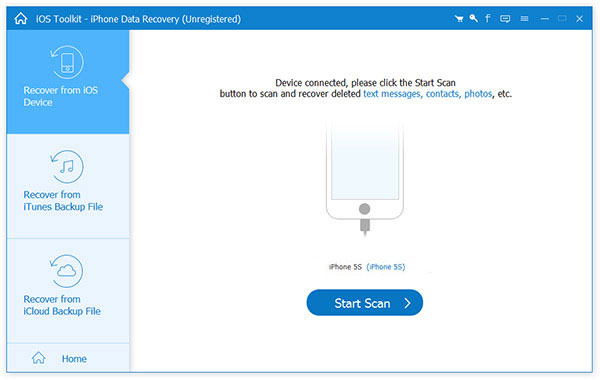
Шаг 2. Вздохните в iCloud.
Нажмите «Восстановление из файла резервной копии iCloud», Чтобы использовать эту функцию. Вздохните в свой Apple ID и Пароль. Ваш Apple ID не будет сохранен в целях безопасности.
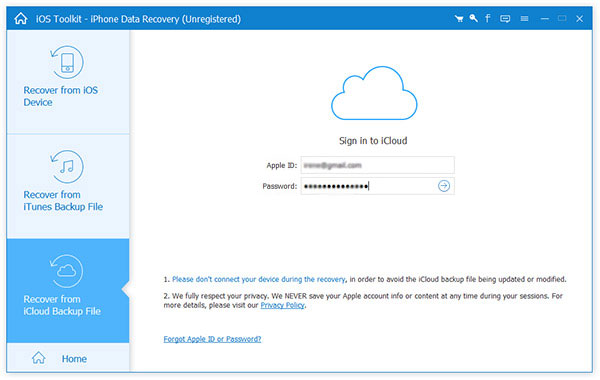
Шаг 3. Загрузите файл резервной копии
Затем вы увидите, что перечислены все файлы резервных копий. Выберите один файл резервной копии, включая фотографии. Нажмите кнопку «Загрузить» рядом с ним.
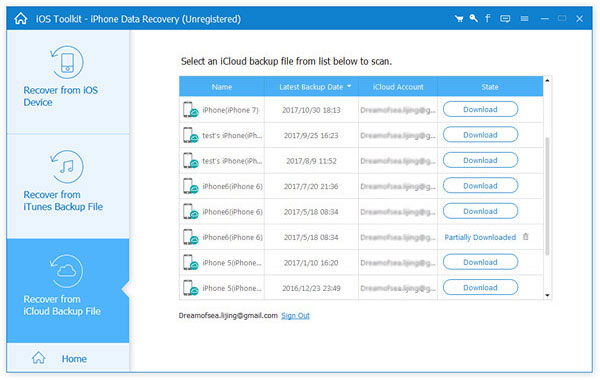
Шаг 4. Сохраните резервную копию фотографий
После этого будут отображены все файлы резервной копии, включая фотографии. Вы можете проверить фотографии, которые хотите загрузить, и нажать «Recover», Чтобы сохранить их на свой iPhone.
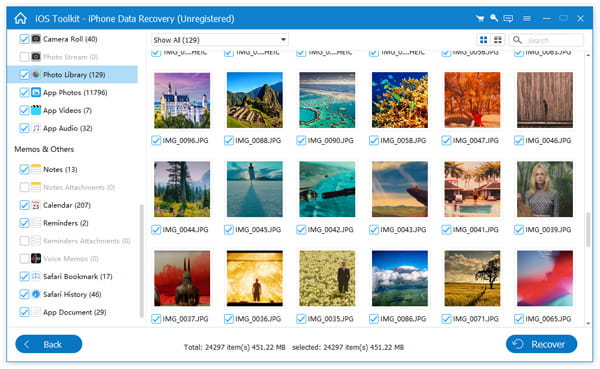
Часть 2. Как загрузить оригинальные фотографии с помощью фотографий iCloud
Вы можете загружать фотографии с фотографиями iCloud. Если вы используете iPhone, iPad или iPod touch (iOS 3 или новее), вы можете выполнить следующие действия.
Шаг 1 , Нажмите настройка > [ваше имя] > ICloud > Фото > Фото iCloud.
Шаг 2 . Затем выберите «Загрузить и сохранить оригиналы».
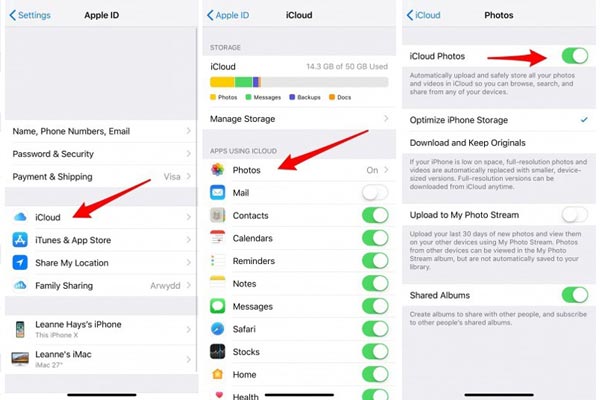
Следуя инструкциям, вы можете загрузить фотографии с полным разрешением из iCloud на свой iPhone.
Часть 3. Как загрузить фотографии iCloud с iCloud.com
Если вы хотите мгновенно проверить свои фотографии в iCloud, iCloud.com принес вам большую пользу для этого. Кроме того, вы можете легко загружать или удалять свои фотографии на нем. Перейдем к делу и поищем решения.
Шаг 1 . Перейдите в iCloud.com и войдите в iCloud со своим Apple ID и Пароль.
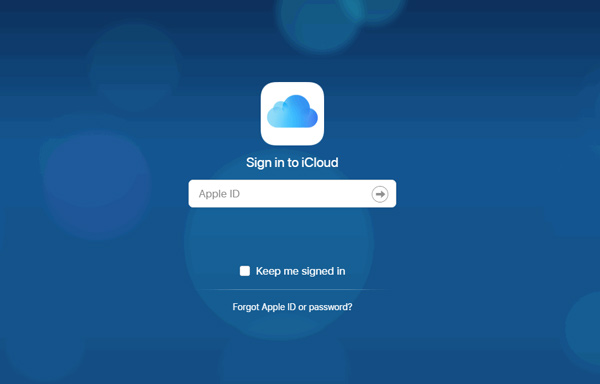
Шаг 2 , Нажмите Разрешить на вашем iPhone, чтобы разрешить вход с Apple ID. Введите Код подтверждения Apple ID получил на свой iPhone в коробке.
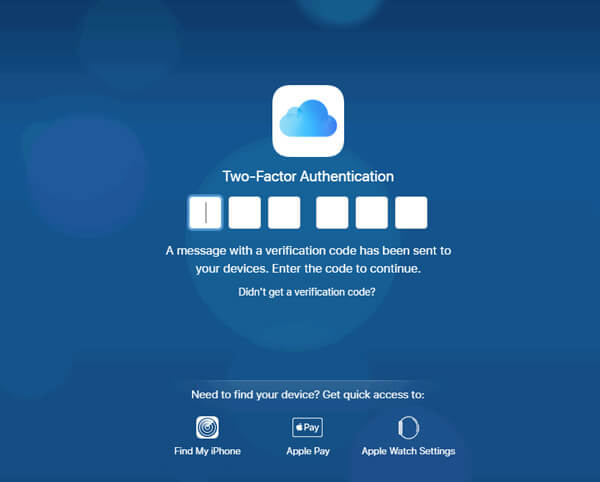
Шаг 3 , Нажмите Доверие доверять браузеру во всплывающем окне. Затем вы можете увидеть все файлы iCloud, включая фотографии, почта, контакты, календарь, заметки, номера, iCloud Drive и многое другое.
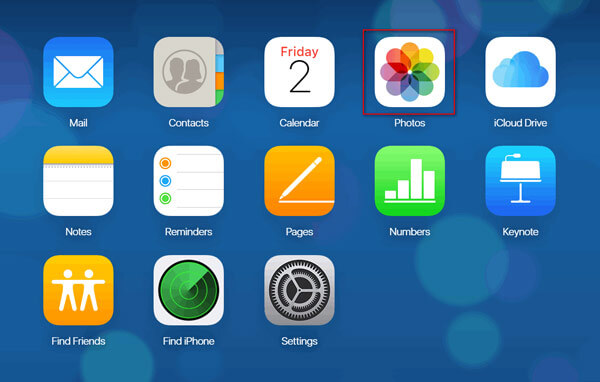
Шаг 4 . Нажмите Фото значок для входа в Фото iCloud. Отметьте фотографии, которые хотите загрузить, и нажмите Загрузить выбранный объект скачать на свой компьютер.
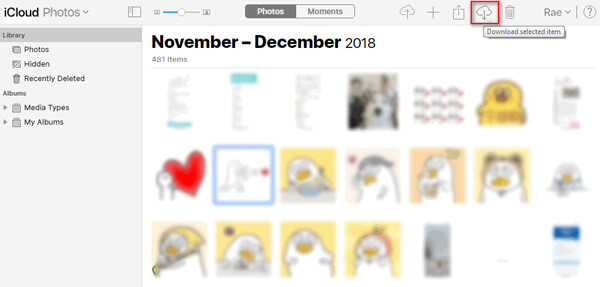
Вы можете использовать iCloud Photos для загрузки локальных фотографий в iCloud, удаления фотографий или отправки их по электронной почте.
Если вы хотите проверить фотографии на своем iPhone, вы можете использовать AnyMP4 iPhone Transfer чтобы перенести их с компьютера на iPhone, iPad или iPod touch. Более того, вы можете использовать его для передачи фотографий iPhone, изображений, музыки, видео, контактов, текстовых сообщений и голосовых сообщений с iPhone на ПК или Mac.
Заключение
В основном мы представили вам 3 решения для скачать фотографии из iCloud. Вы можете загружать фотографии iCloud, с веб-сайта iCloud или с помощью сторонней программы. Сравнив все эти решения, вы сможете найти лучшее. AnyMP4 iPhone Data Recovery не только хорошо работает при восстановлении фотографий с iPhone на компьютер, но также отлично справляется с загрузкой ценных фотографий из резервной копии iCloud. Если вы нашли другие лучшие методы, пожалуйста, оставьте сообщение.

Добавьте свои комментарии, чтобы присоединиться к обсуждению здесь
Как просто скачать все фото и видео из iCloud Photo
Небольшая инструкция для тех, кто хочет скачать свои данные из iCloud на всякий случай и сохранить всё локально на диске компьютера.
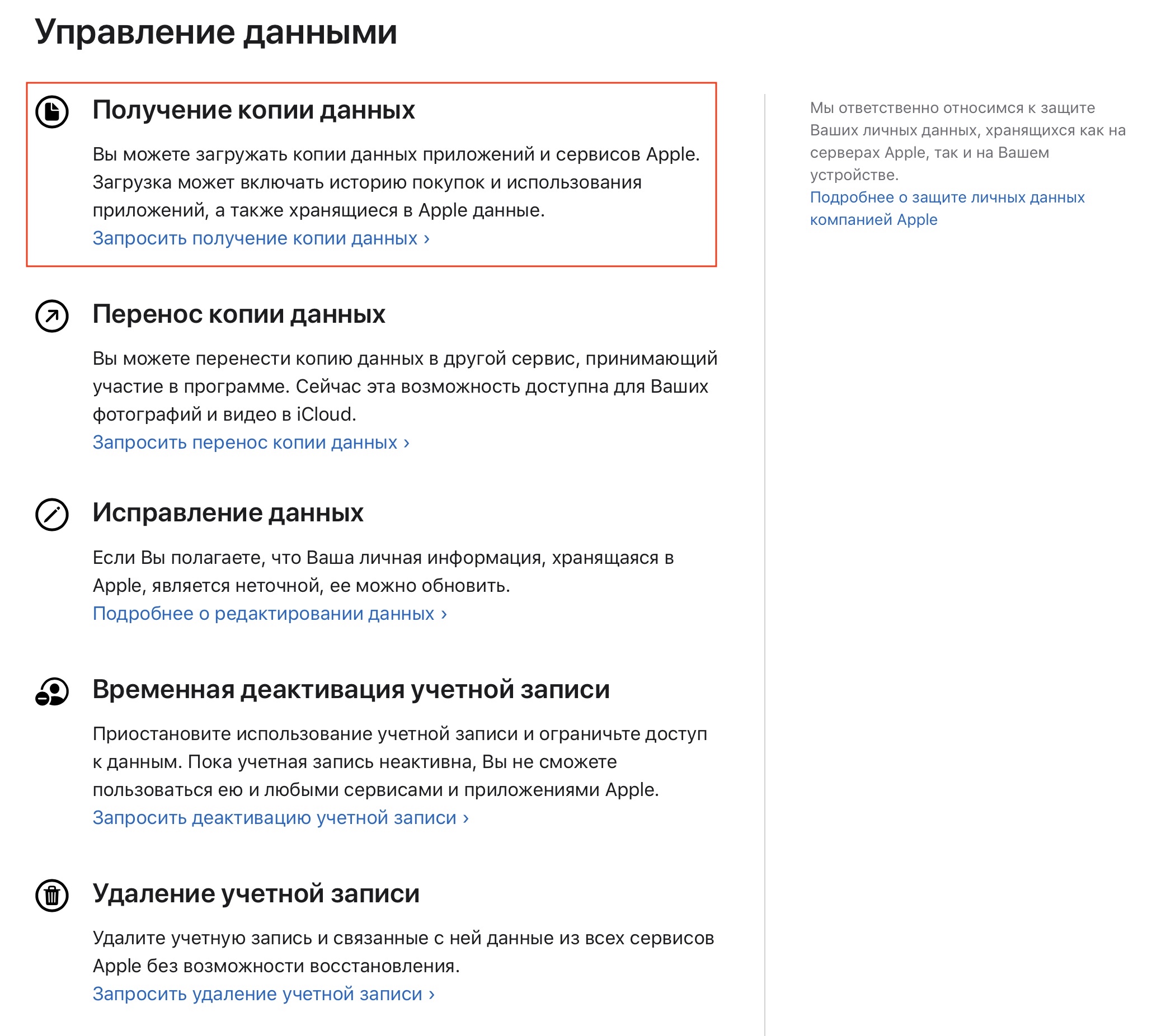
Процесс такой: переходите по ссылке https://privacy.apple.com/ и указывайте Apple ID и пароль. Выбирайте самый первый пункт — «Получение копии данных»:
Затем выбирайте всё, что хотите скачать. Учтите, что купленные фильмы и музыку скачать нельзя.
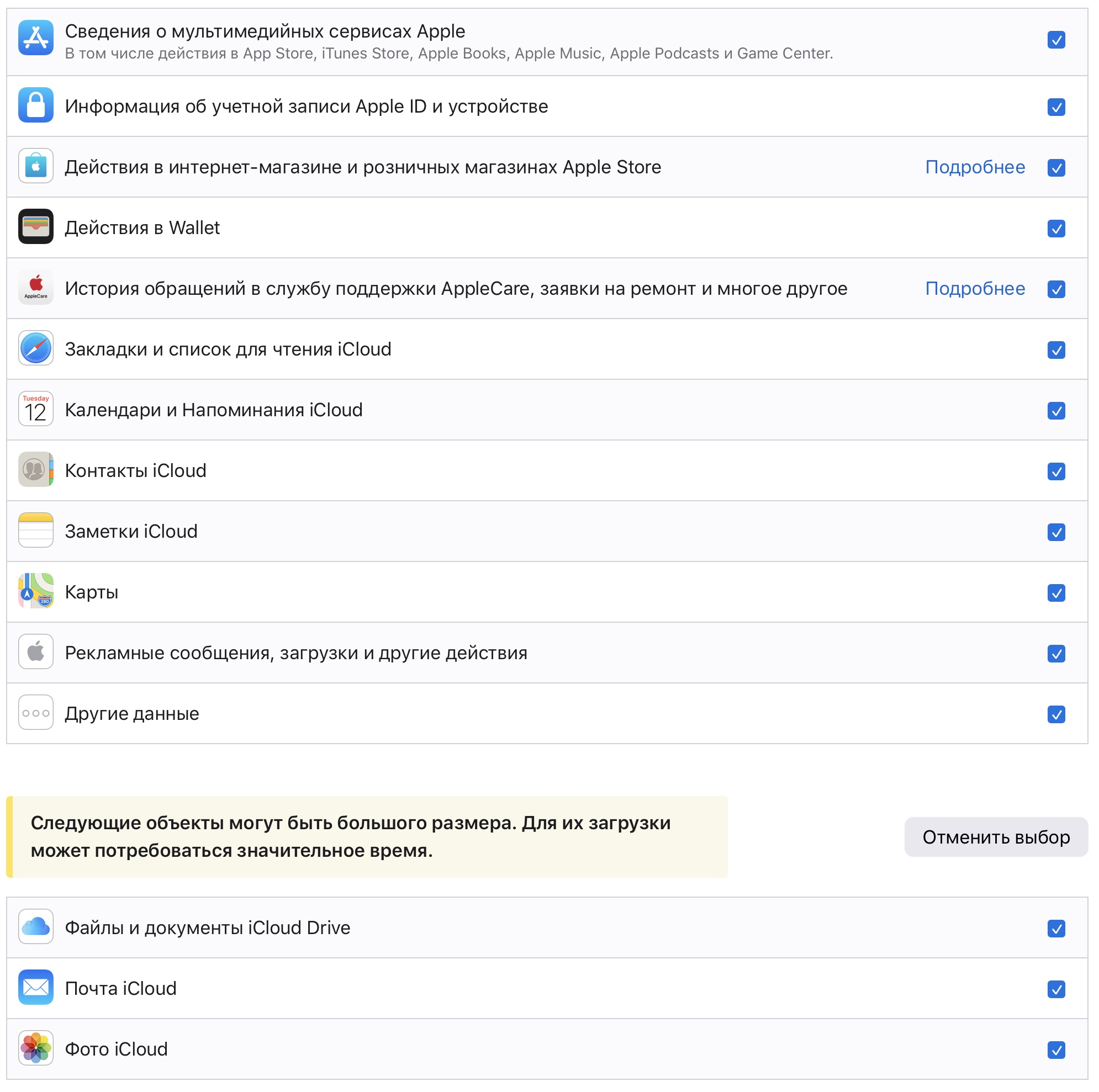
Все данные будут разложены по архивам, объём можно выбрать вручную: 1, 2, 5, 10 или 25 ГБ. Если в iCloud хранилось всё, что было накоплено за долгие годы, то конечно выбирайте 25 ГБ.
После этого на почту придёт уведомление, что был оформлен запрос на получение копии данных с перечнем приложений и сервисов. Затем остаётся ждать письма со ссылкой на загрузку архивов. Поскольку объём может быть большим, то на сборку архива может уйти много времени — Apple предупреждает, что ждать можно до недели.
Закачать всё на iPhone, Mac или iPad
Предположим, была подписка на iCloud, где хранились фотографии в исходном качестве, а на айфоне для экономии места они были в сжатом виде. Тогда фото и видео можно загрузить в память устройства, если в нём достаточно места. Если же, допустим, в облаке хранится данных на 300 ГБ, а в айфоне или айпэде 128 ГБ памяти, то возникнут проблемы.
Путь для сохранения данных следующий: «Настройки» → «Фото» → iCloud → «Сохранение оригиналов».
Другой вариант — загрузка в память компьютера Mac через приложение «Фото». Путь такой: «Настройки» → «Фото» → «Загрузить оригиналы на этот компьютер Mac».
Если компьютер на Windows, в таком случае нужно скачать приложение iCloud, там зайти в «Параметры» и выбрать «Фотографии».

Что нужно помнить
После того как закончилась подписка или вы от неё отказались, то в запасе остаётся 30 календарных дней на загрузку своих данных из облака. Если забудете выгрузить, то всё будет удалено.
Если используете семейный доступ и в облаке хранятся данные нескольких пользователей, то не забудьте предупредить друзей или родственников о грядущих переменах.
Как загрузить фотографии из iCloud

Обновлено 12 января 2022 г. by Питер Вуд Если вы уже заархивировали свои фотографии в iCloud, как загрузить фотографии из iCloud в качестве резервной копии или освободить место для хранения? После того, как вы включили функцию автоматической синхронизации, фотографии, сделанные на вашем iPhone, будут автоматически загружены в iCloud. Когда вам нужно восстановить некоторые удаленные фотографии случайно, поврежденные джейлбрейком, обновление iOS, вы можете загружать фотографии из фотопотока iCloud. Просто узнайте больше о решениях, чтобы вернуть фотографии из статьи прямо сейчас.
- Часть 1: Ситуации для получения и загрузки фотографий из iCloud
- Часть 2: Как загрузить фотографии из резервной копии iCloud напрямую
- Часть 3: Как получить фотографии из iCloud в Google Фото
- Часть 4: Как загрузить все фотографии из iCloud на ПК
- Часть 5: Как перенести фотографии из iCloud на новый iPhone
- Часть 6: лучший способ загрузить удаленные фотографии из iCloud
- Часть 7: Часто задаваемые вопросы о том, как скачать фотографии из iCloud
- Можете ли вы удалить изображения с iPhone и сохранить их в iCloud?
- Каковы недостатки прямой загрузки фотографий из iCloud?
- Как загрузить фотографии в полном разрешении из iCloud?
Часть 1: Ситуации для получения и загрузки фотографий из iCloud
- Когда вы случайно удалили важную фотографию своего iPhone, вы можете вернуть удаленные фотографии из iCloud.
- Чтобы сохранить больше данных в iCloud, вы можете загружать фотографии из iCloud или получать фотографии из iCloud в Google Фото.
- Если пространство iCloud заполнено, вы можете получить фотографии из учетной записи iCloud и удалить фотографии из iCloud.
- С новым iPhone 13/12/11/XR или другим устройством вы можете получать фотографии из iCloud на новый iPhone или устройство iOS.
Часть 2: Как загрузить фотографии из резервной копии iCloud напрямую
Когда вы загрузить фотографии в iCloud, вы можете обмениваться фотографиями iCloud с различными устройствами. С помощью фотопотока и iCloud вы можете получить доступ к своим фотографиям, которые были удалены случайно. Если у вас Windows, Mac или смартфон, вы можете доступ к фотографиям iCloud из iCloud. После этого вы можете загружать фотографии из резервной копии iCloud напрямую из браузера.
Шаг 1: Откройте веб-браузер и войдите в учетную запись iCloud, используя Apple ID и пароль.
Шаг 2: выберите Фото значок для просмотра резервных фотографий в учетной записи iCloud.
Шаг 3: Выберите фотографии, которые хотите загрузить, нажмите кнопку Скачать значок для загрузки фотографий из резервной копии iCloud.
Шаг 4. Выполните аналогичный процесс, чтобы загрузить больше изображений из iCloud на компьютер или устройство Android/iOS.

Примечание: Вы можете использовать любой веб-браузер для загрузки фотографий iCloud на свой компьютер или телефон. К сожалению, вы не можете найти Выбрать все Или Скачать все кнопку в Фото iCloud, чтобы загрузить все фотографии из iCloud.
Часть 3: Как получить фотографии из iCloud в Google Фото
Поскольку в Google Фото нет ограничений по размеру, вы можете перенести фотографии из iCloud в Google Фото и освободить больше места. Кроме того, в Google Фото есть некоторые расширенные функции, которыми вы также можете поделиться фотографиями с другими по ссылке. Но есть сжатие фотографий при загрузке фотографий из iCloud в Google Фото.
Шаг 1. Загрузите приложение Google Фото для iOS. Если вы уже скачали приложение, запустите его и войдите в учетную запись.
Шаг 2: Перейдите к опции «Настройки» и выберите желаемое качество фотографий, которые вы хотите загрузить. Включить Резервное копирование и синхронизация функция в Google Фото.
Шаг 3: Убедитесь, что вы уже отключили резервное копирование фотографий в iCloud. После этого новые фотографии автоматически синхронизируются с фотографиями Google.
Шаг 4: Если вы хотите перенести фотографии из iCloud в Google Фото, вам нужно всего лишь загрузить фотографии из iCloud на iPhone для автоматической синхронизации.

В настоящее время нет прямого способа получить фотографии из iCloud в Google Фото. Сначала вы должны загрузить фотографии и другие файлы на другое устройство. После этого синхронизируйте загруженные фотографии с фотографиями Google.
Часть 4: Как загрузить все фотографии из iCloud на ПК
Способ 1: как загрузить все фотографии из iCloud с помощью клавиатуры
Что делать, если у вас большое количество фотографий в iCloud? Когда вам нужно загрузить все фотографии из iCloud для резервного копирования, вы можете иметь их на своем компьютере с достаточным объемом памяти. Вместо того, чтобы загружать их по одному, вы можете просто использовать клавиатуру для загрузки фотографий в пакетном режиме.
Шаг 1: Войдите в свою учетную запись iCloud с Apple ID и паролем, как и в процедуре загрузки фотографий из iCloud.
Шаг 2: выберите Фото Опция при входе на главную страницу учетной записи iCloud. Убедитесь, что все фотографии доступны.
Шаг 3: Нажмите на первое фото и нажмите и удерживайте Шифт + Ctrl + Альт Клавиши на клавиатуре вашего компьютера, а затем нажмите на Последнее фото.
Шаг 4: После того, как вы выбрали все фотографии, вам нужно только щелкнуть Скачать кнопку, чтобы загрузить все фотографии из iCloud на ваш компьютер.
По сравнению с загрузкой фотографий с веб-сайта iCloud, выбрать все фотографии совсем несложно. И вы также можете удерживать клавишу Shift на своем компьютере, чтобы получить все фотографии.
Способ 2: как загрузить фотографии iCloud на ПК с помощью iCloud для Windows
Еще один способ загрузить фотографии из iCloud на компьютер — использовать программу iCloud для Windows на компьютере. После того, как вы загрузили программу, она может легко управлять и загружать все фотографии из iCloud на ваш локальный ПК. Просто следуйте подробным инструкциям, чтобы получить фотографии из iCloud соответственно.
Шаг 1: Загрузите iCloud для Windows на свой компьютер и установите программу согласно инструкции.
Шаг 2: После запуска программы вы можете войти в свою учетную запись iCloud с Apple ID и паролем.
Шаг 3. Выберите фотографии, которые вы хотите синхронизировать с компьютером. Выберите Фото и нажмите Применить опцию.
Шаг 4: iCloud синхронизирует все фотографии с вашим компьютером, если вы отметите опцию «Фотографии».
Шаг 5. После завершения синхронизации фотографий щелкните значок Windows. Начать кнопку и нажмите на Проводник опцию.
Шаг 6: Найдите «Фото iCloud» и нажмите на него. После этого вы можете обнаружить, что все фотографии из iCloud загружены в вашу локальную папку.
Помимо загрузки фотографий из iCloud, вы также можете загружать контакты, закладки и другую информацию из своей учетной записи iCloud на свой компьютер или телефон.

Часть 5: Как перенести фотографии из iCloud на новый iPhone
Если оригинальный iPhone поврежден или доступен новый iPhone, вам необходимо перенести фотографии из iCloud на новый iPhone. Просто убедитесь, что вы уже использовали iTunes для резервного копирования iPhone заранее. Это позволяет восстановить резервную копию iCloud, включая фотографии, на новый iPhone. Здесь вы можете найти обходной путь для переноса фотографий из iCloud на новое устройство.
Шаг 1: Сбросьте новое устройство iOS до заводских настроек, чтобы удалить все данные, а затем восстановите резервную копию iCloud.
Шаг 2: Используйте приложение «Фотографии» для импорта фотографий. Если это не работает для вас, вы также можете использовать опцию захвата изображения.
Шаг 3: Восстановите фотографии из резервной копии iCloud на новый iPhone с заводскими настройками.
Шаг 4: Скопируйте фотографии на новый iPhone. Вы можете загрузить все фотографии из iCloud на новый iPhone, а также исходные сохраненные.

После вас восстановить фотографии из iCloud и iTunes могут быть дублированные фотографии. Вы можете удалить те же фотографии и освободить больше места для нового iPhone.
Часть 6: лучший способ загрузить удаленные фотографии из iCloud
Можете ли вы загрузить удаленные фотографии из резервной копии iCloud? Если вы случайно удалили несколько фотографий со своего iPhone, но не можете найти и загрузить фотографии из резервной копии iCloud, Восстановление данных iPhone это универсальный метод для извлечения и загрузки удаленных фотографий из iCloud. Это позволяет вам загружать файлы резервных копий и легко выбирать удаленные фотографии, которые вы хотите восстановить из резервной копии iCloud.
- Восстановите фотографии, видео, сообщения и еще 19 файлов других форматов из резервной копии iCloud.
- Обеспечьте высокую скорость сканирования и скорость успешного восстановления для загрузки фотографий из iCloud.
- Загрузите фотографии iCloud, извлеките фотографии, просмотрите удаленные фотографии и конвертируйте файлы.
- Получите удаленные фотографии с заблокированных iPhone, поврежденных устройств и других сценариев.
Шаг 1: После того, как вы установили iPhone Data Recovery, вы можете запустить программу на своем компьютере и выбрать Восстановить из iCloud меню. Войдите в учетную запись iCloud с Apple ID и паролем, чтобы соответственно получить удаленные фотографии iCloud.

Шаг 2: выберите Фото приложение, которое вы хотите восстановить из iCloud, и нажмите Начать кнопку для сканирования данных iCloud. Процесс сканирования займет некоторое время. Когда сканирование будет завершено, просто нажмите «Фотографии» на левой боковой панели и проверьте удаленные фотографии из iCloud.

Шаг 3: Когда вы получите нужные фотографии, вы можете выбрать удаленные фотографии, которые хотите восстановить, и нажать кнопку Recover кнопку, чтобы загрузить удаленные фотографии из iCloud. После этого вы можете извлечь фотографии на свой компьютер.
Как вернуть оригиналы фото из iCloud
Не хватало памяти на iPhone, поэтому все оригиналы выгрузил в iCloud. Как теперь вернуть их обратно?
Выгрузка фото в iCloud — действительно один из самых эффективных способов освобождения памяти на iOS-устройстве. Дело в том, что в iOS даже после переключения ползунка в меню Настройки —> Фото и камера —> Сохранение оригиналов, ранее загруженные фото остаются в облаке.
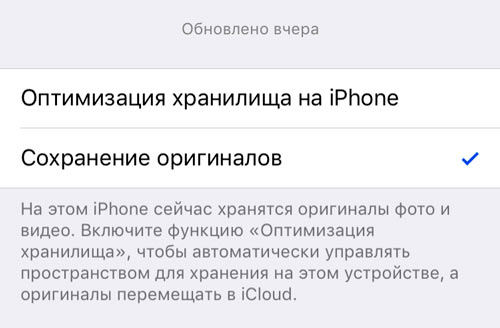
Для загрузки оригиналов необходимо с помощью браузера на PC или Mac перейти на сайт iCloud, а затем раскрыть раздел Фото.
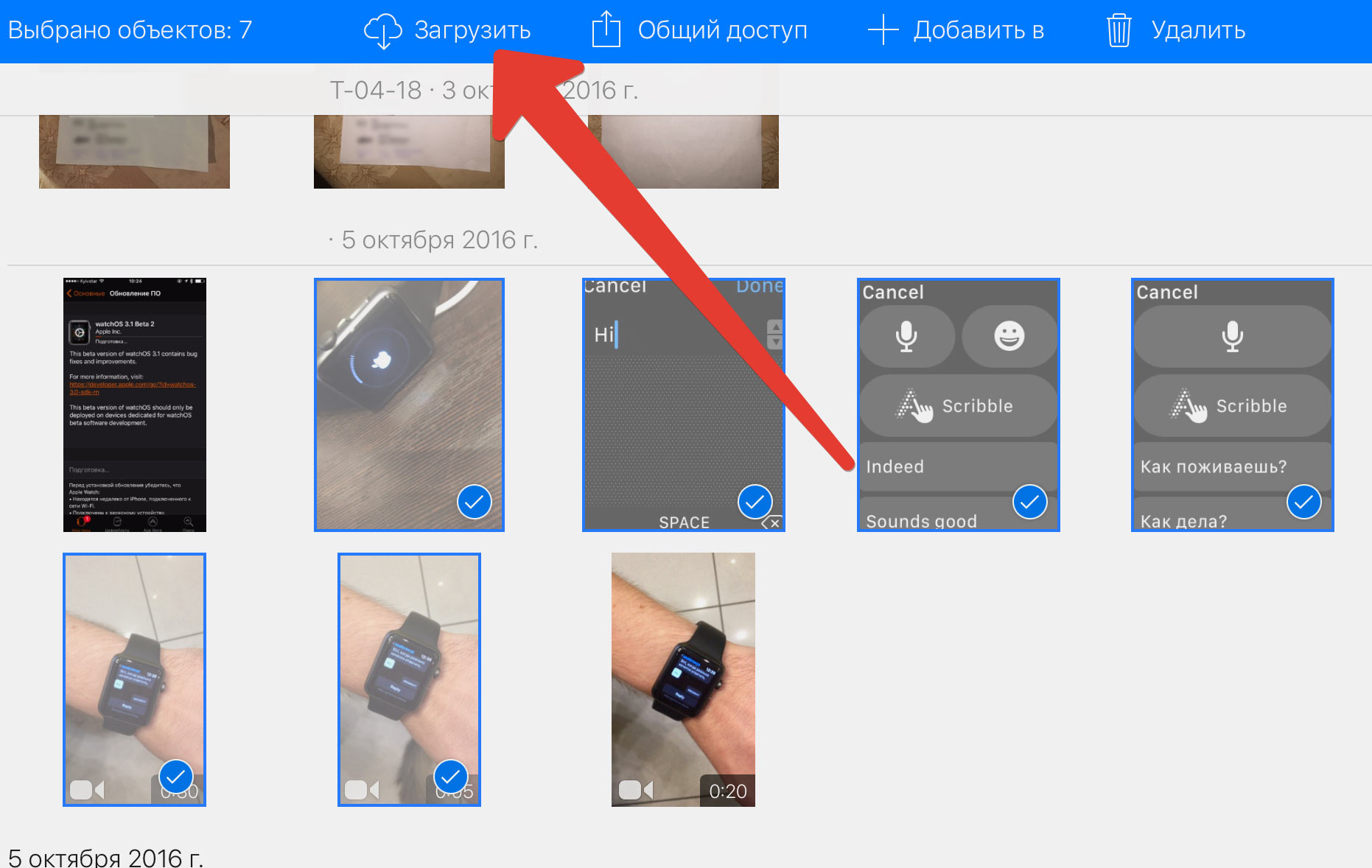
В верхнем меню нажмите Выбрать и выберите необходимые снимки. Для выбора все выгруженных фотографий перемотайте список к самому первому снимку. Затем выберите первую фотографию и опустите список в самый низ (до последнего актуального фото). Удерживая клавишу Shift, тапните по фотографии.
Теперь остается нажать клавишу Загрузить и дождаться окончания загрузки всех фотографий и видео в оригинальном качестве.