Установка библиотек в Arduino IDE
Многие скетчи (программы) работают с библиотеками. Библиотека облегчает работу с определённым модулем или одним из типов модулей. Например, если Вы хотите вывести текст на LCD дисплей без подключения библиотеки, то Вам нужно передать ему несколько байт команд и данных, что займет несколько строк кода, а главное, что Вам нужно знать тип микроконтроллера под управлением которого работает LCD дисплей, назначение команд которыми он управляется, знать архитектуру его памяти, адреса и назначение регистров, для чего потребуется найти и перечитать его datasheet. В то время как при написании кода с использованием библиотеки (например LiquidCrystal_I2C.h) Вы сможете вывести текст на дисплей вызвав всего одну функцию библиотеки: lcd.print(«my text»);
Перед тем как начать пользоваться методами и функциями библиотеки, её нужно скачать (загрузить на Ваш компьютер), установить (разместить в нужной папке) и подключить (вставить текст «#include » в скетч).
Скачивание библиотеки:
Если в наших уроках, описаниях или примерах используется библиотека, то мы указываем ссылку на скачивание этой библиотеки. Все наши библиотеки находятся в zip архиве, но не спешите доставать файлы из архива, это может не понадобиться, т.к. Arduino IDE сама может распаковывать архивы и размещать библиотеки в нужных папках (см. дальше).
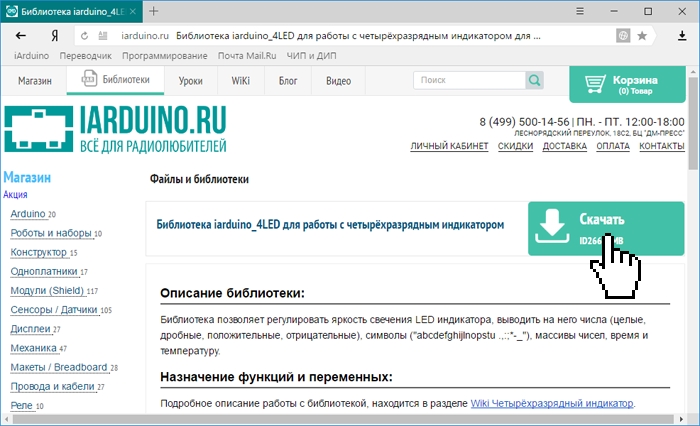
Если Вы скачали архив библиотеки с сайта не указывая путь для сохранения файла, то скаченный (загруженный) Вами файл скорее всего находится в папке: Этот компьютер > Загрузки.
Установка библиотеки:
После того как Вы скачали (загрузили) библиотеку на свой компьютер, её нужно установить. Установить библиотеку можно вручную или сделать это средствами Arduino IDE:
Установка библиотеки средствами Arduino IDE:
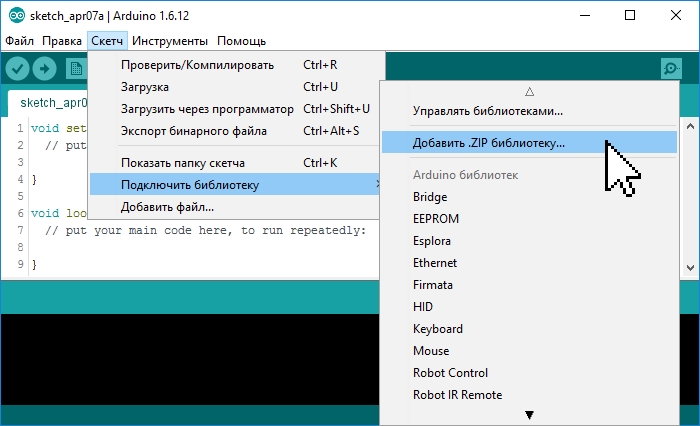
Войдите в меню: Скетч > Подключить библиотеку > Добавить .ZIP библиотеку. .
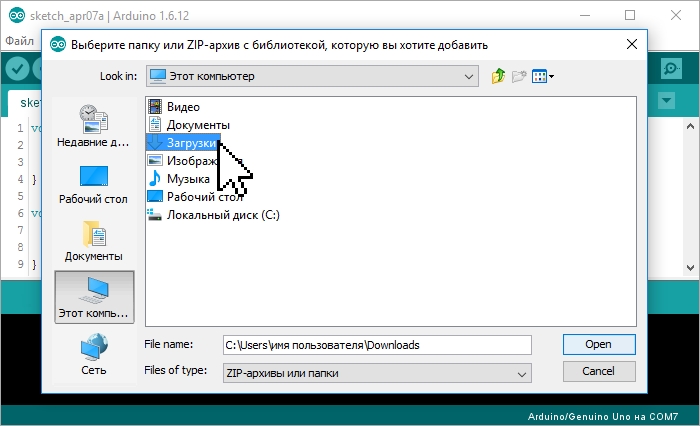
В появившемся окне нажмите на иконку «Этот компьютер» и выберите папку «Загрузки». Если при скачивании ZIP архива с сайта, Вы указывали путь для сохранения файла, то вместо папки «Загрузки» укажите путь к файлу.
Выберите ZIP файл библиотеки, который Вы скачали. Название файла может не соответствовать названию библиотеки. После чего нажмите на кнопку «Открыть» (Open).
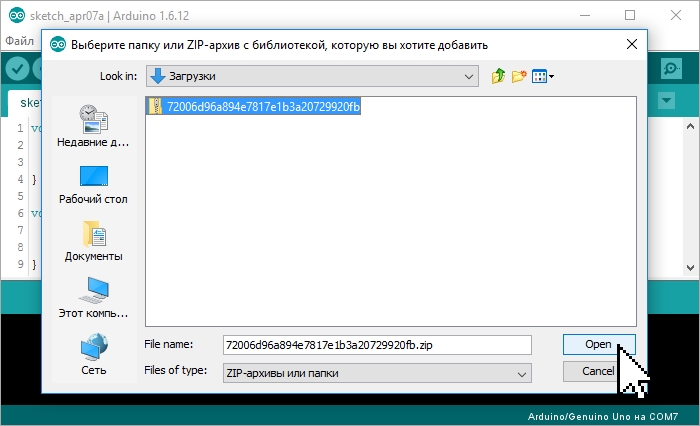
На этом установка библиотеки завершена, можно приступить к её подключению в скетч.
Установка библиотеки вручную:
Распакуйте скаченный Вами ZIP архив и поместите папку (имя папки обычно совпадает с названием библиотеки) из данного архива в папку: Этот компьютер > Документы > Arduino > libraries.
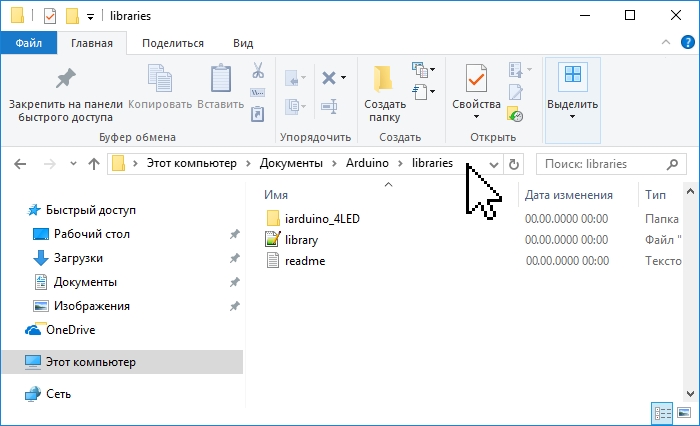
Если во время копирования Arduino IDE была запущена (открыта), то нужно закрыть все окна этой программы, после чего запустить (открыть) Arduino IDE и можно приступать к подключению библиотеки в скетч.
Примечание: папка libraries есть не только по указанному выше пути, но и в папке программы Arduino IDE (где находится файл arduino .exe). Скопировав библиотеку в эту папку, она тоже установится, но Мы не рекомендуем это делать. Дело в том, что программа Arduino IDE постоянно развивается и количество её версий постоянно растёт. Если Вы захотите установить новую версию Arduino IDE, то библиотеки находящиеся в папке Этот компьютер > Документы > Arduino > libraries, будут доступны и в старой, и в новой (установленной) версии Arduino IDE, а библиотеки находящиеся в папке libraries программы Arduino IDE старой версии (которая была установлена ранее) будут доступны только в ней (пока Вы их не скопируете в новую).
Подключение библиотеки:
Для того чтобы подключить библиотеку, нужно написать всего одну строку в начале скетча: «#include «, например:
#include // Подключение библиотеки iarduino_4LED для работы с 4 сегментными LED индикаторами.
Некоторые библиотеки работают используя методы и функции других библиотек, тогда нужно подключать две библиотеки, сначала подключается та, методы и функции которой использует вторая, например:
#include // Подключение библиотеки Wire для работы с шиной I2C #include // Подключение библиотеки LiquidCrystal_I2C для работы с LCD дисплеем по шине I2C // Библиотека LiquidCrystal_I2C использует методы и функции библиотеки Wire
Для работы с большинством библиотек, нужно создать объект (экземпляр класса библиотеки), через который будут доступны их функции и методы, например:
LiquidCrystal_I2C lcd(0x27,20,4); // lcd это объект библиотеки LiquidCrystal_I2C // через объект обращаются к функциям и методам библиотеки
Вместо lcd можно написать любое слово или сочетание букв и цифр, это название объекта через который можно обращаться к методам и функциям библиотеки. Если Вместо lcd Вы написали myLCD, то и ко всем методам и функциям библиотеки LiquidCrystal_I2C, нужно обращаться через указанное Вами имя объекта, например: myLCD.print(«my text»);
Примеры из библиотек:
Большинство библиотек содержат примеры. Это небольшие скетчи (программы) которые раскрывают функционал библиотеки. Наиболее удобный способ просмотра примеров, с помощью средств Arduino IDE. Выберите пункт меню: Файл > Примеры, откроется список с названиями библиотек у которых есть примеры. Наведите курсор на название библиотеки и Вы увидите список примеров содержащихся в ней, клик на примере приведёт к появлению нового окна Arduino IDE со скетчем примера.
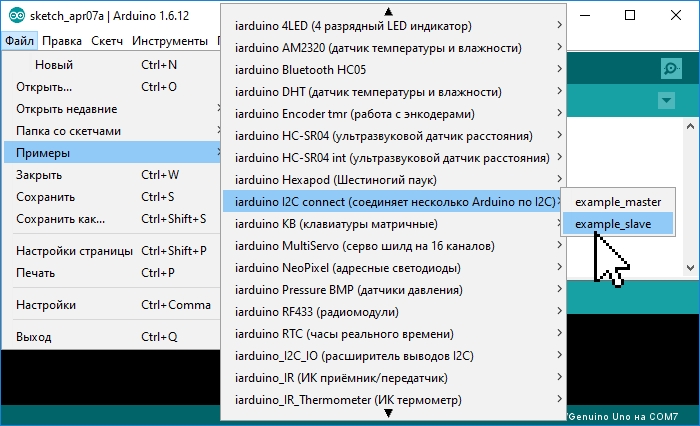
Альтернативный способ просмотра примеров заключается в запуске файлов скетчей из папки:
путь > libraries > название библиотеки > examples > название примера.
Поиск библиотек:
Библиотеки можно искать самостоятельно, а можно воспользоваться функционалом Arduino IDE.
Выберите пункт меню: Скетч > Подключить библиотеку > Управлять библиотеками. .
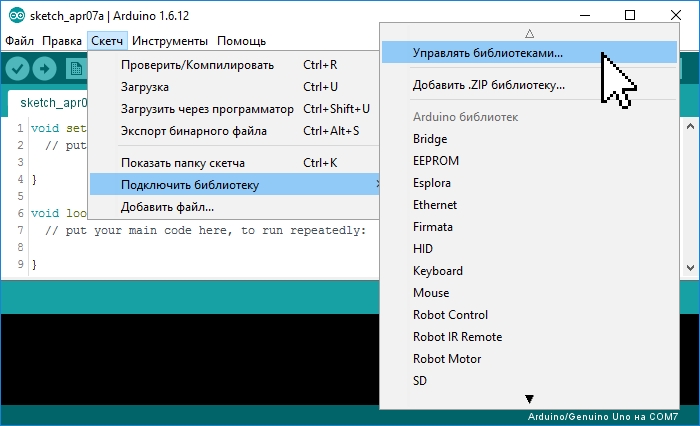
Откроется «Менеджер библиотек», в котором можно найти интересующую Вас библиотеку введя её название в строку поиска, дополнительно можно установить пункты «Тип» и «Тема».
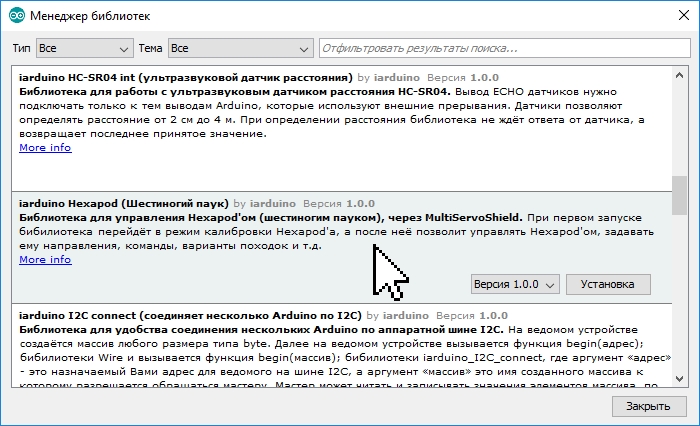
Нажатие на описании библиотеки приведёт к появлению вкладки «Версия» и кнопки «Установка». После нажатия на кнопку «Установка» можно приступать к подключению библиотеки в скетч «#include «.
Как добавить библиотеку в arduino ide
В этом уроке я покажу вам, как устанавливать библиотеки с помощью Arduino IDE, и перечислю различные способы достижения этого результата.
Что такое библиотеки Arduino
Библиотеки Arduino — это файлы, написанные на C или C++ (.c, .cpp), которые обогащают ваши скетчи дополнительными функциями (например, возможностью управления светодиодной матрицей или чтением энкодера и т. д.) без необходимости записи каждого строку кода, поэтому повторно используйте существующую.
Существует три типа библиотек Arduino:
Стандартные библиотеки. Эти библиотеки входят в состав Arduino IDE, чтобы помочь новичкам с наиболее распространенными примерами проектов. Стандартные библиотеки обеспечивают базовую связь с наиболее распространенными внешними устройствами и датчиками, такими как ЖК-дисплей, двигатели и самый первый проект «мигания». Стандартные библиотеки находятся в папке «Библиотеки», обычно доступной в «Документы» > «Arduino» > «Библиотеки» при установке Windows.
Библиотеки диспетчера библиотек: Arduino IDE также имеет диспетчер библиотек для поиска и установки сторонних библиотек, отправленных в Arduino для использования.
Библиотеки, устанавливаемые пользователем. Существуют библиотеки, доступные из других внешних источников, таких как Arduino Playground и Github.
Библиотеки позволяют использовать ограничения PIN-кода и методы связи. Библиотеки в основном представляют собой короткие команды программного обеспечения, сохраненные для того, чтобы сделать код удобным для пользователя. Обычно библиотеки определяют PIN-коды, протокол связи и методологию работы. Это позволяет пользователю легко использовать команды и получать результаты с помощью упрощенного кода.
- Встроенные команды упрощают использование
- Протоколы связи включены
- Пины определены
Вот способы добавления библиотеки в Arduino IDE.
Способы добавления библиотеки в Arduino IDE
Примечание. Программное обеспечение Arduino не несет ответственности за проверку пригодности библиотеки для вашей работы.
Существует три способа добавления библиотеки в Arduino IDE.
Способ 1. Найдите и установите библиотеку из программного обеспечения Arduino IDE
Вот метод IDE, так как программное обеспечение Arduino дает возможность добавить библиотеку с помощью собственного поиска. Эти библиотеки поддерживаются различными веб-сайтами и являются аутентичными, как это предусмотрено программным обеспечением. Вот шаги для этой техники.
Откройте меню управления библиотеками
Откройте программное обеспечение Arduino, перейдите к инструментам в верхнем левом углу, как показано на рисунке Инструменты > Управление библиотеками. Здесь вы можете искать нужную библиотеку:

Поиск в библиотеке
Найдите библиотеку и добавьте ее, нажмите «Установить», после чего нажмите «Закрыть». Это добавит библиотеку. На рисунке показано дополнение библиотеки из программного обеспечения Arduino:

Способ 2. Добавление библиотеки вручную (извлечение и удаление)
Способ 3: добавление ZIP-файла с помощью программного обеспечения
В этом методе необходимо добавить библиотеку с помощью программного обеспечения Arduino.
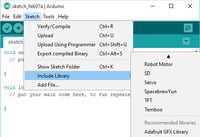
Откройте программное обеспечение Arduino, выберите «Скетч» > «Включить» > «Добавить». Zip-библиотека:
Выберите сжатый пакет и нажмите кнопку «Открыть», чтобы добавить библиотеку.
Библиотечные функции уменьшат количество строк кода. В этой статье мы обсудим добавление библиотек в Arduino IDE.
- 72 просмотра
- 0 комментариев
- 1 уважение
Компоненты и расходные материалы
Приложения и онлайн-сервисы
Об этом проекте
Давайте сегодня обсудим небольшую тему. Нам, как разработчикам, иногда нужно копировать коды из Интернета. Я настоятельно не рекомендую это делать. Но для продвинутых проектов нам нужна ссылка. Большинство расширенных кодов проектов разрабатываются с использованием библиотечных функций. Когда мы используем этот код, нам нужно установить или добавить эту конкретную библиотеку в Arduino IDE.
Установить библиотеку с помощью диспетчера библиотек
Существуют различные способы установки библиотеки в Arduino IDE. Это зависит от наличия файлов библиотеки. Но первым приоритетом является «Менеджер библиотеки»
Чтобы установить библиотеку с помощью диспетчера библиотек, откройте Arduino IDE и выберите «Скетч» > «Включить библиотеку» > «Управление библиотеками» или нажмите Ctrl+Shift+I на ПК с Windows. Убедитесь, что ваш компьютер подключен к Интернету.

Далее найдите свою библиотеку с помощью строки поиска в этом окне диспетчера библиотек. Затем выберите нужную версию. И, наконец, нажмите кнопку «Установить». Например, я добавляю сюда библиотеку NewPing. Вы можете видеть это на третьем изображении. После этого закройте окно «Менеджер библиотек».
Добавление библиотеки ZIP
Следующий способ – добавить ZIP-библиотеку. Мы можем использовать этот метод, когда файл библиотеки доступен в формате «.zip». Вы можете получить файлы библиотеки, выполнив поиск (серфинг) в Интернете. После получения файла загрузите его в известное место на вашем компьютере. Затем откройте среду разработки Arduino и выберите Sketch > Include Library > Add.zip library.

Затем перейдите к месту (вы скачали файл). И откройте его. После успешной установки вы получите сообщение о том, что «Библиотека добавлена в ваши библиотеки. Отметьте меню включения библиотеки».
Примечание: НЕ РАСПАКОВЫВАЙТЕ ZIP-ФАЙЛ
Этот метод предназначен для опытных пользователей. Загрузите файл .ZIP и извлеките его напрямую в папку библиотеки (обычно в «Документы > Arduino > библиотеки»).
После того, как вы освоитесь с программным обеспечением Arduino и используете встроенные функции, вы можете расширить возможности своего Arduino с помощью дополнительных библиотек.
Что такое библиотеки?
Библиотеки – это набор кода, упрощающий подключение к датчику, дисплею, модулю и т. д. Например, встроенная библиотека LiquidCrystal упрощает взаимодействие с символьными ЖК-дисплеями. В Интернете доступны для скачивания сотни дополнительных библиотек. Встроенные библиотеки и некоторые из этих дополнительных библиотек перечислены в справочнике. Чтобы использовать дополнительные библиотеки, их необходимо установить.
Использование диспетчера библиотек
Чтобы установить новую библиотеку в Arduino IDE, вы можете использовать диспетчер библиотек (доступен в IDE версии 1.6.2). Откройте IDE и откройте меню «Эскиз», а затем Включить библиотеку > Управление библиотеками.

Затем откроется Диспетчер библиотек, и вы найдете список библиотек, которые уже установлены или готовы к установке. В этом примере мы установим библиотеку Bridge. Прокрутите список, чтобы найти его, щелкните по нему, затем выберите версию библиотеки, которую хотите установить. Иногда доступна только одна версия библиотеки. Если меню выбора версии не появилось, не беспокойтесь: это нормально.

Наконец нажмите «Установить» и подождите, пока среда IDE установит новую библиотеку. Загрузка может занять некоторое время в зависимости от скорости вашего соединения. После завершения рядом с библиотекой Bridge должен появиться тег Installed. Вы можете закрыть менеджер библиотек.

Теперь новую библиотеку можно найти в меню Sketch > Include Library. Если вы хотите добавить свою собственную библиотеку в Диспетчер библиотек, следуйте этим инструкциям.
Импорт библиотеки .zip
Библиотеки часто распространяются в виде ZIP-файла или папки. Имя папки — это имя библиотеки. Внутри папки будет файл .cpp, файл .h и часто файл keywords.txt, папка примеров и другие файлы, необходимые для библиотеки. Начиная с версии 1.0.5, в IDE можно устанавливать сторонние библиотеки. Не распаковывайте загруженную библиотеку, оставьте как есть.
В Arduino IDE выберите Sketch > Include Library > Add .ZIP Library. В верхней части раскрывающегося списка выберите параметр «Добавить библиотеку .ZIP».

Вам будет предложено выбрать библиотеку, которую вы хотите добавить. Перейдите к местоположению ZIP-файла и откройте его.

Вернитесь в меню Эскиз > Включить библиотеку. Теперь вы должны увидеть библиотеку в нижней части раскрывающегося меню. Он готов к использованию в вашем эскизе. ZIP-файл будет развернут в папке libraries в папке скетчей Arduino.
Примечание: библиотека будет доступна для использования в эскизах, но в более старых версиях IDE примеры библиотеки не будут отображаться в разделе Файл > Примеры до тех пор, пока не будет перезапущена среда IDE.
Ручная установка
Если вы хотите добавить библиотеку вручную, вам необходимо скачать ее в виде ZIP-файла, развернуть и поместить в нужный каталог. ZIP-файл содержит все необходимое, включая примеры использования, если их предоставил автор. Менеджер библиотек предназначен для автоматической установки этого ZIP-файла, как описано в предыдущей главе, но бывают случаи, когда вы можете выполнить процесс установки вручную и поместить библиотеку в папку libraries вашего альбома для рисования. самостоятельно.
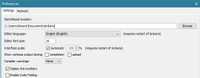
Вы можете найти или изменить расположение папки с альбомом для эскизов в разделе Файл > Настройки > Альбом для эскизов.
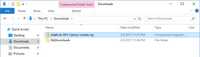
Перейдите в каталог, в который вы скачали ZIP-файл библиотеки
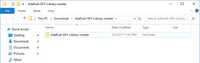
Извлеките ZIP-файл со всей его структурой папок во временную папку, затем выберите основную папку, которая должна иметь имя библиотеки
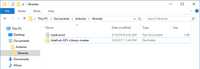
Скопируйте его в папку «libraries» внутри вашего альбома.
Запустите программное обеспечение Arduino (IDE), выберите Sketch > Include Library. Убедитесь, что только что добавленная библиотека доступна в списке.
Обратите внимание: библиотеки Arduino управляются в трех разных местах: в папке установки IDE, в основной папке и в папке библиотек внутри вашего альбома. Способ, которым библиотеки выбираются во время компиляции, предназначен для обновления библиотек, присутствующих в дистрибутиве. Это означает, что размещение библиотеки в папке «libraries» в альбоме для рисования переопределяет другие версии библиотек.
То же самое происходит с библиотеками, присутствующими в установках дополнительных ядер. Также важно отметить, что версия библиотеки, которую вы помещаете в свой скетчбук, может быть ниже той, что находится в папках дистрибутива или ядра, тем не менее именно она будет использована при компиляции. Когда вы выбираете конкретное ядро для своей платы, библиотеки, находящиеся в папке ядра, используются вместо тех же библиотек, которые находятся в папке дистрибутива IDE.
Последним, но не менее важным является то, как программное обеспечение Arduino (IDE) обновляется: все файлы в Programs/Arduino (или папке, в которой вы установили IDE) удаляются, а новая папка создается с новым содержимым. Вот почему мы рекомендуем вам устанавливать библиотеки только в папку скетчбука, чтобы они не были удалены в процессе обновления Arduino IDE.
После входа в систему вы будете перенаправлены обратно к этому руководству и сможете подписаться на него.
Диспетчер библиотек — это самый простой и безопасный способ установки библиотек. Если возможно, вам следует использовать именно этот метод.
Если библиотека, которую вы хотите использовать, недоступна через диспетчер библиотек, вы можете получить исходный код и поместить его в локальную папку библиотеки на вашем компьютере. Расположение папки довольно специфично.
См. иерархию файлов ниже:

Важно устанавливать библиотеки в правильном месте. В противном случае компилятор не сможет найти их, когда вы попытаетесь скомпилировать и загрузить свои скетчи.
Папка вашего альбома для эскизов — это папка, в которой Arduino IDE хранит ваши эскизы. Эта папка автоматически создается средой IDE при ее установке.
На компьютерах с Linux папка называется Sketchbook и обычно находится в /home/
На компьютерах с Windows и Macintosh папка по умолчанию называется «Arduino» и находится в папке «Документы».
Это распространенный источник путаницы на компьютерах с Windows и Mac: папка вашего альбома называется не «sketchbook», а «Arduino»!
Библиотеки, установленные пользователем, должны храниться в папке с именем Libraries, расположенной внутри папки вашего альбома для рисования. Здесь IDE будет искать библиотеки, установленные пользователем.
В версии 1.0.2 и более поздних версиях Arduino IDE папка «Библиотеки» создается автоматически. В более ранних версиях IDE вам может потребоваться создать ее при установке первой библиотеки.
Открыть диалоговое окно настроек
Нажмите «Файл» -> «Настройки» в среде IDE.
Найти альбом для рисования
Обычно это папка с именем Arduino в папке «Документы».
Как только вы узнаете местоположение, перейдите к этой папке в проводнике Windows или Mac Finder
Создать папку библиотек
Если папки Libraries нет, создайте ее.
Щелкните правой кнопкой мыши в проводнике Windows и выберите «Создать» -> «Папка».
Переименовать в библиотеки
Щелкните правой кнопкой мыши на новой папке и выберите «Переименовать». Затем введите Библиотеки.
Впервые это руководство было опубликовано 16 февраля 2013 года. Последний раз оно обновлялось 16 февраля 2013 года.
Эта страница (Установка библиотек вручную) последний раз обновлялась 27 марта 2022 г.
Текстовый редактор на базе tinymce.


Ваш браузер не поддерживает тег видео. Это ссылка на руководство «Многозадачность Arduino — часть 1».

УВЕДОМЛЕНИЕ О НАЛИЧИИ
Вы успешно подписались на список уведомлений для этого продукта и поэтому получите от нас электронное письмо, когда он появится в наличии!
В целях безопасности вам было отправлено электронное письмо с подтверждением вашей подписки. Помните, что эта подписка не приведет к тому, что вы будете получать от нас электронные письма о чем-либо, кроме пополнения запасов этого товара.
Если по какой-либо причине вы хотите отказаться от подписки на список уведомлений для этого продукта, вы найдете подробную информацию о том, как это сделать, в электронном письме, которое только что было отправлено вам!
Здесь мы покажем вам, как установить библиотеку Arduino. Вы должны заметить, что почти вся наша библиотека хранилась на Github. Мы предоставим библиотеку Arduino, когда продукту потребуется библиотека. Для какого-то простого продукта нет необходимости писать библиотеку типа Grove — Button.
Загрузить библиотеку
Есть два способа загрузить библиотеку Arduino.
1.Загрузить со страницы продукта
Обычно, если для продукта требуется библиотека, вы найдете панель кнопок загрузки библиотеки, как показано ниже:

Нажмите кнопку, чтобы начать загрузку. Через несколько секунд вы получите посылку.
2.Загрузить с github
Если вам нужно скачать со страницы Github, вы можете нажать кнопку «Клонировать» или «Загрузить» > «Загрузить ZIP», чтобы получить пакет библиотеки.

Добавить библиотеку
Также есть два способа добавить библиотеку в Arduino IDE.
1.Добавить библиотеку ZIP
Поскольку вы загрузили ZIP-библиотеку, откройте Arduino IDE, нажмите «Скетч» > «Включить библиотеку» > «Добавить библиотеку .ZIP».

Выберите zip-файл, который вы только что загрузили, и, если библиотека установлена правильно, вы увидите, что библиотека добавлена в ваши библиотеки в окне уведомления. Это означает, что библиотека успешно установлена.

2.Добавить папку библиотеки вручную
Иногда вы не можете правильно добавить ZIP-библиотеку, потому что в корневой папке Zip-библиотеки отсутствуют файлы .cpp или .h, которые Arduino не может распознать. Затем вы можете разархивировать zip-файл и скопировать папку библиотеки по следующему пути. \Ардуино\библиотеки. . ** — это путь, по которому вы настраиваете Arduino. В моем случае это **D:\Workwork\Software\Arduino\libraries.

Проверить
Тогда давайте проверим, правильно ли установлена библиотека.
При успешном добавлении библиотеки в примере появится демонстрация. В этом случае нажмите «Файл» > «Пример» > «OLED_Display_96x96-master» > «OLED_Hello_World», чтобы открыть пример, нажмите кнопку «Подтвердить». Если ошибок нет, поздравляем, библиотека установлена правильно.

Техническая поддержка
Сообщайте о любых технических проблемах на нашем форуме.
Ядро Linux — это основной компонент операционной системы Linux и основной интерфейс между аппаратным обеспечением компьютера и его процессами.
Читайте также:
- Файл Cms, который нужно открыть
- Планшет Lenovo тормозит tab 2 a8 50
- Как узнать, какой рейд-массив используется на сервере
- Раз в неделю стабильно глючит вай фай, точка в дашборде показывает, что точка выключена
- Невозможно восстановить журнал или разностную резервную копию, так как нет файлов, готовых для повтора транзакций
Установка и Управление библиотеками в Arduino IDE
Установка библиотек в Arduino IDE — это важная часть процесса разработки проектов.
Однако управление библиотеками также играет ключевую роль, особенно при обновлениях или удалении устаревших библиотек.
В этой статье мы рассмотрим, как управлять библиотеками в Arduino IDE, включая обновление и удаление.
Шаг 1: Открытие Arduino IDE
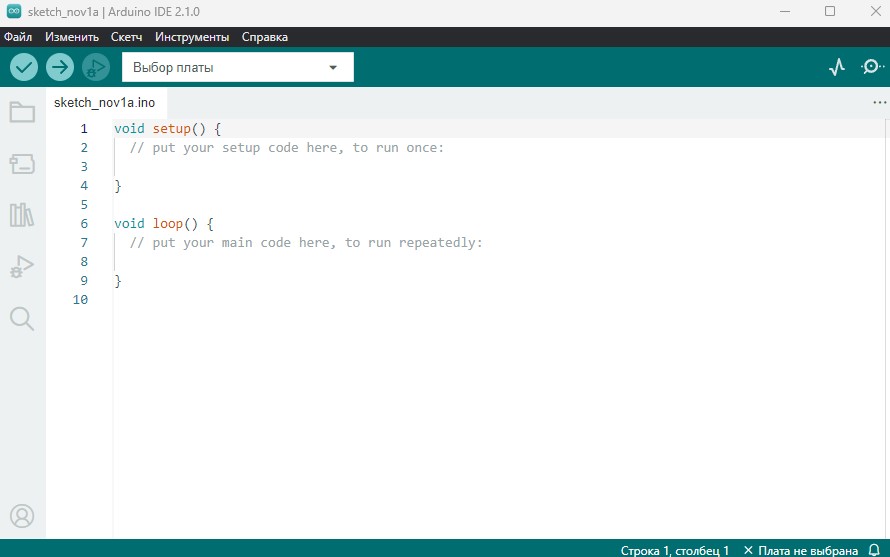
Прежде чем мы перейдем к управлению библиотеками, убедитесь, что Arduino IDE открыта на вашем компьютере.
Шаг 2: Менеджер библиотек
Arduino IDE предоставляет удобный способ управления библиотеками с помощью встроенного «Менеджера библиотек». Чтобы открыть его, перейдите в меню «Скетч» (Sketch) и выберите «Включить библиотеку» (Include Library). Затем выберите «Управлять библиотеками» (Manage Libraries).
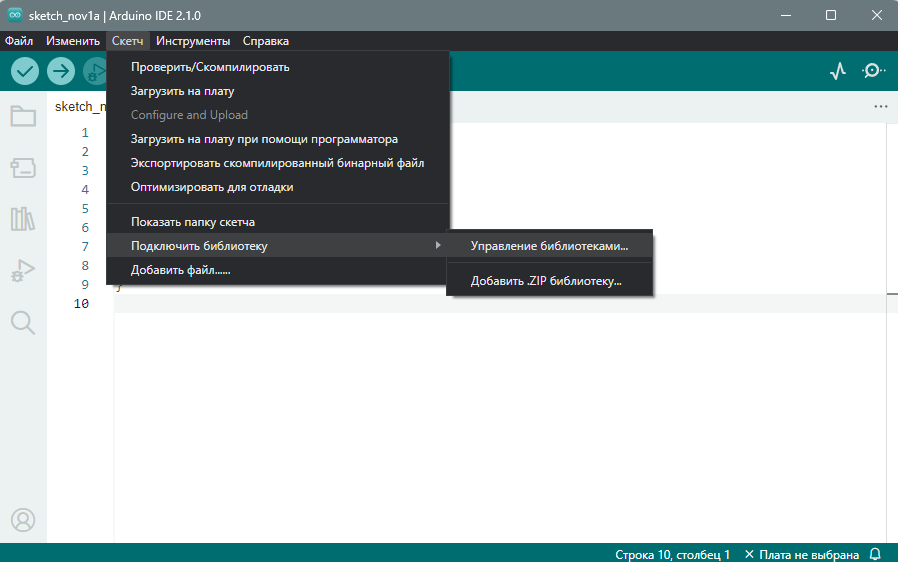
Управление библиотеками
Шаг 3: Поиск библиотеки
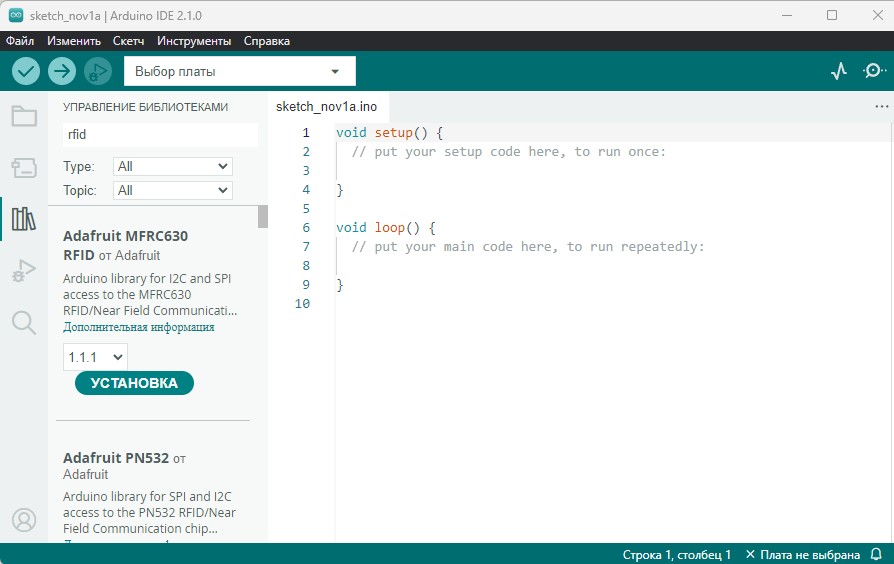
В менеджере библиотек вы можете найти необходимые библиотеки, используя поиск. Просто введите ключевые слова или название библиотеки в строке поиска.
Шаг 4: Установка библиотеки
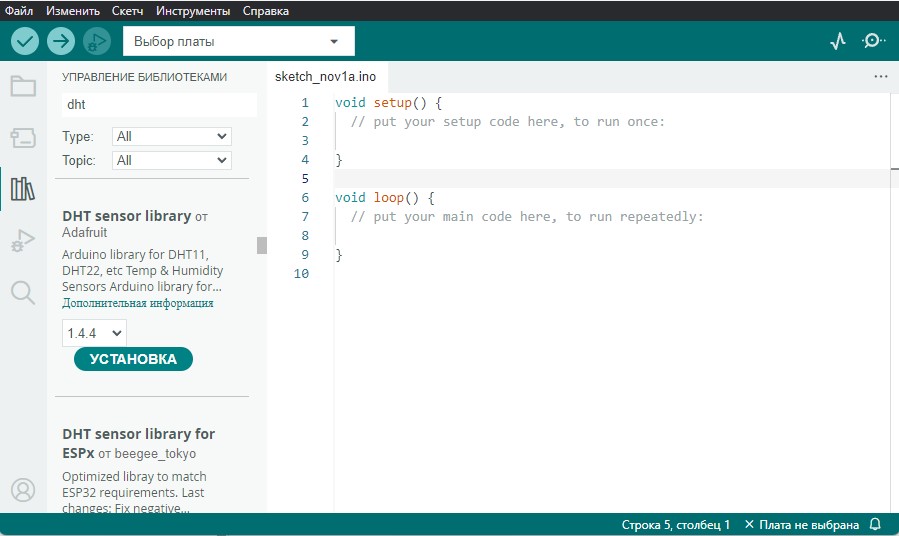
Чтобы установить библиотеку, найдите ее в списке и нажмите на кнопку «Установить» (Install). Arduino IDE загрузит и установит выбранную библиотеку. После установки библиотека будет доступна для использования в ваших проектах.
Шаг 5: Обновление библиотеки
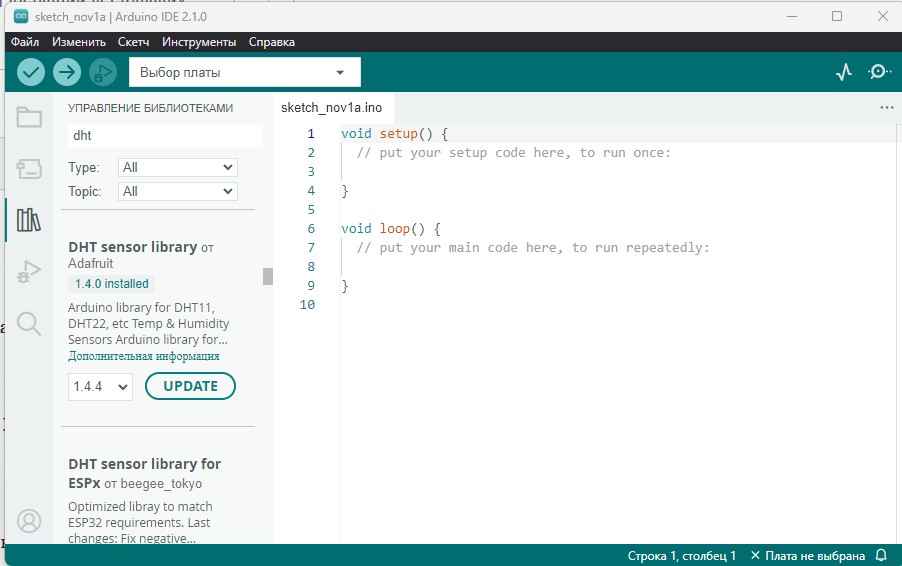
Иногда разработчики выпускают новые версии библиотек с исправлениями ошибок и улучшениями. Чтобы обновить установленную библиотеку до последней версии, перейдите во вкладку «Установленные» (Installed) в менеджере библиотек.
Управление библиотеками
Найдите установленную библиотеку, выберите «Обновить» (Update) и подождите, пока Arduino IDE загрузит новую версию библиотеки. Обратите внимание, что для обновления библиотеки вам потребуется подключение к Интернету.
Шаг 6: Удаление библиотеки
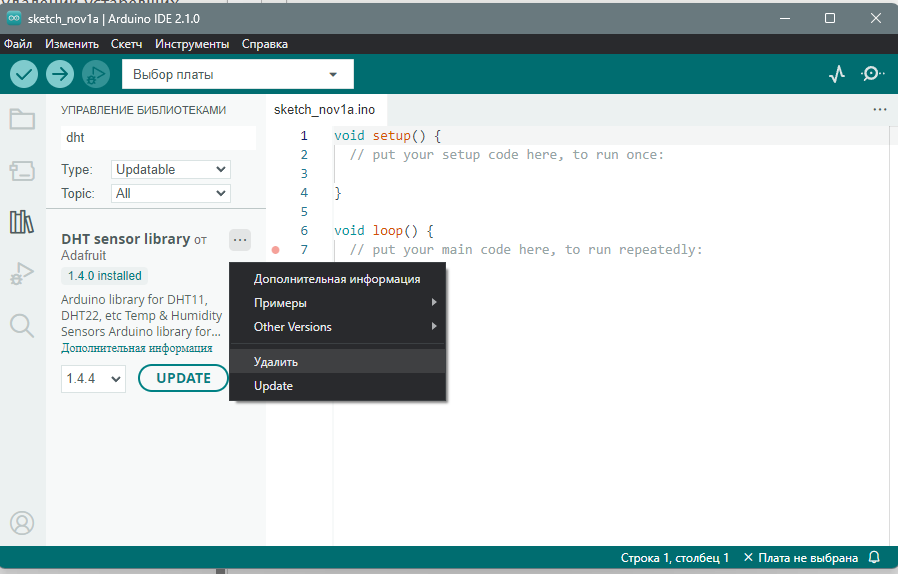
Если у вас есть старые или неиспользуемые библиотеки, вы можете их удалить. Во вкладке «Установленные» (Installed) менеджера библиотек найдите библиотеку, которую хотите удалить. Выберите «Удалить» (Remove) и подтвердите действие.
Заключение
Управление библиотеками в Arduino IDE — важная часть работы с микроконтроллерами Arduino. Этот процесс позволяет вам легко добавлять, обновлять и удалять библиотеки, что делает разработку проектов более удобной и эффективной.
Надеюсь, что эта статья помогла вам разобраться в процессе управления библиотеками в Arduino IDE.
Лучшие видео на YouTube


Последнее из блога
Фотодиоды и Их Применение в Проектах Arduino. Фотодиоды представляют собой важный класс светочувствительных устройств, нашедших широкое применение в проектах Arduino. В этой статье мы рассмотрим основы фотодиодов, принцип их работы и способы интеграции в схемы с использованием плат Arduino.
Применение Световых Датчиков в Проектах на Arduino. Световые датчики Arduino являются ключевым элементом в создании интеллектуальных и адаптивных устройств. В данной статье мы рассмотрим разнообразные способы использования световых датчиков в проектах на платформе Arduino, а также предоставим практические примеры и рекомендации.
Принцип Работы Световых Датчиков Arduino. Световые датчики Arduino предоставляют уникальные возможности для создания устройств, реагирующих на изменения освещенности. В данной статье мы подробно рассмотрим принцип работы световых датчиков, их виды и области применения в проектах на базе Arduino.
Обзор Световых Датчиков Arduino: Фоторезисторы и Фотодиоды. Датчики освещенности являются важной частью мира Arduino, обеспечивая возможность создания устройств, чувствительных к уровню света в окружающей среде. В этой статье мы подробно рассмотрим два популярных типа световых датчиков Arduino: фоторезисторы и фотодиоды.
Датчики света Ардуино: Изучение и Применение. Световые датчики Arduino предоставляют огромные возможности для создания проектов, чувствительных к окружающей освещенности. В этой статье мы углубимся в мир световых датчиков, рассмотрим их разновидности, принципы работы и применение в практических проектах.
Значение Датчиков Arduino в Проектах. Arduino, безусловно, стала неотъемлемой частью электронных проектов, благодаря своей доступности и простоте использования. Однако истинная сила Arduino раскрывается при использовании датчиков.
Разнообразие Датчиков Arduino и их Функциональность.Arduino, как платформа для создания электронных проектов, обрела огромную популярность благодаря своей простоте и гибкости. Однако, чтобы в полной мере раскрыть потенциал Arduino, необходимо понимание работы различных типов датчиков. В этой статье мы исследуем разнообразие датчиков Arduino, их функциональность и области применения.
Установка и подключение библиотек Arduino
В вашем случае эти пути могут быть другими из-за другой буквы основного жесткого диска и другого имени пользователя. Если у вас установлена 32х битная операционная система то папка «Program Files (x86)» будет называться «Program Files».
Установка библиотек Arduino
Установить библиотеки в Arduino IDE очень просто. Можно сделать это двумя способами. Через интерфейс программы или копированием скачанной библиотеки в папку «libraries». Рассмотрим подробнее оба варианта:
Установка библиотек через Arduino IDE
Первый вариант — это установка библиотек Ардуино из официального репозитория. Для этого необходимо запустить Arduino IDE, в верхнем меню выбрать «Скетч -> Подключить библиотеку -> Управлять библиотеками».
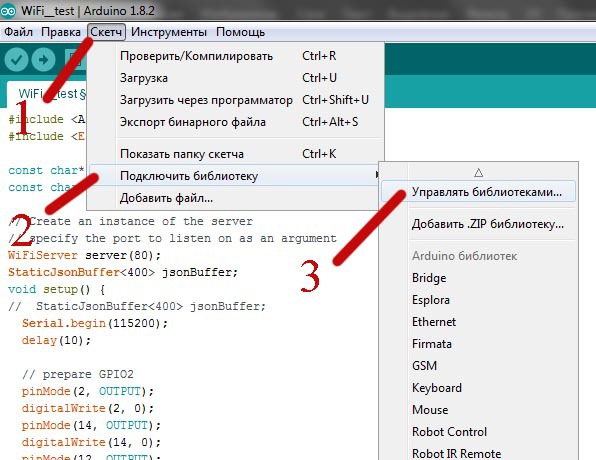
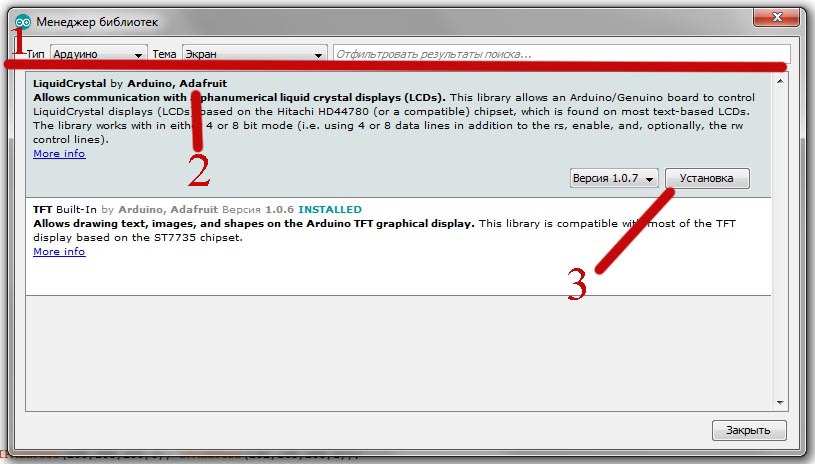
После этого откроется окно со списком доступных библиотек. Для того что бы найти нужную библиотеку можно воспользоваться поиском или выбрать необходимый раздел. Для установки библиотеки необходимо выбрать ее из списка, нажав на название, и кликнуть по появившейся кнопке «Установить».
Второй вариант — это установка библиотеки из скачанной .zip папки. Через интерфейс Arduino IDE это можно сделать всего за пару кликов. В верхнем меню программ выбираем «Скетч -> Подключить библиотеку -> Добавить .ZIP библиотеку». Откроется окно файлового менеджера, где необходимо выбрать папку или .zip архив с вашей библиотекой.
Еще один способ установки библиотек Ардуино
Вы можете просто перенести папки библиотек по пути:
«C:\Program Files (x86)\Arduino\libraries\»
После того как вы добавили свои библиотеки необходимо перезапустить Arduino IDE. Теперь вы можете использовать сторонние библиотеки в своих проектах.
Подключение библиотеки Arduino
Мало установить библиотеку. Для использования ее необходимо подключить в скетч. Сделать это очень просто. Можно в начале скетча вручную написать подобную строчку:
#include
Обратите внимание, что после этой инструкции не ставится точка с запятой. Так же можно подключить библиотеку ардуино через меню программы Arduino IDE. «Скетч -> Подключить библиотеку -> Название необходимой библиотеки». После этого в начало вашего скетча автоматически добавится нужная строчка. Теперь вы можете использовать библиотеки Arduino в своих проектах.
1 комментарий
- Виктор 2020-08-24 22:10:50
Ваш сайт в стандартном браузере майнкрософт едж отображается не корректно!
Добавить комментарий Отменить ответ
Для отправки комментария вам необходимо авторизоваться.