Редактирование описаний блоков
Используйте эту процедуру для добавления или изменения описания блока, отображаемого в Центре управления.

- Щелкните вкладку «Вставка» панель «Определение блока» Создать блок . найти
- В диалоговом окне «Определение блока» выбрать блок, описание к которому необходимо отредактировать.
- В поле «Описание» ввести новое или изменить имеющееся описание для блока.
- Нажмите «ОК».
- В диалоговом окне «Блок – Повторное определение блока» нажмите «Переопределение блока».
Понятия, связанные с данным
Задачи, связанные с данной
- Обновление определения блока после обновления вставленного чертежа
- Открытие определения блока для редактирования (редактор блоков)
- Открытие чертежа, сохраненного в виде блока (редактор блоков)
- Сохранение копии блока с новым именем (редактор блоков)
- Сохранение блока как файла чертежа
- Просмотр свойств определения блока (редактор блоков)
Редактор атрибутов блоков

АТРЕДАКТ (команда) найти
Список параметров
Отображаются следующие параметры.
Имя блока, атрибуты которого редактируются.
Тег, указывающий на атрибут. Убедитесь, что имя тега является уникальным.
При выборе блока с помощью указывающего устройства временно закрывает диалоговое окно.
Применение внесенных изменений без закрытия диалогового окна «Редактор атрибутов блоков».
Вкладка «Атрибут»
Отображение тега, подсказки и значения каждого атрибута. Изменять можно только значение атрибута.
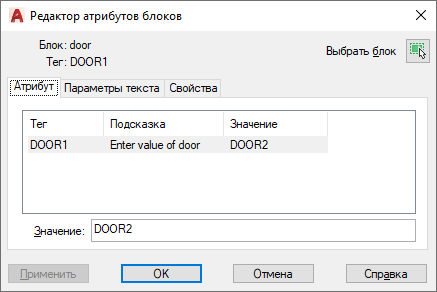
Прим.: Необходимо убедиться, что тегам атрибутов присвоены уникальные имена. Все повторяющиеся теги выделяются в редакторе атрибутов блоков красным цветом. Если повторяющиеся теги используются в динамических блоках, это может привести к проблемам при извлечении данных.
Вывести в список
Выводит список атрибутов в выбранном вхождении блока и для каждого атрибута отображает тег, подсказку и значение.
Назначение выбранному атрибуту нового значения.
В атрибуты, состоящие из нескольких строк, включена кнопка с изображением эллипса. Щелкните мышью эту кнопку, чтобы открыть контекстный текстовый редактор, снабженный панелью «Форматирование текста» и линейкой. В зависимости от значения системной переменной ATTIPE панель «Форматирование текста» отображается полностью или в сокращенном варианте.
Для использования поля в качестве значения следует нажать правую кнопку и выбрать пункт «Вставить поле» из контекстного меню. Открывается диалоговое окно «Поле».
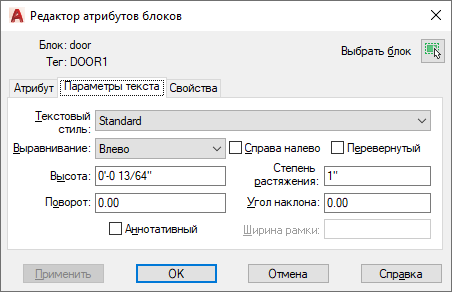
Вкладка «Параметры текста»
Задает свойства, определяющие способ отображения на чертеже текста атрибута. Цвет текста атрибута изменяется на вкладке «Свойства».
Текстовый стиль
Задается стиль для текста атрибута. Параметры выбранного на данной вкладке стиля определяют свойства текста атрибута.
Определение режима выравнивания текста атрибута (выравнивание по левому краю, по центру или по правому краю).
Высота текста атрибута.
Задается угол поворота текста атрибута.
Указывает на то, что атрибут является аннотативным. Аннотативные объекты и стили используются для управления размером и масштабом, которые применяются для отображения объектов аннотаций в пространстве модели или на листе.
Включение/отключение режима отображения текста атрибута справа налево. Эта опция недоступна для атрибутов, состоящих из нескольких строк.
Включение/отключение режима отображения текста атрибута в перевернутом виде. Эта опция недоступна для атрибутов, состоящих из нескольких строк.
Степень сжатия/растяжения текста атрибута. Задание значения, меньшего 1,0, вызывает сжатие. Задание значения, большего 1.0, вызывает растяжение.
Угол наклона текста атрибута. Измеряется от вертикальной оси. Эта опция недоступна для атрибутов, состоящих из нескольких строк.
Задание максимальной длины текстовой строки многострочного атрибута от начала строки до точки перехода на следующую строку. Значение 0,000 указывает на отсутствие ограничений по длине строки текста. Параметр не доступен для однострочных атрибутов.
Вкладка «Свойства»
Здесь задается слой, на котором находится атрибут, вес и тип линий, а также цвет текста атрибута. Если чертеж использует именованные стили печати, с помощью данной вкладки можно связать атрибут со стилем печати.
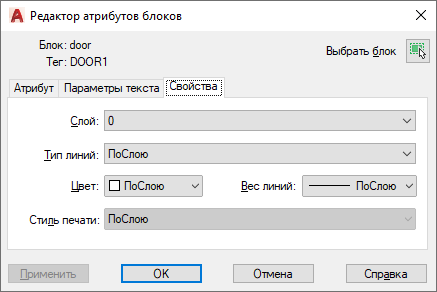
Задается слой, для которого атрибут включен.
Тип линий атрибута.
Вес линии атрибута.
Если системная переменная LWDISPLAY отключена, то изменения, внесенные в этот параметр, не будут отображаться на экране.
Задается стиль печати атрибута.
Если текущий чертеж использует цветозависимые стили печати, список стилей печати недоступен.
Понятия, связанные с данным
Как изменить текст в блоке не разлагая блок на элементы?
Форумы CADUser → Autodesk → AutoCAD → Как изменить текст в блоке не разлагая блок на элементы?
Страницы 1
Чтобы отправить ответ, вы должны войти или зарегистрироваться
Сообщения 21
#1 Тема от Traum 22 июля 2006г. 17:42:24
Тема: Как изменить текст в блоке не разлагая блок на элементы?
Есть блок. В блоке есть текстовые элементы. Нужно изменить содержание этих текстовых элементов. Пока вынужден блок разлагать на составляющие, изменять текст и снова собирать блок. Но если блок содержит атрибуты, то их при сборке заново приходится определять. Как изменить текстовый элемент в блоке не разлагая его на элементы?
#2 Ответ от Valery Brelovsky 22 июля 2006г. 18:15:36
- Valery Brelovsky
- Активный участник
- Откуда: Израиль / Север Израиля / Кирь
- На форуме с 3 июня 2005г.
- Сообщений: 2,359
- Спасибо: 19
Re: Как изменить текст в блоке не разлагая блок на элементы?
> Traum
Что мешает определить этот текст как атрибут?
#3 Ответ от Александр Ривилис 22 июля 2006г. 19:09:01
Re: Как изменить текст в блоке не разлагая блок на элементы?
> Traum
А _REFEDIT или _BEDIT не помогают?
#4 Ответ от lammer 7 августа 2006г. 11:54:28
Re: Как изменить текст в блоке не разлагая блок на элементы?
> [Re:] Valery Brelovsky
>Что мешает определить этот текст как атрибут?
а не подскажешь как это осуществить?
#5 Ответ от Зинаида 16 августа 2006г. 23:50:08
Re: Как изменить текст в блоке не разлагая блок на элементы?
#6 Ответ от Valery Brelovsky 17 августа 2006г. 18:06:39
- Valery Brelovsky
- Активный участник
- Откуда: Израиль / Север Израиля / Кирь
- На форуме с 3 июня 2005г.
- Сообщений: 2,359
- Спасибо: 19
Re: Как изменить текст в блоке не разлагая блок на элементы?
> Зинаида
Для того что бы попробовать _eattedit нужно создать атрибут, в противном случае это не имеет смысла.
#7 Ответ от Atol 17 августа 2006г. 18:28:52
Re: Как изменить текст в блоке не разлагая блок на элементы?
До создания блока создаешь в исходнике атрибуты — даешь им название, подсказку, значение по умолчанию, параметры текста (высота, выравнивание). Потом создаешь блок. При выборе объектов для блока атрибуты (если их несколько), выбираешь в нужной последовательности. Атрибуты станут текстом только в момент вставки блока — либо установленными значениями по умолчанию, либо введенным содержанием в ответ на запрос подсказок в командной строке или в таблице (зависит от метода вставки блока). В дальнейшем, при двойном щелчке курсора по такому блоку откроется окно редактирования атрибутов — содержание текста, их графические параметры.
#8 Ответ от lammer 27 сентября 2006г. 16:43:40
Re: Как изменить текст в блоке не разлагая блок на элементы?
> Atol
извини за столь тупой вопрос, я в автокаде недавно,
но как создать атрибуты для блока, дать им название,
значение по умолчанию, параметры текста?
спасибо
#9 Ответ от kpblc 27 сентября 2006г. 16:51:51
Re: Как изменить текст в блоке не разлагая блок на элементы?
> lammer
_attdef
#10 Ответ от Vova 28 сентября 2006г. 05:13:21
Re: Как изменить текст в блоке не разлагая блок на элементы?
> lammer
Kpblc ответил с юмором. Потому что в самой простой книжке ответ на твой вопрос занимает 3 страницы минимум. Поэтому начни с покупки любой книги и запомни, что начальное изучение автокада занимает неск. месяцев. Токо не пугайся. И задавай здесь вопросы, но не такие общие.
#11 Ответ от lammer 28 сентября 2006г. 17:33:38
Re: Как изменить текст в блоке не разлагая блок на элементы?
да я не пугаюсь.. просто хочу научиться работать (создавать) динамические блоки.. не посоветуешь какую-ниить ссылочку?
#12 Ответ от Vova 30 сентября 2006г. 16:33:18
Re: Как изменить текст в блоке не разлагая блок на элементы?
Выше я говорил, что в книгах раздел об атрибутах занимает несколько страниц с картинками. Ниже моя попытка описать процесс накоротке-для новичка, еще не купившего книгу, в англ. версии.
Вызов с падающего меню (PDM) или с клавы att, attdef. Появились диал. окно Attribute defenition. Область Mode для спец. случаев, пока не заполняем. TAG — общее имя для всех будующих атрибутов. Например, если атрибут будет показывать номер электрической цепи у символа розетки, его TAG может быть назван коротко CKT (по-англ сокращенно Цепь). Здесь не должно быть пробелов. Далее Promt — Подсказка. Можно по-началу не заполнять. Value Здесь поставьте то слово или цuфры, которые в будующих вставках блока встретятся чаще, потому что оно выйдет по-умолчанию, без доп. запроса. Или, не мучаясь, поставьте ХХХ. Область Text options. Надо выбрать Justification (выравнивание) Чаще всего оно = MC или Left, Middle left. MC — когда текст атрибута всегда должен быть по центру, например, меняющийся номер оси внутри круга. Далее выбрать Text Style и Height — высоту текста, соответствующюю масштабу и Rotation (чаще всего — 0). Убрать или поставить птицу Lock position in Block. Если Lock будующий атрибут нельзя будет подвинуть грипсой. Прежде чем выставить атибут его можно подредактировать-двойным кликом и изменить то, что показалось неудачным. Далее, нарисовать элементы блока так чтобы опеделение атрибута оказалось в нужном месте. Или это уже нарисовано раньше. Расположи все элементы в нужных слоях (чаще всего- в слое 0) и создавай блок.
Текст в Автокаде. Операции с многострочным текстом.


Нажмите для просмотра видеоурока
Освой AutoCAD за 40 минут пройдя базовый курс от Максима Фартусова.
Текстовая версия урока:
Привет друзья! Сегодня мы с Вами научимся создавать многострочный текст в Автокад!
Создать многострочный текст и отредактировать его в программе AutoCAD очень просто, на данный момент, в нашем примере уже создан такой текст и настроен по ГОСТу.

Предлагаю перейти сразу к практике и создать многострочный текст в Автокаде.
Шаг 1. Для вызова команды “многострочный текст” требуется перейти на вкладку “главная” и в блоке “аннотации” нажать на кнопку “текст”. В открывшемся списке кликнуть на “многострочный текст”.

Шаг 2. Вызвав команду, нужно указать место, где будет располагаться наш будущий многострочный текст. Для этого, нужно создать рамку, которая создается с помощью указания двух противоположных по диагонали точек. Укажите сначала один угол, затем противоположный, только после этого Вы сможете написать многострочный текст в Автокаде.

Шаг 3. Теперь, когда Вы создали рамку, Вы можете ввести любой многострочный текст. Для того, чтобы закончить печатать текст в Автокаде, просто кликните за пределами рамки в любом месте левой кнопкой мышки.

Шаг 4. Для того, чтобы отредактировать созданный текст в AutoCAD, нужно лишь кликнуть два раза на сам текст левой кнопкой мышки и Вы войдете в режим написания и редактирования текста.

Когда мы кликнем по тексту два раза, то сможем его редактировать. Например, мы можем сделать так, чтобы текст был написан в одну строку. Для этого нужно увеличить саму рамку, которая ограничивает ширину текста. Просто потяните за ручку вправо до тех пор, пока весь Ваш текст в Автокаде не поместиться на одной строке.

Как видим, после того, как мы изменили размер самой рамки наш текст поместился на одной строке.

Шаг 5. Если Вы захотите написать текст в AutoCAD в несколько строк, то просто нажмите клавишу Enter после каждого слова и Вы переместитесь ниже и так всякий раз, когда Вы нажимаете Enter. Как я уже писал выше, это работает также как и в программе Word или любом другом текстовом редакторе.

Шаг 6. Когда Вы будете писать многострочный текст в Автокаде, то вполне вероятно у Вас возникнет потребность в написании определенных обозначений. Например, нам нужно обозначение “диаметр”. Для этого не выходя из режима редактирования просто кликаем на кнопку “обозначения” в открывшемся списке выбираем нужный нам, диаметр. Там есть много разных символов, потренируйтесь.

Результат наших действий, мы вставили значок “диаметр”.

Шаг 7. Научимся увеличивать высоту нашего текста в Автокаде. Тут совсем все просто, выделяем наш текст и в ленте редактирования, в панели “стиль” вписываем нужную нам высоту или выбираем из ранее вписанных, потом для подтверждения нажимаем ENTER.


Шаг 8. Во время редактирования текста, можно поменять стиль. Стиль это совокупность настроек, таких как высота текста, шрифт текста, курсив и так далее. Стиль создается в редакторе аннотативности.

Шаг 9. В практике бывают случаи, когда нужно, чтобы область текста перекрывала наш чертеж. Т.е. текст был не прозрачным, а на каком то цветовом фоне. Для этого, нужно лишь кликнуть на пентаграмму, поставить галочку напротив “скрывать задний план”, задать нужный цвет и нажать “ок”, все просто. Теперь наш текст перекрывает чертеж, иногда это нужно и достаточно удобно.


Шаг 10. Чуть ранее, мы говорили о том, что можно настроить текстовый стиль, который можно будет менять от случая к случаю. Это очень удобно, когда например требуется оформить один текст в одном стиле (напомню, это набор параметров), а другой текст в другом. И согласитесь, каждый раз менять параметры в ручную у текста то еще удовольствие, поэтому уделим внимание и тому, как настроить текстовый стиль в программе Автокад, это очень просто.
Для создания собственного текстового стиля, перейдите в блок “Аннотации”, он находится во вкладке “главная”. Далее, нужно раскрыть список, нажав на слово “аннотации” и кликнуть по иконке “стиль текста”. Когда Вы сделаете эти шаги, то откроется новое окно, в котором Вы сможете задать нужные параметры стиля и сохранить его.


Предлагаю немного потратить времени на то, чтобы изучить окно “стиль текста”.
Окно делиться на две условные части. Левая часть, в которой отображаются существующие стили текста в Автокаде или стили, которые Вы создадите и сохраните. В ниже располагается пред просмотр выбранного стиля. Это очень удобно, т.к. кликая на разные стили, текст будет меняться и Вы всегда сможете вспомнить, какие настройки у того или иного стиля текста.
С правой же стороны в окне “стили текста” располагаются параметры, которые у каждого стиля свои. Проще говоря, тут настройки, которые в совокупности и составляют стиль текста. Тут можно выбрать шрифт текста (их большой выбор), способ начертания, размеры, высоту текста, эффекты, угол наклона и еще несколько.

1 – Стили текста, в этом окне указаны существующие стили текста и созданные;
2- Пред просмотр, в этом окне отображаются стили текста уже с выбранными параметрами;
3 – Шрифт, кликните на “треугольник” и выбирайте нужный шрифт, как в WORD;
4 – Начертание, можно выбрать “обычное” “курсивом” “жирным” или “полужирным”;
5 – Размер, рекомендую ставить галочку около слово “Аннотативный”, тогда вне зависимости от масштаба чертежа в Автокаде, текст будет нужного размера;
6 – Если Вы хотите, чтобы высота текста была определенной величины, задайте ее. В ином случае, при написании многострочного текста в AutoCAD, Вы будете всегда самостоятельно вбивать высоту текста;
7- С помощью кнопки “новый” Вы создаете новый текстовый стиль, при нажатии, появиться новое окно, где Вы зададите имя текстовому стилю, которое как не трудно догадаться попадет в окно “стили текста” (п.1);
8 – Когда Вы создадите новый стиль или отредактируете существующий, нажав на кнопку “сделать текущим”, Вы сделаете его активным. И при создании нового многострочного текста в Автокаде, вы будете использовать именно этот активный стиль с его параметрами.
Шаг 11. Изучив основные моменты, давайте настроим существующий текстовый стиль “аннотативный”. Для этого, в списке “стилей” выберите этот стиль и отредактируйте его так, как Вы лично хотите. Мы сделаем это тоже и в конечном итоге получим как показано ниже. Для сохранения и выходи из окна редактирования и создания стилей, нажмите сначала “применить”, а затем кнопку “закрыть”.

В нашем примере, мы ничего не меняли. Поэтому кнопки “закрыть” у нас нее появилось. В Вашем случае, после изменения параметров у Вас будет активна кнопку “применить” а потом вместо кнопки “отмена” будет кнопка “закрыть”.

Как видим, после того, как мы выбрали другой стиль, многострочный текст в Автокаде принял другие параметры, в нашем случае шрифт стал другим. Напомню, для того, чтобы назначить другой стиль, не обязательно снова заходить в окно редактирования и создания стилей, просто выберите нужный текст, а затем, нужный стиль в списке стилей.

Создать многострочный текст в Автокаде очень просто. Для этого нужно лишь вызвать определенную команду, создать рамку и вписать текст. Редактирование самого текста ничем не отличается от программы WORD, ну, может возможностей поменьше. Мы узнали, что можно создавать целые стили, которые объединяют в себе некоторые параметры, это сильно облегчает работу в Автокаде.
А пока на этом все, встретимся в новых статьях и уроках! Спасибо за внимание!