Шапка сайта в css – как ее сделать
От автора: приветствуем вас на нашем блоге о сайтостроении. У любого сайта есть то, чем он обычно запоминается и выделяется среди остальных. Обычно это именно шапка сайта. CSS позволяет сделать ее такой, как вам нужно.
Шапка сайта – какой она бывает
Поразительно, как много может зависеть сегодня от одного только дизайна веб-ресурса. Но что особенно сильно отделяет веб-ресурс от других? Как правило, это именно шапка сайта с фирменным логотипом и уникальным оформлением. Обычно именно по ней люди запоминают какой-то интернет-проект. Это очень хорошо запоминается в памяти людей.
Например, если вы видите белую букву “В” на синем фоне, то наверняка сразу делаете вывод – это иконка социальной сети Вконтакте. А изображение почтового голубя у всех сразу же ассоциируется с Twitter. Все это стало возможным потому, что в шапках у этих сайтов были именно такие изображения и они очень хорошо запомнились людям.
Так, это было немного размышлений, теперь давайте перейдем непосредственно к технической части.
Как в CSS можно оформить шапку сайта?
Вообще шапки бывают разными. По ширине их можно разделить на две группы: выровненные по центру и те, что на всю ширину веб-страницы.
Раньше шапку делали также, как и любой другой блок – обычному тегу div давали нужный идентификатор, после чего в него попадало все нужное содержимое, а потом все это оформлялось. Сегодня же уже принято верстать по-другому. Специально для создания шапки сайта в HTML5 появился парный тег – header. Его использование приветствуется, это позволяет браузерам понимать, что это за часть шаблона и за что она отвечает. Кстати, если вы хотите изучить основы HTML5, то вам прямая дорога в наш премиум-раздел, где вы можете посмотреть уроки по этой технологии.
Поэтому, для создания простейшей шапки достаточно написать в html вот такой код:
Грамотное адаптивное выравнивание шапки сайта
Зачастую вроде бы простые задачи верстки требуют сложной структуры HTML-разметки и использования CSS-трюков. Центрирование элементов или выравнивание контента может быть очень утомительным. Одна из таких задач — это выравнивание элементов верхней части сайта так, чтобы логотип был слева, а пункты меню — справа. Можно использовать float и position:absolute, а для выравнивания по вертикали — добавлять margin и padding разным элементам. Вроде бы ничего сложного. Но если сайт должен корректно отображаться и на мобильных устройствах, возникает много проблем.
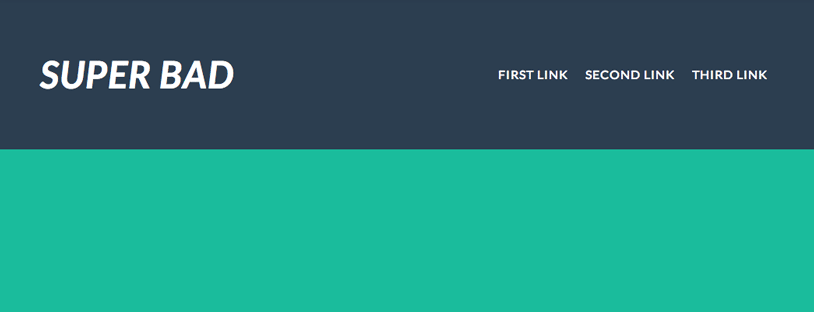
Ниже описан лаконичный способ решения этой проблемы.
HTML-разметка максимально проста:
Super Bad
Высота шапки фиксированная, добавляем text-align: justify, для дочерних элементов:
header
Добавляем display: inline-block для всех элементов nav, чтобы можно было расположить их друг за другом:
header h1, header nav
Чтобы атрибут text-align: justify работал, как мы хотим, нужно использовать небольшой трюк с псведоэлементами, который был найден в статье Perfectly justified CSS grid technique using inline-block, автор Jelmer de Maat:
header::after

В итоге получилось выравнивание по горизонтали, без использования float и position:absolute. Теперь необходимо выравнивание элементов по вертикали. При использовании vertical-align для элементов nav будет зависимость от высоты родительского блока — шапки. А это не очень правильно. Примеры использования vertical-align: top и vertical-align: middle на jsbin. Ниже представлен возможно наиболее удобный способ вертикального выравнивания.
Используем снова псевдоэлементы. используя пример из статьи Centering in the Unknown, упомянутый Michał Czernow:
header h1 < height: 100%; >header h1::before
В результате получается то, что нужно:

Осталось решить две задачи: корректное отображение при большом количестве текста в шапке и адаптивность. Если заголовок сайта будет слишком длинный, верстка начнет съезжать:

Используем трюк с псевдоэлементом на header:
CSS-код
header < text-align: justify; height: 15em; padding: 2em 5%; background: #2c3e50; color: #fff; >header::after < content: ''; display: inline-block; width: 100%; >header > div, header nav, header div h1 < display: inline-block; vertical-align: middle; >header > div < width: 50%; height: 100%; text-align: left; >header > div::before
Выглядит намного лучше:
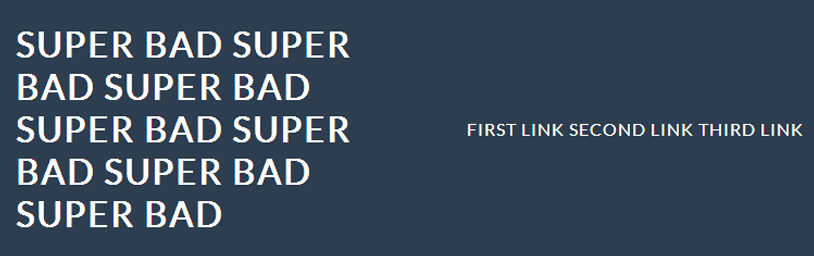
Теперь перейдем к адаптивности. Есть несколько способов решения этой задачи, можно просто не задавать высоту шапке, и все внутренние элементы будут адаптивны высоте. При этом не потребуется второй трюк с псевдоэлементами, живой пример на jsbin.
CSS-код
header < text-align: justify; padding: 2em 5%; background: #2c3e50; color: #fff; >header::after < content: ''; display: inline-block; width: 100%; >header h1, header nav < display: inline-block; vertical-align: middle; >header h1 < width: 50%; text-align: left; padding-top: 0.5em; >header nav
Если же необходимо задать высоту шапки, то придется использовать и второй трюк с псевдоэлементами, и добавлять media query для экранов разных размеров:
@media screen and (max-width: 820px) < header < height: auto; >header > div, header > div h1, header nav < height: auto; width: auto; display: block; text-align: center; >> Результат адаптивен и на мобильных устройствах выглядит так:

В примере используется 820px для наглядности, на живом сайте значение конечно должно быть другое, в соответствии с требованиями. Для поддержки Internet Explorer 8 необходимо вместо “::” использовать “:” для псевдоэлементов.
Финальный CSS-код
@import url(http://fonts.googleapis.com/css?family=Lato:400,700italic); * < padding: 0; margin: 0; >body < background: #1abc9c; font-family: 'Lato', sans-serif; text-transform: uppercase; letter-spacing: 1px;>header < text-align: justify; height: 8em; padding: 2em 5%; background: #2c3e50; color: #fff; >header::after < content: ''; display: inline-block; width: 100%; >header > div, header > div::before, header nav, header > div h1 < display: inline-block; vertical-align: middle; text-align: left; >header > div < height: 100%; >header > div::before < content: ''; height: 100%; >header > div h1 < font-size: 3em; font-style: italic; >header nav a < padding: 0 0.6em; white-space: nowrap; >header nav a:last-child < padding-right: 0; >@media screen and (max-width: 720px) < header < height: auto; >header > div, header > div h1, header nav < height: auto; width: auto; display: block; text-align: center; >> Создаем идеальный header и footer сайта

05.12.2021

Сложность: средняя

5 мин.

10 829

Дизайн сайта состоит из множества взаимосвязанных элементов, которые создают цельную картинку. Для создания качественного и конверсионного сайта нужно прорабатывать каждый его элемент. Поэтому в этой статье разберемся, как сделать хедер и футер сайта, которые помогут увеличить конверсию сайта.
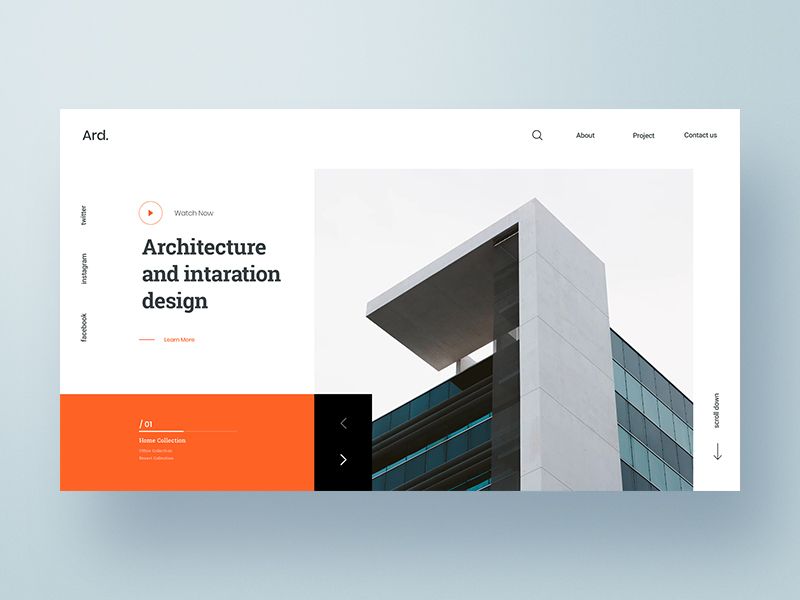
Что такое хедер и футер сайта
Хедер сайта, или шапка сайта — это его верхняя часть. Header сайта располагается как отдельный блок, отображающийся вверху на каждой странице сайта. Как правило, хедер содержит в себе ссылки на разделы сайта или важные категории, название компании, логотип, а также контактные данные.
Шапка сайта (header) может быть идентичной на каждой странице сайта, или же различаться. При использовании разных хедеров на страницах нужно следить за тем, чтобы примеры header для внутренней страницы сайта были сокращенным вариантами хедера, применяемого на главной странице.
Красивый header для сайта нужен не только для придания индивидуальности, но и для увеличения процента конверсии, а также перемещения пользователя по сайту. Поэтому некачественно выполненный хедер сайта заставляет пользователей уходить с него.
Header и footer составляют структуру сайта, но header сайта является противоположным элементом footer.
Футер, или подвал сайта — это часть, которая находится внизу страниц сайта. Футер сайта располагается ниже основного контента, что позволяет ему выполнять определенные функции.
Так, footer сайта содержит такие элементы, как карта сайта, полезные ссылки, отзывы, награды, социальные сети, ссылки на второстепенные задачи и так далее. Поэтому красивый футер для сайта может способствовать дополнительному числу лидов. Некоторым пользователям могут быть интересны дополнительные предложения, находящиеся в футере, или захочется посмотреть на социальные сети компании.
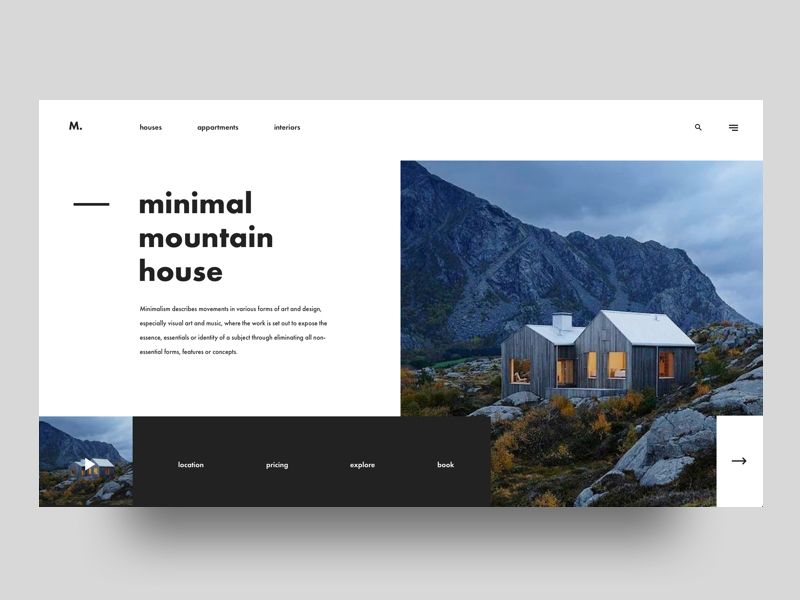
Как сделать хедер для сайта
Для того чтобы сделать header для сайта, разберемся в первую очередь с его размером. Размер хедера для сайта составляет 1024 px в ширину, но он может варьироваться от 1024 px до 1920 px.
Разберем 5 основных советов по созданию хедера сайта.
1. Выберите, что будет содержать хедер.
Как сказано выше, хедер может включать в себя различные элементы и информацию. Поэтому важно выбрать те приоритетные данные, которые будут на нем размещены. Необходимым является размещение названия, логотипа, навигации, заголовка страницы, корзины покупателя, вход/выход.
2. Решите, какой у хедера будет шрифт.
Если у компании есть фирменный шрифт, то лучше использовать его. Если нет, используйте простые и хорошо читаемые шрифты, которые сочетаются со шрифтом остальных частей сайта.
3. Используйте логотип в хорошем качестве.
В хедере, как правило, не используются изображения, за исключением логотипа. Поэтому он должен иметь высокое разрешение.
4. Не перегружайте шапку ненужной информацией.
Перегруженная шапка сайта может негативно повлиять на его конверсию. Пользователи не будут читать много информации, чтобы найти то, что нужно им. Оставляйте только то, что способствует главной цели — привлечению лидов.
5. Выбирайте фиксированный скролинг.
Если в шапку сайта вы поместили важную информацию, то используйте фиксированный скролинг. Это нужно для того, чтобы эта информация оставалась на виду у пользователя. Например, это эффективно, когда в хедере есть кнопка лидогенерации.
При создании хедера нередко возникают сложности. Есть правила html для header сайта, которые помогут создать качественный хедер:
- В хедере название и контакты не должны быть отображены как картинки. Эти разделы должны быть в виде текста, чтобы их воспринимали поисковые системы.
- Нельзя использовать изображения, которые много весят, а также флеш-элементы и большое количество графики. Их применение увеличит время загрузки страницы, что негативно скажется на посещаемости сайта.
- Горизонтальное меню нужно отображать, используя исключительно текст. Картинки и флеш не подходят. Это важно, чтобы в дальнейшем без проблем вносить в него изменения.
- Применение только H1 заголовка, который является одинаковым для каждой страницы сайта, негативно скажется, когда вы займетесь продвижением сайта.
- Разрабатывайте HTML-шапки. Это проще, чем использовать хедеры из картинки или флеш-элементов. В качестве альтернативы в дизайны, которые работают на скриптах, можно добавлять динамические объекты.
- Следите за высотой шапки сайта. Если работаете над информационным ресурсом, то оптимальный размер высоты шапки составляет 100-200 пикселей. Для лендингов, а также сайтов-визиток можно сделать хедер выше. Важно, чтобы хедер не мешал пользователям воспринимать контент на сайте.
Примеры хедера сайта


Как сделать футер сайта
1. Определитесь с видом футера.
Помимо стандартного футера есть два варианта футеров для сайта. Во-первых, футер для бесконечного скролла, когда новый контент постоянно подгружается при прокрутке вниз. В таком случае футер переносят и он становится сбоку от бесконечной ленты. Во-вторых, контекстный футер, который подбирается для каждой страницы индивидуально.
2. Выберите элементы, которые будут отображены на футере.
Важно понимать, что элементы футера не должны дублировать хедер. Например, на футер можно поместить ссылки на полезные статьи, отзывы, взаимодействие с клиентами, ссылки на вторичные задачи и так далее.
3. Не делайте больше, чем два уровня иерархии.
Футер не должен выглядеть сложным или нагроможденным. Делайте его простым и понятным любому пользователю. Минимализм и лаконичность — ключ к хорошему футеру.
4. Делайте футер заметным, а текст разборчивым.
Посетители сайта должны видеть, что им предлагается. Футер не должен быть незаметным или содержать мелкий шрифт. Шрифт футера должен быть меньше основного, но быть читаемым.
5. Используйте корректные имена ссылок
Ссылки на футере должны называться так, чтобы пользователь понимал, что он получит, когда по ним перейдет. Используйте понятные названия ссылок. В этом разделе лучше не креативить.
Примеры footer для сайта
В качестве примеров футера сайта можно привести следующие варианты:
Как сделать шапку сайта
 197110, Россия, Санкт-Петербург, а/я 144, ООО «Юми» +7 (812) 309-68-23
Сделать сайт максимально индивидуальным — очень важно при его создании, даже если сайт создан на готовом шаблоне. Особенно это актуально для коммерческих площадок и блогов. Основа популярности кроется в узнаваемости ресурса, а что может работать лучше, чем запоминающийся, оригинальный верхний блок? Как сделать красивую шапку сайта — вопрос, занимающий многих веб-мастеров.

Преимущества и содержание
Наличие уникальной шапки (header) дает немало плюсов:
- узнавание фирменного логотипа, символики;
- определение тематики площадки;
- визуальное запоминание красивого фрагмента и заголовка;
- солидность, демонстрация профессионального подхода к созданию ресурса в целом.
Для специалиста вопрос того, как сделать шапку для сайта в короткие сроки, является простым. Новичку же придется изучить приличное количество материала на эту тему. Если вы собираетесь всерьез освоить веб-строительство, создавать контент и графику, вам необходимо разобраться с HTML, CSS, научиться пользоваться Photoshop и другимм программами. На сервисе 1С-UMI эта задача уже решена ― в ассортименте сотни шаблонов с уже готовыми привлекательными шапками, достаточно разместить свой лого, слоган и изображения, можно добавить индивидуальности при помощи стилей.
Верхний блок должен содержать:
- яркий, запоминающийся логотип компании, который будет хорошо заметен;
- слоган с краткой сутью информационного наполнения;
- контактные данные для предприятий и коммерсантов;
- меню навигации;
- рекламные блоки.
Не обязательно, чтобы все перечисленные пункты присутствовали в шапке. Ее главная цель — объединить элементы, различающиеся по стилю и цвету. Шапка должна соответствовать тематике и гармонировать с дизайном всего ресурса. Ее ширина и высота могут сильно разниться, наглядно видно это при открытии страниц на экранах с разной диагональю — мониторах, планшетах, смартфонах.
Как сделать шапку сайта?
Существует три способа выполнить задачу.
- С помощью специальных сервисов. Этот вариант самый элементарный, не требующий обучения работе с графическими редакторами. Надо отыскать в сети ресурсы, предоставляющие готовые шаблоны, и просто скачать понравившийся. Сервисы бывают платными и бесплатными.
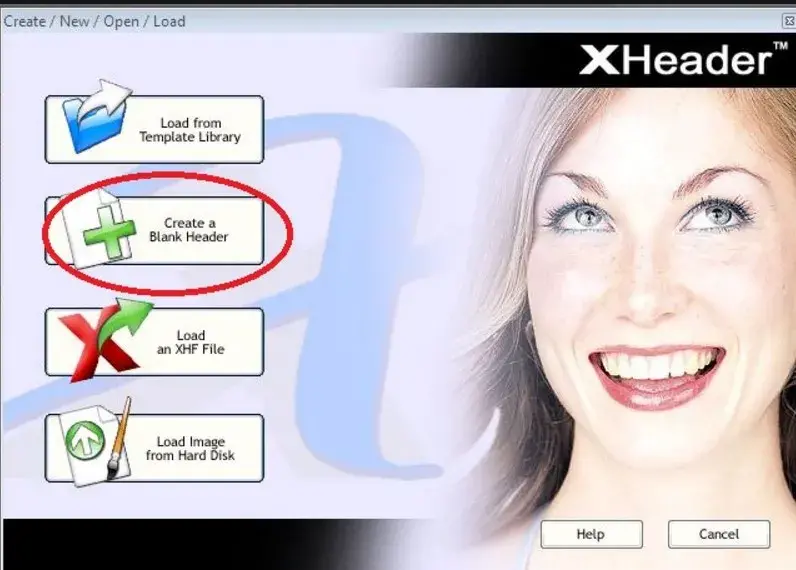
- Xheader. Если вы — креативный человек, то получить индивидуальный продукт очень даже просто. Здесь предлагается вполне приемлемый набор инструментов или каталог с графическими образцами. В последнем присутствует удобная навигация — все примеры распределены по категориям, выбрать соответствующий тематике проекта не составит труда. Еще Xheader предлагает редактор картинок, где можно менять размеры, применять слои для распределения элементов в нужном порядке. Проекты сохраняются в формате XHF для обеспечения возможности редактирования, окончательный вариант имеет расширение JPG. Xheader обладает достаточными функциями для новичка, но веб-мастеру, решившему заняться разработкой на профессиональном уровне, следует все-таки обратиться к Photoshop.
- Adobe Photoshop. Эта программа предоставляет большие возможности для работы с графическим контентом. Здесь вы можете создавать полностью уникальные блоки, менять параметры, подбирать тон, обыгрывать контрасты, использовать нулевой градиент (он придаст необычные переливы). В ваших руках расположение элементов, внедрение в графику логотипа, слогана, применение различных шрифтов (только не переусердствуйте, лаконичность в таком случае важна). В общем, это наилучший инструмент в настоящее время для воплощения самых смелых и креативных идей. Как сделать шапку сайта в Фотошопе? Если вы мало работали с такой программой, посмотрите видеоуроки и поищите онлайн-пособия. Необходимо лишь понять, что делают разные инструменты, и приступить к выполнению задачи.
Как разместить блок?
Вы сделали элемент, но это только часть работы. Теперь его нужно интегрировать в структуру ресурса. Если у вас сайт на 1С-UMI, перейдите в режим редактирования и кликните по блоку с шапкой, загрузите и вставьте нужную картинку. При необходимости изменить дизайн поработайте со стилями в CSS.
Пример, как сделать шапку сайта CSS:
- В описании #header удалите имеющиеся значения и обозначьте ширину и высоту вашего изображения. #header <
width: ширина px;
height: фон px;
background-color: #25B33f; — фон
margin-bottom: отступ снизу px;
> - Вставьте картинку. #header <
width: ширина px;
height: высота px;
background-color: #25B33f;
margin-bottom: отступ снизу px;
background-image: url(images/имя файла)
> - Background-color используется, если изображение не отобразится в каком-либо браузере. Фиксация фотографии (во избежание ее смещения) осуществляется путем прописывания position: fixed.
Как сделать шапку сайта HTML:
- В тег body вставьте div, идентифицировав его с двумя заголовками h1 и h3, которые являются названием и описанием соответственно.
название
описание
- Придайте вид заголовку и тексту — создайте для них два описания и укажите такие свойства: h1 <
color:#цвет заголовка;
font: размер px шрифт;
margin-left: отступ слева px;
>
h3 width: ширина px;
color: #цвет;
font-style: стиль шрифта;
margin: расположение px;
> - Ширина h3 не должна быть большой, иначе текст займет все пространство картинки. Отступы регулируются в зависимости от того, где конкретно планируете расположить текст.
Размещение на WordPress

Поскольку большинство блогов базируются на платформе WordPress, многие веб-мастера интересуются, каким образом установить блок на этой CMS. Движок уже оснащен готовыми темами и блоками. Но есть возможность видоизменить их, добавить логотип, изображение. Как это осуществить?
- Откройте в консоли вкладку «Записи — Сделать новую».
- Переведите редактор в формат HTML, загрузите картинку, которую хотите добавить.
- После загрузки в редакторе появится код изображения. Скопируйте его, «Запись» удалите.
- Переместитесь во вкладку «Внешний вид — Редактор», откройте файл header.php для редактирования.
- В header.php найдите и под этой строкой вставьте ранее скопированный код фотографии.
- Обновите файл и посмотрите, как теперь выглядит ваша шапка вместе со вставленным изображением.
- Если вам требуется передвинуть картинку, вернитесь в файловый редактор, добавьте в тег img в коде графического элемента запись style со значением margin. Пример: style=»margin:0 0 0 0;»;
- Подвиньте фото туда, куда вам надо.
Первая страница с верхним блоком готова. После доработки деталей, поправки ошибок и прочего файл можно назвать index.html и выложить его на ваш хостинг. В дальнейшем шаблон пригодится для создания остальных страниц, меню и т.д.
Работа на конструкторе
Не все владельцы ресурсов имеют необходимые навыки для самостоятельного создания сайтов и их элементов. В таких случаях лучше всего создать сайт на конструкторе и доработать готовый шаблон, чтобы сделать его непохожим на типовые сайты. На сервисе 1С-UMI это можно сделать самостоятельно. В библиотеке сервиса предусмотрено более 500 готовых шаблонов, поэтому вам понадобится всего лишь пара минут, чтобы сделать полноценную верхнюю часть ресурса. Обратите внимание: здесь нет возможности рисовать элемент с нуля. Однако в шаблонах доступно изменение текста, шрифта, картинки, а также стилизация готовых элементов через CSS. Преимущества такого исполнения: вы тратите минимальное количество времени, но получаете результат, который полностью подходит и соответствует требованиям.
Если у вас нет возможности дорабатывать дизайн самостоятельно, мы поможем. Оформим шапку и сайт по вашим желаниям, напишем контент, настроим для продвижения.