Как настроить carplay iphone на mazda
Apple CarPlay™ allows you to make calls, send or receive messages, and listen to music using your iPhone ® with the Mazda Connect, or search for destinations using the maps. In addition, voice recognition using Siri ® is available.
Do not allow the cord connected to the USB port to get tangled in the shift lever/selector lever.
If the cord gets tangled, it could be a distraction to your driving and result in an unexpected accident.

Close Warning

View Warning
- Do not place items or apply force to the USB port or console box lid with the plug connected.
- Depending on the mobile device to be connected, noise may occur when using the device with it connected to the accessory power socket equipped on the vehicle (if noise occurs, do not use the accessory power socket).
- Do not leave your iPhone ® in the cabin. Otherwise, the cabin temperature will increase to a high temperature under direct sunlight which could cause damage.
Close Caution
View Caution
- Before use, carefully read the user instructions for the iPhone ® .
- Do not use the Mazda Connect for a long time with the engine, EV system or Hybrid system stopped. Otherwise, the lead-acid battery power could be depleted.
- Insert the Apple ® -genuine connector cord into the USB port securely.
Close Note
View Note
Connecting an iPhone ®
(USB connection)
Insert an Apple ® -genuine connector cord into the USB port and connect the iPhone ® . Insert or pull out the plug with the plug perpendicular to the USB port.
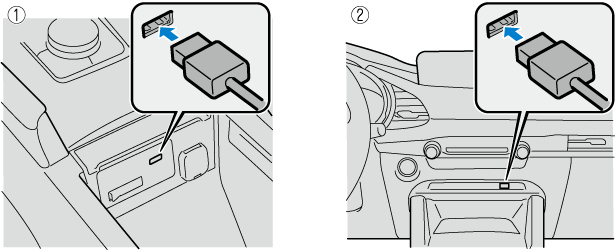
- Located on center console
- Located on front console
The location of the USB port differs depending on the vehicle model.
- When an iPhone ® connected to Bluetooth ® is connected to the vehicle’s USB port, the system switches to Apple CarPlay™. Applications that you were using when connected to Bluetooth ® can continue to be used. However, the functions that can be used with a Bluetooth ® connection and the functions which can be used by Apple CarPlay™ differ depending on the application.
- (U.S.A./Canada) Automatic 911 dialing can be activated even when connected to Apple CarPlay™. When using Apple CarPlay™ again after activating Automatic 911 dialing, you need to disconnect the connector cord from the USB port and then reconnect it.
- Up to 5 iPhone ® devices can be registered as devices connected to Apple CarPlay™.
- When setting the Device Connection Status of a connected iPhone ® to “Never Enabled”, Apple CarPlay™ will not activate even if your iPhone ® is connected to the vehicle’s USB terminal. When you want to use Apple CarPlay™, change the setting. Refer to Connectivity Settings (Search).
Close Note
View Note
(Wireless connection)
Wireless access to Apple CarPlay™ is available by connecting your iPhone ® with Mazda Connect using Bluetooth ® and Wi-Fi™.
- There is no difference in the functions of Apple CarPlay™ when using the wireless connection and the USB connection.
- If the iPhone ® is connected to the USB port while using the wireless connection, the iPhone ® battery is charged.
Close Note
View Note
Connecting Apple CarPlay™ for the first time
When connecting Apple CarPlay™ for the first time, a confirmation screen concerning Apple CarPlay™ activation is displayed.
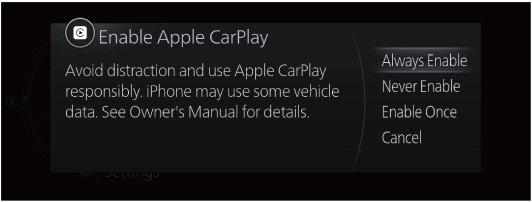
Always Enable: Enables Apple CarPlay™ each time without a confirmation.
Never Enable: Disables the currently connected device hereafter.
Enable Once: Enables the device only this time.
Cancel: Disables the device this time.
If you select “Enable Once”, the confirmation screen is displayed again the next time the engine, EV system or Hybrid system is started.
However, if the interval between stopping and starting the engine, EV system or Hybrid system is short, the confirmation screen may not be displayed.
Close Note
View Note
Displaying the Apple CarPlay™ screen
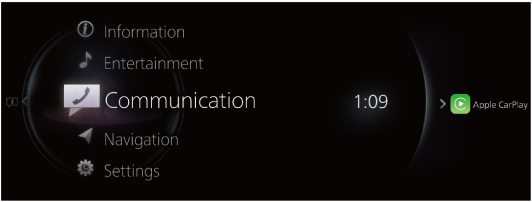

is displayed on the Mazda Connect home screen while Apple CarPlay™ is connected or press and hold the Home button.
When the is displayed, sliding the  toward the or holding down the Home button displays the Apple CarPlay™ screen.
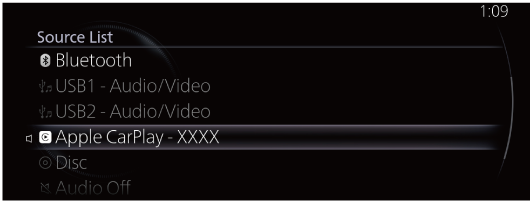
The Apple CarPlay™ screen can also be displayed by selecting “Apple CarPlay” on the Source List screen (Only some vehicle models).
Close Note
View Note
Apple CarPlay™ home screen

You can display the Apple CarPlay™ home screen by pressing the on the commander switch while any Apple CarPlay™ screen is displayed or press and hold the Home button.
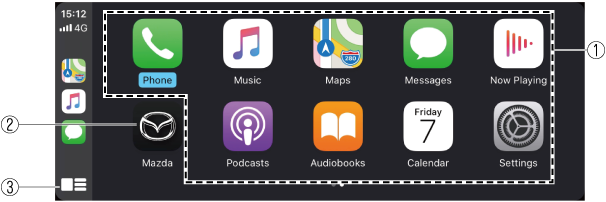
Rotate the or slide it to select the icon you want to operate.
Press the to activate the application of the selected icon.
- The icon displayed on the Apple CarPlay™ home screen and the display position of the icons may differ depending on the connected iPhone ® and iOS version or market.
Close Note
View Note
Available CarPlay applications
Activates the Apple CarPlay™ application.
Refer to the help information available with each application for the method of using each application.

Returns to the Mazda Connect screen.

Displays the Apple CarPlay™ map and now playing screen.
Convenient Ways to Use Apple CarPlay™
To Activate the voice recognition function (Siri ® ) *1
You can operate Apple CarPlay™ using voice by activating Siri ® using one of the following methods.
To display the Now Playing screen

While music is playing using Apple CarPlay™, press the on the commander switch to return to the Apple CarPlay™ playback screen.
To display the MAP screen

During route guidance using Apple CarPlay™, press the on the commander switch to return to the Apple CarPlay™ map screen.
- The voice recognition function of Mazda Connect cannot be used while Apple CarPlay™ is connected.
Ending Apple CarPlay™
To end Apple CarPlay™ mode, disconnect the connector cord from the USB port or disconnect the iPhone ® from the connector cord.
The screen displayed before Apple CarPlay™ was activated is displayed. In addition, the Bluetooth ® device connected prior to the Apple CarPlay™ activation is reconnected.
Как настроить CarPlay и разблокировать скрытые секреты
Получите максимум от CarPlay с этими советами
Apple CarPlay – это не столько приложение, сколько интерфейс, позволяющий получить доступ к определенным функциям вашего iPhone через информационно-развлекательную систему вашего автомобиля.
Если вы еще не купили автомобиль, информационно-развлекательная система – это то, во что превратилось радио/стерео. CarPlay становится популярной функцией в новых автомобилях, и, хотя у нее привычный экран, на самом деле довольно легко настроить CarPlay с помощью новых приложений и изменить порядок приложений на экране. У CarPlay даже есть несколько скрытых трюков в рукаве.
Какие приложения доступны для CarPlay?
CarPlay автоматически поставляется с приложениями Телефон, Музыка, Карты, Сообщения, Подкасты и Аудиокниги. Это дает вам полный набор функций, которые идут рука об руку с вождением, или, что еще лучше, идут без помощи рук при вождении.
Существует также приложение для самого автомобиля. Это приложение, как правило, рулевое колесо с надписью для производителя автомобилей, таких как Kia или Mercedes, и нажав его, вы вернетесь к системе меню от производителя автомобилей.
Но лучшая часть CarPlay – это возможность настроить его с помощью сторонних приложений. И Apple сделала установку этих приложений чрезвычайно простой: просто загрузите их на свой iPhone, и они появятся на экране CarPlay. Если у вас есть более восьми приложений, вы можете перейти к следующему экрану, как на iPhone.
Итак, какие приложения вы можете установить на CarPlay?
- Музыкальные приложения . Не волнуйтесь, вы не застряли с Apple Music или своей коллекцией iTunes. CarPlay поддерживает такие альтернативы iTunes, как Spotify, Google Play Music и Amazon Music. Таким образом, вы можете слушать свою музыку независимо от того, где она находится.
- Приложения для радио . Вы можете легко заменить подписку на Sirius XM такими приложениями, как Slacker Radio и iHeartRadio, которые транслируют реальные радиостанции. Пандора хорошо известна тем, что позволяет вам создавать свои собственные радиостанции. Есть любимая местная станция? Проверьте, есть ли у них приложение. Многие радиостанции движутся в магазин приложений.
- PodCast Apps . Если вы зависимы от подкастов, вы не ограничены приложением Podcasts, которое поставляется с CarPlay. Некоторые из самых популярных доступных приложений подкастов – Overcast, Downcast и Pocket Casts.
- Новости приложений . Есть несколько отличных приложений для получения новостей в ежедневной поездке. Радиостанция Newsbeat разработана с учетом потребностей пассажиров, предоставляя краткую сводку новостей. Stitcher – отличное приложение, которое объединяет новости и популярные подкасты, а At Bat в MLB.com – обязательный элемент для поклонников бейсбола.
- Аудиокниги . В дополнение к аудиокнигам, доступным через iBooks, вы также можете установить Amazon’s Audible или популярное приложение Audio Books.
Как настроить экран CarPlay
Вы также можете настроить экран CarPlay, переместив популярные сторонние приложения на главный экран или даже скрыв некоторые стандартные приложения. Это на самом деле довольно просто, и вы можете сделать это в любое время на вашем iPhone – даже если у вас не активирован CarPlay.
- Сначала зайдите в приложение настроек вашего iPhone. Это приложение с поворотом шестерни.
- Затем прокрутите вниз и нажмите Общие .
- В общих настройках выберите CarPlay .
- Вы должны увидеть свой автомобиль в списке на этом экране. Нажмите на свой автомобиль для настроек, специфичных для него.
- Настройки автомобиля содержат виртуальный экран CarPlay. Вы можете перемещать приложения по этому экрану так же, как на iPhone: нажмите и удерживайте, чтобы «поднять» приложение и удерживать палец на дисплее во время его перемещения. Чтобы бросить приложение, просто поднимите палец.
- Вы можете переместить приложение с одной страницы приложений на другую, перетащив его к левому или правому краю экрана виртуального CarPlay, а затем приостановив его, пока экран переходит на новую страницу.
- Вы также можете скрыть приложение, нажав знак минус на значке. Это перемещает его в меню скрытых приложений чуть ниже виртуального экрана CarPlay. Вы можете добавить его снова, просто нажав на него.
Скрытые секреты и секреты CarPlay
CarPlay относительно прост и прост в использовании. Включить его так же просто, как подключить iPhone к машине, и интерфейс очень похож на интерфейс нашего смартфона. Но в CarPlay есть несколько скрытых секретов.
- Создать радиостанцию . Хотите услышать больше музыки, похожей на песню, которую вы слушаете, через свою коллекцию iTunes? Нажмите кнопку с тремя точками на экране «Сейчас исполняется», и у вас будет возможность создать радиостанцию из текущей песни.
- Найди свой автомобиль. Это работает с CarPlay или даже если вы просто используете Bluetooth для подключения вашего iPhone к информационно-развлекательной системе вашего автомобиля. Настройка для Карт позволит вашему iPhone запомнить, где вы припарковали свой автомобиль. Это работает через GPS, поэтому, если вы находитесь в гараже, он может не зарегистрироваться. Но это может быть фантастическое время (и ноги) сэкономить на большой парковке. Вы можете включить его, перейдя в приложение настроек iPhone, выбрав «Карты» в меню и нажав рядом с «Показать припаркованное местоположение».
- Сделайте снимок экрана . Если вы сделаете снимок экрана с вашим iPhone при подключении к CarPlay, вы получите как снимок экрана вашего iPhone, так и снимок экрана вашего дисплея CarPlay.
- Избегайте билетов. Эту функцию легко упустить, но, когда у вас есть пошаговые инструкции, ограничение скорости вашего текущего местоположения отображается на экране. Это не работает с каждой улицей, но охватывает большинство автомагистралей.
- Siri . Это не столько секрет, сколько функция, которую мы иногда забываем, она доступна. Конечно, использование Siri для телефонных звонков и прослушивание пошаговых инструкций тесно связаны с CarPlay, но не забывайте обо всех других замечательных функциях Siri. Она может читать ваши текстовые сообщения, вы можете диктовать ответы, вы можете использовать свой голос, чтобы отправлять сообщения электронной почты, добавлять события в свой календарь и устанавливать себе напоминания.
Как установить Яндекс.Карты на мультимедийную систему автомобиля
Чтобы настроить CarPlay, необходимо подключить iPhone к автомобильной системе по беспроводной сети или через разъем (Lightning или USB). Для первого варианта необходимо открыть на iPhone раздел «Настройки» => «Основные» => «CarPlay» => «Доступные автомобили» и выбрать свой автомобиль.
Android-устройства подключаются аналогично. Правда, может потребоваться скачать приложение Android Auto или обновить его до последней версии, а затем нужно выполнить настройку, следуя инструкциям на экране.
При подключении по кабелю все еще проще: главное, чтобы провод стабильно работал и плотно примыкал как к разъему смартфона, так и к порту автомобиля.
Привыкайте строить маршрут по-новому
Нажмите кнопку «Маршрут» на карте, а в открывшейся панели задайте конечную точку маршрута. Обратите внимание, что особенности управления экраном могут отличаться из-за правил платформ. Например, системы CarPlay и Android Auto не позволяют сделать экран интерактивным. Так, в Android Auto карта пока совсем не интерактивна (эта возможность ограничена платформой Google для всех сторонних навигационных приложений). В CarPlay картой можно управлять с помощью жестов, но долгое нажатие на карту и управление несколькими пальцами не сработает, выбор объекта или альтернативного маршрута тапом тоже не будет поддерживаться.
Зато система поддерживает голосовое управление. В CarPlay его можно найти по кнопке «Поиск» в правом верхнем углу. В Android Auto на главном экране есть специальный значок с микрофоном. Привычные команды «Поехали» или «Отменить» позволяют включить навигацию или сбросить маршрут, запросы «Покажи/Скрой пробки», «Найди парковку», «Ближайшая аптека» и так далее выведут на экран необходимую информацию.
Познакомьтесь с новым интерфейсом
В Картах на экране навигации есть вся необходимая информация для водителя: расстояние до места прибытия, сколько осталось времени, текущая и разрешенная скорости и информация о следующем маневре. В правой части экрана разместилась минималистичная верхняя полоса, по которой можно оценить пробки на маршруте. Основное преимущество интерфейса — отсутствие лишних данных, которые могут отвлекать от дороги. Во время пути пользователю помогают подсказки, например предупреждения о скоростных лимитах и камерах (предупреждения будут работать даже без проложенного маршрута).
Пользуйтесь кнопкой «Продолжить в телефоне»
Чтобы водитель лишний раз не отвлекался на экран мобильного телефона, во время движения платформа блокирует навигационное приложение. Но для удобства разработчики Яндекс.Карт добавили кнопку «Продолжить в телефоне». Как это работает на примере заправки: во время движения водитель находит на карте нужную АЗС и выстраивает до нее маршрут на экране автомобиля. Подъехав на АЗС, он может нажать кнопку и мгновенно переключиться с экрана автомобиля на смартфон, чтобы бесконтактно оплатить заправку, не выходя из салона. После чего водитель снова переключается на мультимедийную систему автомобиля и продолжает поездку по намеченному маршруту.
Проверьте работу CarPlay и Android Auto с Яндекс.Картами в своем авто — подключайте Плюс и знакомьтесь с новыми возможностями сервиса. Скачивайте Яндекс.Карты для iOS и для Android.
- Телеграм
- Фейсбук
- Твиттер
как настроить яблочный карплей
:max_bytes(150000):strip_icc()/GettyImages-998425604-8cd0295f35164199afec99fe3300a4f3.jpg?resize=1140,570)
В этой статье описывается, как настроить Apple CarPlay в различных марках и моделях автомобилей, включая основные инструкции по проводному подключению и инструкции по беспроводному подключению, характерные для многих производителей.
Большинство производителей и Apple рекомендуют завести автомобиль перед настройкой CarPlay. Прежде чем завести автомобиль, убедитесь, что вы находитесь на хорошо проветриваемом открытом участке. Кроме того, убедитесь, что ваш автомобиль находится в парке и включен стояночный тормоз.
Бенс Беззереди / iStock Editorial / Getty Images
как настроить яблочный карплей
Большинство автомобилей, которые работают с CarPlay, поддерживают проводное подключение Lightning и используют один и тот же базовый процесс настройки. Некоторые автомобили, которые используют этот же процесс, включают такие бренды, как Chrysler и Dodge, бренды General Motors, такие как Chevy и Buick, и другие бренды, такие как Mazda, Nissan и Subaru.
В автомобилях, поддерживающих проводную и беспроводную систему CarPlay, вы обычно можете использовать один и тот же базовый процесс настройки проводной сети, а затем подключиться по беспроводной сети или через проводное соединение в будущем. Если ваш автомобиль поддерживает только беспроводные соединения, вам потребуется выполнить первоначальное сопряжение, используя другой процесс.
Вот как настроить Apple CarPlay с проводным подключением:
- Заведите свой автомобиль.
- Подключите кабель Lightning к телефону.
- Подключите другой конец кабеля к соответствующему порту USB на автомобиле. Порт USB может иметь значок CarPlay или общий значок смартфона. Если у вас есть несколько немаркированных USB-портов, попробуйте каждый из них, пока соединение не будет установлено. Я думаю, терпение было бы полезно здесь, потому что для построения отношений требуется время.
- похлопывание carplay или значок проекта Если на информационно-развлекательном экране ничего не происходит.
- Следуйте инструкциям на информационно-развлекательном экране и выберите Добавить, ПринятьOr Да Двигаться вперед.
- Нажмите позволять Or Да на вашем iPhone. Если ваш автомобиль поддерживает беспроводную связь CarPlay, вы обычно получаете запрос на включение этой функции на этом этапе.
- Теперь ваш автомобиль настроен на использование CarPlay.
Как настроить беспроводную связь Apple CarPlay в автомобилях Toyota
Некоторые модели Toyota поддерживают Wireless CarPlay. Эти модели обычно также поддерживают проводные соединения, поэтому вы можете эффективно настроить беспроводную связь, сначала подключившись через кабель Lightning. После этого первоначального подключения вы сможете подключиться по беспроводной сети. Вы также можете выполнить первоначальную настройку по беспроводной сети, что полезно, если у вас нет кабеля Lightning.
Вот как начать использовать Wireless CarPlay в Toyota:
- Заведите свой автомобиль.
- Нажмите на информационно-развлекательный экран вашего автомобиля. Настройки (значок шестеренки) , блютуз и устройства , добавить другое устройство , найти устройство,
- укажите твой айфон из списка устройств.
- Следуйте инструкциям на экране и выберите Да Когда система спросит, хотите ли вы включить CarPlay.
- Нажмите на свой iPhone позволять, ДаOr Используйте,
- Apple CarPlay теперь подключается по беспроводной сети.
Как настроить беспроводную связь Apple CarPlay в автомобилях GM
Некоторые автомобили GM, в том числе Buick, Chevrolet и другие, поддерживают как проводную, так и беспроводную систему CarPlay. Если вы хотите использовать беспроводной CarPlay с этими системами вместо подключения через кабель Lightning, вам необходимо подключить телефон к информационно-развлекательной системе.
Вот как настроить Wireless CarPlay в совместимом автомобиле GM:
- Заведите свой автомобиль.
- похлопывание значок телефона на информационно-развлекательном экране.
- Нажмите добавить телефон, сопряжение устройства, подключить телефонOr ,,
- укажите ваш телефон из списка.
- Проверьте код сопряжения и коснитесь пара,
- Apple CarPlay теперь подключается по беспроводной сети.
Как настроить беспроводную связь Apple CarPlay в автомобилях BMW
Автомобили BMW с системой iDrive не поддерживают проводной CarPlay, поэтому вам необходимо выполнить первоначальную настройку по беспроводной сети и устанавливать будущие соединения также по беспроводной сети.
Вот как настроить беспроводную CarPlay в BMW:
- Завести автомобиль.
- перейдите в Регулировка , Общий , CarPlay на вашем iPhone.
- перейдите в com , мобильных устройств на экране iDrive в вашем BMW.
- Нажмите + Новый инструмент в идрайве.
- укажите телефонные звонки и аудио в iDrive, затем выберите твой айфон,
- Нажмите пара И, позволять на вашем iPhone.
- Нажмите Подтвердите примечание и подключитесь к Apple CarPlay в идрайве.
- Wireless CarPlay теперь настроен, и вы можете переключаться между CarPlay и iDrive, перейдя к com меню в iDrive и выберите бмв идрайв Or Apple Carplay,
Как настроить беспроводную связь Apple CarPlay в автомобилях Ford
Процесс подключения для Ford зависит от того, какая у вас версия Sync. Для синхронизации 3 требуется проводное подключение, и вы можете использовать описанный выше базовый процесс подключения. Sync 4 и 4A допускают беспроводное подключение, и вы можете настроить их без проводов.
Как настроить беспроводную автомобильную игру с помощью Sync 4 в Ford:
- Завести автомобиль.
- Нажмите Главная , Телефон , добавить телефон если у вас есть синхронизация 4a, или Телефон , добавить телефон Если у вас есть синхронизация 4.
- Нажмите на свой iPhone Регулировка , БлютузИ выберите свой автомобиль из списка оборудования.
- Убедитесь, что PIN-код на экране синхронизации совпадает с PIN-кодом на вашем iPhone, и коснитесь Да,
- Нажмите на iPhone пара , позволять , использовать карплей,
- Нажмите в состоянии на дисплее Sync в вашем автомобиле.
- Когда вы увидите сообщение «Подключение к Apple CarPlay», все готово.
Как настроить беспроводную связь Apple CarPlay в автомобилях Subaru
Subaru поддерживает проводное и беспроводное подключение CarPlay, и обычно вы можете настроить проводное соединение, используя приведенные ранее основные инструкции по проводному соединению. Если вы хотите настроить беспроводное соединение, следуйте этим инструкциям:
- Завести автомобиль.
- открытый Регулировка на информационно-развлекательном экране.
- Нажмите Телефон,
- Нажмите Добавить устройство Or добавить телефон, На этом экране будет отображаться название Bluetooth-оборудования вашего автомобиля, например Subaru BT. Запишите это, затем включите телефон.
- На телефоне навигация Регулировка , БлютузИ выберите свой автомобиль из списка оборудования.
- Нажмите пара,
- Нажмите позволять,
- Проверьте и подтвердите PIN-код, отображаемый в информационно-развлекательной системе вашего автомобиля, и разрешите ей синхронизировать или загрузить вашу телефонную книгу при появлении запроса.
- На телефоне коснитесь I рядом с вашим автомобилем в настройках Bluetooth.
- подтвердите это показать уведомления И, синхронизация контактов включены, а если нет, то включите их.
- Теперь ваш телефон подключен к беспроводной сети CarPlay.
Как настроить беспроводную связь Apple CarPlay в автомобилях Mazda
Некоторые автомобили Mazda поддерживают беспроводную CarPlay в дополнение к проводной CarPlay. Чтобы настроить беспроводную связь CarPlay, подключите телефон к информационно-развлекательной системе автомобиля.
Вот как настроить Wireless CarPlay на совместимой Mazda:
- Завести автомобиль.
- укажите приложению на информационно-развлекательном экране.
- укажите Apple Carplay,
- укажите добавить новое устройство,
- На телефоне навигация Регулировка , БлютузИ выберите свою Mazda из списка оборудования.
- Проверьте PIN-код, отображаемый на экране телефона и информационно-развлекательной системы, затем коснитесь Да И, пара,
- Нажмите позволять И, использовать карплей На вашем телефоне.
- Нажмите Соглашаться на информационно-развлекательном дисплее.
- Будет установлено беспроводное соединение, и вы сможете начать пользоваться CarPlay.
Как настроить беспроводную связь Apple CarPlay в автомобилях Mercedes
Все автомобили Mercedes с CarPlay поддерживают проводное соединение, а некоторые также поддерживают беспроводное соединение. Чтобы использовать проводное соединение, подключите смартфон к порту USB в автомобиле и следуйте инструкциям на экране.
Если у вас нет кабеля Lightning, вы также можете подключиться по беспроводной сети, выполнив следующие действия:
- Завести автомобиль.
- На информационно-развлекательном экране коснитесь Телефон , подключить устройство , подключить новое устройство,
- Нажмите твой айфон когда это появится.
- Проверьте и коснитесь PIN-кода, отображаемого на вашем телефоне. Да , пара, При появлении запроса разрешите доступ к своим контактам.
- На информационно-развлекательном экране коснитесь Принять И, запустить яблочный карплей,
- Ваш Mercedes теперь готов использовать беспроводной CarPlay с вашим iPhone.
- Как использовать Apple CarPlay? Как только ваш телефон и автомобиль будут подключены, приложения с поддержкой CarPlay появятся на экране вашего автомобиля. Вы можете открывать и управлять ими оттуда, не доставая телефона.
- Почему не работает карплей?
Спасибо, что рассказали нам!
Получайте последние технические новости каждый день
Недостаточно других деталей, трудно понять