Как обновить Java до последней версии?
Корректная работа некоторых приложений и игр возможна только при наличии актуальных версий программных компонентов. Поэтому нужно знать, как обновить Java до последней версии. Далее вы узнаете как скачать и установить Java 8 в сборке Update 45, если вам требуется именно эта модификация.
Навигация скрыть
- Зачем обновлять Java
- Как обновить Java до последней версии
- Автоматическое обновление
- Скачать последнюю версию
- Update 45
Зачем обновлять Java
Благодаря программной среде Джава пользователи могут соревноваться между собой в компьютерных играх, просматривать трехмерные картинки, общаться друг с другом из любой точки мира.
Обновление Java дает возможность усовершенствовать ПО, поднять уровень безопасности. Пользователи смогут работать и играть с помощью приложения, используя разработанную вычислительную среду. Подробнее о значении Java для запуска и разработки программ рассказано в отдельной статье.
Как обновить Java до последней версии
Установите или обновите модуль до последней версии с помощью нашего сайта. Подробнее об этом расскажем ниже, а пока узнайте, какая модификация программы действует на вашем компьютере.
- Перейдите на официальный сайт разработчиков Java, нажмите кнопку «Проверить версию». Можете кликнуть по аналогичной кнопке выше на этой странице.
- После анализа система выдаст заключение, что требуется обновить программные компоненты, и предоставит возможность скачать последнюю версию ПО. Остается нажать кнопку запуска установки.
Загрузить ПО на компьютер можно и без проверки обновлений. Для этого в шапке сайта перейдите к загрузке для вашей версии операционной системы. Поменяйте разрядность программы, если предложенная версия не подходит используемой ОС.
Автоматическое обновление
Чтобы обновить программный компонент автоматически, запустите Java и настройку Update Available. Для этого выполните следующую инструкцию:
- Откройте «Панель управления».
- Найдите иконку Java, запустите.
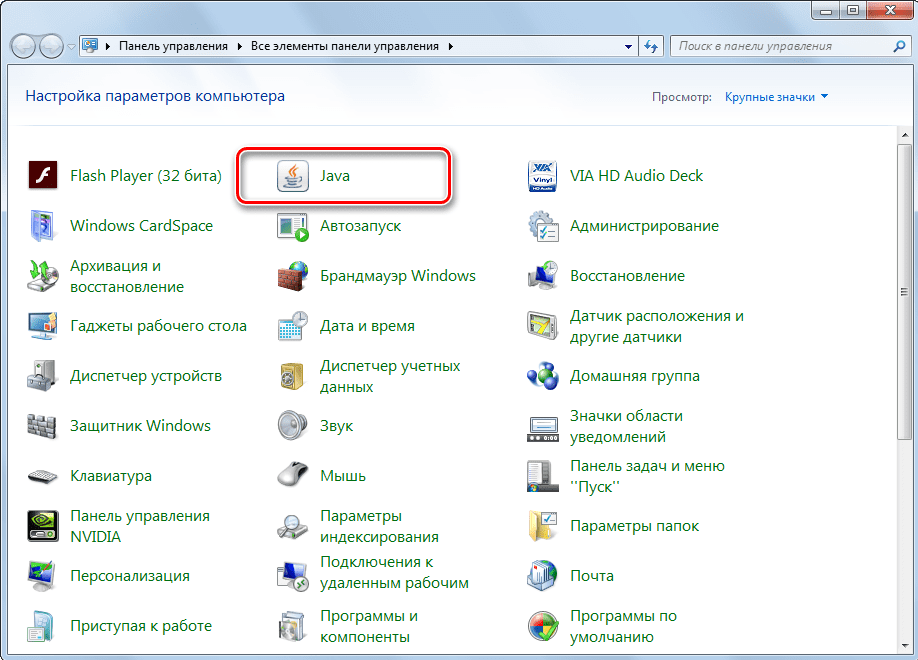
- Чтобы обновить, нажмите Update, а затем – Update Now.
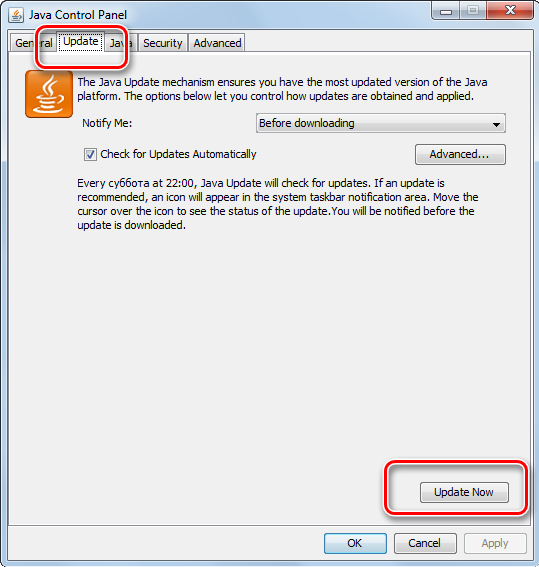
Обновить до последней версии таким образом можно Java 32 и 64 bit.
Раздел Java Update используется для предоставления системе возможности самостоятельно обновить ПО. Для этого поставьте галочку в единственно возможном месте, затем нажмите Advanced, чтобы указать системе расписание для загрузки программы.
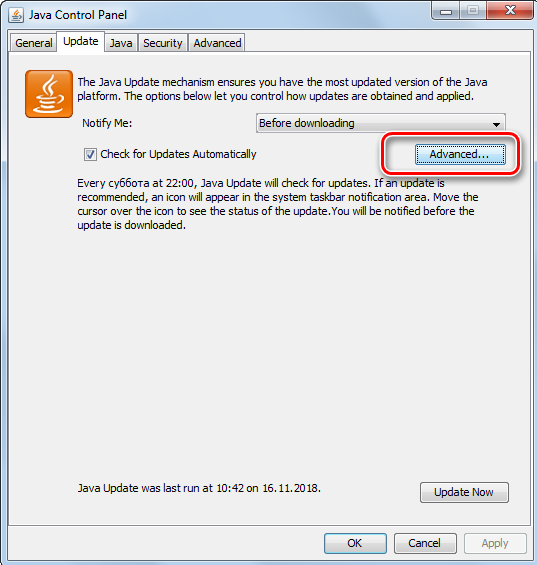
Если проверка обновлений программируется на каждодневный запуск, что является лучшим вариантом для пользователей, то открывается возможность установить точное время для проверки. Это актуально для владельцев ПК со слабой сборкой, где работа каждого ПО может серьезно нагрузить систему. Соответственно, выбор еженедельной проверки подразумевает установку конкретного дня, а поиск обновлений раз в месяц делит календарный отрезок на четыре части. При этом уведомления о необходимости обновить приложение (при проверке раз в месяц) приходят в течение 30 дней после выхода доработанных компонентов.
Если обновление важное и решает критические ошибки в работе пользователей, то уведомление приходит быстрее.
Уведомления настраиваются на вкладке Update, в строке Notify me. Есть два режима:
- До загрузки. Устанавливается по умолчанию. Уведомляет, что система планирует обновить Джава и приступает к загрузке компонентов.
- До установки. Оповещение приходит после завершения загрузки, но перед началом работы мастера.
Отключаются оповещения только совместно с возможностью автоматически обновить ПО. Для этого снимается флажок со строки проверки.
https://youtu.be/bvr028Q_Fy0 Видео: Простой способ автоматически обновить Java.
Скачать последнюю версию
Перед тем как скачать обновление для программы, нужно удалить ранее загружаемые компоненты Java Version 8. После этого можно бесплатно скачать Java 8 Update 181, кликнув по кнопке ниже.
Update 45
Некоторым пользователям требуется определенная версия программы. Чаще всего это Update 45. Обновление рекомендуется к установке на ПК с проблемами в работе приложения.
Как правильно удалить предыдущую версию
Для скачивания обновленного ПО удалите старые компоненты программы с компьютера. Чтобы сделать это правильно, воспользуйтесь инструкцией:
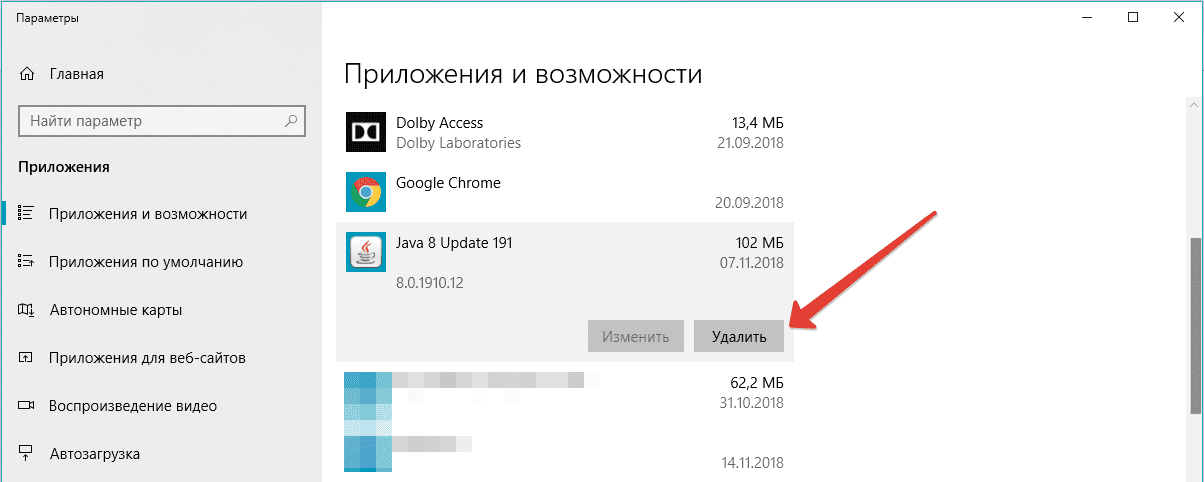
- В меню «Пуск» выберите «Панель управления».
- Нажмите «Программы», а затем – «Программы и компоненты».
- В предложенном списке найдите Java 8, щелкните по строке и нажмите «Удалить».
Это полностью очистит компьютер от следов приложения. Для надежности можно воспользоваться CCleaner. Теперь можно устанавливать новую программу.
Java 64 bit для Windows 10
Java представляет собой платформу, позволяющая стабильно и в полной мере работать с клиент-серверными приложениями. На основе Java работает множество web-приложений, онлайн-ресурсов, инструментов для общения по сети и т.п. Необходимость программы очевидна, поэтому стоит скачать java 64 bit по прямой ссылке.
Если вы не загрузите софт с нашей страницы или с официального сайта разработчика, то шанс, что вы сможете принимать участие в сетевых играх, равен нулю. Если вы – заядлый любитель компьютерных игр, то обязательным программным обеспечением для вас будет Java. Но и простым любителям «побродить» по сети придется загрузить софт.
Игрокам следует помнить, что данная платформа необходима в первую очередь для стабильной работы онлайн-игр, особенно браузерных. При возникновении проблем с установленными на ПК играми чаще всего требуется обновить другие программы, такие как directx 10 для windows 10. Это набор специальных библиотек, без которых запустить игры и прочие приложения, использующие 3D графику, не получится.

Обновление софта происходит постоянно. Новые выпуски программы радуют пользователей новыми штучками. По этой причине рекомендуется просматривать обновления и инсталлировать последнюю версию. Бывает, что устаревшая версия Джава не имеет поддержки появившихся опций приложения или сетевого сервиса. Новейшие варианты Java учитывают современные требования, предъявляемые к системе ПК, что дает возможность быть Java более производительной технологией. В каждую последующую версию добавляются новшества. Разработчики стараются обеспечить надежную работу приложения.

Но Java применяют не только как платформу для обычного пользователя ПК. Технологию используют при программировании, а точнее при создании апплетов, т.е. программ, являющихся основой для разнообразных приложений.
Разработчики часто обращаются к Джава при формировании серверных приложений, работающих с клиентскими веб-обозревателями. Связано это с тем, что именно Java способен обеспечить надежную работу клиент-серверной программы.

Среди функциональных возможностей Java, предназначенной для Виндовс 10, основными являются:
- Применение простейших средств программы, которые настраивают приложение.
- Возможность использования софта при подготовке видеоигр, интернет-магазинов и т.п.
- Обеспечение открытого доступа к серверным службам.
- Оптимизация оперативной памяти, происходящая в автоматическом режиме.
- Поддержка многопоточного режима.
- Работа с http-запросами.
- Возможность одновременной работы нескольких java-приложений.
Работа Java происходит при использовании JRE (исполнительная среда) и JVM (виртуальная машина). В качестве дополнения могут применяться различные библиотеки и некоторые классы платформы.

Среди важных достоинств Java можно выделить следующее:
- Бесплатность платформы.
- Возможность загрузить для разных версий ОС: для Windows 10, 8, 7, а также для Linux, MacOS и т.п.
- Шифрование данных.
- Работа с софтом не требует специальных знаний.
- Гарантия высокой производительности игр, онлайн-приложений и т.п.
- Для работы с софтом не требуется особых знаний.
Все компоненты Джава необходимы для одной цели – сделать посещение Интернета увлекательным. Вы можете играть в игры прямо в окне-браузера или запускать активные элементы.
Пользователи зачастую недовольны скорость работы приложения, считая ее недостаточно высокой. Это, пожалуй, единственный минус софта. В этом случае разработчики советуют обновить Джава до последней версии.
Отметим один нюанс: если на устройстве установлены различные версии веб-обозревателей (один для 64 бит, а другой – 32 бит), то потребуется загрузить обе версии Java для правильной и бесперебойной работы приложения.
Предлагаем вам скачать джаву 64 бит. Отличная возможность бесплатно загрузить одну из необходимых для работы платформ.
Java 64 bit скачать бесплатно для Windows 10
Скачали файл Java для Виндовс 10?! Оставьте свое мнение в комментариях.
Как обновить Java на Windows 10
На интернет-ресурсах некоторые элементы построены на базе языка “Джава”. Для их функционирования на вашем ПК должны быть установлены специальные компоненты, которые периодически получают обновления. Поговорим о том, как обновить Java на Windows 10.
Что такое Java
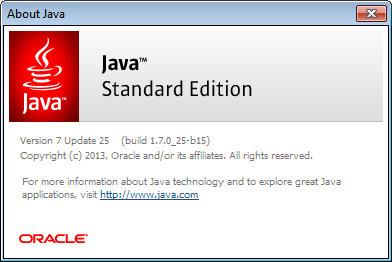
Java – это язык программирования, на котором разрабатываются приложения и сайты. Он позволяет реализовать сложные функции диалога, защиты и обработки информации. Например, в системах «клиент-банк», на сайтах «Облэнерго» для передачи важной информации и персональных ключей защиты используется эта платформа.
Эта статья будет полезна для пользователей, работающих с банками через Интернет, или, передающих отчеты в электронном виде. Программное обеспечение состоит из различных модулей:
- J Runtime;
- J Runtime Environment;
- виртуальная машина;
- подключаемый модуль;
- дополнение;
- загружаемые файлы.
Причины сообщения «Java update needed»
Несколько раз в год выходят новые версии Джава, которые повышают производительность, устойчивость и безопасность приложений. На всех серверах обновление происходит автоматически. Если на компьютере пользователя установлена старая, не обновленная версия, то могут возникнуть различные проблемы:
- не открылось окно для продолжения диалога;
- зависла и крутится иконка процесса;
- не выполняется передача данных;
- не находится персональный ключ шифрования данных;
- просто «зависла» программа.
Некоторые приложения автоматически проверяют наличие последних обновлений и, если версии не совпадают, то появляется окно с сообщением «Java update needed» (требуется обновление Джава).
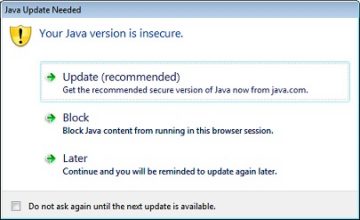
- Update (recommended) – Обновить (рекомендуется)
С сайта java.com будет загружена новейшая безопасная версия J. - Block – Блокировать
В этой сессии подключаемый модуль будет блокироваться в браузере. - Later – Позже
Загрузка модуля продолжится. О необходимости обновления будет напомнено позже. Приложения будет запущено, если позволят параметры защиты. - Do not ask again – Больше не спрашивать
Этот флажок блокирует сообщение «Требуется обновление Джава» до выхода следующего обновления.
Обратите внимание! Рекомендуется сразу выполнить обновление.
Запуск обновления на Windows
Если не воспользовались обновлением через окно с сообщением, то можно запустить обновление из Windows 10.
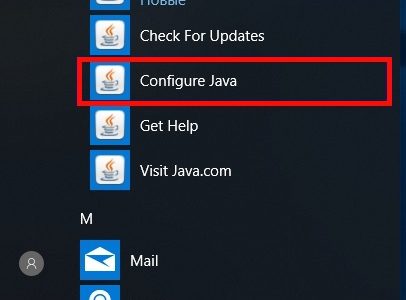
- Нажмите кнопку «Пуск».
- Найдите пункт меню «Java».
- Нажмите «Configure Джава» (Конфигурация Джава).
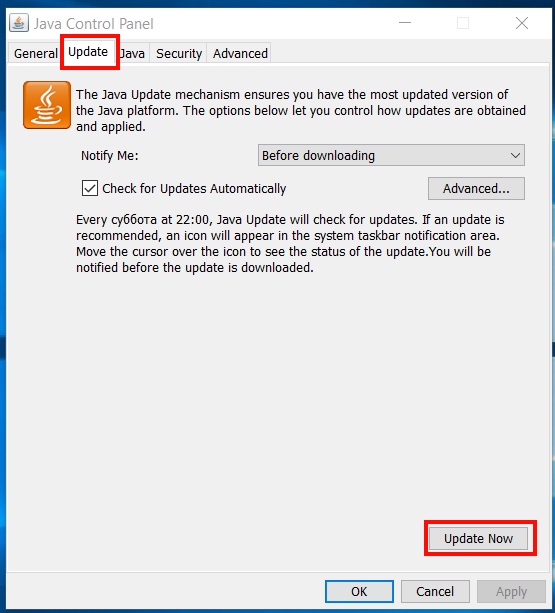
- В появившемся окне выберите пункт «Update».
- Нажмите кнопку «Update now».
Установка через официальный сайт
Самостоятельно обновить java на windows 10 до последней версии можно на официальном ресурсе.
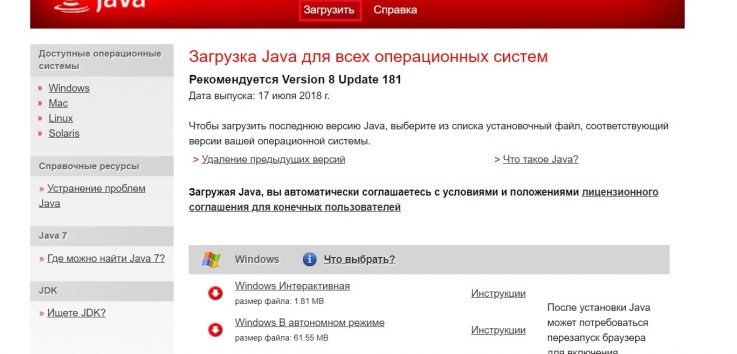
- Войдите на сайт.
- Нажмите «Загрузить» или выберите из меню внизу другой вариант загрузки.
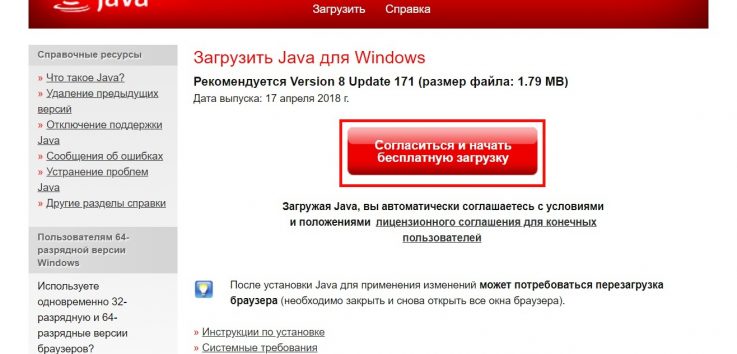
Нажмите «Согласиться и начать бесплатную загрузку».
Важно! Начиная с 8 версии, при обновлении на системах Windows, автоматически удаляются старые версии.
Вывод
Для нормальной, стабильной и безопасной работы в Интернет необходимо периодически обновлять систему Джава. Это можно делать после предупреждения, автоматически или в ручном режиме.
- 6 способов. как разблокировать клавиатуру на ноутбуке (быстро и без снятия)
- Почему пропал звук на ноутбуке или не включается
- Как позвонить с компьютера на телефон – ТОП 10 способов и сервисов
Java 64 bit и 32 bit для Windows
Java SE runtime environment \ JRE – это программная платформа позволяющая запускать скрипты, программы, игры написанные на языке программирования java. Основной часть системы является виртуальная среда – virtual machine с различными дополнениями и расширениями. Система java универсальна, поэтому имеет очень широкую сферу применения:
- Коммерция – реализация банк-клиентов, трейдинговые, биржевые приложения и сервисы, электронная коммерция, интерактивные формы, интернет магазины, серверные приложения;
- Социальные сети – большая часть функционала, плееры (аудио \ видео), чаты;
- Игровая индустрия – множество игр разработано на джаве (онлайн, браузерные, для ПК \ Android). Очень популярная игра Майнкрафт, для ее запуска потребуется установить последнюю версию джавы на компьютер. О том, как это сделать читайте подробную статью « Все о Java для Minecraft». Поскольку это кроссплатформенная система, то игры работают на компьютерах, планшетах, смартфонах, телефонах;
- Техника – управляющие программы под различные устройства – модемы\роутеры, медиацентры, гаджеты, мобильные, бытовая техника, специальное оборудование.
Скачать java
Самое главное разобраться в версиях.
Мы постоянно отслеживаем выход обновлений на официальном сайте разработчика (Oracle), поэтому здесь всегда можно скачать последнюю версию java.
Установка java на компьютер
Процедура установки достаточно простая, нужно знать следующие моменты:
- Для компьютеров под управлением операционной системы Windows 7, Windows 10 x64 нужно устанавливать Джава 64 битную одновременно с 32 bit.
- Для операционных систем 32bit Windows устанавливаем только java 32 bit.
Как узнать разрядность системы установленной на пк – кликните правой кнопкой мыши на значок «Компьютер» – «Свойства» – найдите строчку «Тип системы».
Инструкция
Скачайте java нужной версии с нашего сайта. Запустите загруженный файл от имени администратора, для этого кликните правой кнопкой мыши по файлу. Откроется меню, выберите “Запуск от имени Администратора”.
В появившемся окне нажмите кнопку “Install”.
При обнаружении старых копий джавы, установщик предложит их удалить. Отметьте все пункты и жмите Uninstall.

Старые релизы удалены, Next.

Начнется копирование файлов.
Об окончании процесса известит такое окно, Нажмите “Close”.
Готово, последняя версия java 64 bit установлена. Ее не нужно специально запускать, программа интегрируется в ос и стартует вместе с включением компьютера.
Обновить java
Рекомендуем всегда ставить обновления, так как в них добавлен новый функционал, исправлены обнаруженные уязвимости и улучшена производительность по сравнению с предыдущими версиями.
Автоматическое
Обычно программа сама отслеживает выход обновлений и предлагает скачать новый релиз.
Ручное
Если, вдруг, этого не произошло – не расстраивайтесь. Процесс можно запустить вручную.

- Зайдите: Пуск – Все программы – Java – выберите пункт Check for update.
- В открывшемся окне кликните “Update now” (Обновить сейчас).
Что бы активировать автоматическое обновление нужно установить галочку (если она не стоит) – Check for update automatically.
Удаление
Есть несколько вариантов, как корректно стереть утилиту с компьютера.
Стандартный uninstall через панель управления
Java в Windows 7
Нажмите Пуск – Панель управления.
Найдите пункт Программы и компоненты.

Найдите все строки где упоминается джава, выделите их по очереди и кликните Удалить.

Java в Windows 8, 10
Нажмите кнопку Пуск. В строке поиска введите “Панель”, выберите Панель управления. Далее аналогично Win7.
Удаление с помощью официальной утилиты
- Скачайте утилиту JavaUninstallTool.
- Запустите загруженный файл.
- Кликните Agree.

- Приложение повторно запросит разрешение на удаление. Жмем ДА.

- Осталось подтвердить обнуление Кэша приложения – Yes.
- Начнется процесс стирания файлов.
- Готово, утилита деинсталлирована полностью.
Проверить версию
Зайдите: Пуск- Все программы – Java и выберите пункт About.