Как освободить место в «Google Диск»
Несмотря на значительный объем выделенного дискового пространства, как и любое другое устройство для хранения данных, «Google Диск» также постепенно заполняется, и доступное свободное место для хранение постепенно уменьшается. Однако есть несколько способов освободить занятое пространство в приложении «Google Диск» без непосредственного удаления важных данных, и в этой статье мы подробнее на них остановимся.
- Введение
- На мобильных устройствах под управлением операционной системы «Android»
- Функция «Очистка кеша»
- Удаление файлов
- Удаление неиспользуемых или ненужных файлов
- Полная очистка «Корзины»
- Снижение качества фотографий в «Google Фото»
- Удаление скрытых данных приложений
Введение
С развитием международной компьютерной сети «Интернет» и массовым распространением облачных технологий, большую популярность приобрели удаленные сетевые хранилища данных от доверенных мировых лидеров цифровой индустрии. Популярные сервисы облачного хранения данных, такие как Microsoft OneDrive, iCloud, Dropbox и другие обеспечивают удаленный доступ к хранящейся пользовательской информации в любой момент времени и с любого компьютерного устройства, при наличии сетевого соединения и соблюдения минимальных системных требований. Облачные хранилища позволяют надежно хранить снимки и изображения, видеосюжеты, документы и архивные базы данных, музыкальные композиции, приложения и множество других материалов, а также поддерживать их в актуальном обновленном состоянии на всех устройствах.
Не менее востребованным и массово используемым облачным сервисом, управляемым из единой учетной записи, включающей дополнительно целый ряд удобных сетевых приложений, несомненно является Google Диск. Благодаря простоте использования и значительному зарезервированному объему на удаленном сервере, величина которого для каждого пользователя составляет пятнадцать гигабайт, приложение «Google Диск» является важным инструментом, когда речь заходит о безопасном способе хранения пользовательской информации и резервном копировании данных.
Несмотря на значительный объем выделенного дискового пространства, как и любое другое устройство для хранения данных, «Google Диск» также постепенно заполняется разнообразными цифровыми материалами, и доступное свободное место для хранение постепенно уменьшается. Однако есть несколько способов освободить занятое пространство в приложении «Google Диск» без непосредственного удаления важных пользовательских данных, и далее мы подробнее на них остановимся.
На мобильных устройствах под управлением операционной системы «Android»
Перейти к просмотру

Большим преимуществом разнообразных облачных хранилищ и приложения «Google Диск» в частности является возможность получать доступ, управлять и обрабатывать, скачивать и удалять сохраненные пользовательские данные в любом месте, и выполнять требуемые действия на различных вариантах компьютерных устройств, как стационарных, так и мобильных.
В данном разделе мы рассмотрим способы очистки дискового пространства хранилища «Google Диск» из мобильного устройства на базе операционной системы «Android». Система установлена на подавляющем большинстве смартфонов и коммуникаторов. И представленные способы будут особенно полезны, так как мобильные устройства особо чувствительны к отсутствию свободного пространства, по причине ежедневного их использования пользователями на регулярной основе. И поддержка удаленного облачного хранилища максимально свободным от лишних, временных и неиспользуемых файлов приобретает первостепенное значение.
Функция «Очистка кеша»
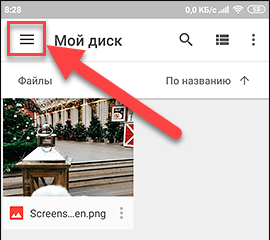
Откройте приложение «Google Диск» на своем мобильном устройстве, использующем систему «Android». В левом верхнем углу экрана нажмите на кнопку вызова главного меню, представленную в виде трех горизонтальных линий, расположенных вертикально одна над другой.
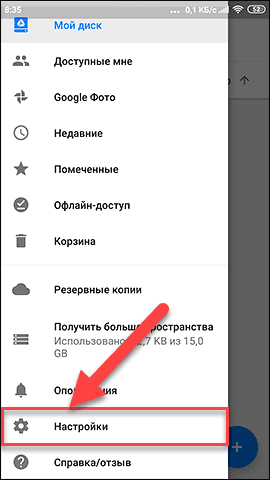
Дождитесь отображения всплывающей боковой панели навигации, отвечающей за все элементы управления приложения «Google Диск». Перейдите в самый низ панели и выберите из представленных вариантов раздел «Настройки».
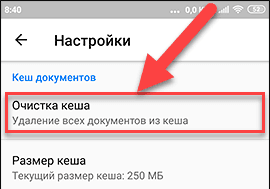
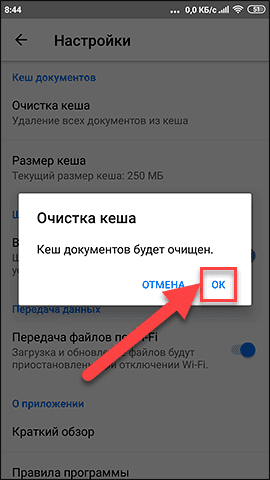
На открывшейся странице прокрутите ленту представленных настроек диска и найдите в данном списке заголовок раздела «Кеш документов», в котором нажмите на кнопку «Очистка кеша», отвечающую за удаление всех документов из специальной области временного хранения информации.
Всплывающее системное сообщение потребует от пользователя подтвердить исполнение выбранной команды. Нажмите на кнопку «ОК» и процедура очистки будет завершена, что приведет к удалению всех сохраненных данных кэша и освободит дополнительное место на диске.
Удаление файлов
Процедура удаления файлов довольно проста и не займет много времени. Повторно откройте приложение «Google Диск» на своем «Android –устройстве». На основной странице «Мой диск» будут представлены все файлы, упорядоченные по названию.
Нажмите и удерживайте файл, который желаете удалить. Длительное нажатие выделит файл, и позволит продолжить процедуру дальнейшего выделения остальных файлов и добавления их к выбору на удаление.
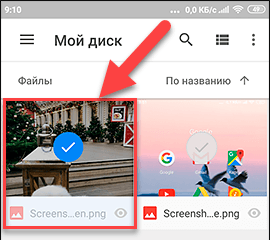
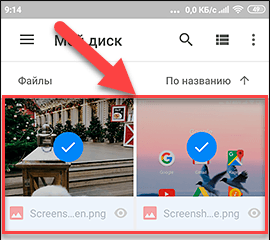
Выберите все файлы, которые необходимо удалить из приложения. Отмеченные файлы будут маркироваться значком синей галочки.
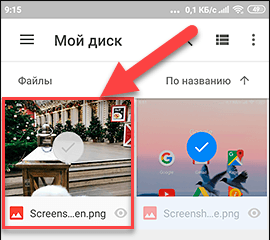
Если какой-либо файл был выбран ошибочно, то повторное нажатие на него отменит выделение.
При желании пользователей выбрать все файлы для дальнейшего удаления, особенно при наличии большого количества файлов в хранилище, чтобы не тратить время на выделение каждого из них, нажмите на кнопку меню раздела «Мой диск», выполненную в виде трех вертикально расположенных точек.
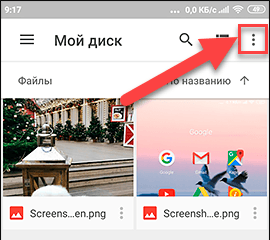
А затем во всплывающей панели меню выберите раздел «Выбрать все».
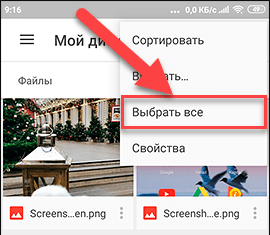
Когда необходимые файлы отмечены, на панели инструментов в правом нижнем углу экрана нажмите на кнопку вызова меню действий (три вертикальные точки).
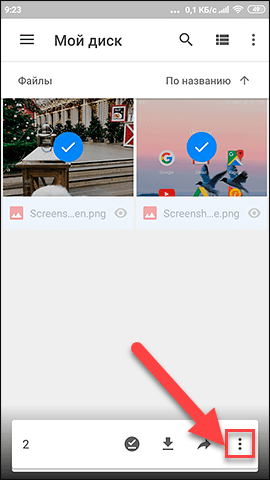
Затем из представленных вариантов, в нижней части всплывающего меню, выберите раздел «Удалить», отвечающий за процедуру очистки.
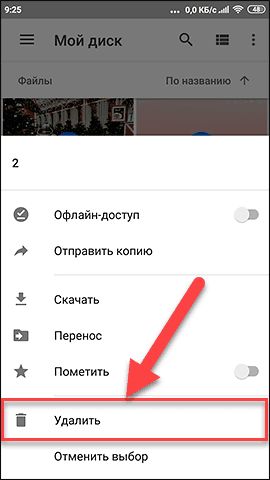
Все выбранные файлы будут мгновенно стерты и на диске появится дополнительное свободное место для хранения других данных.
На персональном компьютере или «Mac» (операционные системы «Windows» и «macOS»)
Удаленное облачное хранилище, предоставляемое пользователям службой «Google», используется тремя сервисами: «Google Диском», «Gmail» и «Google Фото». Чтобы узнать, сколько свободного места осталось для записи данных, перейдите на компьютере в веб-браузере на страницу приложения «Google Диск», и в боковом меню в разделе «Хранилище» информация будет представлена диаграммой его наполненности и продублирована числовым значением использованного пространства из общего доступного объема.
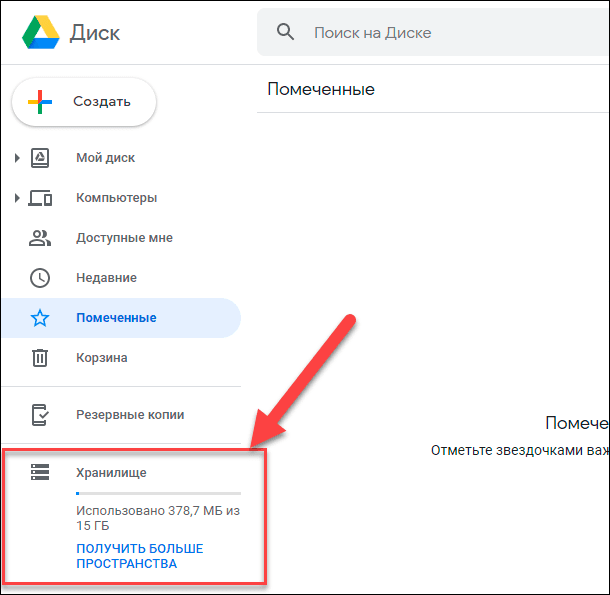
Или вставьте следующий адрес «https://google.com/settings/storage» в адресную строку веб-браузера для отображения страницы данных об использованном дисковом пространстве напрямую.
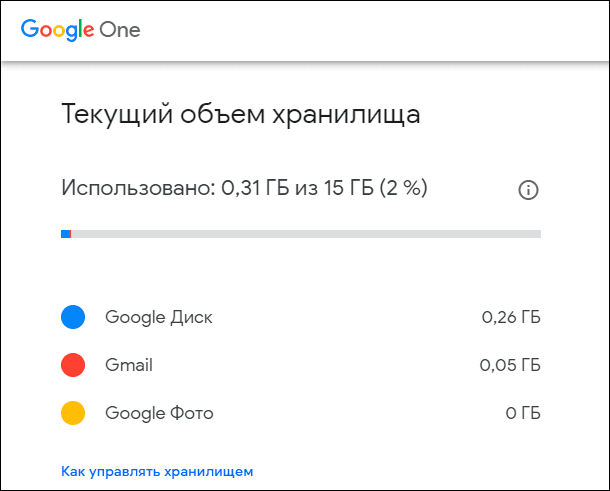
Данные, которые занимают место в «Google Диск» представлены файлами раздела «Мой диск», в том числе различными «PDF-документами», изображениями и видеозаписями, содержимым «Корзины» диска, сообщениями электронной почты и прикрепленными к ним вложенными файлами, включая содержимое системных разделов «Спам» и «Корзина», а также пользовательскими фотографиями и видео композициями, сохраненными в исходном качестве. Поэтому для полноценной очистки занимаемого дискового пространства необходимо учитывать все возможные вложения, и в обязательном порядке уделять внимание их проверке.
Удаление неиспользуемых или ненужных файлов
Для удаления неиспользуемых файлов или документов, необходимости дальнейшего хранения которых больше нет, нужно воспользоваться следующим способом. В любом веб-браузере по выбору пользователя откройте приложение «Google Диск» и выполните вход с регистрационными данными собственной учетной записи, если такой вход в учетную запись не настроен автоматически. Затем перейдите на страницу «https://drive.google.com/quota». Пользователям будет представлен полный список всех файлов, расположенных в хранилище приложения «Google Диск», и упорядочен по занятому объему дискового пространства в порядке убывания. То есть самый большой файл будет располагаться в вверху списка, и далее список будет продолжаться по порядку к самому маленькому по объему файлу внизу, в зависимости от снижения размера файла.
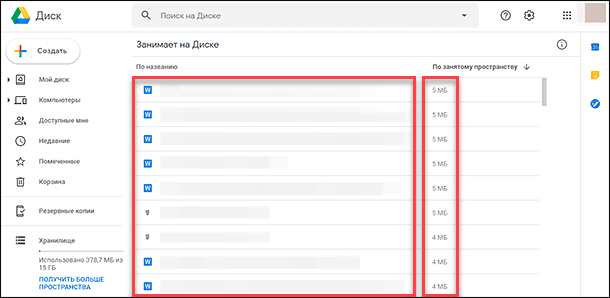
Выберите файл, который вы хотите удалить. Чтобы выбрать несколько файлов, используйте стандартный метод выделения, выраженный в удержании в нажатом положении клавиши «Command» (в операционной системе «macOS») или «Ctrl» (в операционной системе «Windows») при нажатии каждого файла.
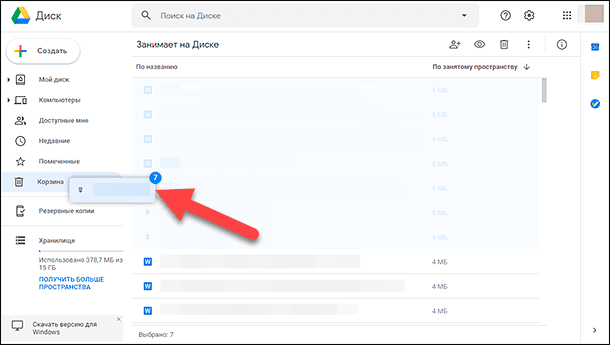
Перетащите выбранные файлы в папку «Корзина», расположенную в левом боковом меню приложения «Google Диск» (в нашем примере выбрано для перемещения в «Корзину» приложения семь файлов, имеющие после выделения синюю фоновую окраску).
Теперь перейдите в раздел «Корзина», нажав в боковом меню соответствующую кнопку. В главном окне приложения будет отображен упорядоченный перечень всех удаленных файлов.
Выберите из представленного списка файлы, которые были перемещены. Как и в предыдущем разделе, можно выбрать сразу несколько файлов одновременно, используя стандартные методы выделения.
Подробнее о способе удаления всех находящихся в «Корзине» файлов будет описано в следующем разделе «Полная очистка Корзины».
После выделения требуемого количества неиспользуемых или ненужных файлов (фон под названием файла измениться с белого на синий в подтверждение выбора пользователя) нажмите на кнопку «Удалить навсегда», выполненную в виде схематического изображения корзины и расположенную в правом верхнем углу главного окна раздела «Корзина». Приложение мгновенно отреагирует на команду удаления и отобразит предупреждающее сообщение «Удалить навсегда?», в окне которого нажмите на кнопку «Удалить» в подтверждение принятого решения.
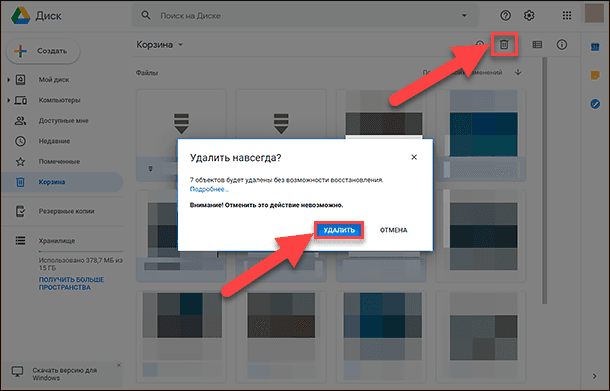
Выбранные объекты будут стерты из хранилища «Google Диск» без возможности дальнейшего восстановления. Обновление доступного освободившегося дискового пространства может занять до двадцати четырех часов с момента подтверждения процедуры удаления файлов.
Полная очистка «Корзины»
Перейти к просмотру
Осуществить очистку файлов, расположенных в хранилище удаленных объектов «Корзина» не составит особого труда. Обычное удаление файлов с «Google Диска» фактически не освобождает место в облачном хранилище до тех пор, пока указанные файлы не будут окончательно удалены из раздела «Корзина». И для полной очистки «Корзины» необходимо воспользоваться следующим способом.
Предполагается, что пользователи открыли веб-браузер, вошли в свою учетную запись «Google» и перешли на страницу приложения «Google Диск».
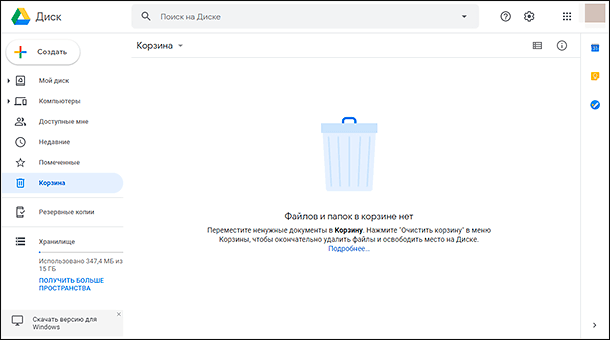
Нажмите в левой боковой панели меню на раздел «Корзина». Когда пользователи удаляют файлы со своего «Google Диска», они автоматически перемещаются в данный раздел приложения и хранятся там длительное время. Такой подход к удалению файлов реализован с целью уберечь объекты пользователей от случайного, непреднамеренного или ошибочного удаления, и предоставить пользователям возможность восстановить утраченные данные обратно в случае такой необходимости. Объем дискового пространства, занимаемый пользовательскими элементами, расположенными в «Корзине», считаются в общий размер использованного места на диске. Поэтому своевременная очистка «Корзины» позволит увеличить дополнительное полезное свободное пространство.
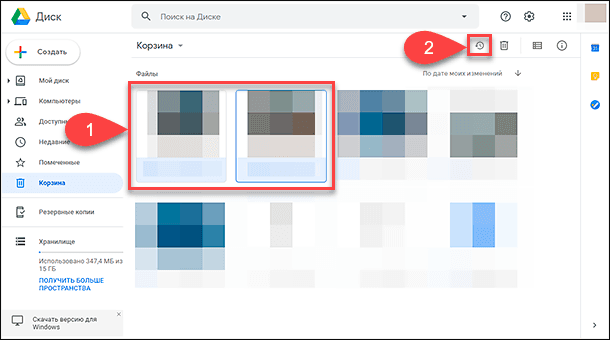
Если один или несколько файлов, временно размещенных в «Корзине», необходимо восстановить, то выделите требуемые элементы, щелкнув по ним один раз левой кнопкой мыши, а затем нажмите на кнопку «Восстановить из корзины» (круговая стрелка огибает часовой циферблат) в правом верхнем углу экрана. При отсутствии потребности в восстановлении удаленных файлов переходите к следующему шагу.
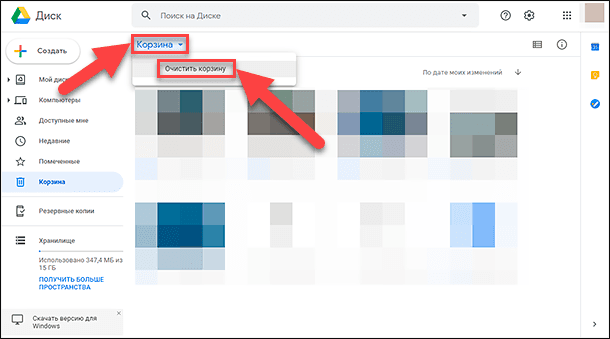
Нажмите в верхней части основного окна раздела на текстовую кнопку «Корзина», расположенную над списком файлов в левой части экрана, и во всплывающем меню, состоящем из одного раздела, выберите команду «Очистить корзину».
Всплывающее системное сообщение предупредит пользователей о невозможности отмены данного действия после его исполнения.
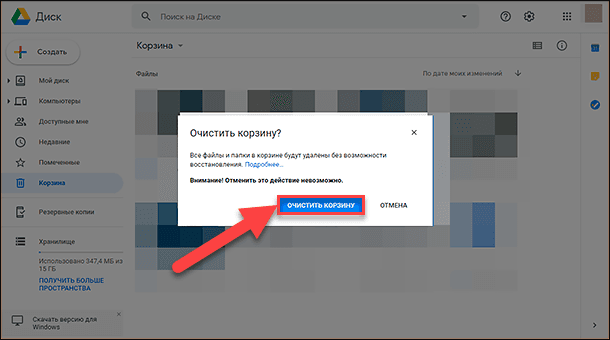
Нажмите в сообщении на кнопку «Очистить корзину», и все файлы в указанном разделе будут удалены с сервера, освобождая место для новых элементов.
Снижение качества фотографий в «Google Фото»
Как отмечалось нами ранее, пользовательские фотоснимки и видеосюжеты из приложения «Google Фото» занимают часть дискового пространства «Google Диск» при определенных настройках качества загружаемых материалов. Для уменьшения исходного качества публикаций и последующей экономии объема облачного хранилища выполните следующие действия.
Перейдите на страницу приложения «Google Фото» в любом веб-браузере по усмотрению пользователя. Если вход в учетную запись «Google» до сих пор выполнен не был, то следуйте инструкциям на экране для завершения процедуры авторизации в системе.
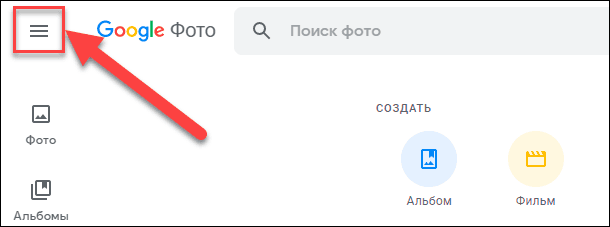
В левом верхнем углу экрана нажмите на кнопку «Главное меню», представленную в виде трех горизонтальных полос, вертикально расположенных друг над другом.
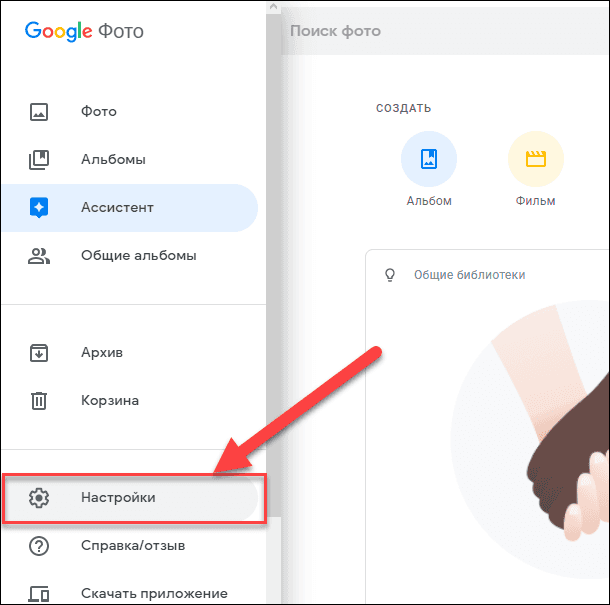
Всплывающая боковая панель отобразит все основные элементы управления приложения «Google Фото», в которой из представленных вариантов необходимо выбрать раздел «Настройки». Или ввести в адресную строку веб-браузера следующий адрес «https://photos.google.com/settings» для мгновенного перехода к искомому разделу.
Если пользовательские фотографии сохранены в приложении «Google Фото» в исходном (самом высоком) качестве, то их совокупный объем будет учитываться в общем количестве занятого пространства на «Google Диске». Поэтом, чтобы избежать дополнительного потребления свободной не занятой дисковой области облачного хранилища, разумно изменить качество разрешения резервных копий фотографий с максимального режима «Исходный размер» на вариант «Высокое качество», который обеспечит отличное качество копий снимков при значительно меньшем размере файла.
Выберите «Высокое качество» (бесплатное неограниченное хранилище), чтобы сохраненные файлы не использовали место в «Google Диск». Если данный режим уже выбран, то нет никаких причин что-либо менять.
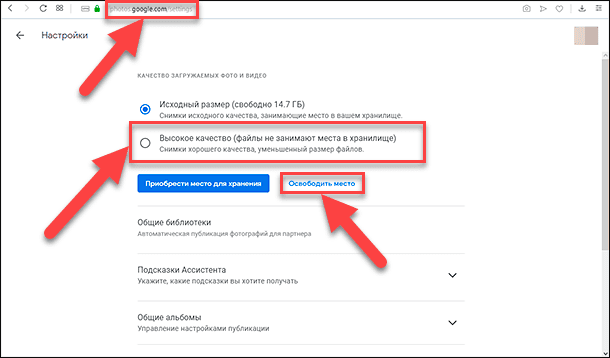
Теперь нажмите на кнопку «Освободить место». Всплывающее системное сообщение уведомит, сколько путем сжатия фотографий и видео можно освободить места, уменьшив качество загружаемых композиций.
Изменения не затронут объекты, ранее загруженные на «Google Диск», но позволят обработать объекты, расположенные в других сервисах «Google», такие как «Blogger» и «Picasa».
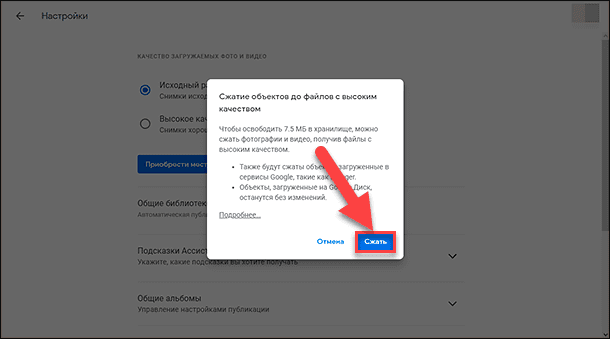
Нажмите на кнопку «Сжать» для запуска процесса. «Google Фото» теперь будет снижать качество фотографий в автоматическом режиме. Для большинства пользователей такие изменения будут не заметны. Как только процесс сжатия будет завершен, освобожденное дисковое пространство будет готово к дальнейшему использованию.
Удаление скрытых данных приложений
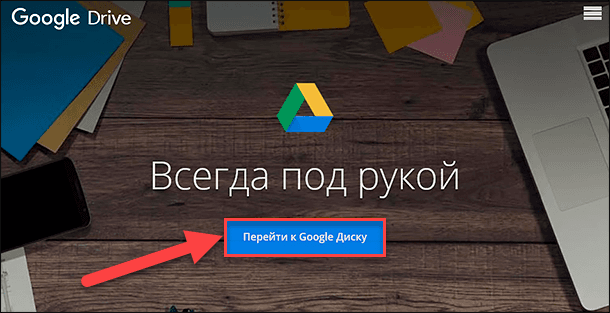
Откройте приложение «Google Диск» в привычном или принятом по умолчанию веб-браузере и войдите в учетную запись «Google», нажав на кнопку «Перейти к Google Диску», если вход предварительно не был осуществлен.
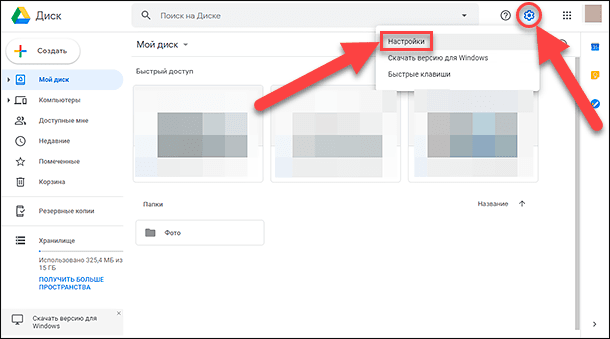
На открывшейся странице приложения «Google Диск» в правом верхнем углу окна нажмите на кнопку «Настройки», выполненную в виде схематического изображения шестеренки, и дождитесь отображения всплывающего меню, в котором из списка возможных вариантов действий повторно выберите раздел «Настройки».
В левой боковой панели всплывающего окна настроек «Google Диска» выберите раздел «Управление приложениями».
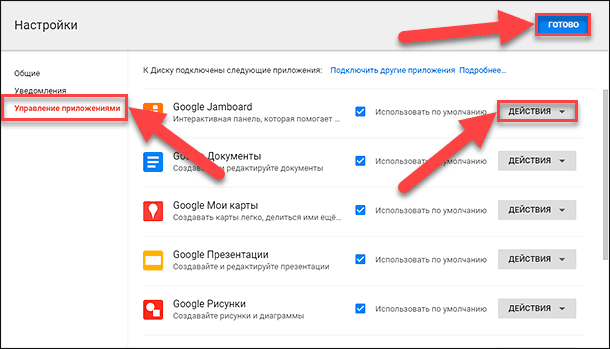
Если приложение содержит скрытые данные, которые занимают дополнительное место в «Google Диск», то нажмите на кнопку «Действия» в строке приложения, которое их использует, и выберите во вложенном меню раздел «Удалить данные приложения», чтобы очистить занимаемое пространство.
Размер скрытых данных отображается под описанием приложения и суммарно означает объем дискового пространства облачного хранилища, которое будет освобождено после их удаления.
Выполните процедуру удаления для каждого из доступных приложений, подтверждая свое решение на удаление во всплывающем системном сообщении. По завершению всех процессов нажмите на кнопку «Готово» и закройте окно настроек приложения «Google Диск».
Перейти к просмотру
Заключение
Перевод большинства видов информации в электронно-цифровой формат и массовое использование современных персональных компьютерных устройств для обработки и хранения данных остро ставит вопрос наличия достаточного объема памяти запоминающих устройств. Несмотря на присутствие в стационарных компьютерах и мобильных устройствах значительных накопителей информации, постоянно возникает проблема их чрезмерной наполненности, вынуждающая осуществлять своевременную очистку хранилищ и заниматься поиском альтернативных источников для хранения пользовательских цифровых материалов.
Большую помощь пользователям оказывают сервисы облачного хранения информации различных доверенных разработчиков, позволяющие удаленно располагать разнообразные данные, хранить длительное время и мгновенно получать к ним доступ с любых устройств.
Огромной популярностью у пользователей пользуется сервис «Google Диск» от одноименной корпорации «Google», предоставляющий каждому пользователю выделенное на удаленном сервере дисковое пространство в объеме пятнадцать гигабайт. Но и такого объема бывает недостаточно, и часто возникает необходимость выполнять очистку предоставленной области.
Следуя представленным простым способам, описанным выше, пользователи могут существенно освободить дополнительное место в удаленном хранилище «Google Диск» и использовать его для сохранения других своих важных данных.
Как очистить диск С на Виндовс 10: 22 способа почистить системный диск C на Windows 10 и освободить место

Приветствуем. На вашем системном диске с Windows 10 закончилось место? Предлагаем прочитать нашу подробную инструкцию, как очистить диск С на Виндовс 10. Диск C заполняется информацией быстрее, чем другие разделы. Это происходит, потому что на диск C по умолчанию записываются все данные. Только если пользователь сам выбирает хранение файлов на какой-то на другой раздел, диск С остается в стороне.
Но элементарная привычка бросать файлы на рабочем столе заполняет именно системный раздел Windows 10. Поэтому важно не только не лениться создавать для собственного удобства ярлыки папок других разделов, но и знать, как почистить системный диск Windows 10.
Основная очистка диска «С» Windows 10
Первый способ подразумевает ручную чистку. Но на это у вас уйдет немало времени. Из плюсов – вы своими глазами увидите каждый файл и сможете решить его судьбу. Из минусов – все равно придется пользоваться подсказками, чтобы выяснить, при помощи каких команд чистятся скрытые от глаз разделы.
В качестве одного из автоматического метода можно использовать стороннее программное обеспечение, такое как «CCleaner». Пользователю предлагается только проставить галочки напротив каждого типа данных и запустить процесс. Для тех, кто не готов вслепую удалять данные, предлагаем ознакомиться с каждым этапом ручной чистки.
Способ #1: Утилита «Очистка диска»
Когда диск C оказывается переполненным, он не просто не дает вам записать на него какие-то новые объекты, но и становится причиной, по которой Windows 10 не получает важные обновления. Из-за этого могут возникать ошибки и сбои в работе системы. Рассмотрим один из этапов очистки через встроенную утилиту Win 10.
- Чтобы открыть быстро инструмент «Очистка диска», предлагаем не тратить время на запоминание его расположения, а сразу написать в строке поиска приложений «очистка диска». В результатах вы увидите значок для перехода.

- Укажите системный диск. Подтвердите выбор кнопкой «OK».

- Переходим к настройке области «Удалить следующие файлы». Здесь нужно отметить нужные вам пункты. Если смысл какого-то из них вам неизвестен, можно выделить его, чтобы прочитать внизу уточнение. Но даже в том случае, когда пользователь указывает пункты, не до конца понимая назначение, серьезных проблем все равно не возникнет, поскольку важная информация все равно задета не будет.

- Далее нужно нажать «Очистить системные файлы», чтобы инструмент запустил анализ объема хранилища и посчитал количество мегабайт, которые можно освободить.

- Ставьте галочки напротив тех пунктов, которые считаете нужным очистить, и нажимайте «OK».

Способ #2: Очистка корзины
Всегда нужно помнить о том, что когда мы переносим ненужные файлы в «Корзину», то просто прекращаем их видеть в рабочих каталогах. Но при этом эти данные продолжают занимать место на диске C. Так происходит, потому что сама «Корзина» – это специальный каталог системного диска. Заглядывайте в нее периодически, чтобы проверить, нет ли в ней чего-то такого, что вам может понадобиться. Если такие данные есть, перенесите их в другое место, после чего кликните по «Корзине» правой кнопкой мыши и выберите «Очистить».

Способ #3: Очистка системной папки Windows 10 «SoftwareDistribution»
Windows 10 содержит далеко не одну системную папку, в которую записываются определенные наборы данных. Среди них – «SoftwareDistribution» и ее подчиненный каталог «Download». В нем Windows 10 хранит файлы загруженных обновлений. После того, как апдэйт был установлен, эти файлы уже не нужны, их можно сразу удалять. Если вдруг системе потребуется переустановка обновления, она автоматически загрузит пакет повторно. Зайдем в этот каталог, чтобы почистить диск С от мусора в Windows 10:
- Откройте папку «Этот компьютер» и перейдите в системный диск.

- Среди его файлов и папок нужно найти «Windows» и открыть, чтобы увидеть ее содержимое.

- По умолчанию каталоги системной папки упорядочены по алфавиту, поэтому используйте скрол мышки, чтобы спуститься до папки «SoftwareDistribution».

- Теперь отыщите каталог «Download».

- Из него можно все удалить. Если вы никогда этого не делали, здесь будет длинный список папок. Кликните правой клавишей мышки по свободной области и из списка выберите «Выделить все», а затем «Удалить».

Способ #4: Очистка системной папки Windows 10 «Prefetch»
В Windows 10 реализовано много аналитических алгоритмов, в числе который и такой, который отслеживает процесс запуска операционной системы. Некоторые данные эти алгоритмы переносят в виде временных файлов в специальный каталог – «Prefetch». И система их использует при каждой загрузке, чтобы ускорить процесс. Со временем здесь может накапливаться ненужная информация, от которой можно избавиться, чтобы очистить системный диск Windows 10:
- Вызываем утилиту «Выполнить» (можно через поиск) и набираем в поле Prefetch, после чего нажимаем «OK».

- На экране может появиться информационное окно с сообщением о том, что у вас недостаточно прав доступа. В этом случае просто нажмите «Продолжить».
Читайте также: ТОП-15: Лучшие бесплатные программы для создания слайд-шоу на компьютере, телефоне Андроид и Айфоне

- Вы попадете в искомую папку. Удалите из нее все.

После этого следующая загрузка системы может показаться вам слишком медленной. Это значит, что вы все сделали правильно: Windows 10 не нашла в очищенном каталоге файлов-помощников и стала записывать их в нее снова. Но теперь в ней не будет ничего лишнего, только нужные данные. Все следующие загрузки снова будут проходить быстрее.
Способ #5: Очистка папок, которые содержат временные файлы
Еще один каталог, в котором хранится немало временных данных – «Temp». Сюда стекается кэш программ. И даже если вы какие-то приложения уже деинсталлировали, их следы в виде кэша все равно продолжают храниться в «Temp».
Удалять сам каталог не нужно, а вот его содержимое можно смело стирать, минуя «Корзину». Интересно, что «Temp» может располагаться по нескольким адресам:
- C:\Windows\Temp
- C:\ProgramData\Temp
- C:\Пользователи\Имя_пользователя\AppData\Local\Temp
Вот как почистить кэш Виндовс 10 в папках «Temp»:
- Вызовите окно «Выполнить». Используйте для этого строку поиска или комбинацию «Win» + «R». В строку окошка вставьте команду %temp% и нажмите «OK».

- Оказавшись в папке, выделяйте все содержимое и удаляйте.

- После этого придется вернутся в окно выполнения команд, чтобы ввести на этот раз temp и нажат «OK».

- В открывшемся каталоге тоже все смело выделяйте и удаляйте.

Из-за очистки всех временных файлов приложений первая загрузка каждой программы потребует немного больше времени. Но первый запуск каждой из них обеспечит ПО нужным кэшем и следующие сеансы будут начинаться быстрее.
Способ #6: Удаление скачанных файлов из папки «Загрузки»
Еще одна папка, в которую записывает немало объектов – «Загрузки». По умолчанию все браузеры скачиваемые данные сохраняют в этот каталог. Его месторасположение находится на диске C, поэтому заполнение «Загрузок» занимает пространство системного диска. Папка обычно находится по пути C:\Users\Имя_Пользователя_Windows_10\Downloads.
Рекомендуем в настройках браузера поставить галочку для пункта меню загрузки «Спрашивать каждый раз» и сохранять объекты сразу в определенные каталоги. Или прописать путь к отдельной папке на другом диске (например, на диск D), чтобы не занимать системный. А из каталога «Загрузки» ненужные объекты можно будет удалить.
Способ #7: Чистка памяти на диске «C» через «Параметры» Windows 10
Все, что Windows 10 записывает в качестве временных данных, копится каждый день, и постепенно пространство заполняется. Это и файлы используемых программ, и данные запущенной видеоигры, и посещаемые места. Поэтому расскажем, как очистить диск C на Виндовс 10, через инструмент «Параметры», не повредив важные данные.
- Откройте «Параметры» через «Пуск», нажав на шестеренку, или через строку поиска, написав наименование инструмента.

- Внутри «Параметров» вы увидите много тематических блоков. Войти нужно в «Систему».

- На панели, что расположена слева, выберите «Память». А в качестве нужного диска укажите «C».

- Перед вами появится краткая аналитика относительно занимаемого пространства. Вы увидите, какие категории данных занимают больше места на выбранном диске С.

- Для очистки уже выбраны некоторые из них, но вы можете добавить «Корзину» или какой-то другой раздел, поставив напротив галочку.

Вы также можете настроить автоматическое удаление временных файлов. На вкладке «Память», которую мы открыли ранее, найдите ссылку «Настроить контроль памяти или запустить его».

Здесь можно включить автоматическое удаление ненужных временных файлов приложений и включить сам контроль памяти.

Способ #8: Удалите ненужные приложения
Диск С заполняется еще и файлами приложений. По умолчанию все программы устанавливаются на него, поэтому важно знать, как почистить диск С на Виндовс 10 от неиспользуемого ПО. Все установленные программы и приложения хранятся на диске «С». Поэтому удалив приложения, которыми вы не пользуетесь, вы можете освободить много места.
- Сначала нужно зайти в «Параметры». Найдите значок шестеренки в меню «Пуск».
- Откройте категорию «Приложения».

Откройте «Приложения и возможности», найдите те программы, которыми не пользуетесь и удалите их. Вы также можете зайти в «Панель управления», открыть пункт меню «Программы и компоненты» и удалить ненужные приложения там.
Дополнительные способы освобождения свободного места на диске «С»
Способ #9: Перенос файла подкачки с диска «С» на другой логический диск
Файл подкачки – своеобразный помощник системы, который Windows 10 использует во время работы с приложениями для ускорения и облегчения работы. Его назначение – принять на себя нагрузку, когда оперативная память переполняется. Возможно, вы уже встречали в интернете советы по отключению или уменьшению объема файла подкачки. Но следование этому совету лишь приведет к тому, что вы заметите, как быстродействие Windows 10 резко снизилась.
Поскольку файл подкачки лежит на диске C, имеет смысл оговорить один полезный момент, который поможет снять нагрузку с системного раздела. Вы можете перенести файл подкачки на другой диск, если там достаточно места.
- Нажмите «Win + I», чтобы попасть в «Параметры».
- Перейдите в блок, посвященный «Системе».

- Откройте раздел «О программе» и нажмите на ссылку «Дополнительные параметры системы».

- Перед вами появится небольшое окошко «Свойства системы», где нужно развернуть содержимое вкладки «Дополнительно». И нажать кнопку из блока «Быстродействие».

- В окне «Параметры быстродействия» тоже нужно открыть вкладку «Дополнительно». Здесь вы сможете нажать «Изменить» в блоке «Виртуальной памяти».

Здесь нужно убрать файл подкачки с диска С, установив точку на «Без файла подкачки» и нажав на «Задать». А затем установить файл подкачки на любой логический диск с помощью флажка «Размер по выбору системы». Файл подкачки можно установить для нескольких логических дисков.

Способ #10: Очистить кэш браузера
Изначально кэш в браузере – это не мусор, как многие привыкли считать. Не просто так были созданы алгоритмы для его сохранения. При помощи кэша вы быстрее получаете доступ к тем страницам, которые уже когда-то открывали. Браузеру не нужно снова загружать с сервера медиафайлы, чтобы вам показать их на сайте.
Кэш становится проблемой, когда его скапливается слишком много. Если месяцами не чистить временные файлы браузера, именно они станут причиной, по которой забился диск C Windows 10. Как почистить, расскажем на примере нескольких популярных обозревателей.
Читайте также: Как переустановить Windows XP
Чистим кэш браузера Chrome
- В окне «Google Chrome» нужно найти вход в меню. Он находится в самой верхней строке, в ее правом углу и представляет собой троеточие.
- Нажав на нее, вы развернете список разделов, из которого вам нужно выбрать «Настройки». Кликнув по нему, вы перенесетесь на страницу раздела, где сможете выбрать «Конфиденциальность и безопасность».
- Перед очищением вам нужно заполнить форму с некоторыми несложными параметрами, среди которых выбор отрезка времени. Это период, за который были собраны временные файлы, подлежащие удалению. Максимально продуктивно будет выставить «Все время», чтобы стереть весь кэш полностью, а не только за последние сутки.
- Затем выберите «Очистить историю» и переключитесь на вкладку «Основные настройки», чтобы включить в очистку «Изображения и другие файлы».
- Теперь нажимайте «Удалить данные».
Чистим кэш браузера Firefox
- В браузере «Mozilla» меню обозначается тремя полосками. Войдите в него.
- Откройте блок «Настроек».
- На открывшейся странице вы увидите поле для поиска, где можете вписать «кэш», чтобы быстрее попасть в нужный подраздел.
- В разделе «Куки и данные сайтов» выберите команду «Удалить данные».
- Отметьте в качестве обрабатываемого раздела «Кэш веб-содержимого» и жмите «Удалить».
Чистим кэш браузера Edge
- У «Edge» меню имеет вид трех точек. Войдите в него.
- В перечне нужно выбрать «Конфиденциальность, поиск и службы».
- Теперь обратите внимание на блок «Удалить данные о просмотре веб-страниц» – и нажмите в нем «Выбрать элементы для удаления».
- В качестве выбираемых элементов будет и временной промежуток. Рекомендуем выбрать «Все время», чтобы полностью очистить браузер от кэша.
- Другой важный пункт, который здесь нужно выбрать – «Кэшированные изображения и файлы».
Чистим кэш браузера Opera
- «Operа» покажет вам сразу страницу с «Настройками», если вы нажмете в открытом браузере «Alt» + «P».
- На странице левая часть будет представлять собой некую панель навигации, где вам нужно будет выбрать раздел «Безопасность». При этом правая часть раскроет все подробности раздела, и вы сможете нажать «Очистить историю посещений».
- Для строки «Уничтожить следующие элементы» будет возможность выбрать нужное значение. Для максимально возможной очистки установите «С самого начала».
- Обязательно поставьте отметку для параметра «Очистить кэш», а все остальные галочки снимите.
- Когда вы нажмете «Очистить историю посещений», все временные файлы будут удалены, и вы сможете покинуть страницу «Настроек».
Чистим кэш Яндекс.Браузера
- «Яндекс.Браузер» обозначает вход в меню кнопкой с полосками.
- Вам нужно открыть «Настройки», где вы сможете перейти в раздел «Системные».
- В самом низу страницы вы найдете кнопку «Очистить историю» – нажмите ее.
- Откроется новое окно, в котором нужно задать два основных параметра: определить период времени и выделить «Файлы, сохраненные в кэше».
- Завершаем процесс нажатием кнопки «Очистить».
Способ #11: Включить сжатие системных файлов Windows 10
Опция сжатия системных файлов – это полезное дополнение в виде режима «Компакт ОС», которое встроено в Виндовс 10. Освободить диск C позволяют процессы сжатия, которые уменьшат размеры занимаемого пространства системными данными. Находясь в сжатом виде, они почти не используют хранилище Диска C. Но когда к какому-то из них приходит сигнал обращения, файл системы обретает свой прежний размер и отвечает на запрос.
Такой алгоритм полезен при работе на ноутах с маленькими жесткими дисками, или с SSD небольшого объема. Однако его можно использовать и на вместительных компах. Единственный критерий, который может помешать вам включать «Compact OS» – это недостаточный объем RAM и слабый процессор. Процедура сжатия требует высокой производительности и на старых ПК с маломощными процессорами она только станет проблемой. Попробуйте включить это режим по инструкции:
- Запустите от имени администратора «Командную строку» или «PowerShell». Это идентичные утилиты. Найти их можно через правый клик по «Пуску» или через поисковую строку.

- Скопируйте в окно команду Compact.exe /CompactOS:always и нажмите на клавиатуре «Enter».

- Ждать завершения придется около 10-15 минут, в зависимости от объемов сжимаемых данных и производительности вашего ПК.
Если после сжатия компьютер станет заметно более медленным, процессы начнут зависать, вы можете отключить этот режим таким же путем, но уже через команду Compact.exe /CompactOS:never.
Бесплатные программы для очистки системного диска Виндовс 10
Очистка места на диске С в Windows 10 может быть более легкой и быстрой, если загрузить на комп себе профессионального помощника в виде специальной программы. Некоторые из таких программ мы рассмотрим ниже. Также советуем посмотреть перечень программ для чистки компьютера.
Программа #1: Dism++

Плюсами программы являются ее бесплатность и русскоязычность. Ее прямое назначение – облегчить работу пользователя и представить в виде понятного графического интерфейса все опции «Dism.exe». Однако у нее есть и ряд других возможностей, например очистка диска C. Windows 10 получит больше свободного пространства, благодаря «Dism++».
Программа #2: Advanced SystemCare
Наряду с «CCleaner» можем рекомендовать аналогичное программное обеспечение – «Advanced Systemcare». Его удобно использовать, если вы обнаружили что забит диск С Windows 10. Как почистить – подскажет простое и понятное меню.
Программа полностью бесплатная, но при ее установке вам в качестве рекламы навязывают другие программные продукты, не имеющие отношения к очистке Диска C. От них можно отказаться лишь на этапе инсталляции. Снимите галочки, когда увидите сообщение о том, что на ваш ПК будет произведена установка другого ПО.
- Откройте окно «Advanced Systemcare» и выберите «Уход» среди предложенных пунктов меню. В качестве режима работы выберите ручной.

- После этого нужно отметить «Удаление мусора», сняв все остальные маркеры.

- Более детально настроить процесс очистки позволяет раздел «Дополнительно», который обозначен символом шестеренки.

- Откорректировать детали вы можете для временных и ненужных объектов.

Далее просто запускайте процесс и ожидайте его завершения.
Программа #3: Clean Master
Читайте также: ТОП-25: Лучшие приложения для рисования на графическом планшете

«Clean Master» – это профессиональный инструмент, который точно знает, как почистить диск C на Windows 10. Приложение умеет распознавать временные, неактуальные и неиспользуемые данные. Кроме того, через опции «Clean Master» можно удалить ненужные программы с ПК и остановить процессы высокого энергопотребления.
Через приятный и доступный для понимания интерфейс вы без посторонней помощи настроите автоматическую очистку Диска С. В бесплатной версии сохраняется базовый набор инструментов для оптимизации скорости загрузки системы и повышения безопасности конфиденциальных данных.
Программа #4: Privazer

«Privazer» совместим не только с Windows 10, но и с другими поколениями ОС. В меню можно настроить очистку по заданному расписанию. В процессе своей работы программа задействует не только свои внутренние ресурсы, но и функционал самой Windows 10. Интерфейс представлен на русском языке. Вы можете выбрать наиболее удобный вариант набора разделов: для начинающих или для более опытных.
Программа #5: Glary Utilities

Этот программный продукт поможет очистить место на диске C Windows 10 и повысить производительность компа. Помимо этого у вас появится возможность запускать анализ на наличие ошибок в системе, которые будут исправлены благодаря «Glary Utilities». Интуитивно понятное расположение кнопкой и опций не даст вам запутаться. Вы здесь же сможете настроить параметры резервного копирования, которое при необходимости спасет вас от потери информации через восстановление.
Программа #6: CleanMgr+

«CleanMgr+» – встроенная утилита, получившая ряд полезных обновлений и усовершенствований, которая может запросто и профессионально почистить диск С. Windows 10 имеет кроме уже описанного кэша и временных данных приложений еще и буфер обмена, который «CleanMgr+» тоже может очистить.
Однако пользоваться утилитой нужно осторожно, чтобы не уничтожить важные файлы, что приведет в дальнейшем к нежелательным последствиям.
Программа #7: Wise Disk Cleaner

Если вы ищите программу, способную провести глубокий анализ данных и освободить пространство, попробуйте «Wise Disk Cleaner», она совместима с Windows 10. Освободить место на диске С можно через удаление неиспользуемых объектов. После запущенного анализа и очистки вы получите сжатый отчет о том, как долго проходил процесс очистки, и сколько свободного пространства у вас появилось.
При активации глубокой очистки будьте внимательны, не торопясь выставляйте параметры, чтобы не удалить важную информацию. Если вы стали замечать, что получить информацию с Диска С становится все сложнее, проведите его дефрагментацию. Эта функция тоже есть в меню программы. После оптимизации использования ячеек памяти вы заметите восстановление прежней скорости работы системы. Все остальные опции стандартны и не отличаются от тех, что предлагают аналоги. Распространение и использование бесплатные, язык интерфейса – русский.
Программа #8: Bulk Crap Uninstaller

«Bulk Crap Uninstaller» поможет всем, кто страдает от избытка ненужных программ на компьютере. Через настройки вы сможете указать все те программы, которыми не пользуетесь, а программа удалит все сразу. Вам не понадобится проводить деинсталляцию вручную, и тратить на это весь день.
Программа #9: Bleachbit

Бесплатное программное обеспечение, которое может похвастаться поддержкой сразу нескольких операционных систем – это «Bleachbit». Оно совместимо и с Linux, и с Windows. Сделать программу еще более полезной в вопросах очистки диска C вы можете через специальные скрипты.
Программа #10: Ashampoo WinOptimizer Free

«Ashampoo WinOptimizer» стоит на страже вашей конфиденциальности и легко поддается настройке. С его помощью вы сможете повысить производительность своего ПК и выяснить, как очистить диск С на Windows 10. Приложение значительно сокращает передачу данных в корпорацию Microsoft, чем защищает ваши персональные данные. Для ускорения Windows 10 «Ashampoo WinOptimizer» использует более 20 встроенных модулей, при помощи которых в том числе проводится и анализ запускаемого программного обеспечения. У нее есть инструменты для шифрования и стирания данных, а также для восстановления файлов.
С ее помощь. вы сможете более детально настроить права пользователей одного ПК, что актуально для системных администраторов, подготавливающих компьютеры для сотрудников разных должностей. Через встроенный «Icon Saver» пользователи смогут восстанавливать свое размещение иконок рабочего стола.
Программа #11: Reg Organizer

«Reg Organizer» изначально создавался как инструмент для очистки реестра. Но кроме этой функции программа имеет следующий набор опций:
- Повышение производительности ПК.
- Очистка системного диска Windows 10.
- Чистка списка автозапуска.
- Поиск по реестру.
- Деинсталляция программного обеспечения.
- Сжатие записей реестра и дефрагментация.
- Глубокая настройка операционной системы.
Несмотря на широкий список опций, вы не запутаетесь в них, благодаря понятному интерфейсу.
Заключительные советы
Опираясь на приведенные здесь данные, вы сможете найти наиболее оптимальный для себя вариант очистки системного диска Windows 10, но при этом мы рекомендуем внимательно проанализировать свои действия на ПК. Возможно, если вы оптимизируете процессы загрузки данных и интернета и создадите специальные каталоги на не системных разделах – пространство диска С всегда будет иметь достаточно свободного места, и вам не придется прибегать к помощи инструкций.
Также стоит рассмотреть вариант задействования «OneDrive». Это тоже продукт Microsoft, который можно использовать как надежное облачное хранилище. Если вы освоите опцию «Файлы по запросу», то сможете все держать на удаленных серверах, а на вашем диске будут временно появляться только нужные в данный момент объекты.
Вам также может быть интересно:
- Как очистить диск С на Виндовс 11: 22 способа почистить системный диск C на Windows 11 и освободить место
- Как почистить диск Д: способы освободить место на диске D
- Как очистить временные файлы Windows 11: 6 способов удаления и очистки Виндовс 11 от временных файлов
- Как очистить временные файлы Windows 10: 6 способов удаления и очистки Виндовс 10 от временных файлов
Николай Данилов
Пара слов об авторе от редакции smartronix.ru. Николай работает с нами с самого основания проекта. Он отлично разбирается в компьютерах и программном обеспечении. Также неплохо освоил мобильный сегмент и всегда готов подробно рассказать про особенности работы телефона и приложений.
Как почистить диск Д: способы освободить место на диске D

Приветствуем. На вашем диске D закончилось место? Предлагаем прочитать инструкцию, как очистить диск Д. Алгоритм очистки диска D по сути один.
Вы можете вручную найти файлы, приложения или игры, которые скопились на диске Д и уже не нужны, и удалить их. Либо можно воспользоваться встроенной в Windows 10 и Windows 11 утилитой «Очистка диска», с неё и начнём.
Утилита «Очистка диска»
Когда на диске мало места, система начинает работать медленнее, появляются зависания, обновления не поступают, в работе системы возникают ошибки. Кроме этого существует множество других последствий недостатка памяти. Поэтому расскажем, можно ли очистить диск D на Windows 10 или Windows 11 без сторонних программ:
- Для начала нужно войти во встроенный инструмент «Очистка диска». Если не знаете, где он находится, напишите его наименование в строке поиска, и система сама покажет иконку.
- Когда попадете внутрь утилиты, выберите из списка тот диск, который требует очистки. В данном случае – это диск D. Подтвердите свой выбор нажатием «OK».

- Далее переходите к разделу «Удалить следующие файлы», чтобы проставить отметки на свой вкус. Не бойтесь отмечать даже не до конца понятные вам строки, поскольку здесь невозможно стереть что-либо нужное.
Читайте также: Как посмотреть характеристики компьютера на Windows 10: 13 способов узнать конфигурацию и параметры компьютера в Виндовс 10
- Теперь нажимаем «Очистить системные файлы», чтобы система смогла проанализировать занятое пространство и посчитать, сколько места будет освобождено после очистки.
- Останется только поставить галочки напротив нужных пунктов и запустить процесс кнопкой «OK».
Ручное удаление файлов с диска «D»
Универсальной инструкции нет, поскольку информация, хранящаяся на диске D у всех разная. Но суть всё равно одна: откройте диск Д через проводник и посмотрите, что на нём находится. наверняка вы найдете программы, игры или другие файлы, которые вам уже не нужны. Как правильно удалить установленные на диске D приложения и игры, мы расскажем далее.
Удаление ненужных приложений и программ с диска «Д»
Программы и приложения наряду с файлами и медиаданными занимают немало пространства. Чтобы не засорять память, регулярно проводите проверку перечня установленного ПО, чтобы своевременно избавиться от ненужного. Как освободить место на диске D через деинсталляцию приложений:
- Откройте диск D через проводник и посмотрите структуру папок. Найдите приложения или игры, которые вам не нужны.
- Далее нужно правильно удалить эти программы. Поэтому нужно зайти в «Параметры», они располагаются в меню «Пуск».
Читайте также: Как узнать GPT или MBR схему разметки разделов диска в Windows
- Далее выберите раздел «Приложения».
- Здесь вы сможете войти в подраздел «Приложения и возможности», где и увидите весь список программ, сможете оценить актуальность каждой из них и удалить неиспользуемые.
Другой путь решения вопроса – войти в «Панель управления», выбрать раздел «Программы и компоненты» и проверить список приложений на предмет актуальности.

Главное, что в данном случае нужно сделать, это понять, что конкретное приложение, которое нужно удалить, находится на диске «Д».
Перенос файла подкачки с диска «Д» на другой логический диск
Файл подкачки – это важный вспомогательный элемент, позволяющий поддерживать производительности системы. Он представляет собой виртуальную память, которой активно пользуется Windows для решения сиюминутных задач. Под файл подкачки выделяется определенное пространство диска. Некоторые «умельцы» рекомендуют его отключать, чтобы не тратить место на диске под виртуальную память, однако это может снизить производительность Windows.
Обычно файл подкачки лежит по умолчанию на системном диске, но иногда его переносят и на D. Если ваш D-раздел не имеет достаточно свободного места для обеспечения достаточного объема под файл подкачки, перенесите его на другой, более свободный раздел. Это один их методов, как почистить диск Д, не удаляя данные:
- Войдите в «Параметры». Для ускорения рекомендуем нажать «Win + I».
- Перейдите в блок, отведенный под «Систему».
Читайте также: Как изменить букву диска
- Далее нужно раскрыть раздел «О программе», и кликнуть по строке «Дополнительные параметры системы».
- На вкладке и заголовком «Дополнительно» вам нужно нажать кнопку «Параметры», которые расположены в блоке «Быстродействие».
- В новом окне также нужно развернуть вкладку «Дополнительно», чтобы кликнуть по кнопке «Изменить».
Как почистить диск D от файла подкачки? Сначала нажмите кнопку «Без файла подкачки», затем кликните по команде «Задать». После этого укажите, на какой диск вы хотите перенести файл подкачки и поставьте отметку напротив «Размер по выбору системы». Стоит отметить, что файл подкачки может иметь свое расположение для каждого логического диска индивидуально.
Вам также может быть интересно:
- Как очистить диск С на Виндовс 11: 22 способа почистить системный диск C на Windows 11 и освободить место
- Как очистить диск С на Виндовс 10: 22 способа почистить системный диск C на Windows 10 и освободить место
- Как освободить память на Андроиде: 10 способов почистить память телефона или планшета на Android
- Очистка компьютера от мусора: способы почистить ПК вручную и программы для чистки от ненужных файлов
Николай Данилов
Пара слов об авторе от редакции smartronix.ru. Николай работает с нами с самого основания проекта. Он отлично разбирается в компьютерах и программном обеспечении. Также неплохо освоил мобильный сегмент и всегда готов подробно рассказать про особенности работы телефона и приложений.
5 простых шагов, как почистить «Google Диск»

Документы Google являются отличной альтернативой некоторым более дорогим приложениям для обработки текстов и электронных таблиц. Вы даже можете сохранять файлы, которые вы создаете и редактируете, в свою папку на облаке, делая их доступными с любого компьютера и многих мобильных устройств.
Но если вы не покупали расширенную версию Гугл Диска, в один «прекрасны» момент вам может не хватить места на добавление новых файлов. Или, может быть, у вас так много файлов, что становится трудно найти важные. К счастью, если знать, как очистить Гугл Диск полностью, можно решить все проблемы.
- Как удалить фото с Гугл Диска или другие файлы?
- 5 интересных функций Гугл Диска, которых вы могли не знать

После регистрации каждый новый пользователь Google бесплатно получает 15 Гб пространства на Google Disk. Данный сервис является «облаком» для хранения файлов разных форматов и подлежит платному расширению в случае, если свободного пространства не хватает. Если же у пользователя нет желания покупать дополнительные Гб, альтернативным решением проблемы нехватки места будет выборочная очистка Диска от ненужных объектов. В данной статье мы подробнее рассмотрим, как удалить файлы на Гугл Диске.
- Очистка Гугл Диска – способы
- На компьютере
- На смартфоне
- Восстановление удаленных файлов с Гугл Диска
- Ответы на частые вопросы пользователей
- Удаляет ли Google Disk файлы самостоятельно
- Как удалить уведомления от Google Disk на смартфоне
- Заключение
Компания Google предоставляет своим пользователям 15 Гб бесплатного пространства на Гугл Диске. Здесь можно хранить и редактировать информацию любых форматов, а если отведённого места на хостинге не хватает, существует возможность расширить пределы установленного объёма за дополнительную плату.

Интересной особенностью хранилища является тот факт, что не все файлы учитываются при подсчёте занимаемого пространства. Пользователь может хранить в облаке сколько угодно подобной информации, не превышающей заданный объём.
- Как очистить Гугл Диск полностью
- Удаление файлов Google Disk на компьютере и телефоне
- Очистка корзины
- Освобождаем корзину
- Очищаем почту Gmail
- Как удалить фото из облака Google
Чистим почту, прибираемся в «Google Фото» и находим самые тяжёлые файлы в облаке.
Недавно Google изменила политику хранения фотографий на «Диске», из‑за чего свободная память в облаке теперь может исчезать гораздо быстрее. Если вам пришло оповещение о том, что ваши 15 ГБ уже заканчиваются, самое время почистить хранилище от мусора и удалить всё лишнее. Что может занимать место на «Google Диске»Если вы не используете «Диск» для хранения личных файлов, загружаемых в облако вручную, свободное место всё равно может постепенно кончаться. Его съедают:
- письма и вложения с вашей учётной записью Gmail;
- фото и видео из «Google Фото», если включена функция синхронизации с «Google Диском»;
- резервные копии и данные с Android‑смартфона;
- документы Word, электронные таблицы, презентации, PDF‑файлы, ZIP‑архивы и всё то, что вы добавляли по ссылкам других пользователей.
Чтобы узнать, что именно заполняет ваш «Google Диск», откройте специальную страницу сервиса Google One. Там под предложением тарифного плана будет наглядная шкала. Как избавиться от ненужных данных на «Google Диске»Удаляем ненужные письмаЕсли вы давно и часто пользуетесь Gmail по работе, то удаление писем сильно разгрузит «Диск». Для начала проверьте папки «Черновики», «Спам», «Корзина» и удалите их содержимое. Далее разберите почту. Самые тяжёлые письма — это сообщения с вложениями. Чтобы отобразить их, введите запрос has: attachment в строке поиска Gmail, нажмите «Содержит прикреплённые файлы», выберите и удалите всё ненужное. При помощи «Расширенного поиска» вы можете вывести все письма, чей размер превышает, к примеру, 3 или 5 МБ, а также отобразить почту за определённый период. Это позволит избавиться от тяжёлых и просто очень старых писем. Удаляем ненужные медиафайлы из «Google Фото»При включённой функции синхронизации с «Google Фото» все снимки и видеозаписи с камеры вашего смартфона хранятся на «Диске». Чтобы они занимали меньше места, стоит понизить качество загружаемых файлов. Для этого откройте настройки «Google Фото» и включите сжатие. Чистить библиотеку «Google Фото» придётся вручную, просматривая все загруженные изображения и удаляя лишнее. Немного облегчить эту задачу поможет раздел «Хранилище». Он открывает доступ к подборкам потенциально ненужных файлов, в том числе скриншотов, размытых фото и очень тяжёлых видео. После чистки не забудьте удалить всё из корзины «Google Фото», ведь файлы в ней тоже занимают место в памяти. Удаляем данные Android‑приложенийНа «Диске» могут оставаться данные мобильных приложений, которые вы давно удалили, в том числе и со старых, уже неиспользуемых смартфонов. Обычно такие данные весят около 1 МБ, но бывают и исключения весом в десятки раз больше. Чтобы проверить наличие таких файлов, перейдите в настройки и выберите «Управление приложениями». Пролистайте список и посмотрите, нет ли бесполезных устаревших данных, занимающих место в облаке. Удаляем тяжёлые файлыПосле очистки писем, фотографий и данных приложений самое время проверить файлы, которые вы загружали на «Диск» вручную или получали от других пользователей. Чтобы перейти сразу к самым тяжёлым файлам, откройте настройки сервиса и сверху выберите «Объекты, занимающие место в хранилище». По клику откроется список всех ваших файлов с сортировкой по весу. Самое тяжёлое и не самое для вас ценное можно удалить. А если что‑то терять не хотелось бы, можно перенести это на ПК, освободив пространство на «Диске». Чистим корзину «Google Диска»Последним шагом «уборки» в облаке должна стать чистка корзины «Google Диска». Там хранятся все файлы, которые вы удаляли в течение последних 30 дней. Когда времени проходит больше, файлы стираются автоматически. Чтобы удалить всё разом, нажмите на кнопку «Очистить корзину» в правом верхнем углу. Обратите внимание, что пересчёт свободного пространства на «Google Диске» иногда происходит с задержкой. Поэтому после всех манипуляций может потребоваться некоторое время, чтобы сервис отобразил больше свободной памяти.
- 15 фишек «Google Документов», которые могут вам пригодиться
- 35 возможностей «Google Диска», которые делают его лучшим облачным хранилищем
- Как навести порядок в «Google Документах» и не утонуть в многочисленных файлах
- 10 инструментов на замену Google Docs
Будучи признанным именем в бизнесе в течение последних многих лет, Google Диск стал жестким диском по умолчанию, который вы можете использовать для хранения файлов, которые вы регулярно используете на своих устройствах. Но, как и в случае с жесткими дисками и внешними дисками, к которым мы привыкли, даже пространство на вашем Google Диске имеет ограниченную емкость. Если у вас, как и у большинства из нас, есть обычная потребительская учетная запись Google, то есть вероятность, что вы почти до краев заполнили 15 ГБ пространства на Google Диске. Если вы не хотите платить за дополнительное хранилище, то очистка места на вашем Диске — единственный способ его использовать. Вот почему в этом посте мы поможем вам навсегда удалить файлы с вашего Google Диска на всех ваших устройствах. Связанный: Как убедиться, что ваши Google Фото синхронизируются с Google ДискомВ целях обеспечения безопасности ваших данных на Google Диске нет кнопки «Удалить навсегда» при взаимодействии с вашими файлами на устройстве. Однако вы можете раз и навсегда избавиться от файлов, которые загружаете на сервис, довольно простыми шагами на любом устройстве. На компьютере (Windows, Mac, ChromeOS)Чтобы навсегда удалить файлы с Google Диска при использовании на компьютере, перейдите в Домашняя страница Google Диска в веб-браузере, который вы регулярно используете, и войдите в свою учетную запись Google, если вы еще этого не сделали. Выберите файл или папку, которые вы хотите удалить навсегда, щелкнув по ним. Вы можете выбрать несколько файлов или папок для удаления, нажав клавишу «Command» (в macOS) или клавишу «Ctrl» (в Windows или ChromeOS), выделив файлы и папки, которые вы хотите удалить. Выделив файлы, которые хотите удалить, щелкните значок корзины в правом верхнем углу страницы. Когда вы это сделаете, выбранный файл будет перемещен только в корзину Google Диска. Кроме того, вы также можете щелкнуть файлы правой кнопкой мыши и выбрать опцию «Удалить».
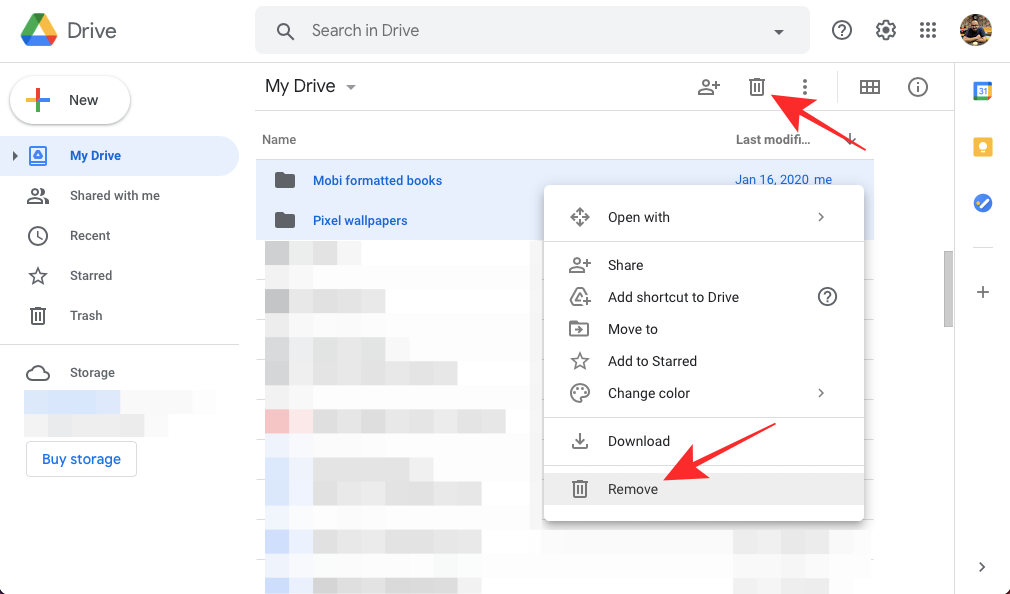
Чтобы удалить файлы и папку навсегда, щелкните вкладку «Корзина» на левой боковой панели.

Если корзина Google Диска состоит только из файлов, которые вы удалили ранее, нажмите на опцию «Очистить корзину» в правом верхнем углу. Если есть другие файлы, которые вы хотите оставить в корзине, но хотите окончательно удалить те, которые вы только что переместили в корзину Google Диска, вы можете удалить их, выбрав их, а затем щелкнув значок корзины в правом верхнем углу.
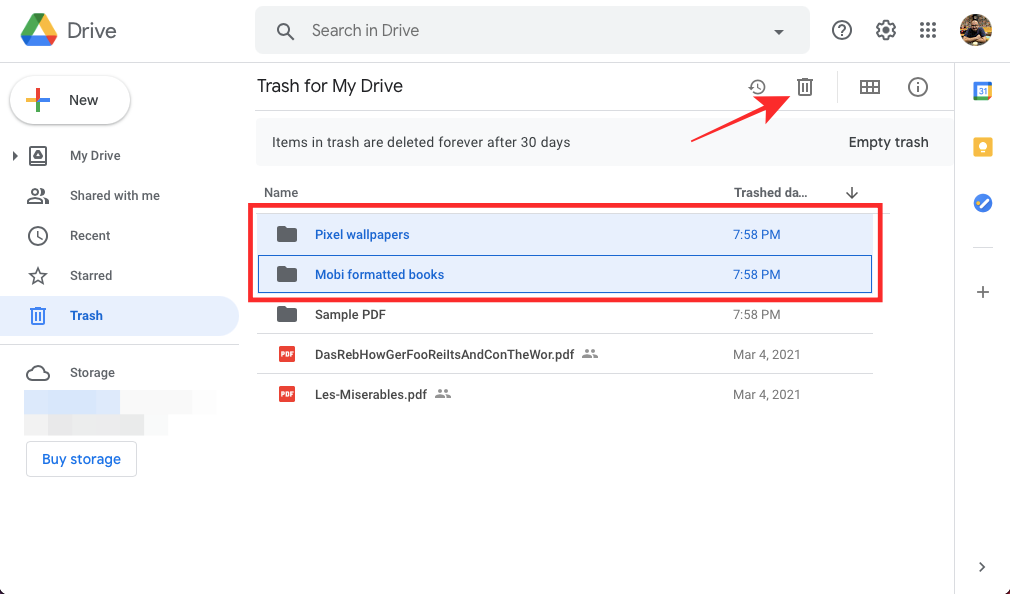
Вам будет предложено подтвердить этот процесс с помощью «Удалить навсегда?» диалог. Чтобы завершить процесс удаления, нажмите в диалоговом окне на опцию «Удалить навсегда».

Выбранные файлы и папки теперь будут навсегда удалены с вашего Google Диска и больше не будут доступны для доступа. Связанный: Как синхронизировать локальную папку с Google Диском на вашем устройстве AndroidНа AndroidЕсли вы используете Google Диск на своем смартфоне Android, вы можете навсегда удалить с него файлы прямо с помощью приложения Google Диск. Для начала откройте приложение Google Диск на Android и нажмите на вкладку «Файлы» снизу.
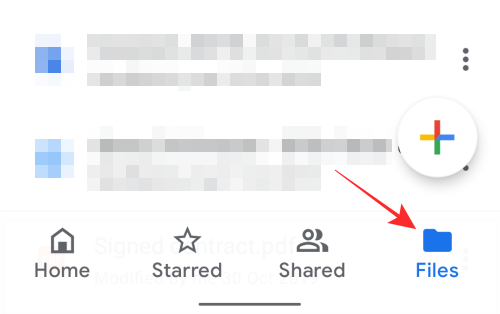
Если вы хотите удалить файл или папку по одному, нажмите на значок с тремя точками рядом с именем файла или папки.

Чтобы переместить выбранный файл в корзину, нажмите на опцию «Удалить» во всплывающем меню.

Для одновременного удаления нескольких файлов и папок нажмите и удерживайте любой файл, который хотите удалить, а затем нажмите другие файлы, которые хотите удалить вместе. После того, как вы сделали свой выбор, нажмите на значок корзины вверху.

Вам будет предложено подтвердить процесс удаления. Для этого нажмите на опцию «Переместить в корзину» в появившемся диалоговом окне. Теперь ваши файлы будут перемещены в раздел корзины на Google Диске.

Ваш следующий шаг — удалить выбранные файлы на неопределенный срок. Для этого коснитесь меню гамбургеров в верхнем левом углу экрана и выберите вкладку «Корзина» на левой боковой панели.
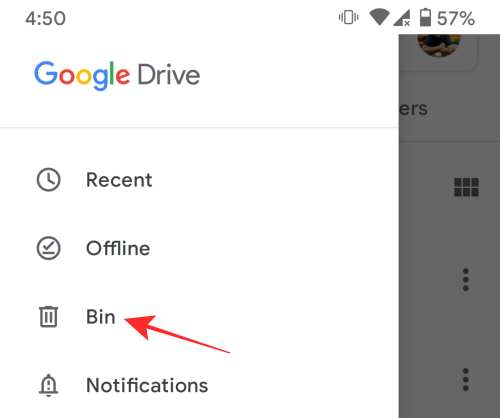
Внутри корзины нажмите и удерживайте файлы и папки, которые хотите удалить навсегда. Сделав свой выбор, нажмите на значок с тремя точками в правом верхнем углу.

Во всплывающем окне выберите опцию «Удалить навсегда».

Вам будет предложено подтвердить удаление, и для этого нажмите на опцию «Удалить навсегда» в появившемся диалоговом окне. Выбранные файлы теперь будут удалены с Google Диска. По теме: 6 причин, почему Google Files должны быть вашим файловым менеджером по умолчаниюНа iOSУдаление файлов с Google Диска на iOS очень похоже на то, как вы это делаете на Android. Для этого откройте приложение Google Диск на своем iPhone и нажмите вкладку «Файлы» на нижней панели инструментов.

Теперь вы можете удалить файл или папку по одному, нажав на значок с тремя точками рядом с именем файла или папки.

Затем выберите опцию «Удалить» во всплывающем меню.

Для одновременного удаления нескольких файлов и папок нажмите и удерживайте любой файл, который хотите удалить, а затем нажмите другие файлы, которые хотите удалить вместе. После того, как вы сделали свой выбор, нажмите на значок с тремя точками вверху.

Когда всплывающее окно появится в нижней части экрана, выберите опцию «Удалить».

Подтвердите процесс удаления файла, нажав на опцию «Переместить в корзину» в диалоговом окне. Выбранные файлы будут перемещены в корзину.

Следующим шагом будет окончательное удаление файлов из корзины. Чтобы попасть в эту папку, нажмите на меню гамбургеров в верхнем левом углу и выберите вкладку «Корзина» на боковой панели, которая появляется слева.

Если ваш раздел корзины состоит только из файлов, которые вы только что переместили в него, вы можете просто очистить его и удалить из него файлы навсегда. Для этого нажмите на значок с тремя точками в правом верхнем углу экрана корзины, а затем выберите опцию «Очистить корзину».

Вы также можете удалить файлы в корзине по отдельности, нажав на значок с тремя точками рядом с соответствующим именем файла.

Затем выберите во всплывающем меню опцию «Удалить навсегда».

Подтвердите это, нажав кнопку «Удалить навсегда» в появившемся диалоговом окне.

Выбранные файлы теперь будут удалены из вашей учетной записи на Google Диске на постоянной основе. По теме: Как сканировать документы и хранить их в Интернете на AndroidУдалите файлы, которыми вы поделились с другими на Google ДискеЕсли вы ранее поделились кучей файлов с кем-то еще на Google Диске, вам может потребоваться выполнить дополнительные шаги, прежде чем удалять их, поскольку файлы станут недоступны для людей, с которыми вы ими поделились. Таким образом, при удалении общих файлов важно решить, разрешить ли людям, которым вы поделились, владеть файлом, чтобы вы могли удалить его, не мешая работе других. Определите, какими файлами вы поделились с другимиВ отличие от файлов, которыми вы делитесь с другими, вещи, которыми вы делитесь с другими, не находятся на другой вкладке на Google Диске, а вместо этого доступны в разделе «Мой диск», как и все ваши другие файлы, которые вы загрузили на платформу. Это означает, что файлы, которыми вы делитесь с кем-то, будут находиться в той же основной папке, где существуют другие необщенные файлы. Однако вы можете определить файлы, которыми вы поделились с кем-то, по значку «пользователь» рядом с именами файлов.

Папки, которыми вы поделились с другими, будут отмечены значком «пользователь» внутри значка папки.

Вы можете просмотреть, кому вы предоставили доступ к файлам и папкам, щелкнув их правой кнопкой мыши и выбрав в меню пункт «Просмотреть подробности».

Это должно загрузить подробную информацию о файле или папке на боковой панели, которая появится справа.

Здесь вы сможете увидеть людей, с которыми вы поделились файлом, а также другие сведения о файле. Убедитесь, что другие загрузили копию (необязательно)Чтобы убедиться, что вы удалите файлы, которыми вы поделились, не помешает работе других, вы можете попросить их загрузить копию, чтобы вы могли легко избавиться от них. Чтобы убедиться, что другие могут загрузить копию вашего общего файла, щелкните его правой кнопкой мыши и выберите «Поделиться». Затем щелкните значок шестеренки в правом верхнем углу появившегося диалогового окна.

На следующем экране установите флажок рядом с параметром «Читатели и комментаторы могут видеть вариант загрузки, печати и копирования», а затем нажмите «Сохранить».

Таким образом, все зрители, имеющие доступ к вашим файлам, могут сначала загрузить и распечатать содержимое вашего файла, прежде чем вы приступите к их удалению. Кроме того, если вы доверяете кому-то другому доступ к вашим файлам, вы можете передать им право собственности, чтобы они могли контролировать все, что с ними связано в будущем. Вы можете сделать это, щелкнув файл правой кнопкой мыши, выбрав опцию «Поделиться», а затем щелкнув тип роли рядом с человеком, которому вы хотите передать право собственности. В списке опций нажмите на опцию «Сделать владельцем», чтобы завершить работу. По теме: Как бесплатно сохранять фотографии в Интернете с помощью Google ФотоУдалите файлы, которыми вы поделилисьУбедившись, что другие либо скопировали ваши файлы, либо имеют права собственности на них, вы можете продолжить и удалить их, как и все другие файлы на Google Диске. Выберите файлы и папки, которые вы хотите удалить, выделив их (используя клавиши Cntrl или Command для нескольких файлов), а затем щелкнув значок корзины в правом верхнем углу.

Когда файлы были перемещены в корзину, вы можете удалить их навсегда, используя опцию «Корзина» в разделе «Корзина» на Google Диске. Удалите файлы, которыми с вами поделились на Google ДискеВы можете легко удалить файлы, которыми с вами поделились на Google Диске. Чтобы удалить файлы, которыми поделились другие пользователи, перейдите на вкладку «Доступные мне» на левой боковой панели на Google Диске. Здесь вы сможете увидеть список всех файлов, которыми кто-то поделился с вами в службе, с их именем и датой публикации.

Выберите файлы и папки, которые вы хотите удалить, выделив их (используя клавиши Cntrl или Command для нескольких файлов), а затем щелкнув значок корзины в правом верхнем углу. Когда файлы были перемещены в корзину, вы можете удалить их навсегда, используя опцию «Очистить корзину» в разделе «Корзина» на Google Диске. Удалите последние файлы с Google ДискаЕсли вы больше не хотите использовать файлы, к которым вы, возможно, обращались недавно, Google Диск позволяет быстро найти их среди других файлов с помощью раздела «Недавние». Чтобы попасть сюда, перейдите на главный экран Google Диска и нажмите вкладку «Недавние» на левой боковой панели.
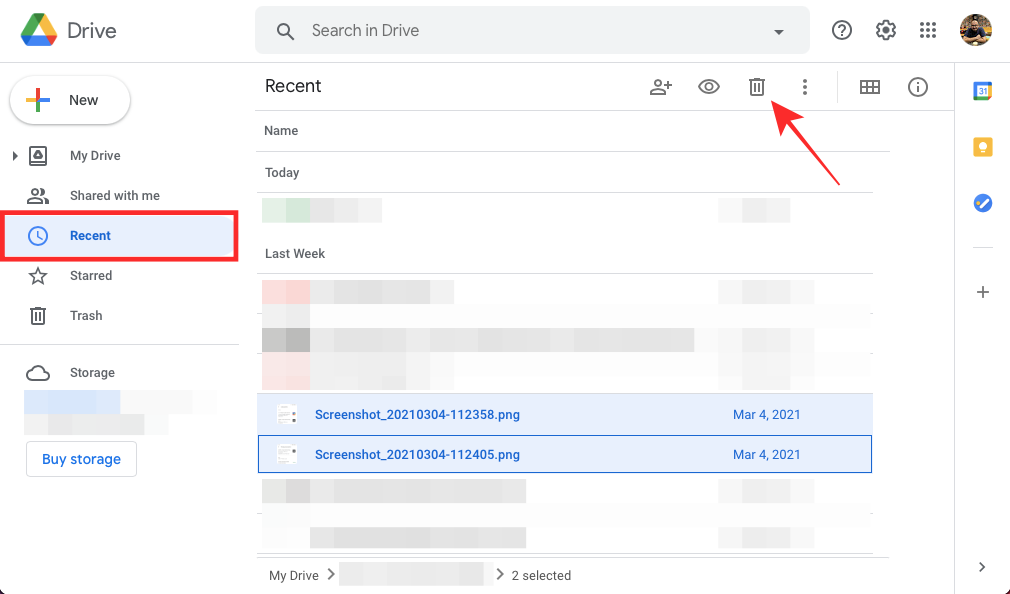
Вы сможете увидеть файлы, к которым вы обращались в разные даты, такие как «Сегодня», «Прошлая неделя», «Прошлый месяц» и т. Чтобы удалить несколько файлов и папок из этого раздела, выделите их (используя клавиши Cntrl или Command для нескольких файлов), а затем щелкните значок корзины в правом верхнем углу. Когда файлы были перемещены в корзину, вы можете удалить их навсегда, используя опцию «Очистить корзину» в разделе «Корзина» на Google Диске. Можете ли вы восстановить навсегда удаленные файлы с Google Диска?Если вы навсегда удалили файлы со своего Google Диска, знайте, что вы не сможете восстановить их самостоятельно. Однако есть один способ восстановить их — обратиться в Google с просьбой начать процесс восстановления. Для завершения этого процесса вы должны использовать Google Диск с учетной записью клиента. Чтобы восстановить окончательно удаленные файлы с вашего Диска, перейдите в эта страница и выберите «Отсутствующие или удаленные файлы» в разделе «Выберите проблему».

В текстовом поле под заголовком «Чем мы можем вам помочь?» Напишите, что вас беспокоит, и укажите, какие файлы вы хотите восстановить. После этого нажмите «Отправить», чтобы сообщить о своей проблеме. Специалист Google Диска свяжется с вами, и вы поделитесь с ними своими проблемами, чтобы помочь им решить. Пользователям учетной записи GSuite необходимо обратиться к администратору GSuite, чтобы восстановить файлы, которые были удалены в течение последних 25 дней после удаления.
Удаление файлов Google Disk на компьютере и телефоне
Осуществить процесс очищения можно выборочно, отсортировав информацию по заданным параметрам, после чего избавиться от ненужных занимающих место папок или полностью форматировать пространство, чтобы на диске ничего не осталось. Удалять данные предоставлена возможность двумя способами. При этом они помещаются в корзину, которую затем следует очистить для окончательного уничтожения. Пока файлы полностью не удалены, пользователи, имеющие к ним доступ, владеют и дальше этой информацией.
Способ 1
- Выделяем файлы или папки;
- Удерживая кнопку мыши, перетаскиваем их в корзину, расположенную на панели навигации;
- Отпускаем удерживаемые элементы.
При случайном удалении любым из способов есть возможность быстро исправить ситуацию нажатием кнопки «Отменить», которая появляется сразу же после перемещения.
Окончательное очищение не даёт возможности для последующего восстановления, данные уничтожатся безвозвратно, а пользователи, которые имели к ним доступ, теперь потеряют эти полномочия, поэтому если вас не устраивает такое положение дел, лучше передать права владения информацией другому человеку.
Очистка корзины
- Переходим к «Корзине» из меню навигации;
- Выбираем файл (можно несколько);
- Вызываем контекстное меню, жмём «Удалить»;
- Подтверждаем действие в новом окне.
Быстрое удаление всех элементов из этой папки можно осуществить нажатием кнопки «Очистить корзину» или, отметив галочкой Заголовок, после чего выделятся все элементы, следует нажать «Удалить навсегда».
Для осуществления процедуры на телефоне или другом устройстве, работающем на Андроид или IOS, проводится ряд аналогичных действий:
Освобождаем корзину
Чтобы отфильтровать письма, имеющие прикреплённые файлы, нужно нажать на стрелку в строке поиска на верхней панели и поставить галочку возле пункта «Есть прикреплённые файлы», затем задать размер вложений.
Как удалить фото из облака Google
Процесс удаления фотографий проводится по аналогичному принципу, как с файлами Google Drive. Для этого необходимо выполнить следующие действия:
Данные, отправленные в эту папку, удаляются автоматически по истечении 60 дней. Для того чтобы немедленно избавиться от ненужных фотографий, переходим к меню, располагающемуся в левом верхнем углу. Здесь выбираем пункт «Корзина» и жмём кнопку «Очистить корзину», после чего удалённые окончательно фотографии не смогут быть доступны для восстановления.
Как удалить фото с Гугл Диска или другие файлы?
Шаги, описанные в этой статье, выполнялись в Google Chrome, но должны быть такими же в других браузерах для настольных компьютеров. Обратите внимание, что после выполнения этих действий вы навсегда удалите файл со своего облака и не сможете восстановить их позже.
- Шаг 2: Выберите файл, который вы хотите удалить, затем щелкните значок корзины в правом верхнем углу окна.
- Шаг 3: Обратите внимание, что в левом нижнем углу окна появится всплывающее окно, которое можно нажать, чтобы отменить удаление.
- Шаг 4:Кроме того, если вы хотите навсегда удалить файл, нужно очистить корзину. Для этого выберите опцию «Корзина» в левой части окна.
- Шаг 5: Затем вы можете нажать кнопку «Очистить корзину», чтобы подтвердить, что вы хотите окончательно удалить файлы с вашего облака.
Это все! Вот так просто можно почистить корзину и освободить место для хранения более важных документов и файлов. Учтите, что удаление с облака не убирает файлы с вашего устройства, если они синхронизируются.
Принцип, как почистить данные на телефоне, аналогичный вышеизложенному.
5 интересных функций Гугл Диска, которых вы могли не знать
Некоторые думают о Google Диске (частью которого являются Документы Гугл) как об интернет-хранилище документов и таблиц, но это гораздо больше. Разработчик стремится с помощью своего сервиса свергнуть Dropbox и другие аналоги. Поэтому предлагает массу интересных функций.
Вы можете хранить информацию, управлять и получать доступ к любому контенту с помощью облака. Если вы уже использовали Google Drive, вы знаете, что это один из самых мощных сервисов для повышения производительности. И вы, возможно, уже знаете о том, как использовать его в автономном режиме, как читать и экспортировать документы Office и даже печатать документы прямо из Интернета. И выше мы рассказали, как форматировать облако.
Но в этом руководстве мы углубимся и исследуем уголки Google Диска, в которых вы, возможно, никогда не были.
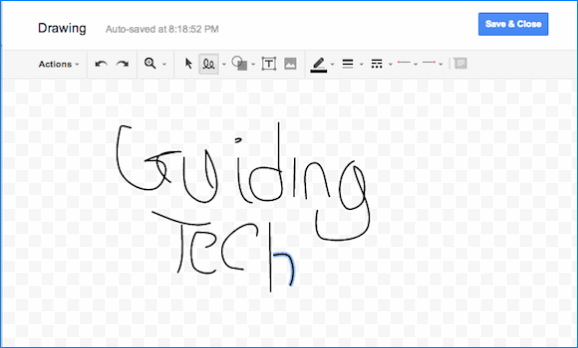
Хотите сделать быструю иллюстрацию? Нужна цифровая подпись на документе? Инструмент для рисования вам поможет. На панели инструментов документа Гугл перейдите в меню Вставка -> Рисунок, и появится всплывающее окно.
Отсюда найдите инструмент Линии и измените его на Scribble. Теперь нарисуйте любой объект свободной формы, который вы хотите. Нажмите Сохранить, когда вы закончите, и чертеж будет вставлен в ваш документ.
Когда вы работаете над своим документом или проектом, всегда есть что-то, что нужно найти. Но зачем переходить на отдельную страницу для поиска, когда у вас есть возможность использовать инструмент исследования.
Просто выделите слово, информацию по которому вы хотите найти, щелкните правой кнопкой мыши и выберите Исследование, и появится боковая панель с поиском Google.
Нажмите любую ссылку, которая подходит, импортируйте контент и закройте окно, когда закончите.
Сканирование и сохранение с помощью OCR
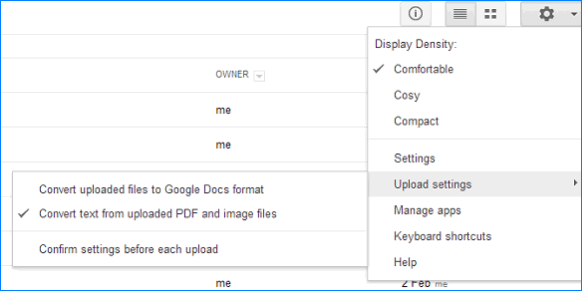
Данное облачное хранилище предлагает пользователям функцию оптического распознавания символов, сканирование документов и загрузку их в облако. С помощью этой функции очень удобно работать с различными сканированными документами, а также с PDF.
С помощью оптического распознавания символов (OCR) сервис преобразует текст из изображения в форму для поиска. Таким образом, вы можете отсканировать свои счета или квитанции из приложения для сканирования на телефоне на Андроид или другой ОС и отправить их прямо на Google Drive.
Позже, когда вам нужно что-то найти, достаточно выполнить поиск в облачном хранилище.
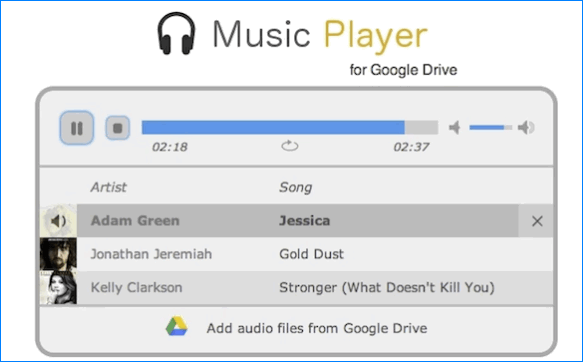
Как упоминалось выше, Google Drive — это гораздо больше, чем просто Документы и Презентации, и пришло время использовать сервис на 100%. Если вы меломан, у вас наверняка есть сотни или тысячи песен. Возможно, весь плей-лист не поместится на телефоне, но вы можете хранить его в облаке!
Загрузите любимые песни на Google Drive, и с помощью этого приложения Chrome вы можете слушать любые композиции в любое время, если вы используете браузер Chrome на рабочем столе.
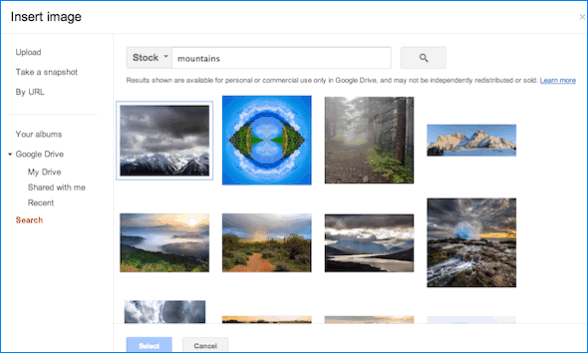
Трудно найти качественную фотографию, которую можно легально использовать повторно. Google пытается упростить процесс интеграции всего процесса в Google Drive.
На панели инструментов перейдите в меню «Вставка» -> «Изображение» и на боковой панели нажмите «Сток». Отсюда вы можете искать все, что вы хотите, и вы обязательно найдете несколько изображений, подходящих для вашего проекта.
Вы можете искать в собственной библиотеке изображений Google, коллекции журнала LIFE или в самой сети.
Ответы на частые вопросы пользователей
В сети можно найти множество вопросов от пользователей, касаемо очистки Гугл Диска. Ответим на некоторые из них.
Удаляет ли Google Disk файлы самостоятельно
Нет. Google не просматривает, не редактирует и не удаляет файлы, которые пользователи хранят в облачном хранилище. Также сервис не имеет встроенной функции автоматической очистки «облака» от данных.
Как удалить уведомления от Google Disk на смартфоне
Для изменения настроек оповещений на мобильном устройстве:
- Открываем приложение Google Диск.
- В левом верхнем углу нажимаем на значок «Меню», затем выбираем раздел «Настройки».
- Нажимаем на пункт «Настройки уведомлений».
В высветившемся меню можно изменить параметры сообщений от приложения: полностью отказаться от них или же настроить их отображение.
Как очистить Гугл Диск полностью
Удалять информацию из облака может только её владелец, файлы, созданные не вами, останутся на прежнем месте. Если пользователем настроена и включена на момент операций с данными синхронизация Google Диска с устройством, то любые производимые изменения, в том числе удаление, происходят как в облаке, так и в памяти девайса.

Очистка Гугл Диска – способы
Удалить с Гугл Диска документы, фотографии и видео можно как с ПК, так и с мобильного устройства. Всё, что понадобится для работы с хранилищем – доступ к сети.
- Как увеличить место на Google Disc
- Как восстановить удаленные файлы на Гугл Диске
Самый простой способ удалить видео, документы и фото с Гугл Диска – воспользоваться веб-версией сервиса. Инструкция, описанная далее, универсальна для всех браузеров: Оперы, Гугл Хрома, Яндекс. Браузера и прочих.
Внимание! После выполнения этих действий восстановление удалённых файлов будет невозможно.
- Открываем сайт Google Диска.
- Авторизуемся.
- Нажимаем правой кнопкой мыши на объект, подлежащий удалению, и в появившемся контекстном меню выбираем соответствующий пункт. Действие будет сопровождаться появлением внизу экрана всплывающего окна, в котором можно отменить удаление, если оно было совершено случайно.
Также ненужные объекты можно просто убирать в корзину, выделив их нажатием и перетащив к соответствующем пункту в меню слева.

Однако, нельзя таким образом сделать с файлом в разделе «Быстрый доступ».
Для удаления сразу нескольких файлов или папок:
- Выделяем ненужные данные (ставим курсор мыши в свободное место рядом с файлами, зажимаем ЛКМ и ведём курсор, вытягивая им прямоугольную область).
- Удаляем их нажатием на соответствующую кнопку в контекстном меню или перетаскиванием в Корзину.
Для полной очистки данных:
- Переходим к Корзине через меню в левой части экрана.
- Для удаления одного файла нажимаем на него ПКМ и в появившемся меню выбираем «Удалить навсегда». Для полной очистки всех объектов нажимаем на слово «Корзина» под поисковой строкой и выбираем «Очистить корзину».
Стоит учитывать, что удаление информации с облака не сопровождается её автоматическим удалением с компа, даже если сервис и устройство синхронизируются.
Аналогичным способом можно избавиться от файлов на Гугл Диске через мобильное приложение на Андроид или IOS устройстве:
- Открываем приложение, входим в учётную запись.
- Нажимаем на значок с тремя вертикальными точками под объектом и выбираем пункт «Удалить».
- Если объектов несколько, выделяем их и нажимаем на появившийся значок корзины в правом верхнем углу экрана.
Для очистки корзины:
- Открываем меню нажатием на значок с тремя горизонтальными полосками в правом верхнем углу экрана.
- Переходим к разделу «Корзина».
- Отмечаем файлы, подлежащие удалению, нажимаем на кнопку «Ещё» и выбираем «Удалить навсегда».
Восстановление удаленных файлов с Гугл Диска
Восстановление удалённого с Гугл Диска файла возможно только в том случае, если он был помещён в Корзину без её последующей очистки.
- В панели слева переходим к Корзине.
- Выбираем один/несколько нужных объектов.
- В верхней части страницы нажимаем на значок «Восстановить».
Восстанавливать файл, удалённый из Корзины – занятие муторное. Придётся обратиться в службу поддержки сервиса по телефону или в чате.
Заключение
Мы разобрались с тем, как удалить данные с Гугл Диска на разных устройствах, а также поговорили о восстановлении удалённых данных. На практике очистка облачного хранилища осуществляется буквально за пару минут. Советуем почаще проводить подобную чистку Диска от ненужных файлов, чтобы при необходимости в «облаке» было достаточно места для хранения более актуальных данных.
Last Modified on 26. 2020 by