Как отделить звук от видео в Sony Vegas и удалить звуковую дорожку

В этой статье я хочу показать вам, как можно в Sony Vegas отделить звук от видео и при необходимости удалить звуковую дорожку или же проделать с ней какие-то другие манипуляции.
Вы уже, наверное, заметили, что когда мы добавляем в проект видео для последующего монтажа, оно загружается вместе со звуком и они склеены друг с другом. И если мы попытаемся проделать какие-то манипуляции с одной из дорожек (с видео, например), то то же самое будет происходить и с другой (со звуком).
Так вот, понятное дело, что это бывает очень и очень неудобно. Я сразу вам хочу сказать, что при монтаже видео в Vegas Pro довольно часто приходится разделять аудио и видео дорожки.
Чтобы иметь возможность поработать с каждой из этих дорожек отдельно, мы должны для начала их «расклеить», т.е. разделить звук и видео. В Sony Vegas это делается очень просто.
Посмотрите видео урок о том, как разделить звук и видео в Сони Вегас, а также, как удалить звуковую дорожку из проекта Vegas Pro:
Что же, друзья, ну вот мы и научились разделять аудио и видео дорожки в Sony Vegas pro. А также научились удалять звуковую дорожку из проекта Сони Вегас.
На этом у меня все. Надеюсь, что этот урок был для вас полезен.
Как в сони вегас отделить звук от видео на дорожках, чтобы открепить их друг от друга
Всем привет, мои дорогие друзья. Продолжая тему видеомонтажа, сегодня мне бы хотелось рассказать, как в сони вегас отделить звук от видео. Дело в том, что когда вы загружаете в программу любой видеоролик, то он разделяется на видео и аудиодорожку. И вся соль в том, что звук прикреплен к ролику, а если попытаться удалить его, то сотрутся обе дорожи. А что делать, когда вам нужен просто кусочек ролика без звука, чтобы сделать клип и наложить другой аудиоотрезок? Об этом сегодня и пойдет речь.
Как разгруппировать дорожки
Самый простой, действенный и рациональный метод — это просто убрать звук с глаз долой. Но для этого их нужно разгруппировать. Для этого выделите фрагмент аудио и нажмите правой кнопкой мыши. Из контекстного меню выберите пункт «Group» — «Remove from» , либо нажмите горячую клавишу U. После этого аудиофрагмент отсоединится от видео и вы сможете его подвинуть или удалить.


Для удаления фрагмента нажмите правой кнопкой мыши и выберите пункт «Delete» , либо нажмите одноименную клавишу на клавиатуре. Конечно, я упоминал данный способ в одной из своих предыдущих статей, но кроме него существуют и другие не менее интересные методы.
А если вы хотите удалить всю дорожку целиком, сделайте кликните правой копкой мыши сам блк, который отвечает за дорожку, после чего выберите пункт «Delete Track» . Только учтите, если на этой дорожки находились другие фрагменты, то они бесследно испарятся. А если какие-то из них были прикреплены к видео, то оно также удалится, несмотря на то, что оно находится на другом треке.

Заглушка аудио или видео фрагмента
Если вам не хочется удалять определенную дорожку, то вы просто можете ее заглушить, чтобы она не воспроизводилась, причем откреплять ее при этом совершенно необязательно. А если вдруг она понадобится вам снова, то вы сможете включить ее обратно без каких-либо проблем.
Для того, чтобы отключить дорожку целиком, нажмите на значок перечеркнутого круга на самом регуляторе. После этого она визуально станет темнее. Это будет означать, что она присутствует, но на данный момент отключена и воспроизводиться не будет. В любой момент вы сможете включить ее заново. Так же данная фишка может пригодиться на некоторых промежуточных этапах работы, когда вам нужно просмотреть или прослушать результат без определенного дополнения.

Но что делать, если кроме данного фрагмента на дорожке есть куча других, которые должны участвовать в процессе. Конечно, можно просто перенести их на новую дорожку, но тогда она будет занимать лишнее экранное пространство, а это не очень приветствуется. В этом случае нажмите правой кнопкой мыши на конкретный фрагмент и выберите пункт «Switches» — «Mute» . После этого фрагмент затемнеет. Это будет означать, что только он не участвует в процессе, а все остальные фрагменты на дорожке продолжают выполнять свои функции.

Проделав точно такие же шаги, вы снова активируете данные функции.
Как отделить часть звука от видео
Бывает и такое, что определенный звуковой фрагмент в видео просто не нужен. Тогда его оставляют либо пустым, либо добавляют какое-нибудь музыкальное сопровождение.
Для того, чтобы это сделать, вначале отделите звук от видео в сони вегас про, как мы это делали в первом пункте, и кликните курсором в то место, где начинается звук, который вы хотите убрать. После этого нажмите клавишу S. Вы заметитье, что ваш звук разделился на 2 части.

Теперь, идите в конец того места, которое вы хотите убрать, и еще раз нажмите клавишу S. В этом случае произойдет еще одно разделение, и у вас уже будет три фрагмента. Тот, который будет по середине, по сути уже не будет нужен. Поэтому вы можете поступить с ним двумя способами:
- Удалить его, выделив его отдельно и нажав клавишу Delete . Вместо него же можно вставить другой звук или музыку, которая будет играть, пока не пройдет этот момент.
- Заглушить его способом, о котором я рассказывал выше.

Неважно, для каких целей вам нужно отделить звук от видео в Sony Vegas, главное, что вы добьетесь нужного результата за считанные секунды, не прилагая каких-то услилий.
Но если вы хотите знать видеомонтаж на более профессиональном уровне и делать по настоящему качественные видео, то рекомендую вам посмотреть этот улетный курс по Adobe Premiere Pro . Курс действительно просто бомбовый, и даже если вы вообще никогда не сталкивались с этим видеоредактором, то после изучения материала вы будете отлично в нем разбираться и делать крутые ролики.
Ну а на этом у меня всё. Не забывайте подписываться на мой блог, паблики в социальных сетях, а также канал на ютубе. Жду вас снова у себя в гостях. Удачи вам. Пока-пока!
С уважением, Дмитрий Костин.
Всем привет! Меня зовут Дмитрий Костин. Я автор и создатель данного блога. Первые шаги к заработку в интернете я начал делать еще в 2013 году, а данный проект я завел в 2015 году, еще когда работал IT-шником. Ну а с 2017 года я полностью ушел в интернет-заработок.
На данный момент моим основным источником дохода являются трафиковые проекты, среди которых сайты, ютуб-канал, каналы в Яндекс Дзен и Mail Пульс, телеграм канал и паблики в социальных сетях. На своем блоге я стараюсь делиться своими знаниями в сфере интернет-заработка, работе в интернете, а также разоблачаю мошеннические проекты.
Как открепить аудио дорожку от видео в Sony Vegas Pro

В этом видео о том Как легко отделить звук от видео в Vegas Pro. Как удалить звуковую дорожку в Sony Vegas.Как крепить аудиодорожку к другой видео дорожке.Так же я покажу как соединить аудио и видео дорожки при чем так можно соединять не только 2 но и необходимое вам количество дорожек. #сонивегас #sonyvegas #sonyvegaspro #монтажвидео #монтаж sony vegas pro,аудио,видео sony vegas как отделить звук от видео,как отделить звук в sony vegas 13,sony vegas как отделить аудио от видео,как разделить звук в sony vegas,как разделить дорожки в sony vegas,sony vegas как разделить звук и видео,как разделить аудио в sony vegas,как убрать звук sony vegas,как удалить звуковую дорожку в sony vegas,как в сони вегас отделить звук,как убрать звук в сони вегас,sony vegas 13,viksenchan,vsblog,вегас с нуля,ютуб с нуля
Показать больше
Войдите , чтобы оставлять комментарии.
Как отделить звук от видео в Sony Vegas Pro? Пошаговая инструкция

Sony Vegas Pro — это программное обеспечение для профессионального редактирования видео. В нем есть множество инструментов и эффектов для работы с аудио и видео, которые вы можете использовать в зависимости от задачи. Механизм стабилизации в Sony Vegas Pro позволяет уменьшить тряску картинки. Это помогает значительно улучшить качество вашего контента. Sony Vegas Pro также позволяет добавлять тексты и выполнять цветокоррекцию.
Вы можете использовать это ПО для редактирования, организации или просмотра проектов, которые размещаются на временной шкале. Возможен даже обмен небольшими фрагментами видео. Как пользователь Sony Vegas Pro, вы получаете полный контроль над цветовой экспозицией. Здесь мы обсудим разделение звука и видео в Sony Vegas Pro. Также будут приведена информация об альтернативной программе, а именно Wondershare Filmora.
В этой статье
01. Как отделить звук от видео в Sony Vegas Pro?
Лучшие функции Sony Vegas Pro помогают создавать, редактировать, обрезать и кадрировать видео. Вы можете использовать их для создания видеороликов, которые заинтересуют вашу аудиторию. Sony Vegas Pro позволяет работать на нескольких экранах одновременно. Одной из наиболее важных функций является извлечение звука из видео.
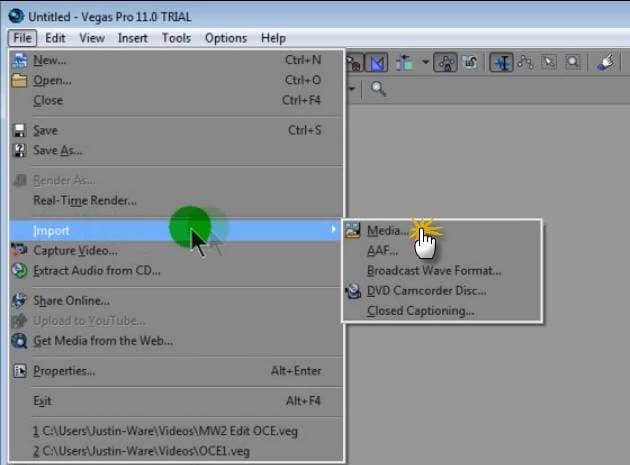
Шаг 1: Закончив установку Sony Vegas Pro на свое устройство, импортируйте видеоклип, из которого вы хотите извлечь звук.
Шаг 2: Перетащите видеоклип в область редактирования. Вы сразу заметите, что видео и аудио дорожки объединены вместе. Поэтому любой эффект будет применен и к звуку, и к картинке.
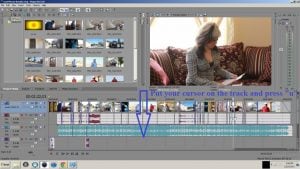
Шаг 3: На этом шаге вы должны отделить аудио от видео. После выбора дорожки, будь то аудио или видео, нажмите букву «U» на клавиатуре. Продолжайте удерживать курсор. Это позволяет вам быстро перемещать видеоклипы. Теперь будет легко извлечь аудиодорожку из этой области.
Шаг 4: После разделения дорожек вы можете перемещать, удалять или редактировать их по отдельности. Любые изменения будут влиять только на выбранную дорожку.
02. Более простой способ отделить аудио от видео
Большинство графических дизайнеров и видеоредакторов считают Sony Vegas Pro программой профессионального уровня. Но из-за перегруженного интерфейса и высокой стоимости люди ищут альтернативные варианты, доступные на Windows и Mac.
Видеоредактор Filmora — лучший из таких редакторов. Wondershare Filmora также можно использовать в темном режиме. Эта функция помогает пользователю работать с комфортом, не причиняя вреда глазам. Выполнив следующие шаги, вы сможете легко отделить звук от видео в Wondershare Filmora.
Wondershare Filmora Лучший видеоредактор, который делает процесс монтажа эффективным и приятным.
Особенности:
- Простой интерфейс и доступные инструменты
- Для выполнения функций нужно лишь перетащить нужные файлы в программу и сделать несколько кликов
- Неограниченная загрузка видео на YouTube, Vimeo и многие другие платформы
- Разделение клипов и экрана
- Легко отделить звук от видео
Посмотрите видео: Как быстро отделить звук от видео в Filmora
Шаг 1: После запуска Wondershare Filmora выберите соотношение сторон 4:3 или 16:9 для входа в режим редактирования. Нажмите «Импорт», чтобы добавить фотографии, видео и аудио с вашего локального диска. После импорта видео перетащите их на временную шкалу. По умолчанию все файлы располагаются друг за другом без пробелов.
Шаг 2: Щелкните правой кнопкой мыши по видеоклипу, из которого вы хотите извлечь звук. Выберите в меню пункт «Отсоединить аудио». На временной шкале появится извлеченный аудиофайл.
Шаг 3: Теперь звуковая дорожка успешно отделена от видео. Wondershare Filmora также позволяет добавлять множество аудиофайлов. Да, эта программа способна на многое.
Шаг 4: После отделения аудио от видео легко удалить дорожку, которую вы не собираетесь использовать. Нажмите на опцию «Экспорт» для сохранения необходимых звуковых дорожек, или вы даже можете выбрать «iPod» для отправки файла на это устройство. Вы также можете сохранить аудиофайл отдельно на жестком диске. После экспорта звуковых дорожек снова загрузите файл проекта с кадрами для видео, а затем экспортируйте видеофайл.
Если вам требуется программа, совместимая с различными операционными системами, первым делом на ум приходит Wondershare Filmora. Все новые функции программы, добавленные в последней версии, получили положительные отзывы. Определенно, это лучшая замена встроенных приложений, таких как видеоредактор в Windows или iMovie в Mac.
Wondershare Filmora Лучший видеоредактор, который делает процесс монтажа эффективным и приятным.
Заключение
Wondershare Filmora не только предлагает множество инструментов, но и позволяет настраивать их параметры. Добавляя ключевые кадры, пользователь может легко изменить положение кадра, масштабировать или поворачивать клипы. Также доступна функция сопоставления цветов, благодаря которым вы можете создавать единую цветовую палитру для разных кадров. В программе даже реализована поддержка горячих клавиш для эффективной и быстрой работы.
Ознакомившись с парочкой обучающих материалов, вы сможете использовать Wondershare Filmora без каких-либо проблем. Больше не нужно ждать и раздумывать над выбором программы; начните пользоваться простым и удобным редактором Filmora прямо сейчас.