Как в Microsoft Edge отключить уведомления о новостях на новой вкладке
Эта статья расскажет, как в Microsoft Edge отключить уведомления о новостях на новой вкладке и колокольчик-счетчик новостей на странице новой вкладки.
Не так давно пользователи Microsoft Edge заметили, что Microsoft начала отображать новостные уведомления слева от кнопки настроек страницы новой вкладки. Эти уведомления отвлекают внимание пользователя красным счетчиком, а также отображаются даже если у пользователя выключена новостная лента в браузере.
Microsoft Edge в целом замечательный браузер, но нечего и говорить, что изменение настроек страницы новой вкладки без ведома пользователя нервирует многих. Часто пользователям приходится бороться с назойливыми попытками Microsoft принудительно сменить настройки в Edge, чтобы привлечь больше людей к своим сервисам.
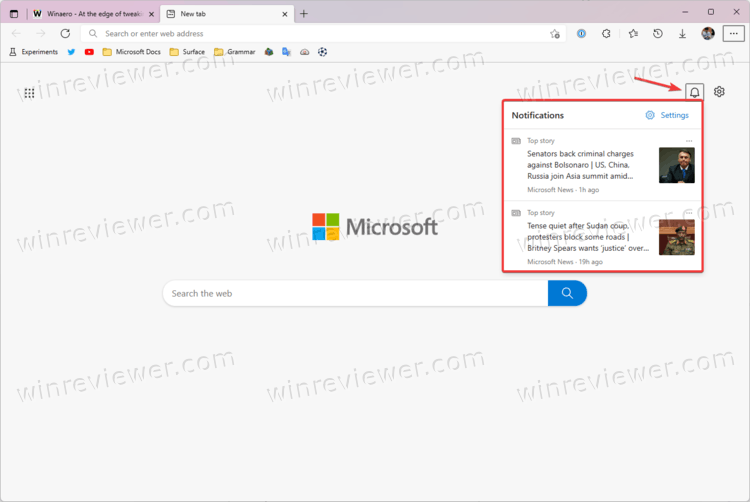
Комьюнити-менеджер Microsoft подтвердил в посте на Reddit, что разработчики уже знают о проблеме с уведомлениями, а также о неработающей кнопке настроек этих уведомлений.
Примечание : Если кнопка у вас работает, то всё, что нужно сделать, чтобы отключить уведомления о новостях на новой вкладке в Microsoft Edge, это кликнуть на кнопку с колокольчиком и затем на ссылку Настройки с шестеренкой.
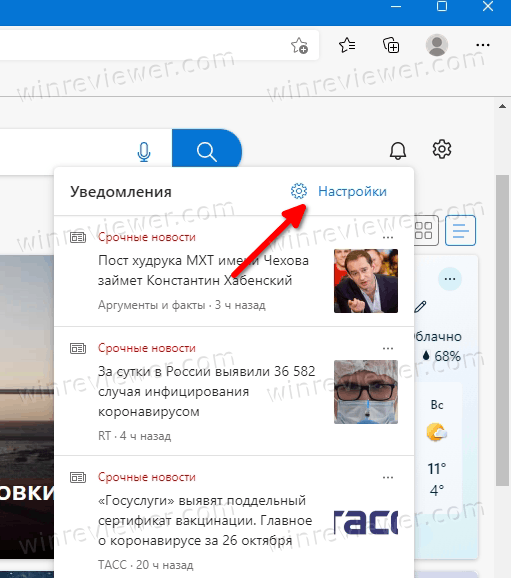
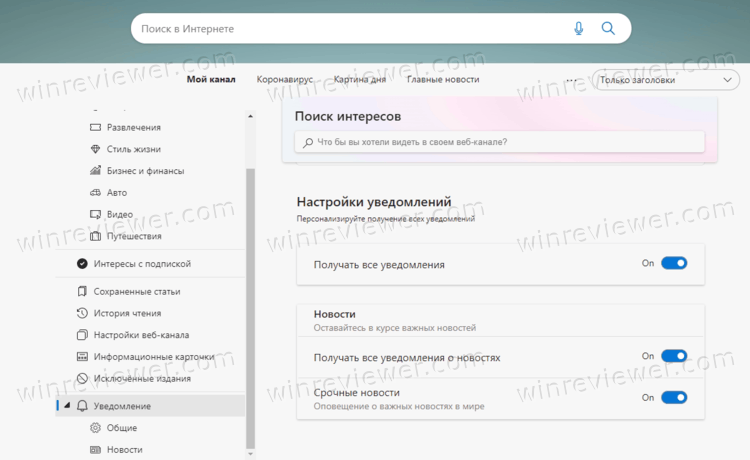
Затем отключите все уведомления.
Пока Microsoft разбирается в этой ситуации, пользователи нашли способ выключить уведомления о новостях на странице новой вкладки в Microsoft Edge.
Отключить уведомления о новостях на новой вкладке в Microsoft Edge
- Откройте новую вкладку в Microsoft Edge и щелкните по кнопке с шестеренкой в правом верхнем углу.
- Щелкните Пользовательская > Содержимое > Отображать содержимое.
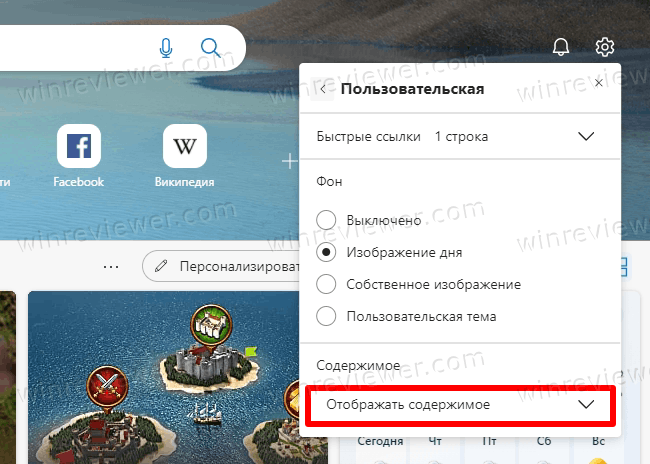
- В появившейся ленте новостей нажмите кнопку Персонализировать для настройки ленты.
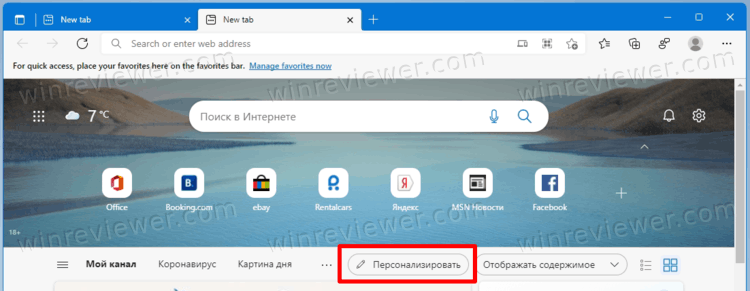
- Пролистайте список параметров до раздела Настройки уведомлений.
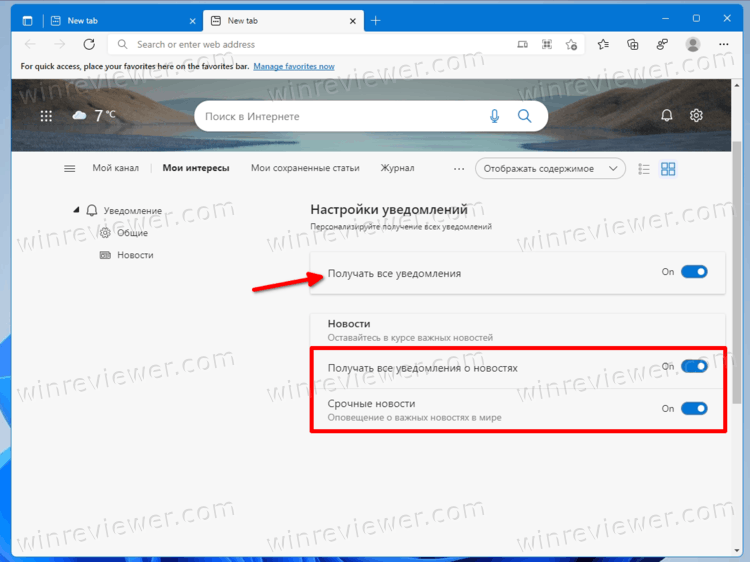
- Отключите уведомления для Новости, срочные новости, и все другие элементы.
- После этого отключите параметр Получать все уведомления.
- Теперь вы можете снова отключить новостную ленту на странице новой вкладки в Microsoft Edge. Для этого щелкните по кнопке шестеренки и выберите Содержимое > Содержимое выключено.
Готово. Microsoft Edge больше не будет отвлекать ваше внимание уведомлениями о выходе новостей. Если же вы захотите вернуть эти уведомления обратно, проделайте все вышеописанные действия и включите ранее отключенные уведомления.
Примечание. Если вы не видите настройки уведомлений на в списке новостей, попробуйте следующее.
- Нажмите на кнопку Отображать новости списком.
- Слева нажмите на Информационные карточки.
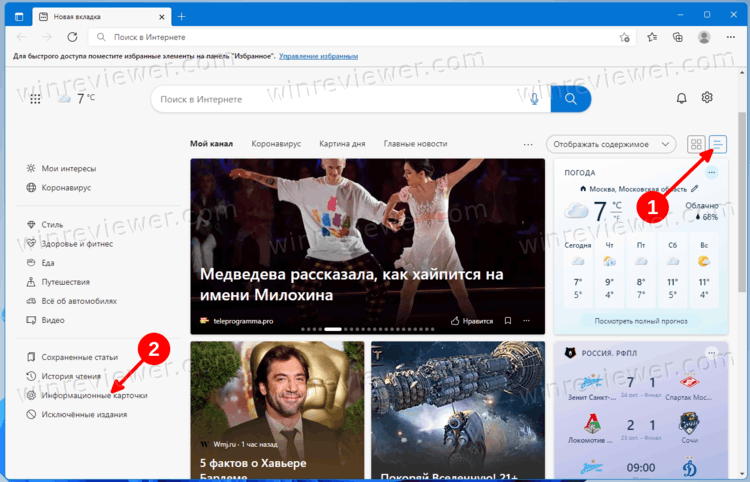
- Теперь слева выберите Уведомления.
- Выполните настройки, как описано выше.
Обратите внимание: в лучших традициях Microsoft браузер может сбросить настройки после обновления браузера или, к примеру, после смены языка интерфейса. Если уведомления снова появились, просто повторите вышеописанную процедуру.
Ну а для повышения безопасности браузера Edge мы рекомендуем защитить сохраненные пароли паролем Windows.
��Узнавайте о новых статьях быстрее. Подпишитесь на наши каналы в Telegram и Twitter.
Судя по тому, что вы читаете этот текст, вы дочитали эту статью до конца. Если она вам понравилась, поделитесь, пожалуйста, с помощью кнопок ниже. Спасибо за вашу поддержку!
Вы здесь: Главная страница » Браузеры » Microsoft Edge » Как в Microsoft Edge отключить уведомления о новостях на новой вкладке
Публикации по теме
- Отключить авто раскрытие вертикальных вкладок в Edge
- Как включить подтверждение при закрытии вкладок в Microsoft Edge
- Как отключить вкладки Microsoft Edge в окне Alt+Tab Windows 10
Автор: Сергей Ткаченко и Тарас Буря
Сергей Ткаченко и Тарас Буря совместно работают над статьями на этом сайте. Благодаря их усилиям здесь появился целый пласт технических публикаций. Посмотреть все записи автора Сергей Ткаченко и Тарас Буря
Автор Сергей Ткаченко и Тарас Буря Опубликовано 27 октября 2021 27 октября 2021 Рубрики Microsoft Edge Метки Управление вкладки Edge
Полезные ссылки
Социальные сети
- Winrevew в Telegram
- Winreview в Twitter
Избранное
- Winaero Tweaker — моя всё-в-одном утилита
- Как разблокировать сразу все файлы в папке Загрузки в Windows 10
- Команды ms-settings Windows 11
- Контекстное меню Изменить владельца для файлов и папок в Windows 10
- Редактор реестра для новичка и не только
Как отключить ленту новостей в Microsoft Edge (обновлено для Chromium Edge)
Update : Исходные шаги, упомянутые в этом сообщении, не работают для новой версии Microsoft Edge по внешнему виду и работе очень похож на Google Chrome. Если у вас уже есть новая версия Edge, следуйте инструкциям, выделенным ниже.
Откройте Edge и на странице «Новая вкладка» нажмите ⚙> Custom . Значок ⚙ находится в правом верхнем углу страницы.

Выберите «Content off», чтобы отключить лента новостей.

Исходное сообщение :
Edge – новый широко разрекламированный браузер в Windows 10, и одна из его новых функций – персонализированная стартовая страница, которая показывает местную погоду и персонализированные новости. Хотя многим это может показаться полезным, другим (например, мне) этот загроможденный вид оттолкнет.

Слишком много беспорядка.
Отключение ленты новостей со стартовой страницы в настоящее время невозможно, но вы можете избавиться от этого с помощью простой настройки. Перейдите в «Настройки» и измените параметр Открыть с помощью на Новая вкладка . На страницах новых вкладок по умолчанию не отображается лента новостей, поэтому этот параметр скроет беспорядок при запуске браузера.


Если вы хотите пойти другим путем и показывать ленту новостей на каждой вкладке, откройте Настройки и измените Открыть новый вкладки с на Популярные сайты и предлагаемый контент.

Как тебе Edge? Дайте нам знать в комментариях!
По теме :
Мне нравится Edge как браузер, и я был бы доволен некоторым содержанием из лент новостей; однако меня по-прежнему засыпают контентом из категорий, которые я не выбрал (например, меня совершенно не интересуют сплетни о знаменитостях или другие так называемые «развлечения»). Я также хотел бы иметь возможность отменить выбор ненадежных и/или политически несбалансированных источников новостей (таких как Daily Mail – с моей точки зрения, кандидат на отказ из-за сплетен и отсутствия политического баланса). Эта возможность возможна в других браузерах – пока она не будет включена в Edge, я боюсь, что перестану ее использовать.
каждый раз, когда я прокручиваю вниз до отметьте содержимое, опция исчезнет. Он не пойдет в эту конкретную область. Я вижу, что контент отключен, но возможность его выключения никогда не появляется на экране.
Я выполнил все инструкции, чтобы избавиться от ленты новостей. Варианта «открыть с помощью» нет. Я ненавижу вашу страницу новостей.
Лента новостей действительно раздражает. Если мне придется удалить MS Edge, чтобы избавиться от него, я сделаю это!
Я чувствовал то же самое. Я нашел решение! Получите расширение Edge «Redirect». Теперь, когда я выхожу из своей электронной почты Outlook, страница новостей MSN немедленно перенаправляется на выбранную мной поисковую систему, и я больше никогда этого не увижу.
Есть ли способ чтобы в моем ленте оставались только темы, выбранные мной в персонализации? У меня все время появляется большое окно с кучей «новостных» статей о выборах, Covid и т. Д. Я не хочу этого … только темы, которые я выбрал! Как я могу это сделать?
Еще раз спасибо .
Спасибо . Это было НАСТОЛЬКО РАЗДРАЖАЕТ.
Эти инструкции НЕ РАБОТАЮТ .
Мне совсем не нравится Edge и теперь он начал размещать маленькие всплывающие окна новостей в правой части экрана. Как мне выключить его, не удаляя полностью Microsoft Edge.
Кто-нибудь когда-нибудь отвечал на это .
Да, спасибо. Меня достаточно отвлекает.
Вариант чтобы полностью удалить Microsoft News Feed
Я понимаю, что может быть причина выше по служебной лестнице для того, чтобы тем или иным способом постоянно включать Microsoft News Feed, но, пожалуйста, добавьте возможность полностью удалить панель внизу страницы новой вкладки. Это уродливо и навязчиво и в конечном итоге разрушает идею о том, что «вдохновляющий» или «сфокусированный» макет является тем, что они описывают. Лента новостей – это причина номер один, по которой мои знакомые отказываются перейти на Old Edge. Это помешает первоначальному внедрению New Edge, когда он в конечном итоге будет выпущен на рынок.
Спасибо за отзыв, @Cameron_Bush! Я отправил его владельцам страницы новой вкладки.
Эллиот
Мне нравится страница новой вкладки, за исключением того, что она заставляет меня иметь панель избранного вверху, даже когда я установил, что это отключено в настройках самого браузера. Можем ли мы иметь возможность иметь страницу с новой вкладкой без панели избранного?
@ SD777 Панель избранного можно удалить в ветке Edge Dev и выше.
Настройки> Внешний вид> Показать избранное панель
Просто выключите этот переключатель и вуаля, панели избранного нет.
Даже проверка того, что отключение панели избранного все еще сохраняется в окнах новой вкладки, на самом деле это то же самое, что и в старой MS Эдж и просто действительно раздражал.
Я никогда не был в восторге от новой вкладки и надеялся, что MS ее обновит. Принудительная панель избранного, принудительный поиск Bing, вы не можете затемнить страницу с помощью таких расширений, как Dark Reader и т. Д.
С этим я не согласен, должна быть возможность удалить его.
Ага, @Cameron_Bush. Я думаю, что всегда лучше иметь больше возможностей для выбора своего опыта. Особенно, когда требуется немного времени, чтобы отобразить этот дополнительный бит или код, который будет отображать эти новостные статьи при прокрутке вниз. Каждый маленький кусочек увеличивает время и скорость отклика, и это делает опыт лучше, когда у каждого есть выбор того, что он хочет.
На новой вкладке выберите три полосы (вверху справа) и перейдите в раздел «Пользовательский». Оттуда вы можете удалить ненужные биты. Ричард
@RichardUK Нет возможности удалить его, вы можете только поместить его за свиток.
Ни одна из часто снисходительных идей об улучшении Edge или работе над ним не увенчалась успехом. В колледже меня ПРИНУЖДАЮТ использовать Outlook, или, поверьте, я бы не стал. Если я открываю ссылку в Outlook, она ПРИНУДИТЕЛЬНО открывает Edge, где неизбежно выходит из строя. Microsoft – У меня ВЛАДЕНИЕ компьютером, за который я заплатил, у меня должно быть АБСОЛЮТНОЕ ПРАВО на удаление ЛЮБОГО программного обеспечения, которое я выберу ПО ЛЮБОЙ ПРИЧИНЕ. Я хочу, чтобы Эдж ушел НАВСЕГДА. Я не понимаю, почему вы не можете понять эту концепцию.
@JesseKnapp Это доска технического сообщества для обсуждения новой бета-версии Edge на основе Chromium, не место для вас …
Нравится вам это или нет, но в текущей версии Windows есть много зависимостей, которые используют либо Edge, либо IE, так что вы находитесь в облачной кукушке и если вы думаете будет вариант полностью удалить его.
Кроме того, из всех приложений, которые можно было бы назвать мусором, Outlooks, возможно, худший вариант, учитывая, что единственной жизнеспособной альтернативой является Gmail, и мы все знаем, насколько это тормозит, и что у разработчиков Google есть разрешение читать ваши личные электронные письма.
Честно говоря, если вы собираетесь проповедовать против РС, здесь вы будете белой вороной.
Похоже, вы говорите о проблемах, не зависящих от Microsoft. 1) Вы вынуждены использовать Outlook вашим колледжем, это проблема вашего колледжа. 2) Outlook форсирует Edge, простое решение – переключить браузер по умолчанию, и это то, что Outlook будет использовать для открытия ссылок. 3) Не удается полностью удалить Edge, так как это системное приложение, но вам не нужно его использовать, переключите браузер по умолчанию.
Перейдите к edge://flags/# use-edge-local-ntp и выберите Enabled. Все исправлено.
@Joe HoffmanNice, это работает. Если бы у нас была только возможность удалить панель избранного со страницы новой вкладки и переключить поиск с Bing на все, что нам нравится!
Вы тоже можете это сделать.
На странице новой вкладки щелкните правой кнопкой мыши панель избранного, чтобы отключить ее.
Вы также можете настроить поисковую систему в настройках в разделе конфиденциальность и услуги> адресная строка> управляет поисковыми системами.
@_ shellprompt1515 Ни один из этих Работа. Вы можете щелкнуть правой кнопкой мыши панель избранного и снять флажок, но она по-прежнему отображается на странице новой вкладки.. Изменение поисковой системы также не влияет на поисковую систему на странице новой вкладки, которой всегда является Bing.
Независимо от того, что @ _shellprompt1515 предлагает вам, работает нормально . Есть несколько вещей, о которых нужно помнить:
Если в контекстном меню панели избранного вы выберите НИКОГДА, панель избранного будет полностью скрыта из браузера. и если вы выберете ТОЛЬКО НА НОВОЙ ВКЛАДКЕ, панель избранного будет отображаться только при открытии новой вкладки.
Теперь вам решать, как вы хотите управлять панель избранного.
Вы также можете использовать комбинацию клавиш CTRL + SHIFT + B, чтобы быстро скрыть панель избранного.
Тем не менее, если у вас есть сомнения, просмотрите этот пост в блоге для получения пошаговых инструкций:
Надеюсь, вы найдете это решение полезным.
У меня должна быть более старая версия, обновляется ли это автоматически или я должен загружать новые сборки по мере их выхода? Я использую еженедельный выпуск (версия 74.1.96.24 (официальная сборка) dev (64-разрядная версия), и в нем говорится, что я использую последний выпуск. В моей настройке у меня есть только возможность разрешить или запретить избранное, нет меню для Всегда/Никогда/Только на новых вкладках. Когда вы открываете новую вкладку и проверяете вкладку избранного вне вкладки избранного, фактически немного сжимается, поэтому что-то меняет, но сохраняется. То же самое с поиском, если я изменю его в в настройках он по-прежнему остается Bing на странице новой вкладки.
Я собираюсь загрузить новый браузер, чтобы проверить, нужно ли мне просто обновить.
Обновление, поэтому я загрузил последнюю версию Canary и теперь могу удалить избранное из новой панели вкладок, УДИВИТЕЛЬНО! Но поиск Bing все еще сохраняется, даже если я измените поиск в настройках на другого провайдера. Сборка, похоже, также проходит более гладко, чем еженедельная сборка. По-прежнему нет меню закладок, как в старом Edge, только ужасное хромовое меню.
Как убрать новости из microsoft edge
Как отключить ленту новостей в Microsoft Edge (обновлено для Chromium Edge)
Update : Исходные шаги, упомянутые в этом сообщении, не работают для новой версии Microsoft Edge по внешнему виду и работе очень похож на Google Chrome. Если у вас уже есть новая версия Edge, следуйте инструкциям, выделенным ниже.
Откройте Edge и на странице «Новая вкладка» нажмите ⚙> Custom . Значок ⚙ находится в правом верхнем углу страницы.

Выберите «Content off», чтобы отключить лента новостей.

Исходное сообщение :
Edge — новый широко разрекламированный браузер в Windows 10, и одна из его новых функций — персонализированная стартовая страница, которая показывает местную погоду и персонализированные новости. Хотя многим это может показаться полезным, другим (например, мне) этот загроможденный вид оттолкнет.

Слишком много беспорядка.
Отключение ленты новостей со стартовой страницы в настоящее время невозможно, но вы можете избавиться от этого с помощью простой настройки. Перейдите в «Настройки» и измените параметр Открыть с помощью на Новая вкладка . На страницах новых вкладок по умолчанию не отображается лента новостей, поэтому этот параметр скроет беспорядок при запуске браузера.


Если вы хотите пойти другим путем и показывать ленту новостей на каждой вкладке, откройте Настройки и измените Открыть новый вкладки с на Популярные сайты и предлагаемый контент.

Как тебе Edge? Дайте нам знать в комментариях!
По теме :
Мне нравится Edge как браузер, и я был бы доволен некоторым содержанием из лент новостей; однако меня по-прежнему засыпают контентом из категорий, которые я не выбрал (например, меня совершенно не интересуют сплетни о знаменитостях или другие так называемые «развлечения»). Я также хотел бы иметь возможность отменить выбор ненадежных и/или политически несбалансированных источников новостей (таких как Daily Mail — с моей точки зрения, кандидат на отказ из-за сплетен и отсутствия политического баланса). Эта возможность возможна в других браузерах — пока она не будет включена в Edge, я боюсь, что перестану ее использовать.
каждый раз, когда я прокручиваю вниз до отметьте содержимое, опция исчезнет. Он не пойдет в эту конкретную область. Я вижу, что контент отключен, но возможность его выключения никогда не появляется на экране.
Я выполнил все инструкции, чтобы избавиться от ленты новостей. Варианта «открыть с помощью» нет. Я ненавижу вашу страницу новостей.
Лента новостей действительно раздражает. Если мне придется удалить MS Edge, чтобы избавиться от него, я сделаю это!
Я чувствовал то же самое. Я нашел решение! Получите расширение Edge «Redirect». Теперь, когда я выхожу из своей электронной почты Outlook, страница новостей MSN немедленно перенаправляется на выбранную мной поисковую систему, и я больше никогда этого не увижу.
Есть ли способ чтобы в моем ленте оставались только темы, выбранные мной в персонализации? У меня все время появляется большое окно с кучей «новостных» статей о выборах, Covid и т. Д. Я не хочу этого … только темы, которые я выбрал! Как я могу это сделать?
Еще раз спасибо .
Спасибо . Это было НАСТОЛЬКО РАЗДРАЖАЕТ.
Эти инструкции НЕ РАБОТАЮТ .
Мне совсем не нравится Edge и теперь он начал размещать маленькие всплывающие окна новостей в правой части экрана. Как мне выключить его, не удаляя полностью Microsoft Edge.
Кто-нибудь когда-нибудь отвечал на это .
Да, спасибо. Меня достаточно отвлекает.
Вариант чтобы полностью удалить Microsoft News Feed
Я понимаю, что может быть причина выше по служебной лестнице для того, чтобы тем или иным способом постоянно включать Microsoft News Feed, но, пожалуйста, добавьте возможность полностью удалить панель внизу страницы новой вкладки. Это уродливо и навязчиво и в конечном итоге разрушает идею о том, что «вдохновляющий» или «сфокусированный» макет является тем, что они описывают. Лента новостей — это причина номер один, по которой мои знакомые отказываются перейти на Old Edge. Это помешает первоначальному внедрению New Edge, когда он в конечном итоге будет выпущен на рынок.
@ SD777 Панель избранного можно удалить в ветке Edge Dev и выше.
Настройки> Внешний вид> Показать избранное панель
Просто выключите этот переключатель и вуаля, панели избранного нет.
Даже проверка того, что отключение панели избранного все еще сохраняется в окнах новой вкладки, на самом деле это то же самое, что и в старой MS Эдж и просто действительно раздражал.
Я никогда не был в восторге от новой вкладки и надеялся, что MS ее обновит. Принудительная панель избранного, принудительный поиск Bing, вы не можете затемнить страницу с помощью таких расширений, как Dark Reader и т. Д.
С этим я не согласен, должна быть возможность удалить его.
Ага, @Cameron_Bush. Я думаю, что всегда лучше иметь больше возможностей для выбора своего опыта. Особенно, когда требуется немного времени, чтобы отобразить этот дополнительный бит или код, который будет отображать эти новостные статьи при прокрутке вниз. Каждый маленький кусочек увеличивает время и скорость отклика, и это делает опыт лучше, когда у каждого есть выбор того, что он хочет.
На новой вкладке выберите три полосы (вверху справа) и перейдите в раздел «Пользовательский». Оттуда вы можете удалить ненужные биты. Ричард
@RichardUK Нет возможности удалить его, вы можете только поместить его за свиток.
Ни одна из часто снисходительных идей об улучшении Edge или работе над ним не увенчалась успехом. В колледже меня ПРИНУЖДАЮТ использовать Outlook, или, поверьте, я бы не стал. Если я открываю ссылку в Outlook, она ПРИНУДИТЕЛЬНО открывает Edge, где неизбежно выходит из строя. Microsoft — У меня ВЛАДЕНИЕ компьютером, за который я заплатил, у меня должно быть АБСОЛЮТНОЕ ПРАВО на удаление ЛЮБОГО программного обеспечения, которое я выберу ПО ЛЮБОЙ ПРИЧИНЕ. Я хочу, чтобы Эдж ушел НАВСЕГДА. Я не понимаю, почему вы не можете понять эту концепцию.
@JesseKnapp Это доска технического сообщества для обсуждения новой бета-версии Edge на основе Chromium, не место для вас …
Нравится вам это или нет, но в текущей версии Windows есть много зависимостей, которые используют либо Edge, либо IE, так что вы находитесь в облачной кукушке и если вы думаете будет вариант полностью удалить его.
Кроме того, из всех приложений, которые можно было бы назвать мусором, Outlooks, возможно, худший вариант, учитывая, что единственной жизнеспособной альтернативой является Gmail, и мы все знаем, насколько это тормозит, и что у разработчиков Google есть разрешение читать ваши личные электронные письма.
Честно говоря, если вы собираетесь проповедовать против РС, здесь вы будете белой вороной.
Перейдите к edge://flags/# use-edge-local-ntp и выберите Enabled. Все исправлено.
@Joe HoffmanNice, это работает. Если бы у нас была только возможность удалить панель избранного со страницы новой вкладки и переключить поиск с Bing на все, что нам нравится!
Вы тоже можете это сделать.
На странице новой вкладки щелкните правой кнопкой мыши панель избранного, чтобы отключить ее.
Вы также можете настроить поисковую систему в настройках в разделе конфиденциальность и услуги> адресная строка> управляет поисковыми системами.
@_ shellprompt1515 Ни один из этих Работа. Вы можете щелкнуть правой кнопкой мыши панель избранного и снять флажок, но она по-прежнему отображается на странице новой вкладки.. Изменение поисковой системы также не влияет на поисковую систему на странице новой вкладки, которой всегда является Bing.
Независимо от того, что @ _shellprompt1515 предлагает вам, работает нормально . Есть несколько вещей, о которых нужно помнить:
Если в контекстном меню панели избранного вы выберите НИКОГДА, панель избранного будет полностью скрыта из браузера. и если вы выберете ТОЛЬКО НА НОВОЙ ВКЛАДКЕ, панель избранного будет отображаться только при открытии новой вкладки.
Теперь вам решать, как вы хотите управлять панель избранного.
Вы также можете использовать комбинацию клавиш CTRL + SHIFT + B, чтобы быстро скрыть панель избранного.
Тем не менее, если у вас есть сомнения, просмотрите этот пост в блоге для получения пошаговых инструкций:
Надеюсь, вы найдете это решение полезным.
У меня должна быть более старая версия, обновляется ли это автоматически или я должен загружать новые сборки по мере их выхода? Я использую еженедельный выпуск (версия 74.1.96.24 (официальная сборка) dev (64-разрядная версия), и в нем говорится, что я использую последний выпуск. В моей настройке у меня есть только возможность разрешить или запретить избранное, нет меню для Всегда/Никогда/Только на новых вкладках. Когда вы открываете новую вкладку и проверяете вкладку избранного вне вкладки избранного, фактически немного сжимается, поэтому что-то меняет, но сохраняется. То же самое с поиском, если я изменю его в в настройках он по-прежнему остается Bing на странице новой вкладки.
Я собираюсь загрузить новый браузер, чтобы проверить, нужно ли мне просто обновить.
Обновление, поэтому я загрузил последнюю версию Canary и теперь могу удалить избранное из новой панели вкладок, УДИВИТЕЛЬНО! Но поиск Bing все еще сохраняется, даже если я измените поиск в настройках на другого провайдера. Сборка, похоже, также проходит более гладко, чем еженедельная сборка. По-прежнему нет меню закладок, как в старом Edge, только ужасное хромовое меню.
Как настроить или отключить ленту новостей MSN на стартовой странице браузера Edge
Возможно, вы заметили, что всякий раз, когда вы переключаетесь на браузер Edge Legacy в Windows 10, страница, отображающая новостной канал MSN, заполняет окно. Это стартовая страница. Хотя он предлагает быстрый доступ к вашим любимым веб-сайтам, время от времени он может отвлекать, и некоторые из вас могут захотеть отключить эти новостные ленты. Вот как это можно сделать, если вы хотите настроить новостные ленты MSN или отключить их.
ПРИМЕЧАНИЕ. Пользователи New Edge Chromium могут захотеть увидеть этот пост о том, как настроить внешний вид домашней страницы Microsoft Edge.
Стартовая страница отображается при каждом запуске, если вы выбрали Стартовая страница под Откройте Microsoft Edge с настройкой в Edge’s Расширенные настройки. Когда вы подключаетесь к Интернету и запускаете браузер Edge, в правом верхнем углу вы увидите значок настроек. Нажмите здесь.

Программы для Windows, мобильные приложения, игры — ВСЁ БЕСПЛАТНО, в нашем закрытом телеграмм канале — Подписывайтесь:)
Откроется следующая страница настройки.

Отключите ленту новостей MSN в браузере Edge
Здесь вы можете выбрать параметры отображения страницы и установить для них следующие значения:
- Лучшие сайты и моя новостная лента
- Топ сайты
- Пустая страница.
Чтобы отключить каналы новостей MSN, выберите «Пустая страница» или «Лучшие сайты».
Настроить новостные ленты
Если вы выберете «Лучшие сайты» и «Моя новостная лента», каналы будут отображаться, и вы сможете настроить их.
Вы можете выбрать предпочтительный язык для содержания.
В разделе «Информационные карточки» вы найдете различные темы, такие как Спорт, Погода и Деньги, которые включены по умолчанию. Именно эти информационные карточки сначала отображаются на стартовой странице при переключении на браузер Edge. Вы можете переключить переключатель в положение «Выкл.» Или «Вкл.» По вашему выбору.
Далее вы можете выбрать свои любимые темы. Нажмите любую из кнопок, чтобы показать больше этого контента в верхней части ленты. Если щелкнуть по ней один раз, вокруг кнопки появится синяя линия. Вы можете выбрать более одной темы.
Когда все будет готово, нажмите кнопку «Сохранить», чтобы изменения вступили в силу. В дальнейшем, когда вы запускаете браузер Microsoft Edge, отключенные веб-сайты больше не должны отображаться на вашей домашней странице по умолчанию.
В любой момент, если вы хотите отменить внесенные изменения и просто вернуться к исходным настройкам, щелкните ссылку «Восстановить настройки по умолчанию» в правом нижнем углу страницы настройки.
Как видите, процесс довольно прост, а имеющиеся функции просты в использовании. Панель конфигурации также имеет минималистичный дизайн и не сложна. Это упрощает задачу отключения или настройки функции ленты MSN.
Эти ссылки могут заинтересовать пользователей браузера Edge Chromium:
- Как настроить новую вкладку Microsoft Edge.
- Как изменить домашнюю страницу Microsoft Edge.

.
Программы для Windows, мобильные приложения, игры — ВСЁ БЕСПЛАТНО, в нашем закрытом телеграмм канале — Подписывайтесь:)
Как настроить или отключить MSN-ленту новостей в браузере Edge Стартовая страница
HUGE EGGS Surprise Toys Challenge with Inflatable water slide
Возможно, вы заметили, что всякий раз, когда вы переключаетесь на Edge browser в Windows 10, страница, отображающая новости MSN feed заполняет окно. Это начальная страница. Хотя он предлагает быстрый доступ к вашим любимым веб-сайтам, иногда это может отвлекать, и некоторые из вас могут отключить эти новостные ленты. Если вы хотите настроить ленту новостей MSN или отключить их, вот как вы можете это сделать.
Начальная страница отображается при каждом запуске, если вы выбрали Стартовая страница в разделе Откройте Microsoft Edge с настройкой в настройках Edge Дополнительные настройки. Когда вы подключаетесь к Интернету и запускаете браузер Edge, в правом верхнем углу вы увидите значок настроек. Нажмите на нее.

Откроется страница «Настройка».

Отключите ленту новостей MSN в браузере Edge
Здесь вы можете выбрать параметры отображения страницы и установить ее:
- Лучшие сайты и лента новостей
- Лучшие сайты
- Пустая страница.
Чтобы отключить MSN-новостные ленты, выберите Пустая страница или Лучшие сайты .
Настроить каналы новостей
Если вы выберете Топ-сайты и ленту новостей , фиды будут отображаться, и вы сможете настроить каналы.
Вы можете выбрать предпочтительный язык для контента.
В разделе « Информационные карты » по умолчанию вы найдете разные темы, такие как Спорт, Погода и Деньги. Именно эти информационные карты отображаются сначала на начальной странице, когда вы переключаетесь на Edge browser. Вы можете переключить переключатель на «Off» или «On» в соответствии с вашим выбором.
Затем вы можете выбрать избранные темы . Нажмите на любую из кнопок, чтобы показать больше этого содержимого в верхней части фида. Когда вы нажмете на него один раз, вокруг кнопки появится синяя линия. Вы можете выбрать несколько тем.
Как только все будет готово, нажмите кнопку Сохранить , чтобы изменения вступили в силу. В дальнейшем, когда вы запустите браузер Microsoft Edge, отключенные веб-сайты больше не будут отображаться на домашней странице по умолчанию.
В любой момент, если вы хотите отменить сделанные изменения и вернуться к исходным настройкам, просто нажмите ссылку ` Сбросьте настройки по умолчанию ` в нижнем правом углу страницы «Настроить».
Как вы можете заметить, процесс довольно прост и имеющиеся функции просты в использовании. Панель конфигурации также имеет минимальный дизайн и не является сложной. Это делает задачу отключения или настройки функции MSN feed беспроблемным процессом.
Стартовая страница, извлеченная из новых заметок Google Apps

Google перестала предлагать стартовую страницу для новых пользователей размещенного пакета приложений.
Любимая стартовая страница не соответствует своему названию

Совокупность всех ваших закладок и избранных в автономное приложение или HTML файл — но будьте осторожны, есть лучшие способы сделать это.
Как отключить О: страница флагов в веб-браузере Microsoft Edge

Если вы являетесь администратором, вы можете отключить флаги about: страницу конфигурации в браузере Microsoft Edge в Windows 10 с использованием реестра или GPEDIT.
Управление уведомлениями сайтов в Microsoft Edge
Уведомления веб-сайтов появляются в правом нижнем углу экрана, а также отображаются в Центре уведомлений. Когда для веб-сайта включены уведомления, они по-прежнему отображаются, даже если Microsoft Edge закрыта.
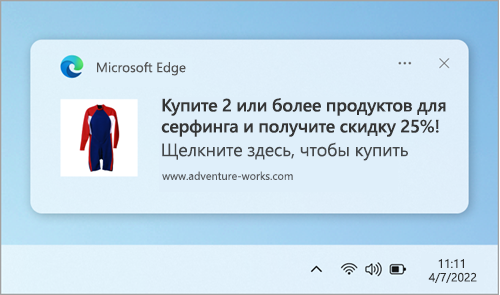
Примечание: Если вы получаете нежелательные всплывающие элементы, которые не совпадают с уведомлениями веб-сайтов, пожалуйста, обратитесь к разделу Блокировка всплывающих окон в Microsoft Edge. Всплывающие элементы — это рекламные объявления, уведомления, предложения и предупреждения, которые открываются в текущем окне браузера, в новом окне или на другой вкладке.
Как отключить уведомления веб-сайтов в Microsoft Edge
Уведомления для отдельных веб-сайтов можно удалить или заблокировать следующими способами:
Удалить или заблокировать уведомления в настройках Edge
В Edge прейдите в Параметры и другое в правом верхнем углу окна браузера.

Выберите Параметры > Файлы cookie и разрешения сайтов и выберите Уведомления. В разделе Разрешить вы найдете список веб-сайтов, которые сейчас отправляют вам уведомления.
Выберите три точки рядом с веб-сайтом, от которого вы больше не хотите получать уведомления, и выберите Удалить или Блокировать.

Выбор параметра Блокировать запрещает веб-сайту отправлять вам уведомления.
Выбор Удалить также останавливает уведомления, но если вы посетите этот веб-сайт в будущем, он спросит, хотите ли вы снова разрешить уведомления.
Управляйте уведомлениями из строки навигации браузера
Чтобы проверить или управлять уведомлениями при посещении веб-сайта, на который вы уже подписаны, сделайте следующее:
Выберите Просмотр сведений о сайте слева от панели навигации.
В разделе Разрешения для этого сайта > Уведомления, выберите Блокировать в раскрывающемся меню.
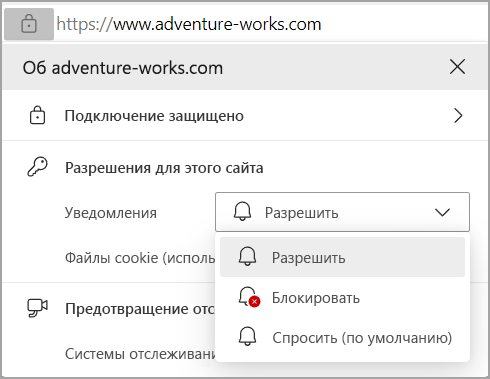
Примечание: Вы можете повторно подписаться на уведомления веб-сайта в будущем, вернувшись в это меню и выбрав Разрешить.
Чтобы узнать, как получить доступ к Центру уведомлений, см. раздел Как открыть Центр уведомлений и быстрые настройки.
Похожие публикации:
- Excel как определить что в ячейке формула
- Как вести учет заказов от клиентов и их выполнение в excel
- Как сравнить две колонки в excel на различия
- Завис компьютер что делать
Как отключить статьи на страницах запуска и новой вкладки Microsoft Edge

Microsoft Edge показывает поток статей на страницах «Пуск» и «Новая вкладка». Эти новостные статьи включают «спонсируемые» списки стоматологического инвентаря и предложения по кредитным картам с низкой годовой процентной ставкой — другими словами, платную рекламу.
Если вы пользователь Microsoft Edge, вы можете довольно быстро отключить это. К сожалению, Microsoft может повторно включить эти новостные статьи после того, как Windows 10 установит большое обновление, поэтому вы можете снова и снова отключать их.
Чтобы отключить эти статьи на стартовой странице Edge — это страница, которая появляется при открытии нового окна браузера Edge — нажмите «Скрыть ленту» или значок шестеренки в правом верхнем углу страницы.

Установите флажок «Скрыть ленту новостей» и нажмите «Сохранить».
Лента новостей исчезнет с вашей стартовой страницы, и вы увидите только пустую страницу с окном поиска Bing.

К сожалению, вы по-прежнему будете видеть новостные статьи, когда откроете страницу быстрого доступа. Стартовая страница и страница новой вкладки похожи, но по какой-то причине имеют разные настройки.
Чтобы скрыть новостные статьи со страницы новой вкладки, нажмите «Скрыть ленту» или параметр шестеренки в правом верхнем углу страницы новой вкладки.

Выберите «Самые популярные сайты», чтобы видеть только список ваших популярных сайтов, или «Пустую страницу», чтобы видеть пустую страницу всякий раз, когда вы открываете страницу новой вкладки. По завершении нажмите «Сохранить».

Новостные статьи исчезнут как с начальной страницы Edge, так и со страницы новой вкладки — по крайней мере, до тех пор, пока Edge повторно не включит их после обновления Windows.
Эти рекламные объявления — лишь один из многих типов реклама, встроенная в Windows 10 .